
Что такое виртуальный принтер?
При встрече такого термина в интернете, можно подумать, что виртуальный PDF-принтер — это устройство, которое может печатать для нас документы на расстоянии. На самом деле это не устройство, а программа. Она работает с файлом, который выводится на печать вашим домашним принтером и может создать из него PDF-документ. Такой формат часто используется для создания полноценных инструкций с изображениями, книг, простых презентаций, а также для сохранения веб-страниц.
Зачем нужен ПДФ, если есть Word, который также может хранить изображения, создавать графические объекты и другие файлы? Действительно, Word можно использовать для таких же задач, но он не настолько универсален, чтобы его можно было открыть на любом устройстве. Тем более, что компьютерная программа от Microsoft является платной. В то время как PDF бесплатен, а программа для открытия таких документов внедряется разработчиками сегодня практически в каждую операционную систему.
Как вставить печать и подпись в документ PDF?
Откройте панель «Аннотации», после чего перейдите в «Штампы» и кликните по пункту, открывающему палитру со штампами. Кликните на «Импорт», после чего выберите пункт «Файл». Далее вам остается выбрать в меню или ввести собственную категорию, присвоив добавляемой печати наименование. После этого кликните на «Ок».
«Cute PDF 2.7»
В этом случае денег с вас не потребуют. Кроме того, размер программы составляет смешные по нашим временам 1,5 Мб. Вот только без дополнения «Ghostscript» утилита будет работать в урезанном режиме, а его размер равен пяти мегабайтам. Впрочем, итоговые 6,5 Мб владельцам даже GPRS-модема будут вполне по силам.
К сожалению, возможности программы также весьма скромны. В частности, сама «печать» происходит сразу, без появления каких бы там ни было диалоговых окон настроек. В защиту утилиты можно сказать только лишь то, что она обеспечивает прекрасную совместимость со всеми существующими на данный момент стандартами PDF.
Как установить принтер если его нет в списке?
Сделайте следующее:
- Откройте Настройки.
- Выберите Устройства.
- Выберите Принтеры и сканеры.
- Нажмите Добавить принтер или сканер.
- Подождите.
- Выберите В списке нет нужного принтера.
- Выберите Добавить принтер с помощью TCP/IP адреса или имени хоста.
- Нажмите Далее.
Как добавить принтер в Google Cloud?
Подключение типового принтера
- Откройте браузер Google Chrome на своем компьютере Windows, Mac или Linux.
- Нажмите меню Chrome на панели инструментов браузера.
- Выберите Настройки.
- Нажмите Показать расширенные настройки внизу страницы.
- Прокрутите вниз до раздела Google Cloud Print и нажмите Добавить принтеры.
Как набрать текст в формате PDF?
Добавить или вставить новый текст в документ PDF можно, используя любой шрифт, установленный в системе. Выберите Инструменты > Редактировать PDF > Добавить текст . Откройте документ PDF и выберите «Инструменты» > «Редактировать PDF» > «Добавить текст».
Куда печатает Microsoft Print to PDF?
После нажатия на кнопку «Печать» страница будет автоматически преобразована в PDF-файл, который будет сохранен в папке «Документы». Данная процедура будет в точности такая же и с любым другим типом файла, который можно распечатать. Нужно просто зайти в меню «Печать» и выбрать Microsoft Print to PDF.
Установка драйвера для принтера в Windows XP
В задачах принтера нажмите на «Установка принтера» . Откроется мастер установки принтеров.

На странице «Локальный принтер или подключение к принтеру» выбираем «Локальный принтер, подключенный к этому компьютеру» и «Автоматическое определение и установка PnP-принтера» .

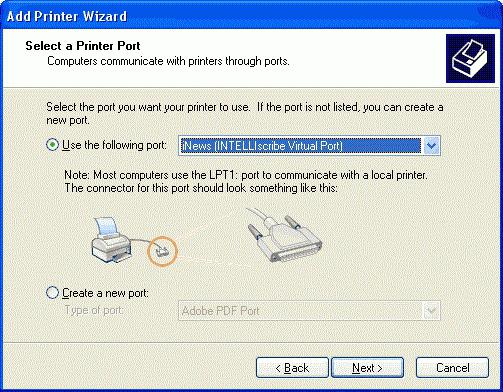
В диалоговом окне «Выберите порт принтера» , нажимаем на выпадающее меню и выбираем один из TS номеров портов, затем нажимаем на «Далее» .

В диалоговом окне «Установка программного обеспечения принтера» выбираем «Windows Update» или «Hard Disk» и заканчиваем установку.

Как настроить виртуальный принтер на телефоне?
Войдите в Google Chrome под своим логином и перейдите в настройки браузера. Откройте там дополнительные настройки и выберите раздел «Виртуальный принтер Google». Нажав на «Настроить», выберите «Устройства» и нажмите на кнопку, подразумевающую добавление устройств.
Возможности браузеров
Вам не нужно использовать специальные инструменты для печати. Вместо этого можно использовать веб-браузер.
Гугл Хром
Используя браузер Google Chrome, вы можете печатать следующим образом:
- Нажмите Ctrl + P и в появившемся окне нажмите на правую нижнюю кнопку “Печать”.
- Перейдите в раздел выбора принтера и выберите “Сохранить как”.
- Укажите, где вы хотите сохранить сохраненный документ.

Safari
Печать в Safari осуществляется в несколько этапов:
- Откройте подменю “Печать”.
- Нажмите “Сохранить как” в выпадающем меню и выберите расширение. Но есть и другие варианты, позволяющие отправить документ по электронной почте или загрузить его в облако.
- Введите имя для сохраненного документа.
Как распечатать PDF файл на Windows 7?
Печать в PDF (Windows)
- Откройте файл в приложении Windows.
- Выберите меню Файл > Печать.
- В диалоговом окне «Печать» выберите Adobe PDF в качестве принтера. …
- Нажмите кнопку Печать.
Инструмент от Google для работы с файлами PDF
Для работы с виртуальным принтером Google вам понадобиться браузер, разработанный этой компанией — Google Chrome. Также к вашему компьютеру должен быть подключен принтер. К нему вы сможете обращаться по сети, где бы вы не находились и делать документы в PDF. Воспользуйтесь инструкцией для подключения принтера, которая находилась в комплекте при покупке.
Порядок действий:
- Когда принтер подключен и настроен мы можем приступать к использованию облачного принтера ПДФ. Запустите Google Chrome и авторизуйтесь со своей учётной записью;

- Затем откройте настройки браузера — кнопка меню, пункт «Настройки». Выберите «Дополнительные настройки». И найдите раздел «Печать»;

- Выберите пункт «Принтеры» и нажмите на название модели принтера, установленного на вашем компьютере.

Выберите принтер в подключенных к компьютеру устройствах
Виртуальный принтер Google является лучшим по той причине, что для его работы не нужно устанавливать дополнительное ПО. Где бы вы не находились, создать PDF из документа будет очень просто. Нужен только доступ к интернету и браузер Chrome. Выбрав принтер, вы можете изменить настройки для печати.
Вам также нужно убедиться, поддерживает ли ваше устройство облачную печать. Введите в форму имя модели принтера.

На странице поддержки Google вы можете найти инструкцию для работы с принтерами, которые поддерживают облачную печать. А также с теми, которые её не поддерживают.
Настройка сетевого принтера на виртуальной машине
- Перейдите в виртуальную машину и зайдите в учетную запись, если это необходимо (вы авторизируетесь автоматически, если установлена опция, связанная с сохранением пароля).
- Откройте «Панель управления» и перейдите в «Принтеры» .

Нажмите «Добавление устройства» . Откроется мастер установки принтеров
Если вы используете гостевую систему Windows XP, то необходимо вручную установить драйвер для принтера, который будет использоваться.
Для чего нужен виртуальный принтер?
Виртуальный принтер всегда может придти на помощь пользователю если физический принтер неисправен или нет возможности подключить его к компьютеру в настоящий момент.
Программное обеспечения типа виртуальный принтер дает возможность пользователя моментально сохранить нужный документ в любой графический формат, например, PDF.
Рассмотрим на примере. После долгих часов поиска, вы наконец-то нашли в глобальной сети Интернет нужную для вас информацию, но функция «Копировать» заблокирована автором. Что делать? Есть много вариантов, но можно нажать сочетание клавиш » Ctrl » + » P » и выбрать в графе » Принтер » виртуальный принтер. Таким образом, нужная вам информация сохранится на компьютере в отдельный файл в нужном формате.
А дальше вы сможете в любой момент ей воспользоваться, скопировать на внешний носитель или распечатать на принтере. И поверьте, это намного удобнее, чем делать множество скриншотов.
Кроме этого, в наши дни виртуальный принтер может работать не только на вашем компьютере, но и сохранять документы в облаке или предоставлять возможность распечатывать документы на расстоянии.
«Adobe PDF»
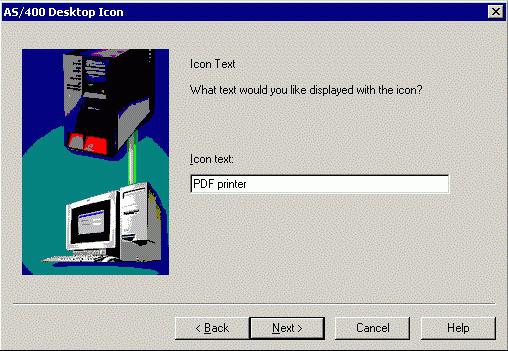
Корпорация «Adobe» не известна только лишь тем людям, которые не имели никаких дел с компьютером. Один только лишь легендарный «Фотошоп» чего стоит! Не менее полезным является виртуальный принтер JPG ее производства.
В программе имеется огромное количество всевозможных настроек. Их настолько много, что вы легко создадите документ или изображение профессионального качества. Как можно предположить, программа платная, так что рекомендовать ее можно только тем, кто действительно заинтересован в первоклассных рабочих инструментах.
Если у Вас не Windows
Печатать в PDF можно не только в Windows, но и в других операционных системах.
IOS
Устройства под управлением IOS имеют предустановленный принтер, поэтому вам не нужно устанавливать дополнительные инструменты. Чтобы преобразовать веб-страницу, пользователь должен выбрать “Сохранить в книге” в браузере, и страница будет передана в приложение Apple Books.
Apple Books можно использовать для преобразования изображений и текста.
Для сохранения веб-страниц можно использовать встроенный в браузер инструмент. Он автоматически загрузит все сохраненные файлы в облако. Оказавшись на странице, нажмите ссылку “Поделиться” в нижней части браузера и выберите iCloud или другое доступное приложение из списка.
Linux
Для сохранения в PDF в Linux необходимо открыть документ и выбрать подменю “Печать”. Появится новое окно, в котором нужно указать имя файла для сохранения и каталог сохранения.
Некоторые версии Linux не имеют предустановленных виртуальных принтеров. Вам потребуется установить дополнительное программное обеспечение.
Как сохранять PDF для печати?
Создание готовых к печати файлов PDF высокого разрешения с помощью Acrobat DC
- Откройте PDF-файл в Acrobat DC и выберите в менюФайл > Сохранить как > PDF для печати (PDF/ X)
- В диалоговом окне Сохранить как PDF щелкните Настройки
Как распечатать пдф файл с компьютера?
Печать документа PDF
- Выберите Файл > Печать или нажмите значок на панели инструментов.
- Выберите принтер и количество копий для печати.
- (Необязательно) Нажмите Свойства, чтобы открыть свойства принтера. …
- В разделе Страницы для печати выберите один из следующих параметров: …
- Выберите другие необходимые параметры.
Установка драйвера для принтера в Windows XP
- Зайдите в меню «Пуск» и выберите пункт «Принтеры и факсы».
- В задачах принтера нажмите на «Установка принтера». Откроется мастер установки принтеров.
- На странице «Локальный принтер или подключение к принтеру» выбираем «Локальный принтер, подключенный к этому компьютеру» и «Автоматическое определение и установка PnP-принтера».
- В диалоговом окне «Выберите порт принтера», нажимаем на выпадающее меню и выбираем один из TS номеров портов, затем нажимаем на «Далее».
- В диалоговом окне «Установка программного обеспечения принтера» выбираем «Windows Update» или «Hard Disk» и заканчиваем установку.
Увеличить рисунок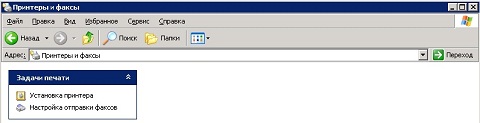
Куда сохраняет Microsoft Print to PDF?
После нажатия на кнопку «Печать» страница будет автоматически преобразована в PDF-файл, который будет сохранен в папке «Документы». Данная процедура будет в точности такая же и с любым другим типом файла, который можно распечатать. Нужно просто зайти в меню «Печать» и выбрать Microsoft Print to PDF.
Как установить Microsoft Print to PDF?
Для этого в любой программе, позволяющей печатать документы:
- В меню выберите File-> Print.
- В списке принтеров выберите Microsoft Print to PDF и нажмите кнопку Print.
- Укажите желаемое местоположение и имя создаваемого PDF документа
Как создавать?
Как ни странно, но бесплатный виртуальный принтер подобного класса — редкость, а потому приходится тратить немало времени на выбор подходящей программы. Профессиональные приложения такого качества редко поражают воображение скромной стоимостью, но в последние годы можно отыскать немало виртуальных PDF-принтеров, разработчики которых жадностью не страдают.
Кстати, а что в этом случае подразумевает понятие «виртуальный принтер»? Word – программа замечательная, а в последних версиях создатели из Microsoft все-таки научили ее сохранять документы в PDF-формате. Проблема только в том, что настроить их параметры по умолчанию вы не можете.
Именно для этого и нужен принтер PDF. Он выводит текст на виртуальную «печать». Причем на выходе вы получаете документ с профессиональным форматированием. Кстати, а чем такой «принтер» лучше многочисленных специализированных приложений для создания ПДФ-документов?
Во-первых, практически все они совершенно бесплатны. Во-вторых, их интерфейс максимально прост, но функциональность очень высока. Это позволяет даже новичкам создавать документы со сложным форматированием и точно заданными параметрами. Давайте рассмотрим несколько такого рода утилит.
«doPDF 6.0»
Этот бесплатный виртуальный принтер отличается великолепным соотношением функциональности и простоты. Шутка ли – весь пакет для установки занимает жалких 1,5 Мб, причем без каких-либо добавочных элементов! В этом объеме умещается прекрасное приложение, которое позволяет создавать красивые, качественные и стандартизированные документы.
Перед тем как настроить виртуальный принтер, следует ознакомиться с его основными возможностями. В частности (о чем мы уже говорили), вы можете регулировать размер полей, изменять DPI-страницы, устанавливать определенные стандарты самого формата PDF.
Как поставить штамп в документе PDF?
Откройте панель «Аннотации», после чего перейдите в «Штампы» и кликните по пункту, открывающему палитру со штампами. Кликните на «Импорт», после чего выберите пункт «Файл». Далее вам остается выбрать в меню или ввести собственную категорию, присвоив добавляемой печати наименование. После этого кликните на «Ок».
CutePDF Writer
Удобный инструмент, разработанный для Windows. Для полной функциональности требуется драйвер PostScript.
Для печати выберите CutePDF Writer в списке принтеров. Появится новое окно с именем документа и его свойствами. При желании вы можете изменить визуальный стиль страниц или добавить комментарии.
CutePDF Writer имеет следующие особенности:
Как подключить телефон к принтеру?
Как с телефона отправить печать на принтер
- Откройте файл
- В правом верхнем углу нажмите на выпадающее меню
- Выберете раздел Доступ и экспорт
- Нажмите на Печать
- Укажите виртуальный принтер Google.
- Нажмите на кнопку Печати.
Adobe PDF
Удобный инструмент для редактирования и печати файлов PDF на персональных компьютерах.
Перед использованием программы убедитесь, что на вашем компьютере установлен Acrobat B. Если он не установлен, виртуальный принтер не появится.
Инструкция по использованию
Программное обеспечение можно использовать на устройствах Mac OS или Windows.
Windows
Для печати в PDF необходимо сделать следующее
- Откройте документ в любом текстовом редакторе.
- Нажмите на кнопку “Печать”.
- Нажмите на “Adobe”.
- Нажмите “Сохранить” или “Печать”.
Mac OS
Изначально в Mac OS невозможно использовать виртуальный принтер. Файлы печатаются с помощью опции “Сохранить как”. Печать происходит в несколько последовательных этапов:
- Открыть файл.
- Выберите “Сохранить как Adobe PDF”.
- Нажмите “Продолжить” и “Сохранить”.
Виртуальный принтер doPDF
doPDF является утилитой, которую нужно установить на компьютер. Она способна создавать файлы в пару кликов, при помощи кнопки печати в других программах. doPDF бесплатна. Разработчики предлагает нам расширенную версию этой программы за 30 долларов. Для того, чтобы создать или переформатировать документы в PDF вполне достаточно базовой версии.
Для загрузки на сайте нужно 2 раза нажать на зелёную кнопку «Download». Скачать её можно на устройства с Windows, Linux, Android, Mac, iOS.
Инструкция по работе с программой:
- Скачайте пакет программы doPDF и запустите установку;
- Когда она установится, вы сможете найти устройство по следующему пути: «Панель управления», «Устройства и принтеры». Иконка будет подписана названием программы;

- Запускать программу можно, нажав по значку принтера, или со значка на рабочем столе. А также вы можете отправлять на печать документы из других редакторов и программ;
- К примеру, открыв любое изображение в Windows, нажмите на кнопку «Печать» в панели инструментов и выберите doPDF из списка принтеров.

- После этого выберите кнопку печати. После нажатия появится окно с указанием места для сохранения файла, с полем, где вы можете указать имя файла и прочие настройки.

- Когда документ будет готов, найти его можно будет в указанной папке.
Общие сведения о настройке
Перед тем как вы получите доступ ко всем преимуществам данной технологии, необходимо связать физический принтер с его «облачным» аналогом. Рассмотрим эту процедуру на примере все той же технологии от Google, раз уж мы затронули эту тему ранее.
Перед тем как установить виртуальный принтер, позаботьтесь о том, чтобы реальное устройство было подключено к конкретному компьютеру или локальной сети. Разумеется, необходимо заранее установить все необходимые драйверы, так как от них во многом зависит работоспособность всего оборудования.
Проще всего владельцам Chromebook различных модификаций, так как в Chrome OS виртуальный принтер Google поддерживается изначально, а потому в какой бы там ни было настройке он не нуждается. Впрочем, лучше поговорим об обычных компьютерах и операционных системах, так как в нашей стране эта продукция от поискового гиганта имеет весьма смутные перспективы.
Важно! На компьютере обязательно должен быть установлен браузер Google Chrome, так как именно его API используется данной технологией.
Использование локального USB принтера
Внимание!
Этот способ подходит в том случае, если доступны драйвера на обе системы — хостовую систему Windows 7 и гостевую операционную систему. Необходимо только пройти несколько шагов для установки принтера на виртуальную машину. Следующие действия предполагают, что вы уже печатали на принтере, используя хостовую операционную систему.
Убедитесь, что принтер включен и доступен для установки драйверов. Например, можно устанавливать на него драйвера используя CD диск.
- Подключите принтер к виртуальной машине. Для этого в окне виртуальной машины нажмите на «USB», а затем на «Имя_устройства Совместный доступ».
- Установите драйвер принтера на гостевую операционную систему. Вы можете воспользоваться установкой драйвера через Интернет или использовать CD диск.
- Отключите принтер от виртуальной машины. Для этого из окна виртуальной машины нажмите на «USB», а затем на «Имя_устройства Освободить».
- Перезагрузите виртуальную машину. Для этого, из окна виртуальной машины нажмите на «Действие», а затем на «Перезагрузить».
- Перейдите в виртуальную машину и зайдите в учетную запись, если это необходимо (вы авторизируетесь автоматически, если установлена опция, связанная с сохранением пароля).
- Принтер будет доступен на обеих системах, как на хостовой, так и на гостевой.
Некоторые примеры
На сегодняшний день существует большое количество виртуальных помощников, к примеру, большой популярностью пользуется PDF-принтер. Данная программка при получении команды на распечатку документа, вместо печати на физическом устройстве, сохраняет его в файл с форматом PDF, используя для этой цели заранее заданные настройки, состоящие из качества изображения, размера страницы, ее ориентации и прочих параметров. В конечном итоге пользователь оргтехники получает готовый файл. Подробнее о данном принтере читайте в статье pdf принтер.
Но первопроходцем в этой области стала корпорация Google, виртуальный принтер которой первым предоставил пользователям оргтехники возможность использовать свои принтеры, находясь за сотни и тысячи километров от них. К тому же ПО от данной компании может функционировать с любыми устройствами и приложениями, подключенными к Всемирной паутине. Узнать больше подробностей о нем вы можете в данной статье: google cloud print.
Немалое распространение приобрел также виртуальный JPG принтер. С его помощью можно с легкостью преобразовать таблицы, чертежи и обычные документы в файл с форматом JPG, который в дальнейшем можно использовать в делопроизводстве или для наглядного показа. Подробнее читайте в следующей статье: виртуальный jpg принтер.
Как включить или отключить функцию Печать в PDF Microsoft Print to PDF в Windows 7?
Как отключить или включить Печать в PDF (Microsoft Print to PDF) в окне «Компоненты Windows» Чтобы отключить функцию Печать в PDF (Microsoft Print to PDF), нажмите сочетание клавиш + R, в открывшемся окне Выполнить введите OptionalFeatures и нажмите кнопку OK.
Порядок подключения
Как только вы установите браузер, можно будет подключать коннектор виртуального принтера. Сделать это несложно.
- Сперва необходимо включить физический принтер.
- Запустите компьютер, дождитесь загрузки операционной системы.
- Запустите браузер Google Chrome.
- Нажмите на иконку в виде трех горизонтальных черточек в правом верхнем углу программы, после чего откроется диалоговое окно настроек.
- Выберите пункт «Настройки».
- Затем следует кликнуть по ссылке «Показать дополнительные настройки».
- Отыщите раздел «Виртуальный принтер Google». В нем есть пункт «Добавить принтер», по которому необходимо кликнуть левой клавишей мыши.
- Если вас о том попросят, необходимо также войти в свой аккаунт Google, или же создать таковой (если у вас его не было).
После этого следует отыскать в появившемся списке ваш принтер, выделить его левой клавишей мыши, после чего нажать на кнопку «Добавить устройство». После этого процедуру можно считать законченной. Ваш виртуальный принтер готов к использованию. Чтобы убедиться в этом, попробуйте отправить на печать тестовый документ.
PDF Creator
Сразу стоит сказать, что этот виртуальный принтер PDF на русском языке заметно отличается от своих аналогов. Так, данная программа не просто добавляет свой значок на рабочий стол и в список устройств для печати, но еще и интегрируется во многие популярные приложения. Например, в браузере появляется опция, позволяющая быстро преобразовать в PDF интернет-страницу, которую вы просматриваете в данный момент. Кроме того, вы сможете настраивать качество документов, быстро отправлять их по электронной почте, менять цветовую гамму и так далее.
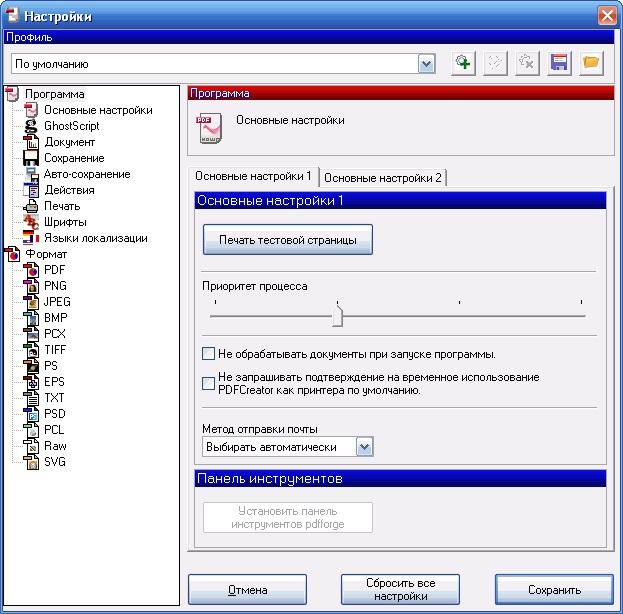
К сожалению, свежие версии PDF Creator переводятся на русский язык не так быстро, как этого бы хотелось. Поэтому, если для вас это является проблемой, вы можете либо использовать более ранние редакции приложения, либо обратить внимание на альтернативные варианты.
Другой вариант
Впрочем, под этим понятием многие из наших пользователей понимают технологию, которая позволяет «печатать» документы PDF. Кстати, в нашей стране до последнего времени это было совершенно не актуально, но в последнее время популярность такого формата файлов растет угрожающими темпами. В чем же причина такой «народной любви»?
Дело в том, что PDF – это стандарт. Стандарт, который подразумевает абсолютную неизменность документа, на какой бы машине и в какой бы программе он ни был открыт. Если вы хоть раз сталкивались с расплывшейся таблицей в .doc-файле, то и сами сможете понять все великолепие этой характеристики. Кроме того, в такие документы можно встраивать огромное количество мультимедийной информации, которая не будет выглядеть «инородным телом».
Вспомните, как нелепо выглядят картинки в том же «Ворде», и вы поймете, о чем идет речь.
Как загрузить PDF?
Для просмотра PDF-файлов потребуется установить Adobe Acrobat или Abode Reader….Добавление PDF-файла в документ Office
- На вкладке Вставка в группе Текст нажмите кнопку Объект.
- Выберите параметр Создать из файла и нажмите кнопку Обзор.
- Найдите PDF-файл, который нужно вставить, и нажмите кнопку Открыть.
- Нажмите кнопку ОК.
Преимущества для бизнеса
Не следует считать, будто бы виртуальный принтер может понадобиться только лишь домашним пользователям. Его функционал наверняка придется кстати владельцам малого и среднего бизнеса.
Подумайте сами: вам не придется тратить время и деньги на прокладку локальной сети в самом офисе, не нужно будет настраивать капризные сетевые устройства. Потребуется только лишь наличие подключения к интернету.
Кроме того, подобное решение позволяет повысить производительность труда, так как работники могут направлять вам важные документы, даже находясь в деловой поездке по городу, а то и по стране.
Программа для печати Bullzip PDF Printer
Виртуальный принтер Bullzip отлично подойдёт для современных компьютеров с 64 битной операционной системой. К слову сказать, сегодня не все подобные программы умеют работать с такой системой. Еще одним достоинством виртуального принтера является то, что он бесплатен. Для скачивания перейдите на официальный сайт и нажмите кнопку «Click here to download».
Bullzip очень прост в использовании. После установки его можно найти в списке принтеров, подключенных к вашему компьютеру.
Порядок действий:
- Выберите «Панель управления»;
- Далее нажмите «Оборудование и звук», «Устройства и принтеры»;

- И среди устройств будет значок «Bullzip PDF Printer». Если вы нашли его здесь, значит установка прошла успешно и виртуальное устройство готово к использованию;

- После этого вы можете открыть любой документ, из которого нужно сделать PDF и нажать на кнопку «Печать». Чтобы отправить файл Word на печать в виртуальном принтере Bullzip, выберите «Файл», «Печать». И в разделе «Принтеры» выберите название программы.

При установке программа предлагает установить плагин для Word и других редакторов. Они способны расширять функционал виртуального принтера. В Bullzip вы сможете добавлять изображения, подписывать файлы PDF цифровой подписью, изменять ориентацию документа и другое.
Foxit Reader — ридер для PDF-документов
Программа Foxit Reader является «читалкой» для PDF-документов с удобным интерфейсом и настройками. В ней можно изменять документ, оставлять комментарии для автора и открывать документы в безопасном режиме. Часто её используют как виртуальный принтер. Чем она в совокупности с другими функциями и является. Foxit Reader предоставляет пользователям бесплатный 14-дневный «пробник».

Для долгосрочного использования её придётся купить. После установки утилиты вы сможете найти виртуальный принтер в устройствах, как и другие подобные программы.

Купив Foxit Reader, вы получите комплекс инструментов по созданию, редактирования и просмотру PDF-документов. Если вы не желаете покупать программу, придётся поторопиться, чтобы справиться со своей задачей в течении двух недель.
Существует несколько способов для того, чтобы сделать принтер доступным на виртуальной машине. На способы, которые можно использовать, воздействуют некоторые факторы: доступен ли драйвер принтера на Windows 7 и подключен ли принтер локально или через сеть. Также можно использовать формат XPS в том случае, если ваш компьютер поддерживает этот метод печати.
Как установить виртуальный принтер в Windows 7?
Чтобы установить программу виртуального принтера загрузите ПО под названием doPDF. После того как вы ее скачаете и инсталлируете (когда она будет устанавливаться проследите, чтобы не установились какие-то лишние приложения), зайдите в панель управления windows 7 и выберите пункт «Устройства и принтеры».
Как изменить формат печати в PDF?
Выберите меню «Файл» > «Печать». Во всплывающем меню «Масштабирование страницы» выберите один из следующих параметров: По размеру печатаемой области Увеличивает небольшие страницы и уменьшает крупные страницы в соответствии с размерами бумаги.
Как добавить виртуальный принтер PDF Windows 7?
Вручную установите принтер PDF
- Выберите Пуск > Панель управления > Устройства и принтеры.
- Выберите Добавить принтер.
- В меню Добавить устройство выберите Добавить локальный принтер.
- В диалоговом окне Добавить принтер выберите Добавить локальный принтер или сетевой принтер с настройками вручную.
Универсальный Конвертер Документов
Этот инструмент предназначен для преобразования документов в формат PDF. Он может работать с изображениями, презентациями, таблицами и чертежами из AutoCAD. Она доступна в бесплатной версии, которая имеет те же функции, что и платная версия.
После использования бесплатного инструмента остаются водяные знаки.
Обзор особенностей
Основными особенностями конвертера являются:
Как установить виртуальный принтер в Windows 10?
Кликните по значку «Устройства». Нажмите на «Добавить принтер или сканер». Перейдите по ссылке «Необходимый Printer отсутствует в списке». Отметьте чекбокс в «Добавить локальный или сетевой …» и нажмите кнопку «Далее».
- https://it-doc.info/virtualnyj-printer-pdf-top-5/
- https://toptitle.ru/kak-ustanovit-microsoft-print-to-pdf-na-windows-7/
- https://FB.ru/article/142717/virtualnyiy-printer-kak-ustanovit-virtualnyiy-printer-besplatnyiy-virtualnyiy-printer
- https://massgame.ru/kak-ustanovit-virtualnyy-printer-v-windows-7/
- https://onecomp.ru/ustanovka-virtualnogo-printera-v-windows-7/
- https://printerdelo.ru/instrykciia-kak-raspechatat-v-pdf-v-windows-7-10.html
- https://www.interface.ru/home.asp?artId=22965
- https://printeros.ru/info/virtualnyj-printer.html
- https://www.syl.ru/article/377795/ustanovka-i-ispolzovanie-virtualnogo-printera-pdf