
Что такое впитывающая подкладка
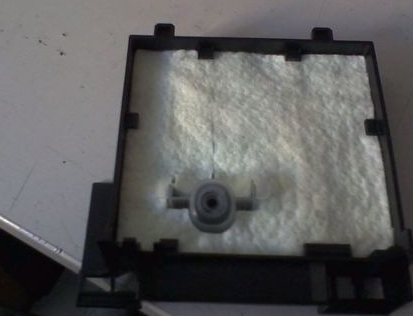
«Памперс» (он же абсорбер), назначение которого во впитывании той краски, которая прямо не участвует в процессе печати. Внешне представляет собой обычную поролоновую губку.

Внешний вид подкладки
Часть чернил скапливается на соплах (дюзах) печатающей головки. После парковки каретки с картриджами сопла головки принтера смотрят вниз. Чернила начинают постепенно капать и если бы не было подкладки, то загрязнялись бы внутренние части принтера. Также увеличенное количество чернил поступает на подкладку в ходе программной промывки печатающей головки картриджа.
Status Monitor
Если во время печати происходит ошибка, в окне Status Monitor появляется сообщение об ошибке.Прежде чем приступать к заправке контейнера, нажмите кнопку How To (Как) в окне, затем выполните инструкции на экране.Чтобы определить приблизительный уровень чернил, см. следующие разделы.
Если появляется сообщение о том, что срок службы впитывающей чернила прокладки или резервуаров для чернил заканчивается, обратитесь в сервисный центр для их замены. Когда прокладки полностью пропитываются чернилами или заканчивается срок службы резервуаров для чернил, принтер прекращает работу и для возобновления печати требуется сервисное обслуживание Epson. К началу
Как обнулить счетчик «памперса»?
В случае с большинством принтеров производства других компаний для сброса показаний счетчика впитывающей подкладки можно воспользоваться двумя способами — нажатие определенной комбинаций клавиш на лицевой панели устройства либо с компьютера при помощи специальных программ.
На принтерах и МФУ Epson данная процедура обычно выполняется вторым способом. Рассмотрим работу с несколькими распространенными сервисными утилитами, при помощи которых с обнулением счетчика памперса справится даже самый неопытный пользователь компьютера.
SSC Service Utility
Данную утилиту можно считать классической, т.к. она создавалась для работы с устаревшими моделями принтеров и МФУ Epson. Однако последние версии приложения SSC Service Utility способны сбрасывать показания и у новых моделей печатающих машин. Работает программа в основном с принтерами Epson модельного ряда Stylus.
Для сброса памперса с помощью данной утилиты выполните следующее:
- Скачайте программу с сайта разработчика — http://www.ssclg.com/epson.shtml (ссылка на скачивание находится в самом низу страницы).
- Запустите программу и перейдите во вкладку «Настройки».
- В меню «Установленные принтеры» выберите подключенную к компьютеру модель принтера Epson либо выберите ее в меню «Модель принтера».
- Закройте окно программы, кликнув на крестик.
- После этого в трее (правый нижний угол монитора) отобразится иконка программы — кликните по ней правой кнопкой мыши.
- Отобразится выпадающее меню, в котором нужно выбрать пункт «Счетчик отработки», затем — «Сбросить счетчик отработки».
- В открывшемся диалоговом окне нажмите кнопку «Yes». Счетчик будет сброшен.
Выключите и включите принтер, после чего повторите попытку печати.
Adjustment program for Epson
Существует множество версий данных утилит. Каждая отдельная версия создана для одной или нескольких конкретных моделей принтеров Epson. При скачивании на это следует обратить внимание (поддерживаемые модели всегда указываются в описании ссылок на скачивание).
Для сброса счетчика памперса при помощи утилиты Adjustment program for Epson:
- Скачайте программу с любого из многочисленных сайтов в интернете.
- После запуска утилиты обратите внимание на надпись «Model» в верхней части окна. Там должна быть указана модель имеющегося принтера. Если она отсутствует, нажмите кнопку «Select». Выберите модель принтера в выпадающем меню «Model Name», затем нажмите «ОК»
- Далее нажмите кнопку «Particular adjustment mode», которая расположена в правой части окна.
- Откроется новое окно. Прокрутите список функций программы при помощи ползунка и найдите элемент «Consumables maintenance counter» или «Waste Ink Pad Counter» (название функции зависит от версии программы). Кликните по названию функции два раза мышкой.
- В новом окне поставьте галочки напротив элементов «Main pad counter» и «Platen pad counter».
- Нажмите кнопку «Check», программа определит показания датчика.
- Если никаких ошибок не последует, нажмите на кнопку «Initialization», затем «ОК» в диалоговом окне.
- Счетчик памперса будет сброшен после выключения и повторного включения принтера, о чем программ выведет сообщение на экран.
Что будет, если памперс заполниться?
Прокладка имеет достаточно высокую впитывающую способность. Однако при интенсивном использовании он постепенно заполняется, и срок его службы сокращается. Но когда он достигнет определенной планки использованных чернил, которая подсчитывается с помощью системы виртуальных счетчиков, на дисплее принтера или экране компьютера появится предупреждение. Поэтому, если прокладка заполнена, существует вероятность перелива чернил, что негативно скажется на работе принтера.
Если срок службы картриджа, поглощающего чернила, истек, может потребоваться переустановка или замена памперса. Но, как правило, принтеры не имеют встроенных датчиков для контроля уровня заполнения этих впитывающих картриджей, в результате чего их критическое значение определяется исключительно программным обеспечением. При достижении порогового значения устройство автоматически прекращает работу. Струйные принтеры, выпускаемые компанией Epson, заранее сигнализируют о пороговом значении.
Однако следует сказать, что отключение принтера в некоторых ситуациях не имеет значения. Дело в том, что в местах с сухим воздухом эта подушка заполняется лишь на 50 процентов. Поэтому в таком случае может потребоваться столько же времени.
Как определить, что «памперс» нуждается в замене?
Даже довольно старые модели принтеров и МФУ Epson оборудованы электронной системой самодиагностики. В ее задачу входит не только выявление всевозможных неполадок в работе печатающей машины, но и их индикация в понятном (в большинстве случаев) для пользователя виде. В принтерах Epson, не имеющих в своей конструкции LCD-дисплей, индикация заполненности памперса осуществляется при помощи специальных индикаторов на лицевой панели. Их «поведение» зависит от конкретной модели принтера. Например, у МФУ Epson L210 окончание срока службы абсорбирующего материала индицируется поочередным миганием индикаторов «Чернила» и «Бумага».
В случае с принтерами, оснащенными встроенным LCD-дисплеем, заполненность памперса может отображаться в виде сообщения — «Срок службы впитывающей чернила подкладки истек».
Если принтер подключен к компьютеру, то сообщение об истекшем сроке службы памперса будет выведено на его экран. Окно с описанием ошибки, как правило, появляется на экране при очередной отправке документа в печать. Ошибка не обязательно сопровождается текстом. Вместо него может присутствовать только код. В большинстве принтеров и МФУ Epson — это код «E-11», в некоторых старых моделях печатающих машин — «E-10».
Что делать, если памперс заполнен?
Ваш принтер не работает, что делать? Для решения проблемы потребуется тщательная очистка абсорбера. Конечно, можно снять и заменить старую амортизирующую прокладку на новую, но не всегда можно найти подходящий кусок войлока. И в большинстве случаев они поставляются только под заказ, поэтому неизвестно, как долго вам придется ждать новый абсорбер. Поэтому лучше взять весь абсорбер и полностью очистить его от чернил. Тем более что с такой задачей может справиться даже обычный пользователь оргтехники.
Для начала необходимо извлечь абсорбер из принтера, предварительно надев резиновые перчатки для дома и старую одежду, которую не жалко испачкать. Чтобы добраться до него, сначала открутите винты на задней панели принтера. Затем снимите правую сторону устройства и открутите еще несколько винтов. Затем снимите корпус, подцепив специальные защелки на нижней панели, которые нужно будет аккуратно открутить. Пройдите по всему периметру и поднимите крышку так, чтобы она полностью снялась. Полностью поднимите верхнюю часть принтера, осторожно снимая ее. Затем вы увидите, что там находится плоский кабель — постарайтесь вытащить его очень осторожно. Так вы окажетесь внутри принтера, после чего вам нужно будет отсоединить шланг от насоса и извлечь сам абсорбирующий материал.
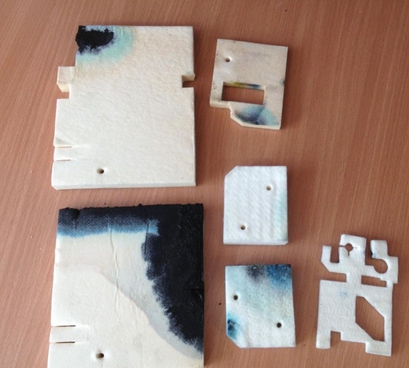
Затем поместите абсорбирующий материал в емкость, наполненную теплой водой. Подождав некоторое время, выжмите его несколько раз, чтобы большая часть водорастворимого красителя осталась в воде. Таким образом, он будет постепенно смываться, пока не вернется к своему первоначальному виду. Может возникнуть вопрос, как постирать этот кусок войлока? Как правило, для этого достаточно простой воды, но в некоторых случаях можно использовать качественное моющее средство.
Наконец, все, что вам нужно сделать, это тщательно выжать влагу из подгузника и высушить его. Благодаря этой простой процедуре вы сможете сэкономить на покупке нового абсорбирующего материала. Однако его объем немного уменьшится, а впитывающие свойства ухудшатся.
Действительно ли срок службы закончился или истек
Система учета устроена таким образом, что в программной части (мозгах) принтера заложен ресурс по числовым значениям распечатанных листов. Сто́ит понимать, что страница может распечатываться полностью заполненной, наполовину или вовсе на 10-15%. Это значит, что при выходе одного и того же числа страниц подкладка может как быть почти в новом состоянии, так и в запущенном, требующем только промывки или полной замены соответственно.
Поэтому перед тем как сбросить памперс принтера «Эпсон» через одну из предложенных программ ниже следует снять памперс и посмотреть на его состояние. В случае удовлетворительного состояния можно делать сброс и печатать дальше, но все же рекомендуется сначала промыть поролоновую подкладку, чтобы она не переполнилась до следующего уведомления.
Программные способы устранения
Методика не является панацеей, так как рано или поздно происходит переполнение емкости.
Почему и сколько раз можно применять
Среднее количество сбросов до заполнения памперса: от 2 до 3 раз. Затем потребуется замена или слив чернил.
Какую утилиту использовать в зависимости от своей модели
Для принтеров Epson в ходу две программы. Для моделей с индексами CX, ME, SP, WF и большинства L лучше всего использовать программу Adjustment Program. Она же подойдет трем модификациям с литерой R: R270, R330 и R390.
А вот приложение PrintHelp подойдет принтерам серий Photo, RX, SX и большинству моделей, начинающихся с буквы R и T. В список совместимых с утилитой входят и два L-варианта: L100 и L200.
Прежде чем переходить к описанию процедуры сброса стоит упомянуть, что вмешательство в работу принтера на уровне прошивки приведет к потере гарантии. Поэтому для недавно приобретших оборудование наиболее разумно обратиться в сервисный центр. Во избежание порчи устройства, в результате некорректных действий, не рекомендуется проводить сброс и тем, кто имеет небольшой опыт работы с цифровой техникой.
Как убрать сообщение “Срок службы впитывающей чернила подкладки принтера заканчивается”?
Существует специальная программа, Adjustment Programme, которая сбрасывает счетчик количества напечатанных страниц и, таким образом, сообщение о переполнении в памперсах.
Выбор модели принтера в программе настройки epson
На нашем сайте представлены две версии Программы корректировки:
- Для принтеров Epson L210, L110, L300, L350, L355;
- А также для Epson L130, L220, L222, L310, L360, L365, L366.
Инструкции по использованию программы можно найти в архиве с ней. Забегая вперед, скажу, что нет ничего сложного в том, чтобы сбросить ошибку pampers на принтерах Epson с помощью Adjustment. Все, что вам нужно сделать, это потратить несколько минут.
Единственное, что следует иметь в виду, это то, что сброса ошибки недостаточно. Вам также нужно будет смыть памперс. В противном случае вы рискуете получить протечку, если сбросите жучок, но не постираете подкладку.
Сброс памперса
Перейдем к самому основному этапу сегодняшнего материала — сбросу памперса программными путями. Это позволяет обнулить все счетчики и начать нормальное использование оборудования. Однако такие программы не всегда просто достать, а иногда за них даже приходится платить деньги, поскольку они являются профессиональными сервисными решениями. Поэтому мы подготовили два варианта и предлагаем поочередно их разобрать
Вариант 1: ServiceTool
ServiceTool — самое популярное сервисное программное обеспечение для взаимодействия с принтерами и многофункциональными устройствами от разных производителей. Главный его недостаток — отсутствие официального сайта и прекращение поддержки разработчиком. Это вызывает надобность поиска приложения на сторонних ресурсах, посвященных ремонту принтеров. Мы советуем загружать такие исполняемые файлы только на свой страх и риск, предварительно проверив их на наличие вирусов.
Дополнительно предлагаем воспользоваться онлайн-сервисом VirusTotal, который поможет проверить файл непосредственно перед загрузкой, чтобы убедиться в его безопасности.
Существует огромное количество версий ServiceTool, которые подходят только для определенных моделей устройств, поэтому учитывайте это перед скачиванием, обращая внимание на описания на сайтах. После загрузки инсталляция не требуется, просто запустите файл и выполните следующие действия:
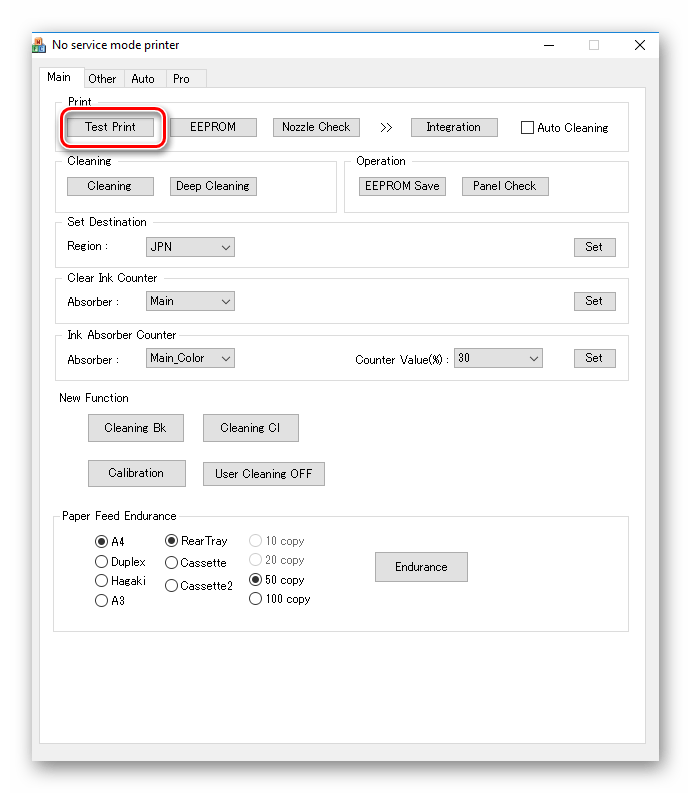
- Сейчас принтер уже находится в сервисном режиме, а значит, ServiceTool его корректно обнаружит и все кнопки будут активными. Однако потребуется еще раз убедиться в этом, щелкнув по кнопке «Test Print».
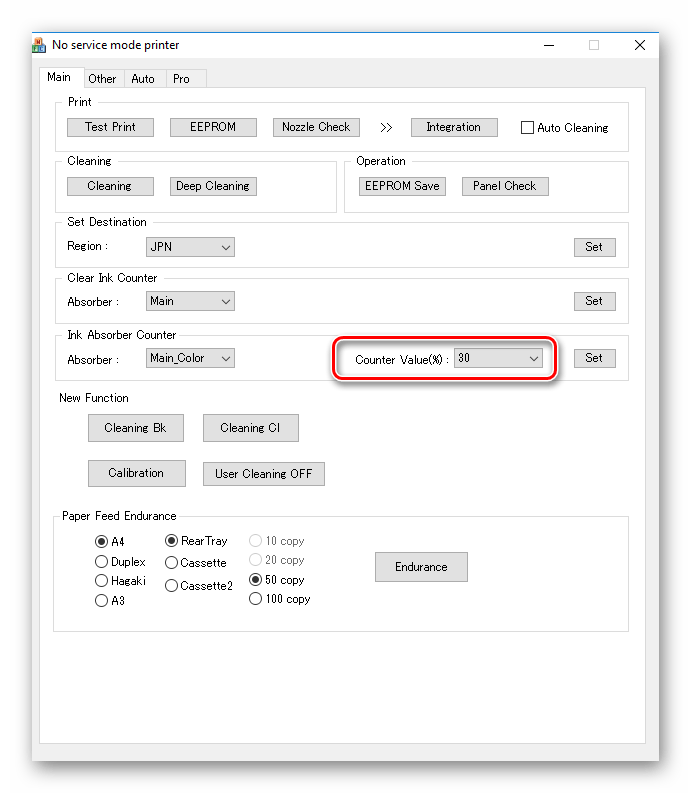
Далее найдите строку «Counter Value», которая находится в разделе «Ink Absorber Counter». Она позволяет определить, на сколько процентов сейчас заполнен памперс по программным подсчетам.
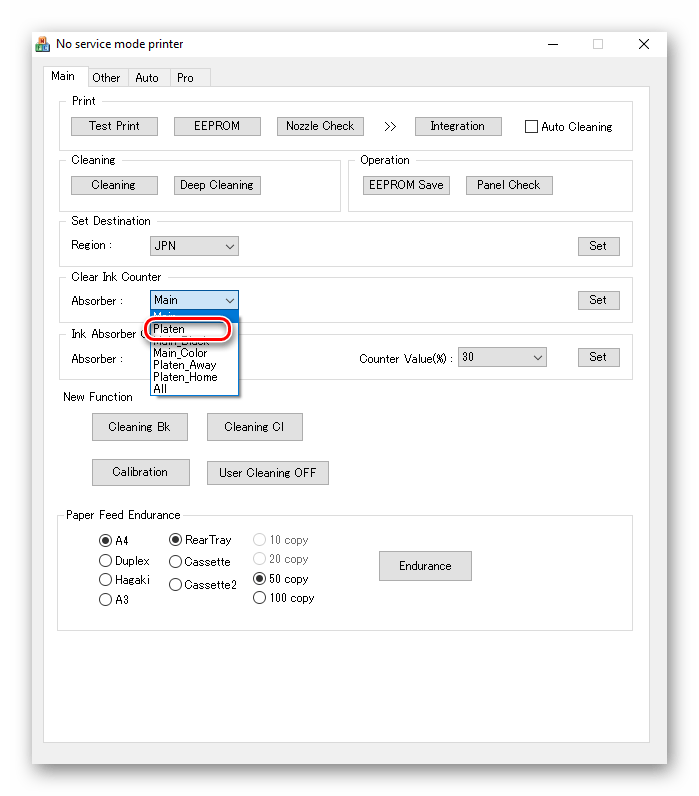
В случае нерезультативности этого метода выберите значение «Platen» вместо описанного выше и снова проверьте состояние заполненности памперса.
Если после всех этих настроек желаемого результата удалось достичь, сразу же переходите к следующему этапу, чтобы выйти из сервисного меню и начать нормальное взаимодействие с принтером. В противном случае переходите к следующему варианту.
Вариант 2: PrintHelp
PrintHelp — платное решение, скачать которое можно на официальном сайте. Его особенность заключается в том, что базовая версия для загрузки доступна бесплатно, но за каждую отдельную опцию придется заплатить.
- Следуйте стандартным инструкциям для успешного завершения инсталляции и после этого запустите программу.
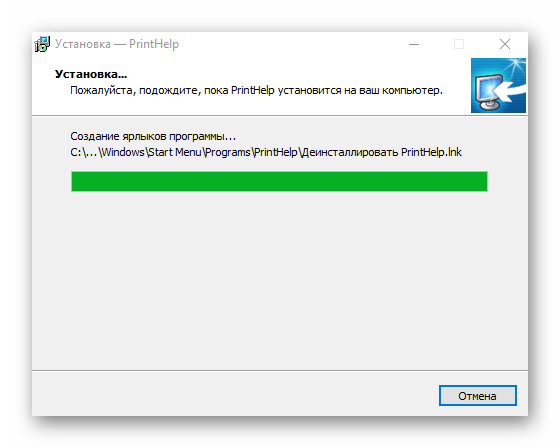
При первом открытии начнется загрузка файлов и сканирование системы. Ожидайте окончания этой операции.
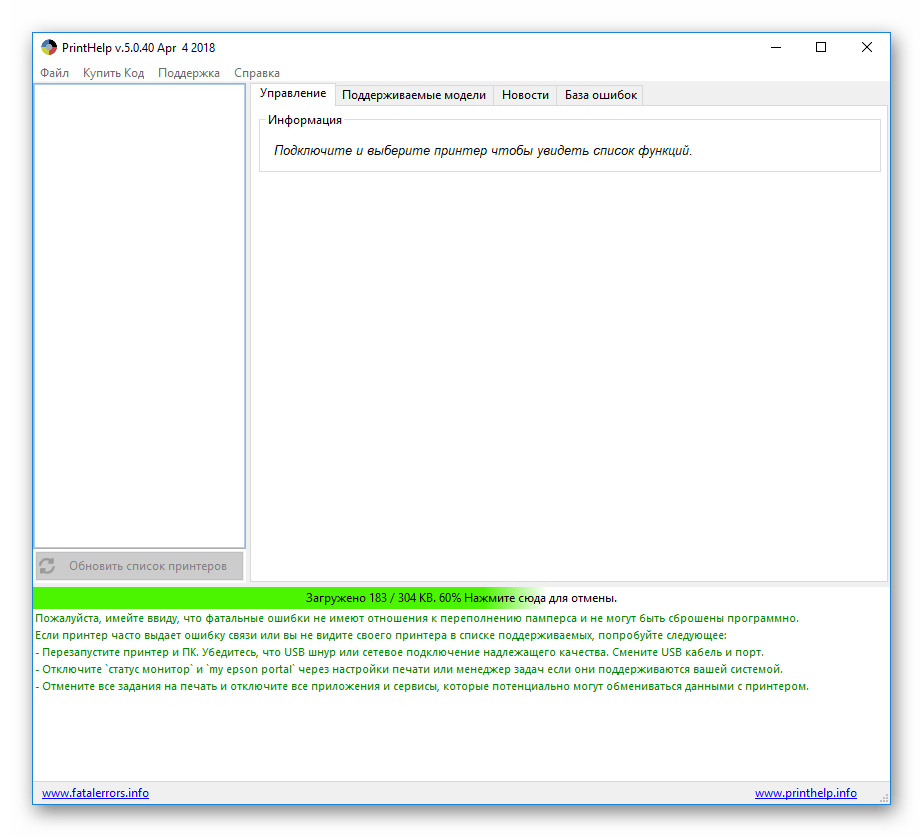
Встроенный ассистент предложит выбрать подключенный принтер. Сделайте это, чтобы не тратить лишнее время на выбор необходимого устройства.

Переместитесь на вкладку «Управление», где приобретите приложение «Счетчики обработки», следуя отобразившимся на экране инструкциям. После этого останется только нажать по кнопке «Сбросить счетчики обработки».

Счетчик будет сброшен сразу же автоматически, однако на экране не появится никаких уведомлений. Если во время этой операции возникли какие-то ошибки, посмотрите на окно программы PrintHelp, где внизу написаны советы по исправлению различных трудностей. Учитывайте их при взаимодействии с софтом.
Вход в сервисное меню
Это самый сложный этап для обычного пользователя, поскольку по этому поводу мы не можем предоставить всей необходимой информации. Вход в сервисное меню на разных моделях от разных компаний производится по уникальному алгоритму, а в некоторых из них этого вообще не получится сделать, и тогда нет никаких гарантий, что получится реализовать следующие шаги. Поэтому мы приведем лишь один пример активации сервисного меню, а вам придется отыскать информацию по вашей модели в официальной документации или на пользовательских форумах.
- Для начала подключите печатающее устройство к сети и к компьютеру, но не запускайте его. Если соединение уже произведено, просто выключите оборудование, нажав по кнопке питания.
- В случае с рассматриваемой моделью MG2440 от компании Canon потребуется зажать оранжевую кнопку «Отмена», которая выполнена в виде треугольника в круге.
- Далее зажимается кнопка включения, не отпуская при этом уже зажатую «Отмена».
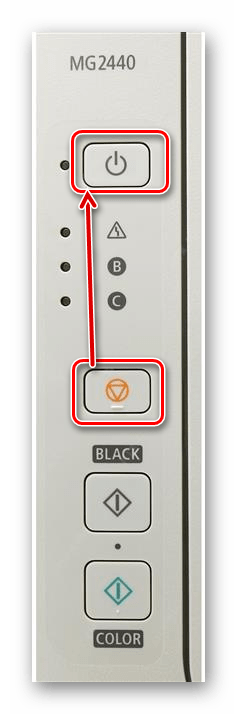
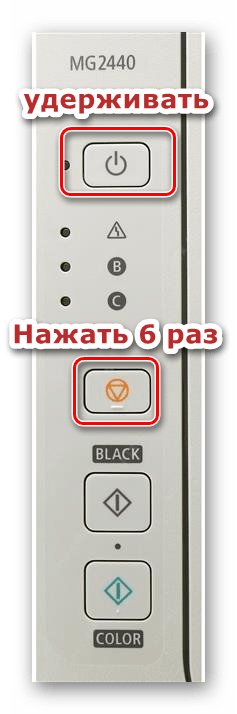
Теперь лампочка должна гореть статично зеленым цветом, что и будет означать корректную работу устройства в сервисном режиме. Что касается других моделей принтеров от Canon, часто разработчики встраивают в них такой же алгоритм, меняя только количество нажатий кнопки «Отмена» до восьми или девяти. Обладателям других моделей все-таки придется самостоятельно выяснять эту информацию в открытых источниках.
Способы обхода блокировки печати
Есть два основных способа «заставить» принтер продолжить свою работу — либо заменить (как минимум? очистить) отработавший абсорбирующий материал, либо обнулить показания счетчика заполненности памперса. Первый способ предполагает полную разборку принтера, т.к. в большинстве случаев абсорбирующая камера не имеет съемную конструкцию. Поэтому эту задачу обычно доверяют специалистам.
Для обхода блокировки при невозможности обращения в сервисный центр используют второй способ. Сброс показаний счетчика заполненности памперса позволит продолжить работу с принтером в нормальном режиме, но здесь следует учесть некоторые моменты:
- При чрезмерном заполнении памперса чернила могут вытекать наружу или скапливаться внутри корпуса. Во втором случае может возникнуть опасность проникновения чернил в электронную составляющую принтера, что приведет к короткому замыканию и выходу устройства из строя.
- Для сброса чернил во впитывающую камеру печатающая головка после каждого цикла печати отправляется в специальный отсек, который всегда должен находиться в сухом состоянии. При переполнении памперса чернила не будут удаляться из этого отсека, значит, головка не будет очищаться. Это может привести к значительному снижению качества печати — избежать разводов на бумаге и прочих дефектов никак не получится.
Это говорит о том, что сброс показаний датчика не является эффективным решением обхода блокировки принтера по вине переполненности памперса. Однако это может помочь при необходимости выполнить срочную печать документов. Как показывает практика, впитывающая подкладка обычно исправно служит до второго срабатывания счетчика. После этого ее необходимо заменить.
Сброс памперса
Перейдем к самому основному этапу сегодняшнего материала — сбросу памперса программными путями. Это позволяет обнулить все счетчики и начать нормальное использование оборудования. Однако такие программы не всегда просто достать, а иногда за них даже приходится платить деньги, поскольку они являются профессиональными сервисными решениями. Поэтому мы подготовили два варианта и предлагаем поочередно их разобрать
Вариант 1: ServiceTool
ServiceTool — самое популярное сервисное программное обеспечение для взаимодействия с принтерами и многофункциональными устройствами от разных производителей. Главный его недостаток — отсутствие официального сайта и прекращение поддержки разработчиком. Это вызывает надобность поиска приложения на сторонних ресурсах, посвященных ремонту принтеров. Мы советуем загружать такие исполняемые файлы только на свой страх и риск, предварительно проверив их на наличие вирусов.
Дополнительно предлагаем воспользоваться онлайн-сервисом VirusTotal, который поможет проверить файл непосредственно перед загрузкой, чтобы убедиться в его безопасности.
Существует огромное количество версий ServiceTool, которые подходят только для определенных моделей устройств, поэтому учитывайте это перед скачиванием, обращая внимание на описания на сайтах. После загрузки инсталляция не требуется, просто запустите файл и выполните следующие действия:
- Сейчас принтер уже находится в сервисном режиме, а значит, ServiceTool его корректно обнаружит и все кнопки будут активными. Однако потребуется еще раз убедиться в этом, щелкнув по кнопке «Test Print».
- Далее найдите строку «Counter Value», которая находится в разделе «Ink Absorber Counter». Она позволяет определить, на сколько процентов сейчас заполнен памперс по программным подсчетам.
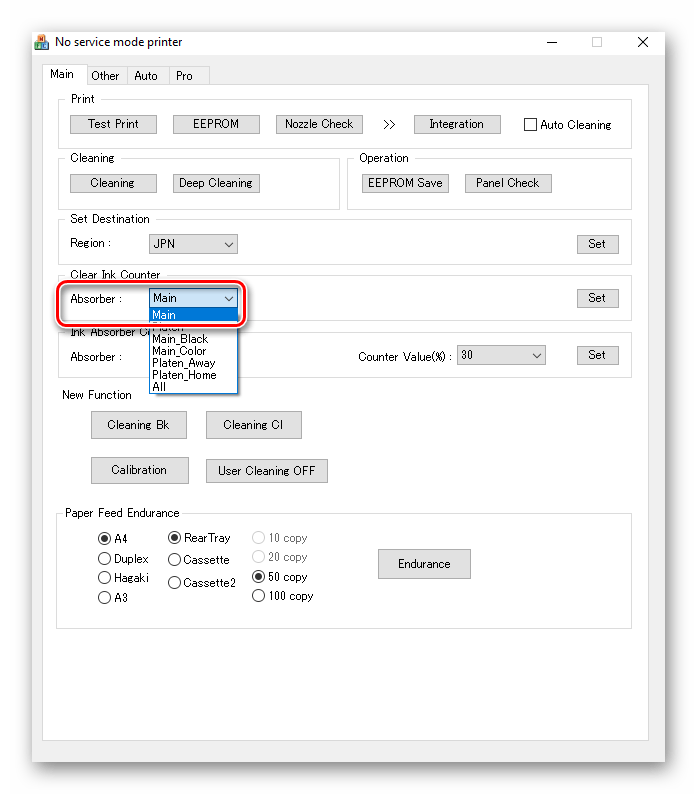
- От вас требуется сбросить это значение. В разделе «Clear Ink Counter» выберите значение всплывающего списка «Absorber», заменив стандартную строку на «Main», а затем проверьте изменения строки «Counter Value». После таких действий состояние счетчика должно быть сброшенным.
- В случае нерезультативности этого метода выберите значение «Platen» вместо описанного выше и снова проверьте состояние заполненности памперса.
Если после всех этих настроек желаемого результата удалось достичь, сразу же переходите к следующему этапу, чтобы выйти из сервисного меню и начать нормальное взаимодействие с принтером. В противном случае переходите к следующему варианту.
PrintHelp
PrintHelp — платное решение, скачать которое можно на официальном сайте. Его особенность заключается в том, что базовая версия для загрузки доступна бесплатно, но за каждую отдельную опцию придется заплатить.
- Следуйте стандартным инструкциям для успешного завершения инсталляции и после этого запустите программу.
- При первом открытии начнется загрузка файлов и сканирование системы. Ожидайте окончания этой операции.
- Встроенный ассистент предложит выбрать подключенный принтер. Сделайте это, чтобы не тратить лишнее время на выбор необходимого устройства.
- Переместитесь на вкладку «Управление», где приобретите приложение «Счетчики обработки», следуя отобразившимся на экране инструкциям. После этого останется только нажать по кнопке «Сбросить счетчики обработки».
Счетчик будет сброшен сразу же автоматически, однако на экране не появится никаких уведомлений. Если во время этой операции возникли какие-то ошибки, посмотрите на окно программы PrintHelp, где внизу написаны советы по исправлению различных трудностей. Учитывайте их при взаимодействии с софтом.
Причины ошибки
Чтобы корректно проделать процедуру сброса счетчика, не помешает узнать немного об объекте манипуляций и причине ошибки.
Что такое памперс
Чтобы чернила не разбрызгивались внутри, в конструкции принтера предусмотрена деталь, собирающая лишнюю жидкость – памперс. Она представляет собой емкость с пористым, хорошо впитывающим материалом, установленную в нижней части аппарата. Этот элемент съемный, при отработке ресурса заменяется на новый.
Почему заполняется
Во время прочистки дюз головок или при печати без полей емкость принимает излишки краски. Чернила не обладают достаточной летучестью, постепенно накапливаются. За состоянием памперса следит отдельный датчик, который считает количество обработанных страниц. Когда достигается лимит, печать блокируется, а пользователю посылается уведомление об ошибке.
Выход из сервисного режима
Многие принтеры вообще отказываются печатать, находясь в сервисном режиме, поэтому после завершения сброса памперса необходимо из него выйти. Осуществляется это радикальным методом — путем удаления устройства, однако не пугайтесь, ведь драйверы при этом сохраняются, а сам принтер будет добавлен в операционную систему при следующем подключении.
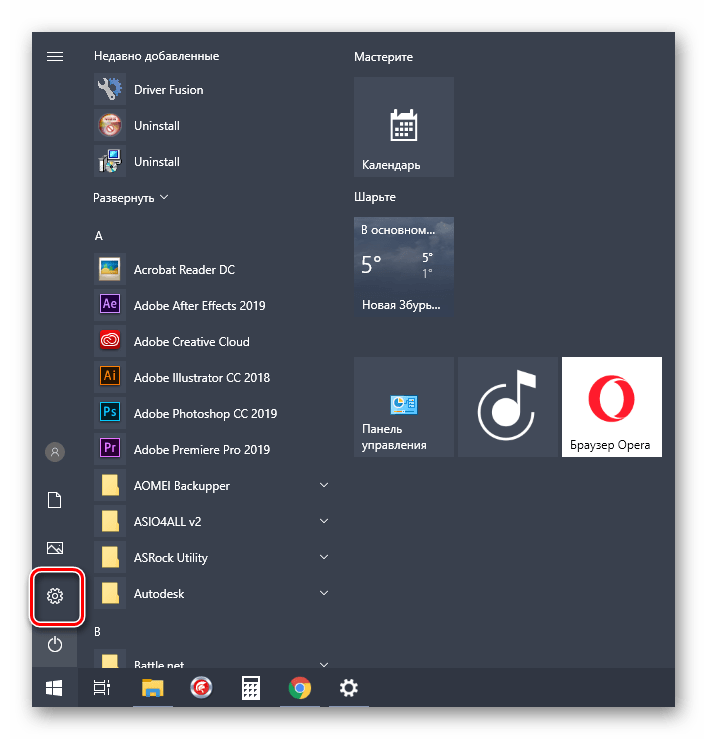
- Откройте «Пуск» и перейдите в «Параметры».
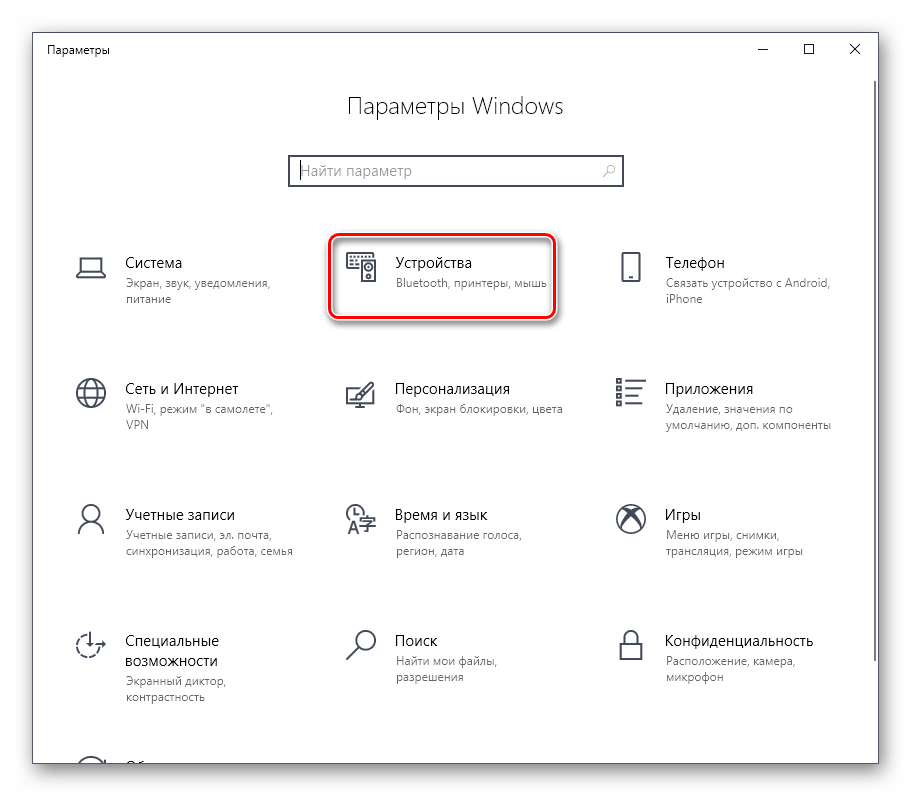
Там отыщите раздел «Устройства» и кликните по нему левой кнопкой мыши.
Через левую панель переместитесь к категории «Принтеры и сканеры».
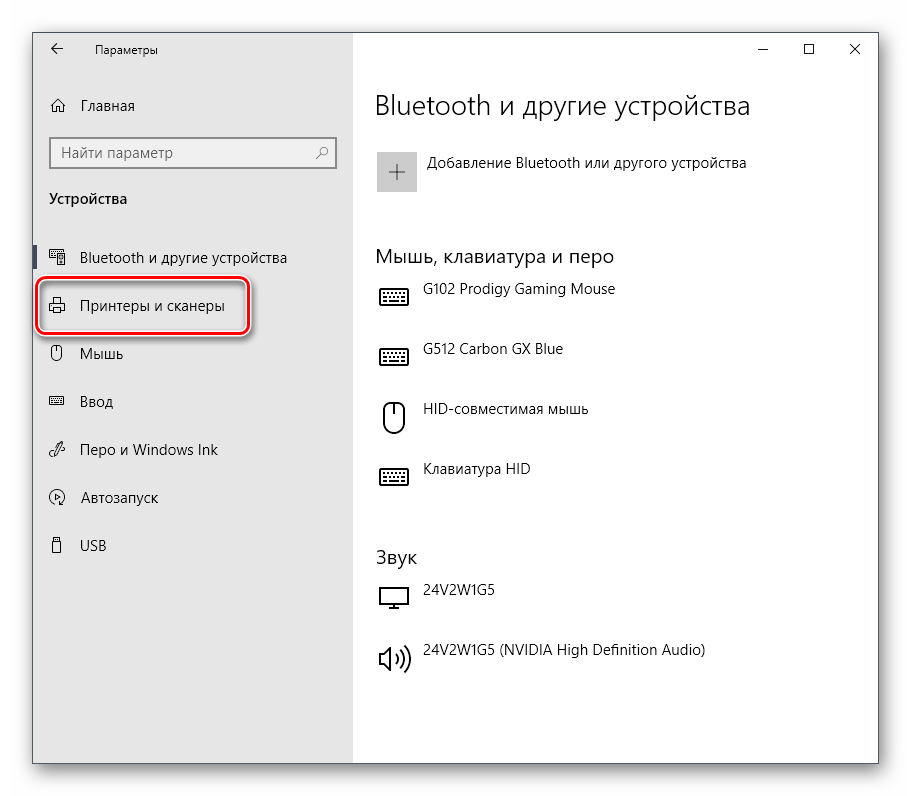
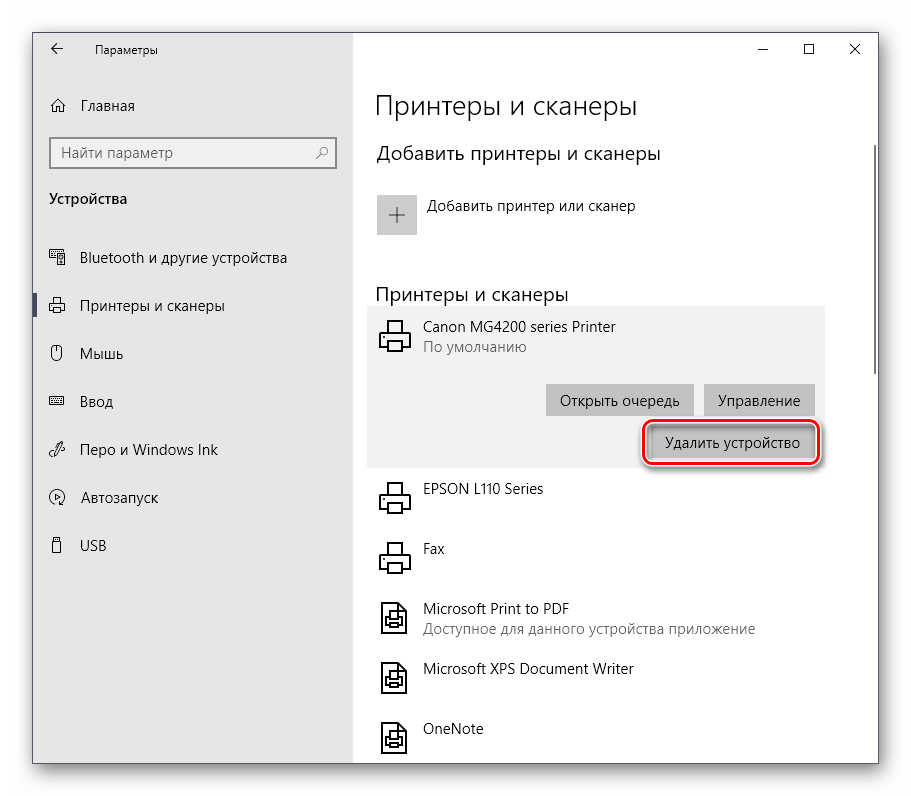
Здесь выберите необходимый принтер, щелкнув по нему, и в открывшемся меню нажмите на «Удалить устройство».
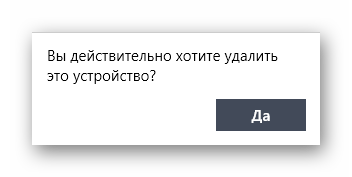
После появления окна предупреждения подтвердите свои намерения.
Теперь вы можете выключить и повторно запустить принтер, чтобы вернуть его к нормальному функционированию и произвести соединение с компьютером.
После успешной реализации всех приведенных выше действий ошибка «Срок службы впитывающей чернила подкладки принтера заканчивается» не будет появляться еще определенное количество времени, однако если памперс снова заполнится, его придется менять. Для этого лучше обращаться в специализированные сервисы, ведь ручное вмешательство часто ведет к непоправимым проблемам.
Инструкция по устранению проблем памперса в Epson L210, L110, L355, L800, L100, TX650, TX410 и других
Сообщение «Срок службы впитывающей чернила подкладки принтера заканчивается» на Epson – типичная ошибка. Причина – программная регулировка оборудования, предупреждающая, что время использования детали истекло. При этом, как правило, памперс не исчерпал ресурс. Требуется обслуживание, но не обязательно в сервисном центре.
Емкость с впитывающим наполнителем еще способна поработать. Для этого нужно перенастроить специальные датчики блокировки. Можно безопасно продлить срок службы аппарата, если сделать сброс «софтверной» защиты. После проведенной операции, в процессе эксплуатации стоит следить, чтобы не произошло физического переполнения буферного устройства.
Разновидности памперсов для разных классов принтеров
В зависимости от вида принтера, меняется устройство чернилоприемника. Большое влияние на конструкцию памперса, например, оказывает производительность печатающего устройства.
Широкоформатные модели
В принтерах, рассчитанных на печать бумаги форматов А2 и выше, памперсы представляют собой съемные контейнеры. Любой неподготовленный пользователь, ознакомившись с краткой инструкцией, способен самостоятельно заменить отработанную емкость.
Ресурс
Количество страниц до замены памперса также зависит от конкретной модификации аппарата. В среднем, диапазон лежит в пределах от 10 до 35 тысяч страниц.
Артикулы некоторых моделей для покупки
Для большинства моделей широкоформатных принтеров производитель выпускает контейнер для замены.
| Артикул | Модели Epson |
| 13T699700 | Серия SC, например, SC-P7000 |
| 12C890191 | Большинство модификаций Stylus Pro |
| 12C890501 | Stylus Pro 7700, Stylus Pro 9700 |
Бытовые
Бытовые устройства, печатающие на бумаге до формата А3 обычно не имеют отдельного от конструкции памперса. Деталь встроена в корпус и самостоятельно заменить ее непросто. Предполагается, что пользователь должен обратиться с этой целью в сервисный центр.
Ресурс
Предусмотренное производителем количество страниц до замены интегрированного чернилоприемника: от 3 до 5 тысяч. Ресурс памперса легко увеличить, если делать прокачку чернил только в самом необходимом случае и взять за правило печатать текст и изображения с полями. При пунктуальном следовании правилам может получиться напечатать до 12 тысяч страниц до заполнения емкости.
Если принтер долго не использовался чистку печатающей головки проводить строго обязательно!
Даже если были приняты меры по продлению срока службы, принимающего чернила контейнера, датчик выдаст ошибку по достижении лимита. Инженеры Epson устанавливают ограничивающее значение с большим запасом. Так что иногда принтер удается не раз сбросить до того, как емкость действительно заполнится. Поэтому у владельца есть два варианта действий:
- обратиться в сервисный центр для решения затруднения;
- самостоятельно сбросить счетчик, слить чернила из емкости.
Что делать, если начало выдавать ошибку
- Если уведомление отобразилось в первый раз и точно знаете, что печатали умеренно, не перегружая принтер, то, в принципе, можно смело обнулить счетчик подкладки через одну из рассматриваемых программ ниже.
- Если печать было ресурсной, то есть частой, листы заполнялись на максимум и устройство печати работало долго в ходе одной операции печати, например, по 500 листов в день без перерыва, то рекомендуется сразу разобрать принтер, отодвинуть каретку и вынуть подкладку. Оценить состояние, избавиться от излишков чернил. После, выполнить сброс с помощью программы.
Если принтер еще на гарантии, то лучше обратиться в службу поддержки, как это и сообщается в ошибке. Или отнести аппарат в сертифицированный сервисный центр, иначе гарантия сгорит. Любые самостоятельные действия, предоставленные далее, выполняете на свой страх и риск, т. к. слетите не только с гарантии, но и во время неправильных действий можете навредить.
Сброс через Adjustment Program
Популярное решение, которое позволяет через функции программы перейти в сервисный режим принтера и сброситься.
Есть несколько версий программы, которые рассчитаны на взаимодействие с разными моделями принтеров.
- Epson L210, L110, L300, L350, L355 .
- Epson CX9300, L111, L210, L301, L351, L551, L1300, L1800, L130, L220, L310, L360, L455, L565, L605, L655, L801, L805, L810, L850, ME620F, R270, R330, R390, SP1430W, WF7018, WF7521, L222, L365, L366 .
- L100, L120, L200, L380, L383, L385, L485, L396, L500, L510, L520, L540, L550, L800, L3110, L1100, L6160, L6170, L6190, M200, PX105, PX204, PX435, PX660, PX1004, WF2528, WF2538, WF2548, WF3520, WF7015, WF7515, WF7525, XP30, XP102, XP202, XP402, ME301, XP235, XP332, XP335, XP432, XP435, XP413, XP415, XP605, XP800 .
Через программу также удастся сбросить модели L312, L800, L100, L200, L1300, L120, L132, L1800 и других из близкого модельного ряда.
Скачайте программу, распакуйте архив, воспользуйтесь инструкцией (документ Word). Инструкция очень подробная, пошаговая, с четким описанием и изображениями. Следуйте ей и сможете устранить ошибку.

Если необходимо сбросить принтер L222, следуйте выбрать L220, для модели L366 выбирать нужно L130.
PrintHelp
Отыщите программу в интернете, воспользовавшись поисковой системой Яндекс или Google.
Программа для загрузки бесплатна, но сработает не со всеми моделями. Для некоторой части устройств потребуется отдать деньги за коды подтверждения.
- После загрузки откройте программное обеспечение, дождитесь сканирования системы. Если принтер подключен, то ассистент обнаружит оргтехнику и сразу предложит выбрать найденное устройство.
- На вкладке «Управление» вместо опции «Информация» выберите «Счетчики отработки» и нажмите на «Сбросить счетчики отработки».
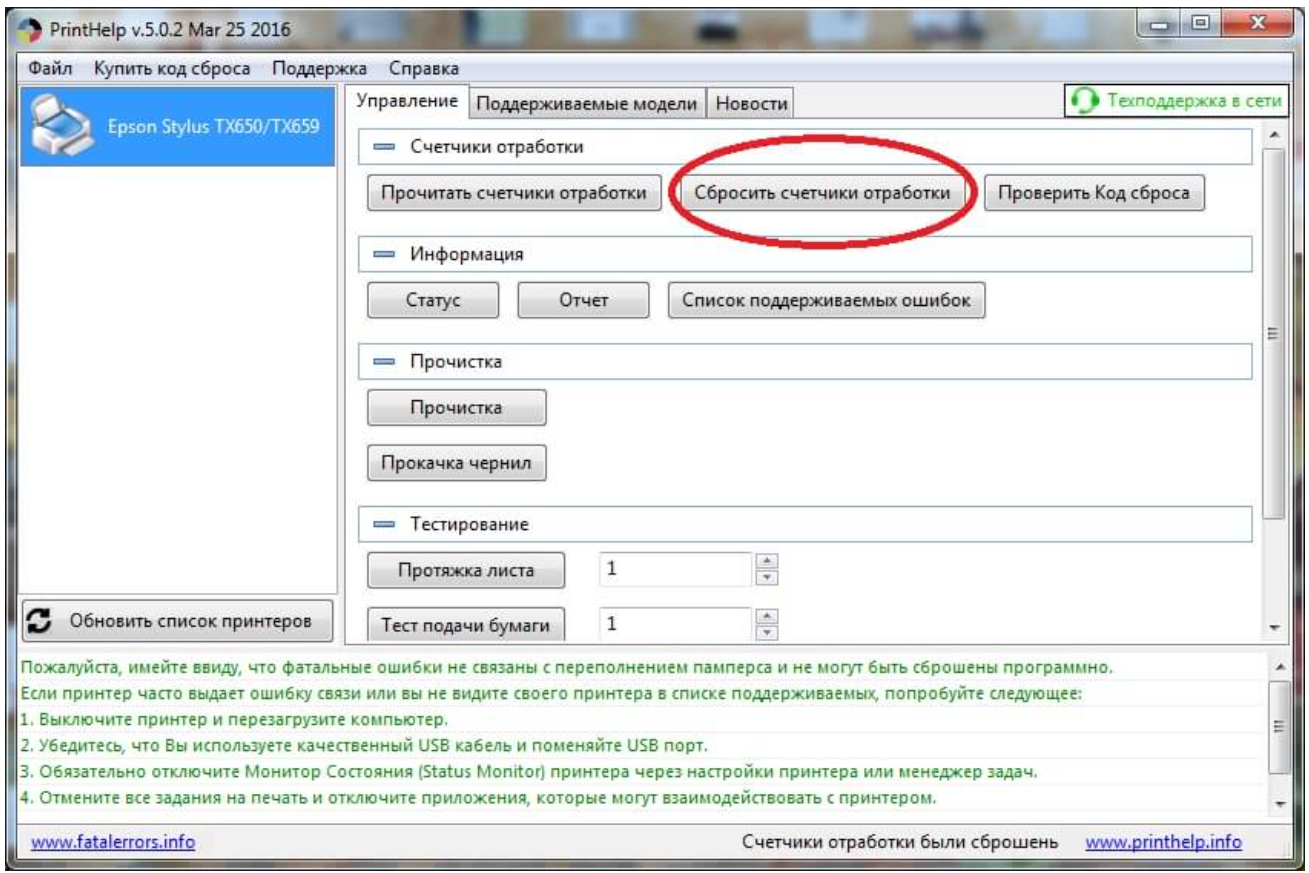
- Обнуление произойдет без дополнительных сообщений, после чего писать ошибку об истечении срока не будет.
Сделанные шаги могут не сработать, если не перевести принтер или МФУ в режим сервисной работы. Предоставить точный алгоритм смены режима устройства невозможно, т. к. для каждой модели инструкция разная. Поищите информацию в интернете, обратитесь в службу технической поддержки производителя или посмотрите документацию, которая прилагалась в коробке после покупки печатающей техники.
- https://PoPrinteram.ru/srok-sluzhby-vpityvayushhej-chernila-podkladki-printera-zakanchivaetsya.html
- https://epson.ru/es/upload/ManualTypes/102283/html/trble_1.htm
- https://ru.NoDevice.com/articles/printers/resetting-the-diaper-on-an-epson-inkjet-printer
- https://pro-naushniki.ru/dlya-doma/printer/srok-sluzhby-vpityvayushhej-chernila-podkladki-printera-zakanchivaetsya-kak-ispravit
- https://oboidomkursk.ru/srok-sluzhby-vpityvayuschey-chernila-podkladki-printera-zakanchivaetsya-chto-eto-znachit/
- https://Lumpics.ru/the-absorbent-ink-lining-of-the-printer-is-ending/