
Что такое принт сервер Wi-Fi
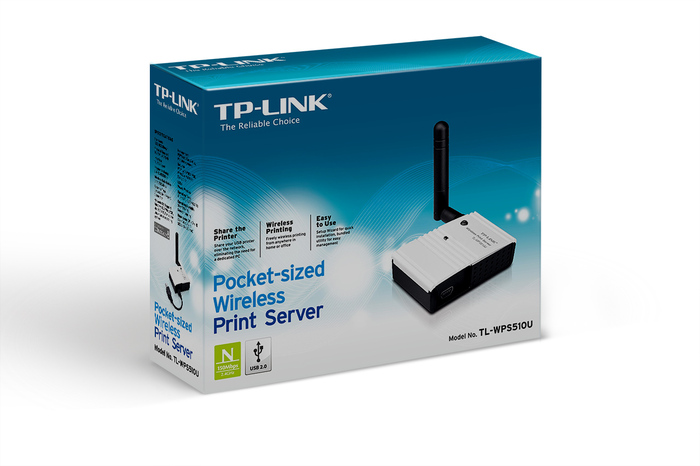
Wi-Fi принт-сервер
Принт-сервер Wi-Fi (Wi-Fi print server) или сервер печати — это независимое устройство для работы с сетью с минимальным размером. Он относится к промежуточным девайсам, помогающим провести соединение локальной сети и МФУ.
Смысл его работы заключается в возможности совместного использования аппаратуры для группы пользователей, при помощи беспроводной или проводной сети.
Важно! К достоинствам принт-сервера Wi-Fi для МФУ относят отсутствие постоянного работающего вторичного компьютера, а к недостаткам — необходимость приобретения дополнительного оборудования.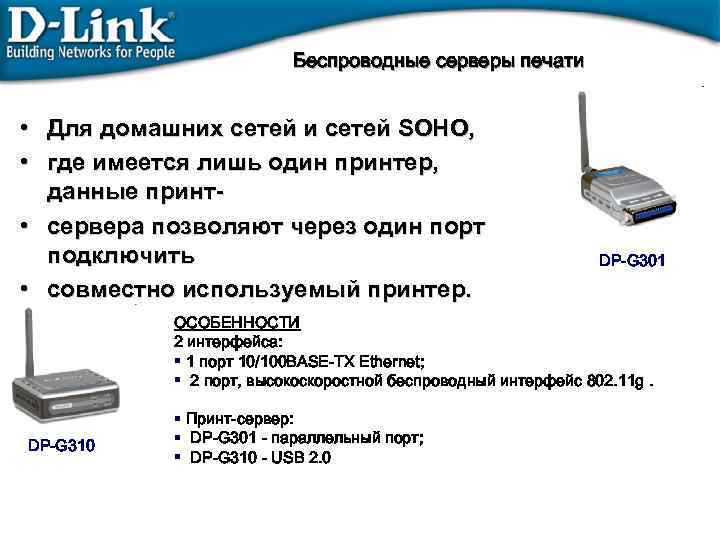
Общие характеристики
Аннотация
При использовании печати в Интернете вы можете печатать документы и управлять ими из веб-браузера. Интернет-печать автоматически включается на компьютере под управлением Windows Server 2003 при установке Microsoft IIS (IIS), а затем включается печать в Интернете с помощью мастера блокировки безопасности IIS. Печать реализуется с помощью протокола IPP, который инкапсулируется в протоколе HTTP.
С помощью интернет-печати вы можете управлять любым общим принтером на сервере печати в браузере. Если вы используете компьютер под управлением Microsoft Internet Explorer 4.01 и более поздних версий, вы можете распечатать его на принтере через интрасеть или Интернет, введя адрес сервера печати в поле «Адрес». Например, введите http:// myprintserver/printers/.
При нажатии кнопки «Подключиться» на веб-странице принтеров сервер создает файл .cab, содержащий соответствующие файлы драйвера принтера, и загружает его на клиентский компьютер. Установленный принтер отображается в папке Printers на клиенте.
Тестирование и настройка принтера
1. Тестовая печать
Перед использованием принтера необходимо выполнить тестовую печать. Для этого откройте любой текстовый документ и выберите опцию «Печать». Если принтер подключен и настроен правильно, то он должен начать печатать.
Если же принтер не печатает, то убедитесь, что он включен и подключен к интернету. Также проверьте, необходимо ли установить программное обеспечение для работы с принтером.
2. Настройка параметров печати
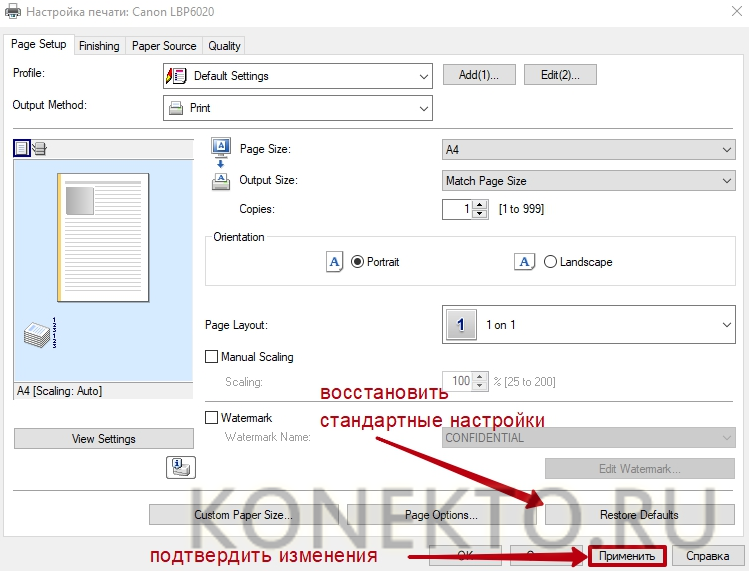
Чтобы получить оптимальное качество печати, рекомендуется настроить параметры печати. Некоторые принтеры имеют свои собственные программы для управления параметрами печати. Если ваш принтер такой программы не имеет, вы можете настроить параметры печати в настройках печати операционной системы.
Установите желаемое качество печати, формат бумаги, масштаб и другие параметры, которые вам необходимы. Проверьте, как будут выглядеть напечатанные документы, и внесите необходимые изменения в настройки.
3. Установка драйверов принтера
В некоторых случаях для правильной работы принтера необходимо установить драйверы. Если ваш принтер не распознается операционной системой или не может выполнить задания печати, то вероятно, вам необходимо установить драйверы принтера.
Для установки драйверов принтера можно воспользоваться диском с программным обеспечением, который поставляется в комплекте с принтером, либо скачать необходимые драйверы с официального сайта производителя принтера.
Выбор типа подключения
Принтер можно подключить к интернету через проводное или беспроводное соединение. Выбор зависит от модели принтера и наличия нужных технологий на устройстве.
Проводное подключение
Для проводного подключения необходимо использовать Ethernet-кабель. Подключите один конец к принтеру, а другой к маршрутизатору или модему, который подключен к интернету.
Беспроводное подключение
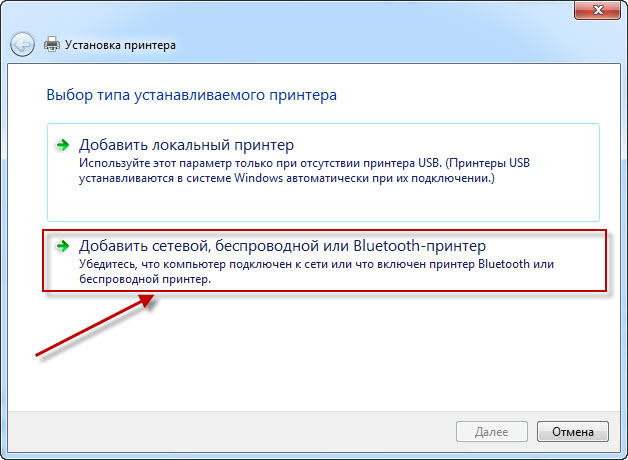
Беспроводное подключение возможно через Wi-Fi или Bluetooth. Для Wi-Fi необходимо, чтобы принтер и маршрутизатор были совместимы и настроены на одну и ту же сеть. Для Bluetooth необходимо, чтобы принтер и устройство, на котором будет осуществляться печать, были совместимы и имели встроенную технологию Bluetooth.
Выбор типа подключения зависит от вашей ситуации и предпочтений. После подключения принтера к интернету, удостоверьтесь, что вы настроили его на работу с выбранным подключением.
Настройка компьютера
Независимо от того, каким из описанных выше способов вы выбрали, настройки на компьютере выполняются одинаково во всех случаях.
Настраивать можно через «Панель управления» или через «Принтеры и сканеры». Настройка аналогична.
«Принтеры и сканеры» появилось на последних версиях Windows. Это приложение подойдет для настройки сетевого принтера на Windows 10.
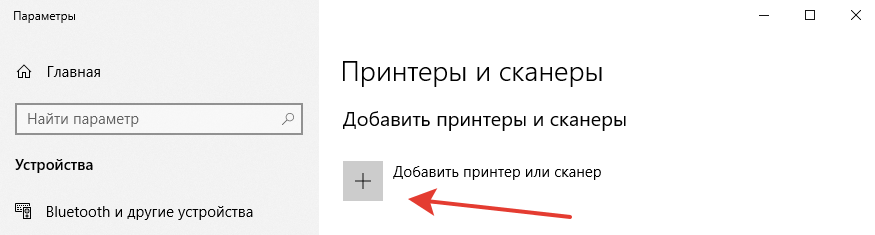
Мы же будем настраивать через «Панель управления», которая доступна на всех версиях Windows. В частности, подойдет для настройки на Windows 7 сетевого принтера.
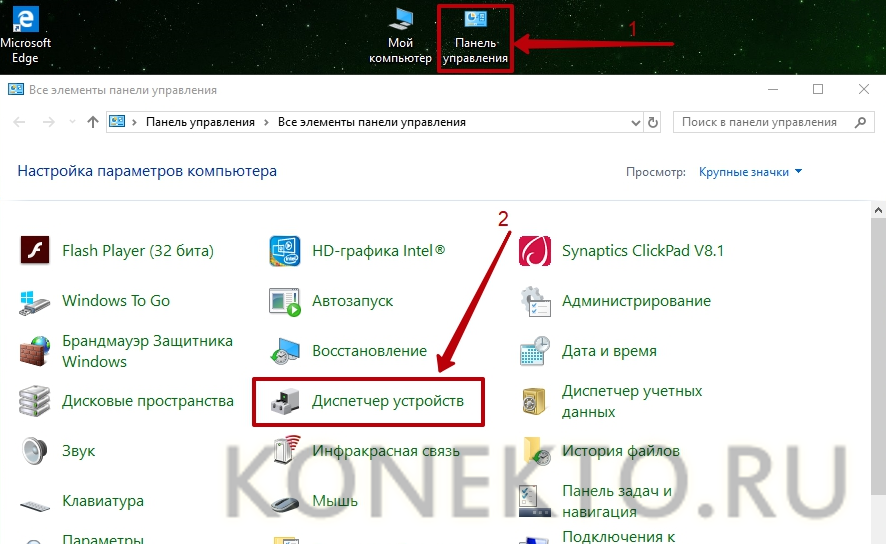
Найдите в поиске по компьютеру «Панель управления». В панели управления находим раздел «Устройства и принтеры». Жмём на пункт «Добавление принтера».
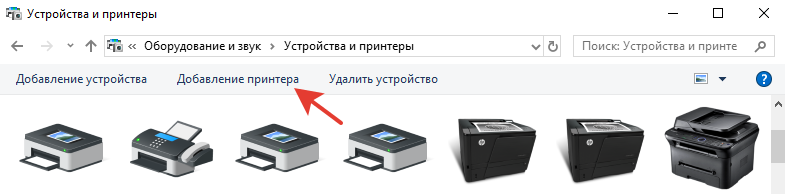
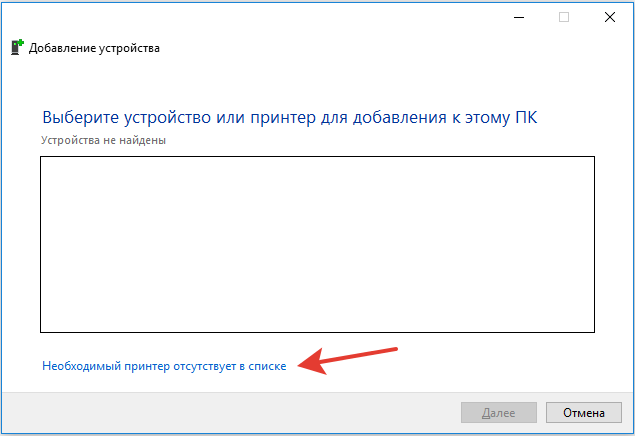
Система попытается найти подключенное к компьютеру устройство, но, разумеется, это ей не удастся. Поэтому воспользуемся пунктом «Необходимый принтер отсутствует в списке» внизу окна.
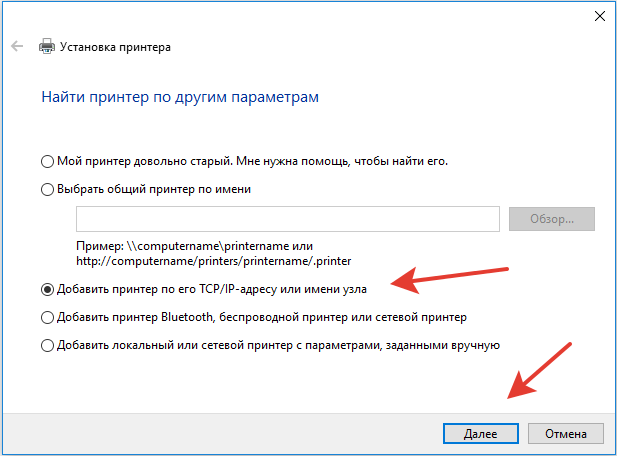
На следующей странице выбираем пункт добавления по TCP/IP-адресу или имени узла. Жмём «Далее».
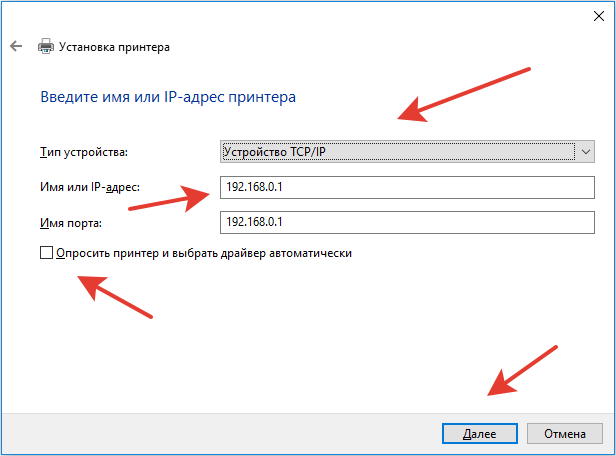
В следующем окне в выпадающем списке «Тип устройства» выбираем «Устройство TCP/IP», а ниже в поля «IP-адрес” и «Имя порта» вписываем адрес, который получаем следующим образом:
- При подключенном печатающем устройстве по USB к роутеру — вписываем IP-адрес вашего роутера, который вы вводите в браузере для входа в веб-интерфейс. Обычно это 192.168.0.1 или 192.168.1.1. Он указан на этикетке в нижней части устройства.
- При подключении через LAN порт с заданным через меню адресом. В этом случае вписываем этот адрес.
- Если печатающее устройство подключен по LAN и получает IP-адрес с DHCP сервера, смотрим, какой был получен адрес на сервере DHCP.
Галочку с пункта опроса и выбора драйвера автоматически лучше снять.
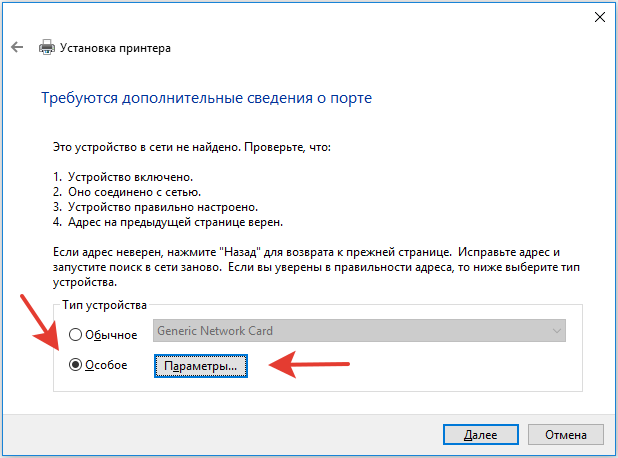
В следующем окне ставим галочку в пункте «Особое» и рядом с ней жмём кнопку «Параметры».
В открывшемся окне настроек выбираем протокол LPR, а в поле «Имя очереди» — в нашем примере мы написали «naseti», на самом деле имя пишется любое. Жмём ОК и возвращаемся на предыдущую страницу.
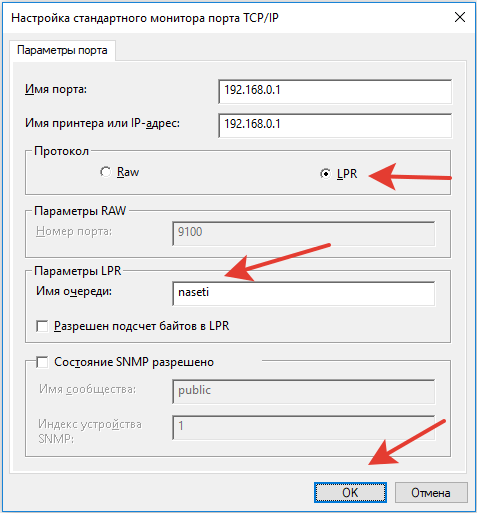
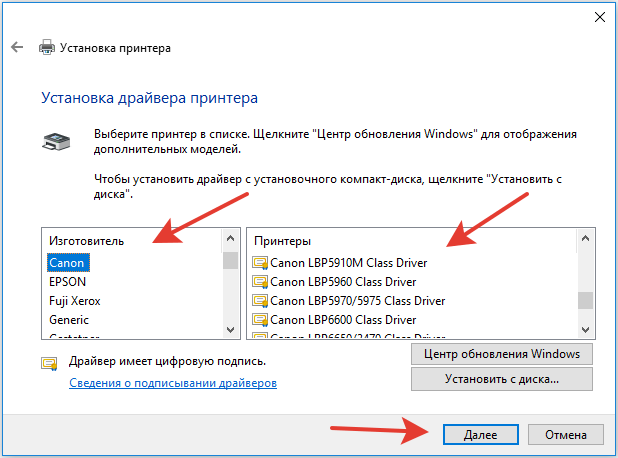
Теперь можно нажать «Далее» и перейти к собственно установке принтера. Драйвер можно выбрать из списка или же установить с диска.
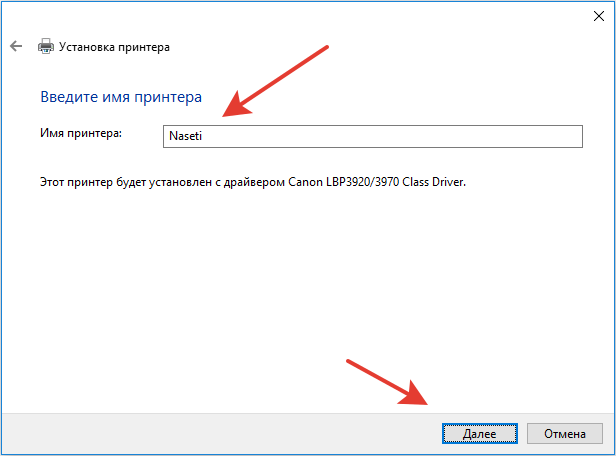
Можно задать принтеру новое имя, а можно оставить установленное по умолчанию.
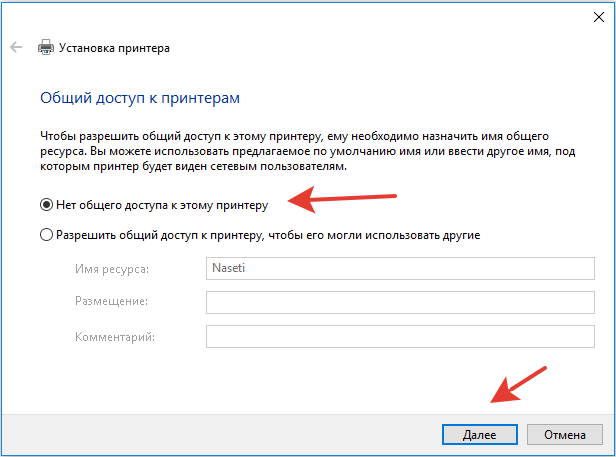
От предложения разрешить общий доступ к принтеру отказываемся и снова нажимаем «Далее».
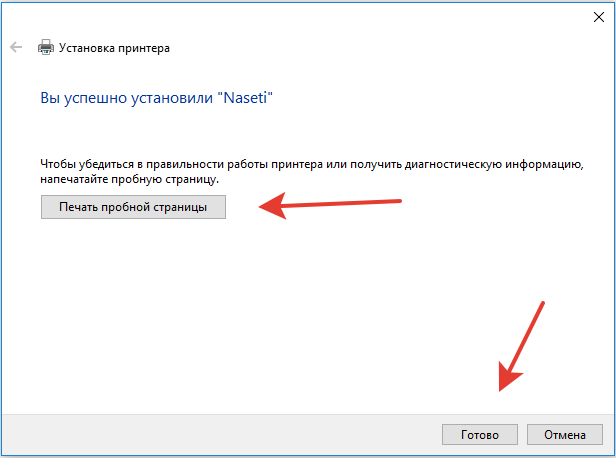
Здесь должно появиться сообщение о том, что всё прошло успешно и принтер готов к работе. Чтобы в этом убедиться, распечатайте тестовую страницу.
Как установить принтер без установочного диска
Владельцы принтеров нередко теряют диски с драйверами. Кроме того, не все современные ноутбуки оснащены CD-приводами, поэтому даже при наличии носителя установка будет невозможна. В этом случае необходимо прибегнуть к альтернативным способам инсталляции драйверов.
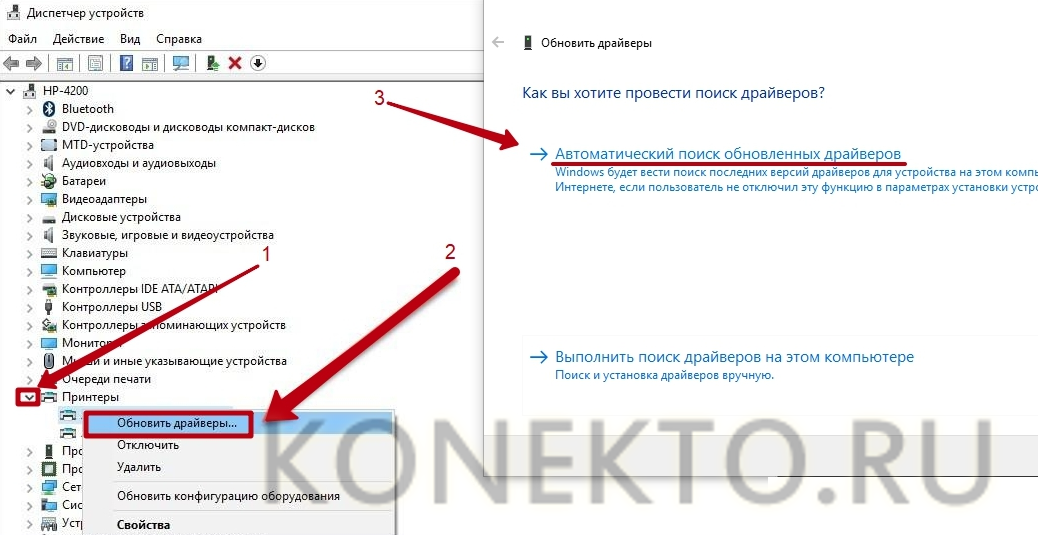
При помощи Центра обновления Виндовс:
Совет: если у вас не работает главное меню операционной системы, узнайте, что делать, когда не открывается «Пуск» на Windows 10.
Управление принтерами с помощью веб-браузера
Чтобы управлять принтерами с помощью веб-браузера, выполните следующие действия.
-
В Internet Explorer или любом другом браузере выполните любую из следующих процедур:
-
Чтобы просмотреть список принтеров, расположенных на сервере печати, введите следующий адрес, где print_server имя сервера печати: http:// print_server/printers/
Например, чтобы просмотреть список всех принтеров, расположенных на сервере печати с именем MyPrintServer, введите следующее: http://myprintserver/printers/
В окне браузера отображается список всех принтеров на сервере печати. В списке доступных принтеров щелкните имя принтера, которым вы хотите управлять.
-или-
-
Чтобы просмотреть веб-страницу определенного принтера, введите адрес принтера в следующем формате, где print_server — имя сервера печати, а принтер — имя принтера: http:// print_server/принтера./
Например, если вы хотите перейти непосредственно на страницу принтера с именем «Лазер» и доступ к которой предоставлен серверу с именем MyPrintServer, введите следующий адрес: http://myprintserver/laser/
-
-
На странице принтера Print_server щелкните ссылки, отображаемые в левой области, чтобы просмотреть дополнительные сведения о принтере или выполнить принтер или действие документа.
Как сделать принт сервер Wi-Fi
Как правильно сделать принтер Wi-Fi? Для создания подобного автономного устройства понадобится приобрести:
- роутер, поддерживающий принт-сервер и обладающий на корпусе USB-разъемом (для присоединения внешних гаджетов);
- персональный компьютер, с которого будет проходить настойка устройства;
- принтер с дополнительными девайсами, в которые входит установочный диск, USB-кабель и пр.
Важно! Присоединение принтера может проходить как через мобильные ПК (ноутбуки и нетбуки), так и стационарный компьютер (при условии его соединения через кабель к маршрутизатору). Но если устройство не поддерживает функционал беспроводной печати, то работа через периферийный доступ не получиться.
Перед настройкой устройства необходимо провести активизацию поддержку принт-сервера на самом маршрутизаторе. Для этого нужно:
- Зайти в веб-интерфейс управления роутером.
- Отыскать в меню вкладку «настройки принт-сервера» или «сервер печати». Раздел может находиться в блоке «USB-устройств или приложений», «мультимедиа» (подраздел зависит от модели маршрутизатора).
- Установить галочку возле кнопки «включить сервер печати».
Важно! После точного выполнения вышеуказанных действий по отладке принт-сервера для принтера с USB Wi-Fi, необходимо провести сохранение всех внесенных изменений.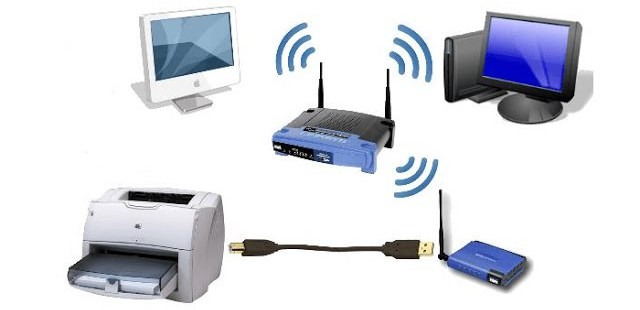
Варианты связки с роутером
Как подключить принтер к ноутбуку
Подключение принтера
Установка проводного принтера начинается с его подключения к источнику электропитания, а также к ноутбуку или компьютеру. Для этих целей устройство комплектуется двумя соответствующими кабелями. Установив соединение с компьютером через USB-порт, принтер следует включить, нажав кнопку питания на корпусе.
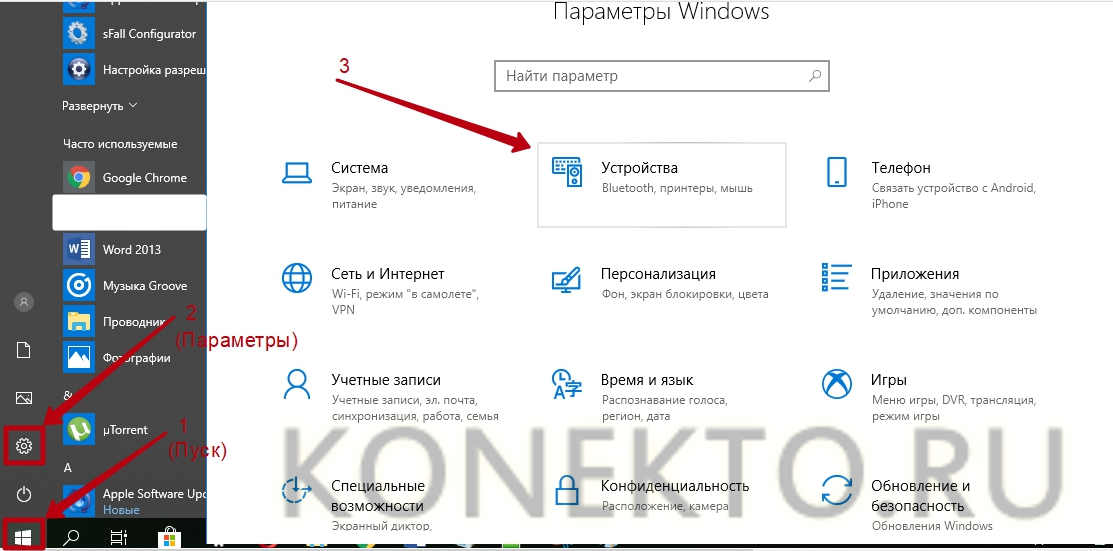
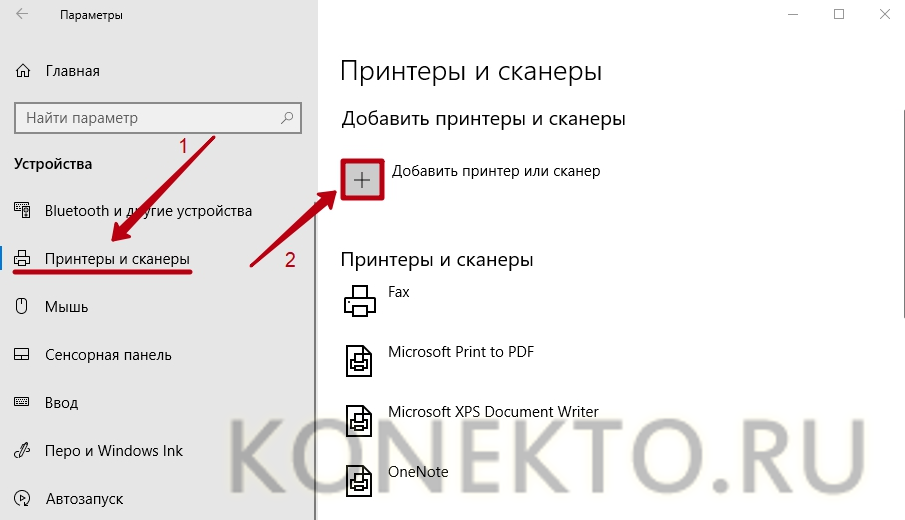
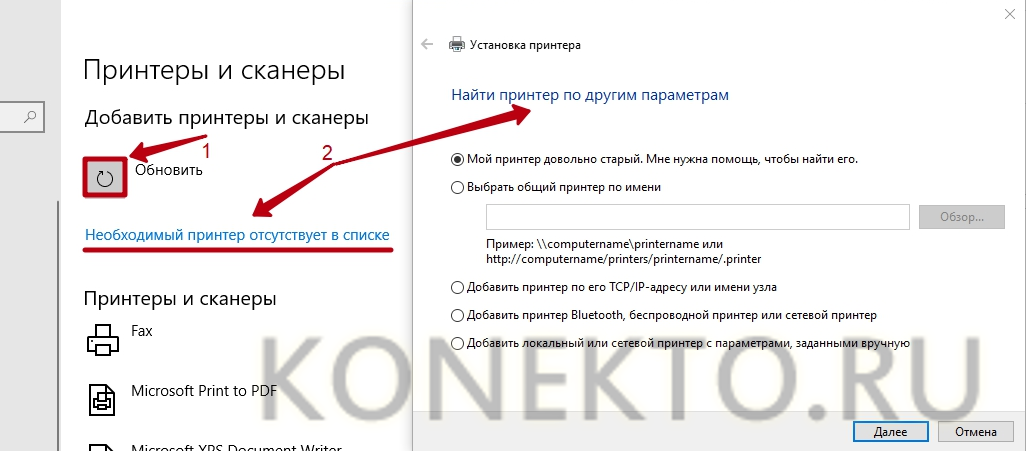
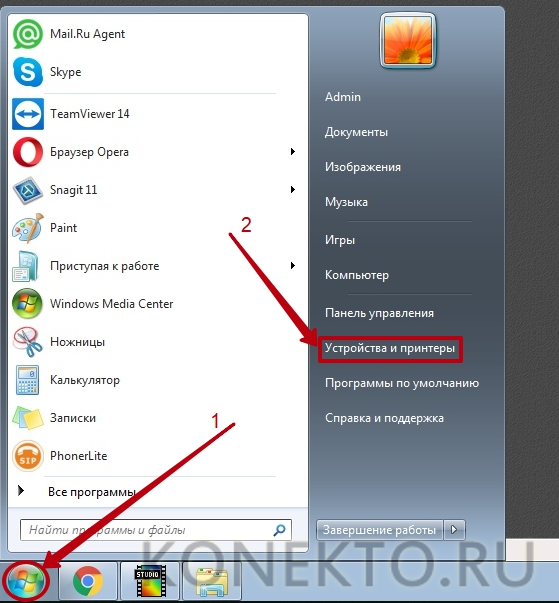
В большинстве случаев Windows автоматически определяет новое устройство в системе и устанавливает необходимое программное обеспечение для работы с ним. Однако, если этого не произошло, владельцу ноутбука или ПК нужно выполнить следующие действия:
ВWindows 10:
ВWindows 7 и 8:

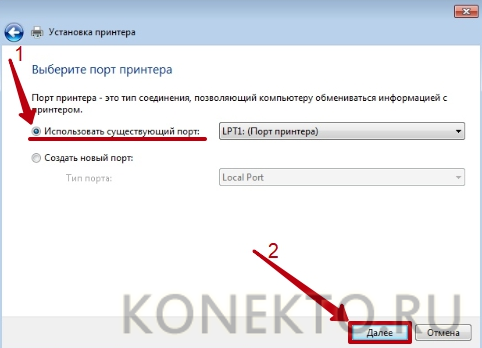
Совет: ознакомьтесь со списком лучших МФУ для домашнего пользования, если вы еще не определились с выбором.
Установка драйверов
Для корректной работы устройства печати требуются драйвера. Обычно они содержатся на диске, который вместе с кабелями прилагается к принтеру при покупке. Для установки драйверов нужно поместить носитель в дисковод своего ноутбука и дождаться автоматического запуска. Если диск не открывается сам, следует сделать это вручную через «Мой компьютер», дважды кликнув по названию дисковода с драйвером.
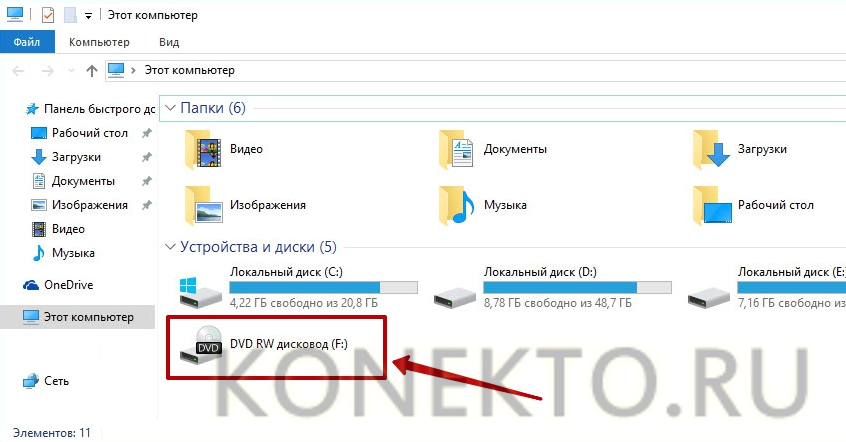
Программа установки запускается через файл «Setup.exe», «Install.exe» или «Autorun.exe». Ее интерфейс отличается у разных производителей принтеров, однако общая структура в большинстве случаев остается неизменной — владельцу компьютера необходимо внимательно следовать инструкциям системы для инсталляции драйверов. Программа попросит согласиться с условиями использования, выбрать метод подключения принтера, указать папку для установки файлов.
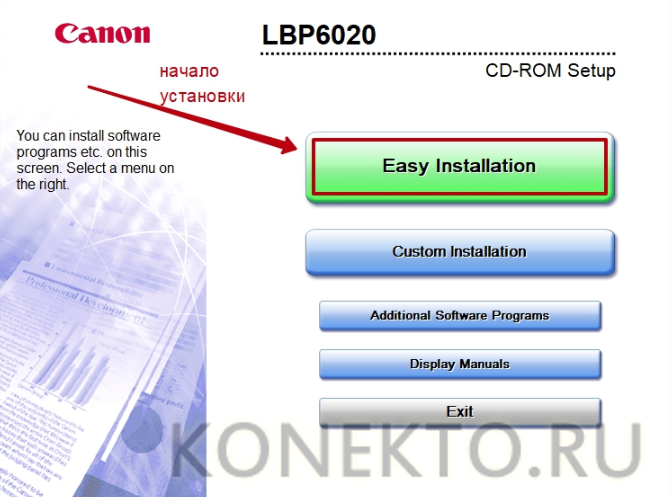
Важно: если у вас нет диска с драйверами для вашего устройства, их можно скачать через Центр обновления Windows и на сайте производителя. Подробнее эти способы описаны ниже.
Настройка печати
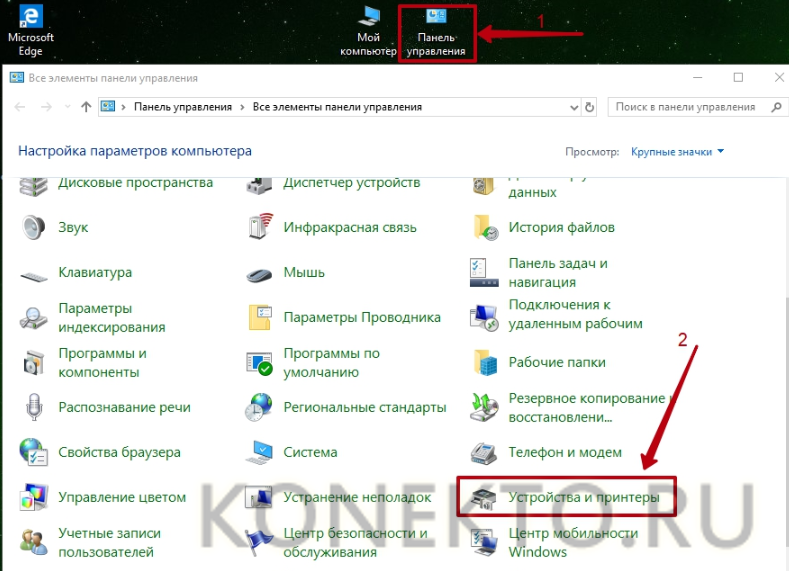
После успешного подключения принтера к ноутбуку остается выполнить настройку печати. Эта процедура осуществляется через панель управления компьютера. От пользователя требуется:

Альтернативы Google Print Cloud для печати в Интернете
Как мы уже говорили, есть много пользователей которые были вынуждены искать альтернативу этой типографии, о которой мы вам рассказываем. Мы не должны забывать, что так же, как у нас есть возможность работать в облаке со всеми видами Платформы , взаимодействие с нашим принтером может быть очень полезным. Но, конечно, для этого важно, чтобы у нас было программное решение, которое делает нас посредником.
Как только поисковый гигант закончил проект этого типа другие разработчики продолжили или просто обновили свою существующую платформу.
PrinterShare
В первую очередь мы поговорим об этом интересном приложении, которое позволяет нам работать с принтер удаленно по Интернету. Таким образом, мы можем использовать свои собственные с любого другого компьютера на земном шаре. Но это еще не все, но эта же утилита позволит нам использовать принтер друга или родственника в сети, если у нас нет собственного.
Мы также находим чрезвычайно простой пользовательский интерфейс, который значительно упростит для нас эти задачи, которые мы комментируем. На самом деле, чтобы настроить соответствующие параметры сети, совсем не обязательно, чтобы у нас были продвинутые знания.
Мобильная печать
С другой стороны, мы находим еще одно интересное предложение под названием Мобильная печать . В частности, мы имеем в виду полностью бесплатное приложение, которое было специально разработано для удаленной печати всех видов документов. Кроме того, это программное обеспечение, которое мы можем без проблем установить и использовать на Windows– на базе устройств, хотя он также совместим с Android мобильные устройства.
Одним из преимуществ этой альтернативы является то, что она предлагает нам безопасный процесс печати через Интернет. Все это достигается благодаря зашифрованному P2P-соединению, которое вы используете для отправки документов в Интернете. Также следует отметить, что его первоначальная настройка очень проста, подходит для любого пользователя.
Эзип
Как и в случае с платформами облачного хранения, веб-приложениями или онлайн-инструментами, печать через Интернет также продолжает расти. Теперь поговорим о другом сервисе такого типа, который служит альтернативой исчезнувшему Google Print Cloud. Конечно, говорят, что это предложение для удаленное управление печатью оплачено.
Приложение представляет собой довольно простой веб-интерфейс, который может использовать каждый. Таким образом, мы можем подключиться к платформе из любого браузера, и она также совместима со всеми типами операционных систем. Сюда мы можем включить Windows, macOS, Chrome ОС или iOS и мобильные системы Android. Здесь следует отметить, что эта услуга печати особенно ориентирована на более корпоративные или связанные с образованием типы использования.
Виртуальный принтер ThinPrint
Однако, если мы не хотим платить ни единого евро, мы можем воспользоваться другим предложением. Мы говорим вам об этом, потому что здесь мы находим бесплатное приложение, которое позволяет нам распечатать наши собственные документы на любом удаленном принтере. Также стоит знать, что эта альтернатива, о которой мы говорим, совместима как с мобильными, так и с настольными операционными системами. В то же время очень маловероятно, что у нас возникнут проблемы совместимости с принтерами, какими бы они ни были.
В то же время мы должны иметь в виду, что мы можем использовать его для принтеры что у нас есть в наличии Сеть Wi-Fi . Но если мы хотим использовать устройство этого типа через облако, эта же платформа позволяет нам загружать программное обеспечение, которое действует как соединитель для Windows или macOS.
Как подключить принтер к Wi-Fi
Для подключения принтера к Wi-Fi необходимо убедиться, что принтер поддерживает Wi-Fi, и подключить его к вашей беспроводной сети Wi-Fi. Обычно это делается через меню на принтере. Настройки Wi-Fi сети в принтере и на компьютере должны быть совместимыми.
Как найти IP-адрес принтера
Чтобы найти IP-адрес принтера, можно использовать команду ping. На компьютере нужно открыть командную строку, написать команду «ping [имя принтера]» и нажать Enter. В выводе будет указан IP-адрес принтера.
Можно ли подключить принтер через кабель USB к роутеру
Да, некоторые роутеры имеют USB-порты, которые могут использоваться для подключения принтера. В таком случае роутер становится принт-сервером, доступным из локальной сети.
Как настроить принтер на работу через Интернет
Чтобы настроить принтер на работу через Интернет, нужно настроить принт-сервер или использовать сервис облачной печати. Обычно требуется создать учетную запись на сервисе и зарегистрировать принтер в системе.
Как настроить беспроводную сеть для принтера
Чтобы настроить беспроводную сеть для принтера, нужно подключить его к Wi-Fi и настроить настройки подключения Wi-Fi, указав соответствующие имя и пароль сети Wi-Fi.
Что делать, если принтер не подключается к Wi-Fi
Если принтер не подключается к Wi-Fi, нужно проверить, имеет ли он поддержку Wi-Fi, настроен ли Wi-Fi-модуль принтера, правильно ли указаны настройки Wi-Fi в принтере и на компьютере, настроен ли роутер для работы с принтером, и др.
Возможно ли сделать Wi-Fi принтер из обычного принтера
Для легкого ориентирования в настройках принтеров нужно разобраться в разнообразии интерфейса устройств. Существует несколько вариантов, у каждого из них — свое предназначение.
- При проводном порте USB — присоединение принтера к устройству происходит напрямую, через высокоскоростную шину. По умолчанию в связке находится ноутбук или ПК и роутер. Хозяев такой техник в первую очередь интересует, как проводить печать не только с компьютера, но и иных мобильных устройств.
- При Ethernet — он бывает только в дорогих устройствах, предназначен для подключения к концентратору МФУ. Технология полностью удовлетворяет потребности своих владельцев.
- При технологии вай-фай — практически у всех современных моделей присутствует Wi-Fi модуль для принтера, но не во всех случаях он работоспособен. Фирменное программное обеспечение иногда отказывается функционировать на смартфоне или планшете.
Чтобы провести включение МФУ в локальную сеть в роли самостоятельного устройства, нужно оснастить его интерфейсом для работы в сети (Wi-Fi адаптер для принтера). К простым и удачным решениям относят беспроводную технологию. Производители предлагают большое количество принт-серверов на выбор: от дешевых до дорогих, при помощи которых локальный принтер легко преобразуется в общедоступный.
Важно! Виртуальная технология (с вай-фай адаптером для принтера) позволяет пользоваться дополнительными возможностями: распечатывать документы с мобильного, отправлять задания через электронную почту, выполнять действие через интернет. Достаточно выбрать подходящий по функциональности принт-сервер и установить его.
Установка принтера
Настройка удаленного доступа к принтеру
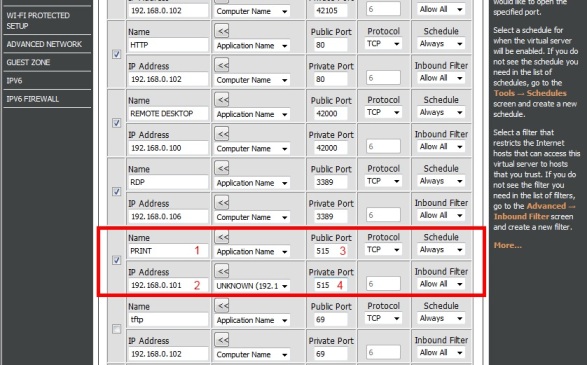
Прежде чем установить подключение к удаленному ПК, нужно сделать настройки. Тогда при подключении к компьютеру на принтере будет возможность распечатывать файлы, находящиеся на удаленном ПК.
Все заданные данные сохраняется, чтобы во время последующего подключения их не нужно было изменять:
- Зайдите в меню «Подключение к удаленному компьютеру».
- Нажмите «Параметры» и зайдите в «Локальные устройства».
- Поставьте галочку «Принтеры».
- Чтобы начать работу нажмите «Подключиться».
- После нужно убедиться, что при переносе в меню «Печать» находится выбранное устройство.
Подключение принтера к интернету через Ethernet-кабель
Шаг 1: Подготовка принтера
Перед подключением принтера к интернету через Ethernet-кабель необходимо убедиться, что принтер поддерживает этот тип подключения. Далее нужно подготовить кабель Ethernet, который нужно вставить в соответствующий разъем на принтере.
Шаг 2: Подключение кабеля
Следующим шагом нужно подключить кабель Ethernet к принтеру, а другой конец кабеля – к роутеру. В случае, если у вас нет роутера, необходимо подключить кабель к модему.
Шаг 3: Настройка принтера
После подключения кабеля к принтеру и роутеру, нужно настроить принтер на подключение к Wi-Fi сети. Для этого нужно перейти в настройки принтера и выбрать соответствующий пункт меню. Далее нужно выбрать Wi-Fi сеть, ввести пароль и сохранить настройки.
Шаг 4: Проверка подключения
После настройки принтера на подключение к Wi-Fi, нужно проверить, правильно ли он подключен к сети. Для этого достаточно распечатать тестовую страницу и убедиться, что качество печати соответствует требованиям.
Настройка печати в Интернете на сервере печати под управлением Windows Server 2003
В следующих разделах описывается настройка печати в Интернете на сервере печати под управлением Windows Server 2003.
Установка СЛУЖБ IIS
Так как печать в Интернете зависит от СЛУЖБ IIS, необходимо установить службы IIS на сервере печати. Чтобы установить службы IIS, выполните следующие действия.
-
Вставьте компакт-диск Windows Server 2003 в компакт-диск компьютера или DVD-диск. Нажмите и удерживайте клавишу SHIFT при вставке компакт-диска, чтобы предотвратить его автоматический запуск.
-
Нажмите кнопку «Пуск», наведите указатель на панель управления и выберите команду «Добавить или удалить программы».
-
Щелкните Добавление и удаление компонентов Windows.
-
В списке компонентов мастера компонентов Windows дважды щелкните сервер веб-приложений , установите флажок «Службы IIS» и нажмите кнопку » Далее».
-
Нажмите кнопку Готово и затем кнопку Закрыть.
Примечание.
По умолчанию при установке IIS устанавливается интернет-печать. Если вы хотите подтвердить это, дважды щелкните службы IIS в диалоговом окне «Сервер веб-приложений» во время установки СЛУЖБ IIS, а затем убедитесь, что установлен флажок «Печать в Интернете».
Включение печати в Интернете
Как описано выше в этой статье, при установке СЛУЖБ IIS по умолчанию следует выбрать и установить печать в Интернете. Однако его по-прежнему необходимо включить с помощью оснастки диспетчера IIS или IIS.
-
Запустите диспетчер IIS или оснастку IIS.
-
Разверните server_name.
-
Щелкните «Расширения веб-службы».
-
В области справа щелкните » Печать в Интернете» и выберите команду » Разрешить».
-
Закройте диспетчер IIS.
Примечание.
Администратор может отключить интернет-печать для определенных пользователей и групп с помощью веб-параметра групповая политика печати. Этот параметр находится на принтерах административных шаблонов конфигурации компьютера. Задайте для этого параметра значение Disabled .
Настройка безопасности печати в Интернете
Чтобы настроить безопасность сервера печати, используйте диспетчер IIS или оснастку IIS. Чтобы настроить метод проверки подлинности для печати в Интернете, выполните следующие действия.
-
Запустите диспетчер IIS или запустите оснастку IIS.
-
Разверните server_name, где server_name имя сервера.
-
Разверните веб-сайты, разверните веб-сайт по умолчанию, щелкните правой кнопкой мыши принтеры и выберите пункт «Свойства».
-
Перейдите на вкладку «Безопасность каталога», а затем в разделе «Проверка подлинности и управление доступом» нажмите кнопку «Изменить».
-
Выберите любой из следующих методов проверки подлинности, который вы хотите использовать, и нажмите кнопку «ОК»:
- Включите анонимный доступ. При использовании анонимного доступа служба IIS автоматически выполняет вход с помощью анонимной учетной записи пользователя (по умолчанию эта учетная запись IUSR_computer_name). Не нужно вводить имя пользователя и пароль. Чтобы изменить учетную запись пользователя, используемую для анонимного доступа, нажмите кнопку «Обзор» вразделе «Анонимный доступ».
- Интегрированная проверка подлинности Windows. Встроенная проверка подлинности Windows (ранее называемая NTLM или Windows NT Challenge/Response authentication) может использовать протоколы проверки подлинности Kerberos версии 5 и протокол проверки подлинности NTLM. Этот метод проверки подлинности обеспечивает повышенную безопасность. Однако этот метод поддерживается только в Microsoft Internet Explorer 2.0 или более поздней версии и не работает через подключения прокси-сервера HTTP.
- Дайджест-проверка подлинности для доменных серверов Windows. При использовании дайджест-проверки подлинности учетные данные пользователя отправляются по сети при обеспечении безопасности. Дайджест-проверка подлинности доступна только для Internet Explorer 5.0 и более поздних версий и для веб-серверов, принадлежащих домену Windows 2000.
- Обычная проверка подлинности (пароль отправляется в виде открытого текста).При использовании обычной проверки подлинности вам будет предложено ввести сведения о входе, а имя пользователя и пароль будут отправлены по сети в виде открытого текста. Этот метод проверки подлинности обеспечивает низкий уровень безопасности, так как пользователь, оснащенный средствами мониторинга сети, может перехватывать имена пользователей и пароли. Однако этот тип проверки подлинности поддерживается большинством веб-клиентов. Используйте этот метод проверки подлинности, если вам нужна возможность управлять принтерами из любого браузера. Если вы включите обычную проверку подлинности, введите доменное имя, которое вы хотите использовать, в поле » Домен по умолчанию «.
- Проверка подлинности Microsoft .NET Passport: проверка подлинности .NET Passport обеспечивает безопасность единого входа, которая предоставляет пользователям доступ к различным службам в Интернете. При использовании этого параметра запросы к службам IIS должны содержать допустимые учетные данные .NET Passport в строке запроса или в файле cookie. Если службы IIS не обнаруживают учетные данные .NET Passport, запросы перенаправляются на страницу входа в .NET Passport.
Примечание.
При выборе этого параметра все остальные методы проверки подлинности недоступны (затемнены).
-
Вы также можете управлять доступом к интернет-принтерам на основе запрашиваемого узла, а не учетных данных пользователя. Чтобы предоставить или запретить доступ к определенным компьютерам, группам компьютеров или доменам, нажмите кнопку » Изменить» в разделе «Ограничения IP-адреса и доменных имен».
-
В отображенном диалоговом окне «Ограничения IP-адресов и доменных имен» выполните одну из следующих процедур:
-
Чтобы предоставить доступ:
- Щелкните «Отказано в доступе», а затем нажмите кнопку «Добавить».
- В диалоговом окне «Предоставление доступа в сети» выберите нужный параметр и нажмите кнопку » ОК».
Выбранный компьютер, группа компьютеров или домен будут добавлены в список «Предоставлено «.
-или-
-
Чтобы запретить доступ:
- Щелкните «Предоставленный доступ», а затем нажмите кнопку «Добавить».
- В отображаемом диалоговом окне запрета доступа укажите нужный параметр и нажмите кнопку «ОК «.
Компьютер, группа компьютеров или указанный домен добавляются в список запрещенных .
-
Нажмите кнопку ОК.
-
-
Нажмите кнопку «ОК», а затем закройте диспетчер IIS или оснастку IIS.
Это самый интересный вариант для удаленной печати.
Как мы видели в тех же строках, в нашем распоряжении есть некоторые приложения и службы, доступные для удаленной печати. У нас есть как бесплатные, так и платные предложения, помимо одних, ориентированных на конечного пользователя, а других — для более корпоративного использования. Принимая во внимание, что всего несколько месяцев назад Google Print Cloud был, пожалуй, самым популярным и используемым, теперь многим пользователям пришлось искать другие альтернативы.
Что ж, если мы хотим особо упомянуть одну из обсуждаемых платформ, мы сделаем это с помощью Mobility Print. Причин тому несколько: с одной стороны, это бесплатная и действующая платформа для всех типов пользователей. Кроме того, он совместим с значительной частью современных операционных систем, включая мобильные телефоны. Ко всему этому мы должны добавить, что нам не нужны специальные знания для настройки и использования наших онлайн-принтеров.
Виды подключения
Перед тем как настроить сетевой принтер через роутер, разберемся с возможными вариантами подключения. Итак, подключить принтер к роутеру можно следующими способами:
- Через USB-порт. Такое подключение возможно, если ваш роутер оснащён разъёмом USB и поддерживает печать по сети.
- Через LAN порт. Если ваш принтер оснащён встроенным принт-сервером с сетевым портом, вы можете подключить его к роутеру с помощью патч-корда.
- По Wi-Fi. Некоторые современные принтера оснащены модулем Wi-Fi и могут связываться с роутером по воздуху. К ним также можно подключиться напрямую с ноутбука, оснащённого модулем Wi-Fi.
- При помощи аппаратного принт-сервера. Это отдельное устройство, к которому подключается принтер. У принт-сервера есть в наличии LAN-порт для подключения к маршрутизатору.
Подключение по USB
Подключите ваш принтер к USB-порту роутера с помощью кабеля. Оба устройства должны быть выключены. Затем включаем роутер, ждём пока он загрузится. После этого можно включать принтер. По умолчанию, роутер не нуждается в специальной настройке, он должен сразу же распознать печатающее устройство. Проверить это можно, войдя в веб-интерфейс устройства и открыв карту сети. Там должна отобразиться модель вашего принтера. Если этого не произошло, проверьте статус принт-сервера. Он должен быть online.
Подключение по Wi-Fi
Если ваш принтер оснащён беспроводным Wi-Fi модулем, то подключить его к роутеру можно по воздуху без всяких проводов. Сделать это можно двумя способами:
- WPS. В инструкции к вашему принтеру находим как активировать функцию WPS. После чего нажимаем кнопку активации WPS на роутере. Ждём пока связь будет установлена (индикатор на роутере перестанет мигать) и проверяем появился ли ваш принтер на карте сети.
- WEP/WPA. Ручная настройка аналогична настройке первого подключения к беспроводной сети любого Wi-Fi устройства. Находим в меню принтера настройки сети, выбираем нужную нам сеть и вводим логин и пароль.
Подключение через LAN-порт
Если вы оказались счастливым обладателем принтера с сетевым портом, подключить его к роутеру вы сможете через LAN с помощью обычного патч-корда. Кабель обычно идёт в комплекте. Если же его нет, можно использовать патч-корд от роутера, если он у вас не задействован. Или купить кабель подходящей длины в магазине.
В меню устройства нужно задать ему статический IP-адрес. Это желательно сделать даже в том случае, если на вашем роутере настроена служба DHCP. Дело в том, что если IP-адрес принтера будет постоянно меняться, это осложнит его поиск и он периодически будет пропадать из списка доступных устройств. Есть конечно вариант зарезервировать IP адрес в настройках DHCP сервера по MAC-адресу.
После этого принтер перезагрузится. После чего его можно будет найти в списке сетевых устройств.
Установите драйвера принтера и распечатайте тестовую страницу.
Использование аппаратного принт-сервера
Если ваш принтер не оснащён сетевой картой или модулем Wi-Fi, а роутер – USB-портом, вы можете приобрести аппаратный принт-сервер. Как уже было сказано выше, это отдельное устройство, являющееся посредником между роутером и принтером.
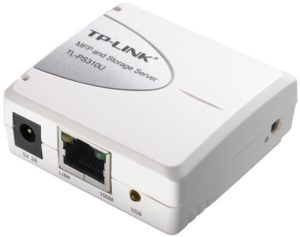
Бюджетные модели имеют один USB-порт и сетевой порт. Более дорогие – несколько USB, а также, опционально, LPT-порт. Также принт-сервер может иметь встроенный Wi-Fi-модуль и подключаться к роутеру не по кабелю, а по воздуху.
Для начала подключаем принт-сервер к роутеру, а принтер – к принт-серверу.
Настройка принт-сервера осуществляется с помощью прилагаемой фирменной утилиты. Она позволяет найти в сети принт-сервер и задать для него IP-адрес. Дальнейшая настройка осуществляется через веб-интерфейс согласно инструкции. Войти в него можно, введя в адресной строке браузера IP, который был установлен для принт-сервера при начальном конфигурировании.
Как видим, есть несколько способов подключить ваш сетевой принтер к роутеру в зависимости от его аппаратных возможностей.
Настройка печати через интернет
Открытым доступом для печати может воспользоваться любой пользователь сети. Удобство такого подхода заключается в отсутствии необходимости подключать каждое из имеющихся дома устройств отдельно.
Перед настройкой печати через интернет нужно проверить работу сети на ошибки, убедиться, что все гаджеты видны в сетевом окружении, а МФУ полностью исправно и на него были установлены корректные драйвера.
Открытый доступ печати через технологию вай-фай производится по пошаговому алгоритму:
- В разделе «панель управления» нужно найти блок «принтеры и факсы».
- В появившемся на экране списке отыскать графу «свойства».
- В нем выбрать «доступ» и переместиться в «общий доступ».
- В блоке «безопасность» отметить значок «печать для всех пользователей».
Важно! Указанная процедура производится только после отладки сетевого МФУ и проверки работоспособности связки «роутер-принтер-ПК».
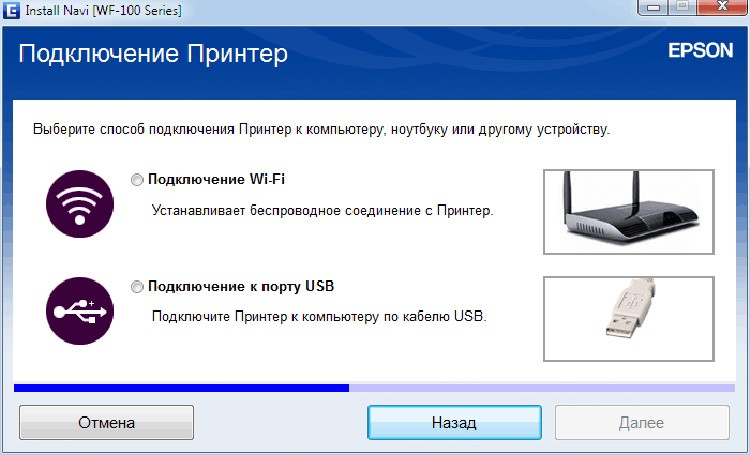
Подключение МФУ
Для распечатки информации на любом периферийном оборудовании Гугл придумал специальную программу — «виртуальный принтер». Для начала работы нужно:
- Подключить к кабинету оборудование, которое присоединено к ПК. На устройстве открывают Хром и переходят в Гугл-аккаунт.
- В настройках браузера ищут «виртуальный принтер» и жмут на ярлык «настроить».
- После активизации блока «добавить оборудование» откроется список всех гаджетов. Чтобы они в дальнейшем могли подключаться автоматически к функционалу, достаточно установить соответствующий флажок.
- В меню «управление принтерами» переходят в аккаунт Гугл, после чего произойдет добавление рабочего девайса.
Важно! Для виндовс-девайсов существует общее правило: на ПК должен быть установлен авторизированный Хром. Этот же аккаунт используется и для оборудования.
Проверка работоспособности проводится по стандартному принципу: документация открывается в приложении и отправляется на печать. После отправки файла произойдет автоматическое открытие вкладки Хрома, в которой необходимо уточнить имя периферийного оборудования. В остальном процедура проходит аналогично стандартной: выбирается вид бумаги, формат, цветное или черно-белое исполнение и пр.
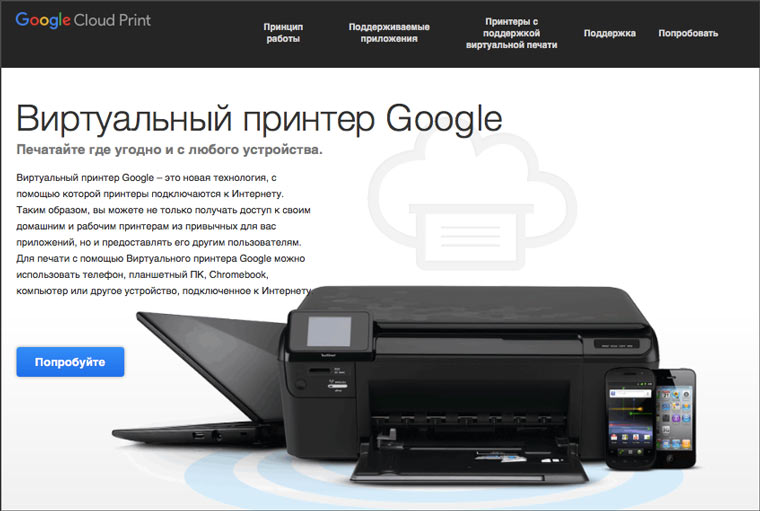
Виртуальный принтер Гугл
Как подключиться к удаленному принтеру через интернет
Многие пользователи, успешно справившееся с задачей по Wi-Fi модулю для принтера, ломают голову над проблемой, как правильно подключить принтер через интернет.
Специалисты рекомендуют провести отладку за два этапа: от настройки самого персонального компьютера, к которому подключено МФУ (через кабель) до допуска к сети вторичного устройства, с правом распечатки документов.
Важно! Если в доме несколько персональных компьютеров, ноутбуков или мобильных устройств, до для каждого придется второй этап повторять отдельно. В противном случае не стоит ожидать работоспособности связки и беспроблемной печати.
Настройка для эксплуатации по сети
Для получения ожидаемого результата к печатающему устройству должен быть открыт доступ. После входа в «пуск» нужно переместиться в «устройства и принтеры» и найти актуальную модель техники.
После клика по ярлыку МФУ выбирают блок «свойства принтера», переходят в «доступ» и устанавливают разрешение на общий доступ для всех пользователей. После завершения любой человек с доступом может подключиться и распечатать необходимую документацию.
Важно! Точная настройка позволит сделать принтер общедоступным для всех доверенных мобильных устройств и ПК, которые подключены при помощи вай-фай.
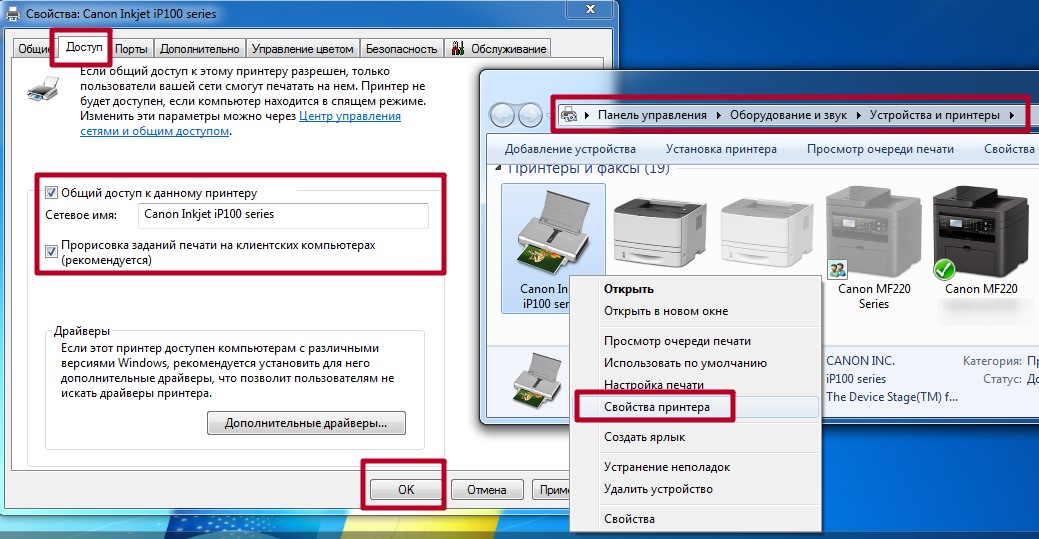
Открытый доступ к принтеру
- https://itumnik.ru/wifi/print-server-wi-fi-samostoyatelno
- https://learn.microsoft.com/ru-ru/troubleshoot/windows-server/printing/manage-connect-printers-use-web-browser
- https://bojsya.ru/gadzhety/kak-podklyucit-printer-cerez-internet
- https://naseti.com/o-routerah/podklyuchenie-printera.html
- https://doma35.ru/programms/kak-podklyuchit-printer-cherez-internet-k-noutbuku/
- https://itigic.com/ru/how-to-print-to-any-printer-via-the-internet/
- https://setafi.com/elektronika/printer/udalennaya-pechat-na-printere-cherez-internet/