
Сбрасываем уровень чернил принтера Canon MG2440
На скриншоте ниже вы видите один из примеров предупреждений о том, что краска заканчивается. Существует несколько вариаций таких уведомлений, содержимое которых зависит от используемых чернильниц. Если вы давно не меняли картридж, советуем сначала его заменить, а потом уже производить сброс.

В некоторых предупреждениях имеется инструкция, где подробно рассказывается о том, что нужно делать. Если руководство присутствует, рекомендуем сначала воспользоваться им, а в случае его нерезультативности уже переходить к следующим действиям:
- Прервите печать, после чего выключите принтер, но оставьте его соединенным с компьютером.
- Зажмите клавишу «Отмена», которая оформлена в виде круга с треугольником внутри. Затем также зажмите «Включить».
- Удерживайте «Включить» и нажмите 6 раз подряд на клавишу «Отмена».
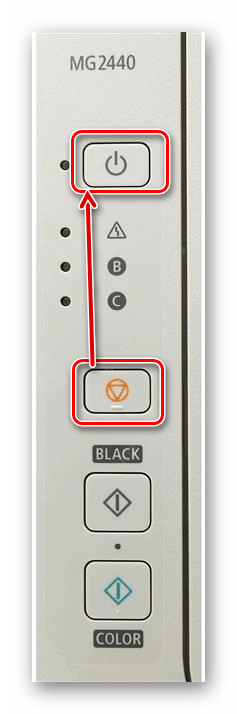
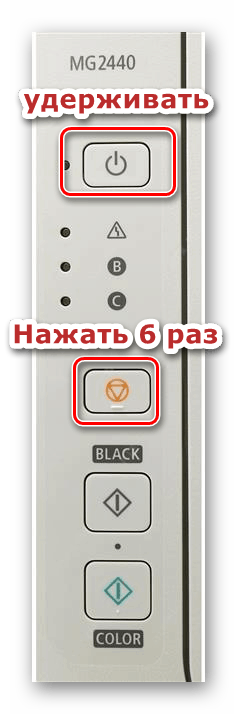
Во время нажатий индикатор будет несколько раз менять свой цвет. О том, что операция прошла успешно, свидетельствует статичное свечение зеленым цветом. Таким образом происходит вход в сервисный режим. Обычно он сопровождается автоматическим сбросом уровня чернил. Поэтому далее вам следует только выключить принтер, отсоединить его от ПК и сети, подождать несколько секунд, а потом снова повторить печать. На этот раз предупреждение должно исчезнуть.
Проблемы с чипом или счетчиком памперса
В струйных принтерах используются картриджи двух типов: одноразовые и перезаправляемые. В одноразовые производитель устанавливает специальный чип, который блокирует устройство, когда заканчиваются чернила. Принтер также отказывается печатать, если счетчик показывает, что он заполнен.
Управляющий чип
Каждый картридж оснащен небольшим чипом, который содержит различную служебную информацию. Чип довольно хрупкий и его несложно повредить, например, при простой заправке чернилами. Большинство заявок на обслуживание принтеров указывают на неисправность микросхемы.
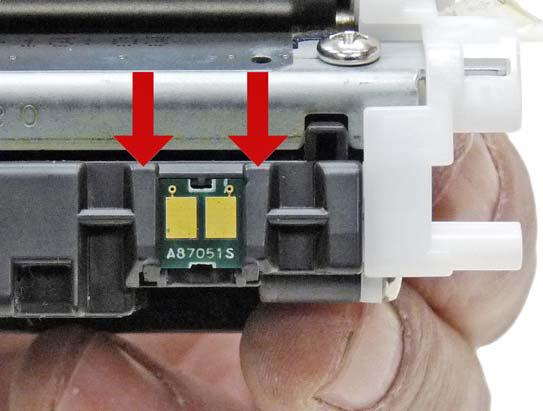
Чип на чернильном картридже
Если появляется это сообщение, первое, что необходимо сделать, это проверить чип на наличие загрязнений. Засохшие чернила можно удалить ватным тампоном, смоченным в спирте, или обычной канцелярской резинкой, если загрязнений немного. В других случаях требуется замена чипа или всего картриджа.
Чипы также считывают количество напечатанных страниц. Некоторые коробки имеют ограничение по лимиту и просто перестают работать, когда лимит достигнут. Возможно, поможет перепрограммирование чипа или его повторная замена.
Абсорбер
Этот компонент часто называют «памперсом» или впитывающей прокладкой. Абсорбер необходим для удаления излишков чернил при очистке сопел картриджа. Мини-насос создает вакуум в соплах, в то время как корпус картриджа заполняется до давления, близкого к нормальному. Из-за разницы давления сгустки чернил выталкиваются наружу и попадают на уплотнитель.
Многие устройства могут контролировать уровень выхлопа абсорбера и выдавать соответствующее сообщение или код ошибки. Если «прокладки» полностью забиты остатками чернил, принтер может отказаться печатать.
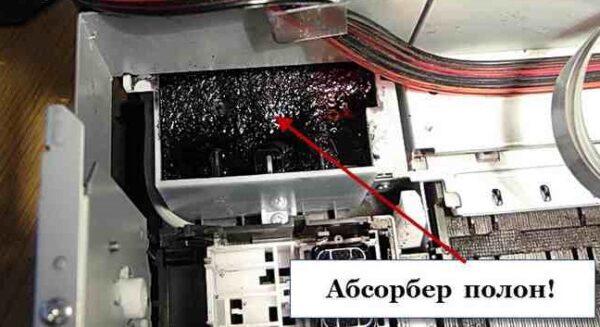
Контейнер для чернил заполнен
В половине случаев замена уплотнения является довольно трудоемкой процедурой, поэтому рекомендуется доверить эту задачу специалисту. Кроме того, не все инструменты позволяют пользователю сбросить счетчик нагара.
Не существует универсального метода устранения неисправностей памперсов и чипсов, поскольку конструкция машин различна. Для разных моделей принтеров существуют различные методы устранения неисправностей.
Устранение проблем в принтерах (МФУ) Brother
Принтеры Brother не имеют датчиков, контролирующих перелив использованных чернил, поэтому адсорбер контролируется на программном уровне. Расчеты производятся на основе количества отпечатков, вышедших из машины, и количества чисток головки (принудительных и регулярных). После того как машина проработала некоторое время, программный счетчик определяет, что пришло время заправить прокладки, и блокирует принтер, при этом на дисплее машины появляется сообщение «Очистка» или «Ошибка 46». Для сброса счетчика не требуется дополнительное программное обеспечение. Машина имеет функцию сброса через сервисное меню. Чтобы получить к нему доступ, выполните следующие действия
- Отсоедините шнур питания машины от розетки.
- Нажмите и удерживайте кнопку «MENU» и подключите шнур питания к электросети.
- Подождите несколько секунд, пока на экране не появится надпись «Maintenance». В этот момент уберите палец с клавиши «MENU». Если это не помогло, выньте вилку из розетки и начните снова.
- Нажимайте кнопку «+» до появления цифры 8, затем нажмите «OK».
- С помощью кнопки «+» выберите цифру 2, а затем «OK». После этого вы должны увидеть сообщение «MACHINE ERROR» или «MACHINE ERROR 00». Если это сообщение не появляется и появляется любое другое сообщение, вы не сможете сбросить счетчик pampers.
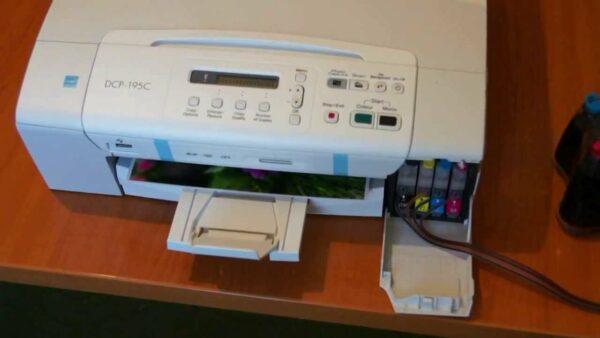
Принтер Brother
Далее необходимо перейти к самой процедуре программного сброса:
- Выполните описанные выше действия до шага 3 включительно;
- затем нажмите кнопку «+», чтобы выбрать 0, а затем нажмите кнопку «OK», на дисплее появится «00:00 XX:XX», где XX:XX — время;
- Теперь нажимайте клавишу «BLACK-WHITE» (она, как и клавиша «COLOR», находится рядом с кнопкой «START»), пока не появится надпись «PURGE: xxxxxx». (вместо xxxxxx могут быть любые цифры).
На следующем шаге введите специальный код «2783» для «PURGE»:
- с помощью кнопки «+» найдите на дисплее цифру 2 и нажмите «OK»;
- Затем «+» → «7» → «OK»;
- «+» → «8» → «OK»;
- «+» → «3» → «OK».
- После этого вы увидите сообщение «PURGE:00000»;
- нажмите кнопку «BLACK-WHITE» и выберите «FLUSH: xxxxxx»;
- повторите все шаги после выбора «PURGE»;
- после выбора цифры 3 и нажатия «OK» появится сообщение «FLUSH:00000», затем выключите принтер, выньте вилку из розетки и снова включите его.
После сброса счетчика принтер продолжит работу. Также рекомендуется снять саму накладку, промыть ее и высушить, но для этого необходимо разобрать устройство. Понимание того, как это сделать, потребует отдельной статьи.
Решение для принтеров Canon
Чернила Canon имеют чип, который подсчитывает количество оставшихся в них чернил. Когда чип «думает», что чернила заканчиваются, появляется сообщение об ошибке или пустой картридж. Поэтому вам необходимо выключить счетчик.
Если установлены чернильные картриджи Canon PG510 / 440 / 426, нажмите «OK» на все сообщения, появляющиеся на дисплее устройства. Нажимайте «OK», пока не появится сообщение о необходимости нажать кнопку включения подачи бумаги. Удерживайте ее в течение нескольких секунд, и счетчик чернил обнулится. Для других картриджей сброс выполняется путем повторного нажатия кнопки с треугольником в течение 5-10 секунд или в настройках принтера на компьютере.
Компания Canon, производитель принтеров, использует в своих устройствах 2 типа печатающих головок: фиксированные и сменные, расположенные непосредственно на картридже.
Реанимируем принтеры Epson
Учет чернил в принтерах Epson осуществляется их собственным программным обеспечением (прошивкой). Поэтому, сколько бы чернил вы ни долили, программное обеспечение будет считать, что резервуар пуст, и блокировать печать.
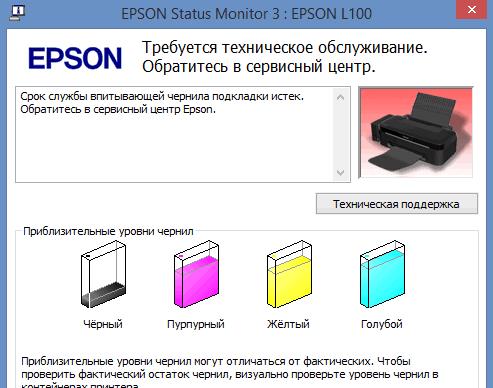
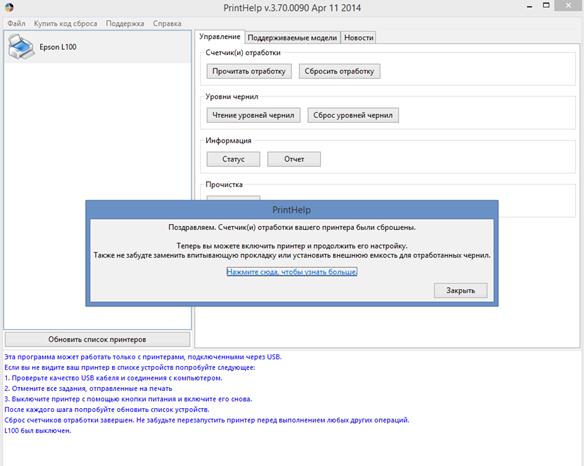
Обычный способ возобновить работу машины — использовать инструмент PrintHelp, который находится в свободном доступе в Интернете и является бесплатным. Он также доступен для использования с большинством печатных устройств Epson.
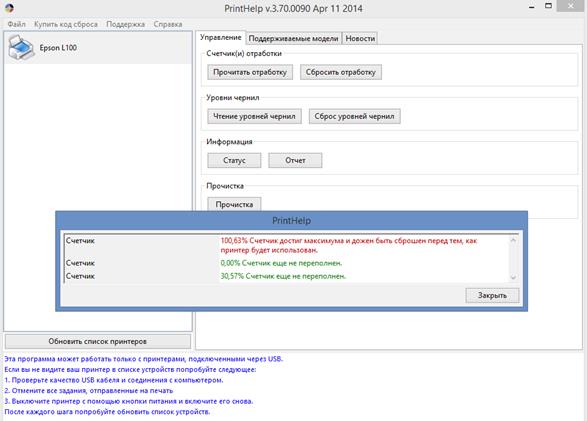
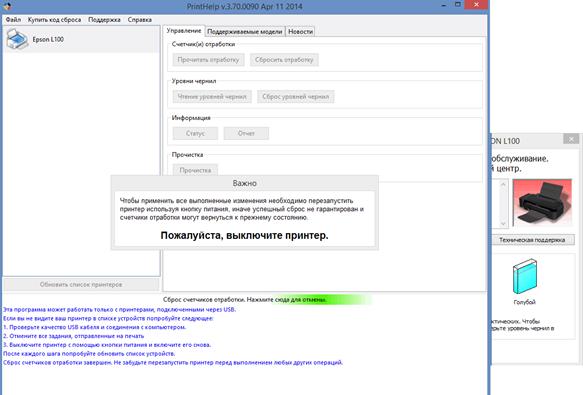
Вы можете использовать эту программу не только для сброса чернил, но и для отслеживания их количества. Программа также может обнаружить переполнение насоса и при необходимости перезагрузить насос.
Восстанавливаем работоспособность принтеров HP
Не секрет, что чернильницы HP 121, 27, 28, 56, 57, 21 и 22 являются перезаправляемыми. Однако нужно быть осторожным, чтобы чернила не закончились, своевременно заправляя их. Когда чип обнаруживает, что чернила заканчиваются (но у вас еще есть чернила), это обозначается восклицательным знаком перед проблемным чернильным резервуаром. Если это произошло, нажмите «Продолжить», тем самым отключив контроль уровня чернил. Недостатком этого метода является то, что вы не можете видеть уровень чернил.
Если после этого вы не доливаете чернила и продолжаете печатать, то когда чернила заканчиваются, срабатывает датчик, определяющий текущее количество чернил, и блокирует принтер и сам чип. И перед картриджем уже появится символ X. Если это произойдет, необходимо заменить чип или картридж. Хотя существует несколько способов сброса чипа, чтобы уровень чернил отображался на дисплее.
Положите чернильный картридж на стол контактами вверх и выполните следующие действия.
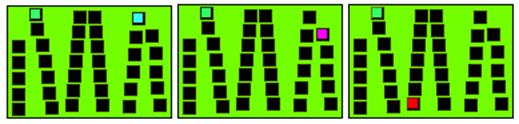
- Вам понадобится лента для 1 контакта, отмеченного зеленым цветом на рисунке. Важно заклеить только 1 контакт.
- Затем вставьте чернильницу в машину, нажмите «OK», которая появится в окне сообщений, и распечатайте внутренний тест машины.
- Снова извлеките чернильный картридж из принтера.
- Затем закройте следующий контакт. Вы можете выбрать любой из них (голубой, фиолетовый, красный), не снимая наклейку с ранее замкнутого контакта.
- Снова вставьте деталь в принтер, нажмите «OK» и напечатайте пробную страницу.
- Снова извлеките чернильный картридж из устройства.
- Удалите наклейку с первого контакта, а затем верните деталь в машину. Подождите, пока аппарат «увидит» чернильный картридж, а затем извлеките его.
- Вам нужно будет снять наклейку со второго контакта, протереть все контакты спиртом, а затем установить чернильницу обратно в принтер.
Смысл этой манипуляции заключается в следующем: заменяются четыре разных картриджа, после чего идентификационная информация заправленного картриджа стирается из памяти машины, а вставленный картридж рассматривается как новый картридж. Принтер будет считать, что чернила есть, и отображать уровень чернил в резервуарах.
Второй метод подходит в том случае, если первый метод оказался безуспешным:
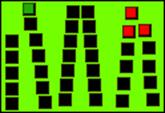
- запечатайте первый контакт, вставьте емкость с чернилами в машину и напечатайте тест, как в первом способе;
- Не снимая наклейку с первого контакта, склейте три контакта вместе, как показано на рисунке;
- вставьте деталь в машину и напечатайте тест;
- Удалите все наклейки и верните чернильницу на место, не забыв очистить контакты спиртом.
Засорение каналов подачи чернил или загрязнения печатающей головки
Устранить обе этих неисправностей без привлечения специалистов можно путем запуска функции прочистки печатающей головке. В процессе очистки чернила в относительно большом количестве прогоняются через печатающую головку и по всем каналам подачи краски. Это может помочь в устранении засорений и загрязнений.
Запустить функцию очистки можно с лицевой панели принтера либо с компьютера. Рассмотрим второй способ:
- Перейдите в «Панель управления Windows», затем откройте раздел «Просмотр устройств и принтеров».
- В верхней части окна кликните правой кнопкой мыши по значку подключенного к ПК принтеру Canon, затем выберите пункт «Настройка печати».
- Затем, перейдя во вкладку «Обслуживание», выберите элемент «Очистка».
- Откроется окно «Очистка печатающей головки». Кликните по «Элементы начальной проверки». На экран будет выведен список из нескольких пунктов с элементами, требующими проверки перед запуском функции очистки. Пройдитесь по всем отображенным в списке пунктам.
- Нажмите на кнопку «Выполнить» для запуска функции очистки.
- По завершению операции появится сообщение с предложением распечатать пробный образец.
- Если все прошло успешно, принтер распечатает тестовый документ.
Если это не помогло, попробуйте выполнить глубокую очистку печатающей головки, выбрав соответствующий пункт во вкладке «Обслуживание». В новых моделях МФУ Canon также присутствует функция «Очистка системы» (запускается из той же вкладки). Процедуры «Глубокая очистка» и «Очистка системы» потребуют значительного расхода чернил.
Принтер не считал состояние картриджей
- При выключенном принтере одновременно нажмите и удерживайте в течение 10 секунд 4 кнопки на лицевой панели — «Power» (кнопка питания), «Resume» (кнопка возобновления печати), «Black» (черно-белая печать) и «ОК».
- По истечению 10 секунд отпустите только кнопку питания. Дождитесь включения принтера, удерживая 3 оставшиеся кнопки.
- Принтер включится через несколько секунд, функция отслеживания уровня чернил будет отключена для черного картриджа.
- Чтобы выключить счетчик цветных картриджей вместо кнопки «Black» в первом шаге нажимайте на кнопку «Color» (цветная печать).
Каким именно образом производится отключение функции отслеживания уровня чернил на той или иной модели принтера Canon, можно узнать на официальном сайте производителя. Также руководство пользователя принтерам Canon можно скачать на NoDevice.
Если нарушение работоспособности принтера после заправки не связано ни с одной из вышеперечисленных причин, его лучше показать специалистам .Вполне возможно возникновение аппаратных неисправностей, самостоятельное устранение которых может привести к еще большему ухудшению ситуации.
Аппаратные проблемы
Проблемы на аппаратном уровне делятся на сложные, требующие внимания мастера из сервисного центра, и более простые, с которыми можно справиться самостоятельно в домашних условиях. Для примера можно привести случай из второй категории, который нередко происходит с моделью Epson L210. У данного образчика есть предохранитель в виде переключателя, который работает в двух режимах:
- транспортировка изделия;
- печать документа.
Установка тумблера в нужное положение исправляет проблему с печатью.
Печатающая головка
Повреждение печатающей головки у принтера является самой серьезной поломкой прибора и в некоторых случаях требует посещения сервисного центра. Но перед крайней мерой следует проверить деталь, так как виной отсутствия печати может быть обычный засор. Или головка могла просто засохнуть, если аппарат долго простаивал без работы.
Совет! Для каждого принтера предусмотрена штатная процедура очистки головки. Включить ее можно через меню на самом устройстве. Такую функцию имеет большинство моделей от бренда НР (например, Deskjet 2130 и HP 5525).
Но если аппарат подключен к ПК, то операцию проводят с помощью программного обеспечения и, если нужно, механического вмешательства. Происходит это следующим образом:
- в настройках принтера проверяют наличие и уровень чернил;
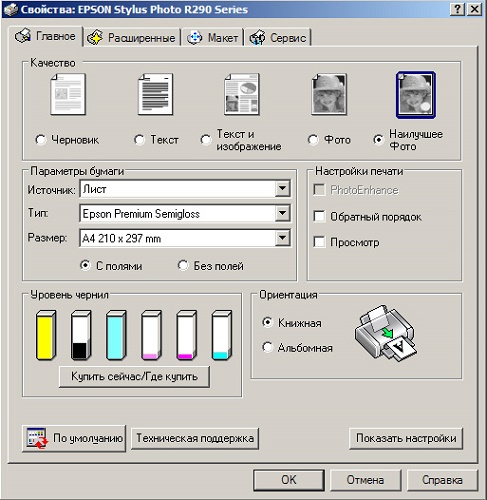
- проводят тестовую печать;
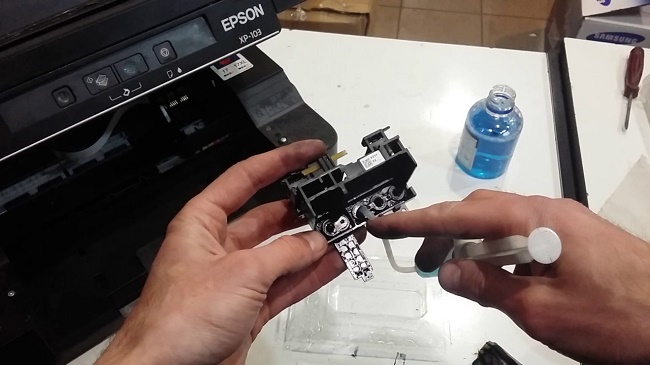
- при отсутствии положительного результата промывают головку специальным раствором;
- выжидают 15 минут для усиления действия раствора;
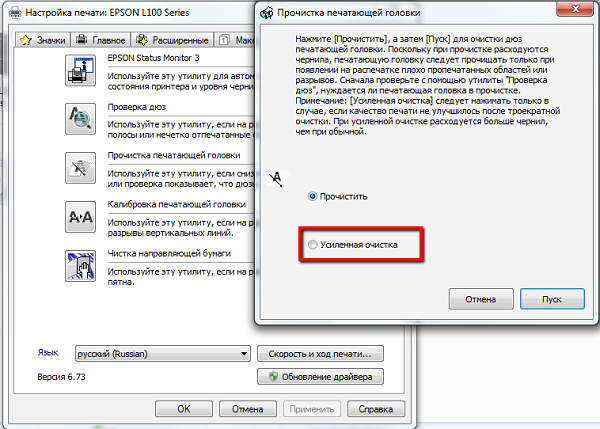
- в настройках используют утилиту очистки головки;
- после этого пробуют распечатать любой документ;
- при необходимости процедуру повторяют несколько раз.
Но чистка головки не поможет если:
- в ней микротрещина;
- разрушены дюзы;
- в каналах головки образовался вакуум;
- в шине, которая управляет дюзами, есть обрыв.
Вышеописанные причины как раз и являются крайними случаями, требующими обращения в мастерскую. При лучшем раскладе там заменят головку новой, а при худшем – предложат купить новый принтер.
Сопла
Как в печатающей головке, так и в соплах при долгом перерыве в работе принтера могут засохнуть чернила. По отзывам потребителей, такое происходит чаще, чем хотелось бы. Программного решения вопроса в этом случае нет, и придется воздействовать механически.
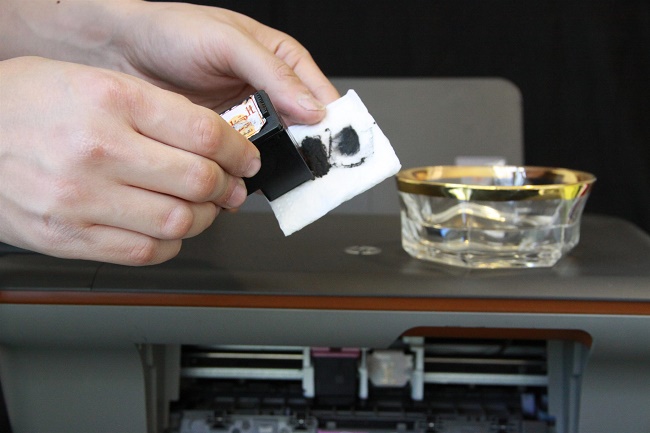
Чистка происходит при помощи ватного тампона и спирта. Иногда требуется подождать некоторое время, чтобы засор смог размокнуть. После этого отмокшие частицы, препятствующие прохождению чернил, можно удалить уже без усилий. Завершив чистку, необходимо дать прибору полностью высохнуть, и только потом можно проводить тестовую печать.
Чернила
В случае, когда аппарат перестал печатать черным цветом, могут быть виноваты чернила. Вероятно, они полностью исчерпаны или несовместимы с принтером. Поэтому первое, что нужно сделать при отсутствии печати, это проверить наличие расходных материалов. Ведь прибор из-за какого-нибудь сбоя мог просто не вывести нужного оповещения.
Совет! Занявшись самостоятельной заправкой, нужно помнить о том, что добавляемая краска должна быть совместима с уже имеющейся в картридже. В противном случае прибор откажется работать.
Поэтому перед операцией по заправке картриджа необходимо изучить данные с этикетки чернил. Обычно все самые важные предупреждения выделяются красным цветом. Сам расходный материал рекомендуется брать только от проверенного бренда и из надежных источников.
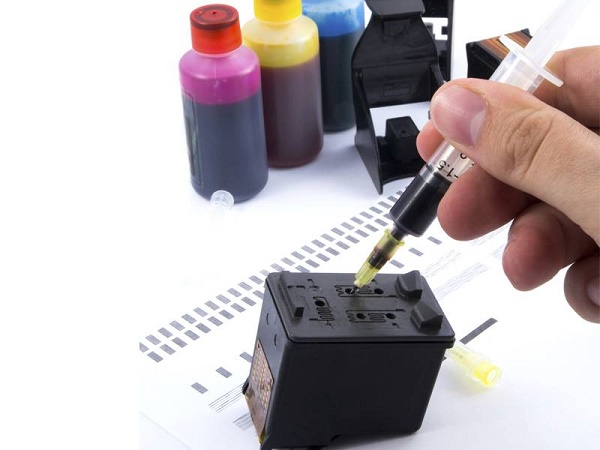
Для заправки чернил будет нужен шприц. Картридж следует расположить на своем месте. После ввода двух кубиков жидкости нужно провести тестовую распечатку. Далее, при необходимости, еще добавить краску.
Важно! Замена непосредственно картриджа, как часто и требует производитель, легко решает проблему с отсутствием печати, но не является целесообразной с финансовой стороны. Самостоятельная заправка чернилами обойдется намного дешевле и также приведет к положительному результату.
Качество заправки
Под некачественной заправкой подразумевают неправильную установку картриджа в аппарат. Например, если в модели НР 3525 при засовывании картриджа внутрь не слышно явного щелчка, то устройство этот модуль не увидит и печатать откажется. Такая же реакция будет и у образца серии 5510, и у многих других моделей разных брендов.
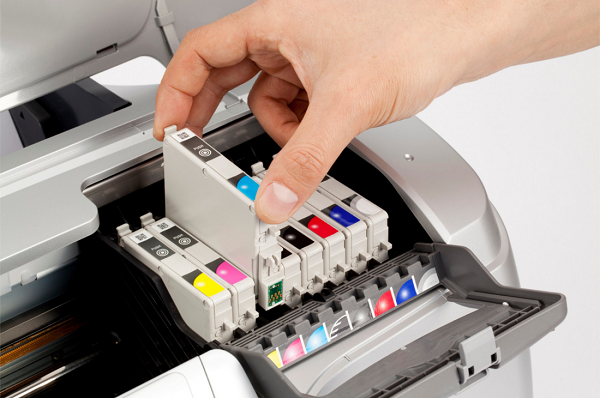
Также отсутствие печати может происходить по причине протечки печатающего модуля после заправки. Такое часто можно наблюдать у модели Canon pixma mg2440. Поэтому после самостоятельной заправки при помощи шприца необходимо заклеить место прокола от иглы скотчем. Завершив ремонтные работы и правильно установив картридж на место, проводят тестовую печать.
Контроль уровня чернил и чип
Блокируется печать черным цветом у многих принтеров по причине оповещения о нехватке расходного материала. Вызвано это работой функции контроля уровня чернил. Для решения проблемы данная функция отключается. На самом принтере это можно сделать, когда появится сообщение о том, что уже на подходе окончание чернил. В этот момент нужно нажать и удерживать в течение 10 секунд клавишу, отвечающую за подачу бумаги.
На компьютере для выключения функции, контролирующей чернила, следует зайти в меню принтера, затем во вкладке «Свойства» найти пункт, который разрешает двухсторонний обмен, и снять с него выделение. При этом нужно не забывать постоянно подтверждать свои действия.

Важно! При самостоятельном отказе от контроля уровня чернил гарантийные обязательства от производителя аннулируются.
Существуют специальные программы, которые у некоторых моделей, таких как Canon mp280, выполняют сброс счетчика расхода чернил. Но данную операцию также можно выполнить вручную. Сложность ее в том, что требуется заклеить нужные контакты на картридже, которые придется искать случайным образом, так как на разных моделях используются различные комбинации. Для этого следует:
- расположив картридж на столе контактами вверх, заклеить левый верхний скотчем;
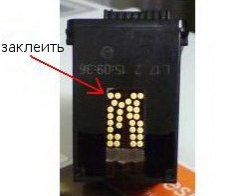
- вставить модуль в аппарат, произвести пробную печать и снова вытащить картридж;
- заклеить любой контакт справа внизу;
- проверить работоспособность принтера посредством распечатывания;
- верхний контакт отклеить, и проверку снова повторить.
После отклеивания скотча с последнего контакта, они протираются спиртом и модуль возвращается в принтер. Если угадана правильная комбинация, то уровень чернил будет показывать 100-процентную отметку.
Совет! В случае неверного решения нужно повторить операцию, но в третьем пункте вместо правого нижнего угла, заклеить в верхнем сразу 3 контакта.
Программные неисправности
Чтобы не покупать новые картриджи для печати каждый раз, владельцы принтеров предпочитают заправлять имеющиеся экземпляры после того, как оригинальная краска была израсходована. Из-за этого возникают проблемы с определением уровня чернил, поскольку ПО принтера настроено на распознание новых картриджей. Сегодня мы поговорим о том, как обнулить картридж Canon Pixma MG2440 после заправки.
Обнуление потребуется не только при использовании данной модели Canon. Сброс счетчика необходим на большинстве моделей принтеров и МФУ.
Отсутствие электрического контакта
В конструкции любого картриджа присутствует электроника, отвечающая за подачу чернил, измерение их уровня и прочие операции. Для нормальной работы между чернильницами и принтерами должен быть установлен надежный электрический контакт, отсутствие которого приводит к различным неполадкам. Если его нет, принтер Canon «не видит» картридж.
Нарушение электрического контакта может возникнуть по следующим причинам:
- Небольшое количество чернил пролилось в принтер. Такое часто возникает при неосторожной заправке картриджей. Чернила плохо либо совсем не проводят электричество. Их попадание на поверхность контактной площадки картриджа приведет к отсутствию электрического контакта и, как следствие, к неработоспособности принтера.
- Между картриджем и контактной площадкой застрял посторонний предмет, что также вызывает отсутствие электрического контакта либо приводит к короткому замыканию (если застрявший предмет выполнен из металла). Подобное обычно возникает в случае, если картриджи извлекаются из принтера во время заправки.
- На поверхности металлических контактов картриджей и/или контактной площадки принтера образовались окисления. Такое происходит при длительном воздействии влаги на металл. Подобное явление возникает достаточно редко и, как правило, при длительном простое принтера.
Все неполадки с отсутствием электрического контакта устраняются путем очистки металлических контактов картриджей от любого вида загрязнений и удаления посторонних предметов из отсека для установки чернильниц.
Как обнулить картридж Canon Pixma MG2440 после заправки
Чтобы не покупать новые картриджи для печати каждый раз, владельцы принтеров предпочитают заправлять имеющиеся экземпляры после того, как оригинальная краска была израсходована. Из-за этого возникают проблемы с определением уровня чернил, поскольку ПО принтера настроено на распознание новых картриджей. Сегодня мы поговорим о том, как обнулить картридж Canon Pixma MG2440 после заправки.
Отключение контроля за уровнем чернил и обнуление чипа
Ряд моделей печатного оборудования оснащен функцией контроля над уровнем чернил. Поэтому, когда последние заканчиваются, принтер не печатает черным цветом, происходит его блокировка. Чтобы устранить проблему, необходимо отключить функцию контроля уровня. Делают это несколькими способами.
- Когда появляется сообщение о том, что чернила заканчиваются, тогда нажимают кнопку, отвечающую за подачу бумаги, удерживают ее не менее 10 секунд.
- Можно зайти на компьютере в меню принтера, выбрать там вкладку «свойства», снять выделение с пункта, разрешающего двухсторонний обмен данными, подтвердить действия.
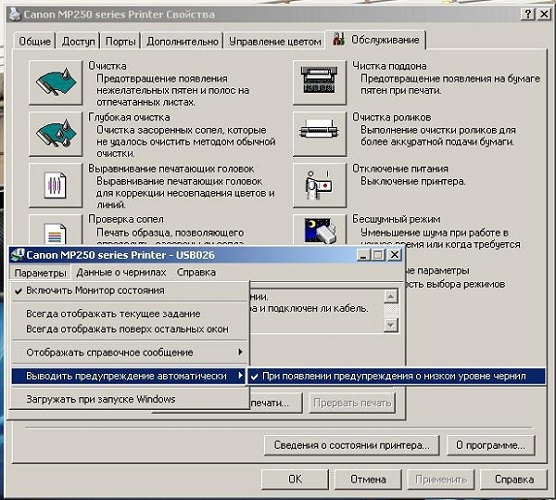
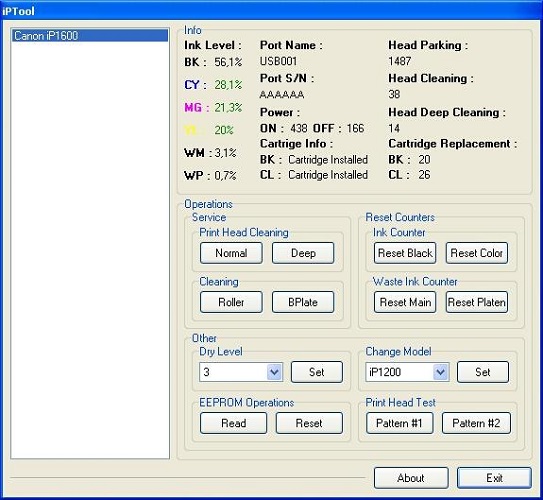
- Для отдельных моделей устанавливают специальные программы, сбрасывающие счетчик расхода чернил, например, iptool и mptool.
- Обнуляют чип на картридже.
Обнуление рекомендуется выполнять после самостоятельной перезаправки. Для этого используют программатор (ресеттер). Также можно приобрести одноразовые или автоматически обнуляемые совместимые чипы, работающие на некоторых моделях.
Следует помнить, что самостоятельная остановка функции контроля за уровнем чернил снимает устройство с гарантии.
Существуют менее затратный способ сброса счетчика картриджа — для этого заклеивают соответствующие контакты. Проблема практической реализации заключается в их нахождении. У разных моделей картриджей используются разные контакты. Алгоритм действий следующий:
- включают оборудование;
- достают из него картридж с чернилами черного цвета;
- кладут его на стол, соплами направляя к себе, а контактами – вверх;
- заклеивают левый верхний контакт скотчем;
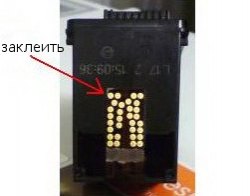
- вставляют картридж, нажимают «Ок»;
- распечатывают проверочный документ;
- обратно достают картридж;
- заклеивают справа внизу любой контакт;
- устанавливают в гнездо картридж;
- проверяют работоспособность оборудования;
- извлекают картридж и отклеивают первый контакт;
- вставляют его обратно, ожидают распознавания;
- затем достают картридж и снимают второй скотч;
- протирают все контакты ватой, смоченной спиртом;
- возвращают на место.
После проделанных манипуляций идентификатор чернил должен показывать 100% их уровень. Если этого не произошло, то можно попробовать заклеить во второй раз вместо одного нижнего правого контакта сразу 3 верхних. Все дальнейшие действия проводятся аналогично.
Полный отказ печати
Полный отказ печати принтеров Canon можно определить по следующим сообщениям об ошибках:
- На лицевой панели практически всех моделей принтеров Canon присутствует индикатор с изображением молнии. Непрерывное горение данного индикатора сигнализирует о возникновении аварийной ситуации технического характера. При этом на экран компьютера выводится сообщение — «Ошибка технического обслуживания». Данная ошибка в основном возникает при аппаратных или программных неисправностях картриджей, в т.ч. и при попытке распечатать документ при отсутствии в них чернил.
- На экране компьютера отображается сообщение с кодом ошибки — 1600, 1601, 1602, 1611, 1612 или 1613. Описание самой неисправности может отсутствовать. Все эти ошибки сигнализируют об окончании чернил в картриджах. После заправки принтера нередко возникает и другая ошибка под кодом «1660», сигнализирующая об отсутствии чернильниц. В данном случае могут иметь место технические неисправности картриджей, возникающие при неправильной их установке.
Если любая из этих ошибок не связана с серьезными техническими неисправностями самого принтера, то проблему можно устранить и без вмешательства специалистов.
Почему принтер не печатает, хотя краска есть?
Если ваш принтер вдруг перестал печатать изображения, документы или плохо печатает при полном картридже, стоит рассмотреть возможные проблемы. Однако печать полос — это только начало. Устройство также может полностью перейти в режим «без звука». Здесь я расскажу о распространенных ошибках, с которыми сталкиваются пользователи.
- Неправильный принтер
Часто эта проблема возникает с принтерами canon, hp, когда они не хотят печатать и только выстраивают очередь листов. В Windows может быть одновременно подключено несколько принтеров. Пользователи могут по ошибке отправлять отпечатки на «неправильный» принтер. Убедитесь, что сигнал поступает на нужное устройство.
- Пробка в очереди
Во многих офисах несколько компьютеров используют один принтер. Он используется постоянно, поэтому очередь печати файла просто должна подождать. Также возможно, что поврежденный файл не обрабатывается. В этом случае происходит сбой всей системы. Чтобы исправить это, вам придется отменить и очистить очередь. Через панель управления измените режим на мелкие значки. Также не забудьте выбрать вкладку Устройства и принтеры.
Теперь выберите принтер, который вы собираетесь использовать. В нем выберите опцию «Просмотр очереди печати».
Теперь проблема должна исчезнуть. Вы можете проверить это, отправив повторную копию требуемого документа.
- Бумага
Вам не нужно забывать о бумаге. Возможно, в лотке просто закончилась бумага. Однако это лишь часть проблемы. Если бумага есть, но она смята, принтер просто не примет ее, и система уведомит вас об ошибке (но иногда предупреждение отсутствует). Часто бумага повторно используется с обратной стороны.
Если он заклинил, вытащите его осторожно, без сильных рывков. Если в машине остался небольшой кусочек бумаги, необходимо удалить его до последнего винтика. Никто не хочет иметь еще одну проблему, поэтому осторожно вытащите лист бумаги. Кроме того, лист бумаги может быть не так глубоко приклеен. Чтобы достать его, нужно открыть крышку, извлечь картридж и посмотреть на ролики, через которые проходит бумага при печати. Здесь вы найдете слезу, которую ищете.
- Проблемы с драйверами.
Если ваш принтер вдруг стал печатать белым, возможно, проблема в драйвере. Чаще всего проблема с принтером может заключаться в самой Windows, а точнее в драйверах, установленных на вашем компьютере. Этот тип проблемы может возникнуть после обновления или переустановки операционной системы. На него также могут влиять вирусы на компьютере.
Но вернемся к водителям. Что, если они являются причиной проблемы? Здесь также необходимо перейти на маленькие иконки. Это необходимо сделать через панель управления. Откройте диспетчер устройств, где вы найдете вкладку принтера. Там нужно проверить все пункты на наличие восклицательных знаков. Обычно они сопровождаются красной или желтой окраской.
Если проблема в этом, лучше всего удалить драйвер и установить новый. Загружайте драйверы только из проверенных или официальных источников.
- Проблемы с картриджем
И снова мы возвращаемся к отсутствующим чернилам. Однако в этом случае принтер может не только печатать полосами, но и не печатать вообще или печатать, но не всю страницу. Часто принтер просто «выплевывает» белый лист или с очень слабыми чернилами. Проверьте наличие тонера через панель управления. Здесь нужно просто выбрать свойства нужного устройства.
Бывают случаи, когда отображаемая информация не совсем точна. Особенно часто Windows обманывает пользователей лазерных принтеров. Чтобы убедиться в этом, просто извлеките картридж и встряхните его. Если чернила есть, они распределятся равномерно. После заправки вы сможете продолжить печать. Помните, однако, что тонер (чернила) очень «липкий». Это означает, что его довольно трудно смыть при контакте с поверхностью кожи. Будьте осторожны с этим.
Преимущества и недостатки МФУ Canon Pixma MG2440
Преимущества:
1. Компактный дизайн и легкость установки в помещении.
2. Высокое качество печати с разрешением до 4800×600 dpi для цветных документов и фотографий.
3. Низкая стоимость владения благодаря относительно недорогим расходным материалам.
4. Использование технологий FINE и Hybrid Ink System позволяет получать четкие и яркие изображения.
5. Простота эксплуатации благодаря удобному интерфейсу и возможности печати с мобильных устройств через приложение Canon PRINT.
Недостатки:
1. Отсутствие функции сканирования и копирования, что делает устройство менее универсальным для использования в офисе или домашнем применении.
2. Ограниченный выбор поддерживаемых форматов бумаги может быть проблемой для тех, кто часто работает с нестандартными размерами.
3. Относительно долгое время печати может привести к значительным задержкам в процессе работы, особенно если необходимо распечатать множество страниц.
4. Высокий уровень шума во время печати может быть проблемой для тех, кто работает в близко расположенных помещениях с другими людьми.
5. Отсутствие автоматического дуплексного печати может стать проблемой для тех, кто часто печатает двусторонние документы.
Засорение печатающей головки или засохшие сопла
Ниже перечислены распространенные причины, по которым принтер перестает печатать черным цветом
- Печатающие головки засорены;
- сухие чернила в соплах.
Засорение сопел печатающей головки
Для очистки печатающей головки выполните следующие действия:
- проверьте уровень черных чернил в настройках принтера;
- если возможно, сделайте пробную печать;
- Если это не решит проблему, промойте печатающую головку специальным раствором;
- дайте время раствору подействовать (примерно 15 минут);
- перейдите в настройки принтера и выберите опцию очистки печатающей головки;
- по завершении процесса сделайте пробную печать любого документа.
Если с первого раза не получилось, необходимо повторить процесс еще раз. Если вторая попытка не дает желаемого результата, необходимо обратиться к форсункам. Они часто высыхают при нечастом использовании. Чтобы удалить засохшие чернила из сопел, протрите их ватным тампоном, смоченным в спирте. Только после их высыхания можно печатать пробный документ.
Как только вы будете удовлетворены результатом, можно приступать к технике. Обратите внимание, что сопла и печатающие головки следует периодически очищать, чтобы предотвратить засорение или высыхание чернил.
Точные сроки проведения регулярных проверок указаны в инструкции по эксплуатации каждой модели.
Листы выходят непропечатанными
Если при выполнении печати бумага из принтера выходит непропечатанной, это может означать:
- Загрязнение сопел картриджей;
- Засорение каналов подачи чернил;
- Загрязнение печатающей головки.
Все эти ситуации в основном возникают при длительном простое принтера. При нарушении циркуляции краски она может подсохнуть, что приведет к невозможности подачи свежих чернил. Во многих случаях данную проблему можно решить самостоятельно.
Pg 445 не печатает после заправки
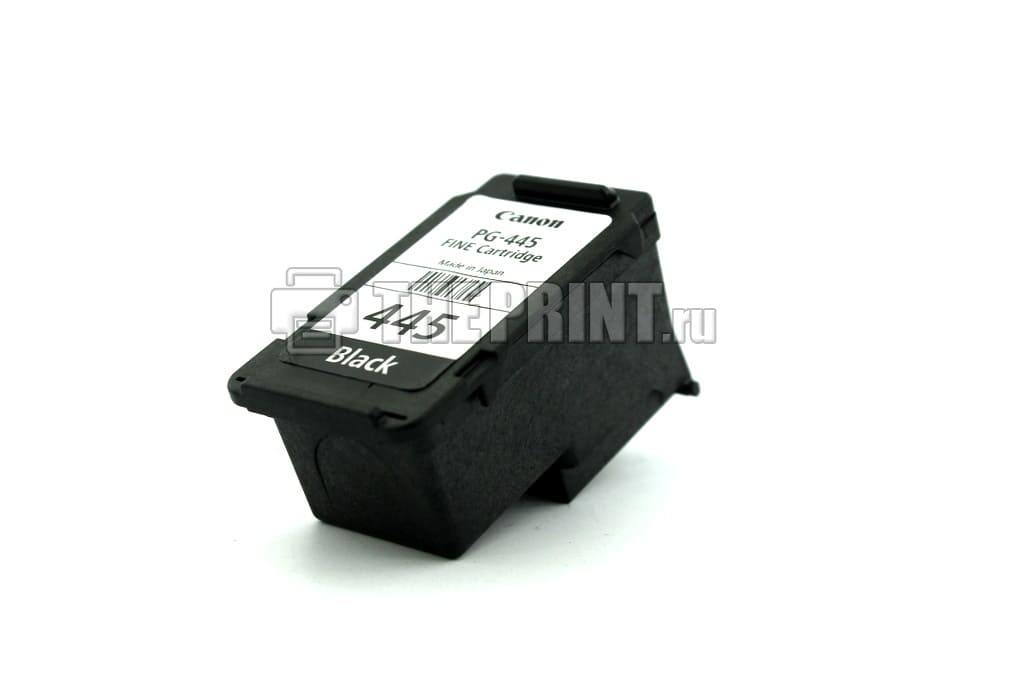
Canon PG-445 подходят к принтерам и МФУ относящимся к классу бюджетных, со встроенными печатающими головками (далее ПГ) в картридже. Когда пользователи приобретают печатающие устройства по относительно низкой цене, после израсходования чернил, узнают о стоимости новых расходных материалов и думают как сэкономить на печати. Одним из способов не тратить лишние деньги, является заправка картриджа Canon PG-445 в домашних условиях.

Для успешного результата заправки, необходимо убедиться в работоспособности картриджей. Самые распространенные проблемы, это засохла печатающая головка или вышла из строя электроника. В первом случае, надо прочистить ПГ специальной промывочной жидкостью, а во втором случае нужно покупать новый.
Заправка картриджа Canon PG-445 своими руками не сложный процесс, ниже мы покажем как это возможно сделать . Под наклейкой есть заправочное отверстия в которое нужно заправлять краску. (Рисунок 2)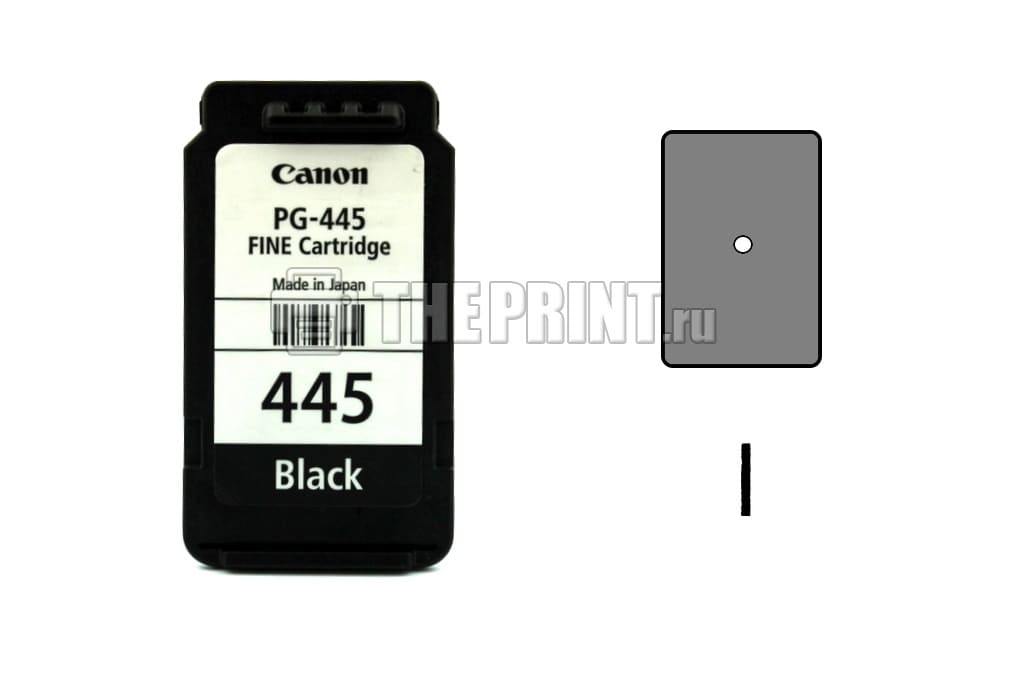
- Приступаем к заправке черного Canon PG-445 ( Инструкцию по заправке цветного, Вы можете прочитать здесь ), набираем в шприц краску, можно использовать инсулиновые 1 мл., или как в нашем случае 10-20 мл. шприцы.
- Аккуратно снимаем сверху наклейку, если ранее этого не сделали.
- Если Вы используете инсулиновые шприцы, то игла может пролезть в заводское отверстие для заправки, если используете другие, то необходимо 4-мм. сверлом или канцелярским ножом расширить отверстие.
- Вставляем иглу шприца внутрь заправочного отверстия картриджа. Вводить глубоко не нужно, достаточно 10-15 мм. (Рисунок 3)
- Медленно вводите чернила до тех пор, пока чернила не появится в заправочном отверстии, нужно примерно 8 мл., далее излишнее откачать обратно в шприц, всегда лучше не долить чернила, чем перелить. (Рисунок 3.)
- Очищаем сухой салфеткой поверхности от чернил.
- Наклейте этикетку на место (При необходимости возможно использовать скотч).
- Делаем отпечаток печатающей головки на листе, он должна быть четкий. (Рисунок 2.)
- Устанавливаем заправленные картриджи в принтер, делаем прочистку ПГ.
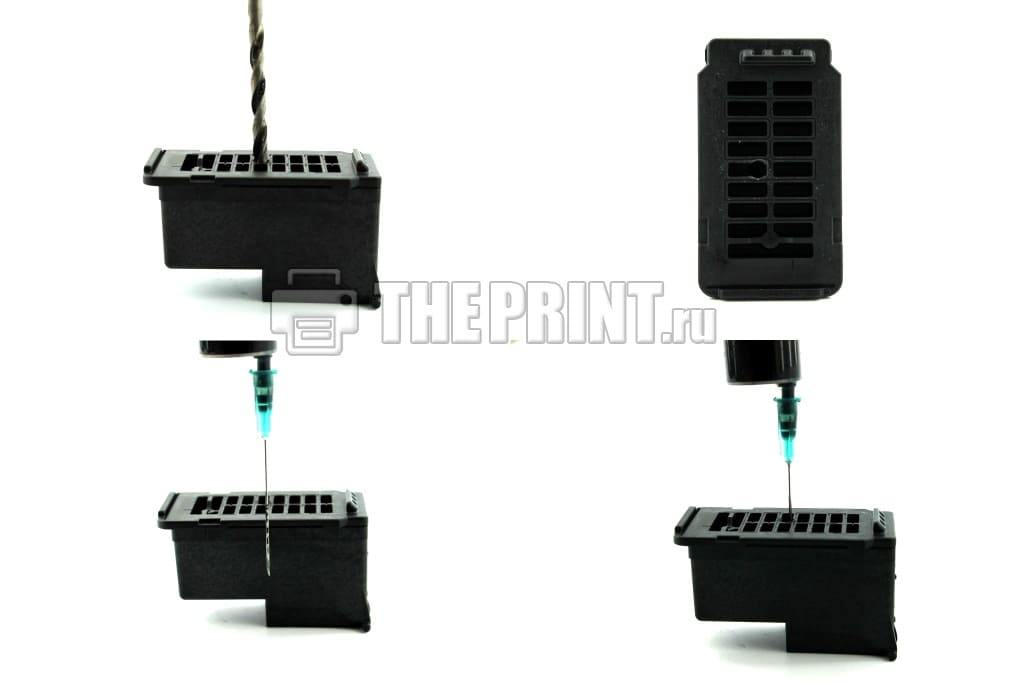
- Обратите внимание на контакты (Рисунок 4), они должны быть сухие, если Вы установите в принтер расходный материал с мокрыми контактами, у Вас сгорит электроника.
- Если Вы заправляете первый раз, то нужно отменить слежение за расходными материалами, для этого нажмите и удерживайте кнопку «Отмена» (Красный крестик или треугольник) на принтере в течение 15 секунд. После отмены слежения, у Вас печатающее устройство будет сигнализировать что чернила закончились, но печатать будет.
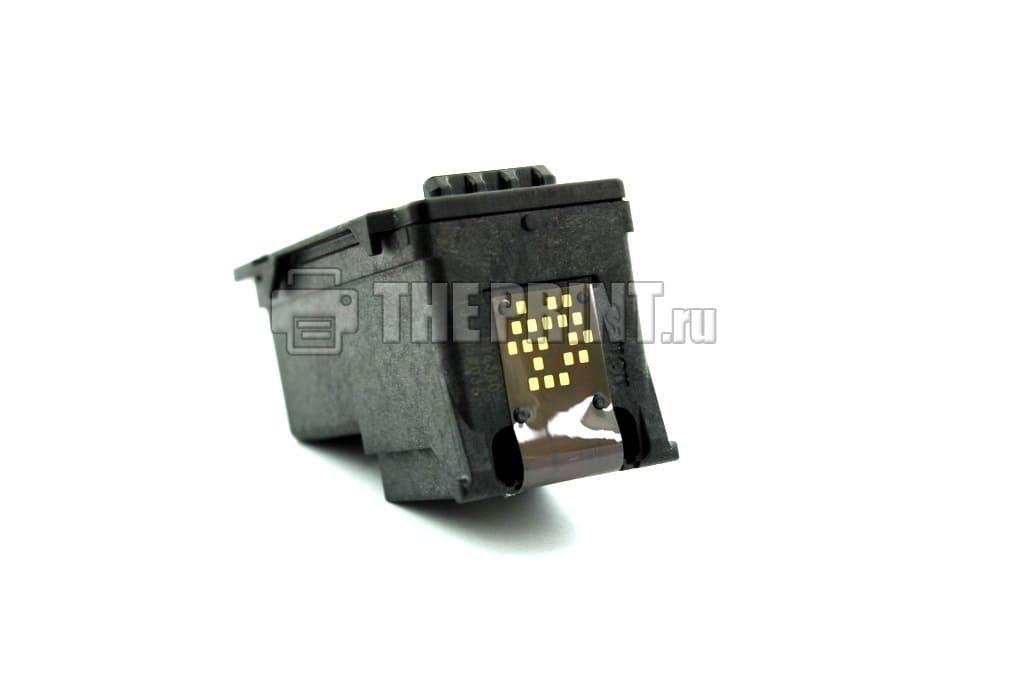
Многие пользователи принтеров Canon после очередной дозаправки картриджей сталкиваются с различными неполадками в работе устройств, в том числе и с полным отказом печати. Подобные последствия могут быть вызваны как программными, так и аппаратными неисправностями. Рассмотрим наиболее распространенные причины неполадок и приведем способы их самостоятельного устранения.
Сброс уровня чернил Canon Pixma MP23
Уровень чернил в картриджах Canon
Это виртуальное значение, которое не коим образом не относится к физическому наличию чернил в картридже, обращаю Ваше внимание на то, что речь о большинстве печатных устройств Canon из класса «Для дома». В чипе картриджа принтера, в случае принтеров с раздельными чернильницами на каждый цвет, и в памяти принтера, в случае принтеров с двумя чернильницами — черной/цветной запрограммировано определенное количество отпечатков, который сделает принтер конкретным картриджем. Когда это количество достигнет «0», принтер блокируется, выдав на своем дисплее соответственное сообщение с просьбой заменить картридж.
ВНИМАНИЕ! У пользователя есть основные варианты решения вопроса:
— пойти купить новый картридж
— заправить картридж отключив слежение за уровнем чернил в картриджах (нарушение правил гарантии).
вариант с отключением слежения за уровнем чернил.
Почему его надо отключать, а не наоборот восстановить, что бы после заправки принтер снова показывал этот виртуальный уровень чернил!? Дело в том, что производитель ( в данном случае Canon) делает все, что бы покупали оригинальные расходные материалы. В итоге мы получаем картриджи, в которых нельзя восстановить уровень чернил. Что бы продолжить экономить, в связи с высокой ценой на картриджи, нам остается только отключить в принтере слежение за уровнем чернил в картриджах, заправить их и продолжить печатать наплевав на гарантию от Canon.
На этом с теорией об абсорбере и уровне чернил я закончу. Можно было писать отдельный пост:)
Что же делать если принтер Canon прекратил печать и жалуется на то, что «Чернила указанного ниже цвета закончились и показывает одну из ошибок E13, E16, 1683, 1686, 1688″?
Нет, брать шприц с чернилами или бежать сломя голову и заправлять картридж не стоит. Надо посмотреть какое сообщение выдает компьютер при отправлении задания на печать, посчитать количество миганий оранжевым индикатором и если оно равно 16, а на дисплее компьютера такое сообщение:
Сброс уровня чернил canon
Значит нам скорее всего надо отключить слежение за уровнем чернил. Если внимательно прочитать сообщение, которое выдает принтер на дисплее компьютера, то там все ясно написано: «Нажмите и не отпускайте не менее 5 секунд (советую не менее 10) клавишу Стоп/Сброс она же Stop/Reset», полностью цитировать не буду прочитайте внимательно сообщение на картинке выше, только вдумываясь и все станет на свои места. Т.е. путем удержании кнопки СТОП более 5 сек. мы отключим слежение за уровнем чернил и сможем продолжить печатать перезаправленными картриджами. Такое действие выполняется по одному разу для каждого картриджа.
Мне очень часто задают клиенты вопрос: «Как выглядит эта кнопка СТОП, что-то я ее не вижу», для тех кто в «танке», зачастую кнопка стоп в принтерах Canon имеет такой вид:
Cброс уровня чернил canon
1. Что делать, если мигает (просто горит) В и (или) С, но при этом принтер печатает и черным цветом, и цветным?
Ничего не надо делать, печатайте, если раздражают мигающие индикаторы заклейте их изолентой, замажьте черной краской или купите новые картриджи, с ними на время индикаторы перестанут мигать.
2. Подскажите пожалуйста, заправила картридж черного (цветной) цвета он не печатает, пишет нет краски?
Если кратко, то нажать и подержать 10-15 сек. кнопку СТОП, если подробнее, то читать выше
3. У меня Canon Pixma MG2840, на нем только одна кнопка включения, кнопки stopreset нет, как быть, помогите?
кнопка включения в этом принтере выполняет роль двух кнопок, кнопки вкл.выкл и стопсброс, поэтому нажатие ее и удержание сбрасывает ошибку E13, E16, 1683, 1686, 1688, т.е. выполняется отключение слежения за уровнем чернил.
4. А как отключить слежение за уровнем чернил на Canon MG3540?
Так как написано выше, т.е. нажать и удержать 15 сек. кнопку СТОП.
- https://Lumpics.ru/ink-level-reset-in-canon-mg2440/
- https://pro-naushniki.ru/dlya-doma/printer/prichiny-po-kotorym-ne-pechataet-tsvetnoj-ili-chernyj-kartridzh-pri-nalichii-kraski
- https://ru.NoDevice.com/articles/printers/canon-printer-does-not-print-after-refilling-cartridges
- https://kompyutery-programmy.ru/orgtehnika/printer-canon-mg2440-ne-pechataet-posle-zapravki-kartridzha-migayut-lampochki.html
- https://fixim.ru/support/canon/p129633-pixma_mg2440
- https://hitech-online.ru/kompyutery-orgtehnika/printer/ne-pechataet-chernym-tsvetom.html
- https://technika66.ru/zapravlennyy-kartridzh-445-ne-rabotaet/
- https://oshibkam.ru/oshibka-posle-zapravki-kartridzha-canon-mg2440/
- https://tehnika.expert/cifrovaya/printer/pochemu-ne-pechataet-chernym-cvetom.html