
Сбрасываем уровень чернил принтера Canon MG2440
На скриншоте ниже вы видите один из примеров предупреждений о том, что краска заканчивается. Существует несколько вариаций таких уведомлений, содержимое которых зависит от используемых чернильниц. Если вы давно не меняли картридж, советуем сначала его заменить, а потом уже производить сброс.
В некоторых предупреждениях имеется инструкция, где подробно рассказывается о том, что нужно делать. Если руководство присутствует, рекомендуем сначала воспользоваться им, а в случае его нерезультативности уже переходить к следующим действиям:
- Прервите печать, после чего выключите принтер, но оставьте его соединенным с компьютером.
- Зажмите клавишу «Отмена», которая оформлена в виде круга с треугольником внутри. Затем также зажмите «Включить».
- Удерживайте «Включить» и нажмите 6 раз подряд на клавишу «Отмена».
Во время нажатий индикатор будет несколько раз менять свой цвет. О том, что операция прошла успешно, свидетельствует статичное свечение зеленым цветом. Таким образом происходит вход в сервисный режим. Обычно он сопровождается автоматическим сбросом уровня чернил. Поэтому далее вам следует только выключить принтер, отсоединить его от ПК и сети, подождать несколько секунд, а потом снова повторить печать. На этот раз предупреждение должно исчезнуть.
Аппаратный сброс
Практически каждая модель принтера Canon позволяет выполнить сброс уровня чернил без необходимости использования компьютера или выполнения каких-либо манипуляций с электронно-механическими компонентами машины. Также следует иметь в виду, что у разных моделей принтеров Canon процедура сброса счетчиков может отличаться.
Для большинства моделей МФУ (многофункциональных устройств) Canon процедура по отключению контроля уровня чернил может быть выполнена следующим образом:
- При появлении на экране компьютера сообщения о заканчивающихся чернилах, нажмите на МФУ кнопку «Стоп/Сброс» (на кнопке изображен треугольник, помещенный в круг) и удерживайте ее не менее 5 секунд. В некоторых моделях принтеров кнопку нужно удерживать дольше, но обычно — не более 30 секунд.
- Если печать не возобновляется — выключите принтер на несколько минут, включите его и повторите попытку распечатать документ.
- Если и это не помогает — выключите принтер (можно просто вынуть шнур питания из розетки), нажмите кнопку «Стоп/Сброс» и, не отпуская ее, включите устройство.
Существуют и более сложные процедуры по отключению счетчиков краски. Например, для многих принтеров Canon модельного ряда MP (например, MP520) и MX (например, MX310) это делается следующим образом:
- Выключите принтер при помощи кнопки выключения.
- Далее нужно включить сервисный режим работы принтера. Для этого нажмите и удерживайте кнопку «Стоп/Сброс», затем нажмите на кнопку питания и также продолжайте ее удерживать (т.е. 2 кнопки одновременно). Отпустите кнопку «Стоп/Сброс» и нажмите на нее два раза (кнопка питания должна быть нажатой в этот момент). Отпустите обе кнопки. Индикатор на лицевой панели начнет мигать — принтер вошел в сервисный режим работы.
- Для сброса главного счетчика останется несколько раз нажать на кнопку «Стоп/Сброс», а затем один раз на кнопку питания. Если нажать на «Стоп/Сброс» 4 раза, то сбросится основной счетчик, 5 раз — счетчик абсорбера («памперса»). 6-кратное нажатие приведет к сбросу обоих счетчиков.
Эта же процедура для современных МФУ Canon модельного ряда Pixma (например, MP520) выполняется следующим образом:
- Выключите принтер при помощи кнопки питания.
- Найдите на панели управления следующие 4 кнопки: 1) питание «ON/OFF» или «Power»; 2) кнопка включения черно-белого режима печати (изображена в виде ромба с полосой внутри); 3) кнопка «ОК»; 4) кнопка «Стоп/Сброс».
- Нажмите все 4 кнопки одновременно, продолжая удерживать их в течении 10-15 секунд.
- Затем отпустите только одну кнопку питания.
- Принтер включится, о чем будут свидетельствовать звуки работы моторов. Функция контроля уровня чернил отключена.
Где находится кнопка стоп/сброс
Кнопка остановки/сброса службы на МФУ Canon MG2440, MP250 и других МФУ расположена на передней панели рядом с кнопкой питания. Он обозначен треугольником в круге и выделен оранжевым цветом. Кнопка обеспечивает доступ к меню чтения ошибок на таких МФУ, как MG2440, которые не имеют дисплея. Нажатие и удержание кнопки в течение 5 секунд заставит лампу «молния» мигать в указанном режиме. Эта клавиша часто используется для отключения программы счетчика отпечатков.
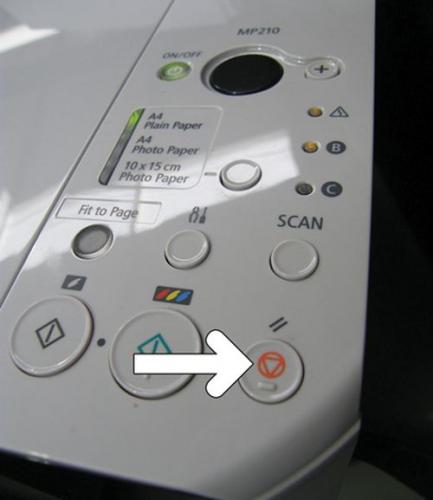
Кнопка остановки/сброса на принтере
На «бюджетных» фотоориентированных МФУ (MP280, MP230 и MP250) нажатие и удержание кнопки стоп/сброс до появления определенного количества вспышек активирует такие операции, как
- Испытание форсунок (1 вспышка);
- Быстрая очистка печатающей головки (2 вспышки);
- Глубокая очистка печатающих головок (3 вспышки);
- Страница автоматической калибровки печатающей головки (4 вспышки)
- Страница автоматической калибровки печатающей головки (5 миганий)
- Страница ручной калибровки печатающей головки (6 миганий)
- Проверка подачи бумаги (7 миганий)
- Принудительно очистите подающий ролик (8 миганий).
Как обнулить счетчик печати в МФУ
Чтобы решить проблему распознавания картриджей в МФУ, отключите программу-счетчик, которая собирает информацию о количестве напечатанных страниц. Чтобы принудительно сбросить счетчик принтера для Canon MP250, MP280 и MP230, а также других устройств MP, выполните следующую последовательность действий:
- Выключите устройство, нажав кнопку питания.
- Включите принтер, нажав ту же кнопку, удерживая нажатой кнопку возобновления или остановки/сброса, и держите их нажатыми до тех пор, пока светодиод не загорится зеленым цветом.
- Не отпуская клавишу питания, уберите палец с клавиши возобновления, затем дважды нажмите на нее и снова отпустите.
- Нажмите кнопку возобновления еще четыре раза и отпустите обе кнопки.
- Подтвердите новые настройки, нажав клавишу питания.
- Выключите питание или продолжите печать. Сброс настроек принтера Canon успешно завершен.
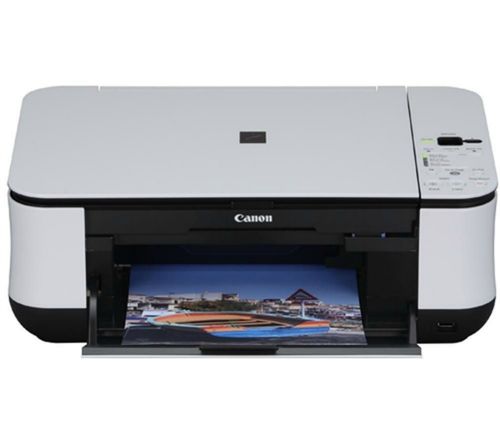
Canon PIXMA MP250
Эта процедура исправляет и предотвращает повторное возникновение таких ошибок принтера, как E.1.6; E.0.4; E.0.5 (E5) и P07.
Сброс настроек принтера Canon и отключение функции измерения производительности является нарушением гарантии и не рекомендуется производителем. Чтобы избежать физического переполнения канистры и утечки чернил из устройства, избегайте интенсивного использования, очищая канистру не реже одного раза в год или установив внешнюю канистру.
Лазерный принтер Canon
Поломки принтеров — не редкость, особенно когда сложными машинами управляют неопытные офисные сотрудники или начинающие пользователи, работающие удаленно. Целесообразно подчеркнуть, что периферийные устройства от европейских, японских, американских брендов не одинаковы.
Они похожи только в одном — в своем назначении, в том, что выполняют функцию, необходимую многим людям — перенос файловой информации на бумагу. Но иногда необходимо перезагрузить один из принтеров.
Сброс счетчиков картриджей
Следует иметь в виду, что сброс картриджей не всегда подразумевает обнуление показаний встроенных в чернильницу счетчиков. В большинстве случаев процедура сброса подразумевает простое отключение счетчиков, т.е. происходит отключение функции контроля уровня чернил. Это приводит к тому, что на принтер не подается информация об отсутствии краски в чернильнице, и он продолжает «думать» о наличии чернил в картриджах.
Отсюда следует, что печатающая машина сможет выполнять процедуру печати даже при полном отсутствии краски. Работа печатающей головки вхолостую может легко привести к выходу последней из строя. Поэтому после выполнения очередного сброса пользователь должен следить за уровнем краски в чернильницах самостоятельно, доливая их при необходимости.
Для сброса (т.е. выключения) счетчика уровня чернил на принтерах Canon можно прибегнуть к одному из двух вариантов решений:
- Сброс уровня чернил при использовании кнопок на лицевой панели печатающей машины. Также этот способ называется аппаратным сбросом.
- Использование официального программного обеспечения Canon либо сторонних сервисных программ, позволяющих сбросить счетчик картриджей путем отправки соответствующей команды из компьютера на принтер. Данная процедура не подразумевает выполнения каких-либо механических операций с самим принтером, потому ее называют программным сбросом.
Как сбросить ошибку принтера
Если во время отправки задания печати на компьютер вы получаете сообщение о недостаточном уровне чернил с одним из сервисных кодов (E13, E16, 1683, 1686, 1688), а дисплей мигает оранжевым цветом 16 раз, необходимо отключить контроль уровня чернил на печатающем устройстве, чтобы сбросить ошибку. Для этого нажмите и удерживайте кнопку остановки/сброса в течение примерно 10 секунд.
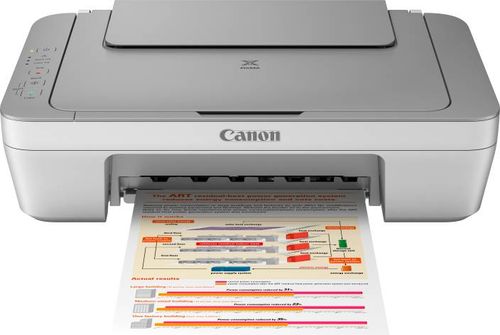
Ваш принтер Canon
Чтобы сбросить ошибку E07 на MP280 с помощью программного обеспечения, пожалуйста.
- Загрузите и установите сервисное программное обеспечение для соответствующего типа устройства.
- Выключите устройство.
- Нажмите клавишу Stop и удерживайте ее нажатой при нажатой клавише Power.
- Удерживая нажатой клавишу Power, нажмите клавишу Stop ровно 5 раз.
- Отпустите обе кнопки.
- Запустите загруженное приложение и вставьте бумагу в устройство.
- Нажмите клавишу Set.
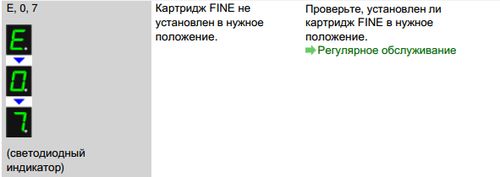
Ошибка E07
Чтобы сбросить настройки принтера Canon MP250 с помощью программного обеспечения, выполните следующие действия:
- Загрузите и установите сервисное программное обеспечение для MP250.
- Выключите аппарат с помощью клавиши питания.
- Нажмите и удерживайте клавишу Stop, затем нажмите клавишу Power.
- Не отпуская клавишу Power, отпустите клавишу Stop, а затем четко нажмите ее дважды.
- Отпустите обе кнопки.
- Введите настройки приложения и выключите таймер в соответствии с запросом.
Отключение уведомлений
Однако компьютер по-прежнему будет оповещать пользователя о том, что принтер не заправлен. Вы можете каждый раз вручную закрывать уведомление, но при постоянном использовании устройства данное действие начнет утомлять любого пользователя. Но с помощью настроек Windows можно полностью отключить данные оповещения:
- Откройте панель управления
- Перейдите к разделу «Устройства и принтеры».
- Через контекстное меню, вызываемое с помощью ЛКМ, выберите пункт «Свойства принтера».
- Откройте вкладку «Обслуживание» и перейдите к сведениям о состоянии принтера.
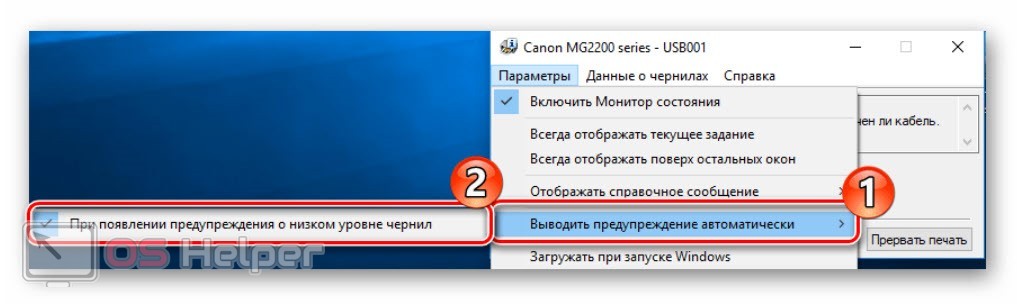
- Зайдите в меню с параметрами и отключите вывод предупреждений о низком уровне чернил.
Обнуление счетчика чернил
Итак, рассмотрим порядок действий при обнулении счетчика на принтере. Данную процедуру можно выполнить с помощью настроек самого устройства – для этого даже не потребуется управление через компьютер.
Если вы установите заправленный картридж и начнете печать документа, то на экране принтера появится сообщение о недостаточном уровне чернил. После этого вам нужно отменить процедуру печати и полностью выключить устройство. При этом Canon должен оставаться подсоединенным к источнику питания и к компьютеру по USB-кабелю. Затем нужно перевести оборудование в сервисный режим и выполнить ряд действий:
- Не включая принтер привычным методом, зажмите кнопку «Отмена».
- Удерживая кнопку «Отмена», нажмите на «Питание» – клавишу, ответственную за запуск устройства.
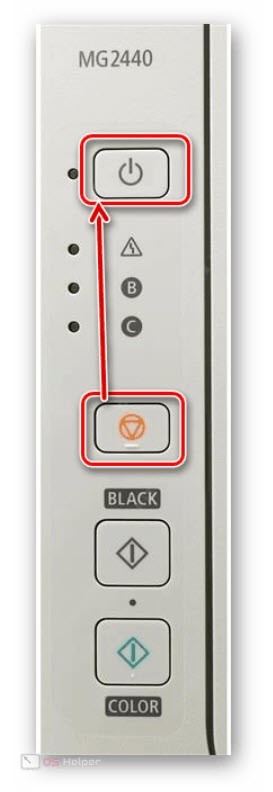
- Подождите, пока индикатор загорится зеленым цветом. Не отпускайте кнопку «Питание», но отпустите «Отмена» и нажмите ее 6 раз подряд. При этом индикатор сменит цвет на оранжевый и будет мигать при нажатиях отмены.
- Теперь отпустите кнопку включения. Индикатор состояния должен загореться зеленым цветом. Это говорит об успешном сбросе счетчика чернил и готовности принтера к работе.
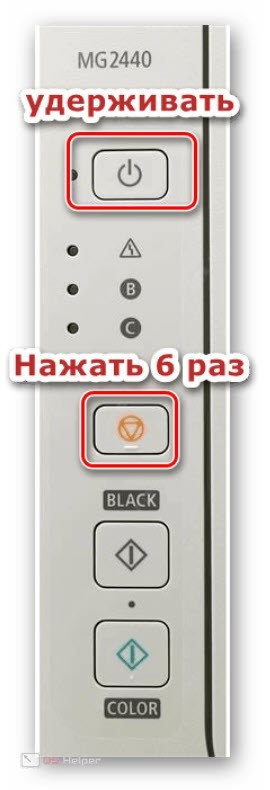
С помощью данной процедуры осуществляется переход к сервисному режиму. В нем можно поменять системные параметры оборудования, а обнуление счетчика выполняется автоматически при каждом входе.
Чтобы выйти из сервисного режима, выключите принтер, отключите от источника питания и компьютера. Затем запустите Canon Pixma MG2440, подсоедините его к ПК и отправьте на печать любой документ для проверки работоспособности. Теперь ошибка низкого уровня чернил не будет прерывать процедуру.
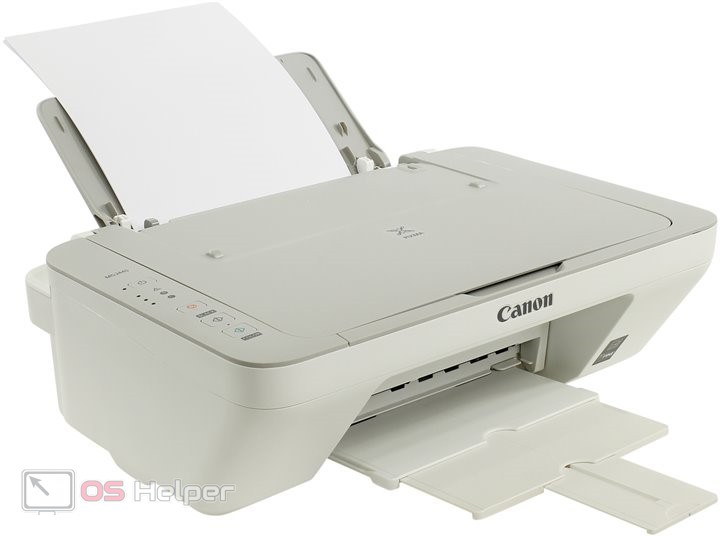
Как обнулить картридж Canon Pixma MG2440 после заправки
Чтобы не покупать новые картриджи для печати каждый раз, владельцы принтеров предпочитают заправлять имеющиеся экземпляры после того, как оригинальная краска была израсходована. Из-за этого возникают проблемы с определением уровня чернил, поскольку ПО принтера настроено на распознание новых картриджей. Сегодня мы поговорим о том, как обнулить картридж Canon Pixma MG2440 после заправки.
Сброс уровня чернил принтера Canon MG2440

Программная составляющая принтера Canon MG2440 устроена таким образом, что она подсчитывает не израсходованную краску, а количество используемой бумаги. Если стандартный картридж предназначен для распечатки 220 листов, значит по достижении этой отметки произойдет автоматическая блокировка картриджа. Вследствие этого печать становится невозможной, а на экране появляется соответствующее уведомление. Восстановление работы происходит после сброса уровня чернил или отключения оповещений, и далее мы расскажем о том, как сделать это самостоятельно.
Отключение предупреждения
В большинстве ситуаций вы можете продолжить печать при появлении запроса, нажав соответствующую кнопку, но если вы часто пользуетесь оборудованием, это вызывает дискомфорт и занимает время. Поэтому если вы уверены, что резервуар для чернил полон, вы можете вручную отключить предупреждающее сообщение в Windows, чтобы документ был напечатан сразу же. Это можно сделать следующим образом:
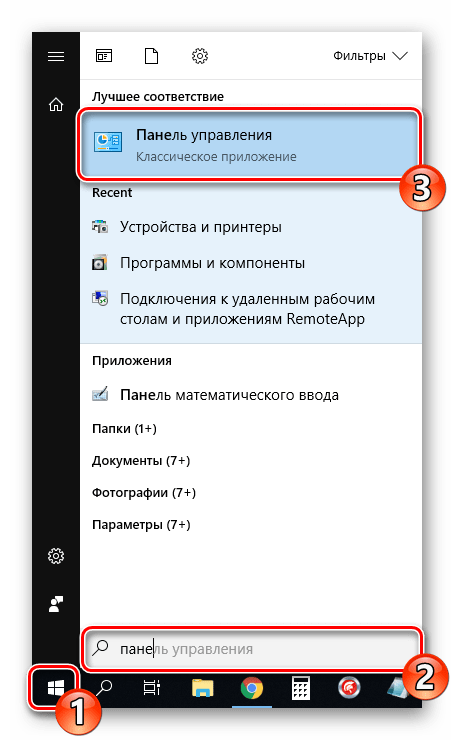
- Откройте Пуск и перейдите в Панель управления.
- Найдите категорию «Устройства и принтеры».
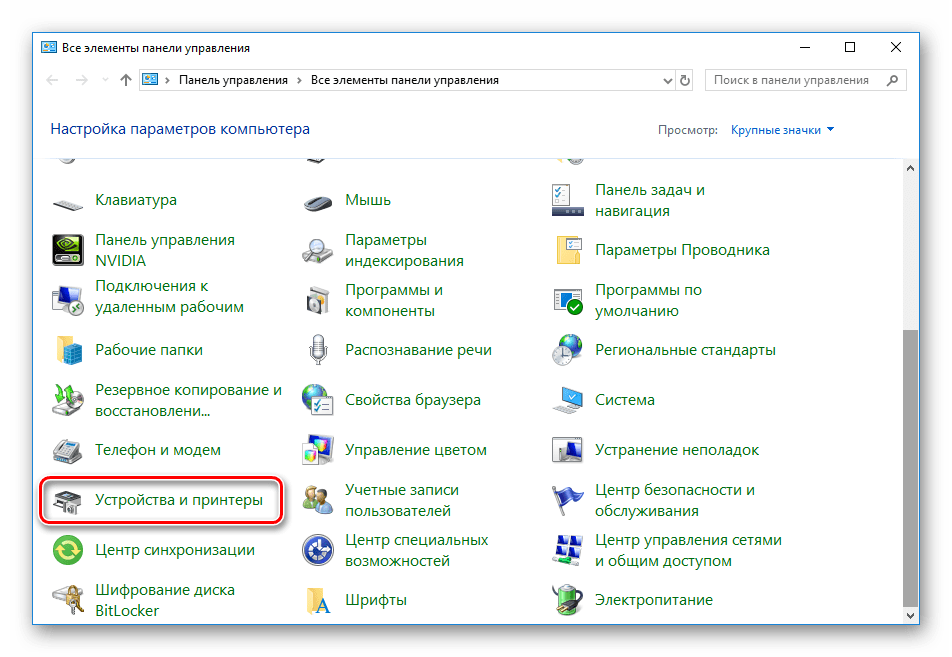
- На устройстве нажмите на ПКМ и выберите «Свойства принтера».

- В появившемся окне вас интересует вкладка Обслуживание.
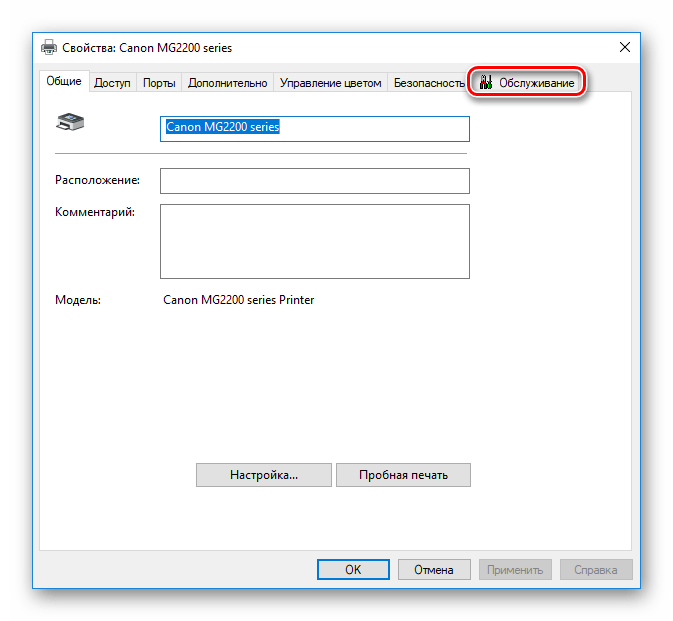
- Там нажмите на кнопку «Информация о состоянии принтера».

- Откройте раздел «Настройки».

- Перейдите к пункту «Автоматически выходить с предупреждением» и снимите флажок «Когда появляется предупреждение о низком уровне чернил».
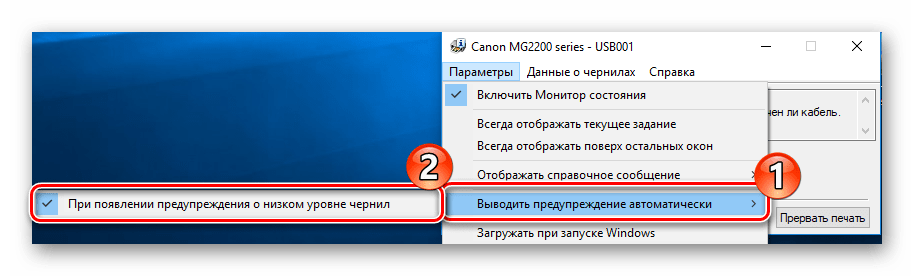
Во время этой процедуры вы можете обнаружить, что необходимое оборудование отсутствует в списке меню «Устройства и принтеры». Затем вам придется добавить его вручную или исправить проблему.
Сброс питания принтера Canon:
Хотя сброс питания является более мягким типом сброса, он все же может восстановить нормальную работу устройства Canon. Вот как.
- Сначала выключите принтер Canon, затем отсоедините шнур питания от прямого источника питания, после чего убедитесь, что устройство полностью выключено.
- Теперь снова подключите кабель питания, затем снова включите устройство и подключите кабель Ethernet.
- Наконец, попробуйте выполнить пробную печать, чтобы убедиться, что проблема решена на устройстве Canon.
Программный сброс родным ПО
Если программное обеспечение принтера позволяет отключать функцию контроля уровня чернил, то лучше сначала воспользоваться им, а не сторонними приложениями.
- Откройте на компьютере «Свойства» принтера. В случае с системами Windows это делается следующим образом: перейдите в «Панель управления», зайдите в раздел «Оборудование и звук», затем — «Устройства и принтеры»; найдите в списке доступных принтеров ваш принтер, кликните по его значку правой кнопкой мыши и выберите пункт меню «Свойства».
- Зайдя в «Свойства» принтера, найдите вкладку «Обслуживание», а в ней — «Сведения о состоянии принтера».
- В новом окошке — нажмите на кнопку «Параметры».
- Найдите элемент «Выводить предупреждение автоматически», напротив которого будет установлен флажок.
- Снимите флажок и нажмите «ОК» или «Применить». Контроль уровня краски будет отключен.
Не все шаги из этой инструкции (по крайней мере, после входа в «Свойства» принтера) будут соответствовать действительности. В разных моделях принтеров и версиях их программного обеспечения выключение счетчика чернил может выполняться по-разному. Однако алгоритм действий примерно одинаковый во всех случаях.
Распространенные проблемы
Напоследок, рассмотрим ряд проблем и неполадок, с которыми можно столкнуться при использовании повторно заправленных картриджей для Canon Pixma MG2440:
- После обнуления счетчика Windows запрещает печать. В таком случае попробуйте полностью удалить ПО и драйвер, а затем инсталлировать заново.
- Сброс счетчика чернил не помогает восстановить работоспособность. Если у вас есть другие картриджи от данного устройства, то сначала установите их. Уровень краски не важен – оборудование автоматически обнуляет датчик при смене картриджей.
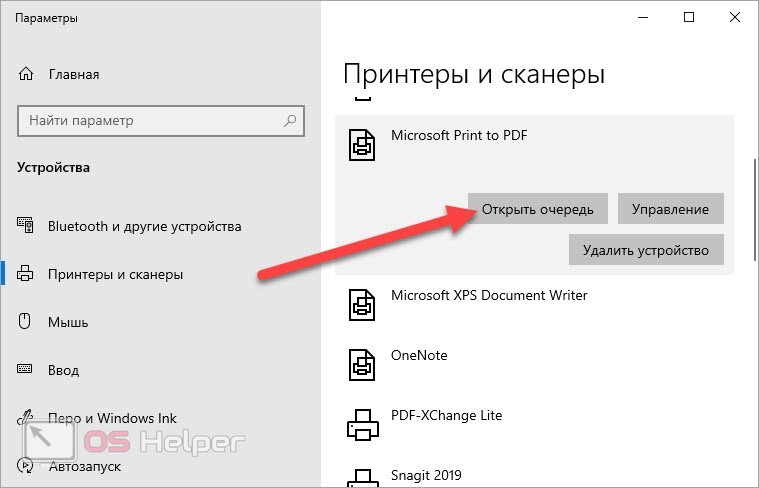
- При выполнении процедуры сброса печать не возобновляется. Вам необходимо открыть средство печати на компьютере и удалить из очереди предыдущие позиции, а затем добавить нужные документы заново.
- https://Lumpics.ru/ink-level-reset-in-canon-mg2440/
- https://ru.NoDevice.com/articles/printers/resetting-ink-counters-in-canon-printers
- https://pro-naushniki.ru/dlya-doma/printer/sbros
- https://os-helper.ru/pc/kak-obnulit-kartridzh-canon-pixma-mg2440-posle-zapravki.html
- https://ewaline.su/fleshka/sbros-urovnya-chernil-printera-canon-mg2440.html
- https://ashampoo-winoptimizer.ru/programmy/programma-dlya-obnuleniya-kartridzhej-canon-mg2440.html