
Надо обнулить счётчик
Если после заправки картриджа в принтере появляется сообщение «Закончился тонер» или чернила, его необходимо сбросить.
Сброс уровня чернил выполняется с помощью кнопок, расположенных на передней панели, и каждая модель имеет свою комбинацию.
Последовательность действий для Canon MP140… 520, а также для MX300 / 310:
- Когда принтер включен, нажмите и удерживайте кнопку «Возобновить». Это похоже на перевернутый треугольник.
- Не отпуская «Возобновить», нажмите и удерживайте «Питание».
- Нажмите «Возобновить» и продолжайте удерживать «Питание.
- Дважды нажмите кнопку «Возобновить».
- Отпустите «власть». После этого индикатор на передней панели начнет мигать, что означает, что принтер переходит в сервисный режим.
- Четыре раза нажмите «Возобновить».
- Запускаем подфункцию. Если сразу нажать «Power», главный счетчик будет сброшен. Если перед нажатием «Power» нажать «Resume» один раз — счетчик «пеленки» также сбросится, нажмите «Resume» дважды — оба счетчика будут сброшены. Если вы хотите только сбросить счетчик тонера, вам не нужно включать дополнительную функцию.
- Нажмите кнопку питания, чтобы выключить принтер, на этом процедура завершена.
Алгоритм для МФУ Canon Pixma:
- Выключите принтер.
- При этом в течение 10 секунд нажмите и удерживайте все четыре кнопки на передней панели устройства (Power, Resume, Start Copy in Black and White, Ok).
- Отпускаем кнопку «Power», остальные продолжаем удерживать.
- Через несколько секунд принтер автоматически включится. Сброс завершен, кнопки можно отпустить.
была описана процедура сброса черного картриджа. Чтобы сбросить цвета, вместо монохромной кнопки нажимается цветная кнопка. Он изображен в виде бирюзового куба с полосой внутри.
На принтерах Epson очистка выполняется программой PrintHelp.
Возможные другие проблемы с картриджами или принтерами Куосера
Другой распространенной ошибкой этих устройств является сообщение «Модуль разработки не установлен». Не пугайтесь, сразу обращайтесь за платной помощью к специалистам. Эта проблема также решается самостоятельно в домашних условиях. Универсальный метод — одновременное нажатие клавиш «Стоп» и «ОК» на панели управления устройства. Однако часто возникает сбой, когда красная кнопка на принтере Kuoser 1040 включена и не печатает.
Что делать (какие клавиши нажимать) для продолжения печати
Не стоит разочаровываться в этой проблеме, выход из ситуации есть. Принтеры Kioser по-прежнему предлагают возможность печати с использованием непатентованного тонера. Чтобы активировать его, вам нужно нажать определенную комбинацию клавиш один раз или нажать и удерживать несколько кнопок одновременно в течение нескольких секунд. Эту процедуру необходимо выполнять после каждой заправки тонера или замены картриджа на новый неоригинальный.
Ниже приведены точные комбинации для различных моделей. Найдите среди них свой и следуйте рекомендациям.
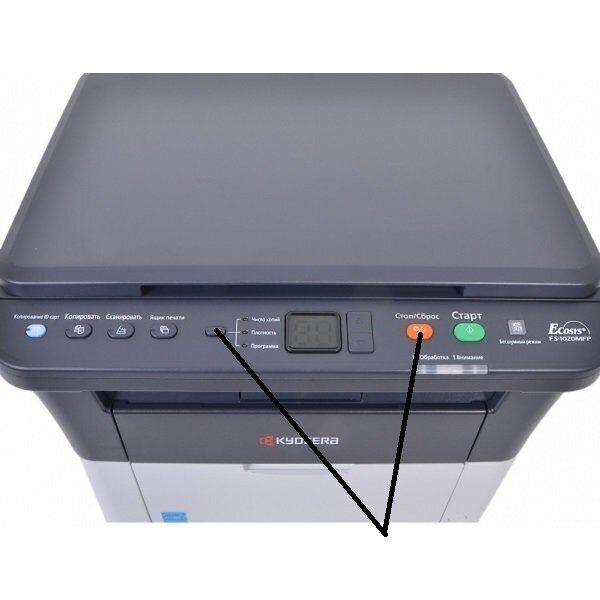
- FS-1020mfp — нажмите кнопку «Выбор режима» вместе с «Стоп» или «Сброс» и удерживайте 3-5 секунд.
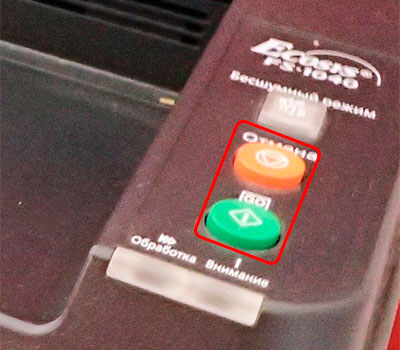
- FS-1040, FS-1041, 1060DN, 1061DN: Нажмите и удерживайте кнопки «Отмена» и «GO» в течение 5 секунд».
- FS-1025mfp, 1120MFP, 1125MFP, 1320MFP, 1325MFP, 1030MFP, 1130MFP, 1035MFP, 1135MFP — вместе «Стоп / Сброс» и «ОК» на 5 сек.
- FS-2100D, 4100DN, 4300DN, 2100DN — нажмите и удерживайте «Отмена» с «ОК» 3-5 секунд».
- FS-1100, 1320D, 1110, 1120D: нажмите и удерживайте зеленую и оранжевую кнопки в течение пяти или более секунд, пока сообщение не исчезнет.
- ECOSYS M2530dn, M2030dn, M2035dn, M2135dn, M2040dn, M2635dn, M2635dw, M2540dn, M2540dw — нажмите Stop вместе с Ok. Аналогичная ситуация с P2335d, M2835dw, M2735dn, M2235dn, P2335dn, P2335dw.
Универсальный вариант сочетания клавиш сброса — это комбинация клавиш «Стоп» и «ОК» на 3-5 секунд.
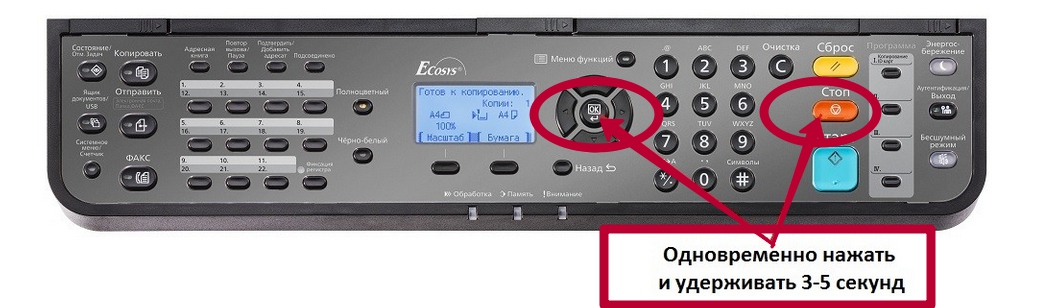
Для цветных принтеров нет параметров сброса нажатием кнопки. В этом случае необходимо обязательно заменить микросхему на новую.
горячая клавиша требуется каждый раз при заправке или замене картриджа. Правильный способ исправить ошибку — найти ее причины. Это могут быть: низкий остаток красителя, его полное отсутствие, использование неоригинальных материалов. В первых двух случаях вам следует заправить картридж самостоятельно. В третьем случае нет полного решения проблемы, кроме покупки брендовых товаров, что финансово невыгодно.
Можно ли отработанным тонером заправить картридж
Как обязательно сказано и то, что повторное использование тонера категорически запрещается.
Что значит внимание на принтере Kyocera
Датчик проверяет, есть ли необходимое количество тонера в картридже, а чип считает, сколько листов вы напечатали, используя данный картридж, и не даст напечатать больше, чем положено. Ошибка будет в любом случае.
Что делать если принтер пишет невозможно распознать чернильные картриджи
Принтер выдает сообщение, что невозможно распознать чернильные картриджи и в ситуации, когда батарейка в СНПЧ имеет низкий заряд. Исправить это легко просто заменив ее. Находится она над блоком картриджей внутри устройства печати. Обычно это «таблетка» и ее хорошо видно.
Как убрать ошибку после заправки картриджа
Нужно нажать и удерживать клавишу Стоп/Сброс она же Stop/Reset на панели принтера (секунд 5-10). После удержания кнопки в течение 5 секунд произойдет отключение, которое позволит продолжить печать с уже заправленным заново картриджем.
Как добавить тонер в принтере Kyocera
Добавление тонера (новый узел проявки) Kyocera P2235 P2040 P2335:
- Выключить принтер и открыть крышку картриджа
- Включить принтер и дождаться пока он загрузиться и начнёт мигать восклицательный знак (сопровождается звуковым сигналом 5 раз)
- Жмем и удерживаем кнопки GO и Cancel.
- Выключаем принтер и закрываем крышку
Что делать если картридж заправлен а принтер не печатает
Если картридж не печатает после заправки картриджа, вы можете сделать прочистку сопел (дюз). Для этого нужно вставить картридж и в настройках принтера поискать в меню пункт «слежение за чернилами» (в разных принтерах может называться по-разному, но смысл тот же).
Как снять защиту с картриджа
Для начала стоит установить оригинальные картриджи в принтер, затем после установки драйвера принтера на рабочем столе ПК должен появиться ярлык с моделью принтера. Двойным кликом заходим в меню «помощника НР», выбираем вкладку «Защита картриджа», отключаем защиту и сохраняем новые настройки.
Замена картриджа сделана не до конца
Некоторые перезаправляемые струйные картриджи невозможно распознать, если они установлены не полностью. Для нормальной работы нельзя частично установить запорную арматуру, оставив часть оригинальных расходников. ПЗК необходимо устанавливать с полной нагрузкой.
Во многих моделях струйных принтеров недостаточно заменить только что заправленный картридж, нужно сообщить принтеру о завершении замены программным способом. Последовательность действий отобразится на экране управления принтером. После всех описанных шагов принтер начнет печать.
Нарушение контакта
Когда принтер больше не видит картридж из-за пыли, грязи или чернил, остающихся между контактами, требуется процедура очистки.
- Выньте чернильницу.
- Положите его на ровную поверхность контактами вверх.
- Возьмите безворсовую ткань или губку.
- Замочите губку в очищенной или дистиллированной воде, пока она не станет влажной, но не полностью.
- Удалите мусор с чернильницы и контактов каретки.
- Через 10-15 минут снова установите картридж в принтер.
Контакты могут окислиться, их необходимо слегка протереть резинкой, а затем просушить спиртом.
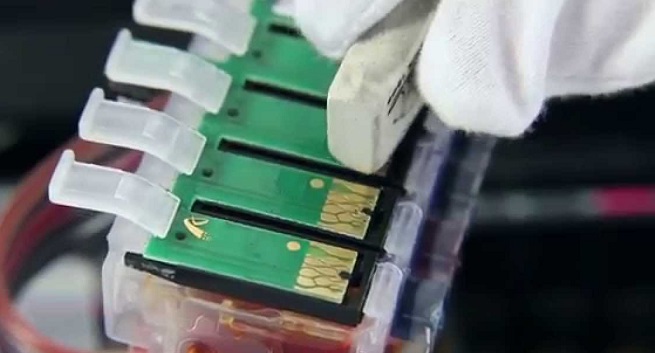
Соединение чипов картриджа с контактами каретки может быть неполным из-за большой монтажной высоты чипов. Чтобы восстановить контакт, нужно разрезать пластиковый сварной шов у основания и переустановить картридж.
В некоторых принтерах Epson контакты в печатающей головке слишком длинные, они могут легко сломаться, если неосторожно вытащить картридж. Если контакты сломаны, картридж не распознается. Сломанные контакты можно легко определить визуально или вытащив каждую чернильницу по очереди.
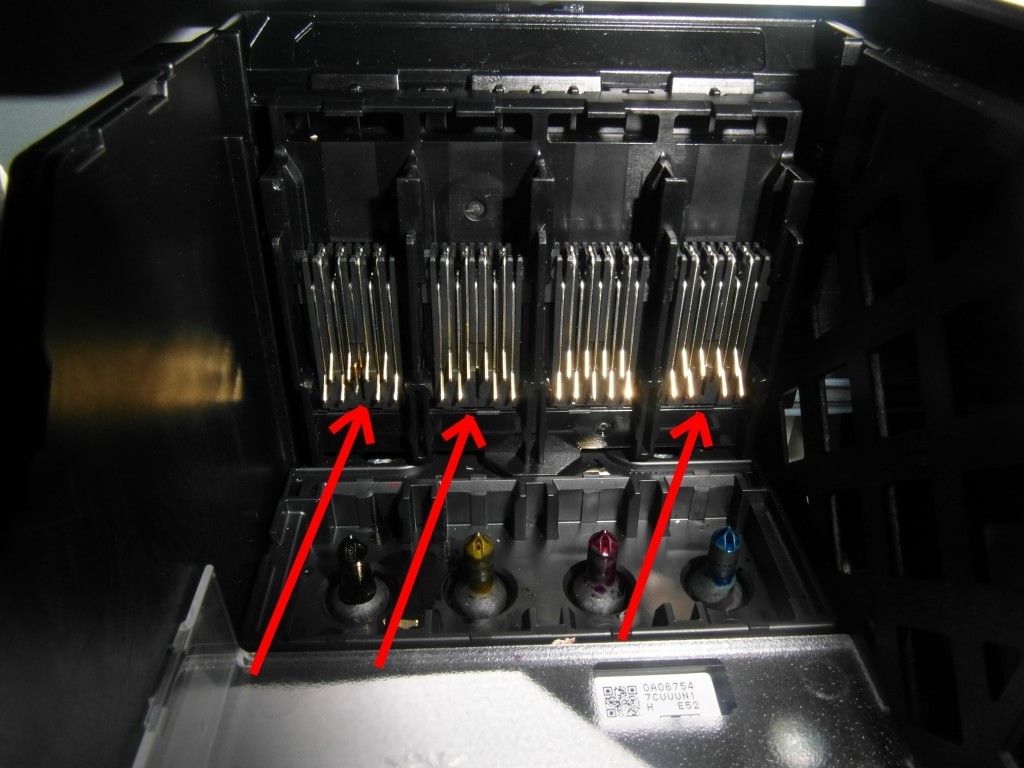
Короткое замыкание контактов
Если кусочки пленки или другие мелкие металлические предметы застрянут на чипах картриджа, контакты могут закоротить. Удалите инородные тела с помощью лупы и фонарика.
На некоторых продуктах HP контакты каретки перемещаются, и, если чернильница не установлена аккуратно, они могут случайно согнуться и замкнуть друг друга. Согнуть контакты в исходное положение можно любым тонким предметом.
Решение проблем
Заменить картридж
В большинстве случаев именно этот вариант немедленно устраняет проблему с ошибкой. Чтобы принтер Samsung не говорил «замените картридж» при повторной заправке, вам следует связаться с фирменными производителями и покупать только оригинальный продукт у поставщиков.
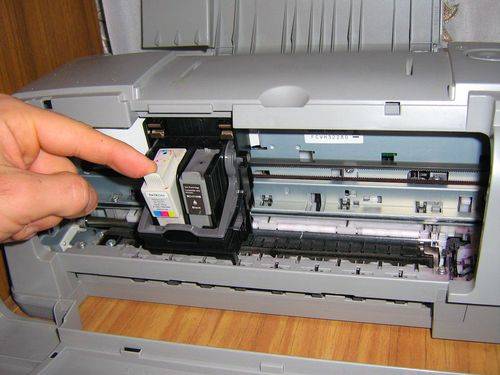
Удаление чернильного картриджа
- Отключите Samsung от электросети. Сейчас производят модели, в которых можно смело производить замену в рабочем режиме, но не стоит рисковать.
- Каждая модель имеет уникальную систему захвата, поэтому сначала снимите фиксатор. Внимательно прочтите инструкцию.
- После проведения специальных манипуляций печатный блок можно снимать.
- Ориентируемся на оригинальную модель.
- Снимаем блок с картонной упаковки.
- Перед снятием заводской защитной пленки осторожно встряхните ее из стороны в сторону, чтобы равномерно распределить скопившийся внутри тонер.
- Теперь вы можете безопасно удалить пластиковую пленку.
- Осторожно вставьте новый диск вместо старого. Нажатие укажет на правильный ход установки.
- Проведите контрольный осмотр.
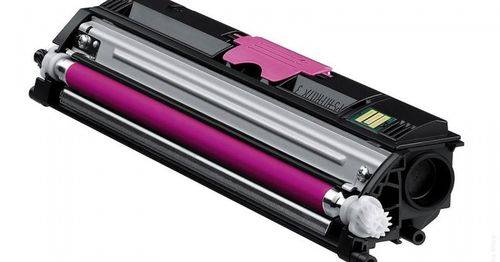
Красный картридж с тонером
Как запустить принтер с неоригинальным картриджем
Избавиться от ошибки «Установлен неоригинальный картридж с тонером» поможет одновременное зажатие и [Стоп] и удержание не менее 3 секунд. Удерживайте не менее 3 секунд зажатые клавиши и [Стоп].
Как очистить память принтера Kyocera
На начальном экране выберите Параметры > Устройство > Обслуживание > Очистка при простое. Поставьте флажок Очистить энергонезависимую память и коснитесь СТЕРЕТЬ.
Что делать если пишет тонер заканчивается
Сообщение «Заканчивается тонер»
Это сообщение светодиода означает, что тонер в принтере практически закончился. Принтер продолжит печать, пока тонер не закончится полностью. Приобретите новый тонер-картридж и приготовьте на случай, когда отобразится сообщение Тонер закончился.
Как перезагрузить тонер
Нажмите кнопку Go кнопку 5 раз. После чего индикатор toner должен перестать подсвечиваться. Закрыть крышку принтера и перезагрузить его (выключить и включить). Все счетчик сброшен и теперь не должен подсвечиваться индикатор toner.
Как сделать чтобы принтер видел заправленный картридж
Принтер не видит картридж: что делать:
- Выполнить перезагрузку. Нужно выключить и включить аппарат спустя 30–40 секунд.
- Извлечь и вставить картриджи. Включите аппарат, откройте крышку.
- Почистить контакты картриджа, печатной головки.
- Обнулить счетчик после заправки.
- Выполнить выравнивание чипов.
Как сделать перезагрузку принтера
Перезагрузите принтер и компьютер При отсутствии связи между устройством и компьютером можно попробовать перезапустить устройство и компьютер. Нажмите кнопку питания () или переключатель для выключения устройства.
Как сбросить ошибку закончился тонер
Как сбросить сообщение о замене тонера в картриджах TN-2335/TN-2375:
- Открываем переднюю крышку;
- Нажимаем и удерживаем кнопку «Меню» пока на экране не появится сообщение «Сброс счетчика TNR-STD A»;
- Нажимаем кнопку «ОК»;
- Стрелкой вверх выбираем «Сброс»;
- Нажимаем кнопку «Стоп/Выход» и закрываем крышку.
Как понять что картридж сдох
Понять этот момент очень легко — парить жидкость с привкусом гари невозможно. Это происходит из-за подгорания хлопка, который обмотан вокруг спирали или нагара, который образуется со временем. Обычно, чем ниже сопротивление, тем быстрее перегорают испарители.
Как сбросить ошибку на принтере Ecosys
Необходимо выполнить одновременное нажатие на две кнопки и удержание в течение 3-4 секунд — до момента исчезновения надписи предупреждающей надписи на устройствах с экраном и/или появления зеленой индикации предупреждающих диодов.
Проблемы с СНПЧ
СНПЧ в основном питается от USB-кабеля, но есть и новые модели оборудования Epson, которые питаются от 1-2 батареек. Если система не отображается, проверьте, получает ли система питание. Если СНПЧ подключена по USB, индикатор питания сигнализирует об отсутствии связи, если есть батарейки, их необходимо заменить.
Помимо блока питания, у СНПЧ могут возникнуть проблемы с чисткой контактов. При необходимости их следует очистить от остатков краски ластиком и протереть чистой тканью. Не лишним будет проверить целостность контактов. В случае поломки есть возможность произвести самостоятельную замену из куска тонкой проволоки.
Если на принтере включена автоматическая установка обновлений, проблема может заключаться в установке новой версии драйверов. Решением может быть замена старого чипа на новый или восстановление старой версии прошивки.
В случае аппаратной блокировки микросхемы принтер с СНПЧ необходимо доставить в сервисный центр.
Как отключить сообщение о неоригинальном картридже
Если отображается сообщение об ошибке неподлинного картриджа, пользователь не может продолжить работу. В этом случае блокируются некоторые другие функции устройства, такие как функции печати, кнопка «Старт» и другие. Но это не значит, что мы не сможем использовать печать и продолжать работу. Японские разработчики предусмотрели возможность работы с печатающим устройством в случае подобных ошибок. Обычно, чтобы сбросить ошибку, нужно нажать несколько клавиш или удерживать их на определенной модели.
Эти действия необходимо будет выполнять каждый раз при замене картриджа в устройстве. Подробнее читайте в подробных инструкциях к вашему принтеру.
Давайте рассмотрим различные модели и комбинацию кнопок, которые помогут вам избавиться от сообщения об ошибке «Неоригинальный картридж с тонером»:
- Для следующих устройств FS-1040/1, FS-1060DN (FS-1061DN) — одновременно нажмите кнопки «Отмена» и «GO» и удерживайте их в течение 4-5 секунд;
- Модели FS-1030MFP, FS-1130MFP, а также FS-1035MFP, 1135-MFP: попробуйте одновременно нажать кнопки «Стоп» и «ОК». Их нужно держать не менее 5 секунд;
-
Следующая линейка моделей FS-2100D, FS4100DN, FS-4300DN, FS-2100DN: нажмите и удерживайте клавиши «Отмена» и «ОК» более 3 секунд»;
- Для этих устройств FS-1100, FS-1320D, а также моделей FS-1110 и FS-1120D нажмите и удерживайте две кнопки в течение 5 или более секунд: зеленую и красную;
- Для ECOSYS M2530dn, ECOSYS M2030dn и ECOSYS M2035dn: удерживайте нажатыми кнопки Stop и OK».
Есть и другие ошибки, связанные с заправкой картриджа. Например, ошибка «Добавьте тонер» указывает на то, что картридж неисправен или был заправлен неправильно. В этом случае вы можете связаться с человеком, который его кормил, и заявить о качестве услуги. Рассмотрим некоторые другие модели, в которых возникает ошибка «Неоригинальный картридж с тонером в Kyocera».
- В моделях ECOSYS M2135dn, а также ECOSYS M2635dn и ECOSYS M2540dn — одновременно нажмите две кнопки «Стоп» и «ОК» и удерживайте их нажатыми;
- ECOSYS M2540dn, ECOSYS M2540dw, ECOSYS M2635dw — выберите вместе и удерживайте кнопки Stop и Ok не менее 4 секунд;
-
ECOSYS P2335d, ECOSYS M2735dn, ECOSYS M2835dw — нажмите «ОК» и «Стоп» и удерживайте до 5 секунд.
Низкий уровень тонера
В ограниченном количестве моделей картридж блокируется, когда нет чернил или их уровень практически равен нулю. Единственный выход — заправиться у чернильницы.
Сброс ошибки установки совместимого или заправленного картриджа в принтере Kyocera: комбинации кнопок
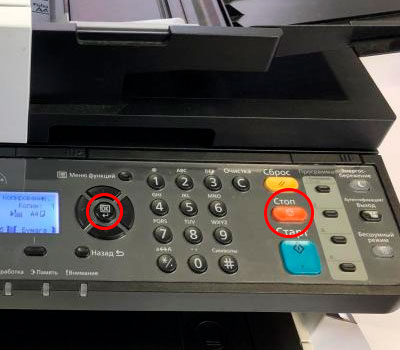
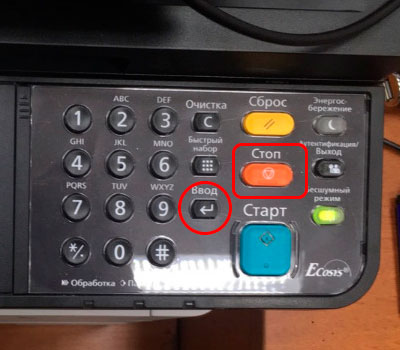
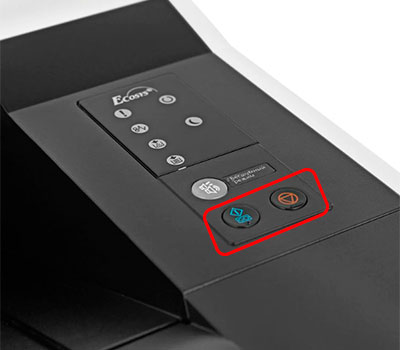
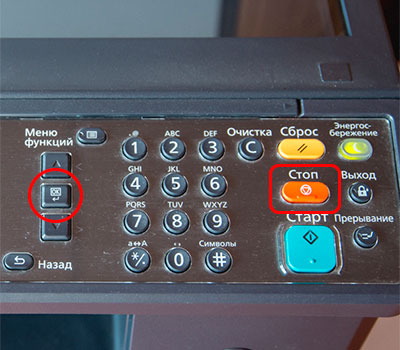
Как уже было сказано, чтобы избавиться от ошибки «Установлен неоригинальный картридж», нужно нажать на определенные кнопки, расположенные на панели управления принтера. Как правило, следует одновременно зажать на 3 секунды кнопки выбора и сброса печати. Однако у некоторых моделей функциональное назначение клавиш может значительно отличаться. Поэтому мы добавили таблицу, в которой указано, какими клавишами нужно сбрасывать ошибку установки совместимых и перезаправленных картриджей для некоторых моделей оргтехники Kyocera:
|
Модели Kyocera |
Кнопки для сброса ошибки (одновременно зажать на 3 секунды) |
Изображение панели управления МФУ Kyocera |
|
FS-118mfp |
[Enter] и [Stop/Clear, красную] |
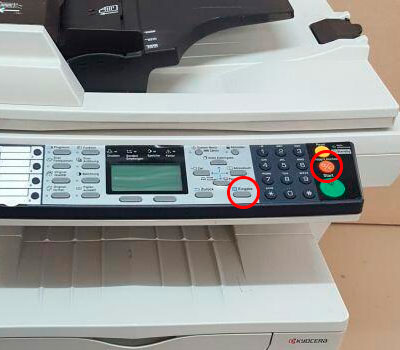 |
|
FS-1020mfp |
[Выбор режима печати] и [Стоп/Сброс, красную] |
|
|
FS-1025mfp FS-1120mfp FS-1125mfp FS-1320mfp FS-1325mfp |
[Ок] и [Stop/Reset, красную] |
|
|
FS-1040 FS-1041 FS-1060dn FS-1061dn |
[GO, зеленую] и [Отмена, красную] |
|
|
FS-1030mfp FS-1130mfp FS-1035mfp FS-1135mfp ECOSYS M2030dn ECOSYS M2035dn ECOSYS M2530dn ECOSYS M2535dn |
[Ok] и [Stop, красную] |
|
|
FS-1100 FS-1110 FS-1120d FS-1300d FS-1320d FS-1320dn ECOSYS P2035d |
[Зеленую, с изображением неполного круга] и [Красную, с изображением треугольника в круге] |
|
|
FS-1370dn ECOSYS P2135dn |
[Ok] и [Красную, с изображением треугольника в круге] |
|
|
FS-2000d |
[Ok] и [Красную, с изображением треугольника в круге] |
|
|
FS-2100d FS-2100dn FS-4100dn FS-4200dn FS-4300dn ECOSYS P3045dn ECOSYS P3050dn ECOSYS P3055dn ECOSYS P3060dn ECOSYS P4040dn |
[Ok] и [Cancel, красную] |
|
|
FS-C8600dn FS-C8650dn |
[Ок] и [Отмена, красную] |
|
|
FS-9130dn FS-9530dn |
[Ok] и [Cancel, красную] |
|
|
ECOSYS P2040dn ECOSYS P2040dw ECOSYS P5021cdn ECOSYS P5021cdw ECOSYS P5026cdn ECOSYS P5026cdw |
[Ok] и [Красную, с изображением треугольника в круге] |
|
|
ECOSYS M2040dn ECOSYS M2135dn ECOSYS M2540dn ECOSYS M2540dw ECOSYS M2635dn ECOSYS M2635dw |
[Ок] и [Стоп, красную] |
|
|
ECOSYS M2235dn ECOSYS M2735dn ECOSYS M2835dw ECOSYS P2335d ECOSYS P2335dn ECOSYS P2335dw |
[Ввод] и [Стоп] или на сенсорной панели нажать «Далее» -> «Продолжить» -> «Закрыть» |
|
|
ECOSYS P2235dn ECOSYS P2235dw |
[GO, зеленую] и [Красную, с изображением треугольника в круге] |
|
|
TASKalfa 1800 |
[Ок] и [Стоп, красную] |
|
|
ECOSYS M3040dn ECOSYS M3145dn ECOSYS M3540dn ECOSYS M3645dn ECOSYS M5521cdn ECOSYS M5521cdw ECOSYS M6030cdn ECOSYS M6530cdn TASKalfa1801 TASKalfa 2201 |
[Ок] и [Стоп, красную] |
|
|
ECOSYS P6130cdn ECOSYS P6230cdn |
[Ok] и [Cancel, красную] |
|
|
ECOSYS P6035cdn ECOSYS P6235cdn ECOSYS P7040cdn ECOSYS P7240cdn |
[Ok] и [Cancel, красную] |
|
|
ECOSYS M2640idw ECOSYS M2735dw ECOSYS M3040idn ECOSYS M3145idn ECOSYS M3540idn ECOSYS M3550idn ECOSYS M3560idn ECOSYS M3645idn ECOSYS M3655idn ECOSYS M3660idn ECOSYS M4125idn ECOSYS M4132idn ECOSYS M6035cidn ECOSYS M6230cidn ECOSYS M6235cidn ECOSYS M6535cidn ECOSYS M6630cidn ECOSYS M6635cidn ECOSYS M8124cidn ECOSYS M8130cidn ECOSYS P8060cdn FS-6525mfp FS-6530mfp FS-C8520mfp FS-C8525mfp TASKalfa 306ci TASKalfa 307ci TASKalfa 356ci TASKalfa 406ci TASKalfa 2552ci TASKalfa 3011i TASKalfa 3212i TASKalfa 3511i TASKalfa 4002i TASKalfa 5002i TASKalfa 5052ci TASKalfa 6002i TASKalfa 6052ci TASKalfa 7002i TASKalfa 7052ci TASKalfa 8002i TASKalfa 8052ci TASKalfa 9002i |
На сенсорной панели нажать «Далее» -> «Продолжить» -> «Закрыть» |

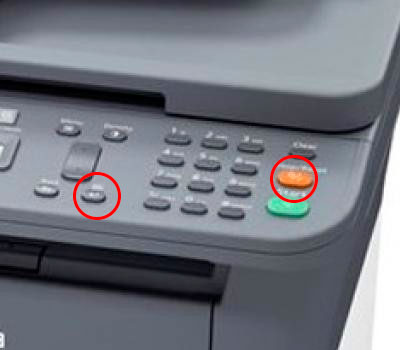
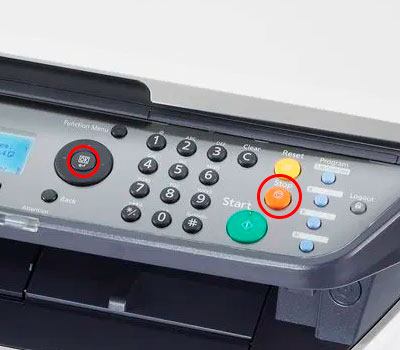
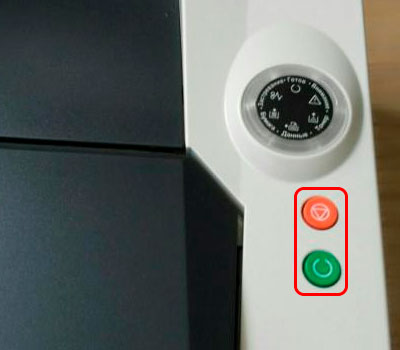
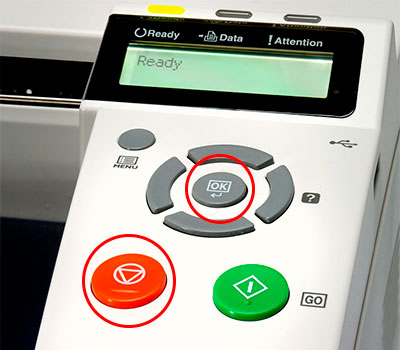
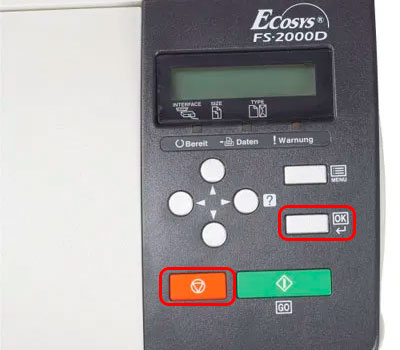
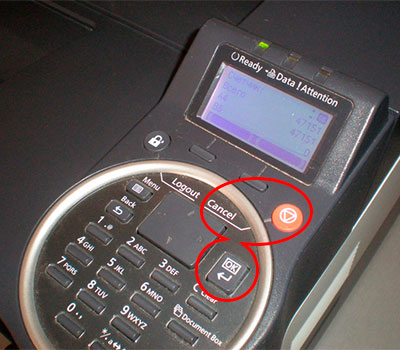
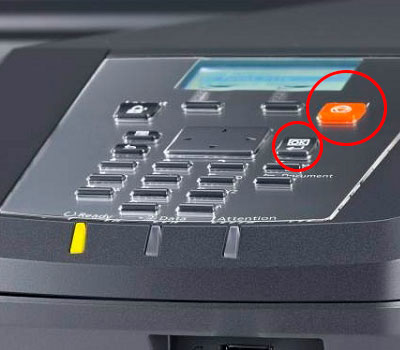
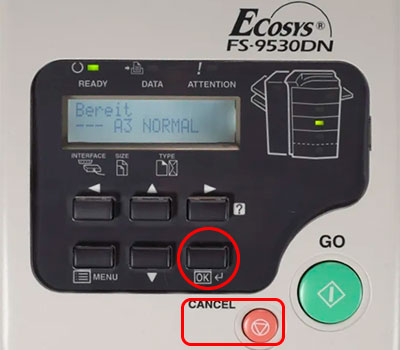
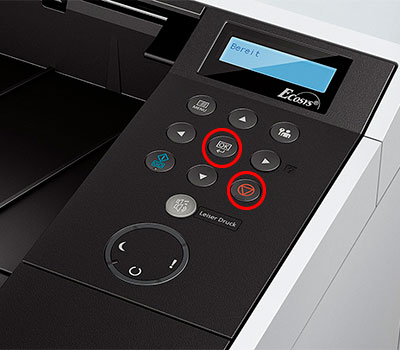
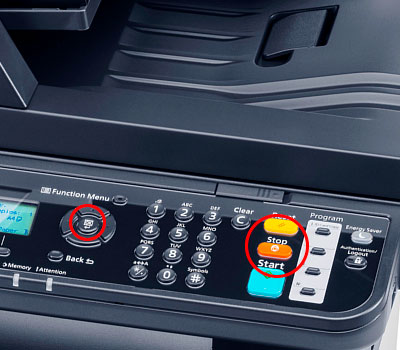
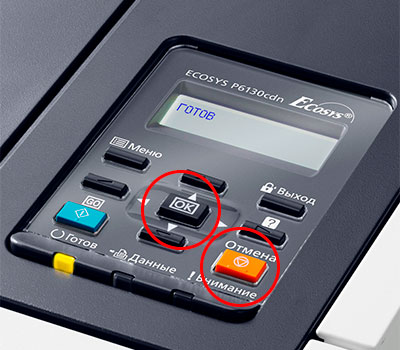
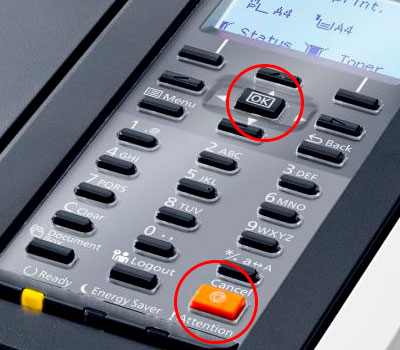
Внимание:
- После выключения и обратного включения принтера ошибка снова появится, после чего произойдет блокировка устройства. Чтобы избавиться от нее, повторно осуществите процедуру с нажатием комбинации кнопок, соответствующей Вашей модели принтера.
- Установка перезаправленного картриджа в принтер Kyocera, и нажатие соответствующей комбинации кнопок, может не сбросить ошибку. Дело в том, что система посчитает чип старым (либо такое может быть в случае, если версия прошивки чипа не совпадает с версией прошивки принтера). В этом случае избавиться от проблемы поможет покупка и установка нового чипа Kyocera.
- Если Вы установили перезаправленный картридж в принтер Kyocera, ошибка не убралась, а переквалифицировалась в «Добавьте тонер» или «В картридже нет тонера», это указывает на то, что расходник был неправильно заправлен. Обратитесь в сервисный центр либо замените картридж новым изделием.
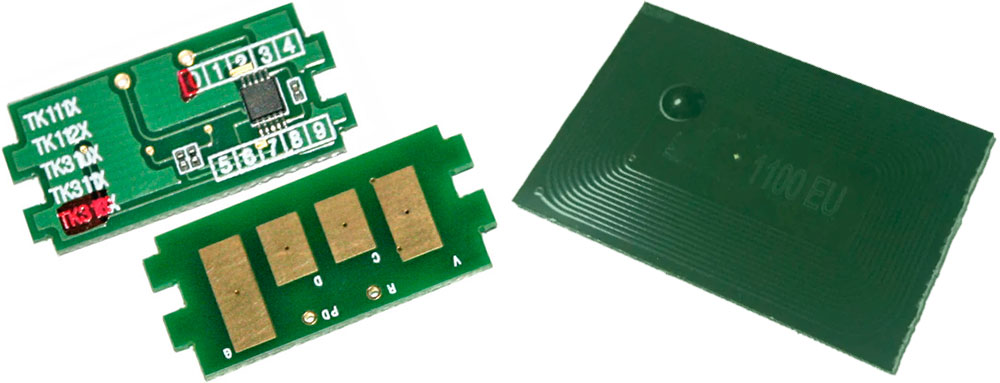
Работая с принтером Kyocera, иногда вместо оригинальных картриджей выбирают аналоги. Они хоть и устанавливаются без особых проблем, все же не совместимы с устройством на программном уровне, о чем свидетельствует оповещение. Благодаря точному соответствию с установкой проблем возникнуть не должно, ее можно будет выполнить самостоятельно.
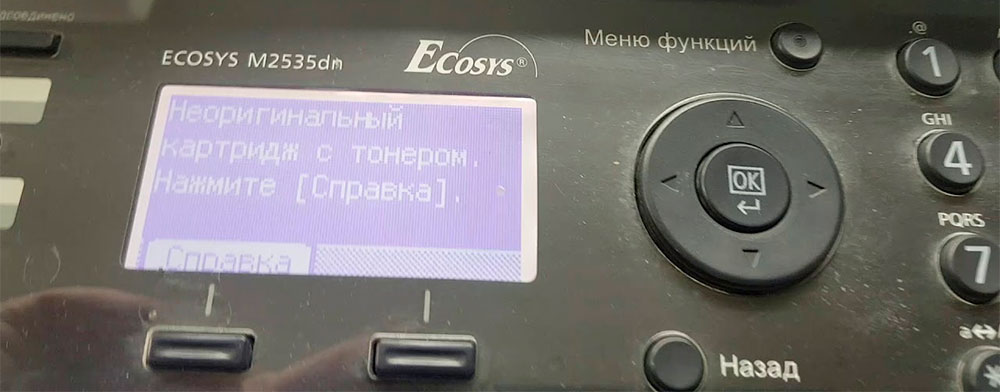
Если Вы все же хотите работать аналогом, нужно обойти ошибку, убрав надпись «установлен неоригинальный картридж». Сделать это несложно, достаточно обычной панели с читабельными надписями на клавишах. Алгоритм зависит от конкретной модели Kyocera, поэтому нужно заранее узнать, какую именно технику используют на рабочем месте.
Первый способ
Этот вариант подходит для следующих моделей принтеров Kyocera FS-MFP:
- 1025;
- 1120;
- 1125;
- 1320;
- 1325.
На этих моделях устройств необходимо найти клавиши [Стоп/Сброс] и [OK], зажать их и удерживать не менее 3 секунд. Как только пройдет операция, ошибка исчезнет и можно начать печатать дальше. При отсутствии результата следует еще раз повторить попытку – возможно, клавиши зажимаются ненадолго или без усилия.
Второй метод
При наличии принтера следующих марок сработает более простая методика сброса ошибки – это Kyocera FS:
- 1040;
- 1041.
На таких моделях следует одновременно зажать [GO] и [Отмена], подождав не менее 3 секунд. Если все сделали правильно, оповещение исчезнет и на устройстве можно будет начать печатать. Не торопитесь и следите за состоянием индикаторов.
Для первых моделей МФУ с маркировкой FS и DN
Первые буквы стоят в начале названия, последние в конце, а между ними сама серия:
- 1060;
- 1061.
Действия такие же, как и описаны в способе выше – находим клавиши [Отмена] и [OK], зажимаем их одномоментно и отсчитываем не менее 3 секунд. При верных действиях устройство распознает установленный тонер как совместимый картридж и начнет функционировать.
Другие серии FS и DN
Следующий алгоритм подходит для оставшихся типов:
- 1030;
- 1130;
- 1035;
- 1135.
Если у вас этот тип принтера Kyocera, найдите клавиши [OK] и [Стоп], нажав их одновременно. Как и в предыдущих инструкциях, удерживать их следует не менее 3 секунд.
Классические разновидности FS
У такой оргтехники название всегда начинается с данных букв – расскажем алгоритм сброса ошибки для следующих моделей Kyocera:
- 1100;
- 1110;
- 1300D;
- 1120D;
- 1320D.
Чтобы устранить надпись «установлен неоригинальный картридж», нужно найти на панели красную и зеленую кнопку, зажав ее на 3 секунды или дольше.
Для следующего поколения МФУ FS
К ним относится данная маркировка:
- 2100D;
- 2100DN;
- 4100DN;
- 4200DN;
- 4300DN.
На панели следует отыскать клавиши [OK] и [Отмена], нажать их и удерживать не менее 3 секунд. Операция сразу подтвердится и ошибка исчезнет с экрана, можно смело печатать дальше.
Неоригинальные и несовместимые картриджи
Многие модели принтеров требуют покупки картриджей специальной конструкции. Чтобы перед покупкой узнать, подходит ли чернильница и оригинальна ли она, вы можете отсканировать QR-код из коробки своим смартфоном. Существует приложение «HP SureSupply» для проверки расходных материалов HP».
Чтобы определить совместимость картриджа с принтером, вы можете посетить сайт производителя. Например, на веб-сайте HP эта информация есть в разделе чернил и тонера. На странице есть поиск по номеру картриджа или по модели принтера. В строке «Номер картриджа» введите информацию о приобретенных расходных материалах. Когда вы найдете нужный шаблон, под ним появится кнопка «Совместимые принтеры». После ее нажатия на экране появятся все возможные варианты совместимых устройств.
Вы также можете посетить официальный интернет-магазин Canon, чтобы найти совместимые модели. В строке поиска сайта введите модель печатающего устройства. На открывшейся странице щелкните изображение вашего принтера. Когда описание загрузится, перейдите в раздел «Подробности», где будет ссылка на принтер и карту совместимости картриджей. При нажатии на ссылку начнется загрузка PDF-документа со всей информацией.
Если ссылки на файл PDF нет, перейдите в раздел «Дополнительная информация», там в спецификациях нужно изучить раздел «Картриджи и расход чернил». Список всех типов красителей, совместимых с машиной.
Инструкция: как поменять картридж
Данное руководство применимо к моделям лазеров Kyocera FS 2100dn, 4100dn, 4200dn, 4300dn и аналогичным.
1. Выключите принтер
2. Откройте переднюю и верхнюю крышки.
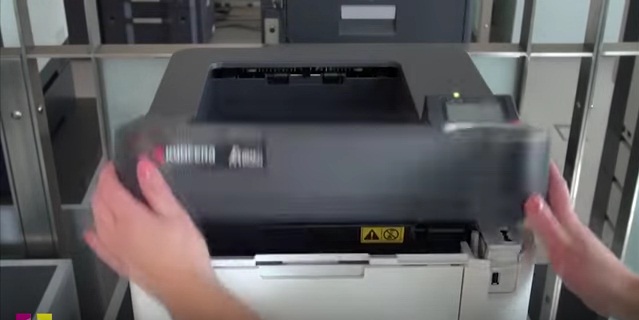
3. Разблокируйте картридж, потянув за язычок на себя.

4. Удалите старый картридж и замените его новым.
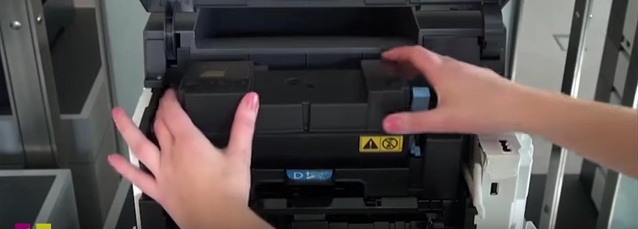
5. Заблокируйте картридж и закройте крышки.
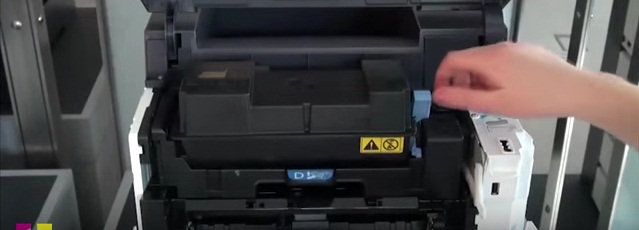
Инструкция по сбросу ошибки неоригинального тонера в принтерах Куосера
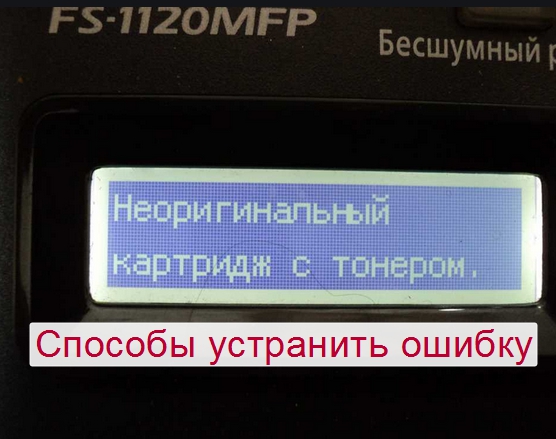
Ошибка Kyocera «Неоригинальный картридж с тонером» возникает при повторной попытке распечатать что-либо после повторной загрузки расходных материалов в устройство. В этом руководстве мы расскажем, что делать в такой ситуации в первую очередь и какие клавиши нажимать, если принтер пишет такие уведомления. Решения проблемы точно актуальны для моделей 1125, m2040dn, fs 1020mfp, 1025mfp, taskalfa 1800 и многих других.
Как оживить цветной картридж
Картридж устанавливается под тонкую струю горячей воды соплом вверх и выдерживается так в течение 3 — 5 минут. При этом его необходимо периодически двигать, чтобы вода попадала на все дюзы. По истечении отведенного времени, картридж следует положить на салфетку головкой вниз и оставить его до полного высыхания.
Сбой программного обеспечения
Драйверы принтера могут быть повреждены вредоносным ПО, пользователем или неисправностью операционной системы. Если принтер не распознает картридж из-за ошибки программного обеспечения, драйверы сначала полностью удаляются, а затем устанавливаются заново.
лучше всего взять программное обеспечение с установочного диска, поставляемого с принтером, или загрузить его с официального сайта производителя бренда. С помощью установщика сначала удаляется старый драйвер, а затем, следуя инструкциям, устанавливается новая программа.
Современные многофункциональные устройства имеют собственную операционную систему, которая хранит пользовательские настройки в своей памяти. Иногда МФУ не может определить емкость с чернилами из-за ошибки в операционной системе. В этом случае вам необходимо восстановить заводские настройки с помощью программы Toolbox. Вам необходимо зайти в «Настройки устройства», выбрать «Службы» и нажать «Сброс».
Также можно зайти в «Настройки» через панель на корпусе устройства, выбрать «Сброс» или «Сброс до заводских настроек».
Сброс счетчика или ошибки чипа на Kyocera
Большинство тонер-картриджей различных компаний содержат чип, который используется для подсчета количества напечатанных страниц.
Некоторые устройства, когда в картридже заканчивается тонер, просто сигнализируют световым индикатором или сообщением «тонер закончился», «замените картридж», но позволяют продолжать печать.
Но есть и такие модели, в которых производители принтеров намеренно устанавливают чипы, блокирующие устройство, тем самым стимулируя покупку оригинального картриджа.
Существует несколько вариантов решения проблем с такими принтерами:
1. купите новый картридж (оригинальный или совместимый).
2. Прошить устройство, если это технически возможно, и забыть о замене чипов.
3. заправка картриджа с заменой чипа
4) Сброс ошибки (в основном только для Kyocera)
Как сбросить ошибку E-0001 в Kyocera, мы ответим ниже.
Красная светодиодная индикация или ошибка E-0001 в Kyocera говорит о том, что тонер в картридже закончился (точнее, чип на картридже посчитал, что тонер закончился).
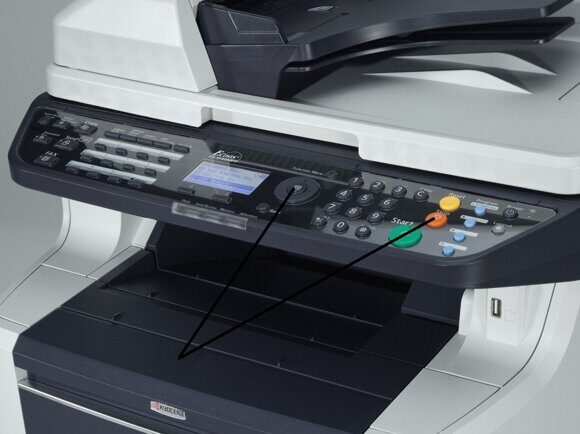
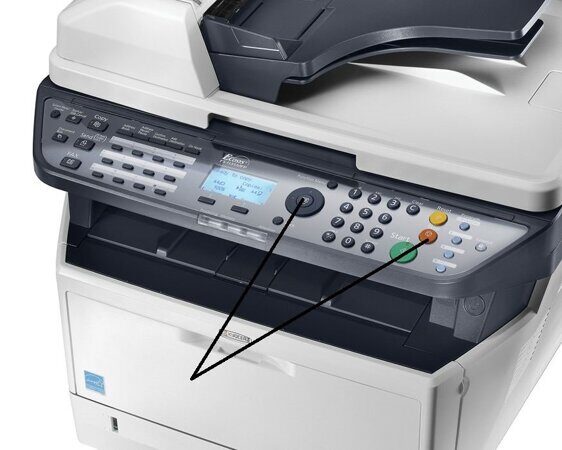
В большинстве случаев сброс счетчика страниц выполняется одновременным нажатием кнопок OK и Стоп/Сброс (оранжевая) в течение нескольких секунд (3-4).
Разберем сброс счетчика страниц Kyocera на нескольких основных моделях:
1. сброс счетчика страниц на Kyocera FS-2000D
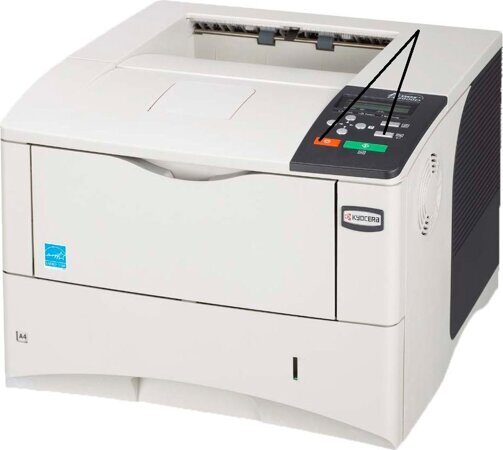
2. сброс счетчика страниц в Kyocera Ecosys P2035d
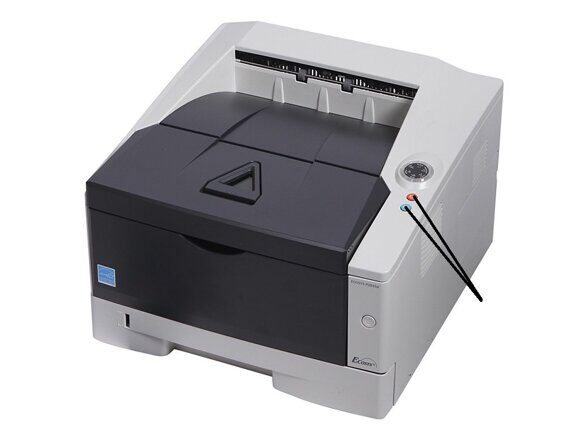
3. сброс ошибок микросхемы для МФУ Kyocera FS-1125MFP
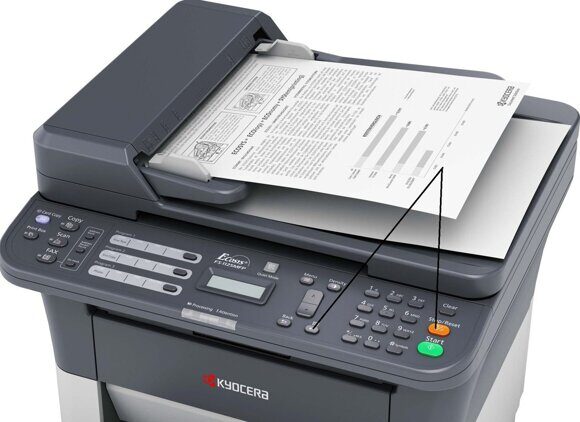
4. сброс информации для МФУ Kyocera FS-1020MFP
5. сброс счетчика информации для МФУ Kyocera 3140
6. сброс ошибки чипа в МФУ Kyocera FS-1135MFP
Хотя в этих примерах перечислены не все устройства, общий смысл должен быть понятен.
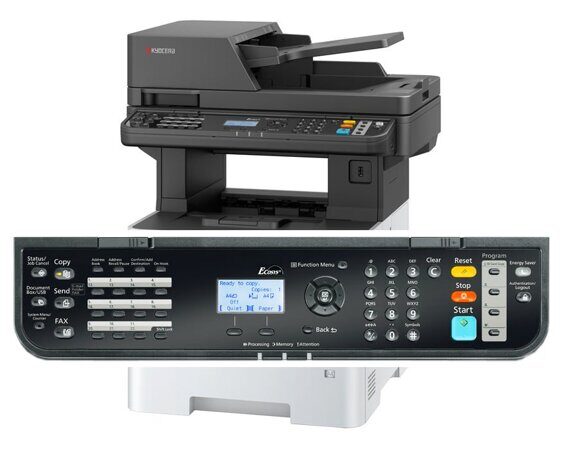
Все еще существуют модели, требующие дополнительного ввода ключа. На МФУ Kyocera M3145dn/M3645dn и некоторых других моделях при включении устройства появляется ошибка «Неоригинальный тонер-картридж». Нажимаем «Next» и видим, что нас просят ввести ключ, сам ключ указан в скобках (число). Вводим этот номер, нажимаем «ОК», и МФУ продолжает свою работу.
Устройство картриджа
В системе обычно используется магнитный тонер. Печатное устройство может состоять в основном из двух основных элементов, скрепленных штифтами: магазина для тонера и магазина для отработанного порошка. Магнитный ролик захватывает намагниченные частицы из бункера для порошка и равномерно распределяет их по поверхности.
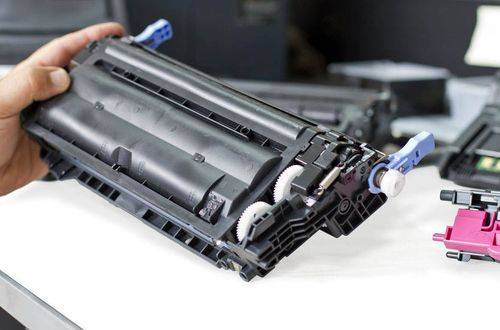
Лазерный картридж
Затем магнитный стержень соприкасается с фотобарабаном, на котором уже выделены нужные участки. Тонер переносится разностью потенциалов между барабаном и магнитным роликом.
Лист бумаги, входящий в принтер, вступает в контакт под давлением фотобарабана с магнитным роликом и в то же время течет. Разность потенциалов в этом случае также заставляет пыль перемещаться по листу. Затем фотобарабан очищается шваброй, а отходы помещаются в бункер. Удаление заряженных частиц происходит через дерево ПЦР, и все это происходит за один цикл.
Что делать если принтер пишет неправильно установлен картридж с тонером
«Неправильно установлен картридж с тонером»
В данном случает необходимо проверить правильность установки тонер-контейнера и узла проявки.
- https://www.dvenashka.ru/2021/11/kak-sbrosit-oshibku-neoriginalnyj-kartridzh-s-tonerom-printery-i-mfu-kyocera.html
- https://gostevushka.ru/neoriginalnyj-kartridzh-s-tonerom-kyocera-kak-ubrat-oshibku
- https://oshibkao.ru/2023/06/27/printer-kuosera-pishet-neoriginalnyj-kartridzh-kak-sbrosit-oshibku/
- https://myeditor.ru/system_administration/kyocera-4200-zamenite-toner-opisanie-posagovye-instrukcii.html
- https://vseproprintery.ru/oshibki-i-problemy/printer-kyocera-pishet-neoriginalnyj-kartridzh-s-tonerom-chto-delat-kak-ubrat-oshibku
- https://proprinteri.ru/voprosy-i-otvety/printer-kyocera-pishet-neoriginalnyj-kartridzh-s-tonerom-chto-delat-kak-ubrat-oshibku
- https://pro-naushniki.ru/dlya-doma/printer/instruktsiya-po-sbrosu-oshibki-neoriginalnogo-tonera-v-printerah-kuosera