
Epson cx3900 замена картриджей
Установка картриджа в принтер:
- Достаньте картридж из упаковки. Перед установкой картриджа в принтер удалите белую заглушку.
В дальнейшем заглушку можно использовать для герметизации картриджа при хранении. Цветную заглушку оставляем на месте! - При установке картридж должен входить ровно без перекосов, с характерным щелчком. После установки всех картриджей (для моделей C79, R270. для корректной работы требуется установка всех перезаправляемых картриджей из набора одновременно) закройте прижимную крышку и нажмите сервисную кнопку на принтере.
Первая заправка картриджа(приводится для наборов картриджей продаваемых без чернил):
Рассмотрим первоначальную заправку картриджа. Для этого нам понадобится 1 шприц с 18мл чернил.
Важно. Использование иголок на шприцах в ходе заправки недопустимо, это приведет к повреждению картриджа!
- Для заправки используем специальное заправочное отверстие. Картридж держим, как показано на картинке. Начинаем инжектировать чернила из шприца в картридж.
- Делать это нужно медленно и аккуратно.
- Вставляем цветную заглушку на место.
- Устанавливаем картридж на место.
Заправка картриджа в принтере
Её следует проводить после “окончания” чернил по счетчику, в этот момент установленный авто обнуляющийся чип восстанавливает уровень чернил до 100%, физически в картридже остается 2-3 мл. чернил. Чтобы избежать полного опустошения картриджа нужно его заправить. Это можно сделать, как описано выше. Значительно практичней и удобней заправлять картридж в принтере, это исключит попадание воздуха в печатающую головку принтера.
Перед заправкой выдвиньте каретку с картриджами в позицию замены, это можно сделать используя сервисную утилиту принтера.
Шприц с нужным кол-вом чернил(как правило расходуется 10-15 мл) вставляем в заправочное отверстие. Шприц используется любой подходящий (лучше не экономьте и возьмите новый). Вытаскиваем за хвостик заглушку из картриджа. Плавно инжектируем чернила в картридж, внимательно наблюдая за открытым отверстием, ожидая появление капельки чернил. При переливе чернил нужно откачать 0.5 мл обратно в шприц. Вставляем цветную заглушку на место. Если заглушка отсутствует или вставлена не плотно – чернила могут начать капать на бумагу.
Столкнулись с трудностями при замене картриджей? В этой статье мы расскажем, как заменить струйные картриджи самостоятельно без лишних затрат. Мы также предлагаем пошаговую инструкцию по замене картриджей с практическими советами по улучшению качества печати и заправке картриджей
Как заменить картриджи в принтерах Epson:
- Нажмите на кнопку «Заменить пустые картриджи» или перейдите в меню, о котором говорилось выше. Это позволит картриджам открепиться от принтера, что приведет к более простому изъятию из принтера.
- Теперь замените картридж. Вы также можете перезаправить картридж. Если вы не знаете, как это сделать, на нашем блоге вы можете найти возможное решение.
- В случае, если вы не знаете как перезаправить картридж, свяжитесь с нами и мы укажем вам ссылку на статью, посвященную данной теме.
- После заправки или замены картриджа, вставьте его в принтер. Это не представляет никакого труда, всгео лишь поместите картридж таким же образом, как он и был изъят. Если у вас есть руководство к пользованию, тогда еще проще. Не все картриджи вставляются в принтер одинаково.
- Нажмите кнопку, которая укахывает, что замена картриджа завершена, и закройте крышку принтера.
Одна из первых моделей, этого ряда принтеров – Epson TX209, картридж которого помечен изображением пчелы, около 10 лет трудится у некоторых пользователей. Надежность механики фирмы Epson и финансовая доступность ее печатающих устройств, известна широко. Рассматриваемая линейка аппаратов имеет несколько общих признаков:
- четыре раздельных картриджа: черный, желтый, пурпурный и малиновый;
- коды картриджей: Т0731÷Т0734 с картинкой пчелок;
- пигментные чернила;
- пьезоэлектрическая головка, встроенная в корпус аппарата.
Как поменять печатающую головку
Схема разборки отличается для разных моделей принтеров. Но чтобы понять принцип замены ПГ, рассмотрим процесс на примере принтеров Epson. Эта схема общая для моделей R270, R290, T50, TX650 и некоторых других. Чтобы снять печатающую головку в старых моделях принтеров, отключите принтер от электрической сети и действуйте по описанному ниже алгоритму.
NB! Перед заменой печатающей головки в старых принтерах обязательно отключите прибор от сети. Современные модели отключать не надо, так как каретка с головкой при включении принтера выезжает с базы и ее можно снять, не разбирая устройство.
1. Снимите две боковые крышки, которые закрывают шлейф
Это можно сделать с помощью пинцета или другого тонкого инструмента.
2. Отсоедините шлейф от платы контактных площадок
Речь идет о более широком шлейфе. Узкий отсоединять не нужно.
3. Поднимите плату контрольных площадок
Для этого нащупайте и отщелкните фиксаторы, на которых крепится плата. После этого снимите плату.
Отщелкиваем фиксаторы и поднимаем плату контрольных фиксаторов
4. Открутите винты, на которых крепится печатающая головка
Для этого понадобится отвертка.
5. Поднимите печатающую головку
При необходимости подденьте головку и поднимите. Будьте осторожны, чтобы не повредить шлейф.
Промывка чернильных каналов и головки принтера
Для работы необходимо обзавестись некоторыми атрибутами:
- жидкостью для промывки головки струйных принтеров (продаётся в специализированных магазинах);
- шприцем на 10–20 мл;
- небольшой гибкой трубочкой, которую можно будет надеть на носик шприца.
- Чтобы разобрать печатающий механизм, необходимо сначала снять верхнюю крышку принтера. Открутите болты, фиксирующие её. Шлейф, соединяющий корпус с механизмом, можно вынуть с платы, чтобы открыть доступ к механизму.
- Вытащите картриджи и положите на заранее подготовленную поверхность, дабы не измазать всё вокруг чернилами.
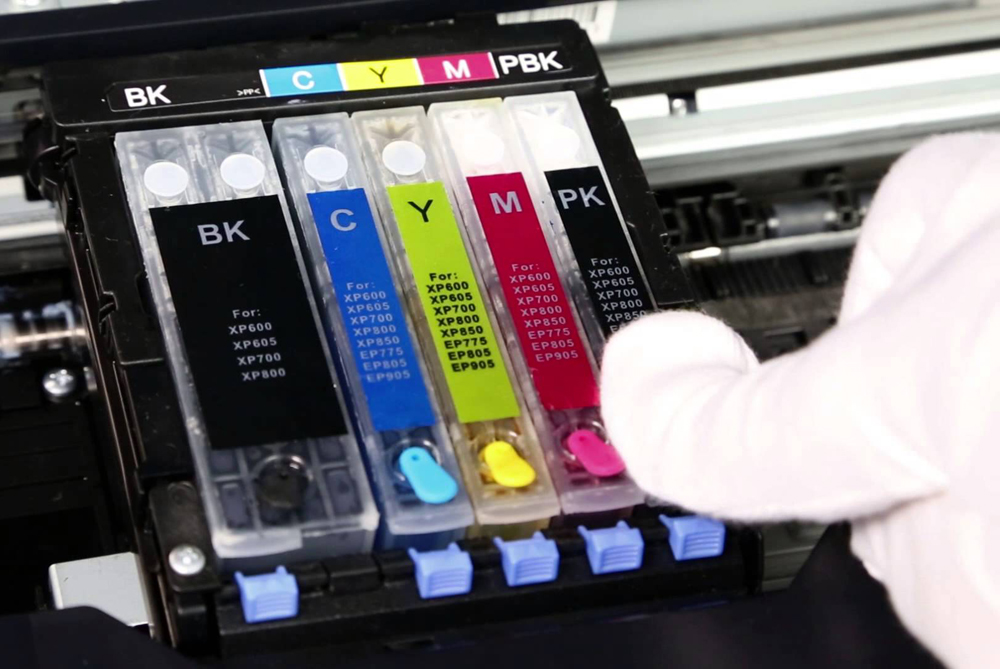
Картриджи для струйного принтера Epson
- Наберите шприц жидкостью для промывки, наденьте трубочку на его носик, затем другой конец на один из штуцеров для забора чернил, находящийся в месте расположения картриджа, медленно вдавливайте жидкость, не допуская её проливания. Чтобы промыть один цвет, достаточно 1 мл жидкости.
- По истечении нескольких минут начинайте так же медленно втягивать жидкость обратно в шприц, она окрасится в цвет чернил. Таким же образом нужно промыть остальные цвета. Лучше совершить несколько таких манипуляций над каждым штуцером.
- Поставьте картриджи на место.
- Отведите в сторону каретку, промокните тканью, смоченной в жидкости, нижнюю часть печатающей головки, верните на место каретку.
- Салфеткой или куском ткани удалите остатки жидкости с корпуса принтера.
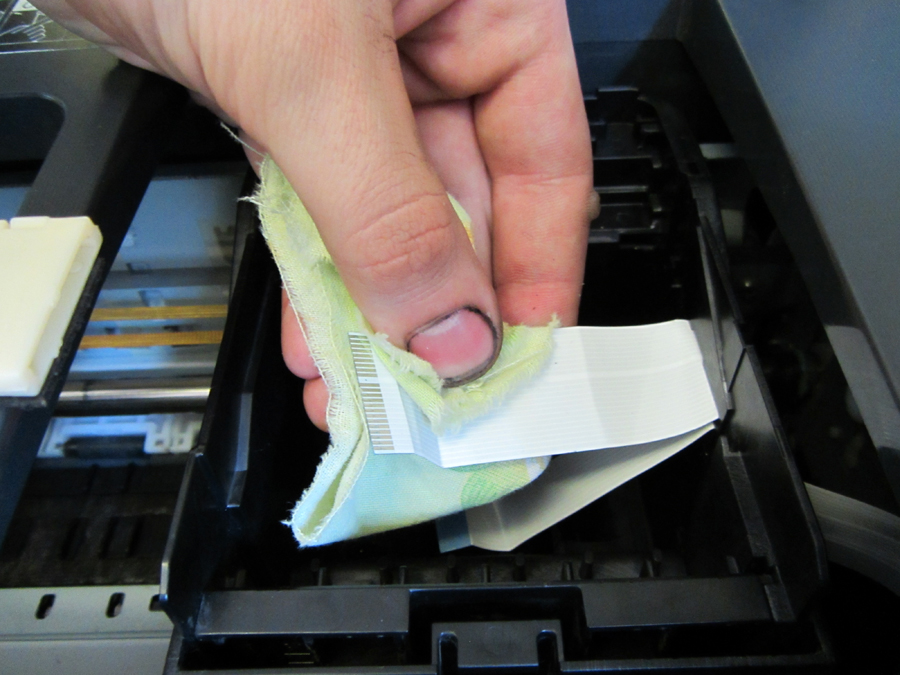
Удаление остатков жидкости с корпуса принтера
- После всех процедур снова проведите прочистку программным способом.
Как обнулить чип на картридже Epson, Canon или HP
В современных картриджах струйных принтеров и МФУ Epson, Canon, HP, Brother установлены специальные чипы со встроенным счётчиком расхода чернил. С одной стороны, подобный расходомер бережёт печатающую головку принтера от работы вхолостую, попадания внутрь воздуха и возможной поломки. С другой — не даёт перезаправить картридж совместимыми красками, блокируя работу оборудования вне зависимости от реального уровня краски, тем самым вынуждая тратить деньги на новые расходники.
Если вы планируете дозаправлять принтер или пользоваться неоригинальными ПЗК, стоит ознакомиться с основными способами обнуления счётчика картриджа.
Ручное отключение уровня чернил для Canon и HP
Для чипов в большинстве устройств HP и Canon актуально отключение слежения за уровнем чернил.
Когда принтер Canon сообщит о том, что чернильница закончилась и заблокирует печать — зажмите клавишу «Отмена» («Сброс/Стоп», выглядит обычно, как треугольник в кружке) на панели управления на 10 секунд, отключив тем самым систему слежения. Манипуляции повторяются по одному разу для картриджа каждого цвета. После этой процедуры уровень чернил для данных картриджей (точнее для чипов на этих картриджах) отображаться не будет (на экране будут знаки вопроса, восклицательные знаки или пустые прямоугольники).
Во многих HP, для отключения слежения достаточно в программе управления печатью на компьютере нажать несколько раз «продолжить» при появлении сообщения о закончившихся чернилах.
- Отключение отслеживания уровня чернил приводит к потере гарантии производителя на принтер.
- Подобная манипуляция не обнуляет счётчик чернил: принтер просто перестаёт блокировать печать, не отображая показания по заполненности картриджа.
- В нескольких моделях Canon уровень чернил определяется также посредством фотодатчика, и если чернила в картридже действительно закончатся — печать будет заблокирована даже при отключенном цифровом счётчике. Так что картридж требуется своевременно дозаправить.
Нестандартные способы
Не всегда расходомер чернил возможно обнулить стандартным методом: может понадобиться более сложная комбинация клавиш или, и вовсе, манипуляции с контактами чипа. Например:
Обнуление ресеттером
Для сброса счётчика на чипе на многих моделях Epson, Canon, HP, Brother понадобится ресеттер или, как его ещё называют, программатор.
Микросхему на картридже следует приложить к контактной зоне ресеттера. В таком случае, обычно, загорается зелёная лампочка, что означает — счётчик чернил обнулён, а значит можно продолжать печатать. Желательно совмещать сброс чипа ресеттером с перезаправкой, чтобы можно было и дальше достоверно отслеживать текущее количество чернил программными средствами (ведь в таком случае реальный и виртуальный уровень будет синхронизированы).
Совместимые обнуляемые чипы
Далеко не во всех современных принтерах возможно обнулить счётчик чернил программно или с помощью ресеттера. В таком случае, единственный выход — приобрести специально разработанные совместимые чипы. Существует два типа:
- Одноразовые совместимые чипы эмулируют объём оригинальных картриджей и выходят из строя отработав единственный цикл.
- Авто обнуляемые чипы«сбрасывают» счётчик чернил при каждом извлечении картриджа из принтера
- https://ihads.ru/epson-stylus-cx3900-sbros-schetchika.html
- https://tze1.ru/articles/detail/kak-zamenit-pechatayushchuyu-golovku-printera/
- https://nastroyvse.ru/devices/raznoe/kak-pochistit-pechatayushhuyu-golovku-printera-epson.html