
Что такое памперс в принтере
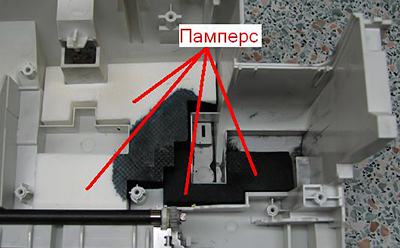
Памперс (абсорбер, впитывающая подкладка) – это материал с впитывающей основной, который принимает на себя остатки чернил, которые не попадают на бумагу при печати. Служит защитным элементом, чтобы краска не попадала на другие внутренние элементы устройства. Внешне и на ощупь это обычная плотная поролоновая подкалка или другой пористый материал, способный не только впитывать, но и удерживать в себе чернила.
Другие производители
Практически каждый разработчик струйных печатающих устройств предлагает набор сервисных средств, включающих очистку головки. Мы не будем углубляться в физические методы (они очень отличаются, в зависимости от конструкции), однако программные средства в целом похожи.
Официальный сайт компании предлагает инструкции, которые дублируются в документации к технике. Чтобы ими пользоваться, необходимо иметь на своём компьютере не только драйвер устройства, но и фирменное ПО для управления режимами.
Как почистить головку принтера HP:
- Запустите программу «Центр решений HP»
- В открывшемся окне нажмите кнопку «Параметры»
- Выберите раздел «Панель инструментов принтера», чтобы войти в выбор сервисных инструкций
- Откройте вкладку «Службы устройства»
- Выберите в ней раздел меню «Чистка печатающих головок»
- Нажмите кнопку «Очистка»
- Дождитесь окончания процесса
Возможно, в более новых версиях ПО порядок действий будет незначительно изменён, однако логика интерфейса останется прежней.
Производитель отмечает, что процесс очищения сопровождается некоторым заметным шумом. Это нормально. Когда процесс завершится, будет распечатана тестовая страница для демонстрации качества печати. По ней вы можете судить, насколько успешно прошла очистка головки.
Canon
Как почистить головку принтера Canon программным способом – вы уже знаете. Дело в стандартных меню Windows: штатная очистка делается точно так же, как в случае Epson.
Если же встроенные механизмы обслуживания пасуют перед засором, то можно сделать, например, так:
- Приготовьте кембрик из шланга капельницы, шприц с чистящей жидкостью и глубокую ёмкость.
- Застелите дно ёмкости бинтом в два-три слоя и налейте немного промывочной жидкости, чтобы та тонким слоем покрывала дно
- Снимите головку принтера и поставьте на бинт печатающим соплом
- Наденьте на приёмные штуцеры для чернил трубки из шланга
- Налейте в трубки промывочную жидкость и оставьте на несколько часов (двух-трёх обычно достаточно)
- Если жидкость не проходит сквозь картридж, значит, он загрязнён сильнее, чем предусмотрено. Тогда стоит попробовать продуть его жидкостью под давлением с помощью шприца.
- Повторяйте процедуру, заменяя жидкость до тех пор, пока она не будет оставаться на выходе такой же чистой, как и на входе.
- Протрите низ картриджа и вставьте его обратно в принтер. Попробуйте распечатать тестовую страницу сразу после установки, а затем через несколько часов снова.
Время, нужное для чистки, зависит от степени загрязнения. Начинать стоит с двух-трёх часов выдержки. Если это не помогло, в следующий раз оставьте картридж промываться на больший срок.
Как понять, что следует чистить и сбрасывать памперс
В каждой модели принтера сигнализация о переполненности памперса разная.
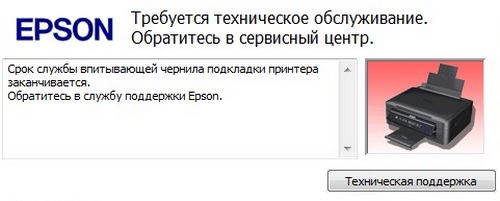
- Если принтер с дисплеем, то на экране может писать «Срок службы впитывающей подкладки чернила заканчивается» (или истек) или что принтер требует обслуживания.
- На принтерах без дисплея нужно обращать внимание световую индикацию, например, попеременное мигание лампочек «Чернила» и «Бумага».
- Если аппарат подключен к компьютеру, то при отправке задания на печать на экране монитора выскочит сообщение об истечении срока службы. Но появление уведомления необязательно, так как вместо словесного оповещения могут показываться коды ошибок. Для устаревших принтеров и многофункциональных устройств стандартным кодом будет E-10, а для более современных устройств E-11.
Точные значения той или иной индикации всегда лучше смотреть в документации к печатающей технике.
Как обнулить счетчик «памперса»?
В случае с большинством принтеров производства других компаний для сброса показаний счетчика впитывающей подкладки можно воспользоваться двумя способами — нажатие определенной комбинаций клавиш на лицевой панели устройства либо с компьютера при помощи специальных программ.
На принтерах и МФУ Epson данная процедура обычно выполняется вторым способом. Рассмотрим работу с несколькими распространенными сервисными утилитами, при помощи которых с обнулением счетчика памперса справится даже самый неопытный пользователь компьютера.
SSC Service Utility
Данную утилиту можно считать классической, т.к. она создавалась для работы с устаревшими моделями принтеров и МФУ Epson. Однако последние версии приложения SSC Service Utility способны сбрасывать показания и у новых моделей печатающих машин. Работает программа в основном с принтерами Epson модельного ряда Stylus.
Для сброса памперса с помощью данной утилиты выполните следующее:
- Скачайте программу с сайта разработчика — http://www.ssclg.com/epson.shtml (ссылка на скачивание находится в самом низу страницы).
- Запустите программу и перейдите во вкладку «Настройки».
- В меню «Установленные принтеры» выберите подключенную к компьютеру модель принтера Epson либо выберите ее в меню «Модель принтера».
- Закройте окно программы, кликнув на крестик.
- После этого в трее (правый нижний угол монитора) отобразится иконка программы — кликните по ней правой кнопкой мыши.
- Отобразится выпадающее меню, в котором нужно выбрать пункт «Счетчик отработки», затем — «Сбросить счетчик отработки».
- В открывшемся диалоговом окне нажмите кнопку «Yes». Счетчик будет сброшен.
Выключите и включите принтер, после чего повторите попытку печати.
Adjustment program for Epson
Существует множество версий данных утилит. Каждая отдельная версия создана для одной или нескольких конкретных моделей принтеров Epson. При скачивании на это следует обратить внимание (поддерживаемые модели всегда указываются в описании ссылок на скачивание).
Для сброса счетчика памперса при помощи утилиты Adjustment program for Epson:
- Скачайте программу с любого из многочисленных сайтов в интернете.
- После запуска утилиты обратите внимание на надпись «Model» в верхней части окна. Там должна быть указана модель имеющегося принтера. Если она отсутствует, нажмите кнопку «Select». Выберите модель принтера в выпадающем меню «Model Name», затем нажмите «ОК»
- Далее нажмите кнопку «Particular adjustment mode», которая расположена в правой части окна.
- Откроется новое окно. Прокрутите список функций программы при помощи ползунка и найдите элемент «Consumables maintenance counter» или «Waste Ink Pad Counter» (название функции зависит от версии программы). Кликните по названию функции два раза мышкой.
- В новом окне поставьте галочки напротив элементов «Main pad counter» и «Platen pad counter».
- Нажмите кнопку «Check», программа определит показания датчика.
- Если никаких ошибок не последует, нажмите на кнопку «Initialization», затем «ОК» в диалоговом окне.
- Счетчик памперса будет сброшен после выключения и повторного включения принтера, о чем программ выведет сообщение на экран.
Действительно памперс нуждается в чистке
Любой подсчет в печатающих устройствах основан на анализе ресурса того или иного элемента по количеству распечатанных страниц. Например, в «мозгах» устройства Epson заложено, что памперса хватит на 1000 отпечатанных страниц, после чего и заблокируется печать с соответствующим уведомлением/индикацией.
На практике же памперс может заполняться медленнее, чем предусмотрено прошивкой принтера. Именно поэтому в случае возникновения сообщения, о том, что срок подкладки истек, не обязательно сразу разбирать устройство, промывать памперс или менять на новый. Некоторое количество страниц еще можно распечатать в текущем состоянии, но для этого выполняется сброс, чтобы разблокировать функцию печати.
Но все же лучше добраться до подкладки и убедиться, что чернила не выливаются. Если вовремя не промыть абсорбер, можно не только запачкать принтер и рабочее место, где стоит аппарат, но и привести к короткому замыканию на плате управления, если туда попадут чернила.
Поможет ли ручная прочистка памперса Epson
Промывка возобновит подкладку и даст возможность печатать еще много циклов без необходимости промывать вновь. Но программная часть не поймет, что абсорбер был очищен, поэтому без сброса не обойтись. Обнуление счетчика памперса в любом случае придется делать.
Обнуление показателей уровня краски
Обнуление при помощи данной утилиты необходимо проводить, если в любом из картриджей отображается уровень чернил выше 100%, или 0%. Для этого следует скачать программу и установить ее на компьютер. После подключить принтер посредствам кабеля. Даже если аппарат поддерживает беспроводное подключение, для обнуления счетчиков важно именно кабельное подключение.
Пошаговые действия для обнуления параметров абсорбера:
- выбрать модель подключенного принтера в списке;
- нажать кнопку «проверить отработку»;
- нажать кнопку «сброс памперса».
Важным нюансом при осуществлении данной операции является наличие рабочего подключения к сети интернет. После окончания процесса принтер следует выключить и включить снова. Это делается для того, чтобы новые настройки закрепились в памяти аппарата.
Кроме осуществления операции обнуления настроек абсорбера любой из описанных утилит, рекомендуется периодически прочищать прокладку, которая находится под картриджами. Это позволит избежать проблем с аппаратом во время его дальнейшего использования.
Как сбросить памперс epson l110
Но после второй блокировки, необходимо позаботиться о замене расходников, ибо чернила могут попросту вытечь из аппарата, что вызовет прочие неисправности. Вам необходимо воспользоваться сторонним софтом, который позволяет обнулить счетчик, таким образом разблокировать устройство. Проблема довольно распространенная, поэтому многие компании разработчиков создали собственные утилиты, чтобы вы могли продолжать пользоваться своим мультифункциональным устройством.
Программы для сброса памперса на Epson
Мы рассмотрим два основные бесплатные утилиты, ими пользуются как во многих сервисных центрах, так и простые пользователи, которых интересует сброс памперса epson l110.
- PrintHelp – это название первого инструмента, данное программное обеспечение распространяется на бесплатной основе. Она поддерживает работу с большим количеством моделей, для некоторых необходимо докупать код сброса, но модель epson l110 не входит в их число. У программы предельно простая графическая оболочка, которая представляет собой два окна, в одном из них размещена панель управления. Интерфейс адаптирован под русских пользователей, поэтому вам необходимо нажать на кнопку сброса, после чего, ваш принтер вновь начнет работать в привычном режиме. ПЛАТНАЯ НЕ РЕКОМЕНДУЮ
- Adjustment Program – это программное решение, которое имеет более простое графическое оформление. В целом утилитой пользоваться также предельно просто, как PrintHelp. Важно обратить внимание на тот факт, что имеются две версии, каждая из которых предназначена для того или иного модельного ряда техники. На онлайн-ресурсах, предоставляющих возможность скачать софт, в описании обычно прописывается список моделей, с которыми может взаимодействовать данное ПО. Данный инструмент в автоматическом режиме сканирует ваше МФУ, после чего определяет модель и подбирает ключ для сброса.Бесплатная, ссылка наверху!
Как почистить сопла принтера Epson – способ для самых сложных случаев
Этот способ также предназначен для «тяжелых случаев». Если Ваш принтер напрочь отказывается печатать, то есть сопла головки наглухо заблокированы пробкой засора, то используйте этот способ.
- Снять печатающую головку.
- Необходимо найти коробочку небольших размеров, ополоснуть ее дистиллированной водой и залить жидкость-реаниматор так, чтобы высота столба жидкости в коробке составляла
3-4 мм, далее кладем туда печатающую головку дюзами вниз. Также необходимо положить ватку, обильно смоченную в промывочной жидкости, на верхние штуцера головки. Чтобы жидкость не испарилась, все это кладем в пакетик или обвертываем пищевым целлофаном и оставляем на 5-6 дней.
Как определить время, в которое нужно производить сброс памперса
Контролирует работу любого принтера Epson (независимо от года выпуска) встроенное ПО в режиме онлайн. Новые модели, оснащённые экранами, выводят уведомление о необходимости очистки резервуара на него. В распоряжении старых печатающих устройств есть только индикаторы, с помощью которых они и сообщают о проблемах. Конечно, работать с дисплеем намного проще, но стоит всё же уточнить – как определить необходимость сброса по индикаторам. Для большинства принтеров Epson сигналом к этому будет служить поочерёдное мигание индикаторов, на которых изображены капля и бумага.
Если вы всё же не заметите этих сигналов и попробуете что-то распечатать, то при подключении к компьютеру получите уведомление об ошибке. В лучшем случае вы увидите текст, описывающий возникшую проблему, но бывают и случаи, когда появляется код. Для старых печатающих устройств Epson это «E-10», для новых – «E-11». Сам производитель рекомендует в таких случаях незамедлительно обращаться в сервисный центр. Но если можно решить проблему самостоятельно и бесплатно, то почему бы этого не сделать?
Как определить, что «памперс» нуждается в замене?
Даже довольно старые модели принтеров и МФУ Epson оборудованы электронной системой самодиагностики. В ее задачу входит не только выявление всевозможных неполадок в работе печатающей машины, но и их индикация в понятном (в большинстве случаев) для пользователя виде. В принтерах Epson, не имеющих в своей конструкции LCD-дисплей, индикация заполненности памперса осуществляется при помощи специальных индикаторов на лицевой панели. Их «поведение» зависит от конкретной модели принтера. Например, у МФУ Epson L210 окончание срока службы абсорбирующего материала индицируется поочередным миганием индикаторов «Чернила» и «Бумага».
В случае с принтерами, оснащенными встроенным LCD-дисплеем, заполненность памперса может отображаться в виде сообщения — «Срок службы впитывающей чернила подкладки истек».
Если принтер подключен к компьютеру, то сообщение об истекшем сроке службы памперса будет выведено на его экран. Окно с описанием ошибки, как правило, появляется на экране при очередной отправке документа в печать. Ошибка не обязательно сопровождается текстом. Вместо него может присутствовать только код. В большинстве принтеров и МФУ Epson — это код «E-11», в некоторых старых моделях печатающих машин — «E-10».
Способы обхода блокировки печати
Есть два основных способа «заставить» принтер продолжить свою работу — либо заменить (как минимум? очистить) отработавший абсорбирующий материал, либо обнулить показания счетчика заполненности памперса. Первый способ предполагает полную разборку принтера, т.к. в большинстве случаев абсорбирующая камера не имеет съемную конструкцию. Поэтому эту задачу обычно доверяют специалистам.
Для обхода блокировки при невозможности обращения в сервисный центр используют второй способ. Сброс показаний счетчика заполненности памперса позволит продолжить работу с принтером в нормальном режиме, но здесь следует учесть некоторые моменты:
- При чрезмерном заполнении памперса чернила могут вытекать наружу или скапливаться внутри корпуса. Во втором случае может возникнуть опасность проникновения чернил в электронную составляющую принтера, что приведет к короткому замыканию и выходу устройства из строя.
- Для сброса чернил во впитывающую камеру печатающая головка после каждого цикла печати отправляется в специальный отсек, который всегда должен находиться в сухом состоянии. При переполнении памперса чернила не будут удаляться из этого отсека, значит, головка не будет очищаться. Это может привести к значительному снижению качества печати — избежать разводов на бумаге и прочих дефектов никак не получится.
Это говорит о том, что сброс показаний датчика не является эффективным решением обхода блокировки принтера по вине переполненности памперса. Однако это может помочь при необходимости выполнить срочную печать документов. Как показывает практика, впитывающая подкладка обычно исправно служит до второго срабатывания счетчика. После этого ее необходимо заменить.
Несколько слов про очистку абсорбера
Рано или поздно, в зависимости от частоты и интенсивности печати чистить подкладку придется. В некоторых моделях Epson доступ к памперсу легко осуществим. В таком случае промывка без особых сложностей делается самостоятельно. Если очищать неправильно, с вредными средствами, то есть риск ухудшить качества впитывания, что повлечет необходимость покупки новой подкладки. Поэтому за чисткой, если она действительно нужна, лучше обратиться к специалистам в сервисный центр.
Два важных момента:
- Можно организовать вариант слива чернил в наружную емкость через трубочку в случае переполнения отработки. В таком случае процесс эксплуатации ограничится только сбросом.
- Вмешательство в любую работу принтера и программное обнуление ведет к потере гарантии.
Какие способы сброса существуют
Сбросить абсорбер на более или менее современной модели устройства «Эпсон» можно только через программу на компьютере. Есть разное программное обеспечение, которое хорошо справляется с поставленной задачей. Если какой-то способ не дал положительного результата, используйте другую программу.
Если говорить про старые принтеры, то сброс был возможен с помощью кнопок на панели управления оргтехникой. Точную комбинацию и последовательность нажатия кнопок нужно узнавать в инструкции по эксплуатации.
Общие рекомендации
- Печатайте хотя бы одну цветную страницу в неделю, чтобы избежать засорения головок. Прочистка обойдётся вам дороже, чем чернила.
- При выборе чистящего средства выбирайте те, что не содержат спирта или агрессивных кислот.
- Если проблема оказывается не такой простой, лучше обратитесь в сервис-центр сразу, не усугубляя её.
Со временем печатающая головка принтера засоряется, а именно возникают проблемы с дюзами (соплами). Данные детали выполняют роль подачи небольшого количества краски при печати. Если какие-то дюзы засорены, на готовом листе появятся полосы или прерывистые линии, что и означает о надобности выполнения чистки. Осуществить ее можно программным путем и собственноручно. Сегодня мы бы хотели рассказать об этих двух методах на примере моделей компании Epson.
Использование программ для сброса памперcа Epson
Практически всегда обращаются к нескольким утилитам по сбросу:
- PrintHelp;
- Adjustment program;
- SSC Service Utility;
- SPUA.
PrintHelp
Позволяет сбрасывать многие наименование техники Epson и Canon, но бесплатно сбросить выйдет сильно ограниченный список моделей. Для разблокировки той или иной модели потребуется коды для сброса, которые придется покупать, но можно попробовать отыскать ключи и в интернете.
Первый сброс до 80% можно сделать бесплатно, если использовать тестовый код «TRIAL».
После запуска программы сразу можете узнать, поддерживается ли ваш аппарат Epson. Перейдите на вкладку «Поддерживаемые модели» и отыщите в перечне свою.
Инструкция по сбросу с PrintHelp:
- принтер должен быть подключен к ПК и находиться во включенном состоянии;
- в левой части утилиты отобразится подключенный аппарат, выберите его;
- справа откройте вкладку «Управление» и нажмите на «Сбросить счетчики отработки».

Adjustment program
Самая популярная программа, которую больше всего ищут владельцы принтеров в интернете. Дает возможность производить сброс неограниченное количество раз полностью бесплатно.
Но есть и существенный недостаток – нет единой программы, которая подходила бы для всех моделей сразу. В сети «гуляет» множество версий, вплоть до того, что под конкретную модель печатника нужно найти индивидуальную версию Adjustment program. А всего насчитывается несколько десятков модификаций утилиты.
- Загрузите нужную версию софта и запустите на компьютере.
- Утилита должна сразу определить модель подключенного устройства. Посмотрите, чтобы в окне возле слова «model» была указана точная модель. Если написанное отличается от действительности, воспользуйтесь кнопкой «Select» справа и выберите из списка нужную модель.

- Кликните по «Particular adjustment mode».

- Двойным щелчком мышки активируем опцию «Consumables maintenance counter» (иногда называется «Waste Ink Pad Counter»).
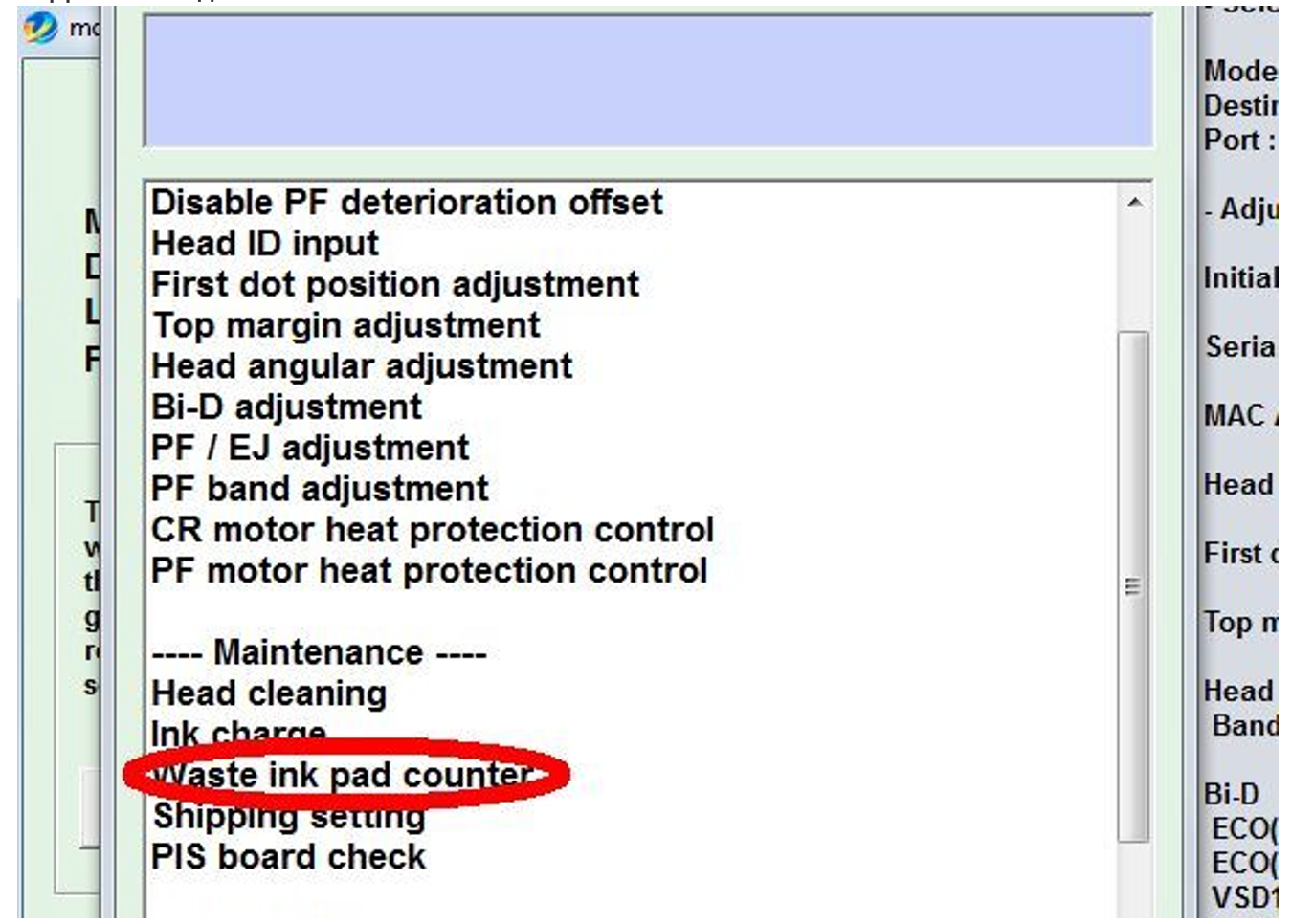
- Поставьте галочки возле «Main pad counter» и «Platen pad counter» и нажмите «Check».

После анализа появятся процентные значения обоих показателей.
- Снова отмечаем оба счетчика и кликаем по «Initialization».

- Выключите и включите аппарат с кнопки, дождитесь полной загрузки устройства.
- Еще раз выполните пункт «5», чтобы убедиться в успешном сбросе чернил Epson – процентные значения должны быть обнулены.
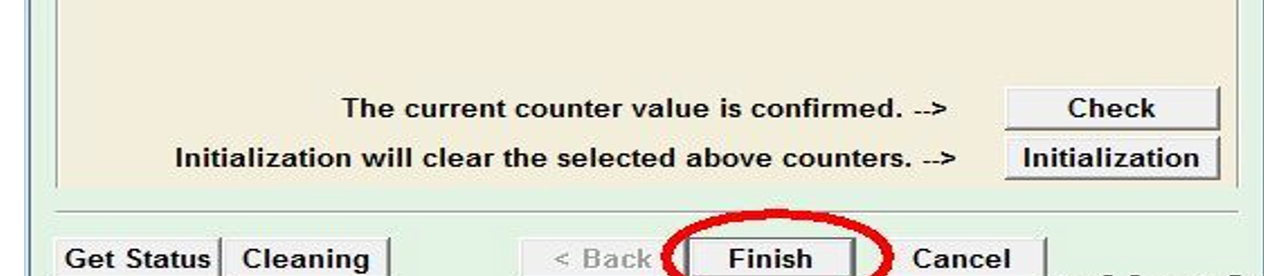
- Нажмите «Finish».
INKCHIP WIC
Одна их лучших по стабильности своей работы программ. Простейший интерфейс, который даже не нуждается в описании алгоритма действий.Единственный минус – полностью платный сброс Epson – сама утилита в свободном доступе, а вот для конкретной модели аппарата потребуется одноразовый код обнуления.
Как сбросить:
- Откройте программу.
- Выберите «Счетчик отработки».
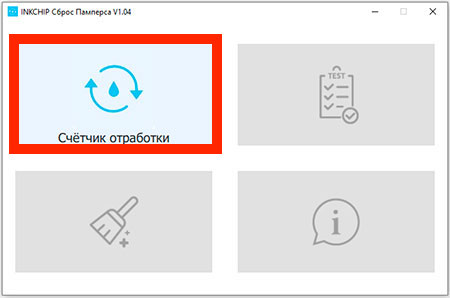
- Выберите свое устройство.
- Нажмите «Обнуление счетчика» и укажите приобретенный код.
- Подтвердите сброс.
- Перезагрузите аппарат кнопкой вкл/выкл.
SSC Service Utility
Программа распространяется бесплатно, перечень устройств к сбросу сильно ограничен, преимущественно старые принтеры компании Epson.
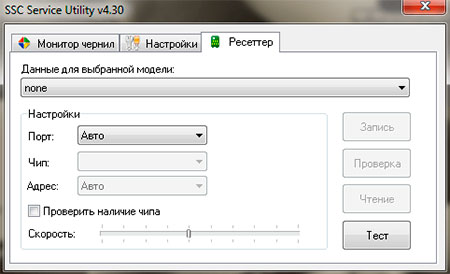
Инструкция:
- Запустите софт.
- Перейдите на вкладку «Настройки».
- Отыщите и выберите сбрасываемую модель печатающего агрегата.
- Сверните программу в системный трей, нажав на крестик окна (не закроется).
- На панели задач в правом нижнем углу нажмите по иконке программы правой кнопкой мышки.
- Выберите «Счетчик отработки»-«Сбросить счетчики отработки».
- Выключите и снова включите печатник, попробуйте продолжить печать.
Как почистить головку принтера Epson системным способом?
Если вы заметили ухудшение в работе принтера, например, упало качество печати, начало полосить документы, отсутствует какой-либо цвет при печати, тогда необходимо запустить прочистку печатающей головки.
В меню «Пуск выбираем раздел принтеров, выбираем устройство и заходим в настройки печати. Открываем кладку «Сервис, находим опцию «Прочистка печатающей головки. Если вы используете МФУ, то на сенсорной панели устройства выберете меню «Настройки, далее «Обслуживание и «Очистка головки, нажмите «Старт. Отложите печать пробного документа на 30 минут.
Помните о том, что данный способ нельзя использовать на постоянной основе. Он актуален только первое время после покупки нового принтера.
Струйные принтеры удобны по многим причинам. Полноцветные струйники недороги по сравнению с лазерными. Они обеспечивают неплохое качество как обычной, так и фотопечати. Однако конструкция устройства имеет слабое место: печатающая головка имеет много шансов засориться. Стоит знать, как почистить головку принтера Epson и чем отличается чистка других производителей.
Производители печатной техники прекрасно знают эту проблему. Поэтому принтеры снабжаются средствами самостоятельной прочистки, а управлять этими средствами можно через фирменное программное обеспечение. Если этот способ не срабатывает, помогает чистка вручную.
Выполняем чистку дюз на принтерах Epson
Перед началом ознакомления со следующими методами следует знать, что производить подобную операцию следует только при необходимости, поскольку она пагубно сказывается на картриджах, ускоряя их износ. Поэтому обязательно нужно осуществить анализ, который мы продемонстрируем в первом варианте.
Способ 1: Программная чистка дюз
В драйвере принтера присутствуют встроенные элементы обслуживания, среди которых находится и функция чистки сопел. Она запускается вручную и длится несколько минут, после чего можно будет узнать результат. Давайте разберем этот процесс более детально:
- Перейдите в меню «Пуск», чтобы открыть меню с параметрами, щелкнув на значок в виде шестеренки.
Здесь вам потребуется найти раздел «Устройства».
В нем воспользуйтесь панелью слева, чтобы перейти в «Принтеры и сканеры».
Кликните на появившейся кнопке «Управление».
Откройте категорию «Настройки печати».
Переместитесь во вкладку «Обслуживание».
Прочитайте появившееся уведомление и нажмите на кнопку «Печать».
Остается только ознакомиться с полученным листом проверки. Если необходима чистка, потребуется нажать на соответствующую кнопку.
Чистка будет начата сразу же после клика по «Запустить».
По завершении рекомендуется распечатать специальный узор, чтобы убедиться в эффективности произведенной процедуры.
Если после двух очисток никакого видимого результата не появилось, не рекомендуется выполнять эту операцию повторно, лучше перейти к следующему более эффективному методу выполнения поставленной задачи.
Варианты сброса
Есть два способа исправить с данной проблемой. Один способ требует физического вмешательства и очистки памперса, а другой подразумевает устранение ошибки через программное обеспечение для данного устройства.
Самостоятельная очистка резервуара
Этот способ является наиболее сложным. Он заключается в ручной очистке памперса печатающего устройства. Физическая очистка поролона – не такая простая задача. Иногда для извлечения памперса может понадобиться даже разбор принтера. Но если такая очистка резервуара принтера просто необходима, то рекомендуется всё же обратиться к экспертам из сервисного центра.
Вы можете заранее задуматься о такой проблеме и купить специальный набор для автоматического слива краски. В большинстве случаев его стоимость не очень велика
Держите в памяти, что самостоятельная попытка очистки резервуара или программное обнуление памперса вне сервисного центра всегда ведут к потере гарантии на устройство.
Программный сброс памперса
Если всё можно решить этим способом, то вам крупно повезло. Для многих принтеров Epson на такой случай есть специальные программы. Вычисление наполненности резервуара в данных моделях производится не физическим датчиком, а с помощью программного обеспечения. Хоть дальше в статье и приведён список программ для этой процедуры и инструкции к ним, всё же рекомендуется сначала проверить реальное состояние памперса.
Если резервуар окажется переполненным, то это приведёт к очень печальным последствиям – краска начнёт из него вытекать. При попадании её внутрь устройства может произойти короткое замыкание и последующий выход принтера из строя.
Переполненный памперс также может привести к поломке печатающей головки принтера без возможности восстановления. Сначала на ней начнут засыхать чернила, ухудшится качество печати, а затем произойдёт и полный выход из строя.
Основной вывод из всего вышесказанного – проверяйте физическое состояние памперса перед его программным сбросом. Если он уже отслужил своё, то перед обнулением следует его заменить. По статистике, одного памперса хватает на две или три программные очистки.
Для многих принтеров сброс памперса делается с помощью зажатия определенной комбинации кнопок на самом устройстве. Но не все печатающие устройства Epson поддерживают такой способ сброса. Поэтому дальше будут перечислены основные утилиты для обнуления счётчика отработанной краски.
Adjustment program
Скачивая эту программу, нужно обратить особое внимание на модельный номер вашего принтера. Так как для каждого есть своя версия. Инструкция по сбросу:
- Загрузите программу.
- Запустите программу. Если рядом с надписью «model=» (она расположена в верней части экрана) указана модель не вашего принтера, то выберите свою нажав кнопку «Select».
- Нажмите «Particular adjustment mode».
- В открывшемся окне найдите «Consumables maintenance counter» (или «Consumables maintenance counter»). Дважды нажмите на неё левой кнопкой мыши.
- Выберите позиции «Main pad counter» и «Platen pad counter».
- Нажмите на клавишу «Check».
- Если всё прошло успешно, нажмите на кнопку «Initialization».
- Далее перезапускаем принтер (в выключенном состоянии он должен быть около 30 секунд). Приходит уведомление об успешном завершении процедуры.
PrintHelp
Данная утилита подходит не только для устройств Epson, поэтому можете опробовать её и на других принтерах. Инструкция по эксплуатации:
- Скачайте программу с официального портала printhelp.info
- Откройте PrintHelp на своём компьютере с подключенным печатным устройством.
- Утилита сама его обнаружит, слева появится иконка.
- Нажмите на этот значок.
- Переместитесь в раздел «Управление».
- Нажмите «Сбросить отработку».
SPUA
Довольно эффективная и простая в использовании программа для сброса. Инструкция:
- Загрузите утилиту.
- Разархивируйте и откройте программу.
- Отметьте своё устройство в окне слева и списке справа.
- Нажмите на «Обнулить» вверху экрана.
- Перезапустите принтер.
- https://PoPrinteram.ru/sbros-pampersa-epson.html
- https://hololenses.ru/kompjutery/kak-pochistit-golovku-printera-epson-l110.html
- https://ru.NoDevice.com/articles/printers/resetting-the-diaper-on-an-epson-inkjet-printer
- http://printergid.ru/expluataciya/sbros-pampersa
- https://help-gadget.ru/masterskaya/sbros-pampersa-epson-l110/
- https://printeros.ru/epson/sbros-pampersa.html