
Как сбросить ошибку принтера
Если при отправке задания на печать компьютер выдает сообщение о недостаточном уровне чернил с одним из кодов поддержки (E13, E16, 1683, 1686, 1688), а индикация мигает оранжевым 16 раз, то для сброса ошибок на печатном устройстве нужно отключить отслеживание уровня чернил в картридже. Чтобы это сделать, надо нажать и удерживать около 10 секунд кнопку stop/reset.
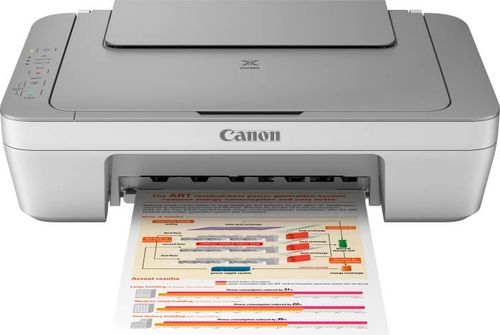
Принтер Canon
Для сброса ошибки Е07 устройства MP280 при помощи программы необходимо:
- Скачать и установить сервисную программу для соответствующего типа устройства.
- Выключить устройство.
- Нажать клавишу «стоп» и, не отпуская ее, нажать клавишу «питание».
- Удерживая кнопку «питание», нажать «стоп» ровно 5 раз.
- Отпустить обе кнопки.
- Запустить скачанное приложение и вставить в устройство бумагу.
- Нажать кнопку Set.
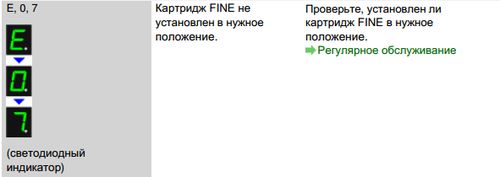
Ошибка Е07
Чтобы осуществить сброс принтера Canon МР250 с помощью программного обеспечения, нужно:
- Скачать и установить сервисную программу для MP250.
- Отключить аппарат с помощью клавиши «питание».
- Нажать и удерживать клавишу «стоп», затем нажать «питание».
- Не отпуская кнопки «питание», отпустить «стоп», а затем четко нажать ее дважды.
- Отпустить обе клавиши.
- Войти в настройки приложения и отключить счетчик согласно подсказкам.
Как исправить ошибку e05 canon mp270
Ошибка E05 или E 0.5 появляется, когда у принтера проблемы с одним из струйных картриджей. Простое решение такой проблемы: нажать на кнопку и STOP / RESET или ОТМЕНА в течение примерно 15 секунд. Это позволит начать процесс, подобный на процесс печати, но в действительности он соответствует обнулению принтера.
Как исправить, что мой чернильный картридж Canon не распознается
Если принтер по-прежнему не распознает картридж, попробуйте вынуть нераспознанный картридж, выключите питание принтера и отключите его от сети примерно на 30-60 секунд.. Подключите и снова включите принтер, переустановите картридж и начните печать.
Почему после заправки картриджа принтер показывает что он пустой
Но самым основным источником того, что после заправки расходного материала устройство печати сообщает об отсутствии чернил или тонера, безусловно, является система защиты, т. е. сам чип. … Картридж для этой цели оснащается специальным чипом, который после окончания чернил по данным контроллера, просто блокирует картридж.
Сбрасываем уровень чернил принтера Canon MG2440
На скриншоте ниже вы можете увидеть один из примеров предупреждения об окончании чернил. Существует несколько вариантов этих предупреждений, содержание которых зависит от используемых картриджей. Если вы давно не заменяли чернильный картридж, мы рекомендуем сначала заменить его перед сбросом устройства.
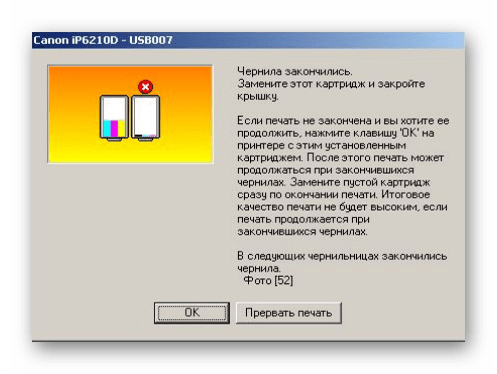
Некоторые записи включают руководство, в котором подробно объясняется, что нужно делать. Если руководство присутствует, мы рекомендуем сначала использовать его, а если это не поможет, переходите к следующим шагам:
- Прервите задание печати, а затем выключите принтер, но оставьте его подключенным к компьютеру.
- Нажмите кнопку «Отмена», которая имеет форму круга с треугольником посередине. Затем нажмите и удерживайте кнопку «Включить».
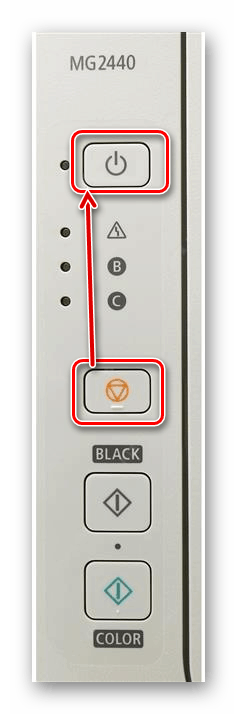
Удерживая кнопку «Включить», нажмите клавишу «Отмена» 6 раз подряд.
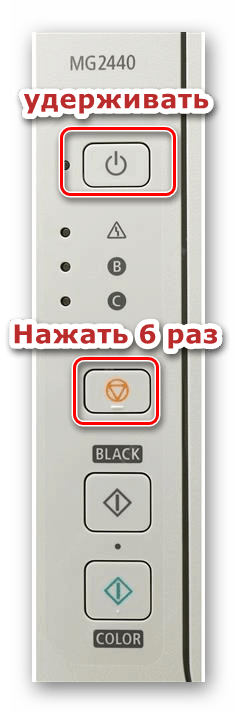
Во время нажатия светодиод несколько раз изменит цвет. Постоянный зеленый свет будет означать, что операция прошла успешно. Это приведет к переходу в сервисный режим. Обычно это сопровождается автоматическим сбросом чернил. Поэтому просто выключите принтер, отключите его от компьютера и сети, подождите несколько секунд и повторите печать. На этот раз предупреждение должно исчезнуть.
Если вы решили сначала заменить картридж, советуем вам ознакомиться с нашим материалом ниже, где вы найдете подробные инструкции о том, как это сделать.
Мы также предоставляем руководство по сбросу настроек устройства, который также следует делать время от времени.
Где находится кнопка стоп/сброс
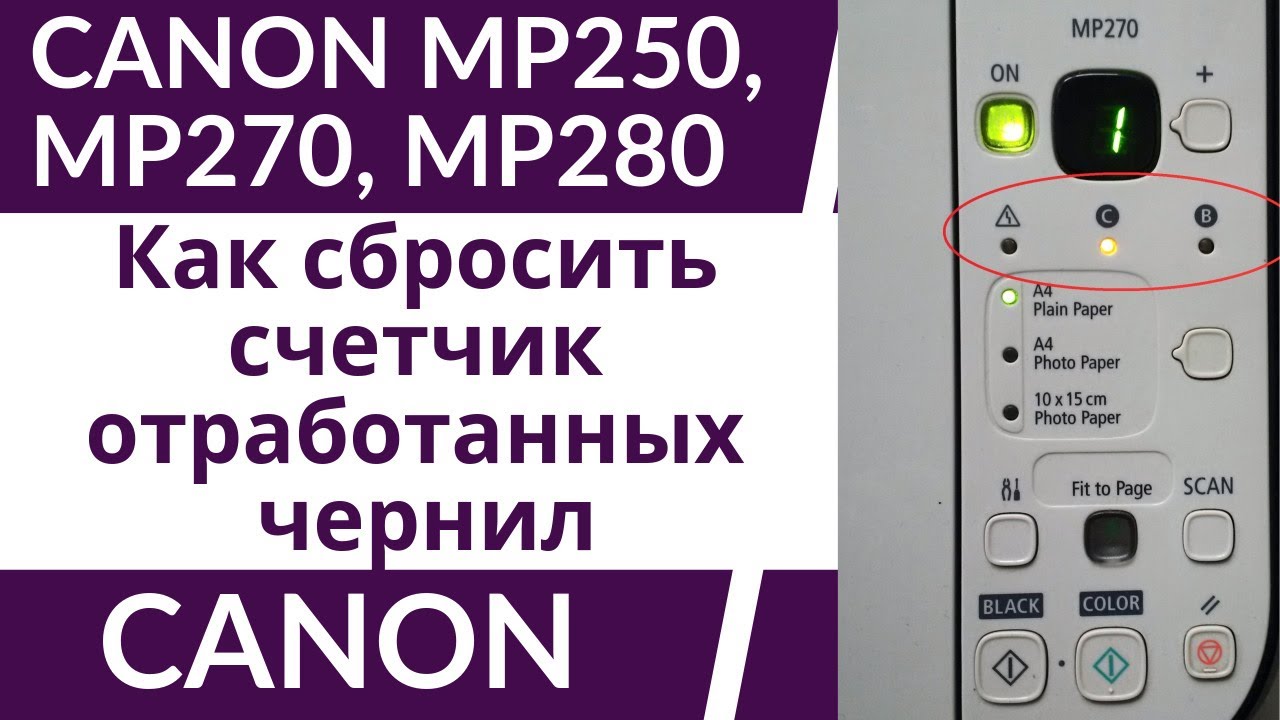
Сервисная кнопка стоп/сброс на принтере Canon MG2440, MP250 и других МФУ находится на лицевой панели рядом с клавишей включения устройства. Она обозначается треугольником в круге и подсвечивается оранжевым цветом. Кнопка открывает доступ в меню чтения ошибки на таких многофункциональных устройствах, как MG2440, не оснащенных дисплеем. При нажатии и удержании клавиши в течение 5 секунд лампочка «с молнией» начнет мигать в определенном режиме. Эта клавиша часто используется для отключения программы счетчика печати.
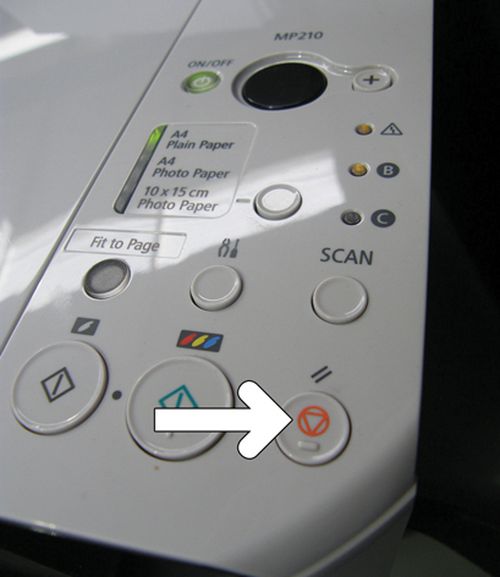
Кнопка стоп/сброс на принтере
Для «бюджетных» МФУ, ориентированных на печать фотографий (MP280, MP230 и MP250), нажатием и удержанием кнопки «стоп/сброс» до определенного количества миганий индикатора включается выполнение таких операций, как:
- тест сопел (1 мигание);
- быстрая прочистка печатных головок (2 мигания);
- глубокая очистка печатных головок (3 мигания);
- печать страницы автокалибровки печатных головок (4 мигания);
- принудительное сканирование страницы автокалибровки головок (5 миганий);
- печать страницы ручной калибровки головок (6 миганий);
- тестирование механизма подачи бумаги (7 миганий);
- принудительная очистка протяжных роликов (8 миганий).
Руководство по сбросу настроек и ошибок принтера Canon
Чтобы не тратиться каждый раз на новые дорогие оригинальные картриджи Canon, можно перезаправлять их или пользоваться неоригинальными дешевыми расходными материалами. Чтобы встроенная система распознавания картриджей не мешала это сделать, следует отключить опцию слежения за уровнем чернил путем нажатия на кнопку «стоп/сброс» и удержания ее в течение 10-15 секунд. Та же клавиша используется в нескольких комбинациях, чтобы сделать сброс ошибки принтера Canon, вызванной программой, не допускающей переполнения «памперса» (абсорбера) на дне устройства.
Как сбросить ошибку принтера
Если при отправке задания на печать компьютер выдает сообщение о недостаточном уровне чернил с одним из кодов поддержки (E13, E16, 1683, 1686, 1688), а индикация мигает оранжевым 16 раз, то для сброса ошибок на печатном устройстве нужно отключить отслеживание уровня чернил в картридже. Чтобы это сделать, надо нажать и удерживать около 10 секунд кнопку stop/reset.
Для сброса ошибки Е07 устройства MP280 при помощи программы необходимо:
- Скачать и установить сервисную программу для соответствующего типа устройства.
- Выключить устройство.
- Нажать клавишу «стоп» и, не отпуская ее, нажать клавишу «питание».
- Удерживая кнопку «питание», нажать «стоп» ровно 5 раз.
- Отпустить обе кнопки.
- Запустить скачанное приложение и вставить в устройство бумагу.
- Нажать кнопку Set.
Чтобы осуществить сброс принтера Canon МР250 с помощью программного обеспечения, нужно:
- Скачать и установить сервисную программу для MP250.
- Отключить аппарат с помощью клавиши «питание».
- Нажать и удерживать клавишу «стоп», затем нажать «питание».
- Не отпуская кнопки «питание», отпустить «стоп», а затем четко нажать ее дважды.
- Отпустить обе клавиши.
- Войти в настройки приложения и отключить счетчик согласно подсказкам.
Где находится кнопка стоп/сброс
Сервисная кнопка стоп/сброс на принтере Canon MG2440, MP250 и других МФУ находится на лицевой панели рядом с клавишей включения устройства. Она обозначается треугольником в круге и подсвечивается оранжевым цветом. Кнопка открывает доступ в меню чтения ошибки на таких многофункциональных устройствах, как MG2440, не оснащенных дисплеем. При нажатии и удержании клавиши в течение 5 секунд лампочка «с молнией» начнет мигать в определенном режиме. Эта клавиша часто используется для отключения программы счетчика печати.
Кнопка стоп/сброс на принтере
Для «бюджетных» МФУ, ориентированных на печать фотографий (MP280, MP230 и MP250), нажатием и удержанием кнопки «стоп/сброс» до определенного количества миганий индикатора включается выполнение таких операций, как:
- тест сопел (1 мигание);
- быстрая прочистка печатных головок (2 мигания);
- глубокая очистка печатных головок (3 мигания);
- печать страницы автокалибровки печатных головок (4 мигания);
- принудительное сканирование страницы автокалибровки головок (5 миганий);
- печать страницы ручной калибровки головок (6 миганий);
- тестирование механизма подачи бумаги (7 миганий);
- принудительная очистка протяжных роликов (8 миганий).
С чего же начать ремонт принтера Canon Pixma, если принтер перестал печатать и показывает ошибку E5, E05 или на компьютере 1401:
- Тупо, но проверь, установлен картридж (ы) в принтер или нет
- Если есть заведомо рабочие картриджи, попробуй вставь их по очереди в принтер, что бы выяснить какой из картриджей проблемный. Скорее всего будет найден неисправный картридж, ошибка уйдет и принтер заработает. Если вставить б/у картридж, то возможно принтер с ним выдаст ошибку E13, что бы ее убрать и продолжить печать, нажми и удержи 15 сек. кнопку StopReset, где эта кнопка находится, смотри тут. Если и с рабочими картриджами не заработал, тогда поехали дальше…
- Если картриджи многократно перезаправлялись, а тем более, если вы сдаете на заправку их, то скорее всего, контакты у картриджа загажены чернилами. Оцениваем визуально чистоту контактов картриджей (см. рис. 2) и если они грязные, вытираем их влажной салфеткой, салфеткой намоченной спиртом или ластиком (лучший вариант), для тех кто в танке, ластик – это стерка, которой карандаш стирают на бумаге (см. рис. 3). После, пробуем вставить картридж в принтер.
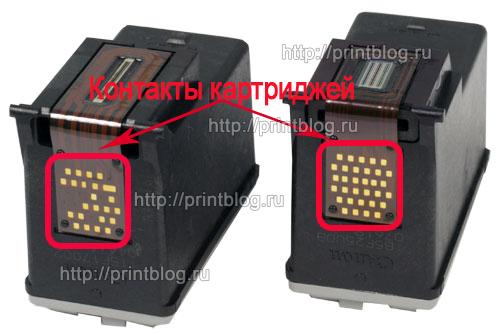
Рис. 2
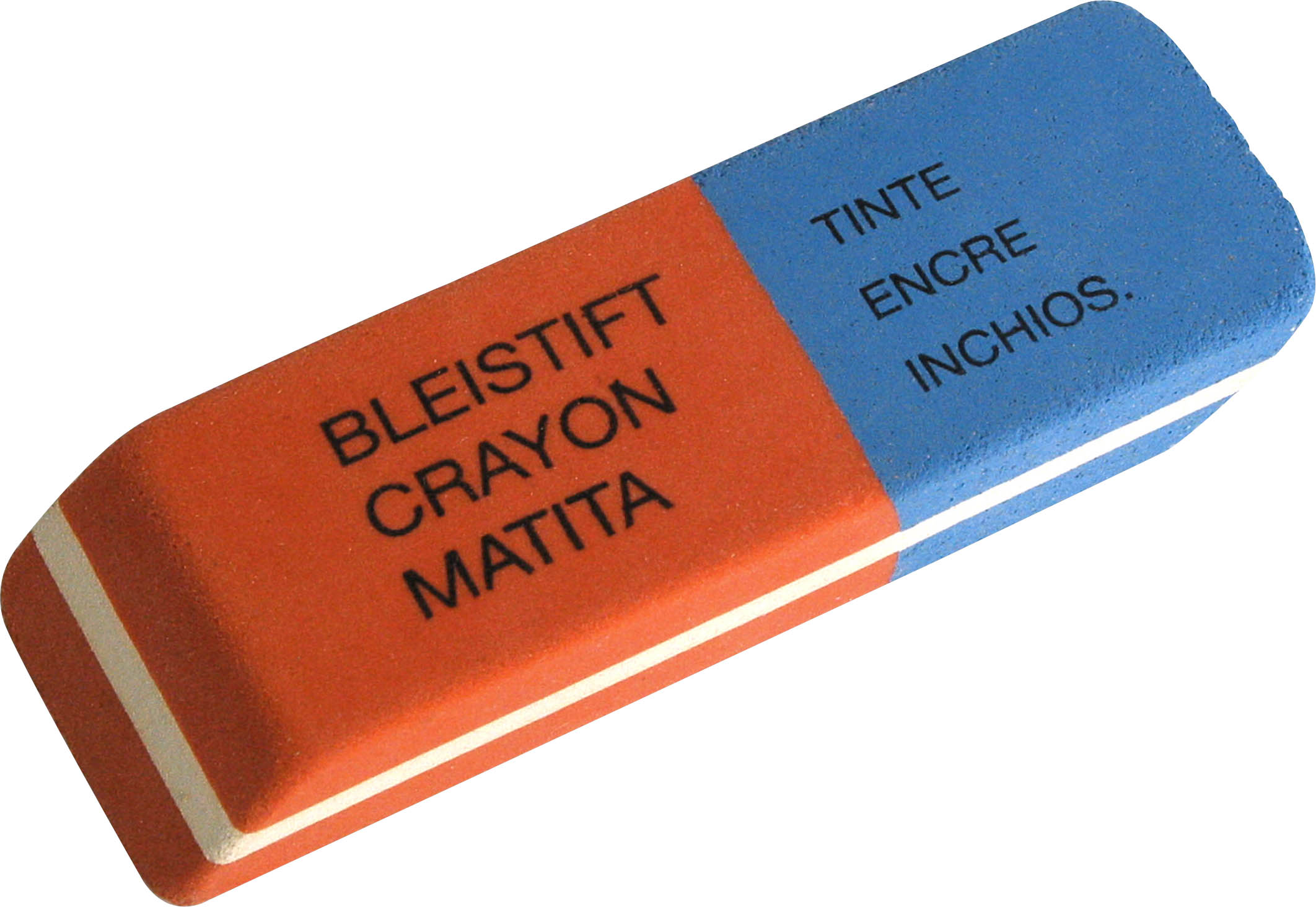
Рис. 3
- Не помогло? Чистим контакты картриджа лезвием, делать это аккуратно, внимание уделяем каждому медному контакту картриджа, иногда это помогает.
- Если проделанные маневры с картриджами не решили проблему, то придется уделить теперь внимание самому принтеру. Если в принтер вставлять картриджи с грязными контактами, то эта грязь естественно собирается в принтере и очень часто, контакты приемника картриджей (см. рис. 4) загаживаются и теряется контакт с картриджем. Чистим салфеткой с спиртом, ластиком. Проверяем не осталось-ли остатков салфетки и пробуем установить картриджи. В случае, если и это не помогло, следуем дальше…

Рис. 4
- Крайне редко, но переламывают шлейф, который идет от каретки с картриджами и подключается к главной плате. Зачастую это видимые дефекты и они всегда заметны, т.к. поврждение этому шлейфу можно нанести только умышлено. Иногда его съедают домашние любимцы – мыши, крысы, шиншиллы, реже тараканы:)))
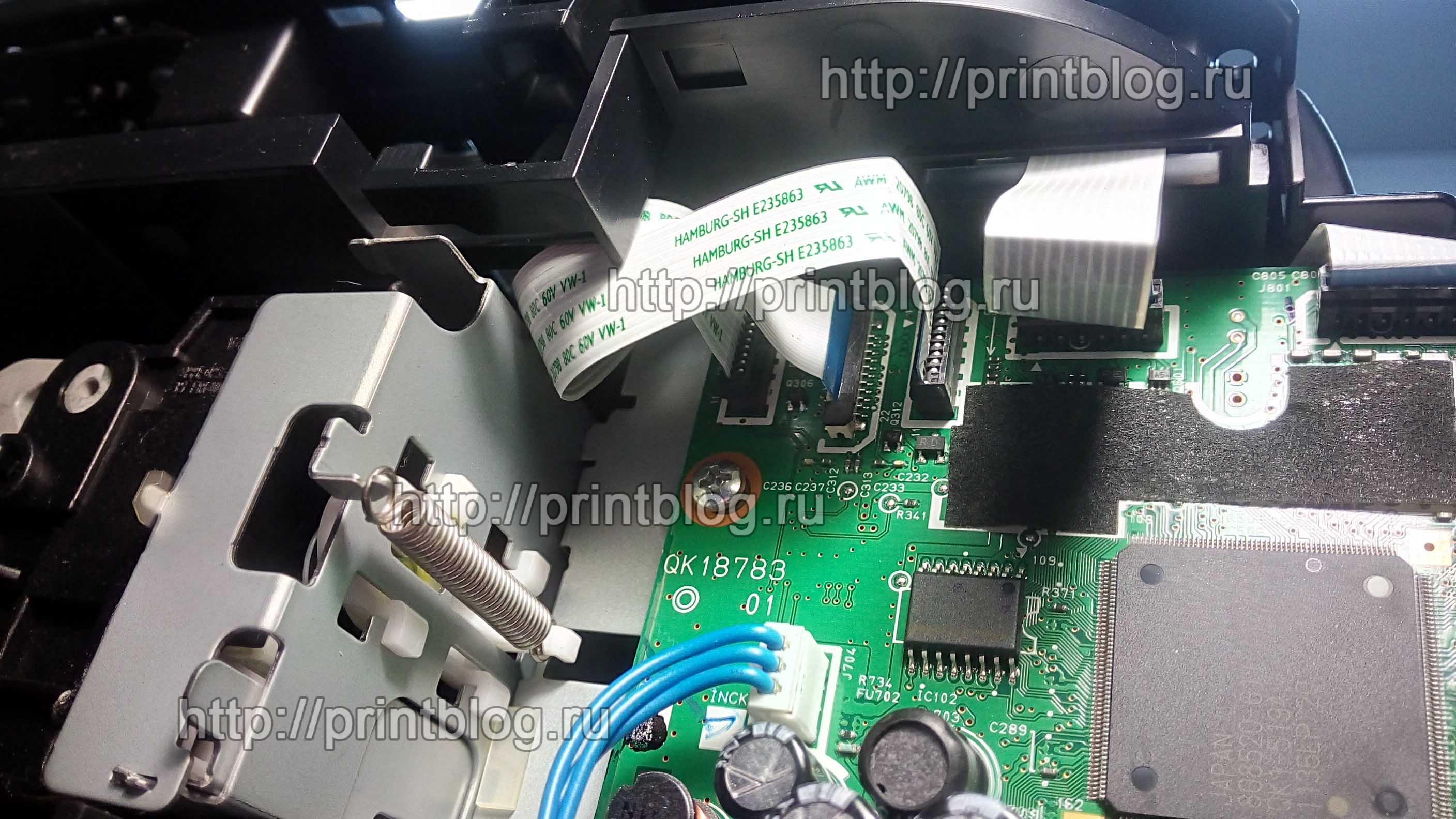
- Если предыдущий вариант не помог и твой принтер Canon по прежнему показывает ошибку E5, E05 и мигает желтым индикатором 5 раз, то можно попробовать следующий вариант – отключить шлейф идущий от каретки с картриджами, от главной платы и подключить его (их) снова, так сказать передернуть шлейф (ы), смотрим рис. 5. На фото показана главная плата принтера Canon Pixma MP280 и подключенные к ней три шлейфа, идущие от каретки с картриджами.
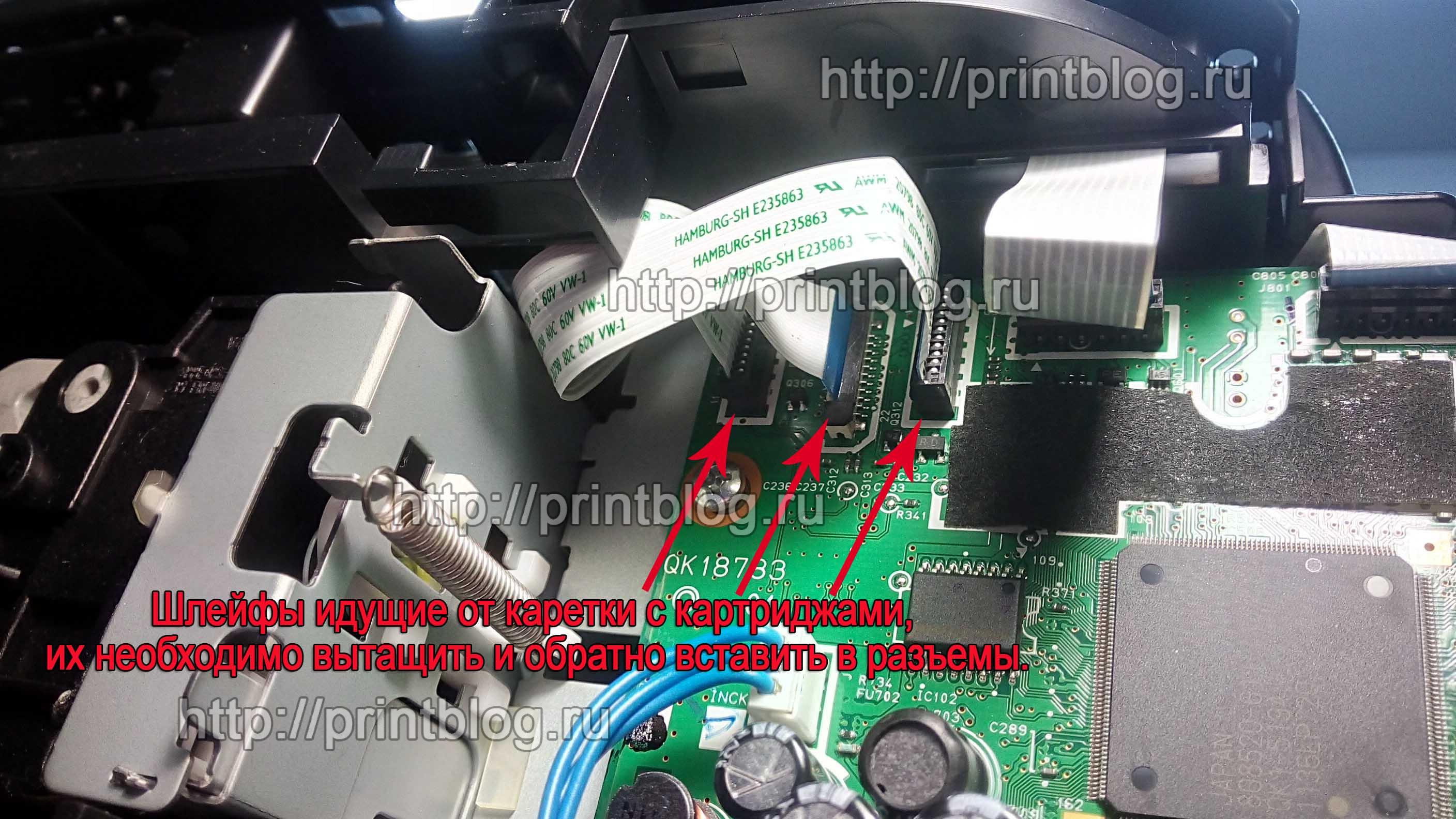
Рис. 5
- И в заключении, если не один из перечисленных выше способов не помог, тогда все… Придется менять главную плату принтера.
Как отключить контроль уровня чернил Canon
Если у вас многофункциональное устройство/принтер с встроенным картриджем, нажмите по кнопке «Стоп/сброс» (как правило это кнопка на которой нарисован треугольник в круге) и удерживайте ее в течение 30 секунд. Таким образом, вы отключите слежение за уровнем чернил в картридже.
Как сделать сброс принтера Canon
Каждая из трех перечисленных выше функций сброса запускается по-разному. Также следует иметь в виду, что у разных моделей принтеров и МФУ Canon обнуление настроек и сброс показаний датчиков выполняется по-своему. Пойдем по порядку.
Сброс настроек
Вернуть программные/аппаратные настройки к заводским значениям можно двумя способами — запустить сброс с лицевой панели принтера или с компьютера. Первый способ предполагает сброс путем запуска требуемой функции из LCD-экрана принтера либо при помощи нажатия в определенной последовательности функциональных кнопок. Причем на разных моделях печатающих машин Canon это выполняется по-разному. Например, на большинстве моделей МФУ Canon серии i-SENSYS (MF4450, MF4410, MF4580 и т.д.) это делается следующим образом:
- Нажмите кнопку «*» (выглядит в виде головы в профиль), затем кнопку «2» и «8».
- Принтер перейдет в сервисный режим работы.
- Далее последовательно нажмите на кнопки «Copier», «Clear» и «Clear All».
- Настройки вернутся к заводским значениям.
Это же действие для многих моделей принтеров Canon модельного ряда PIXMA:
- Выключите принтер нажатием на кнопку питания.
- Нажмите на кнопку «STOP/RESET» и, не отпуская ее, нажмите на кнопку питания.
- Принтер должен включиться, о чем будет свидетельствовать загоревшийся индикатор питания.
- Отпустите обе кнопки.
- Далее нажмите «STOP/RESET» два раза и удерживайте ее после второго нажатия, затем вновь нажмите кнопку питания. Отпустите обе кнопки — принтер перейдет в сервисный режим работы.
- Для сброса конфигурации, по сути, нужно очистить память EEPROM, в которой и хранятся настройки. Для этого нажмите на кнопку «STOP/RESET» 2 раза.
- Выключите принтер путем нажатия кнопки питания также два раза.
- Настройки будут сброшены.
Подробную инструкцию по сбросу настроек на конкретном принтере можно найти в технической документации к устройству и инструкциях по эксплуатации.
Для сброса конфигурации печатающей машины с компьютера проще всего выполнить переустановку драйвера. Для этого потребуется поставляемый в комплекте с принтером диск или бесплатная автоматическая программа DriverHub .
Какой принтер использует Canon 210
Принтеры, использующие Canon PG-210 Черный картридж Canon PG-210 работает с принтерами PIXMA iP2700, iP2702, MP230, MP240, MP250, MP270, MP280, MP480, MP490, MP495, MP499, MX320, MX330, MX340, МХ350, МХ360, МХ410, МХ420.
Отключение предупреждения
В большинстве ситуаций вы можете продолжить печать при появлении запроса, нажав соответствующую кнопку, но если вы часто пользуетесь оборудованием, это вызывает дискомфорт и занимает время. Поэтому если вы уверены, что резервуар для чернил полон, вы можете вручную отключить предупреждающее сообщение в Windows, чтобы документ был напечатан сразу же. Это можно сделать следующим образом:
- Откройте Пуск и перейдите в Панель управления.
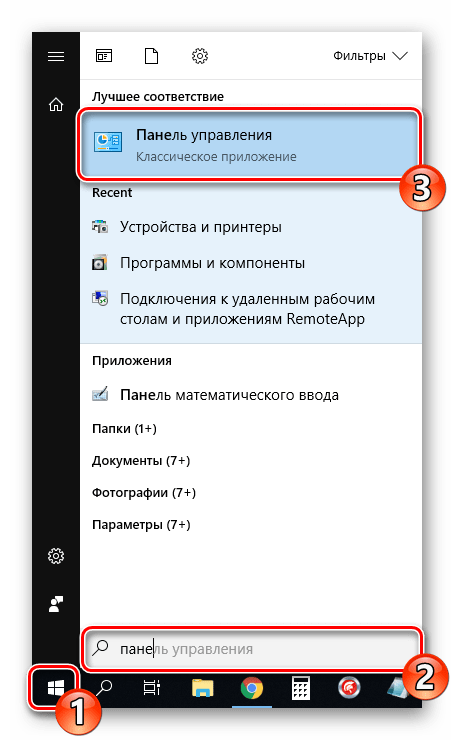
Найдите категорию «Устройства и принтеры».
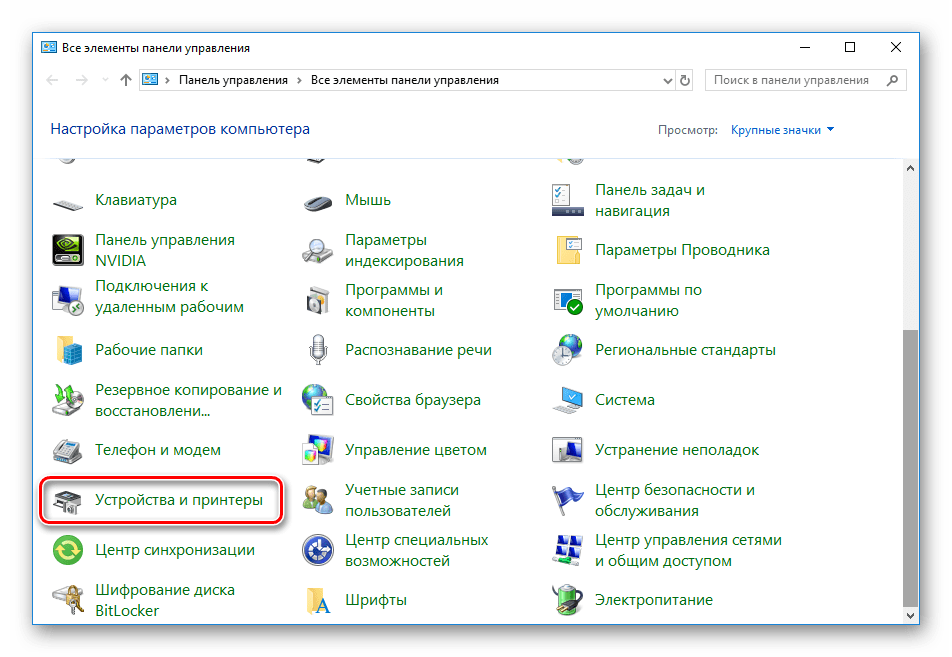
На устройстве нажмите на ПКМ и выберите «Свойства принтера».

В появившемся окне вас интересует вкладка Обслуживание.
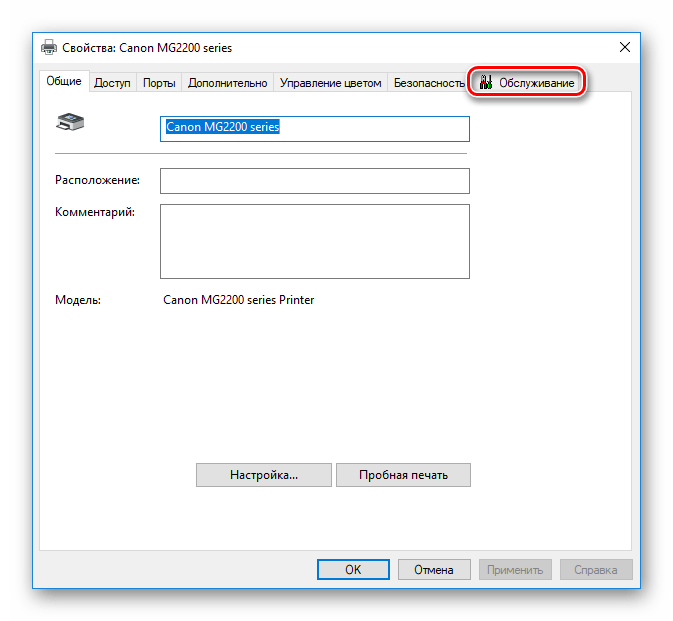
Там нажмите на кнопку «Информация о состоянии принтера».

Откройте раздел «Настройки».

Перейдите к пункту «Автоматически выходить с предупреждением» и снимите флажок «Когда появляется предупреждение о низком уровне чернил».
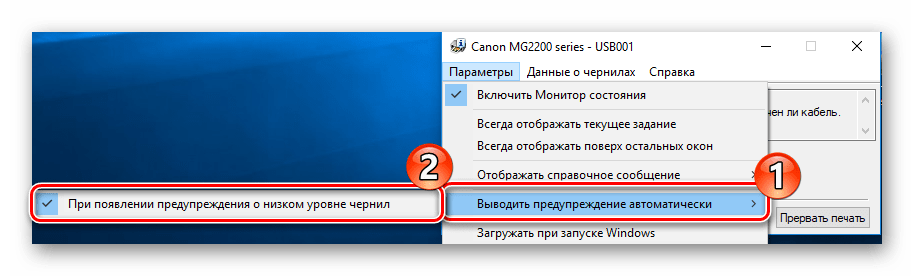
Во время этой процедуры вы можете обнаружить, что необходимое оборудование отсутствует в списке меню «Устройства и принтеры». Затем вам придется добавить его вручную или исправить проблему.
Как перезагрузить принтер Canon MP250 после заправки чернилами в 2023
Есть ли кнопка сброса на чернильных картриджах Canon
Как я сбросить мой Canon MP250 принтер после пополнения чернил «Ну, к сожалению, нет такой вещи, как кнопка сброса на Canon картриджей. Однако эта функция встроена в обычные кнопки на некоторых моделях принтеров этой марки.
Как заставить принтер распознать заправленный картридж
Как перезагрузить принтер Canon MP250 после заправки чернилами Ваш принтер запоминает пустые картриджи Извлеките пустой картридж и заправьте его. Вставьте в принтер еще один полный картридж. Включите принтер и подождите, пока он распознает картридж. Извлеките дополнительный картридж перед печатью страницы выравнивания. .
Могу ли я просто заменить черные чернила
Как заменить чернила в принтере Canon MP250 «Когда цветные чернила израсходованы, а черные еще остались, вы можете продолжать печатать в течение короткого времени, используя только черные чернила. Однако вам следует как можно скорее заменить израсходованный чернильный картридж (картриджи).
Где находится картридж принтера
Где находится картридж принтера Canon MP250 » Откройте лоток для чернил в центре принтера. Убедитесь, что ваш принтер подключен к сети и включен. Чернильные картриджи выдвинутся в центре принтера. В некоторых принтерах HP, таких как принтеры HP All-in-One, есть верхняя крышка, которую нужно поднять, чтобы получить доступ к чернильным картриджам.
Как обнулить счетчик печати в МФУ
Чтобы решить проблему распознавания картриджа на МФУ, нужно отключить программу-счетчик, собирающую сведения о количестве напечатанных страниц. Принудительный сброс счетчика принтера Canon для MP250, MP280 и MP230, а также других устройств МР, производится в следующей последовательности:
- Отключить устройство нажатием кнопки «питание».
- Включить устройство нажатием той же клавиши с одновременным удержанием клавиши resume или «стоп/сброс» и, не отпуская их, дождаться срабатывания зеленого индикатора.
- Не отпуская клавишу «питание», снять палец с клавиши resume, затем повторно нажать ее дважды и отпустить.
- Нажать resume еще четырежды и отпустить обе кнопки.
- Подтвердить новые настройки нажатием клавиши «питание».
- Отключить питание или продолжить печать. Сброс настроек принтера Canon успешно произведен.
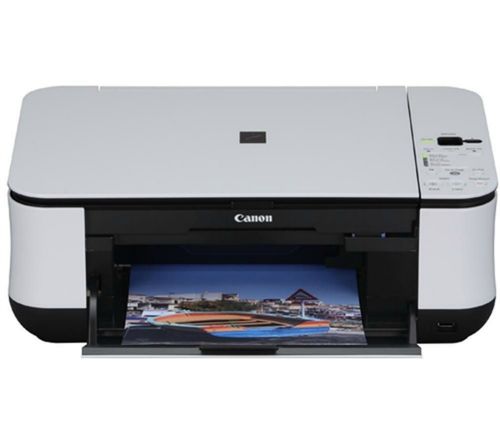
Canon PIXMA MP250
Данная процедура позволяет устранить и избежать повторного появления таких ошибок принтера, как Е.1.6; Е.0.4; Е.0.5 (Е5) и Р07.
Сброс настроек принтера Canon и отключение функции учета производительности являются нарушением условий гарантийной эксплуатации оборудования, поэтому производитель не рекомендует прибегать к ним. Чтобы избежать возможного физического переполнения абсорбера и вытекания чернил из аппарата, при интенсивной эксплуатации следует как минимум раз в год производить очистку или установить внешний абсорбер.
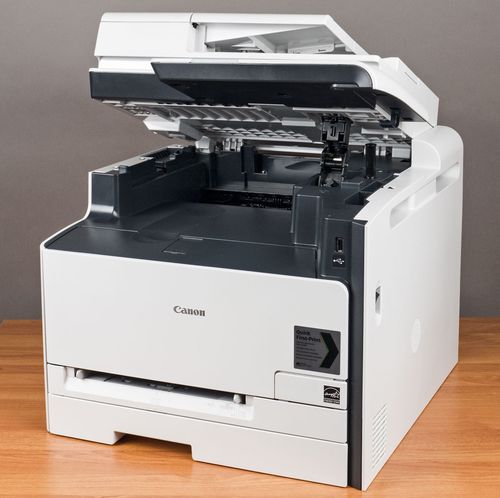
Лазерный принтер Canon
Как подключить Canon MP250 к ноутбуку
Подключите USB-кабель принтера Canon PIXMA MP250 от принтера к компьютеру. Нажмите кнопку «Пуск» -> затем нажмите «Панель управления» -> затем нажмите «Просмотр устройств и принтеров» (для пользователей Windows 7, Vista). Примечание. Для пользователей XP щелкните Факсы и принтеры.
Как сканировать на принтере MP250
Сканировать в режиме сканирования/импорта
- На рабочем столе Windows дважды щелкните значок MP Navigator EX.
- Наведите указатель мыши на пункт «Сканировать/импортировать» и нажмите «Фотографии/документы (рабочий стол)».
- Поместите документ лицевой стороной вниз на рабочую поверхность и выберите тип документа.
- Нажмите «Указать…» и задайте размер документа и разрешение сканирования.
- Нажмите «Сканировать».
В чем разница между чернильными картриджами Canon 210 и 210XL
Канон PG-210 содержит 9 мл черных пигментных чернил, версия XL содержит 15 мл чернил. Таким образом, 210XL дает вам на 66 % больше чернил (15 мл против 9 мл). Картридж Canon 210XL служит намного дольше, чем простой картридж 210. Картриджи XL на самом деле выгоднее.
Сброс счетчика отработанных чернил на Canon Pixma MP250
Устранение ошибки 5B00
- Нажмите кнопку питания, чтобы выключить принтер.
- Удерживайте кнопку «Стоп/Сброс», одновременно нажимая кнопку питания.
- Не отпускайте кнопку питания, отпустите кнопку «Стоп/Сброс», а затем нажмите ее два раза подряд.
- Отпустите кнопки.
- Подождите 20–30 секунд, пока индикатор не покажет 0.
- Нажмите кнопку «Стоп/Сброс» четыре раза подряд.
- Дважды нажмите кнопку питания.
- Выключите принтер, нажав кнопку питания.
Как войти в сервисное меню принтера Canon
Как попасть в сервисное меню CANON I-SENSYS
- Нажимаем кнопку MENU (кнопка может быть не подписана, рисунок возле кнопки ГОЛОВА)
- Нажать кнопку RESET.
- Нажать кнопку BACK.
- Снова нажать кнопку MENU.
Как выйти из сервисного режима Canon
Принтеры и МФУ Canon Pixma ведут учёт израсходованной краски в картриджах.
- Вставляете лист бумаги.
- Нажимаете на кнопку Отмена/Стоп 5 раз.
- Выключаете принтер кнопкой «питание» (чтобы выйти из сервисного режима).
Как исправить полный поглотитель чернил
Нажмите и удерживайте кнопку «Power» и снова подсоедините шнур питания.. Когда принтер включится, отпустите кнопку. Подождите пять секунд и снова нажмите кнопку «Power». Это сбрасывает внутреннюю память принтера и отменяет код ошибки «Абсорбер чернил заполнен».
Почему мой принтер Canon не печатает по беспроводной сети
Решение — перезапустить принтер Canon PIXMA, систему и беспроводной маршрутизатор. … Чтобы решить проблему, отсоедините кабель питания от задней панели принтера. принтер Canon не печатает по беспроводной сети. Выключите компьютер Mac или Windows, снова подключите кабель питания к принтеру Canon PIXMA, а затем включите его.
Как исправить проблему
- В первую очередь нужно убедиться, правильно ли он был установлен, совпадают ли контакты. Нужно вытащить картридж и установить заново;
- Убедитесь, что нет повреждений контактов картриджа и контактов в каретке самого принтера. А также убедиться, нет ли там загрязнения или окисления (протирать контакты следует при выключенном устройстве);
- Нужно попытаться выявить проблемный картридж. Для этого достаточно по очереди вынимать цветной/черно-белый картриджи и наблюдать за изменением сообщения на мониторе.
- Если эти действия не помогают, то возможно проблема в неисправности платы.
Если это не помогло и ошибка e05 у принтеров Canon mp250, mp280 по-прежнему появляется, при этом нет никаких явных следов, указывающих на поломку картриджа нету, то следует сделать СБРОС.
Сделать сброс очень просто:
Сброс питания принтера Canon:
Хотя сброс питания является более мягким типом сброса, он все же может восстановить нормальную работу устройства Canon. Вот как.
- Сначала выключите принтер Canon, затем отсоедините шнур питания от прямого источника питания, после чего убедитесь, что устройство полностью выключено.
- Теперь снова подключите кабель питания, затем снова включите устройство и подключите кабель Ethernet.
- Наконец, попробуйте выполнить пробную печать, чтобы убедиться, что проблема решена на устройстве Canon.
Почему мой принтер Canon постоянно сообщает об ошибке
Принтеры Canon выдают коды ошибок по одной из нескольких причин: Настройки вашего принтера могут быть несовместимы с документом, который вы пытаетесь распечатать.. Загрузочный отсек для бумаги мог застрять или вы используете неправильный тип бумаги.
Как мне устранить неполадки в моем принтере Canon
Перейдите в «Панель управления» своего компьютера и нажмите на опцию «Принтеры и факсы». Нажмите кнопку «Добавить принтер», если ваш принтер Canon не отображается в списке. Следуйте инструкциям на экране, чтобы ваш компьютер запустил тест, чтобы попытаться обнаружить принтер.
Тип E
При возникновении ошибки, тип E, на передней панели МФУ загорается индикатор — Alarm. На светодиодном индикаторе отображается код.
E02 — ошибка, говорящая об отсутствии бумаги на принтере.
E03 — необходимо устранить замятие бумаги.
E04/E05 — при таком коде ошибки нужно проверить правильность установки и совместимость картриджа с вашей моделью Canon: MP280, MP270 или другой.
E07 — возможно, картридж не до конца вставлен в принтер.
E08 — нужно задуматься над заменой памперса или искать сервисный центр, который это сделает.
E09 — необходимо проверить USB кабель, которым подключен фотоаппарат к МФУ. Нужно переподключить фотоаппарат или попробовать с другим USB-шнуром.
E13 — необходимо заправить картридж и сбросить сообщение на индикаторе нажатием и удержанием клавиши [Стоп] на 10 секунд. При этом гарантия на устройство пропадет.
E14 — нужно менять картридж.
E15 — ошибка может возникнуть после неправильной установки нового картриджа.
E16 — то же, что и E13.
E19 — нужно подключить устройство напрямую, без переходников, концентраторов или удлинителей.
E30 — необходимо проверить документ в сканере.
E31 — необходимо переподключить или подключить МФУ к компьютеру по USB. Нужно попробовать подключить в другой разъем USB на компьютере. Если это стационарный компьютер, то подключить сзади. Если не помогло, поменять USB-кабель.
E32/E33 — нужен ремонт сканера.
E40 — нужно отформатировать карту памяти в файловую систему FAT32.
E41, Е42, Е43, Е44, Е45 — или на карте памяти нет места, или последняя заблокирована. Вытяните карту памяти и проверите положение переключателя на ее корпусе.
Е48 — возможно, карта памяти не до конца вставлена в разъем. Вытащите и вставьте карту памяти заново.
Е50 — возможно, здесь будет полезна статья о выравнивании печатающих головок.
Е52, Е53 — возможно, стекло сканера нужно почистить и убедиться, что лист расположен правильно.
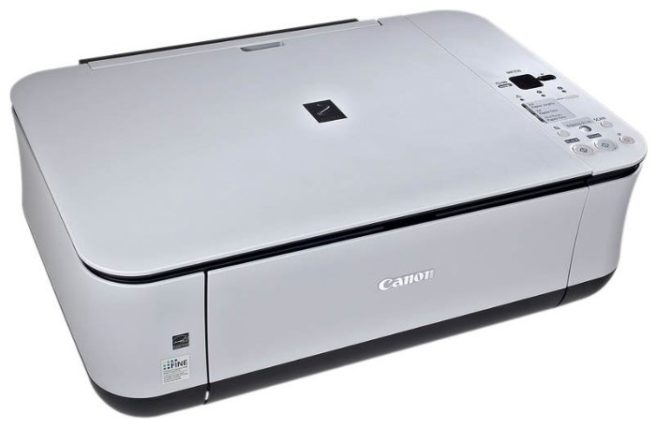
Инструкция по сбросу памперса МФУ Canon MP250, MP270, MP280
Чтобы сбросить счетчик переполнения абсорбера в МФУ Canon MP250, MP270, MP280, требуется войти в сервисный режим. Это необходимо сделать при появлении ошибок Е07 или Е08 — «ошибка переполнения абсорбера».
Вход в сервисный режим:
- Подключите принтер к компьютеру через USB-кабель.
- Включите и выключите его кнопкой (не вынимайте вилку из розетки).
- На системные сообщения Windows по поводу установки нового оборудования нажимайте «Отмена».
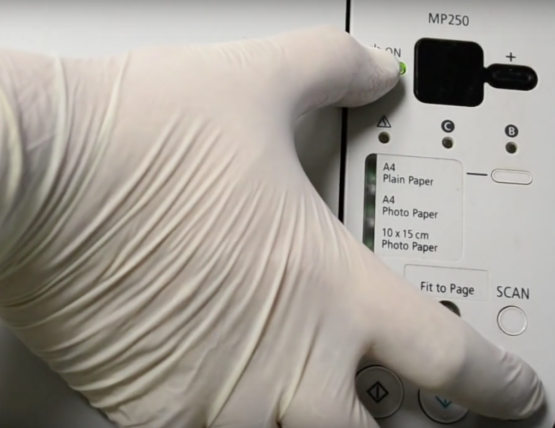
- Нажмите кнопку на МФУ Stop/Reset (та, что с красным треугольником).
- Удерживая кнопку Stop/Reset нажатой, жмите кнопку включения ON и не отпуская её, отпустите Stop/Reset и нажмите её 5 раз (если у вас Canon MP250, то нажмите только 2 раза).
- Отпустите обе кнопки.
- Вы вошли в сервисный режим. Признаки: на индикаторе МФУ горит «0» либо ничего не отображается (зависит от модели). При этом кнопка ON горит.
Сброс счетчика абсорбера:
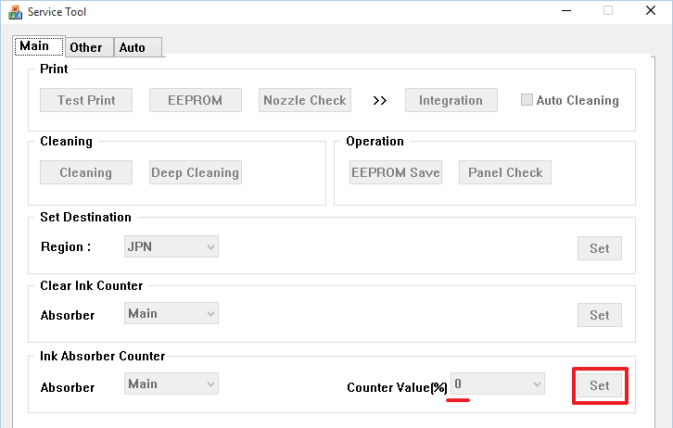
- Скачайте программу Service tool 3400 и запустите файл Service tool v3400.exe из архива.
- Вставьте бумагу в лоток.
- Нажмите кнопку SET в поле Clear Ink Counter напротив пункта Absorber. После этого распечатаются несколько цифр, что служит признаком успешного сброса:
Если остались вопросы или что-то не получается, посмотрите это видео, где мастер подробно показывает порядок действий на примере Canon MP250:
Обнуление счетчиков краски в принтерах Canon
Нередки ситуации, когда после выполнения дозаправки либо замены картриджей печатающая машина по-прежнему отказывается печатать, выдавая на информационное табло и/или экран с сообщением об отсутствии краски в чернильнице. В подобных случаях принтеру нужно «помочь понять», что в него были установлены новые картриджи или произведена дозаправка установленных. Делается это вручную путем обнуления счетчиков краски. Далее мы рассмотрим, как выполнить эту процедуру на принтерах производства Canon.
Диагностика
Перед тем, как приступить к обнулению счетчиков, следует убедиться в отсутствии следующих неполадок:
- Если производилась замена картриджей, нужно удостовериться, что устанавливаются подходящие к данной модели принтера чернильницы. Это можно проверить в технической документации к печатающей машине. В инструкции пользователя обязательно присутствует информация, какие именно модели чернильниц использовать для работы с имеющимся принтером. Если инструкция была утеряна, ее можно скачать на официальном сайте Canon или на NoDevice.
- Если выполнялась дозаправка картриджей, следует убедиться, что краска не попала ни на один электрический контакт самой чернильницы или каретки. Хотя обычно это приводит к неполадкам иного рода, например, «Картридж не обнаружен», но иногда при загрязнении поверхности контактной площадки наблюдаются ошибки об отсутствии чернил. То же самое может произойти и при застревании между чернильницей и кареткой постороннего предмета.
- Принтер не выдает никаких ошибок, кроме сообщений об отсутствии чернил в картриджах. При аппаратных или программных на лицевой панели печатающей машины или экране компьютера могут поочередно появляться самые различные ошибки, никак не связанные с опустевшими чернильницами.
Если одна из перечисленных неполадок имеет место, стандартные решения по сбросу уровня чернил могут не сработать.
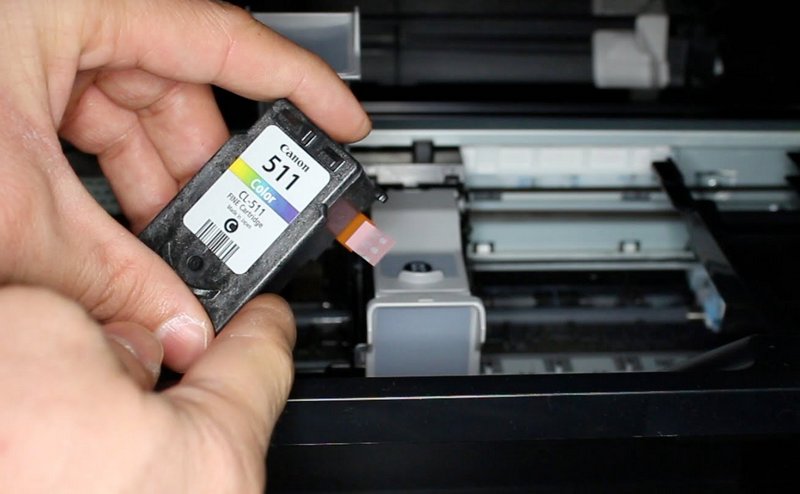
Сброс счетчиков картриджей
Следует иметь в виду, что сброс картриджей не всегда подразумевает обнуление показаний встроенных в чернильницу счетчиков. В большинстве случаев процедура сброса подразумевает простое отключение счетчиков, т.е. происходит отключение функции контроля уровня чернил. Это приводит к тому, что на принтер не подается информация об отсутствии краски в чернильнице, и он продолжает «думать» о наличии чернил в картриджах.
Отсюда следует, что печатающая машина сможет выполнять процедуру печати даже при полном отсутствии краски. Работа печатающей головки вхолостую может легко привести к выходу последней из строя. Поэтому после выполнения очередного сброса пользователь должен следить за уровнем краски в чернильницах самостоятельно, доливая их при необходимости.
Для сброса (т.е. выключения) счетчика уровня чернил на принтерах Canon можно прибегнуть к одному из двух вариантов решений:
- Сброс уровня чернил при использовании кнопок на лицевой панели печатающей машины. Также этот способ называется аппаратным сбросом.
- Использование официального программного обеспечения Canon либо сторонних сервисных программ, позволяющих сбросить счетчик картриджей путем отправки соответствующей команды из компьютера на принтер. Данная процедура не подразумевает выполнения каких-либо механических операций с самим принтером, потому ее называют программным сбросом.
Аппаратный сброс
Практически каждая модель принтера Canon позволяет выполнить сброс уровня чернил без необходимости использования компьютера или выполнения каких-либо манипуляций с электронно-механическими компонентами машины. Также следует иметь в виду, что у разных моделей принтеров Canon процедура сброса счетчиков может отличаться.
Для большинства моделей МФУ (многофункциональных устройств) Canon процедура по отключению контроля уровня чернил может быть выполнена следующим образом:
- При появлении на экране компьютера сообщения о заканчивающихся чернилах, нажмите на МФУ кнопку «Стоп/Сброс» (на кнопке изображен треугольник, помещенный в круг) и удерживайте ее не менее 5 секунд. В некоторых моделях принтеров кнопку нужно удерживать дольше, но обычно — не более 30 секунд.
- Если печать не возобновляется — выключите принтер на несколько минут, включите его и повторите попытку распечатать документ.
- Если и это не помогает — выключите принтер (можно просто вынуть шнур питания из розетки), нажмите кнопку «Стоп/Сброс» и, не отпуская ее, включите устройство.
Существуют и более сложные процедуры по отключению счетчиков краски. Например, для многих принтеров Canon модельного ряда MP (например, MP520) и MX (например, MX310) это делается следующим образом:
- Выключите принтер при помощи кнопки выключения.
- Далее нужно включить сервисный режим работы принтера. Для этого нажмите и удерживайте кнопку «Стоп/Сброс», затем нажмите на кнопку питания и также продолжайте ее удерживать (т.е. 2 кнопки одновременно). Отпустите кнопку «Стоп/Сброс» и нажмите на нее два раза (кнопка питания должна быть нажатой в этот момент). Отпустите обе кнопки. Индикатор на лицевой панели начнет мигать — принтер вошел в сервисный режим работы.
- Для сброса главного счетчика останется несколько раз нажать на кнопку «Стоп/Сброс», а затем один раз на кнопку питания. Если нажать на «Стоп/Сброс» 4 раза, то сбросится основной счетчик, 5 раз — счетчик абсорбера («памперса»). 6-кратное нажатие приведет к сбросу обоих счетчиков.
Эта же процедура для современных МФУ Canon модельного ряда Pixma (например, MP520) выполняется следующим образом:
- Выключите принтер при помощи кнопки питания.
- Найдите на панели управления следующие 4 кнопки: 1) питание «ON/OFF» или «Power»; 2) кнопка включения черно-белого режима печати (изображена в виде ромба с полосой внутри); 3) кнопка «ОК»; 4) кнопка «Стоп/Сброс».
- Нажмите все 4 кнопки одновременно, продолжая удерживать их в течении 10-15 секунд.
- Затем отпустите только одну кнопку питания.
- Принтер включится, о чем будут свидетельствовать звуки работы моторов. Функция контроля уровня чернил отключена.
Программный сброс родным ПО
Если программное обеспечение принтера позволяет отключать функцию контроля уровня чернил, то лучше сначала воспользоваться им, а не сторонними приложениями.
- Откройте на компьютере «Свойства» принтера. В случае с системами Windows это делается следующим образом: перейдите в «Панель управления», зайдите в раздел «Оборудование и звук», затем — «Устройства и принтеры»; найдите в списке доступных принтеров ваш принтер, кликните по его значку правой кнопкой мыши и выберите пункт меню «Свойства».
- Зайдя в «Свойства» принтера, найдите вкладку «Обслуживание», а в ней — «Сведения о состоянии принтера».
- В новом окошке — нажмите на кнопку «Параметры».
- Найдите элемент «Выводить предупреждение автоматически», напротив которого будет установлен флажок.
- Снимите флажок и нажмите «ОК» или «Применить». Контроль уровня краски будет отключен.
Не все шаги из этой инструкции (по крайней мере, после входа в «Свойства» принтера) будут соответствовать действительности. В разных моделях принтеров и версиях их программного обеспечения выключение счетчика чернил может выполняться по-разному. Однако алгоритм действий примерно одинаковый во всех случаях.
Программный сброс сторонними программами
Существует немало утилит, созданных любителями, которые позволяют производить сброс уровня чернил на программном уровне. Одна из таких утилит — MPTool. С ее помощью успешно сбрасываются счетчики на принтерах и МФУ Canon серий MP.
- Скачайте и установите программу.
- Выключите принтер, а затем включите его в сервисном режиме работы, как это было рассмотрено в инструкции по сбросу счетчиков принтеров серии MP и MX (пункт «2» во второй инструкции главы «Аппаратный сброс»).
- Запустите утилиту «MPTool». В левой части окна программы отобразится принтер, подключенный к компьютеру и работающий в сервисном режиме.
- В правой части окна найдите раздел «Operations».
- В подразделе «Ink Counter» будут присутствовать две кнопки — «Reset Black» и «Reset Color».
- Нажмите на кнопку «Reset Black» для сброса черных картриджей либо на «Reset Color» для сброса цветных чернильниц.
- Выключите и включите принтер в обычном режиме работы.
- Операция закончена.
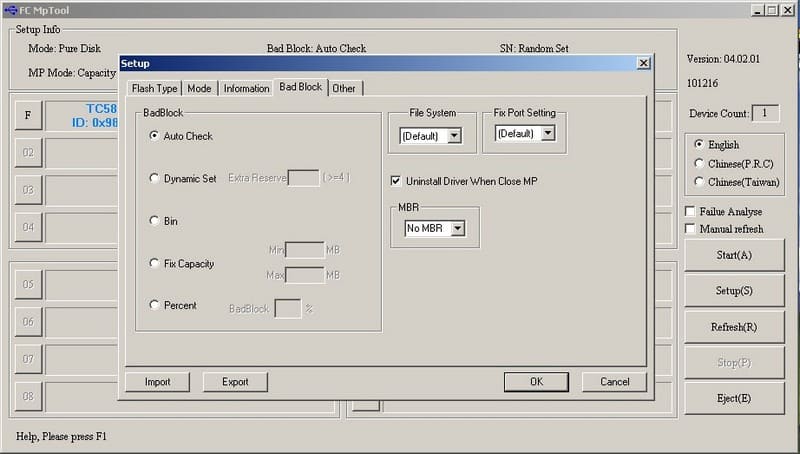
Существует еще одна утилита — iPTool.Она подходит для многих моделей принтеров Canon Pixma. Ее интерфейс практически полностью соответствует таковому у программы «MPTool», потому для сброса картриджей можно воспользоваться этой же инструкцией.
Что такое абсорбер чернил почти полон
«Памперс» (правильное название — «абсорбер») в струйных принтерах — это специальная прокладка, впитывающая излишки чернил. Она собирает лишние чернила, вытекающие из печатающей головки во время печати или при продувке дюз.
Почему мой принтер Canon внезапно перестал работать
Три наиболее распространенных решения: перезагрузить принтер, проверьте сетевое соединение и при необходимости обновите или переустановите драйверы принтера. Нажмите кнопку питания, чтобы выключить принтер. Отсоедините кабель для передачи данных от принтера (не относится к Wi-Fi®, Bluetooth® или инфракрасному порту).
Как очистить память принтера Canon
Удалите все документы из памяти
- Нажмите кнопку ФАКС, затем нажмите правую функциональную кнопку. Отображается экран обращения к памяти.
- Используйте стрелку вверх или вниз, чтобы выбрать Удалить все документы из памяти, затем коснитесь ОК.
- Используйте стрелку вверх или вниз, чтобы выбрать Да, затем коснитесь ОК.
- http://printergid.ru/expluataciya/sbros-oshibki-printera-canon-i-schetchika
- https://sdt-taganrog.ru/absorbent-chernil-polon-chto-delat-canon-mp250/
- https://ch-pik.ru/kak-sbrosit-nastroiki-printera-canon-mp250
- https://pro-naushniki.ru/dlya-doma/printer/sbros
- https://ifreeapps.ru/obuchenie/7/kak-sbrosit-oshibku-na-printere-canon-mp250
- https://softlast.ru/canon-mp250-oshibka-e05-kak-sbrosit/
- https://ru.NoDevice.com/articles/printers/resetting-canon-printer-settings
- https://kompyuter-gid.ru/oborudovanie/kak-sbrosit-nastrojki-printera-canon-mp250.html
- https://amdy.su/biblioteka/21/kak-perezagruzit-printer-canon-mp250
- https://alloya.ru/kak-sbrosit-nastroiki-printera-canon-pixma-mp250
- https://wemarus.ru/teh/kak-sbrosit-oshibki-printera-canon-mp250.html