
Прочистка печатающей головки Epson
Промывка печатающей головки Epson производится путём демонтажа ПГ и при помощи промывочной жидкости. Прочистка печатающей головки осуществляется с помощью встроенного программного обеспечения, без демонтажа и залитыми в печатающее устройство, чернилами.
Первое, что необходимо сделать при неудовлетворительной печати принтера, произвести прочистку ПГ встроенной утилитой, а не прибегать сразу к промывке. Для прочистки нужно:
- Кликнуть по кнопке «Пуск» ⇒ «Устройства и принтеры» (на Windows 10 «Параметры» ⇒ «Устройства» ⇒ «Принтеры и сканеры»);
- Найти значок своего принтера, кликнуть по нему правой кнопкой мыши;
- В открывшемся меню выбрать «Настройка печати»;
- Далее кликаем по вкладке «Maintenance» (Обслуживание);
- Выбираем «Head Cleaning» (Очистка головки) ⇒ «Power Cleaning» (Усиленная очистка) ⇒ «Start» ⇒ «ОК».
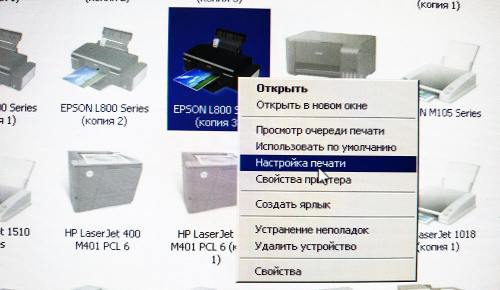
Находим свой принтер в подключенных устройствах, кликаем по нему правой кнопкой мыши и выбираем: «Настройка печати».
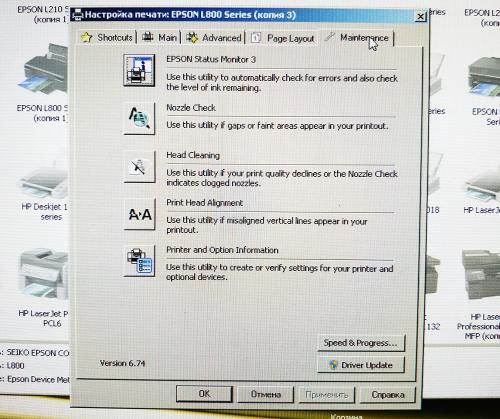
Переходим на вкладку: «Mantenance».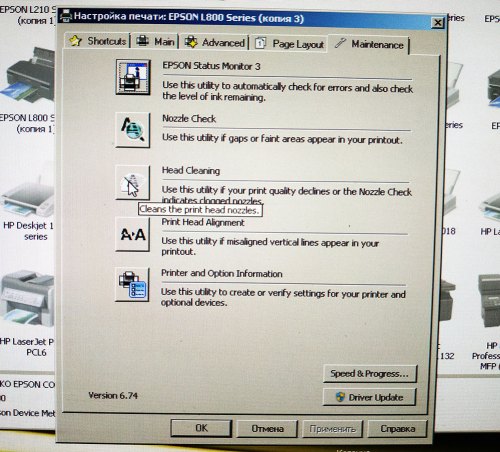
Жмём: Head Cleaning».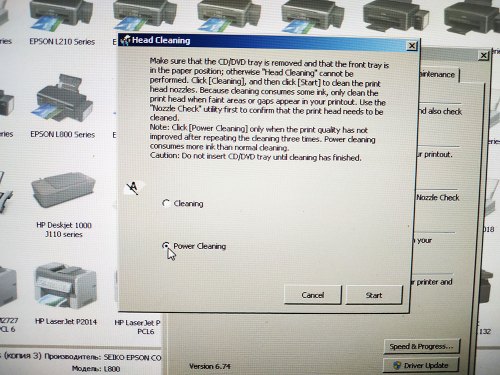
Включаем усиленную прочистку, выбрав: «Power Cleaning».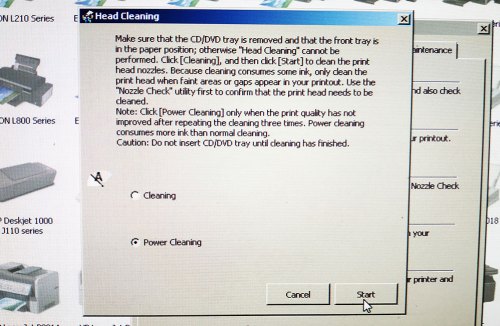
Запускаем прочистку печатающей головки кнопкой: «Start».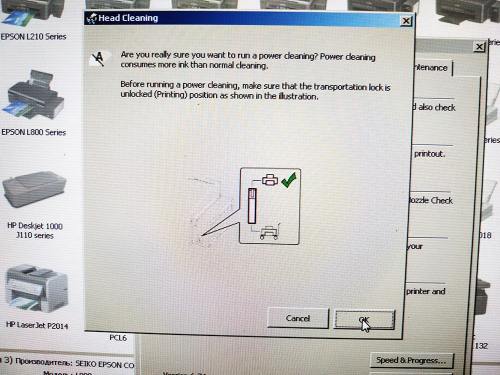
Убеждаемся что клапан доступа чернил к ПГ находится в открытом положении и жмём: «ОК».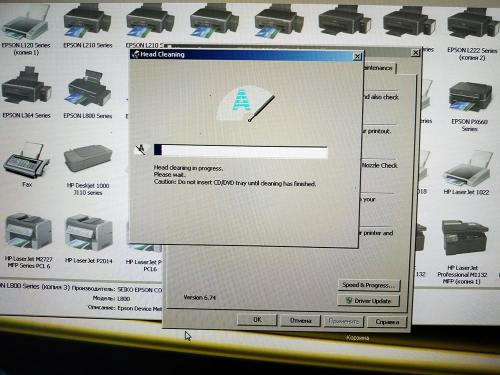
Запустив прочистку наблюдаем прогресс операции и ждём окончания работы утилиты.
Ждём несколько минут, пока не завершится прочистка печатающей головки. После завершения операции на экране всплывёт окно предлагающее распечатать тест дюз. Распечатываем тест и смотрим результат проделанной работы. Если тест неудовлетворительный, повторяем прочистку ПГ Epson ещё раз.
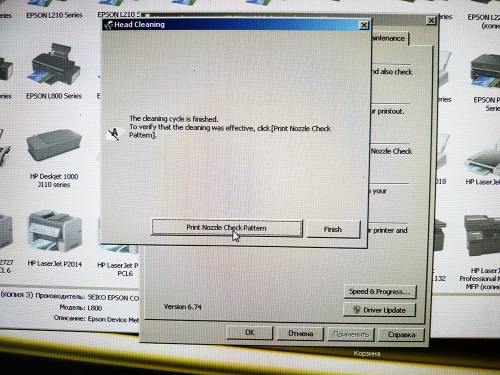
Как только прочистка печатающей головки Epson завершится, на экране всплывёт очередное окно с предложением распечатать тест дюз. Чтобы проверить результат прочистки ПГ кликаем по кнопке: «Print Nozzle Check Pattern».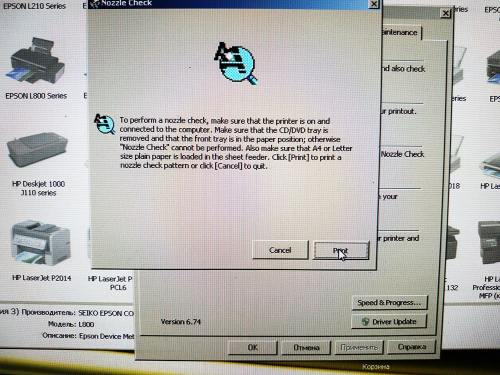
Нажимаем кнопку: «Print» в следующем окне и печатающее устройство распечатает результат проделанной операции по прочистке ПГ.
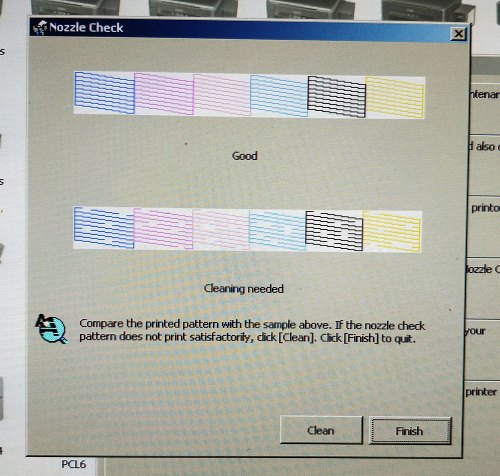
Распечатав результат теста дюз печатающей головки, сравните тест с изображением на экране. Если есть пропуски, то повторяем процедуру прочистки нажав кнопку: «Clean». При удовлетворительном результате теста выходим из программы кликнув: «Finish».
При незначительном засоре печатающей головки, после 2 – 3 прочисток печать восстанавливается. Когда прочистка не помогает, то остаётся один вариант – промывка печатающей головки Epson.
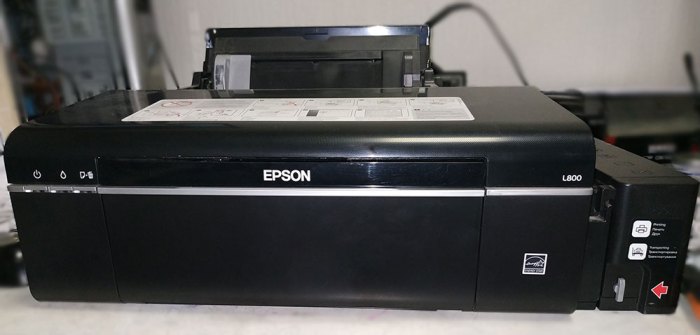
Промывка печатающей головки на устройствах Epson
Ниже Вашему вниманию представлена подробная инструкция с фотографиями, как промыть печатающую головку, на примере принтера L800. Процесс промывки практически идентичен на всех печатающих устройствах Epson.
Снятие печатающей головки
Инструкция по снятию ПГ будет полезна тем, кто в первый раз самостоятельно решил промыть печатающую головку на Epson L800.
Для начала необходимо обесточить принтер выключив кнопкой питания, а также выдернув сетевой шнур из розетки. Перед демонтажем печатающей головки очень важно полностью обесточить печатающее устройство, исключив короткое замыкание шлейфов ПГ.
Если у Вашей модели принтера есть клапан перекрывающий доступ чернил к головке, то переведите рычажок в позицию транспортировки (закройте клапан).
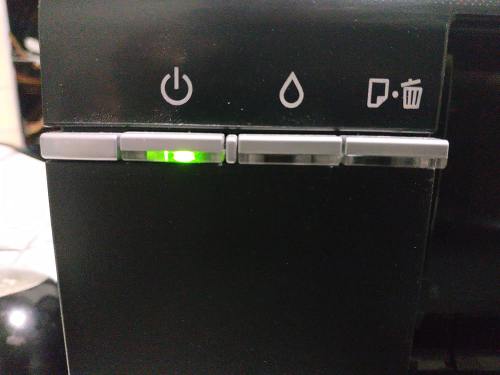
Обязательно выключите принтер и выдерните шнур из розетки!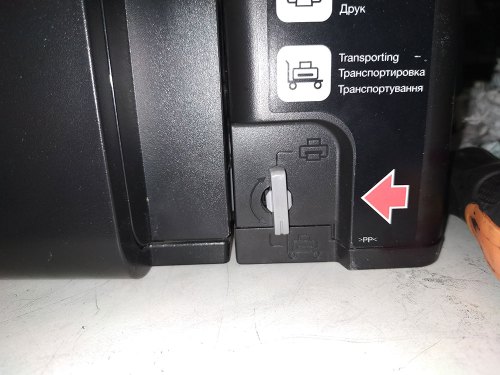
Переводим рычажок в режим транспортировки.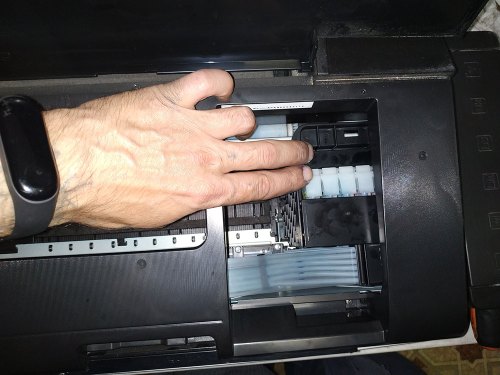
Открываем крышку принтера, чтобы получить доступ к печатающей головке.
Как видим каретка с ПГ находится в крайне правом положении, для снятия головки её нужно сдвинуть немного влево с парковочного места. Каретка должна находится напротив технологического окна, иначе снять головку не получится. Ни в коем случае не пытайтесь сдвинуть каретку с силой потянув в левую сторону, сломаете фиксатор удерживающий каретку на парковочном месте. Чтобы разблокировать фиксатор нужно с левой стороны немного прокрутить шестерню редуктора против часовой стрелки.
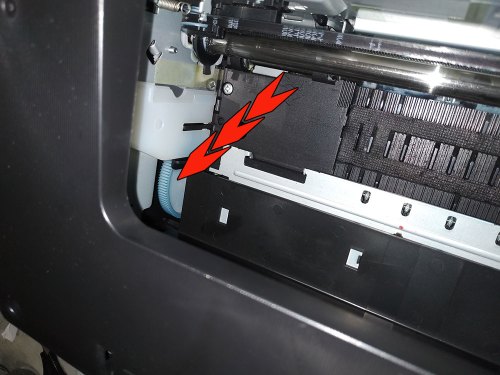
Потихоньку прокрутите шестерню с противоположной стороны от ПГ против часовой стрелки. Фиксатор разблокируется и каретка будет легко перемещаться. Перед тем как прокручивать шестерню, каретку следует до упора сдвинуть в крайне правое положение!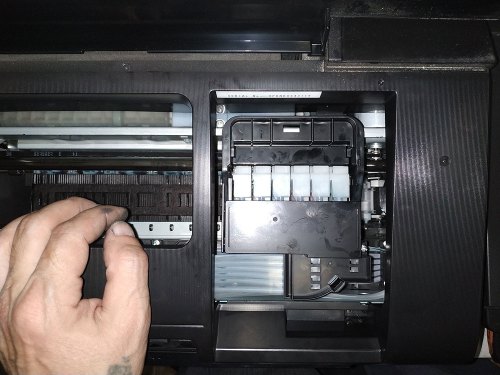
Каретка встала напротив технологического окна и можно приступать к снятию печатающей головки Epson.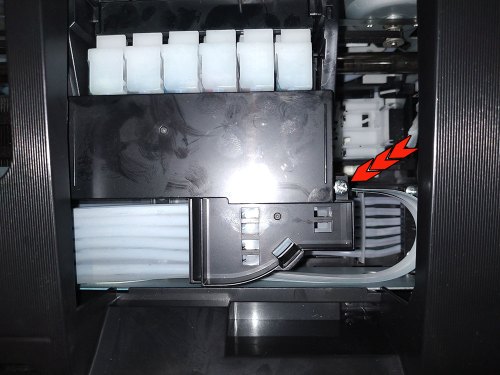
Далее выкручиваем винт удерживающий защитный кожух.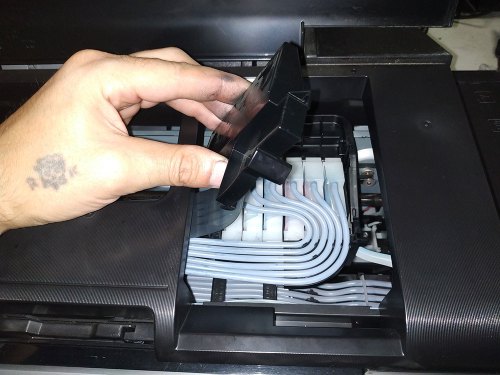
Освобождаем чернильные картриджи от защитного кожуха.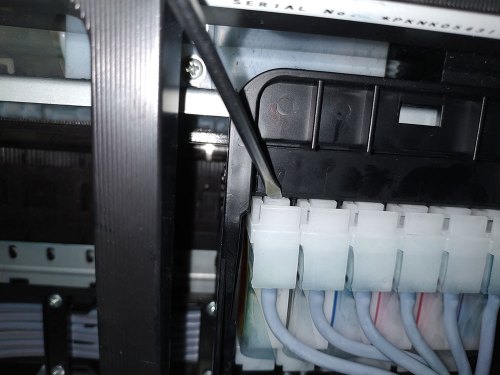
Демонтируем блок картриджей, аккуратно нажав на каждую защёлку и слегка потянув вверх каждый картридж по отдельности.
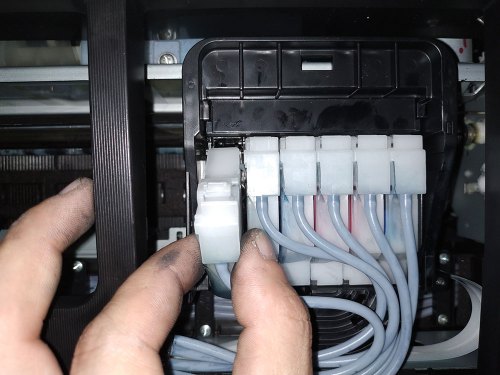
Вынимаем из посадочных мест каждый чернильный картридж.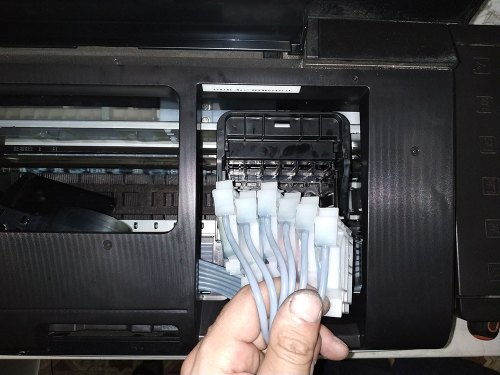
Картриджи демонтированы, приступаем к дальнейшим действиям!
На передней стенке каретки находится уплотнительная площадка с направляющими под картриджи, её необходимо снять. Держится она на 2 защёлках по бокам, чтобы отжать защёлки понадобится небольшой штырь с загнутым концом.
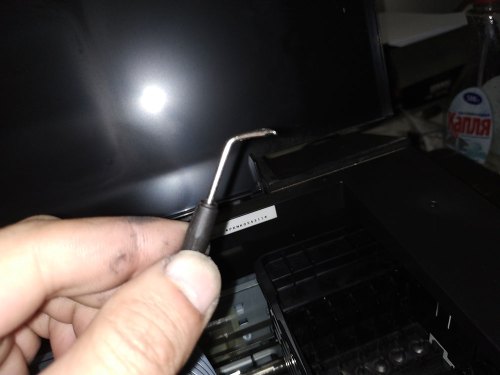
Примерно таким инструментом будет удобно демонтировать уплотнительную площадку с каретки принтера Epson.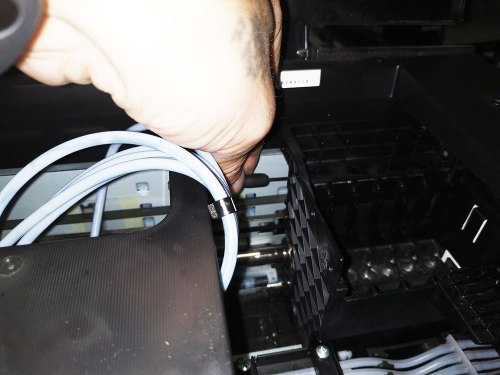
Нащупываем сзади отверстие, отжимаем защёлку и слегка тянем левую сторону вверх.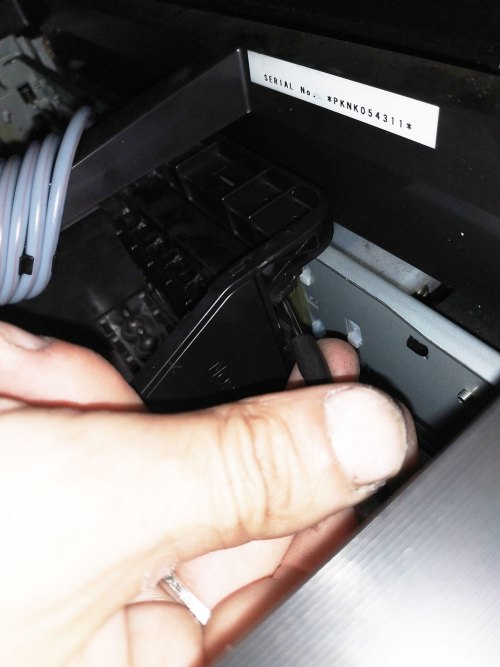
Аналогично поступаем с правой стороны каретки.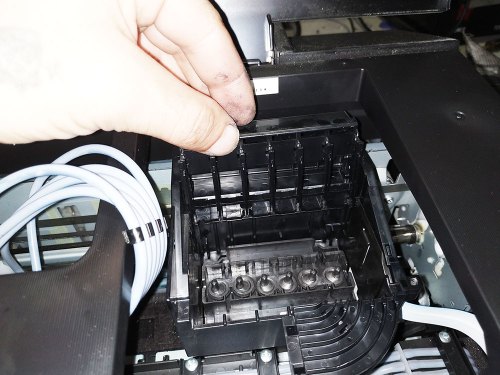
Снимаем планку потянув вверх.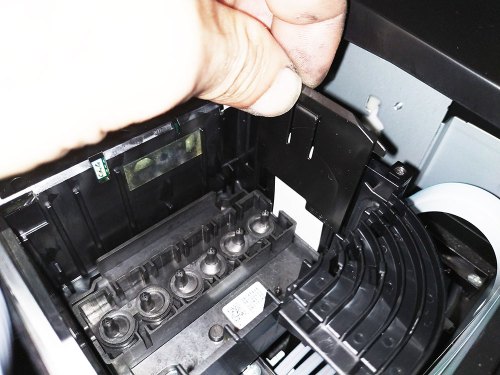
Справа убираем накладку закрывающую шлейф печатающей головки.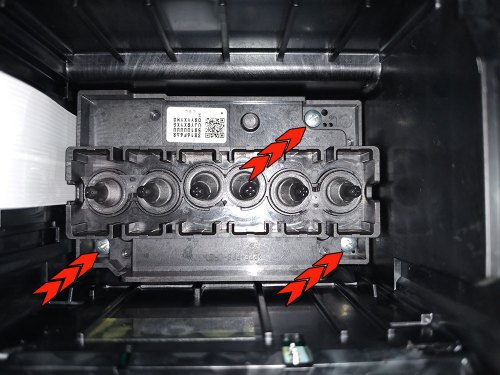
Откручиваем 3 винта крепления ПГ.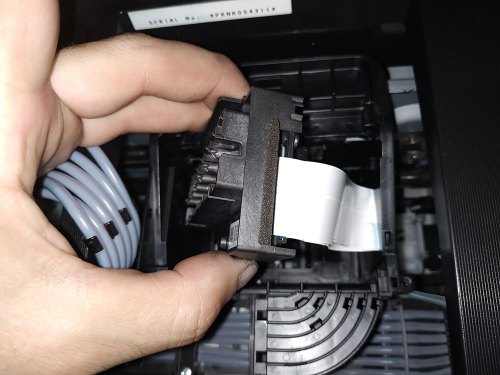
Аккуратно вынимаем печатающую головку не повредив шлейфы, затем отсоединяем их от разъёмов ПГ.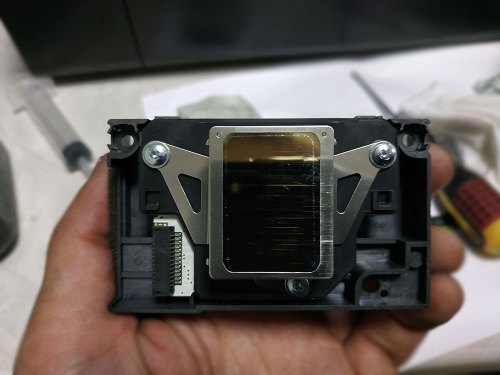
ПГ демонтирована, впереди промывка печатающей головки Epson!
Промывка печатающей головки
Перед тем как промывать печатающую головку Epson, необходимо замочить её в промывочной жидкости примерно на 1 час. Используйте специализированную промывочную жидкость, в противном случае есть риск повреждения ПГ.
- от водорастворимых чернил (150мл)OCP-RSПромывочная жидкость .
- от водорастворимых чернил (100 мл)OCP-RSПромывочная жидкость .
- для НР, Epson и Canon (100мл)InkTec MCS-DPПромывочная жидкость .
- от сублимационных чернил (100мл)InkTec PCS-100MDPПромывочная жидкость .
- для Epson от пигментных чернил (100 мл)WWM CL-06Промывочная жидкость .
- для Epson от пигментных чернил (200 мл)WWM CL-06Промывочная жидкость .
- для Epson от пигментных и водорастворимых чернил (200 мл)WWM CL-10Промывочная жидкость .
- для Epson от пигментных и водорастворимых чернил (100 мл)WWM CL-10Промывочная жидкость .
- для Epson от водорастворимых чернил (200 мл)WWM CL-08Промывочная жидкость .
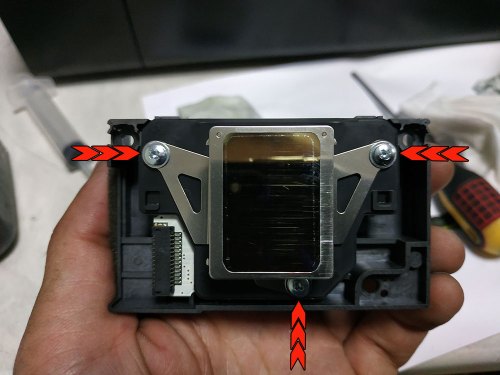
Перед замачиванием и промывкой печатающей головки Epson необходимо снять металлическую накладку открутив 3 винта.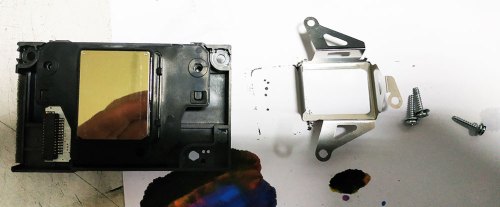
Так выглядит ПГ с демонтированной металлической накладкой.
Далее нужно подготовить небольшую ёмкость в которую наливаем промывочную жидкость. Уровень жидкости в ёмкости не должен превышать 5 миллиметров, иначе есть риск попадания влаги на контактную площадку печатающей головки Epson.
Внимание!!! Не допускайте попадание влаги на электронные компоненты, а также контакты печатающей головки! Попадание жидкости на контактную площадку ПГ приводит к её поломке и невозможности восстановления.
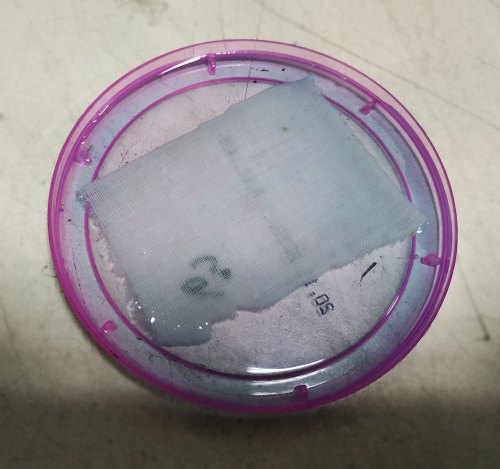
В небольшую посуду кладём небольшой отрезок материи и заливаем промывочной жидкостью. Промывку желательно подогреть до 40 — 50 градусов по Цельсию.
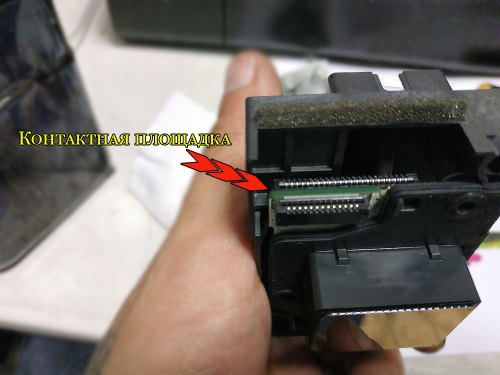
Обратите внимание, промывка печатающей головки Epson требует аккуратности! Влага на контактной площадке приводит к замене ПГ.
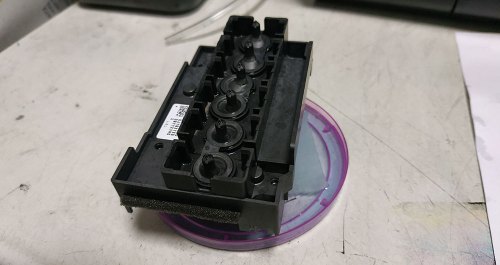
Опускаем ПГ в неглубокую посуду с налитой промывочной жидкостью. Оставляем примерно на 1 час.
Не оставляйте ПГ в промывочной жидкости более 1 часа, это может привести к замене печатающей головки Epson! Пока печатающая головка отмачивается в промывочном растворе подготовим инструмент для дальнейшей работы по восстановлению ПГ.
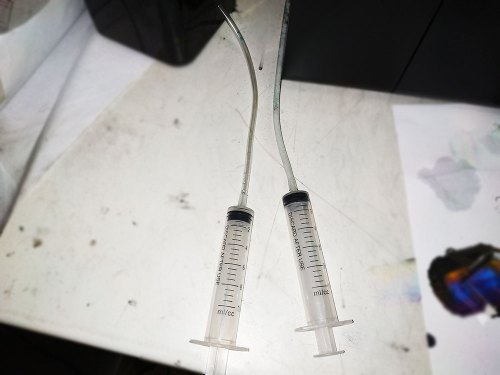
Берём два 10 кубовых шприца, на концы которых надеваем трубки от капельницы. Примерная длина трубок около 10 сантиметров.
По истечению 1 часа, переходим непосредственно к промывке ПГ. Обычно я замачиваю печатающую головку в растворе минут на 20 — 30, этого вполне достаточно при небольших засорах.
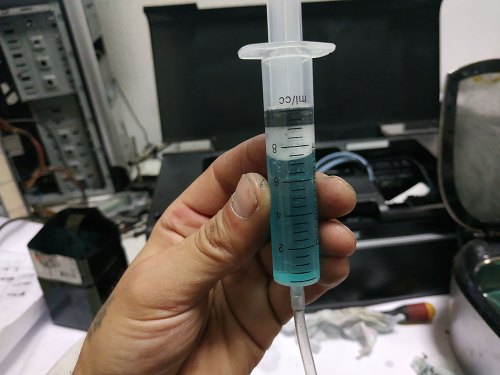
Берём один подготовленный заранее шприц и набираем 8 кубов промывочной жидкости. Затем набираем примерно 1 кубик воздуха, это нужно во избежании гидроудара. Рекомендую перед забором промывки, прогреть её до 40 — 50 градусов по Цельсию.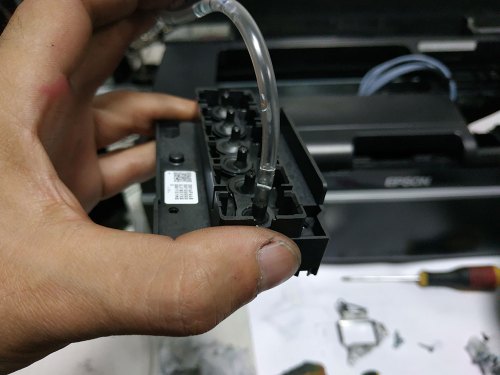
Вставляем конец трубки в штуцер приёма чернил.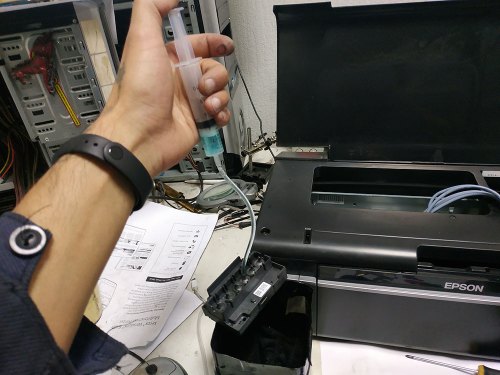
Промываем каждый канал слегка увеличивая давление на поршень шприца. Давить на поршень с силой нельзя, можно повредить стенки канальцев внутри ПГ. Проливаем каждый канал 2 — 3 раза, лить нужно 1,5 — 2 кубика на один цвет.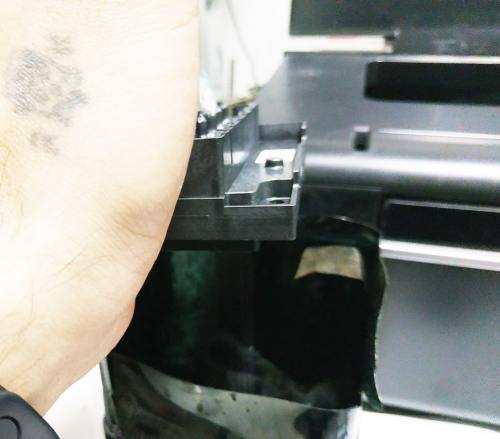
Когда промываете печатающую головку, смотрите на выход жидкости из сопел ПГ. Промывка должна выходить сплошной стенкой, без каких-либо пробелов. В идеале, без разрывов должен проливаться каждый цвет.
Итак, проливаем каждый цветовой канал 2 — 3 раза и если имеются разрывы выходящей промывочной жидкости, то отмачиваем ПГ ещё 1 час и повторяем процедуру. Если результат положительный и промывочная жидкость выходит стенкой без разрывов, то переходим к дальнейшим действиям.
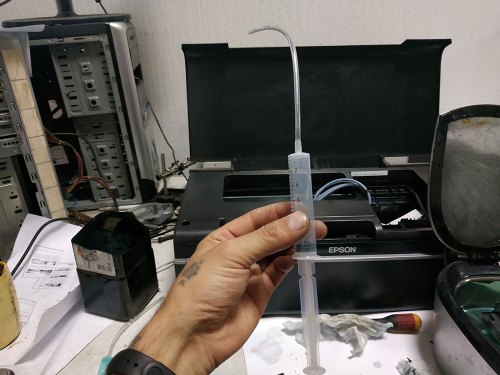
Берём второй подготовленный ранее шприц, набираем в него воздух.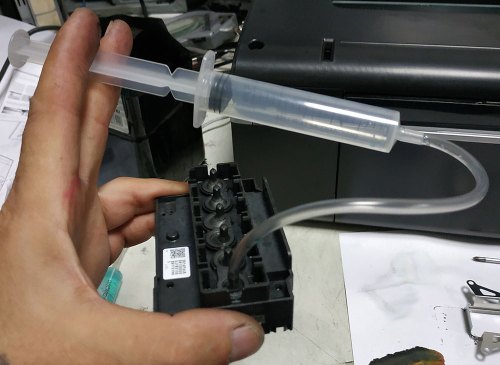
Теперь воздухом выгоняем остатки промывочной жидкости из печатающей головки. Продуваем шприцем каждый канал 8 — 10 раз.
После проделанных выше операций, убедившись в устранении засора, устанавливаем на место металлическую накладку и убираем печатающую головку на 2 часа в тёплое сухое место. Сразу устанавливать ПГ в устройство не рекомендую, так как на контактной площадке может оставаться конденсат.
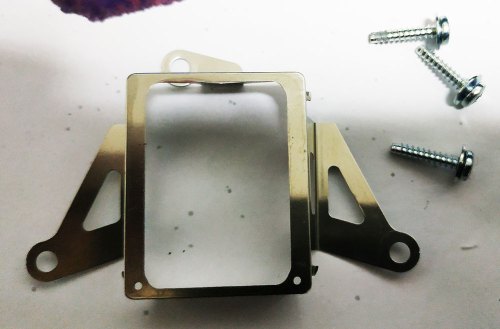
Не забываем про металлическую накладку. Устанавливаем её на ПГ и крепим 3 винтами.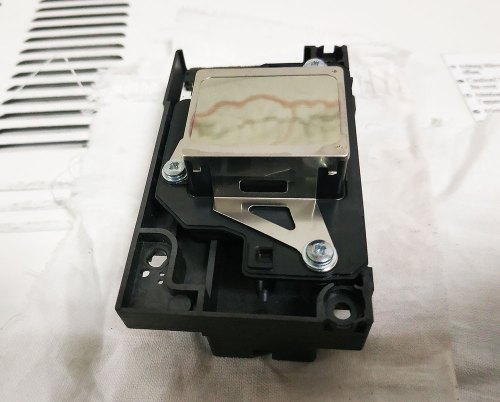
Перед установкой необходимо выдержать печатающую головку в сухом теплом месте минимум 2 часа.
Заключительным процессом будет монтаж ПГ обратно в печатающее устройство. Монтируем в обратном порядке:
- Вставляем шлейфы в разъёмы ПГ;
- Закрываем шлейфы защитной крышкой справа;
- Устанавливаем уплотнительную планку с направляющими под чернильные картриджи;
- Картриджи ставим на своё место;
- Монтируем защитный кожух.
После сборки подключаем принтер к сети, включаем его и делаем 2 — 3 глубокие прочистки. Распечатываем тест дюз и смотрим помогла ли промывка печатающей головки Epson способом описанным выше. В 90% засоров данный метод эффективен.
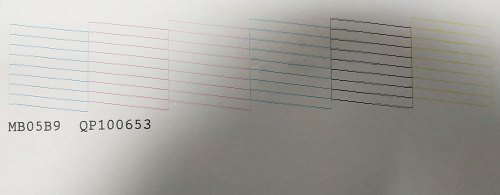
Тест дюз после промывки печатающей головки Epson и установки её в принтер.
Промывка печатающей головки Epson на примере принтера L800
Промывка печатающей головки Epson осуществляется путем разборки парогенератора и использования промывочной жидкости. Очистка печатающей головки производится с помощью встроенного программного обеспечения, без разборки и заливки чернил в печатающем устройстве.
Первое, что нужно сделать при неудовлетворительной печати принтера, — это очистить парогенератор встроенной утилитой, а не сразу прибегать к промывке. Для очистки необходимо:
- Нажмите кнопку «Пуск» ⇒ «Устройства и принтеры» (в Windows 10 «Настройки» ⇒ «Устройства» ⇒ «Принтеры и сканеры»);
- Найдите значок своего принтера, щелкните его правой кнопкой мыши;
- В открывшемся меню выберите «Параметры печати»;
- Затем щелкните вкладку «Обслуживание);
- Выберите «Очистка головки» ⇒ «Мощная очистка» ⇒ «Пуск» ⇒ «ОК».
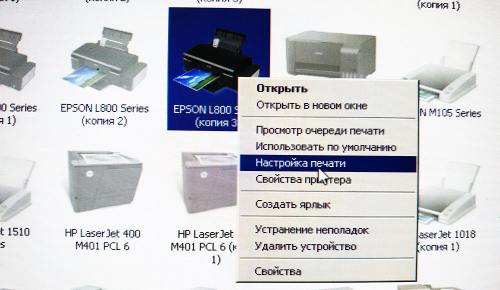
Находим наш принтер в подключенных устройствах, щелкаем по нему правой кнопкой мыши и выбираем: «Параметры печати».
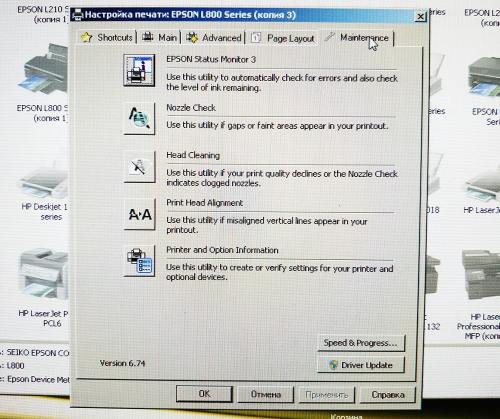
Переходим во вкладку: «Обслуживание».
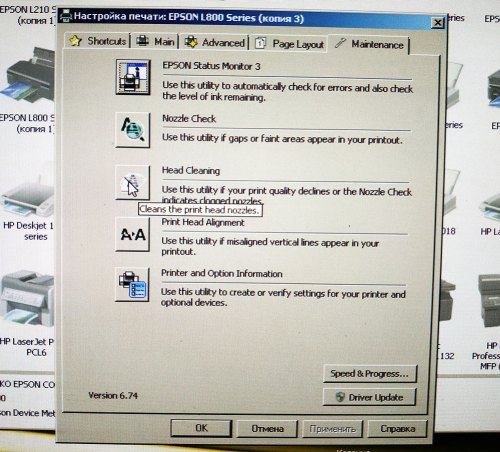
Нажимаем: Очистка головы».
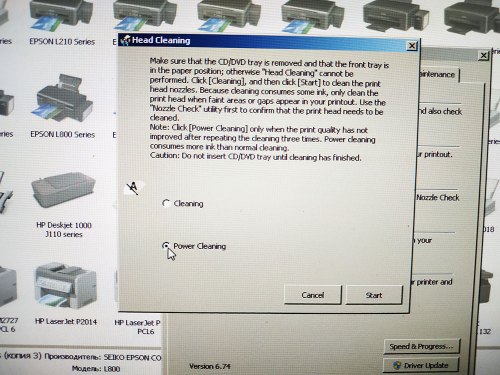
Включаем расширенную очистку, выбрав: «Power Cleaning».
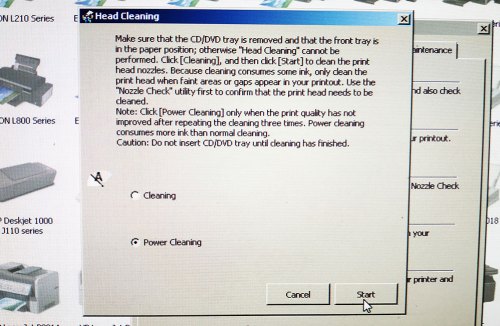
Приступим к очистке печатающей головки кнопкой: «Старт».
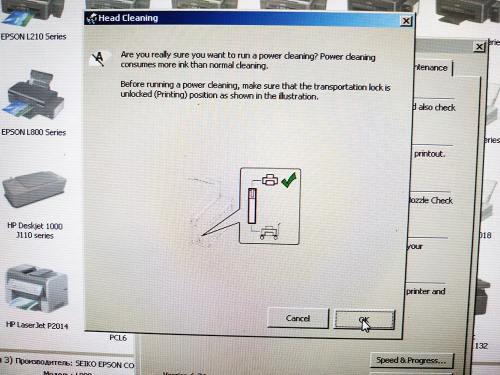
Убедитесь, что клапан доступа чернил к PG находится в открытом положении и нажмите: «ОК».
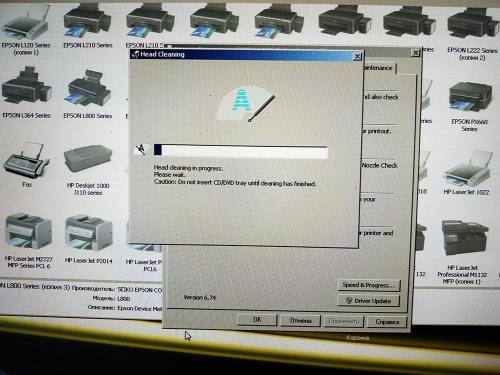
После запуска очистки наблюдаем за ходом операции и ждем завершения работы утилиты.
Ждем несколько минут до завершения чистки головки. По завершении на экране появится окно с предложением напечатать шаблон проверки дюз. Распечатываем тест и видим результат проделанной работы. Если проверка не удовлетворительна, повторяем чистку Epson SG еще раз.
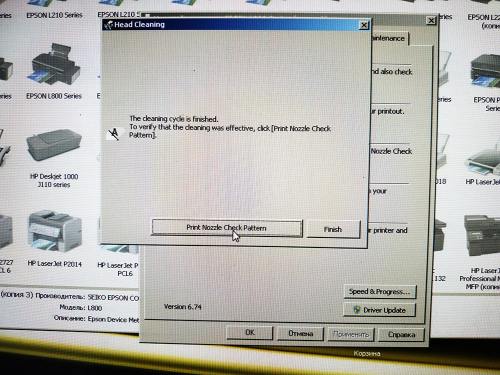
Как только очистка печатающей головки Epson будет завершена, на экране появится другое окно с просьбой напечатать шаблон проверки дюз. Чтобы проверить результат очистки парогенератора, нажмите кнопку: «Распечатать шаблон проверки сопел».
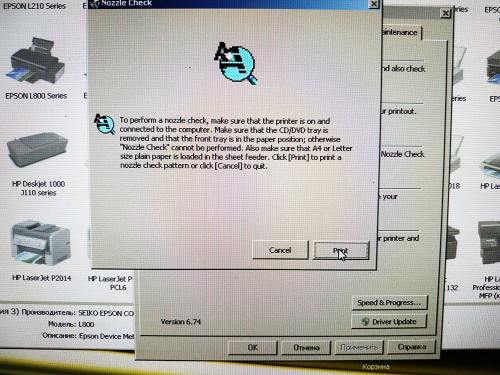
В следующем окне нажмите кнопку «Печать», и печатающее устройство распечатает результат выполненной операции по очистке СГ.
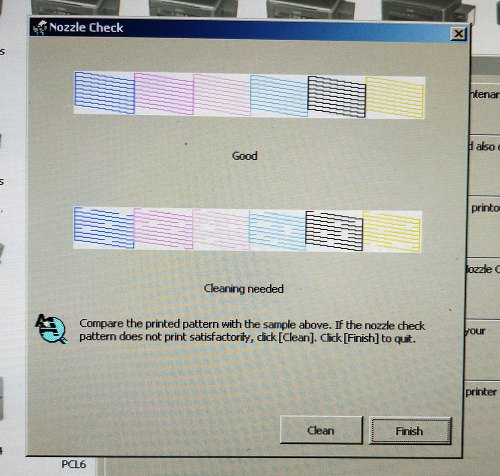
После распечатки результатов проверки сопел печатающей головки сравните результаты проверки с изображением на экране. Если есть пустые места, повторите процедуру очистки, нажав кнопку: «Очистить». Если результат теста удовлетворительный, выйдите из программы, нажав: «Готово».
При небольшой засорении печатающей головки после 2 — 3 чисток печать восстанавливается. Когда чистка не помогает, есть вариант: промыть печатающую головку Epson.
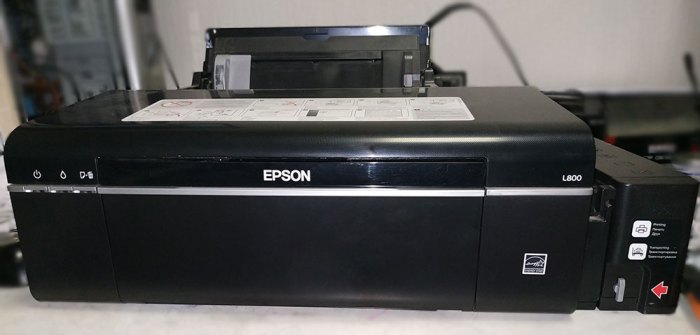
Как снять печатающую головку
- Откиньте защелку и снимите пластину изнутри вправо.
- Снимите еще одну защитную пластину справа снаружи.
- Посмотрите, как выглядит полоска с патронами, которую теперь нужно вынуть. Он имеет две защелки справа и слева, которые удерживают деталь в корпусе печатающей головки.
- С задней стороны каретки нажмите на пластиковые защелки с левой и правой стороны. После этого планка должна легко подниматься.
- Выкрутите винты и аккуратно снимите головку, она еще не ослабла.
- Снимаем петли: сначала тугие, потом широкие.
Промывка печатающей головки на устройствах Epson
Ниже вы найдете подробную инструкцию с фотографиями о том, как мыть печатающую головку на примере принтера L800. Процесс стирки практически идентичен на всех принтерах Epson. Итак, приступим!
Снятие печатающей головки
Инструкция по удалению парниковых газов будет полезна тем, кто впервые самостоятельно решил промыть печатающую головку на Epson L800.
Во-первых, вы должны выключить принтер, выключив кнопку питания и вынув шнур питания из розетки. Перед разборкой печатающей головки очень важно полностью обесточить печатающее устройство, исключив короткое замыкание катушек SG.
Если в вашей модели принтера есть клапан, который блокирует доступ чернил к печатающей головке, переведите рычаг в транспортное положение (закройте клапан).
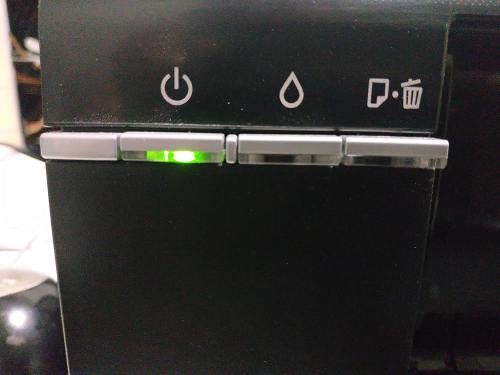
Убедитесь, что вы выключили принтер и отсоединили шнур питания!
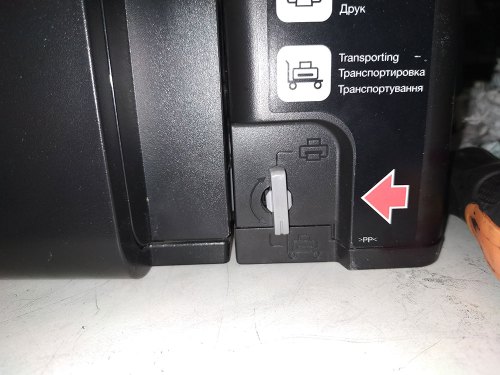
Переводим рычаг в транспортный режим.
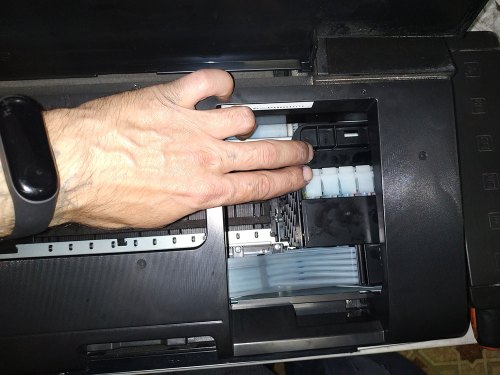
Откройте крышку принтера, чтобы получить доступ к печатающей головке.
Как видите, тележка с ГУ находится в крайнем правом положении, для снятия головки необходимо немного сдвинуть ее влево по отношению к стоянке. Тележка должна находиться напротив технологического окна, иначе снять голову не удастся. Ни в коем случае не пытайтесь сдвинуть тележку, сильно потянув ее влево, сломайте болт, удерживающий тележку на парковке. Чтобы разблокировать защелку, звездочку необходимо слегка повернуть против часовой стрелки влево.
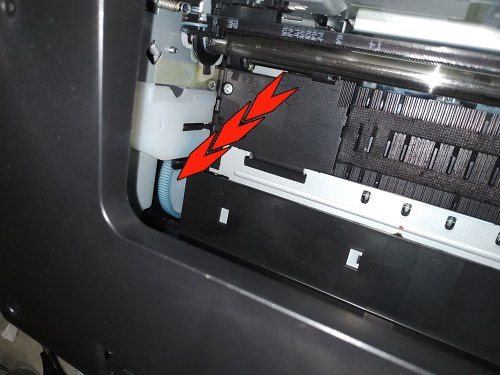
Медленно поверните шестерню на противоположной стороне PG против часовой стрелки. Защелка откроется, и каретка будет легко перемещаться. Перед поворотом звездочки каретку необходимо полностью переместить в крайнее правое положение!
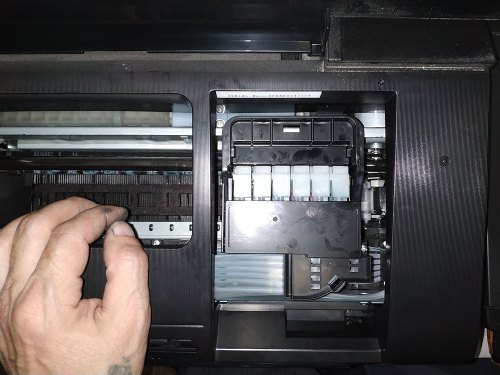
Каретка расположена перед технологическим окном, и вы можете приступить к извлечению печатающей головки Epson.
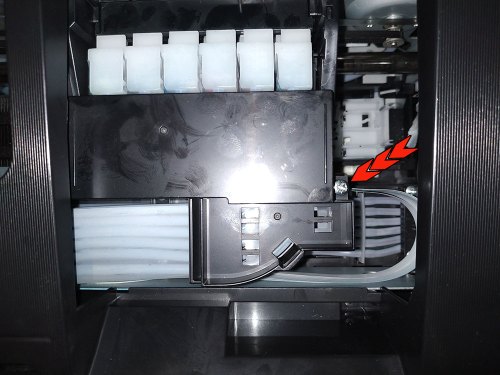
Затем открутите винт, удерживающий защитную крышку.
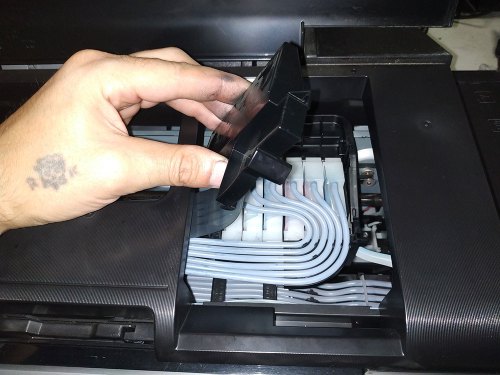
Высвобождаем картриджи из-под защитной крышки.
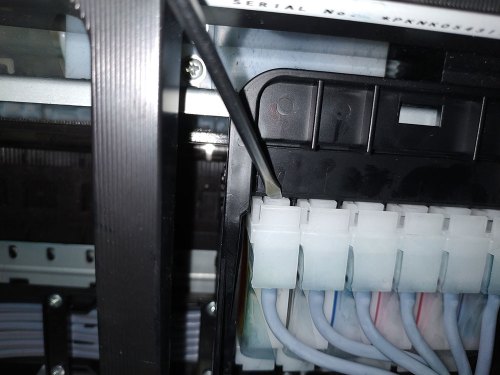
Разберите фиксатор картриджа, осторожно нажав на каждую защелку и слегка приподняв каждый картридж по отдельности.
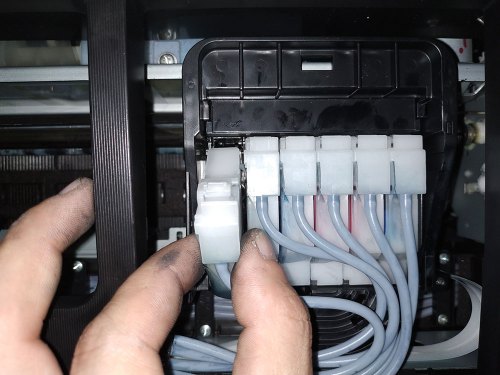
Вытаскиваем из посадочных мест каждый картридж с чернилами.
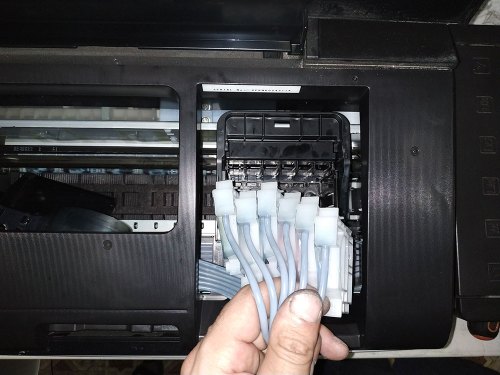
Картриджи разобраны, приступим к дальнейшим действиям!
На передней стенке каретки имеется уплотнительная прокладка с направляющими картриджа, ее необходимо удалить. Держится на 2 защелках по бокам, для закручивания защелок понадобится небольшая шпилька с загнутым концом.
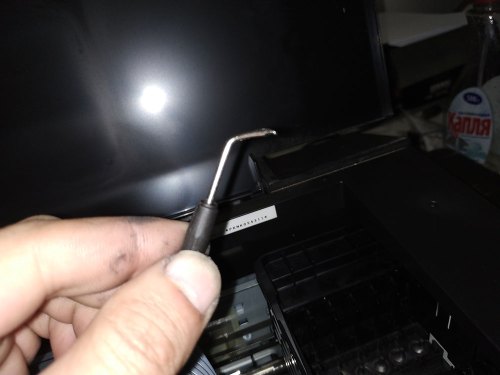
Примерно с таким инструментом будет удобно демонтировать уплотнительную подушку с каретки принтера Epson.
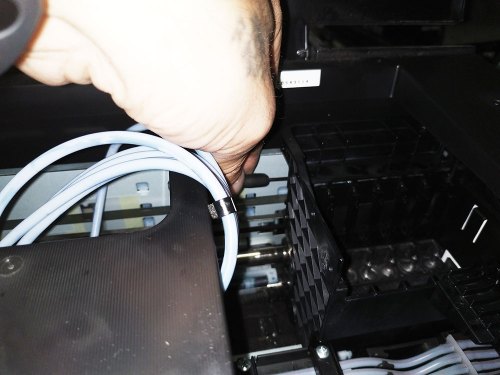
Нащупываем дырочку сзади, затягиваем защелку и слегка подтягиваем левую сторону вверх.
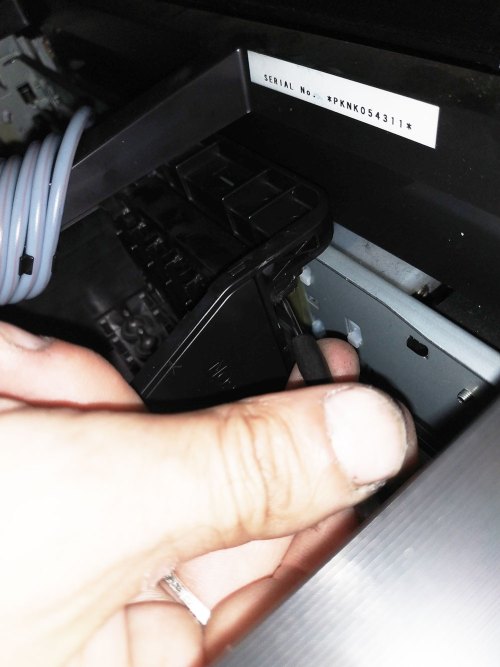
То же проделываем с правой стороной тележки.
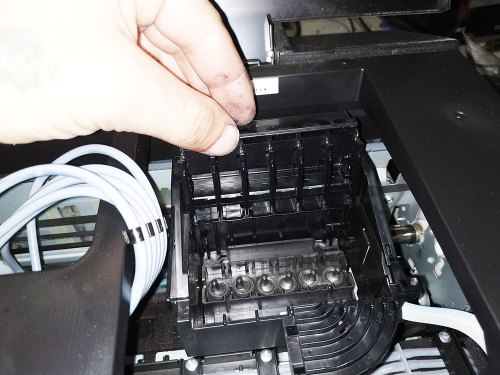
Снимите планку, потянув вверх.
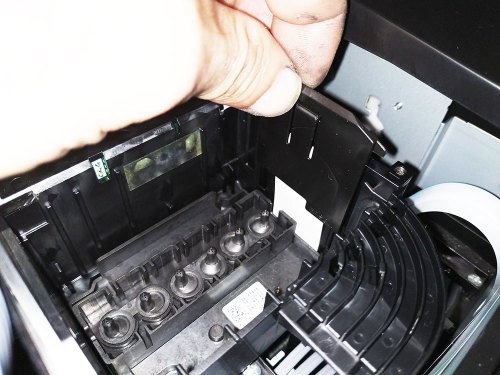
Справа снимите крышку, закрывающую ленточный кабель печатающей головки.
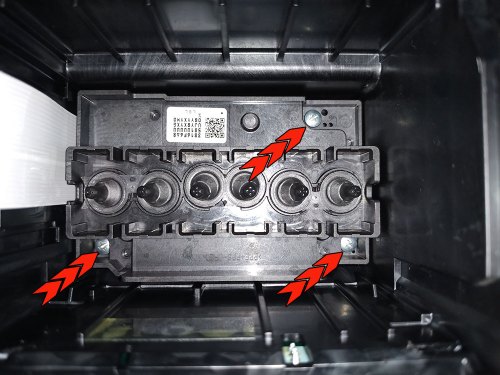
Откручиваем 3 винта, которыми крепится парогенератор.
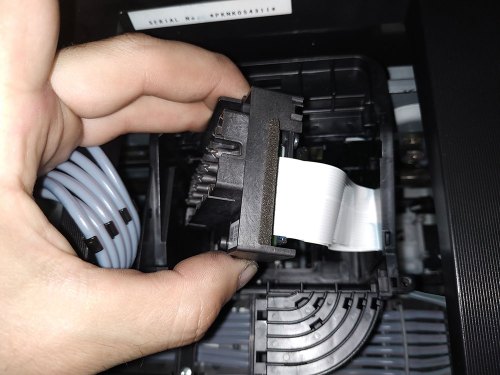
Осторожно снимите печатающую головку, не повредив кабели, затем отсоедините их от разъемов SG.
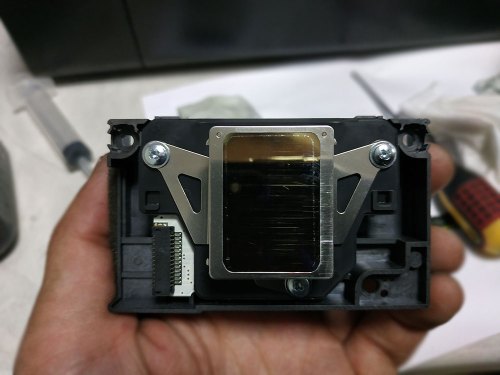
Разобрали парогенератор, приступим к чистке печатающей головки Epson!
Несколько слов про очистку абсорбера
Рано или поздно, в зависимости от частоты и интенсивности печати чистить подкладку придется. В некоторых моделях Epson доступ к памперсу легко осуществим. В таком случае промывка без особых сложностей делается самостоятельно. Если очищать неправильно, с вредными средствами, то есть риск ухудшить качества впитывания, что повлечет необходимость покупки новой подкладки. Поэтому за чисткой, если она действительно нужна, лучше обратиться к специалистам в сервисный центр.
Два важных момента:
- Можно организовать вариант слива чернил в наружную емкость через трубочку в случае переполнения отработки. В таком случае процесс эксплуатации ограничится только сбросом.
- Вмешательство в любую работу принтера и программное обнуление ведет к потере гарантии.
- https://zipzip03.ru/promiwka-pg-epson/
- https://gshimki.ru/telefon/17/kak-razobrat-epson-l800
- https://insidemylaptop.ru/printery/promyvka-pechatayushhej-golovki-epson-na-primere-printera-l800-zipzip03/