
Очень часто владельцы Canon PIXMA G1400, G2400, G3400, G4400, G1410, G2410, G3410, G3411, G4410, G1411, G2411, G3411, G4411, G2415, G3415, G5040, G6040 допускают опустошение чернильных трубок внутренней СНПЧ. Если в трубках есть пробелы или они полностью пустые (как на фото ниже) – нужно прокачивать и заполнять всю систему, в том числе картриджи (печатающие головки), иначе принтер печатать нормально не будет.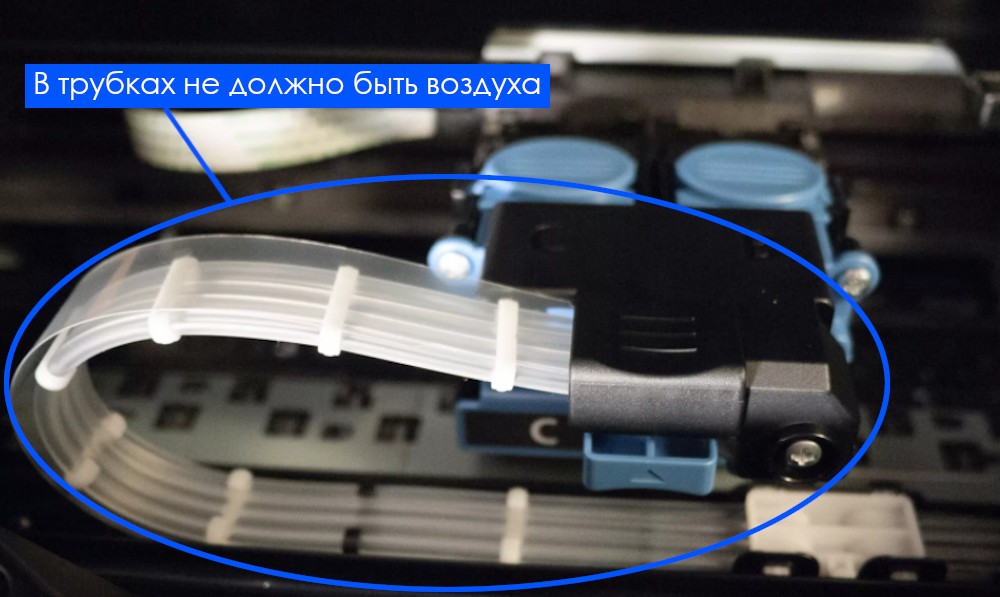
1. Откройте верхнюю крышку принтера для доступа к картриджам.
2. Нажмите не менее 5 секунд на кнопку отмена. Картриджи переместятся с крайнее левое положение.
3. Нажмите не менее 5 секунд на кнопку отмена. Картриджи переместятся в положение замены.
4. Откройте крышки емкостей для чернил. Это блокирует отток чернил от картриджей. Обратите внимание – если крышки закрыты – чернила свободно могут оттекать от картриджей и наоборот. Вообще проблема воздуха в трубках обычно возникает, когда пользователь открывает крышки картриджей, не заблокировав отток чернил.

Крышки доступа к чернильным емкостям-донорам Canon PIXMA G
5. Откройте крышку над картриджами. Выньте картриджи и заправьте их чернилами в отверстия, через которые в картриджи поступают чернила. Просто вставьте туда иглу шприца, заправленного совместимыми чернилами, например, такими и выдавливайте краску, пока она не пойдет через отверстие наверх. Не перепутайте цвета, не вставляйте иглу глубоко (можно обрезать иглу ножницами для удобства).

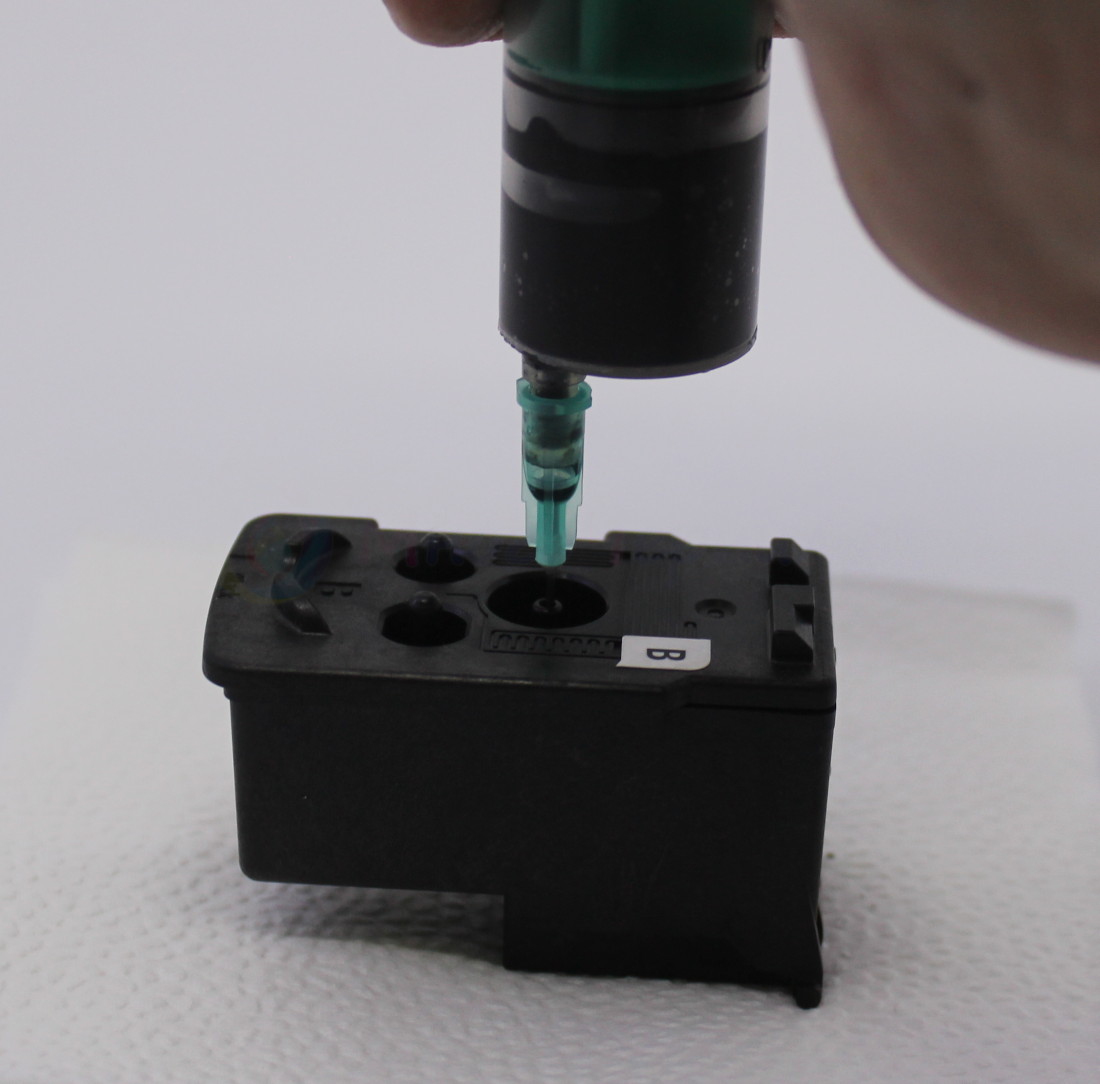
6. Для заполнения трубки черного цвета прижмите шприц к отверстию в картриджной крышке, после этого закройте крышку доступа к заправке черных чернильных емкостей (не пробку, а только крышку) и потяните поршень шприца на себя – чернила начнут вытягиваться из емкостей и заполнять трубку. Вновь откройте крышку доступа к заправке чернильных емкостей, отсоедините шприц, стравите воздухе и повторяйте операцию, пока чернила не пойдут через шприц. Если не открывать крышку – чернила тянуться не будут, но и не будут оттекать.
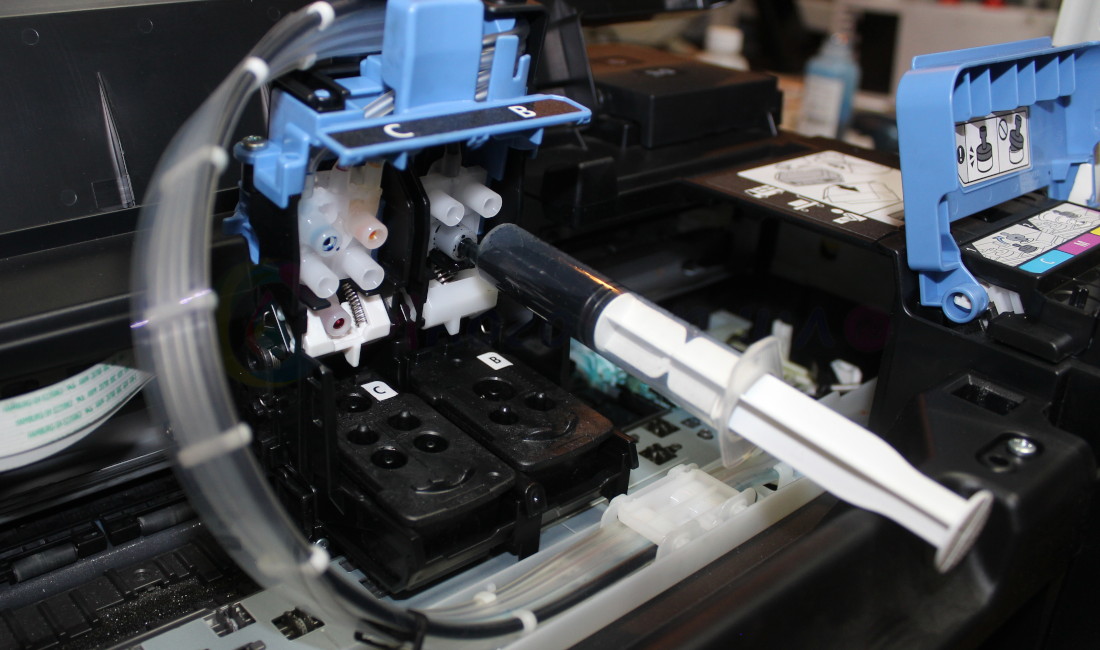
7. Для заполнения трубок для цветных чернил нужно действовать по-другому, так как крышка доступа к заправке чернильных контейнеров общая, и вы не сможете прокачать больше одного цвета: откроете крышку при заполнении второй трубки, а краска потечет назад и в той трубке, которая уже заполнена.
Поэтому вам нужна прищепка или зажим для бумаги, которым вы будете блокировать отток чернил. Итак, закройте крышку доступа к заправке чернильных емкостей: если где-то в трубках была краска, она оттечет назад в контейнеры. После этого прижмите шприц к одному из отверстий в цветной картриджной крышке и потяните поршень шприца на себя – чернила начнут вытягиваться из емкостей и заполнять трубку. Зажмите заполняемую трубку прищепкой.
Отсоедините шприц, стравите воздухе и повторяйте операцию, пока чернила не пойдут через шприц. После заполнения всех трубок, откройте крышку чернильных емкостей, чтобы после снятия зажима чернила не потекли назад
8. Вставьте картриджи, закройте крышку над ними, снимите зажим с трубок, потом закройте крышки донорных емкостей.
Как прогнать краску в принтере Canon g2010?
Нажмите кнопку Настройка (Setup). Нажимайте кнопку + до появления цифры 10 на ЖК-дисплее. Нажмите кнопку Черный (Black) или Цвет (Color). Начнется прочистка чернил.
Как сделать глубокую очистку принтера Canon g3400?
Глубокая очистка Печатающей головки
- Убедитесь, что питание включено.
- Удерживайте кнопку Стоп (Stop), пока индикатор Аварийный сигнал (Alarm) не мигнет три раза, затем сразу отпустите ее. Устройство запускает глубокую очистку печатающей головки. …
- Проверка состояния печатающей головки.
Ручная чистка
Понадобятся:
- Мягкие тряпки, салфетки или другой материал без ворса. Он должен впитывать влагу. Подойдут ватные диски, бинты, марля.
- Шприцы с иголками.
- Пластиковая ёмкость с низкими бортами: крышка, лоток, контейнер.
- Дистиллированная вода. Продаётся в аптеках.
- Чистящее средство.
ВАЖНО. Чтобы промыть головку Canon, лучше использовать сервисные жидкости для ухода за принтерами. Их можно приобрести в магазинах оргтехники. Но смотрите на состав. Нельзя использовать этиловый спирт и сильнодействующие растворители. Подойдёт только нашатырный спирт. Деталь можно чистить средствами для мытья окон. Но опять же смотрите на состав.
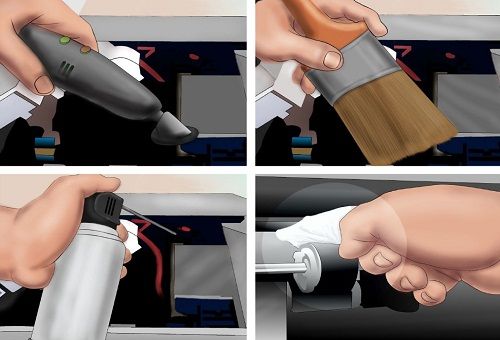
- Смочите салфетку в этой жидкости.
- На печатной головке есть контакты, которые нельзя задевать. Аккуратно сотрите с неё грязь. Двигайтесь по контуру дюз. При необходимости используйте несколько салфеток.
- Снимите уплотнительные резинки. Их надо промыть, высушить и вернуть на место.
- Отчистите решётки заборников.
- Сложите салфетку, намочите и поместите в пластиковую ёмкость.
- Сверху положите головку дюзами вниз.
- Наберите чистящее средство в шприц.
- Выдавите маленькую каплю на решётки заборников.
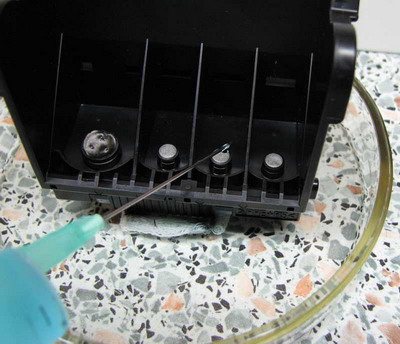
- Когда жидкость «пройдёт» через решётку и впитается в салфетку, капните ещё.
- Если на салфетке будет слишком много чернильных пятен, смените её.
- Продолжайте капать, пока эти пятна появляются.
- Если не прочищается, нагрейте моющее средство до 50 градусов.
- Когда вся краска выйдет, не убирайте деталь. Оставьте её на салфетках на час-другой. Если материал будет чистым, без разводов, значит, всё получилось.
- При необходимости очистите её от промывочного средства. Используйте ватный диск и дистиллированную воду. Не заденьте контакты.
Метод падающей струи
Сейчас я расскажу о том, как восстановить засохший картридж струйного принтера методом грубой силы. А точнее, силу воды. Вода под давлением способна продавить любые загрязнения и картридж снова будет как новенький.
Метод использовать только когда все остальные уже не помогают (т.е. не удалось ни чем размочить картридж в домашних условиях).
Так как деваться некуда, придется использовать обычную воду из-под крана. Для этого идем в ванную, открываем кран с горячей водой, чтобы она текла сплошной струей, без разбрызгивания. Чем с бОльшей высоты падает вода, тем лучше.
Подставляем под струю наш несчастный картридж и держим его там какое-то время. Периодически вытаскиваем на свет божий и проверяем, не достигнут ли желаемый результат.
Общие правила использования принтера с СНПЧ
1. Первое и самое важное – емкости СНПЧ с чернилами, они же доноры, должны стоять на одной плоскости с принтером (есть редкие исключения, но это отдельный разговор), т.е. если принтер стоит на столе, то и доноры должны стоять там же. Не при каких условиях пользователь не должен поднимать емкости с чернилами повыше т.к. это грозит вытеканием чернил во внутрь принтера.
Зачастую емкости ставят на принтер во время транспортировки устройства, вытирания пыли со стола, а потом забывают вернуть на место и самый распространенный случай это когда в чернильном шлейфе увидели воздушные промежутки и пытаются их загнать в картриджи, подымая доноры вверх.
Уважаемые друзья, не делайте так, если у вас нет лишних денег или лишнего времени на ремонт принтера.
2. Заправляйте вовремя чернилами СНПЧ. Как я уже выше писал, очень часто забывают заправить или откладывают на потом и снова забывают. Стараться заправить доноры СНПЧ, тогда когда уровень чернил достиг примерно 1,5 см от дна емкостей. Заправлять под завязку не обязательно, желательно не доливать примерно 1 см до верху, что бы чернила не текли со всех щелей доноров и они оставались чистыми.
3. Именно чистыми и без слоя пыли должны быть доноры СНПЧ. Следите пожалуйста за чистотой СНПЧ, т.к. грязь может попадать в ваши чернила, затем в печатающую головку, что приведет к плохому качеству печати, а в последствии и замене печатающей головки. Грязь попадает в воздушные отверстия доноров, тем самым мешая попаданию воздуха в доноры и выходу чернил в картриджи. Если во время заправки чернилами, вы случайно их разлили на СНПЧ, не поленитесь сразу вытереть потекшие чернила, не оставляя на потом.
4. Следить за тем, что бы чернильный шлейф не был перегнут, пережат по всей своей длине. Часто встречаю принтера с не очень аккуратно установленными СНПЧ, а именно не всегда разумно проложенными чернильными шлейфами. Это является очень важным моментом, т.к. от правильно проложенного шлейфа зависит корректная работа принтера и стабильная подача чернил в печатающую головку. Правильно проложенный и надежно закрепленный чернильный шлейф не будет мешать движению каретки с картриджами, тем самым вызывая различные ошибки в работе принтера. Чернильный шлейф не должен быть пережат, например, блоком сканера принтера, т.к. из-за этого не будут поступать чернила и соответственно принтер не будет вам давать качественную печать.
5. Чистые воздушные фильтры. Выделяю это отдельным пунктом, т.к. пользователям пофиг, когда воздушный фильтр окрашен в цвет чернил, а зря!
Непосредственное предназначение воздушного фильтра СНПЧ – это не позволять попадать пыли во внутрь доноров и в случае переворота доноров не позволить чернилам потечь через воздушные отверстия доноров.
Воздушный фильтр окрашенный в цвет чернил иногда может не пропускать воздух и соответственно по этой причине прекратит печать цвет, который защищает этот фильтр. Поэтому, фильтры или мыть проточной водой или лучше все же менять.
Вроде бы все, касаемо правил использования СНПЧ, если что-то упустил, или не правильно написал, подскажите в комментариях к статье.
Чернила для СНПЧ
Скажу несколько слов про чернила. Самое главное правило, которое я усвоил для себя – это в принтер должны быть заправлены свежие чернила, не зависимо от производителя!
Что значит свежие чернила, это чернила, которым примерно до 6 месяцев с момента заправки их в СНПЧ или с момента открытия емкости содержащей эти чернила. Чернила заправленные в СНПЧ желательно расходовать месяцев за 8, т.к. к году скорее всего будут проблемы с качеством печати.
Не заправляйте принтеры старыми чернилами, принтер может и будет печатать, но из-за старых чернил наблюдается постоянное пропадание цветов, полное или частичное, и как следствие увеличивается количество прочисток печатающей головки (Head cleaning), в итоге переполненный памперс. Из-за старых чернил не самая лучшая цветопередача.
СНПЧ стоит прокачивать в следующих случаях:
1. Во время печати пропадает часть цвета или один из цветов. Возможно в картридже (ах) осталось мало чернил и во время печати происходит их нехватка, в следствии чего и пропадает часть цвета или один из цветов, или несколько.
2. Не печатает один из цветов или несколько. В картридже или капсуле полностью отсутствуют чернила.
3. Чернильный шлейф заполнен воздухом на треть и более своей длины. В данном случае еще не плохо бы проверить на герметичность систему.
Не стоит прокачивать СНПЧ в следующих случаях:
1. Когда вы увидели воздушные пробелы до 5см в чернильном шлейфе. Это может быть следствие поднятия и опускания емкостей с чернилами.
Как прокачать чернила в СНПЧ принтера Epson
Обычную картриджную СНПЧ принтеров Epson возможно прокачать двумя способами:
– через отверстие из которого выходят чернила из картриджа в печатающую головку.
Необходимо вставить в это отверстие медицинский шприц, наклонить его под углом примерно 60-70 градусов (см. фото 2), потянуть поршень шприца на себя и вытащить шприц из картриджа в момент начала заполнения шприца чернилами. Таким образом чернилами заполнится чернильный шлейф и картридж СНПЧ. Процедуру проделать с каждым из картриджей.
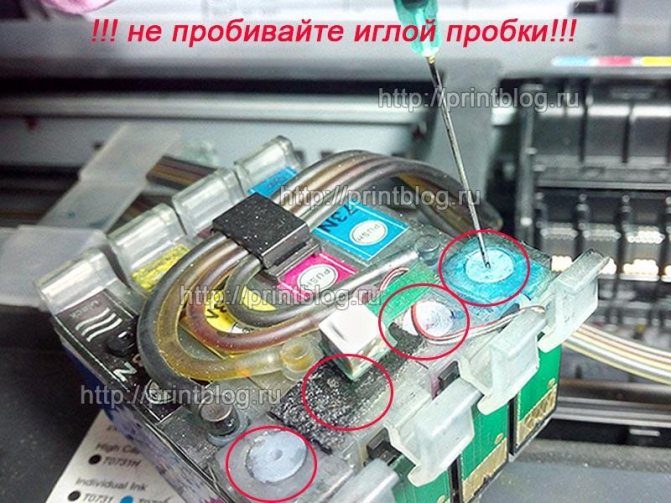
Воздушное/заправочное отверстие в картриджах СНПЧ всегда закрыто герметичной пробкой. Вытащив эту пробку, необходимо вставить плотно в отверстие шприц и потянуть поршень шприца до момента заполнения шприца чернилами, после, обратно закрыть отверстие пробкой.
Внимание! Очень часто пользователи допускают серьезную ошибку, пробивая иглой шприца пробку, которая закрывает воздушное/заправочное отверстие (см. фото 4), тем самым нарушая герметичность СНПЧ. В итоге в картридже со временем заканчиваются чернила, а из чернильного шлейфа чернила убегают обратно в доноры СНПЧ.
Как прокачать чернила в СНПЧ принтера Canon
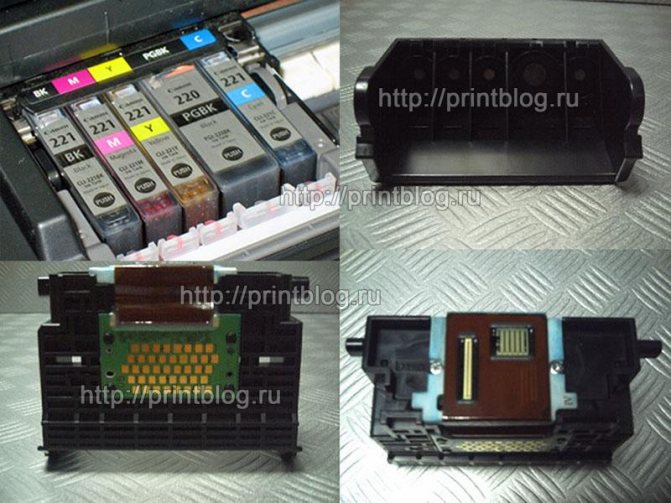
Если с принтерами Epson уже в принципе все понятно: отдельно печатающая головка и отдельно картриджи, то с принтерами Canon все немного сложнее. Есть у принтеров Canon модели, где печатающая головка расположена непосредственно на картриджах, а есть модели в которых как у принтеров Epson: отдельно картриджи, отдельно печатающая головка.
Как прокачать СНПЧ в принтерах Canon, где печатающая головка встроена в картридж
Можно это сделать двумя способами:
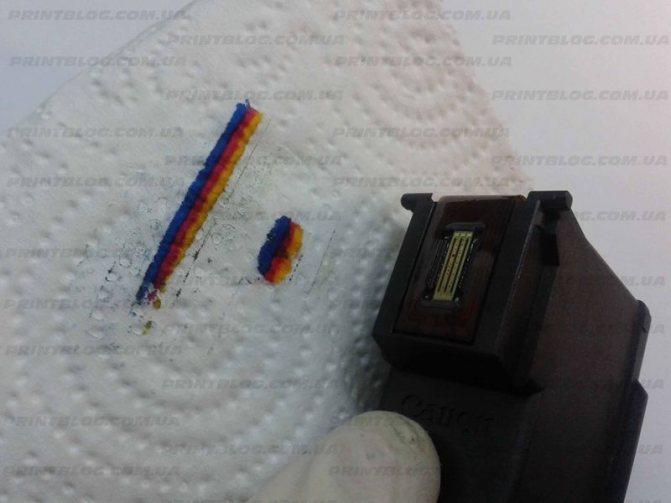
1. Отключить СНПЧ от картриджей, обычным образом заправить картриджи, заполнить шлейф СНПЧ и подключить обратно к картриджам. Замечу, что в СНПЧ основанной на оригинальных картриджах со встроенной печатающей головкой, воздух появляется в чернильном шлейфе зачастую из-за не герметичных соединений, а иногда и из-за негерметичного картриджа.
2. С помощью специальной платформы или клипсы, к сожалению не знаю ее точного названия. Очень удобный инструмент и очень облегчает работу. Вставляешь в капу картридж, переворачиваешь картридж так, что бы печатающая головка была вверху и вытягиваешь шприцем чернила. Чернила вытягивать до момента, пока не перестанет выходить воздух из картриджа.
Размачивание в промывочной жидкости
Если картридж стал полосить или вообще перестал печатать, его можно прочистить специальной промывкой для картриджей, приготовленной по одному из трех рецептов:
- кислотный (цветные картриджи HP): 10% эссенции уксусной кислоты, 10% спирт, 80% дистилированная вода;
- нейтральный (подходит для любого принтера): 10% глицерин из аптеки, 10% этиловый спирт, 80% дистилированная вода;
- щелочной (Epson, Canon): 10% раствор аммиака/нашатырный спирт, 10% этиловый спирт,10% глицерин, 70% дистилированная вода.
Перед тем, как оживить засохший картридж с помощью этого состава, его необходимо тщательно профильтровать любым доступным способом.
Ни в коем случае нельзя промывать картриджи обыкновенной водой (не дистиллированной)! Это приводит к образованию накипи в области сопел и выходу картриджа из строя. Уж не поленитесь зайти в ближайший автомагазин и потратить 80 рублей за 5-литровую бутыль дистиллированной воды!
Если один вид «откисаловки» не даёт результата, пробуйте другой.
Отличный результат достигается применением в качестве промывочной жидкости зеленого «Мистера Мускул» для очистки стекол (тот, который с нашатырным спиртом). Мистер Мускул разбавляют дист. водой в пропорции 1:1 и используют как промывку.
Чем еще можно промыть головку принтера в домашних условиях? Вместо Мистера Мускуса можно взять более дешевое средство для мытья стекол и зеркал «Каждый день»:
Методика восстановления
Картриджи для принтеров разных производителей нужно промывать по-разному. О том, чем промыть головку струйного принтера Epson, речь пойдет далее. А пока начнем с самых распространенных — Хьюлетов, Лексмарков, Кэнонов и им подобных.
Как почистить картридж принтера Canon, HP, Lexmark (и аналогичных)?
Итак, у вас засох картридж HP, что делать?
Обильно полить салфетку промывочным составом и поставить картридж соплами прямо на нее.
Следите, чтобы салфетка всегда была обильно смочена! Доливайте жидкость по мере ее высыхания.
Если картридж пустой и сильно засох, то можно засунуть его прямо в раствор целиком (только не для поролоновых картриджей!) и налить его во внутрь и пусть стоит 1-3 дня.
Как промыть головку принтера Epson?
Эпсоны восстанавливают по-другому: отвести головку в сторону, сделать из салфетки или тонкого кусочка ткани подходящего размера губку и положить её на место парковки головки. Обильно пропитать откисаловкой и запарковать головку. Оставить на 10 и более часов.
В крайнем случае, можно полностью демонтировать головку и погрузить её соплами в состав на 1 см. Потом выбрать в меню чистку головок (пару раз). После этого, если картридж исправен, он должен начать печатать.
Ну а самая простейшая промывка для любого картриджа — это чистая дистиллированная вода. Следующие два метода будут как раз с ее использованием.
Как удалить воздух из головки принтера?
Существует два способа выкачать воздух из принтера:
- Использовать отверстие выхода чернил из картриджа в головку. В отверстие вставляется медицинский шприц, наклоненный под углом в 65 градусов.
- Отверстие для заправки картриджа. Отверстие для заправки картриджа всегда прикрыто герметичной крышкой.
Почему не печатает принтер после заправки картриджа Canon?
Сам принцип работы термоструйных картриджей HP и Canon подразумевает разогрев чернил в соплах для «выплевывания» капли. Поэтому если по каким-либо причинам чернил в канале не оказалось — идет перегрев печатающей головки и частичный или полных выход из строя электроники и соответственно всего картриджа.
Как запустить очистку принтера HP?
Выполните следующие действия, чтобы запустить программу очистки печатающей головки.
- Откройте Центр решений HP
- Нажмите кнопку Параметры
- В области Параметры печати выберите Панель инструментов принтера
- На вкладке Службы устройства выберите Чистка печатающих головок
- Нажмите кнопку Очистка, чтобы начать процесс
Как запустить очистку печатающей головки Epson?
Щелкните значок принтера на панели задач правой кнопкой мыши и выберите Head Cleaning (Прочистка печатающей головки). Если на панели задач нет значка принтера, обратитесь к следующему разделу, чтобы добавить значок. Выполняйте инструкции, отображаемые на экране. Во время цикла прочистки индикатор питания мигает.
Зачем вообще сбрасывать «памперс»
В бытовых струйных принтерах Canon PIXMA вероятность возникновения ошибки, связанной с переполнением абсорбера, не высока. Для этого нужно печатать много и часто, так что с большей вероятностью из строя выйдет одна из деталей принтера (чаще всего печатающая голова). Хотя физическая заполненность «памперса» не всегда совпадает с показаниями счётчика, это не значит, что про последний можно забыть. При реальном переполнении картриджа отработки чернила могут потечь и привести к выходу принтера из строя. К тому же любые манипуляции с сервисным режимом и сбросом счётчиков приводят к потере гарантии на устройство. Прежде хорошенько подумайте, стоит ли оно того.
На ряде принтеров сброс «памперса» срабатывает только ДО возникновения ошибки 5B00. К счастью, Service Tool отображает показатели счётчика и их можно проверить заранее.
Как прочистить головку принтера Canon G2400?
Очистка Печатающей головки на принтере Canon Pixma G2400
- Убедитесь, что питание включено.
- Нажмите и удерживайте кнопку Стоп (Stop), пока индикатор Аварийный сигнал (Alarm) не мигнет дважды, затем сразу отпустите кнопку. Устройство запускает очистку печатающей головки. …
- Проверка состояния печатающей головки.
Распаривание
Допустим, что у вас засохли краски в принтере, что делать? Вам поможет метод высокотемпературного отпаривания. Картридж не должен быть пустым. Если это не так, его нужно хотя бы частично заправить.
Включаем чайник, ждем когда вода закипит, открываем крышку и держим наш картридж в течении 30 секунд дюзами вниз. Потом убираем и протираем сопла мягкой салфеткой.
Повторям процедуру необходимое количество раз.
Если это не помогает, есть более радикальный метод — погружение в кипяток. Для этого только что закипевшую дистиллированную воду налить в тарелку, чтобы получился слой около 1 см, и поставить туда картридж соплами вниз. Пусть полежит там секунд 20-30. При необходимости — повторить.
Таким способом удавалось реанимировать даже картриджи, засохшие сто лет назад.
Вход в сервисный режим
Изменение показаний счётчиков принтера требует его запуска в сервисном режиме. Для этого используются клавиши «Включения» (или Power, изображается привычным кружком с чёрточкой) и «Продолжения» / «Отмены» (Resume, выглядит как вписанный в круг треугольник) на корпусе Canon PIXMA. Клавиши могут быть сенсорными, но принцип остаётся тем же. Принтер при этом должен быть подключен к компьютеру по USB.
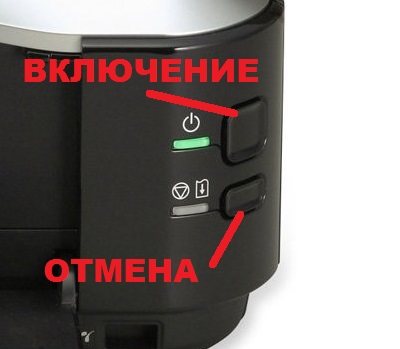
«Включить» и «Отмена» на панели управления Canon PIXMA iP3600
Для входа в сервисный режим:
- Выдернуть шнур питания из устройства.
- При выдернутом шнуре нажать кнопку «Включить», чтобы ЖК-экран моргнул (это попытка включения на заряде блока питания обнуляет память аппарата).
- Вставляем шнур питания обратно.
- Зажимаем клавишу «Отмена».
- Не отпуская зажатой клавиши «Отмена», нажмите кнопку «Включить».
- Не отпуская «Включить», отпустите «Отмену» и нажмите на неё чётко заданное количество раз (варьируется в зависимости от модели принтера, подробнее ниже). Индикатор устройства должен реагировать на нажатия сменой цвета с зелёного на жёлтый, а затем обратно на зелёный.
- Отпустите обе кнопки. Индикатор должен несколько раз мигнуть зелёным и затем загореться окончательно. Это означает, что печатающее устройство вошло в сервисный режим (на более современных моделях с ЖК-экраном загориться индикатор питания, но экран останется чёрным). Если индикатор мигает или горит жёлтым — возникла другая ошибка, которую требуется исправить или вы что-то делаете не правильно.
Промывка и сброс памперса на бытовых принтерах Canon PIXMA G1400, G2400, G3400, G4400, G1410, G2410, G3410, G4410, G1411, G2411, G3411, G4411
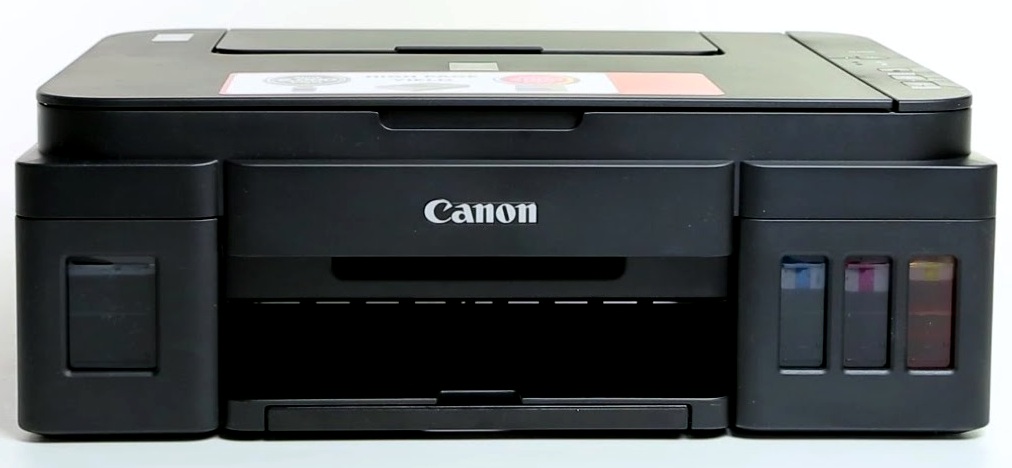
Каждый струйный принтер, включая бытовые Canon PIXMA, должен иметь специальный отсек в котором скапливаются отработанные чернила (памперс), использованные для прочистки печатающей головки или не попавшие на носитель в процессе безрамочной печати. Слитая краска поглощается специальным наполнителем (абсорбером), который имеет свой физический ресурс работы, то есть может впитать какой-то ограниченный объём чернил (впрочем, довольно большой). Чтобы принтер не затопило красителем, в прошивке стоит программное ограничение, блокирующее печать после определённого количества прочисток и слитой отработки – появляется распространённая ошибка 5B00.
Стряхивание
При легких загрязнениях хорошо помогает метод стряхивания.
Для этого берем картридж, перемещаемся в ванную комнату, и, держа картридж над ванной, резким движеним «стряхиваем» его соплами вниз. Движения должны быть точно такими же, как если бы вы стряхивали ртутный градусник.
Крайне не рекомендую проделывать это в комнате, потому что родители могут не оценить разноцветные чернильные кляксы на обоях.
Суть в том, что чернила за счет центробежной силы, продавливают засор в дюзах и пробивают себе путь наружу.
Результат вы увидите сразу же — вылетающие чернильные капли сложно не заметить.
Специфика отработки на принтерах Canon
Термоструйные печатающие головы на бытовых принтерах Canon отличаются сравнительно невысоким сроком службы, если работают на потоке. При этом физическая ёмкость абсорбера и его ресурс по цифровому счётчику довольно высоки, в отличие от моделей Epson, которые дорогие, с долго живущими печатающими головами, но невысоким ресурсом счётчика отработки. Таким образом, далеко не каждый владелец бытовых устройств PIXMA вообще столкнётся с ошибкой 5B00 и необходимостью что-то делать с памперсом.
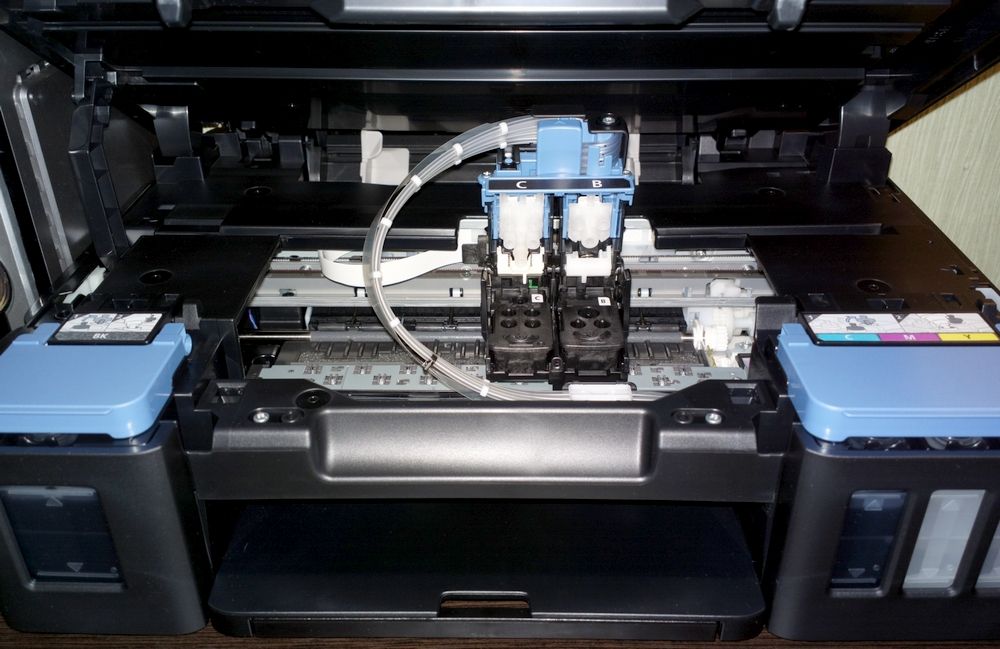
Тем не менее, печатающие готовы для устройств с СНПЧ серии Canon G, во-первых, имеют достаточно высокий ресурс, во-вторых, сравнительно легко найти им замену через официальные сервисные центры, а в-третьих, поменять их не сложнее, чем обычные картриджи. Так что даже у простого пользователя есть все шансы дождаться не только блокировки печати, но и физического переполнения картриджа. Но проблема решаема.
Как прокачать чернила в принтере HP 410?
На панели управления принтера нажмите и удерживайте кнопку возобновления печати в течение 3 секунд, чтобы начать процесс прокачки чернил.
Ошибка 5B00 и программный сброс для Canon PIXMA G
Программная блокировка сработает раньше (если до этого принтер ещё не сбрасывался), так что сперва следует решать именно эту проблему. Для сброса счётчика памперса следует скачать программу Service Tool, запустить принтер в сервисном режиме, после чего обнулить уровень заполнения.
Важно! Следует озаботиться сбросом ДО ВОЗНИКНОВЕНИЯ ОШИБКИ 5B00. После срабатывания ошибки и блокировки печати сброс может не произойти.
Ошибка 5B00 и программный сброс для Canon PIXMA G
Программная блокировка сработает раньше (если до этого принтер ещё не сбрасывался), так что сперва следует решать именно эту проблему. Для сброса счётчика памперса следует скачать программу Service Tool, запустить принтер в сервисном режиме, после чего обнулить уровень заполнения.
Важно! Следует озаботиться сбросом ДО ВОЗНИКНОВЕНИЯ ОШИБКИ 5B00. После срабатывания ошибки и блокировки печати сброс может не произойти.
Для входа в сервисный режим:
- Выдернуть шнур питания из устройства.
- При выдернутом шнуре нажать кнопку «Включить», чтобы ЖК-экран моргнул (это попытка включения на заряде блока питания обнуляет память аппарата).
- Вставляем шнур питания обратно.
- Зажимаем клавишу «Отмена».
- Не отпуская зажатой клавиши «Отмена», нажмите кнопку «Включить».
- Не отпуская «Включить», отпустите «Отмену» и нажмите на неё 5 раз. Индикатор устройства должен реагировать на нажатия сменой цвета с зелёного на жёлтый, а затем обратно на зелёный.
- Отпустите обе кнопки. Индикатор должен несколько раз мигнуть зелёным и затем загореться окончательно. Это означает, что печатающее устройство вошло в сервисный режим. Если индикатор мигает или горит жёлтым — возникла другая ошибка, которую требуется исправить или вы что-то делаете не правильно.
Для сброса памперса посредством Service Tool:
- После включения сервисного режима принтера запустите программу ServiceTool. Если программа не видит принтер, убедитесь, что он подключен к компьютеру. Если подключено больше одного печатающего устройства — выберете нужное.
- Во вкладке «Main» программы есть пункт «Print» с кнопками «Test Print», «EEPROM» и «Nozzle Check». Распечатайте тестовую страницу, чтобы убедится, что программа правильно определила устройство.
- В секции «Ink Absorber Counter» есть графа «Counter Value» в процентном соотношении отображающая заполненность “памперса”. В графе «Clear Ink Counter» нажмите клавишу «Main», чтобы значение в «Counter Value» стало равно нулю. Если значение не обнулилось, попробуйте также нажать «Platen».
- Сбросив счётчик, закройте Service Tool. Из папки «Принтеры и факсы» удалите копию устройства, установившегося в сервисном режиме.
Почему краска не поступает в картридж?
Если чернила в картриджах присутствуют, но принтер не печатает, это может быть по 3 причинам: Закрыто воздушное отверстие на картридже. Чернила не проходят через каналы ПГ (засор или воздушная пробка). Чернила из картриджа не поступают в ПГ (забился наполнитель или закрыто воздушное отверстие).
Как убрать воздушную пробку в принтере Canon?
Воздушное/заправочное отверстие в картриджах СНПЧ всегда закрыто герметичной пробкой. Вытащив эту пробку, необходимо вставить плотно в отверстие шприц и потянуть поршень шприца до момента заполнения шприца чернилами, после, обратно закрыть отверстие пробкой.
- https://doma35.ru/computers/canon-g2411-prokachka-chernil-bez-kompyutera/
- https://windowslux.ru/kak-prognat-krasku-v-printere-canon-g1411
- https://mycomfortlife.ru/tehpomoshch/kak-prognat-krasku-v-printere.html
- https://electro-shema.ru/remont/metodika-vosstanovleniya-zasoxshix-kartridzhej-strujnyx-printerov.html
- https://kamin159.ru/kak-prognat-krasku-na-printere
- https://technicspace.ru/prokachka-printera-canon-pixma-g1400/