
Как исправить ваш принтер столкнулся с неожиданной проблемой конфигурации
Вот 5 исправлений, которые помогли другим пользователям решить проблему Ваш принтер столкнулся с непредвиденной проблемой конфигурации вопрос. Возможно, вам не придется пробовать их все; просто продвигайтесь вниз по списку, пока не найдете тот, который вам подходит.
- Снова добавьте свой принтер
- Сделайте принтер общим
- Обновите драйвер вашего принтера
- Очистить файлы диспетчера очереди печати
- Запустите средство устранения неполадок Windows
Исправление 1. Добавьте принтер снова.
Эта ошибка может возникать из-за сбоя записи принтера. Таким образом, вы можете добавить свой принтер еще раз, чтобы проверить, правильно ли он печатает.
Вот как это сделать:
1) На клавиатуре нажмите клавиша с логотипом Windows
и р в то же время, затем введите ms-settings: принтеры и нажмите Войти .
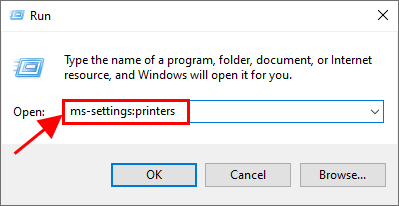
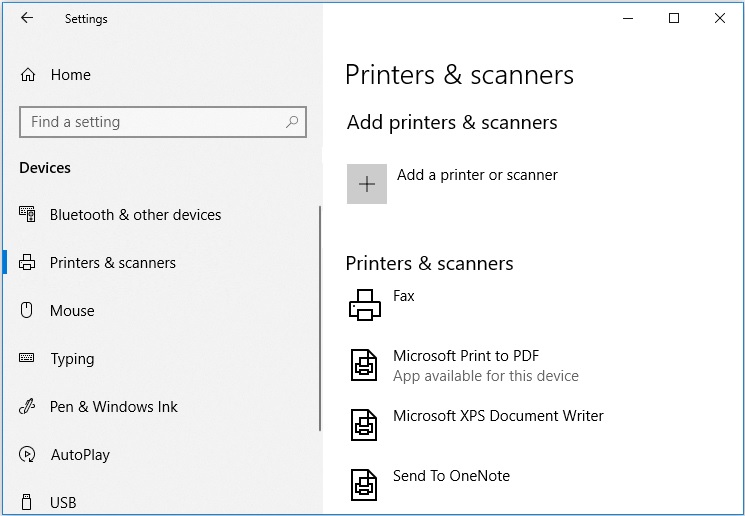
2) Нажмите значок + рядом Добавить принтер или сканер . Затем подождите, пока снова не появится ваш принтер, и щелкните по нему.
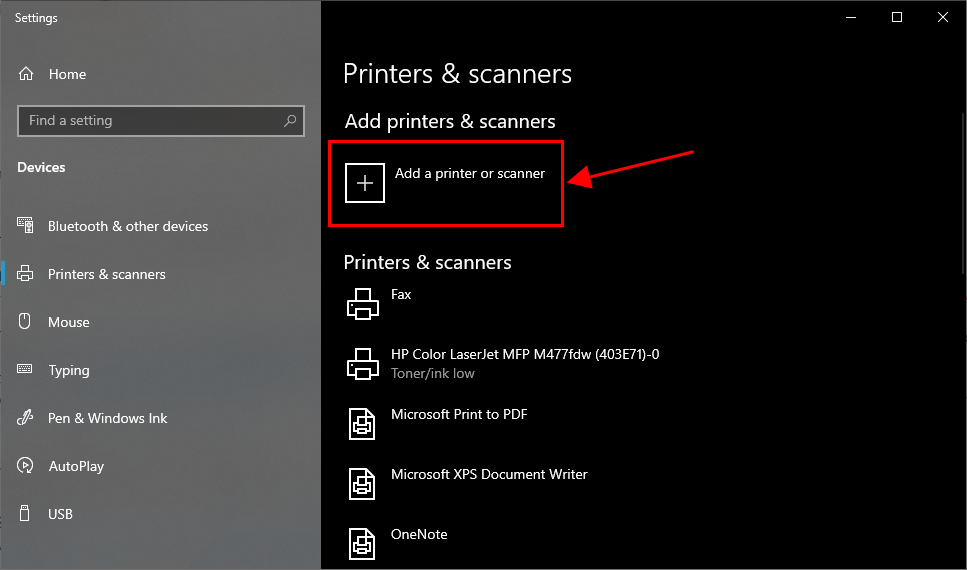
3) Теперь, когда вы повторно добавили свой принтер, проверьте его, чтобы убедиться, что вы можете запустить его без ошибок. Если да, то поздравляю! Если ошибка все еще появляется, попробуйте Исправить 2 , ниже.
Исправление 2: сделайте принтер общим
Вы можете столкнуться с этой ошибкой, если принтер, который вы используете, не используется в сети. Поэтому обязательно поделитесь им, чтобы увидеть, решит ли он проблему.
Вот как сделать ваш принтер общедоступным:
1) На клавиатуре нажмите клавиша с логотипом Windows и р в то же время, затем введите управлять принтерами и нажмите Войти .
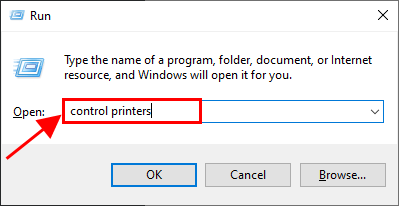
2) Когда в Устройство и принтеры экран, прокрутите вниз до Принтеры раздел. Затем щелкните правой кнопкой мыши на принтер, который выдает ошибку и нажмите Свойства принтера .
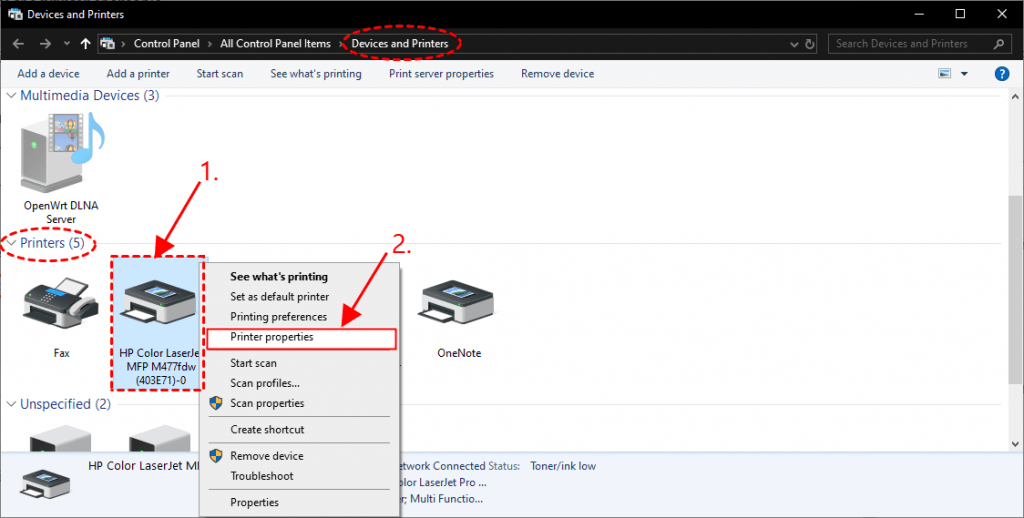
3) Щелкните значок Совместное использование вкладку и убедитесь, что поле для Поделиться этим принтером стоит галочка. Затем нажмите Хорошо чтобы применить изменения.
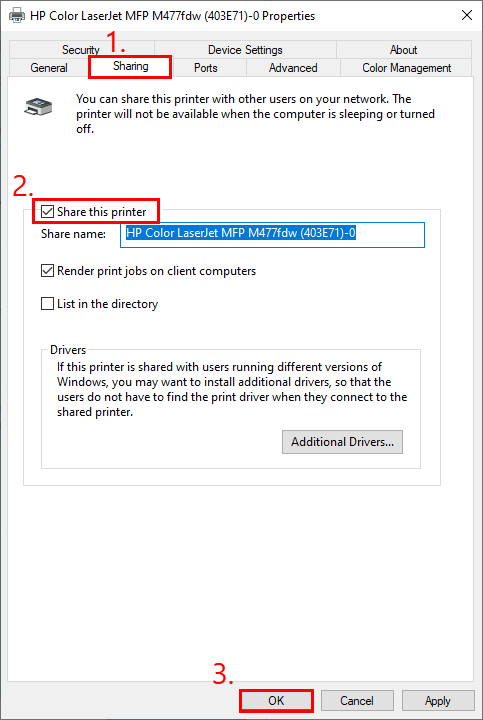
4) Попробуйте распечатать что-нибудь и посмотрите, появляется ли ошибка по-прежнему. Если ошибка больше не возникает, значит, вы решили проблему! Если ошибка все еще появляется, попробуйте Исправить 3 , ниже.
Исправление 3. Обновите драйвер принтера.
Эта проблема может возникнуть, если вы используете неправильный драйвер принтера или он устарел. Итак, вам следует обновить свой принтер драйвер, чтобы увидеть, решит ли он вашу проблему. Если у вас нет времени, терпения или навыков для обновления драйвера вручную, вы можете сделать это автоматически с помощью Водитель Easy .
Driver Easy автоматически распознает вашу систему и найдет для нее подходящие драйверы. Вам не нужно точно знать, в какой системе работает ваш компьютер, вам не нужно беспокоиться о неправильном драйвере, который вы будете загружать, и вам не нужно беспокоиться об ошибке при установке. Driver Easy справится со всем этим.
Вы можете автоматически обновлять драйверы с помощью СВОБОДНЫЙ или Pro версия Driver Easy. Но с версией Pro требуется всего 2 шага (и вы получаете полную поддержку и 30-дневную гарантию возврата денег):
1) Скачать и установите Driver Easy.
Проблемы с адаптером беспроводной сети qualcomm atheros qca61x4a
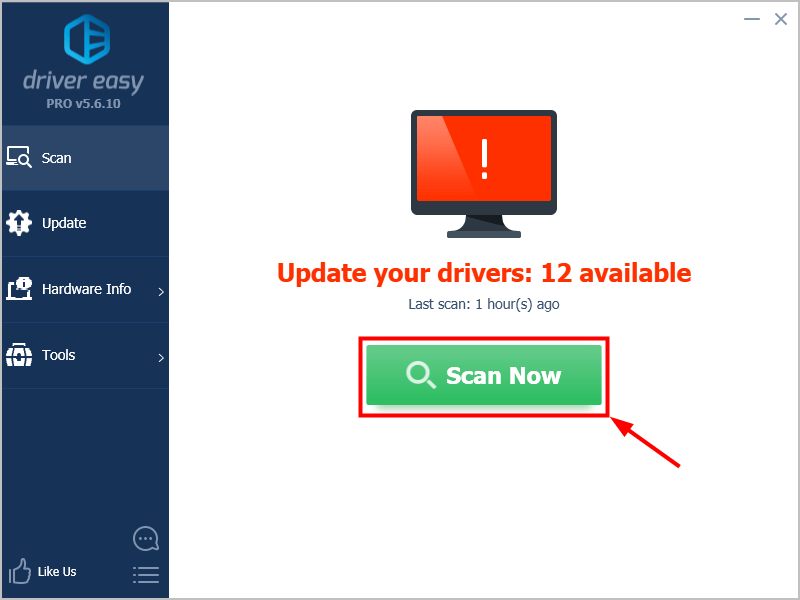
2) Запустите Driver Easy и нажмите Сканировать сейчас кнопка. Затем Driver Easy просканирует ваш компьютер и обнаружит проблемы с драйверами.
3) Нажмите Обновить все для автоматической загрузки и установки правильной версии все драйверы, которые отсутствуют или устарели в вашей системе (для этого требуется Pro версияPro версияPro версия — вам будет предложено выполнить обновление, когда вы нажмете Обновить все ).
я не могу печатать на своем ноутбуке
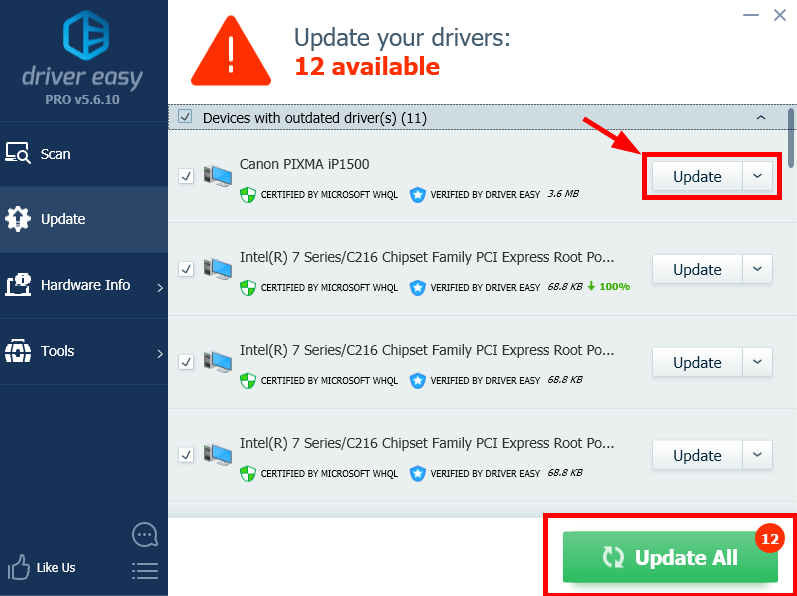
Вы можете сделать это бесплатно, если хотите, но отчасти это делается вручную.
4) Перезагрузите компьютер, чтобы изменения вступили в силу.
5) Опять же, распечатайте документ на принтере, чтобы проверить, Ваш принтер столкнулся с непредвиденной проблемой конфигурации ошибка устранена. Если да, то отлично! Если ошибка не исчезла, попробуйте Исправить 4 , ниже.
Исправление 4: очистить файлы диспетчера очереди печати
Диспетчер очереди печати — это программа в Windows, которая управляет заданиями печати, отправляемыми на принтер. Если с вашим принтером что-то происходит, вы можете очистить старые файлы и перезапустить службу.
Вот шаги:
Остановить службу диспетчера очереди печати
1) На клавиатуре нажмите кнопку Windows logo key и р в то же время, затем введите services.msc и нажмите Войти .
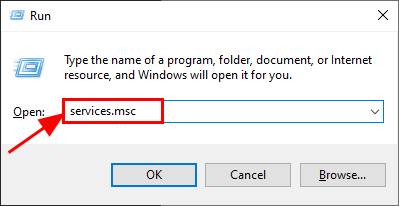
2) В Сервисы окно, прокрутите вниз, пока не найдете Диспетчер очереди печати , затем щелкните его правой кнопкой мыши и выберите Стоп .
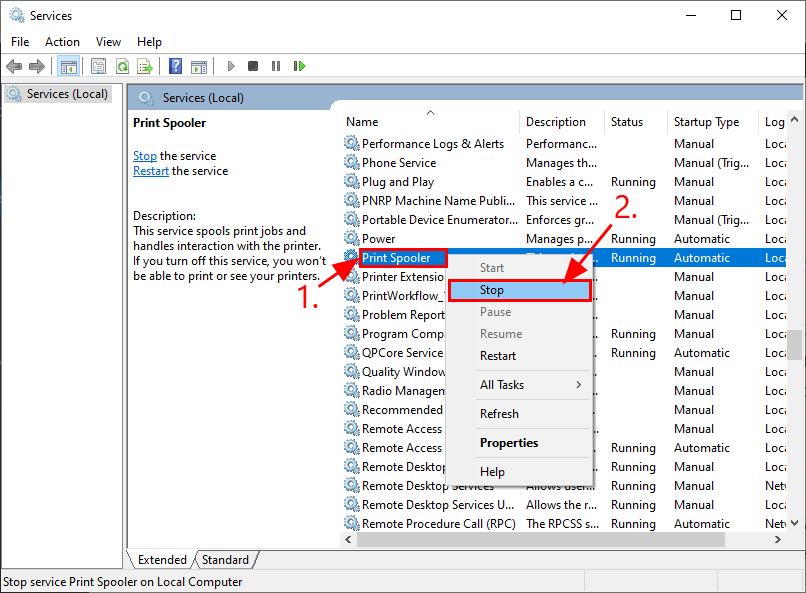
Не закрывайте окно «Службы» и выполните следующие действия.
Очистить файлы диспетчера очереди печати
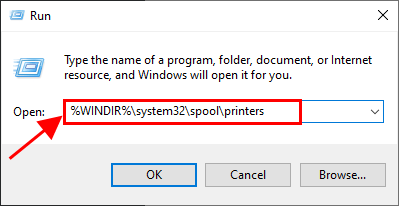
1) На клавиатуре нажмите кнопку Windows logo key и р в то же время, затем введите % WINDIR% system32 spool printers и нажмите Войти .
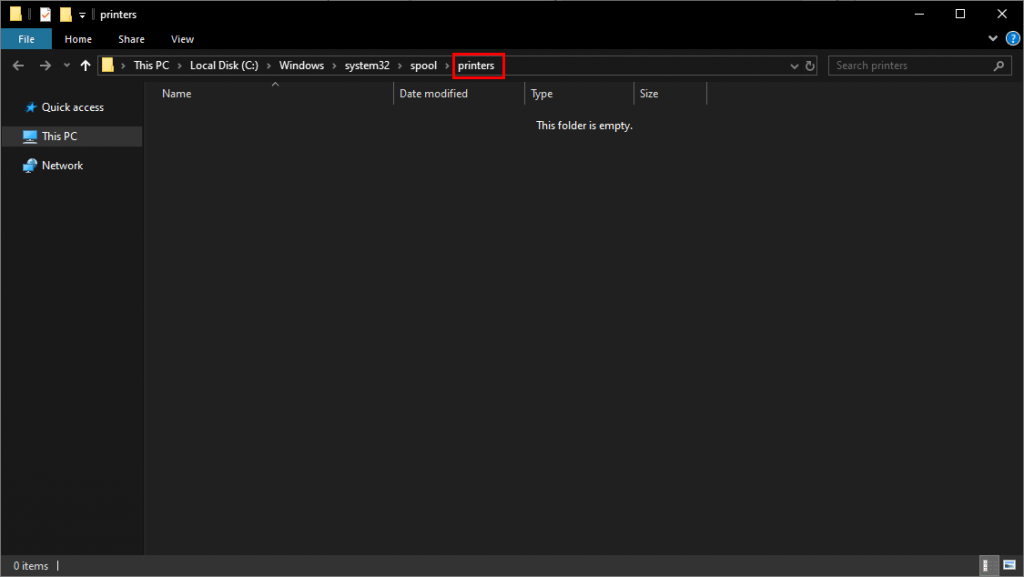
2) В Принтеры папку, выберите ВСЕ файлы и удалите их.
Запустить диспетчер очереди печати
1) Вернуться к обслуживание окно, дважды щелкните Диспетчер очереди печати .
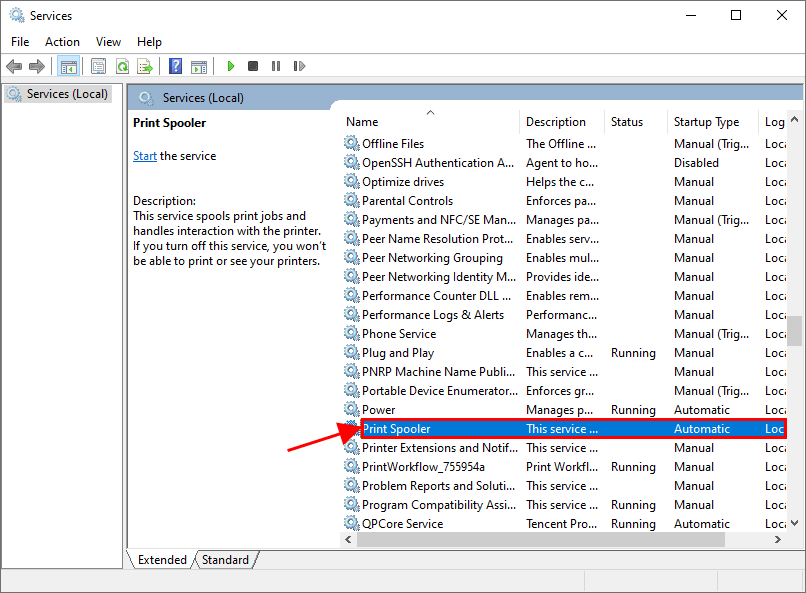
2) В Тип запуска , Выбрать Автоматический и нажмите Начало . Затем нажмите Хорошо чтобы применить изменения.
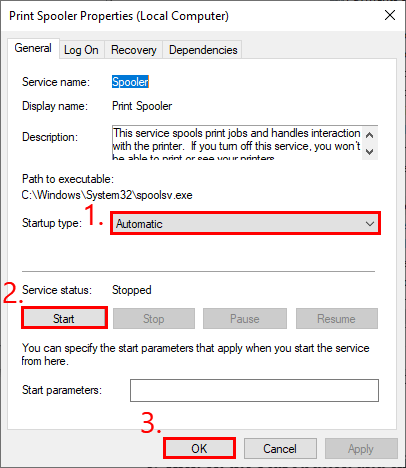
3) Перезагрузите компьютер и проверьте, исправлена ли ошибка.
Все еще нет? Пожалуйста, попробуй Исправить 5 , ниже.
Исправление 5: Запустите средство устранения неполадок Windows
Windows поставляется с рядом «средств устранения неполадок», которые предназначены для обнаружения аппаратных компонентов на вашем компьютере и решения проблем за вас. Таким образом, вы можете запустить средство устранения неполадок принтера, чтобы проверить, может ли оно обнаружить проблему и, надеюсь, решить ее.
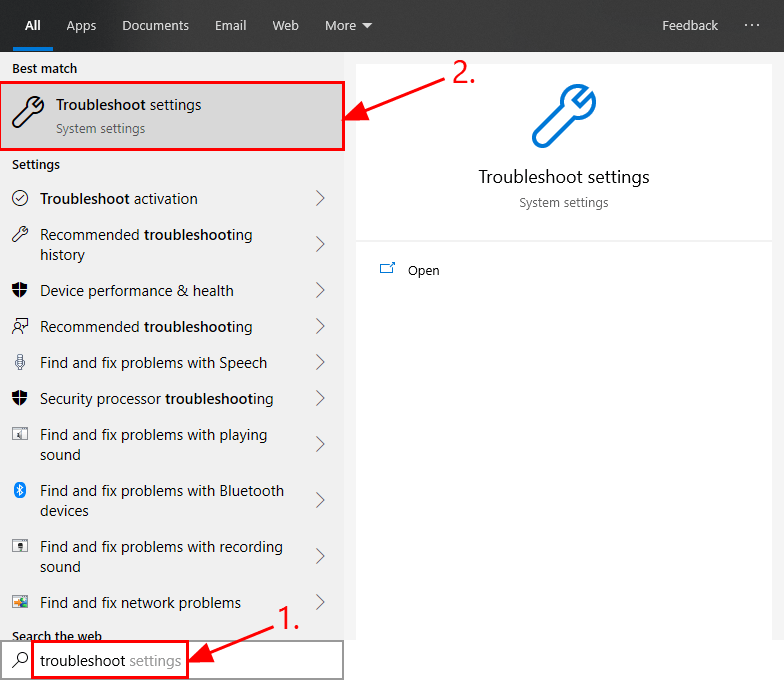
1) На клавиатуре нажмите клавиша с логотипом Windows и введите устранение неполадок t, затем нажмите Устранение неполадок с настройками как только он появляется в результате поиска.
2) В Устранение неполадок окно, прокрутите вниз до Вставай и работай раздел, нажмите на Принтер > Запустите средство устранения неполадок .
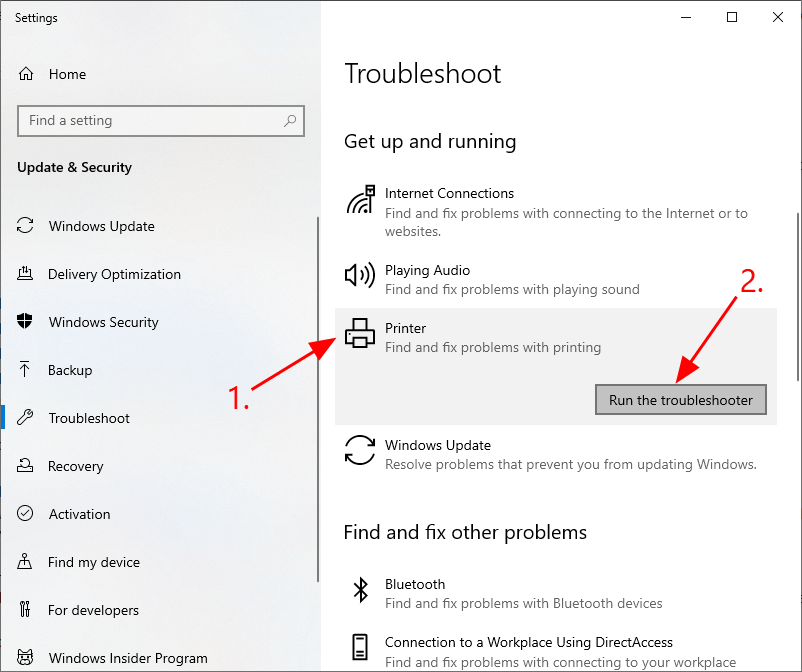
3) Подождите, пока Windows диагностирует проблему, и следуйте инструкциям на экране, чтобы устранить Ваш принтер столкнулся с непредвиденной проблемой конфигурации ошибка.
Установите / скачайте свежие обновления
Windows 10 получает множество обновлений с исправлениями, которые решают различные проблемы. Попробуйте этот метод в первую очередь, прежде чем переходить к другим. Вы также можете попробовать удалить последнее обновление, так как именно оно может и провоцировать проблему. Чтобы установить новые обновления:
- Щелкните левой кнопкой мыши на Меню Пуск в нижнем левом углу экрана и выберите Настройки. Или используйте Windows Key + I сочетания клавиш.
- Затем выберите Обновление и безопасность.
- На левой панели выберите Центр обновления Windows.
- Теперь нажмите Проверка наличия обновлений.
- Подождите, пока Windows просканирует обновления и установит их, если они будут найдены.
- После завершения перезагрузите компьютер и проверьте, сохраняется ли проблема.
Чтобы удалить последние обновления:
- Вернитесь в Центр обновления Windows меню.
- Найдите и нажмите на Просмотр журнала обновлений , а затем Удалить обновления.
- Появится новое окно со списком установленных обновлений.
- Выберите обновление по последней дате, щелкните на него правой кнопкой мыши и выберите Удалить.
- Перезагрузите компьютер и посмотрите, помогло ли это решить проблему.
Этот инструмент настоятельно рекомендуется, чтобы помочь вам исправить вашу ошибку. Кроме того, этот инструмент обеспечивает защиту от потери файлов, вредоносных программ и аппаратных сбоев, а также оптимизирует работу вашего устройства для достижения максимальной производительности. Если у вас уже есть проблема с компьютером, это программное обеспечение может помочь вам решить ее и предотвратить повторение других проблем:
- Шаг 1: Установите инструмент восстановления и оптимизации ПК. (Виндовс 10, 8, 7, ХР, Виста).
- Шаг 2: Нажмите Начать сканирование чтобы определить, какие проблемы вы испытываете с вашим компьютером.
- Шаг 3: Нажмите Починить всечтобы решить все проблемы.
Как устранить сообщение «Непредвиденная проблема с конфигурацией вашего принтера»
Обновите драйверы принтера.
Еще одно потенциальное решение, которое может устранить проблему, — это проверка актуальности драйверов принтера. Иногда драйверы могут быть устаревшими и больше не поддерживаться, поэтому рекомендуется обновлять их по мере развития технологий.
- Щелкните левой кнопкой мыши на Меню Пуск и выберите Диспетчер устройств.
- Найдите Принтер устройство и разверните окно. Щелкните правой кнопкой мыши на каждый адаптер и выберите Обновить драйвер. Иногда неисправные драйверы помечаются желтым треугольником.
- Позвольте Windows найти новые драйверы и загрузить их, следуя инструкциям на экране.
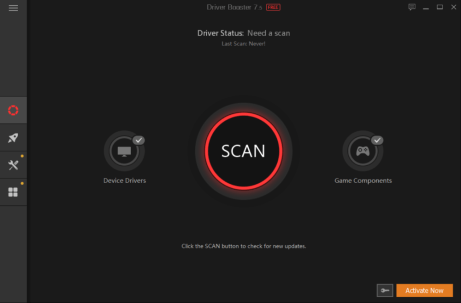
Стартовый экран Driver Booster 
Результаты сканирования Driver Booster 
Раздел инструментов Driver Booster
Драйверы очень важны для правильной реализации любого процесса на вашем компьютере. Они обеспечивают стабильность и поддержание системы в пользу лучшей производительности. Драйверы принтера отвечают за стабильность и безошибочную работу печатающих устройств.
Теперь вы можете предотвратить проблемы с ПК с помощью этого инструмента, например, защитить вас от потери файлов и вредоносных программ. Кроме того, это отличный способ оптимизировать ваш компьютер для достижения максимальной производительности. Программа с легкостью исправляет типичные ошибки, которые могут возникнуть в системах Windows — нет необходимости часами искать и устранять неполадки, если у вас под рукой есть идеальное решение:
- Шаг 1: Скачать PC Repair & Optimizer Tool (Windows 10, 8, 7, XP, Vista — Microsoft Gold Certified).
- Шаг 2: Нажмите «Начать сканирование”, Чтобы найти проблемы реестра Windows, которые могут вызывать проблемы с ПК.
- Шаг 3: Нажмите «Починить все», Чтобы исправить все проблемы.
Запустите программу устранения неполадок принтера Microsoft.
- Загрузите средство устранения неполадок принтера Microsoft с официального сайта.
- Нажмите на установщик, чтобы запустить средство устранения неполадок.
- В интерфейсе устранения неполадок выберите параметр «Принтеры» и нажмите «Далее».
- При появлении запроса нажмите «Попробовать устранить неполадки». администратор.
- Закройте средство устранения неполадок и запустите принтер.
Обновление драйвера принтера
- Нажмите клавиши Windows + R, чтобы открыть «Выполнить».
- Введите «devmgmt.MSC» и нажмите Enter, чтобы открыть диспетчер устройств.
- В диспетчере устройств разверните раздел «Принтеры».
- Выберите свой принтер из списка принтеров (если у вас подключено более одного) и щелкните его правой кнопкой мыши.
- Выберите «Обновить драйвер».
- Выберите «Автоматически проверять наличие обновлений драйверов».
- Разрешить Windows проверять наличие обновлений. Все обновления будут автоматически загружены и установлены.
Совместное использование принтера
- Нажмите комбинацию клавиш Windows + R и введите Control, чтобы открыть панель управления.
- В Панели управления найдите «Устройства и принтеры». Откройте «Устройства и принтеры».
- Теперь щелкните правой кнопкой мыши свой принтер и выберите «Свойства принтера».
- Перейдите на вкладку «Общий доступ» и включите параметр «Общий доступ к этому принтеру».
- Нажмите Применить, чтобы сохранить изменения.
- Теперь попробуйте снова распечатать документ.
Совет эксперта: Этот инструмент восстановления сканирует репозитории и заменяет поврежденные или отсутствующие файлы, если ни один из этих методов не сработал. Это хорошо работает в большинстве случаев, когда проблема связана с повреждением системы. Этот инструмент также оптимизирует вашу систему, чтобы максимизировать производительность.
Что произойдет, если у моего принтера возникнут неожиданные проблемы с конфигурацией
Если ваш драйвер принтера поврежден и больше не работает из-за несовместимости с вашей операционной системой, у вас может возникнуть непредвиденная проблема с конфигурацией. Попробуйте обновить драйвер принтера через диспетчер устройств и посмотрите, улучшится ли ситуация.
Как настроить принтер вручную
- Выберите параметр «Добавить принтер» в верхнем левом углу диалогового окна.
- Выберите Добавить локальный принтер.
- Если этот принтер еще не установлен на вашем компьютере, выберите параметр «Создать новый порт» в диалоговом окне «Выбрать порт принтера».
Выполните сканирование с помощью средства проверки системных файлов (SFC).
Microsoft позаботилась о том, чтобы пользователи Windows могли решать свои проблемы, не покидая рабочего стола. Вы можете использовать встроенную утилиту, которая находит недостающие компоненты, восстанавливает их и, следовательно, устраняет проблемы. Чтобы запустить автоматическое сканирование, сделайте следующее:
- Открытые Командная строка как мы делали в описанном выше методе.
- После этого введите sfc /scannow команду и нажмите Enter.
- Когда процесс исправления будет завершен, перезагрузите компьютер и проверьте, устранило ли это проблему.
Найдите и переместите PrintConfig.dll в его исходную папку.
Эксперты обнаружили, что PrintConfig.dll, отвечающий за правильную работу печати, может быть вне своей родной папки. По неизвестным причинам он находится не в том месте, где должен быть. Таким образом, мы его найдем и скопируем обратно в нужное место:
- Нажмите Windows + R сочетания клавиш.
- В открывшемся окне введите spool и нажмите Enter.
- Затем перейдите во вкладку Drivers папку и напишите printconfig.dll в строке поиска вверху справа.
- После этого щелкните правой кнопкой мыши на printconfig.dll , а затем выбрать Копировать.
- Теперь вернитесь к папке Drivers папку и найдите папку под названием 3.
- Вставьте printconfig.dll в нее и перезагрузите компьютер, чтобы решить проблему.
Надеюсь, это решит проблему, так как статистика указывает на наибольшую эффективность этого способа.
Сканирование на наличие вредоносных программ.
Мы продолжаем повторять, что вредоносное программное обеспечение всегда было причиной многих проблем. Начиная с потенциально нежелательных программ и заканчивая более ужасными примерами, такими как программы-вымогатели или трояны. Даже вредоносные расширения, установленные в вашем браузере, могут изменить определенные настройки и привести к проблемам с принтером. Поэтому мы советуем вам запустить полную проверку вашей системы. Вы можете сделать это либо с помощью встроенного антивируса от Microsoft, либо с помощью сторонних утилит, таких как Norton Antivirus или Spyhunter 5. Они просты в установке и не занимают много места на вашем диске. Кроме того, вам не нужно платить за полную активацию, потому что она предлагает бесплатное одноразовое удаление.
Добавьте проблемный принтер еще раз
- Нажмите Windows + I, чтобы открыть настройки Windows.
- Выберите категорию устройств и щелкните Принтеры и сканеры на левой панели.
- На правой панели щелкните Добавить принтер или сканер. Когда ваш принтер появится в списке, нажмите, чтобы добавить его.
- Затем вы можете снова попробовать распечатать документы с помощью sprinter и посмотреть, устранена ли проблема.
Обновление драйвера принтера
- Щелкните правой кнопкой мыши кнопку «Пуск» и выберите в списке «Диспетчер устройств».
- Разверните категорию «Очереди печати», щелкните правой кнопкой мыши проблемный принтер и выберите «Обновить драйвер».
- Выберите Автоматически проверять наличие обновлений драйверов, чтобы найти на компьютере и в Интернете последнюю версию программного обеспечения драйвера для вашего устройства.
- Если будут найдены какие-либо обновления, Windows автоматически загрузит и установит их.
- Затем вы можете перезагрузить компьютер и проверить, правильно ли работает ваш принтер.
Совместное использование принтера
- Откройте панель управления и выберите «Оборудование и звук» > «Устройства и принтеры».
- В разделе «Принтеры» щелкните правой кнопкой мыши принтер, с которым у вас возникли проблемы, и выберите «Свойства принтера».
- В появившемся окне перейдите на вкладку «Общий доступ», установите флажок «Общий доступ к этому принтеру», а затем нажмите «Применить» и «ОК», чтобы сохранить изменения.
- Теперь вы можете снова попробовать использовать принтер, и вы сможете печатать документы без каких-либо проблем.
- https://ru.letmeknow.ch/your-printer-has-experienced-an-unexpected-configuration-problem
- https://www.bugsfighter.com/ru/how-to-fix-0x8007007e-printer-error/
- https://www.ircache.net/ru/%D0%BA%D0%B0%D0%BA-%D0%B2%D0%BE%D1%81%D1%81%D1%82%D0%B0%D0%BD%D0%BE%D0%B2%D0%B8%D1%82%D1%8C-%D0%B2%D0%B0%D1%88-%D0%BF%D1%80%D0%B8%D0%BD%D1%82%D0%B5%D1%80-%D1%81%D1%82%D0%BE%D0%BB%D0%BA%D0%BD%D1%83%D0%BB%D1%81%D1%8F-%D1%81-%D0%BD%D0%B5%D0%BE%D0%B6%D0%B8%D0%B4%D0%B0%D0%BD%D0%BD%D1%8B%D0%BC-%D1%81%D0%BE%D0%BE%D0%B1%D1%89%D0%B5%D0%BD%D0%B8%D0%B5%D0%BC-%D0%BE%D0%B1-%D0%BE%D1%88%D0%B8%D0%B1%D0%BA%D0%B5-%D0%BA%D0%BE%D0%BD%D1%84%D0%B8%D0%B3%D1%83%D1%80%D0%B0%D1%86%D0%B8%D0%B8-%D0%B2-Windows-10/
- https://windowsbulletin.com/ru/%D0%BA%D0%B0%D0%BA-%D1%83%D1%81%D1%82%D1%80%D0%B0%D0%BD%D0%B8%D1%82%D1%8C-%D0%BD%D0%B5%D0%BF%D0%BE%D0%BB%D0%B0%D0%B4%D0%BA%D0%B8%2C-%D1%81%D0%B2%D1%8F%D0%B7%D0%B0%D0%BD%D0%BD%D1%8B%D0%B5-%D1%81-%D0%BF%D1%80%D0%B8%D0%BD%D1%82%D0%B5%D1%80%D0%BE%D0%BC%2C-%D0%B2%D0%BE%D0%B7%D0%BD%D0%B8%D0%BA%D0%BB%D0%B0-%D0%BD%D0%B5%D0%BF%D1%80%D0%B5%D0%B4%D0%B2%D0%B8%D0%B4%D0%B5%D0%BD%D0%BD%D0%B0%D1%8F-%D0%BF%D1%80%D0%BE%D0%B1%D0%BB%D0%B5%D0%BC%D0%B0-%D1%81-%D0%BA%D0%BE%D0%BD%D1%84%D0%B8%D0%B3%D1%83%D1%80%D0%B0%D1%86%D0%B8%D0%B5%D0%B9-%D0%BD%D0%B0-%D0%9F%D0%9A-%D1%81-Windows/