
Неправильный формат бумаги в настройках
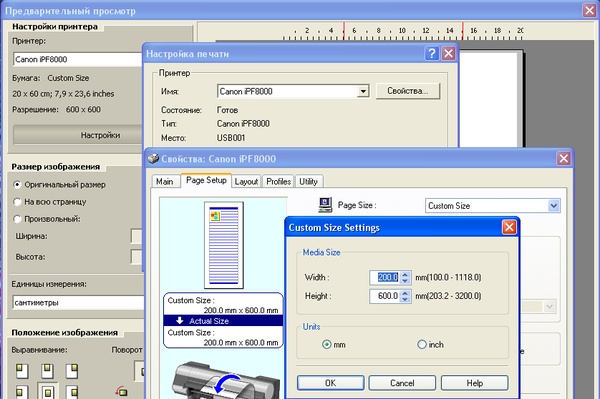
Иногда принтер пишет про замятие бумаги, хотя замятия нет, когда в лотке листы формата А4, а в настройках указан другой, например, А3. Необходимо изменить настройки и пустить страницу на печать заново.
Неправильные настройки
Устраните замятие бумаги Hp сбросом настроек. Нередко именно неправильные параметры являются причиной появления ошибки. Чтобы решить проблему, можно выполнить следующее:
- Кабель питания отключается от разъема, расположенного на задней стороне устройства.
- Принтер выключается от сети.
- Необходимо подождать от 15 секунд.
- Кабель питания подключается обратно к электросети.
- Принтер необходимо включить.
Следующим шагом является проверка того, устранена ли проблема. Для этого необходимо запустить печать и оценить результат.
Почему принтер пишет «Замятие бумаги», хотя замятия нет
Если причина появления ошибки заключалась в неправильной загрузке бумаги, то приведённая выше инструкция должна помочь решить проблему. Но иногда случается так, что система выдаёт ошибочное сообщение о замятии бумаги. В таком случае речь идёт о сбоях в работе системы и программного обеспечения. Подробнее о возможных причинах будет рассказано ниже, а сейчас представляем план устранения неполадки:
- Зайдите в настройки принтера и посмотрите очередь на печать. При долгой работе без перерыва могут возникать зависания и ошибки в программе.
- Отмените последние действия и очистите очередь. После этого возобновите работу.
- В настройках формата используемой бумаги проверьте соответствие заданным характеристикам и размерам листа.
- Если это не помогло, отключите технику, отсоедините все провода. Спустя несколько минут перезапустите технику.
- Попробуйте переустановить драйверы, проверить состояние микросхем для обеспечения нормального функционирования.
ВАЖНО! Если вы не имеете опыта работа с подобной техникой, обратитесь к специалисту, чтобы не повредить оборудование. Сохраняйте гарантийный талон для проведения бесплатной диагностики и ремонта техники.
Посторонние предметы в лотке
Вместе с листами в лоток для бумаги могут попасть скрепки, кнопки и другие мелкие предметы, которые встречаются в каждом офисе. В таком случае принтер hp пишет замятие бумаги. Для решения проблемы следует вытащить стопку листов и внимательно осмотреть ее на наличие посторонних предметов. После этого принтер следует перегрузить, а печать перезапустить.
Кусочки бумаги или детали принтера попали внутрь при извлечении замятого листа
Листок мог быть действительно зажёван устройством и извлечён не полностью, поэтому аппарат и пишет «Замятие бумаги». Пользователь должен знать, как и что делать в таком случае, поскольку неаккуратное извлечение может привести к поломке механизма. Если лист изымался с рывками, могли также отломиться хрупкие пластиковые элементы устройства, которые и стали препятствием, в результате чего принтер выдаёт ошибку.
Открываем крышку и тщательно осматриваем его «внутренний мир» на предмет наличия мелких бумажных кусков или деталей. Если поиски не дали результатов или вы не смогли самостоятельно извлечь предметы, создающие помехи, возможно, потребуется помощь специалиста. В случае, когда пользователь совсем не знаком со строением принтера, лучше сразу доверить дело профессионалам.
Ошибка из-за посторонних предметов
Попали под каретку
Если принтер выдаёт ошибку о застревании страницы и до начала печати открывалась крышка устройства, менялся картридж или делались другие действия под корпусом аппарата, внутрь могли попасть инородные предметы. Это может быть незаметная мелочь наподобие колпачка от ручки или скрепки, которая будет мешать движению каретки.
- Отключите питание.
- Откройте крышку так, чтобы просматривалась каретка.
- Проверьте, нет ли под ней лишних предметов, блокирующих движение бумаги в принтере. Тщательно осмотрите левую сторону, где картридж находится в неподвижном состоянии. При необходимости подсветите фонариком.
- Найденные предметы извлеките изнутри.
- Закройте крышку и повторите печать.
Попали в лоток для бумаги
Ложное замятие может указываться техникой из-за посторонних деталей между листками в лотке. Для исправления ошибки открываете лоток, вытягиваете из него всю пачку и проверяете на присутствие скрепок, кнопок и других мелочей. Внимательно осмотрите дно и бока лотка.
Проблемы после извлечения замятого листа
Если вы только что достали замявшийся лист, но на принтере всё равно написано про замятие, куски страницы могли остаться внутри аппарата, и мешают нормальной работе.
Слишком агрессивное, резкое вытаскивание листов могло стать причиной повреждения пластиковых частей принтера, которые также могут препятствовать распечатке.
Открываете крышку принтера. Осматриваете изнутри, ищите куски листов, обломки деталей, найденное удаляете. Если обнаружите обломки, лучше обратиться в сервисный центр.
Сервисное обслуживание
Если принтер hp показывает замятие бумаги и самостоятельно решить проблему не удается, то может потребоваться помощь профессионалов. Причиной ошибки может стать выход из строя отдельных деталей устройства. Самостоятельно устранить такую проблему не получится.
Если принтер находится на гарантии, то его необходимо отнести в сервисный центр. В противном случае за ремонт понадобится заплатить, в том числе и за установку новых деталей.
Застревание каретки из-за шлейфа СНПЧ
Характерной причиной ошибки о замятии без реального застревания в печатающей технике Canon, Epson, HP с системой непрерывной подачи чернил является перетягивание или запутывание шлейфа. Затрудняется движение каретки, что и вызывает сбой в печати.
Читайте по теме: что такое СНПЧ в струйном принтере.
Для устранения проблемы открываете крышку аппарата, проверяете шлейф. Не выключая технику из сети, пробуете прокатать каретку внутри, проверяете отсутствие преград для движения.
Посторонние предметы попали в лоток для бумаги
Вместе с листом в лоток могут случайно попасть и другие предметы, не имеющие никакого отношения к процессу печати и препятствующие функционированию аппарата. Это могут быть скрепки, кнопки или прочие мелкие элементы, которых в каждом офисе предостаточно. При попадании их в лоток Эпсон, Кэнон или другой аппарат прекратит печать и может сообщить об ошибке замятия листка. Для решения проблемы следует убрать стопку листов из лотка и проверить, не попали ли в устройство посторонние предметы. Чтобы тщательно исследовать оборудование, можно использовать фонарик.

Неправильно считывается энкодерная растровая лента
Лента энкодера, ещё называемая энкодером, лентой растра и т. д. являет собой полупрозрачную штрихованную ленту и служит навигатором в принтере. Штрихи считываются датчиком растра в каретке, благодаря чему определяется положение печатающей головки. Так, при повреждении энкодера, сильном износе или наличии грязи, чернил на его поверхности позиционирование печатной головки сбивается. Оборудование не понимает, где каретка находится в текущий момент, а она может упереться в стенку и не двигаться, что расценивается как препятствие. Поэтому принтер и не печатает, выдавая ошибку замятия.
Решение заключается в очистке энкодерной растровой ленты. Её нужно протереть сухой текстильной салфеткой, в случае сильного загрязнения – смоченной водой, при этом нужно будет насухо протереть энкодер после удаления грязи. Сервисную жидкость для чистки энкодерной ленты применять нельзя, так можно повредить нанесённые на неё штрихи, необходимые для функционирования элемента. В случае повреждений очистка уже не поможет и придётся обратиться в сервис.
Каретка застревает из-за неправильно натянутого шлейфа СНПЧ
При использовании СНПЧ (системы непрерывной подачи чернил) на Epson, Canon, HP, Kyosera или другом принтере нередко проблема заключается в шлейфе, который, возможно, перетянут или может провисать, чем и затрудняет перемещение каретки. Оборудование определяет помехи и сигнализирует об их наличии, выдавая при этом ошибку «Замятие бумаги». Нужно обесточить принтер, открыть его и проверить шлейф. Проверяем, вручную перемещая каретку, не затруднено ли движение элемента.
Посторонние предметы внутри устройства
Замятие бумаги в термофиксаторе hp происходит из-за того, что внутрь устройства попадают посторонние предметы. Если лист действительно застрял в принтере, а затем был извлечен, внутри могут остаться его кусочки. Встречаются ситуации, когда в устройство попадают посторонние детали.
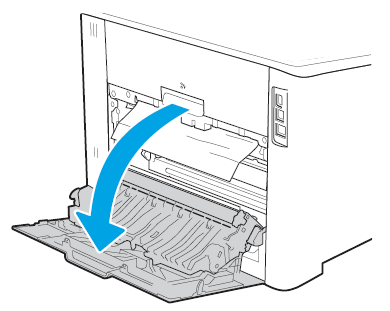
Если ошибка замятие бумаги в принтере hp появилась по данной причине, то нужно отключить устройство от сети и открыть заднюю крышку. После этого следует исследовать офисную технику изнутри. Далее принтер снова подсоединяется к сети, и печать перезапускается.
Формат бумаги в настройках не соответствует реальному
Ошибка «Замятие бумаги» может возникнуть как в принтере Epson, так и любой другой марки независимо от функциональных возможностей и стоимости оборудования. Частой причиной проблемы становится именно бумага, которая может быть низкого качества, недостаточной или излишней плотности и т. д., а также несоответствие формата, обозначенного в настройках печати, фактическому. Так, если выбран формат 10х15, а в лотке находятся листы А4, аппарат не будет печатать и вместо этого может выдать ошибку, сообщающую о замятии. Исправить ситуацию несложно. Следует задать правильные настройки печати (действия выполняем в приложении, которое используется), затем снова запустить процесс.
Неправильное считывание позиционирующей ленты
На энкодерной ленте есть штрихи, которые задают расстояние пробега каретки во время печати. При попадании на ленту грязи или тонера сбивается позиционирование подвижной части аппарата, и лента утыкается в стенку, которую принтер воспринимает как препятствие и показывает ошибку.
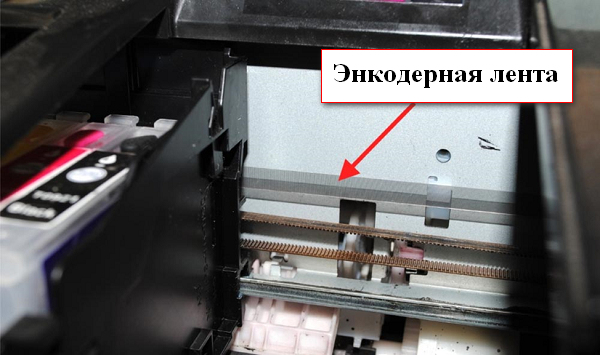
Надо очистить ленту. Делается очищение сухой ветошью, при необходимости можно немного смочить водой. Использовать специальные жидкости для чистки нельзя, чтобы не повредить штриховку. После очищения лента обязательно протирается насухо.
Проблема в ролике подачи
Если принтер показывает ошибку, возможно, не могут захватиться листы из лотка из-за изношенности или загрязнения роликов подачи.
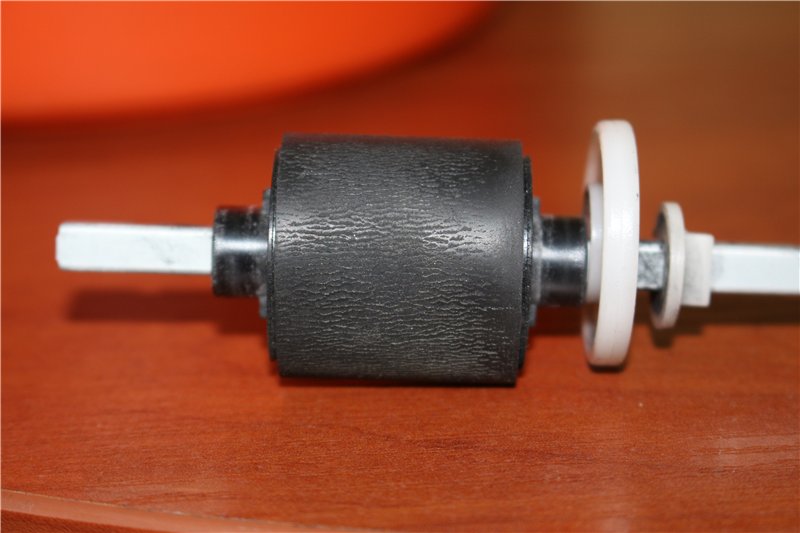
В норме поверхность ролика шероховатая. При износе она становится гладкой. На рисунке виден легкий краевой износ.
Протрите валик, отвечающий за подачу бумаги, специальным чистящим средством. Для очистки резиновых деталей не используйте спиртосодержащие жидкости, они пересушат и испортят поверхность быстрее.
Ролик подачи не захватывает бумагу
Валик, который обеспечивает подачу листа, хоть и изготовлен из износостойкой резины, со временем подвергается воздействию бумажной, тонерной и бытовой пыли, из-за чего засаливается и теряет эластичность. В таком случае печатающее устройство перестаёт забирать листы с лотка, вследствие чего можно наблюдать ложное замятие, о котором и сообщает принтер. Ролик может выйти из строя на любом оборудовании, будь то Кэнон, Эпсон или Самсунг. При этом не всегда элемент требует замены, часто достаточно просто почистить его моющим средством. Обычно после очистки валика, его работоспособность возвращается.
Устранения замятия вручную
Когда принтер пишет «замятие бумаги», что делать, если лист полностью не пропал в принтере, а выглядывает со стороны лотка. В этом случае помогут выполнение ряда действий.
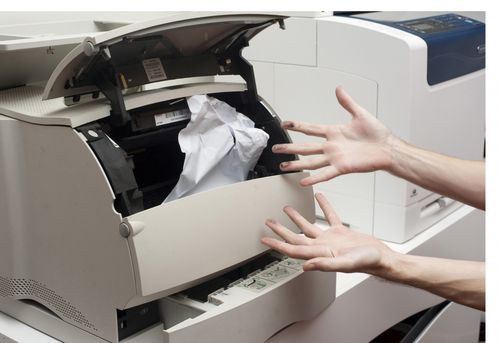
Замятия бумаги в принтере
Шаг 1: удалить замятую бумагу с входа:
- Полностью отключить принтер от питания нажатием кнопки.
- Вынуть электрический кабель с заднего разъема.
- Плавными движениями потянуть за виднеющийся кончик листка из входного отверстия.
- Осторожными движениями устранить не только лист, но и возможные обрывки.
Важно! Внимательно просмотреть полость входного лотка и ролики.
Шаг 2: Извлечь любые посторонние предметы и свободные листы:
- Полностью отключить устройство от электричества.
- Для надежности все входящие кабели необходимо так же убрать из разъемов задней части.
- Извлечь все листы из лотка подачи, а так же мельчайшие остатки изнутри.
- Для доступа к роликам следует пальцами передвигать механизм и извлекать любые попадающиеся кусочки мусора.
- Если доступ ограничивается размерами, то можно расположить его вертикально и тогда передвинуть механизм захвата, чтобы любой мусор мог свободно выпасть.
- Перед запуском обязательно вернуть агрегат в исходное положение.
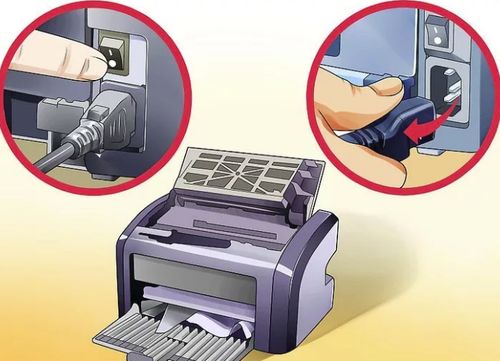
Отключение устройства от сети
Шаг 3: устранить неисправность с выходного лотка:
- Убедиться в полном отключении устройства HP.
- Для надежности убрать все подходящие кабели, в том числе и сетевые, если есть.
- Плавными и аккуратными движениями убрать всю бумагу из входного лотка в передней части агрегата.
- Если видна часть застрявшего листа, то аккуратно потянуть и извлечь из выходного отверстия.
- Чтобы не разорвать бумажный лист тянуть следует обеими руками, равномерно за два угла.
Шаг 4: устранить неисправность со стороны картриджа:
- Отключить HP от электропитания.
- Открыть люк картриджа.
- Извлечь попадающиеся бумажные кусочки.
- Вернуть машину в исходное состояние.
Шаг 5: устранение неисправности с обратной стороны устройства:
- Полностью отсоединить от источников питания.
- Наклонить и поместить его в такое положение, когда открывается свободный доступ сбоку к его нижней части.
- Дверца очистки закреплена фиксаторами, поэтому для её снятия необходимо их аккуратно нажать.
- Обнаруженные кусочки или листы бумаги, необходимо осторожно извлечь.
- После процедуры вернуть устройство в исходное положение и убедится в его работоспособности.
- Если какие-либо обрывки провалились к входному лотку, то необходимо их убрать.
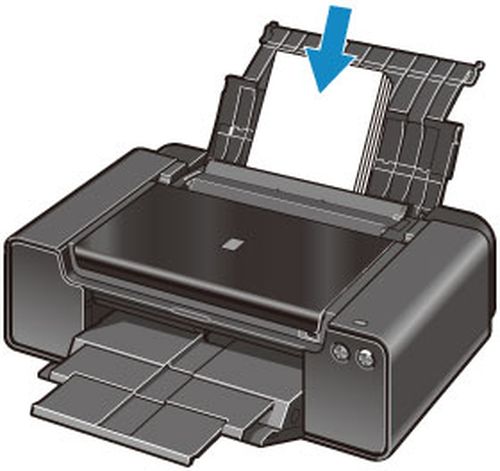
Принтер
Шаг 6: получение отчета о состоянии устройства:
Диагностировать свободное передвижение каретки по оси.
Почему каретка должна свободно перемещаться. Иначе она не сможет захватывать листы и подавать её на печать.
- Запустить принтер HP нажатием на кнопку включения.
- Отпереть люк доступа к отсеку картриджа. Каретке находится в центре оси. Для продолжения надо дождаться завершения процесса.
- Теперь отключить механизм от источника питания.
- Провести проверку на наличие в отсеке посторонних предметов, препятствующих свободному перемещению каретки.
- Вручную переместить каретку из одной стороны к противоположной.
- Почему после извлечения замятых листков или мусора, необходимо убедиться в свободном перемещении каретки. Чтобы в дальнейшем исключить проблему из списка.
- Вывести отчет о самопроверке устройства.
- https://PoPrinteram.ru/pishet-zamyatie-bumagi.html
- https://maxmaster-msk.ru/zamyatie-bumagi-v-printere-pochemu-eto-proishodit-i-kak-reshit-problemu/oshibka-zamyatie-bumagi-v-printerah-hp
- https://setafi.com/elektronika/printer/printer-pishet-zamyatie-bumagi-hotya-zamyatiya-net/
- https://nastroyvse.ru/devices/raznoe/oshibka-zamyatie-bumagi-kogda-ego-net.html
- http://printergid.ru/neispravnosti/printer-pishet-zamyatie-bumagi