
Перечень основных причин, которые приводят к возникновению полос при печати
- Чернила в одном или нескольких картриджах на исходе.
- Из-за длительного неиспользования чернила внутри печатающей головки образовали сгустки.
- В печатающую головку попал воздух.
- Частично перекрыты воздушные отверстия картриджей или СНПЧ.
- Пережат чернильный шлейф СНПЧ.
- Головка либо ее шлейф вышли из строя.
- Загрязнены или повреждены элементы энкодера (лента, датчик) – устройства, которое позиционирует систему печати на листе бумаги.
Системная прочистка сервисной жидкостью
Этот метод не подходит для оригинальных и одноразовых совместимых картриджей. Промывочная жидкость заливается в крышку или СНПЧ (заводскую или совместимую, но не в основном) вместо чернил. Этот подход лишь немного лучше для удаления засоров, чем обычная очистка системы (этот метод часто используется для промывки системы при переводе принтера на другую марку чернил). Его главное преимущество — невысокая стоимость рабочей жидкости по сравнению с чернилами.
- Залейте рабочую жидкость в запорный клапан или СНПЧ (не проливайте слишком много). Добавьте немного чернил в жидкость, чтобы увидеть результат проверки сопел. Заливать жидкость можно только в картридж проблемного цвета.
- Выполните очистку головки, напечатайте несколько изображений с высоким заполнением и дайте принтеру постоять 10–15 минут.
- Проведите тест форсунки. Если принтер печатает шаблон должным образом, переходите к следующему шагу. Если нет, повторите очистку парогенератора через 30-60 минут и вернитесь к этому моменту снова. Но если после 3-5 чисток улучшения не наблюдается, переходите к более сложным методам очистки.
- Вылейте чистящую жидкость из картриджа и сразу же залейте чернила, не высыхая. Если вы хотите промыть картриджи (это не обязательно, чистящая жидкость со стенок просто немного разбавит чернила), можно промыть дистиллированной водой, затем продуть все воздухом и просушить. Не оставляйте принтер без картриджей более чем на 15 минут: фитинги в каретке устройства (и, следовательно, печатающая головка) высыхают на воздухе.
Физическая прочистка
Если тест дюз печатается неудовлетворительно нужно промыть печатающую головку.
Если не помогает, переходим к более серьезным методам, описанным в этой статье.
Каждый, кто по работе или дома использует принтер, хоть раз сталкивался с такой проблемой как появление полос. Выходит, что после печати текста или изображения, на бумаге появляются небольшие полосы, существенно ухудшающие восприятие. Если текст ещё как-то можно читать при такого рода печати, то оценить или понять изображение будет проблематично.
Если вовремя не устранить проблему, она может повлечь за собой целый перечень других и ещё более серьезных. Причем избежать момента, когда ваш epson l210 начнет печатать полосами нельзя. Единственное что можно сделать – это вовремя отреагировать на проблему и правильно устранить её.
Эта сложность использования в большей степени характерна для струйных принтеров (причем неважно, хоть будет устаревшая модель с картриджами, хоть какой-нибудь современный Epson оснащенный семицветной СНПЧ – полосы возникают в обоих случаях). В случае использования «струйников получаются самые, что ни на есть четкие полосы белого цвета. Но здесь надо сделать поправку – далеко не всегда полосы могут быть именно белого цвета.
В том случае, если же используется цветная печать, то полосы могут иметь самый разный окрас. Это объясняется тем, что принтер создает разные оттенки посредством смешивания основных цветов, а в том случае, если же какого-то из них будет не хватать (проблемы с поступлением из СНПЧ), то соответственно, и в некоторых местах будет возникать «просвет другого оттенка. Например, на синем фоне могут быть розовые полосы.
Однако и лазерный принтер может также давать полосы, однако в этом случае они будут более «плавными. Это связано с тем, что заканчивается в картридже тонер. Далее указаны основные причины почему не печатает принтер epson l210.
Решаем проблемы с печатью полосами на принтере Epson
Рассматриваемая неприятность чаще всего появляется из-за поломок печатающих элементов или проблем с краской. Из этого можно сделать вывод, что все причины являются аппаратными. Большинство из них решается вручную пользователем, но может помочь и встроенный в драйвер инструмент обслуживания.
Способ 1: Проверка шлейфа
Печатающая головка в принтере является постоянно движущимся элементом. Сверху над деталями находится шлейф, отвечающий за подачу информации и питания. Если он случайно будет пережат, возникнут различные трудности, а также могут появиться полосы. Поэтому мы советуем снять верхнюю крышку устройства и проверить расположение данного элемента. Обратите внимание на изображение ниже, чтобы понять, как выглядит необходимый компонент.
Способ 2: Проверка уровня чернил
Способ 3: Проверка отверстия для подачи воздуха в картридж
На каждой чернильнице присутствует специальное отверстие, отвечающее за подачу воздуха. От количества подаваемого кислорода зависит и качество печати. Если вы только подключили систему непрерывной печати или заменили картридж на новый, снимите его и проверьте, не засорилось ли отверстие и проделано ли оно вообще. В случае необходимости сделайте его собственноручно подручными средствами.
Способ 4: Профилактика высыхания печатающей головки
Не все пользователи каждый день активно задействуют принтер. Если он не находился в эксплуатации достаточно длительный срок, существует большая вероятность того, что печатающая головка немного высохла. Тогда потребуется выполнить программную чистку с помощью встроенного инструмента минимум пару раз, а сделать это можно так:
Произведите эту операцию два раза, а затем дайте принтеру простоять минимум час. За это время состояние печатающей головки должно восстановиться. Если вы пользуетесь принтером крайне редко, рекомендуется осуществлять очищение хотя бы раз в неделю, чтобы избежать окончательного высыхания упомянутого элемента.
Как устранить?
Проблема должна быть решена как можно скорее, иначе принтер выйдет из строя полностью. Есть несколько способов сделать это.
Проверяем уровень чернил
Что тебе нужно:
- Запустить управляющую программу (установить с диска, входящего в комплект, либо скачать с официального сайта).
- Зайдите в «Сервис», затем в «Сервис».
- Запустить автоматический контроль уровня.
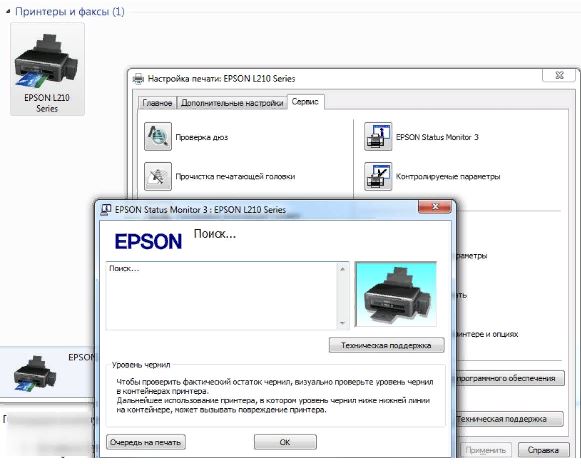
Проверьте уровень чернил
В системах СНПЧ параметр можно проверить снаружи, так как стенки банок пропускают свет. Если чернила заканчиваются, необходимо заправить картридж.
Чистим головку принтера
Головки можно размещать в картридже или внутри оборудования. В моделях Epson обычно используется второй вариант. Поскольку замена картриджа может оказаться невыгодной (он не используется до конца, у Epson деталь не дешевле нового принтера), рекомендуется чистка.
Процедура реализована программно:
- Вставьте бумажную модель в принтер, откройте приложение управления и перейдите в «Помощь», затем в «Помощь».
- Выполните очистку головки и проверку форсунок.
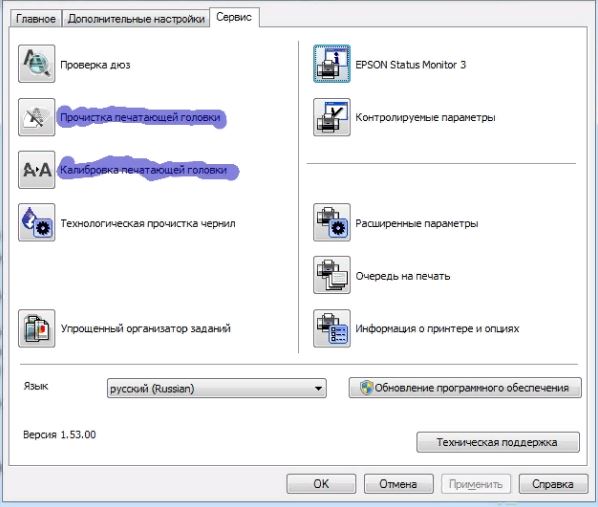
Решайте проблемы с печатающей головкой с помощью фирменных утилит
Необходимые вам опции доступны не только в программах Epson, но и в утилитах для других принтеров.
Прокачиваем чернила
Процессы:
- Включите прибор и откройте крышку.
- Отключите питание и отсоедините кабель (иначе каретка не будет свободно перемещаться по направляющим).
- Отвинтите фиксатор каретки.
- Сдвиньте крышку в сторону и снимите ее.
- Отверткой затяните фиксаторы и освободите камеры демпфера.
- Снимите камеры (или картриджи) с каретки.
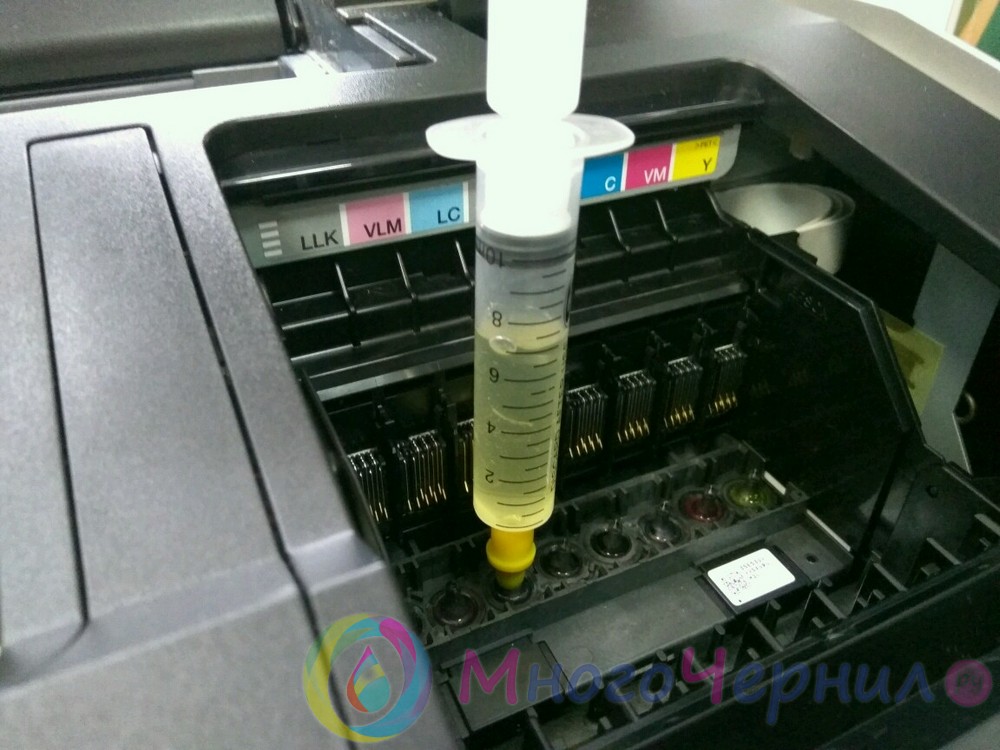
- Вставьте чистый шприц (без иглы) во входное отверстие картриджа. Затем он поворачивается на угол и растягивается до полного заполнения камеры.
Рекомендуется запастись салфетками, тушь может испачкать рабочую поверхность.
Прокачанный картридж сразу вставляется в оборудование. Затем заполняются все пустые камеры и выполняется программная чистка головки. Перед использованием принтеру необходимо дать отдохнуть примерно на полчаса.
Технологическая прочистка
Перед очисткой дайте оборудованию постоять 6 часов. Затем необходимо выполнить программную обработку и испытание форсунок. Если проверка не удалась, необходимо запустить технологическую очистку (откройте программу, перейдите в «Сервис» — «Сервис» и нажмите «Технологическая очистка»).
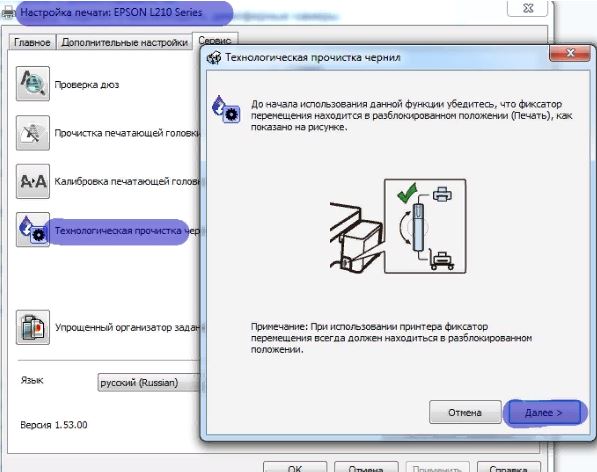
Технологическая очистка чернил
Проблемы с СНПЧ
Если принтер работает с СНПЧ, необходимо убедиться, что отверстия в системе открыты (не те, куда наливаются краски, а пропускают воздух). Если фильтры установлены, их следует оттянуть и попытаться продуть. Когда воздух проходит с трудом, деталь нужно будет заменить (оборудование временно может работать без фильтров). Когда потоку нет препятствий, рекомендуется прокачать картриджи.
Чистка вручную
Самый простой метод полоскания головы — замачивание. Выполняется только в ситуации, когда парогенератор легко разбирается:
- Снимите голову с оборудования.
- Наполните емкость небольшим количеством сервировочной жидкости.
- Поместите головку с форсунками в жидкость (2 мм).
- Подержите деталь в емкости 10 минут (нужно следить, чтобы она не погрузилась в жидкость полностью или не намокли электронные элементы).
- Очистите печатающую головку и вставьте ее в принтер, запустите тест дюз.
- Если проверка не удалась, чистку можно повторить дважды.
- Когда разобрать парогенератор невозможно, для чистки можно использовать шприцы.
Неисправности электронно-механических узлов
Любое печатное оборудование состоит из множества взаимосвязанных электронных и механических узлов. Неисправности в работе любого из них могут приводить к самым различным последствиям — вплоть до полного выхода принтера из строя. Если отдельно рассматривать возникновение полос на отпечатанных образцах, то причиной этому могут являться следующие ситуации:
- Переполнение впитывающей подкладки (абсорбера, памперса) отработанными чернилами. При заполнении подкладки тонер может начать вытекать из корпуса принтера либо попадать на поверхность печатающей головки или других подвижных механизмов, вследствие чего на отпечатываемых листах могут оставаться сильные разводы в виде равномерных полос.
- Загрязнение или естественное снижение цепкости резиновых роликов подачи бумаги. Если движение бумаги останавливается на каком-то моменте, печатающая головка может проходить по одному и тому же участку несколько раз. Как следствие — возникновение горизонтальных полос. Обычно в таких случаях образуется только одна полоса.
- Загрязнение энкодерной ленты либо сбои датчика местоположения печатающей головки. Данные узлы отвечают за определение и отправку на главный контроллер принтера данные о местоположении ПГ в горизонтальной плоскости. Это позволяет ПГ наносить краску на нужный участок бумаги. При загрязнениях ленты или сбоях датчика некоторые участки на поверхности печатаемого образца могут быть пропущены или, наоборот, пропечатаны несколько раз. Как следствие — образование пропечатанных или белых полос по вертикали.
Компания Epson уже давно занимается активной разработкой принтеров. Устройства от этого производителя находятся в использовании у многих юзеров. Как и все печатающее оборудование, такие девайсы тоже подвержены возникновению различных проблем, в частности они связаны с появлением дефектов при печати. В рамках этой статьи мы бы хотели рассказать о причинах появления полос на готовых листах и вариантах решения этой неисправности, взяв за пример модель от упомянутой компании.
Принтер печатает с полосами что делать — Epson L210
Ваш принтер Epson печатает с полосами? Это поправимая ситуация, необходимо лишь разобраться в причине появления полос на бумаге.
Прежде всего, посмотрите, не закончились ли в принтере чернила. Если чернила присутствуют, то возможная причина появления полос в печатающей головке.
Когда принтер не используется долгое время, то печатающая головка может завоздушиться или засохнуть. Чтобы устранить эту проблему, необходимо ее очистить. Для этого на компьютере находим «Принтеры и факсы», выбираем печатающее устройство, затем заходим в свойства, обслуживание и нажимаем на прокачку дюз. Такую процедуру можно повторять не более двух раз, и обычно она помогает устранить полосы на бумаге.
Если возникшую проблему устранить не удалось, то возможная причина неполадок в фильтрах СНПЧ или в поломке печатающей головки. С такими неисправностями легко справятся специалисты, и ваш принтер снова начнет печатать четко и качественно.
Если полосы всегда в разных местах
Когда принтер печатает так, что полосы на каждом распечатанном листке находятся произвольно, в разных местах, то проблема в 90% заключается в нарушенной целостности/герметичности картриджа. Другими словами, тонер просыпается. Это легко проверить самостоятельно (если не боитесь испачкаться) доставайте картридж и начинайте… трясти его. Испачкались? Несите мастеру, вполне вероятно, проблема легко решаема.
Черные полосы всегда в одном и том же месте.
1. Если принтер старый (3-5лет), то его вал вполне мог прийти в негодность, связано это с обычным устареванием техники.
2. Опять-таки вал, но он мог деформироваться из-за инородных предметов: к примеру скрепки, пуговицы, семечка и т.п. Ведь материал из которого он изготовлена — обычная резина, которая, согласитесь, не может похвастать великой устойчивостью. Что бы вы представляли, что это — привожу скриншот:
Делаем проверку дюз, смотрим какие цвета пошли полосами, калибруем печатающую головку.
В этом поможет программа Print Head Alignment
После инсталляции, убеждаемся в отсутствии ошибок печати,
загружаем в принтер бумагу A4 формата,
Кликаем по значку принтера (в панели задач) и выбираем соотв. пункт “rint Head Alignment”
далее следуем инструкциям программы. Ничего сверхсложного.
Если результат как на картинке, попробуйте почистить ДЮЗ.
У epson это делается программно, в настройках, вкладка “сервис”, функция прочистки. 3-4 раз достаточно. Иногда этого бывает не достаточно, поэтому приготовьтесь поработать руками, или что проще — отнести принтер в СЦ.
Полосы расположены по краям
Неважно, с левого или правого края. Виной тому износившийся фотобарабан. Проблема решается его заменой, так же необходимо произвести очистку картриджа.
Сначала нужно определиться где у нас проблема (в том случае если Epson L210 не печатает) в принтере или в компьютере. Для этого можно распечатать тест на принтере. Зажимаем кнопку «Отмена», затем зажимаем кнопку «Power» и ждем пока индикатор Power мигнет 2 раза. Отпускаем кнопки.
Если тест печатается (пусть даже с полосами), то принтер живой. Значит, проблема, скорее всего, в компьютере. Компьютерные проблемы с печатью достаточно подробно рассмотрены в этой статье + необходимо проверить подключение по USB (переподключить кабель в другой разъем или проверить с другим шнуром).
Если принтер совсем не печатает — лучше сразу обратиться в сервисный центр.
Почему принтер Epson L210 печатает полосами?
Решение проблемы данного типа можно разделить на несколько основных этапов:
Проверьте уровень чернил
- запустите утилиту управления принтером (если у вас ее нет — установите с диска, который прилагался к принтеру при покупке или с сайта производителя);
- откройте раздел «Обслуживание или «Сервис;
- запустите проверку уровня чернил.
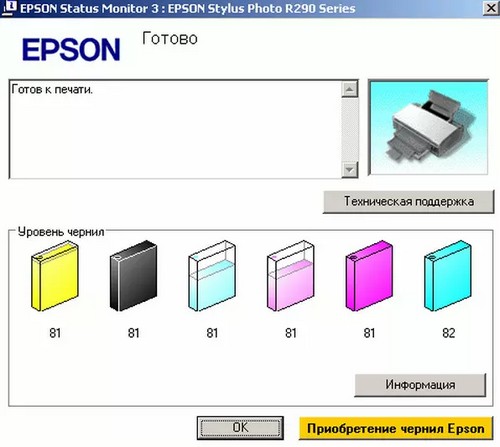
В системах непрерывной подачи чернил (СНПЧ) уровень можно оценить визуально, так как банки прозрачные. Если чернила подходят к концу, картридж нужно заменить или заправить.
Прочистите печатающую головку
Печатающие головки в струйных принтерах могут находиться в картридже или в самом принтере. Первый вариант реализован в основной массе моделей Canon и HP, второй — в Epson. Если у вас принтер первого типа — для решения проблемы можно просто сменить картридж.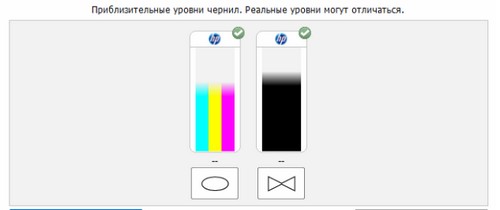
В случаях, когда замена нецелесообразна (картридж не использован полностью), или неактуальна (замена печатной головки в принтерах Epson сопоставима по стоимости покупке нового принтера), можно попытаться решить проблему прочисткой. Часто принтер epson l210 после заправки не печатает по этой причине.
В домашних условиях лучше всего это делать программно:
- Вставьте в принтер лист бумаги, запустите утилиту управления и откройте раздел «Обслуживание («Сервис).
- Выполните очистку печатающей головки и проверку дюз (сопел или, иначе говоря, «краскопультов из которых выходят чернила). Такие опции есть в сервисных программах принтеров любой марки. Вот несколько примеров.
Видео
Как прочистить принтер Epson – инструкция, пути решения
Забитый струйный принтер Epson может привести как к меньшей потере качества изображения, так и к полной невозможности дальнейшей печати. Засорение обычно относится к высыханию красителя в определенной области пути чернил, в результате чего принтер на некоторое время отключается, а затем начинает печатать чистые белые листы. Простои устройства приводят к аналогичным ситуациям. Чем они длиннее, тем сложнее будет устранить проблему.
Технологическая прочистка
Перед технологической прочисткой даем принтеру постоят часов 6 и снова запускаем программную прочистку и тест дюз. Если тест не пройден запускаем технологическую прочистку. При этом процессе куча чернил идет в абсорбер (памперс).
Правильная чистка дюз на принтерах Epson
Со временем печатающая головка принтера забивается, то есть проблемы с соплами (соплами). Эти детали служат для подачи небольшого количества чернил при печати. Если форсунки забиты, на готовом листе появятся полосы или пунктирные линии, а это значит, что требуется очистка. Вы можете реализовать это программно и своими руками. Сегодня мы хотим поговорить об этих двух методах на примере моделей Epson.
Неисправности шлейфов подачи краски
В принтерах Epson, выполненных по технологии СНПЧ, для доставки чернил от картриджей до печатающей головки используются специальные гибкие трубки (шлейфы, каналы). Как и в случае с картриджами, они также могут быть загрязнены высохшими чернилами или иными загрязнениями. Есть и другие распространенные неполадки у СНПЧ принтеров — наличие воздуха в каналах подачи краски (т.н. завоздушивание).
В любом случае для устранения неполадок со шлейфами их демонтируют, затем промывают для удаления заторов и загрязнений. Но в данной процедуре сложнее всего установить шлейфы таким образом, чтобы в них не осталось воздушных пузырей. Ввиду сложности ремонтно-восстановительных работ эту работу лучше доверить специалистам.
Прокачка чернил
Возможно, в систему попал воздух. Убрать его можно, прокачав чернила как рассказано в одноименной статье. Затем, делаем программную прочистку дюз и печатаем тест. Если снова полосы — читайте далее.
Как почистить сопла принтера Epson – способ для самых сложных случаев
Этот метод также предназначен для «тяжелых случаев». Если принтер полностью отказывается печатать, то есть сопла печатающей головки плотно заблокированы заглушкой, используйте этот метод.
Алгоритм очистки:
- Снимите печатающую головку.
- вам нужно найти небольшую коробку, промыть ее дистиллированной водой и залить реанимационной жидкостью так, чтобы высота столба жидкости в коробке составляла ~ 3-4 мм, затем поместите печатающую головку соплами вниз. Также необходимо положить на верхнюю часть головы ватный тампон, обильно смоченный в промывочной жидкости. Чтобы жидкость не испарялась, все складываем в пакет или оборачиваем пищевым целлофаном и оставляем на 5-6 дней.
- Давайте вернемся.
- Вставляем картриджи с реанимационной жидкостью. С помощью панели управления или драйвера проводим 4-5 чисток. Выключаем принтер и оставляем на сутки для нормализации давления в чернильных каналах печатающей головки.
- Вставляем картриджи и работаем.
Печать чистящей жидкостью
Метод помогает сбросить несъемную головку, встроенную в картридж. На место красителя наливается моющее средство и начинается уборка. Если при печати на цветном принтере на изображении появляются дефекты только одного цвета, очиститель следует заливать только в проблемный отсек. После очистки прибор нельзя использовать в течение двух часов. За это время очищающая жидкость успеет растворить засохшую в форсунках краску.
Через 2 часа откройте любой графический редактор и залейте страницу тем цветом, с которым у вас возникли проблемы перед очисткой. Оптимально использовать Photoshop, поскольку в нем можно использовать цветовую схему CMYK при заливке листа. Полученная заливка печатается на стандартном листе, и сначала необходимо установить максимальную плотность печати. Остатки очистителя, смешавшись с краской, оставят на бумаге следы. Если во время печати появляются горизонтальные белые полосы, печатающая головка недостаточно очищена. Когда начинка станет однородной, убирают блок в головке.
После промывки картридж повторно заполняется чернилами, выполняется программная очистка сопел и снова печатается цветной лист.
Промывка головки на картридже
Если принтер оборудован картриджем со встроенной головкой, снимите контейнер с устройства, поверните сопла вверх и нанесите на них несколько капель продукта. Через 10 минут сотрите излишки моющего средства салфеткой и проверьте, не попал ли краситель на салфетку. Если промыть форсунки таким способом не удалось, их следует погрузить в емкость с моющим средством. Вымачивать необходимо не менее 2-3 часов.
Чтобы жидкость лучше попала в форсунки, можно подложить под чернильницу небольшой кусочек зубочистки, чтобы форсунки не соприкасались с дном емкости и при этом оставались погруженными в раствор.
После погружения всю поверхность просушивают салфеткой, особенно контакты. Картридж вставляется в принтер, и запускается шаблон проверки дюз. Если качество очистки плохое, попробуйте продуть форсунки через вентиляционное отверстие:
- Иглу шприца разрезать пополам и надеть на шприц.
- Надеть на иглу мягкую резинку. Это обеспечит плотное прилегание шприца к стенкам емкости для чернил.
- Игла вставляется в воздухозаборное отверстие картриджа, и резинка прочно прикрепляется к стенкам.
- Воздух из шприца осторожно вжимается внутрь. Под дном емкости для чернил должен быть кусок марли или салфетки, по которой чернила будут стекать под давлением.
- Емкости для цветных чернил с тремя отверстиями наверху продуваются таким же образом.
Сбои в работе печатающей головки
Любые аппаратные неисправности с печатающей головкой (ПГ) как физические повреждения или выход из строя электронных компонентов решить в домашних условиях не представляется возможным. Однако причиной возникновения полос на отпечатанных образцах нередко становится обычное загрязнение ПГ чернилами либо ее раскалибровка. Устранить проблему можно при помощи запуска соответствующих сервисных функций. Это можно сделать как с лицевой панели принтера, так и средствами программного обеспечения (драйвера), установленного на компьютер. Рассмотрим второй вариант, т.к. он подходит для большинства моделей принтеров Epson:
- Функцию прочистки и калибровки печатающей головки можно запустить из окна настроек печати (драйвера) либо при помощи значка Epson в трее (область возле часов).
- Чтобы открыть настройки драйвера, повторите все шаги из предыдущей главы данной статьи, где описывалась процедура запуска утилиты Epson Status Monitor 3.
- Для запуска функции очистки ПГ во вкладке «Maintenance» нажмите на кнопку «Head Cleaning» (Прочистка печатающей головки) и следуйте инструкциям на экране. По окончанию процедуры запустите процедуру «Проверка дюз» и той же вкладки.
- Для запуска функции калибровки ПГ, нажмите на кнопку «Print Head Alignment». Для выполнения этой процедуры в принтере должна быть установлена бумага.
- При наличии в трее значка драйвера Epson — кликните по нему правой кнопкой мыши и выберите из выпадающего меню нужную функцию, следуйте инструкциям на экране.
Epson L210 печатает полосами – устраняем неисправность по отпечатку
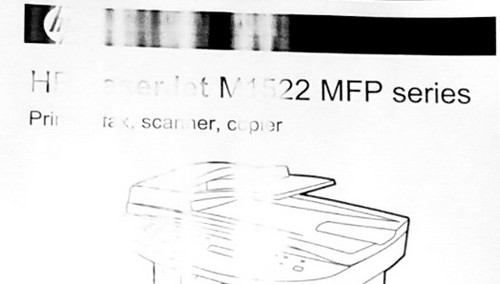
- Вертикальная светлая (не пропечатанная) полоса ближе к центральной части листа обычно появляется, когда тонер на исходе. Чем меньше его осталось, тем шире полоса и бледнее печать. Если тонера достаточно, дефект может быть вызван неисправностью системы его подачи. В таком случае нужно заправить или заменить картридж.
- Полоски состоят из темных (цветных) точек, разбросанных по всему листу. При каждой печати появляются в разных местах. Подобное бывает после заправки картриджа, когда часть тонера просыпается наружу, или от переполнения буфера-отходника. Нужно прочистить картридж, убедиться в его герметичности. Удалить грязь из буфера.
- Узкая не пропечатанная полоска с четкими краями вдоль листа. Светлые полосы в виде тонких линий. Обычно тонер не попадает на отдельный участок листа из-за препятствия. Виновником, как правило, бывает инородное тело (скрепки, монеты, крошки и т. п.) между магнитным валиком и лезвием очистки. Решит проблему очистка от инородного тела.
Если у вас СНПЧ
Если у вас стоит СНПЧ или в народе ее называют «банки» то необходимо убедиться что отверстия в «банках» открыты (не те в которые заливают чернила, а те в которые поступает воздух). Если стоят фильтры, то нужно вытянуть фильтры и попробовать подуть в них. Если воздух проходит сквозь фильтр тяжело, то требуется их замена, а на время и без фильтров можно поработать. Если же все нормально, то пробуем прокачать картриджи. Принтер epson l210 не печатает из-за того, что в памперсе скопилось много чернил.
Программная очистка
Панель управления Оборудование и звук Устройства и принтеры
- Жмем правой кнопкой на Epson L210 и выбираем «Свойства принтера».
- На вкладке «Общие» жмем «Настройка…».
- В открывшемся окошке переходим на вкладку «Сервис» и выбираем «Прочистка печатающей головки».
- В появившемся окошке жмем «Пуск». (На принтере запустить прочистку можно зажав на 3-4 секунды кнопку «Отмена».)
- Ждем завершения прочистки (пока индикатор питания, на принтере, перестанет мигать). Выполняем тест дюз.
- Если тест распечатан отлично — можно дальше не читать.
- Если дюзы забиты делаем прочистку еще 2 раза и печатаем тест. Если тест с полосами — читайте дальше.
Основные причины неисправности
Все причины возникновения полос при печати можно разделить на следующие основные категории:
- Неисправности картриджей;
- Сбои в работе печатающей головки;
- Неполадки в шлейфах подачи краски на печатающую головку;
- Неисправности электронно-механических узлов.
Отсюда можно сделать вывод, что возникновение полос может быть связано с неполадками в работе практически всех основных узлов и механизмов принтера. Некоторые не очень серьезные неисправности вполне можно устранить самостоятельно без обращения в сервисный центр. Диагностику и принятие мер по устранению проблем рекомендуем начинать с чернильниц.
Локализация засора принтера
Печатные устройства Epson можно разделить на несколько основных типов:
- Домашний принтер со сменными картриджами. В таких устройствах картриджи с чернилами устанавливаются в печатающую головку, и высыхание (загрязнение) может происходить только в печатающей головке.
- Домашний или офисный принтер со встроенной СНПЧ. В таких устройствах картриджи в печатающей головке заменяются амортизаторами, и чернила поступают в ГП по цепям из донорских контейнеров. К списку возможных проблем добавляется высыхание чернил в шлейфе или попадание на последний воздух.
- Профессиональный офисный принтер или плоттер. В большинстве корпоративных устройств Epson используется система, подобная СНПЧ: демпферы входят в печатающую головку, которые через кольца прикреплены к картриджам, которые действуют как донорские контейнеры. Проблемы, возникающие на этих устройствах, аналогичны проблемам, упомянутым в предыдущем абзаце, но подходят для размеров устройства.
Профилактика
При этом не лишним будет провести внеочередную чистку, обслуживание и осмотр самого принтера. Это обеспечит хорошее состояние всех остальных частей и защитит оборудование от серьезных повреждений. Убедитесь, что внутри устройства нет пыли, грязи, замятой бумаги и посторонних предметов. При необходимости удалите их.
При использовании систем непрерывной подачи чернил проверьте шланги для перекачивания краски из контейнеров в головку на предмет засорения, воздуха, перегибов, механических повреждений. Важным моментом станет достаточное наличие краски выше среднего уровня, которая не позволит втягивать воздух в систему.
Регулярная программная чистка может помочь избежать необходимости физического ополаскивания в течение длительного периода использования.
Выполняем чистку дюз на принтерах Epson
Прежде чем приступить к ознакомлению со следующими методами, следует знать, что такую операцию следует проводить только при необходимости, так как она отрицательно сказывается на патронах, ускоряя их износ. Поэтому обязательно провести анализ, который мы продемонстрируем в первой версии.
Способ 1: Программная чистка дюз
Драйвер принтера имеет встроенные средства обслуживания, в том числе функцию очистки сопел. Он запускается вручную и длится несколько минут, после чего вы сможете узнать результат. Давайте подробнее рассмотрим этот процесс:
- Перейдите в меню «Пуск», чтобы открыть меню параметров, щелкнув значок шестеренки.
Здесь вам нужно будет найти раздел «Устройства».
В нем используйте левую панель, чтобы перейти в «Принтеры и сканеры».
Нажмите появившуюся кнопку «Управление».
Откройте категорию «Параметры печати».
Перейдите во вкладку «Сервис».
Прочтите появившееся уведомление и нажмите кнопку «Печать».
Осталось только ознакомиться с полученным чек-листом. Если требуется очистка, вам нужно будет нажать соответствующую кнопку.
Очистка начнется сразу после нажатия на «Выполнить».
По окончании рекомендуется распечатать специальный узор, чтобы убедиться в эффективности проведенной процедуры.
Если вы не видите видимых результатов после двух очисток, не рекомендуется делать это снова, лучше перейти к следующему более эффективному методу выполнения задачи.
Подготовительные действия
Инструменты, включенные в драйвер, отвечают за очистку принтера Epson через ваш компьютер, поэтому вы должны установить его без ошибок. Скорее всего, вы уже это сделали, но отсутствие меню, о котором пойдет речь ниже, может указывать на то, что драйвер устарел или неправильно установлен. В этом случае повторите процедуру установки, затем подключите принтер к компьютеру обычным образом. Подробнее об этом в материалах по следующим ссылкам.
Как очистить печатающую головку принтера epson на windows 10
Печать промывочной жидкостью
Самый простой способ полоскания, при котором нет риска повредить принтер, — это печать с использованием жидкости для полоскания. Для начала понадобится обычный шприц без иглы и специальная жидкость для стирки. Лучше выбрать универсальный — он недорогой и его можно купить в любом магазине, где продаются чернила для принтеров.
Далее нужно вынуть картридж, цвет которого отпечатывается хуже всего, и набрать в шприц немного раствора (достаточно 1-2 мл). Вам нужно перевернуть картридж и вставить шприц в отверстие, где чернила попадают в печатающую головку. Приложив небольшое усилие, следует влить в это отверстие промывочную жидкость. Следует отметить, что некоторые картриджи оснащены клапаном, поэтому для нажатия клапана может потребоваться короткая (тупая) игла.
После этого можно разместить картридж и создать изображение соответствующего цвета на листе формата А4. Его нужно печатать до тех пор, пока ополаскиватель полностью не израсходуется и цвет не станет насыщенным.
Второй способ ополаскивания пресса — вылить все чернила из резервуаров СНПЧ и, если возможно, из картриджей и долить жидкость для полоскания. Впоследствии необходимо повторить операцию с листом А4 несколько раз. После этого можно слить оставшуюся жидкость и залить краску. Этот метод очистки печатающей головки Epson занимает больше времени. Также тратится огромное количество краски и моющего средства.
Ручная прочистка печатающей головы
Самый простой способ промыть печатающую головку — погрузить ее в воду. Это актуально только в том случае, если газогенератор легко снимается.
- Снимите печатающую головку с принтера.
- Налейте в блюдце небольшое количество сервировочной жидкости.
- Погрузить форсунки парогенератора в рабочую жидкость примерно на 2 мм.
- Погрузите парогенератор в жидкость на 7-10 минут (не допускайте полного погружения парогенератора в жидкость и смачивания каких-либо электронных деталей, кроме нижней площадки с форсунками).
- Очистите PG, переустановите и запустите тест форсунок.
- При неудовлетворительном тесте попробуйте еще 2-3 чистки, а если положительной динамики нет, переходите к более сложным методам.
Если печатающая головка не снимается, для чистки может потребоваться шприц и использование нескольких салфеток.
- https://topzapravka.ru/manual/printer-pechataet-s-polosami-chto-delat-epson-l210.html
- https://www.dvenashka.ru/2021/11/printer-epson-l210-pechataet-s-polosami-chto-delat-kak-ispravit.html
- https://kompyutery-programmy.ru/orgtehnika/printer-epson-l210-pechataet-s-polosami-chto-delat.html
- https://auto-technologies.ru/kompjutery/epson-l210-chernyj-cvet-pechataet-polosami
- https://ru.NoDevice.com/articles/printers/epson-printer-prints-by-strips