
Принтер Pantum M6500: возможные причины горения оранжевой лампочки состояния
Принтер Pantum M6500 – это надежное устройство, однако, как и у всех устройств, у него иногда могут возникать проблемы. Одной из них является горение оранжевой лампочки состояния на передней панели. Что это значит и почему лампочка загорелась?
- Закончились тонер и бумага. Проверьте уровни тонера и бумаги в принтере. Если уровни упали до минимальных, то принтер может не работать и гореть лампочка состояния. Пополните запасы тонера и бумаги, чтобы продолжить работу.
- Застряла бумага внутри принтера. Если внутри принтера застряла бумага, то лампочка состояния будет мигать. Откройте заднюю крышку и удалите застрявшую бумагу, чтобы принтер снова начал работать.
- Проблема с картриджем тонера. Если возникли проблемы с картриджем тонера, то лампочка состояния начнет мигать. Убедитесь, что картридж тонера правильно установлен в принтер, и если он все еще не работает, замените картридж.
- Проблема со связью между принтером и компьютером. Если принтер не соединен с компьютером или соединение прервано, то лампочка состояния будет гореть. Проверьте соединения между принтером и компьютером и перезапустите принтер.
Все перечисленные выше причины относятся к наиболее распространенным. Однако если не удается устранить проблему, то рекомендуется обратиться к специалисту или в сервисный центр.
Как исправить оранжевый свет на моем принтере HP
Включите принтер, отсоедините шнур питания от задней панели принтера, а также выньте вилку шнура питания из розетки. Отсоедините USB-кабель, если он есть. Подождите 2–3 минуты, нажмите и удерживайте кнопку питания на принтере около 30 секунд, чтобы снять дополнительный заряд.
Панель управления
* В целях пояснения на приведенной ниже иллюстрации светятся все индикаторы панели управления .
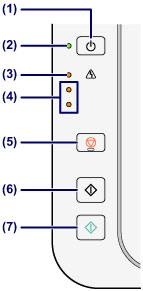
Отключает питание устройства. Перед включением питания убедитесь, что крышка сканера закрыта.
(2) Индикатор ВКЛ (ON)
Мигает, затем загорается зеленым, когда включено питание.
Индикаторы ВКЛ (ON) и Аварийный сигнал (Alarm)
Состояние устройства определяется с помощью индикаторов ВКЛ (ON) и Аварийный сигнал (Alarm) .
– Индикатор ВКЛ (ON) не горит: питание выключено.
– Индикатор ВКЛ (ON) горит зеленым: устройство готово к печати.
– Индикатор ВКЛ (ON) мигает зеленым: устройство готовится к печати или выполняет печать.
– Индикатор Аварийный сигнал (Alarm) мигает оранжевым: возникла ошибка, устройство не готово к печати.
«Код поддержки, соответствующий количеству миганий индикатора аварийного сигнала» в разделе Если произошла ошибка
– Индикатор ВКЛ (ON) мигает зеленым, а индикатор Аварийный сигнал (Alarm) мигает оранжевым попеременно: возможно, произошла ошибка, требующая обращения в центр технического обслуживания.
«Код поддержки, соответствующий количеству попеременных миганий индикатора ВКЛ и индикатора аварийного сигнала» в разделе Если произошла ошибка
(3) Индикатор Аварийный сигнал (Alarm)
Горит или мигает оранжевым, если произошла ошибка, например в устройстве закончилась бумага или чернила. При обслуживании и настройке устройства параметры можно выбирать в соответствии с количеством миганий.
(4) индикаторы чернильниц
Горит или мигает оранжевым, если в устройстве закончились чернила и т. д.
Верхний индикатор показывает состояние черного картриджа FINE, а нижний индикатор — цветного картриджа FINE.
(5) Кнопка Стоп (Stop)
Отменяет операции. Можно нажать эту кнопку для отмены выполняемых операций печати, копирования или сканирования. Удерживая эту кнопку, можно выбирать параметры и настройки устройства.
(6) Кнопка Черный (Black) *
Запуск копирования в черно-белом режиме. Также эта кнопка позволяет завершить выбор элемента настройки.
(7) Кнопка Цветной (Color) *
Запуск цветного копирования. Также эта кнопка позволяет завершить выбор элемента настройки.
* В программных приложениях и руководствах кнопки Цветной (Color) и Черный (Black) собирательно называются кнопкой «Пуск» или «OK».
Что делать если принтер не печатает а краска есть Epson
Устранение проблемы. Удостовериться что срок годности чернил еще не истёк (после вскрытия упаковки не рекомендуется использовать чернила более шести месяцев). Промыть картриджи. Промыть печатающую головку. Вынуть, промыть, внимательно осмотреть и уложить обратно уплотнители.
Что будет если долго не печатать на струйном принтере?
Струйные принтеры плохо переносят простои в работе и в ряде случаев чернила могут пересохнуть, простояв без печати неделю или больше. На ранних стадиях застои устраняются системными средствами прочистки, однако в запущенных случаях (когда простой длился многие месяцы) помочь сможет лишь ручная прочистка.
Как мне сбросить настройки моего принтера HP Deskjet
Это довольно простой процесс:
- При включенном принтере вытащите кабель питания из задней части принтера.
- Выньте шнур питания из розетки.
- Подождите 15 секунд.
- Подключите кабель питания к задней части принтера.
- Подключите принтер к розетке.
- Снова включите принтер.
- Выполните пробную печать.
Устранение проблемы через сервисное меню
Один из способов избавиться от ошибки 5200 — сбросить счетчик подгузников. Тебе понадобится:
- Принтер всегда должен быть отключен от источника питания. Нажмите кнопку STOP/RESET и продолжайте нажимать кнопку POWER, чтобы запустить принтер.
- Когда загорится светодиод, дважды нажмите и удерживайте кнопку STOP/RESET.
- Вы можете отпустить кнопку POWER, а затем отпустить кнопку STOP/RESET. Если вы все сделали правильно, светодиод должен загореться зеленым. Светодиод указывает на то, что вы вошли в сервисный режим устройства.
- Нажмите STOP/RESET 4 раза и выключите принтер.
После этих действий ошибка 5200 должна исчезнуть. Принтер сбросит счетчик памперсов, и ошибка будет исправлена.
Горит оранжевая лампочка состояния
Если у вас принтер Pantum M6500 и горит оранжевая лампочка состояния, то это означает, что устройство происходит какая-то проблема о которой вам необходимо знать.
Один из наиболее распространенных причин того, что горит оранжевая лампочка, — это неисправность картриджа. Если устройство не может распознать картридж, то оно сообщит об этом, зажигая оранжевую лампочку. В таком случае рекомендуется проверить, правильно ли установлен картридж и имеет ли он достаточное количество тонера.
Помимо этого, оранжевый индикатор может также свидетельствовать о проблемах с бумагой. Если устройство не может затянуть лист бумаги или же он застрял внутри принтера, оранжевая лампочка состояния горит. Рекомендуется проверить, нет ли внутри принтера остатков бумаги и правильно ли установлены лотки для бумаги.
- Если вы все проверили, но оранжевая лампочка все равно горит, то поможет обратиться в центр технической поддержки Pantum.
- Стоит также учитывать, что после исправления какой-либо проблемы, оранжевая лампочка состояния может продолжать гореть некоторое время, пока принтер не перезагрузится или не будет выполнена какая-либо другая процедура сброса.
Что делать, если на принтере горит молния
Самое простое решение – перезагрузка Наиболее простое решение – перезагрузить принтер, а вместе с ним можно и компьютер. Если сбой был вызван временными причинами, например, незначительными перепадами напряжения в сети, то сразу после перезагрузки индикатор с молнией не загорится, а принтер будет работать.
Поочередное мигание индикатора «молния» и индикатора питания
Некоторые виды неисправностей принтеров и МФУ Canon проявляются в виде поочередных миганий аварийного (Alarm) индикатора и индикатора питания (ВКЛ/ON). Например, два мигания означает, что один раз загорается индикатор «молния» и один раз индикатор «ВКЛ», затем мигания повторяются в таком же порядке, а после непродолжительной паузы цикл возобновляется.
2 мигания (код ошибки — 5100)
Может означать замятие бумаги либо наличие постороннего предмета, мешающего движению печатающей головки. Также 2-кратное мигание индикаторов может сигнализировать о неправильной установке чернильниц. Первым делом следует убедиться в отсутствии посторонних предметов внутри принтера, затем — в правильности установки картриджей. Если ничего из этого не является причиной возникновения неисправности, принтер следует отвезти в сервисный центр.
7 миганий (коды 5B00 и 5B01)
7-кратное мигание индикаторов может означать наличие серьезных аппаратных или программных неисправностей принтера/МФУ. Ситуация, схожая с той, что описана в первой главе данной статьи при непрерывном мигании аварийного индикатора.
10 миганий (код ошибки B20х, где «х» — любое целое число от 1 до 9)
При 10-кратном мигании индикаторов производитель Canon рекомендует сразу же обратиться в сервисный центр, т.к. в работе печатающей машины произошел серьезный сбой, и последующая ее эксплуатация может привести к неустранимым неполадкам.
То же самое относится ко всем случаям, отличным от описанных в данной главе статьи, т.е. индикаторы «молния» и «ВКЛ» мигают не 2, 7 или 10 раз. При этом на экране компьютера может высвечиваться код ошибки 5ххх или 6ххх, где вместо «ххх» может присутствовать любое число от 001 до 999.
Принтер Canon MG2440 – «рабочая» офисная лошадка, простая и надежная. Однако и она может отказать во время эксплуатации по разным причинам. Если последняя не ясна, то подсказчиком может служить лампочка-индикатор на панели устройства и код ошибки.
Принтер Canon сброс ошибок. Абсорбер принтера. Уровни чернил.
Что это значит
Горящая оранжевая лампочка состояния на принтере Pantum M6500 указывает на то, что возникла проблема в работе устройства.
Возможные причины:
- Картридж заканчивается.
- Бумага застряла в принтере.
- Принтер испытывает ошибки в процессе печати.
Проверьте состояние картриджа, замените его, если он почти пуст. Убедитесь, что бумага корректно установлена и нет застревания. Перезапустите принтер. Если все вышеперечисленное не помогает, возможно есть какая-то более серьезная проблема, и в этом случае лучше обратиться к профессионалам.
Важно знать:
Если лампочка продолжает гореть даже после всех проверок, это может указывать на сбой в устройстве или дефект оборудования. В этом случае обращайтесь за помощью к сервисному центру.
Что означают кнопки на принтере Canon Pixma
Кнопка «Цветной» и «Черный» определяет цвет копии документа или фото. «По размеру» – загорается, если указывается размер листа и тип носителя. «Сканирование» – загорается при запуске функции сканирования документа. «Обслуживание» – указывает код обслуживающей операции.
Какие кнопки должны гореть на принтере
Почему мигают и горят кнопки и индикаторы на принтере.
Наиболее часто производители оборудуют свои устройства следующими кнопками:
- «Power» («On/Off») – включает или выключает устройство. .
- «Stop/Resume» – это кнопка аварийной остановки печати. .
- «Сканировать»/ «Scan» (может обозначаться иконкой сканера).
Как найти и устранить проблему
Для начала необходимо определить причину, почему горит лампочка. Неполадки могут возникать в следующих случаях:
- Бумага слишком мятая. Принтер не может захватить ее и распечатать на ней информацию.
- Неправильно вставлен картридж.
- Необходимо обнулить счетчик уже распечатанных листов (сделать прошивку).
- Возможно, в картридже закончилась или скоро закончится краска.
- На одной из деталей устройства остался упаковочный материал.
- Внутрь устройства попал мусор или посторонний предмет.
- Крышка, которая закрывает доступ к картриджу, неплотно закрыта.
- Произошел сбой в программе.
Мигающая лампочка
Если лампочка постоянно мигает красным цветом, есть несколько причин такого явления:
- Необходимо заправить или полностью заменить тонер.
- Для печати установлен режим ручной подачи.
- Открыта крышка устройства.
- В лотке нет бумаги.
- Одна из деталей вышла из строя (например, плата).
Закрыть крышку и положить бумагу можно самостоятельно. С другими же проблемами лучше обратиться к мастеру.
Если лампочка горит красным, делаем следующее:
- Проверяем количество краски в принтере. Это можно сделать в настройках. При необходимости заполняем картридж.
- Проверяем, все ли провода подключены правильно. Если подключить только питание, но не подсоединить устройство к компьютеру, лампочка может гореть красным.
- Вытащите картридж. Осмотрите его на предмет повреждений. Поставьте обратно.
- Осмотрите лоток с бумагой на предмет мятых листиков.
- Проверьте, подключен ли принтер к компьютеру. Возможно, причина касается не самого принтера, а кабеля или USB-разъема в компьютере. Проверьте, работают ли они.
- Проверьте, остался ли внутри упаковочный материал. Если да, удаляем его.
- Откройте крышку и проверьте принтер на предмет мусора или посторонних предметов. Если таковы имеются, удаляем.
- Возможно, произошел программный сбой. Попробуйте перезагрузить и компьютер и принтер. Если это не помогло, переустановите драйвера.
Неисправности узла закрепления
Для устранения неисправностей узла закрепления без обращения в сервисный центр можно воспользоваться автоматической функцией очистки соответствующего узла принтера:
- Очистите очередь печати, а затем загрузите в принтер несколько чистых листов бумаги.
- Нажмите на кнопку «Домой» на ЖК-дисплее, а затем выберите элемент «Меню».
- В основном меню выберите пункт «Настройка/Обслуживание».
- В следующем разделе выберите «Чистка блока закрепления», а затем нажмите «ОК».
- В последнем разделе нажмите на элемент «Начало».
- Чистка будет производиться в течение нескольких минут, после чего на ЖК-дисплее отобразится сообщение «Завершено».
- Вновь нажмите на кнопку «Домой», затем выключите принтер на несколько минут.
- Включите принтер и попробуйте распечатать документ.
Если процедура очистки блока закрепления не помогает, останется только отвезти принтер в сервисный центр.
Почему экран моего принтера HP мигает
Мигают индикаторы кнопки питания и картриджа — это означает в области каретки произошло сильное замятие, и его необходимо устранить, прежде чем можно будет возобновить печать. Выключите питание и отсоедините принтер от сети, отсоедините кабель USB и откройте принтер, чтобы увидеть картриджи. После отключения питания картриджи должны двигаться свободно.
Что означает буква B на принтере
Когда мигает буква B на принтере значит что скоро закончится чорная краска это буква означает Black- чорный а когда мигает буква C на принтере значит скоро закончатся цветные краски эта буква означает Color — цветной.
Что делать если на принтере горит красная кнопка
Если на принтере горит красный индикатор, то причиной неполадки может быть: Замятие бумаги – если она слишком тонкая, помятая или не соответствует требования прибора или принтер не может захватить ее. Картридж вставлен неправильно. Необходимо обнулить счетчик напечатанных страниц (другими словами – прошить прибор).
Как обнулить картридж canon mp230
Canon PIXMA MP230 — сброс счетчика памперса
- Скачайте программу Service Tool_V3400.
- На выключенном принтере нажмите и удерживайте кнопку [Resume] (красный треугольник в круге).
- Не отпуская кнопку [Resume], нажмите кнопку включения принтера (удерживайте обе кнопки).
- Продолжая удерживать кнопку включения, отпустите и 5 раз нажмите кнопку [Resume].
Индикатор «молния» непрерывно горит
Есть три основные причины, по которым индикатор тревоги продолжает гореть:
- Исправить ошибки узлов.
- Ошибка технического обслуживания.
- Ошибка модуля сканирования (только для МФУ).
Информационное окно, которое появляется на экране компьютера, когда принтер обнаруживает проблему с принтером, поможет вам определить точный тип ошибки. В этом окне будет отображаться код ошибки, который можно использовать для определения типа ошибки.
Почему мигают индикаторы B и C на принтере
Мигают индикаторы — это означает что чернила заканчиваются. А то что не пропечатывает, это печатающая головка картриджей засохла или чернил нет. Заправьте картриджи и отмените слежение за расходными материалами и сделайте чистке через компьютер, если это не поможет, то нужно промывать промывочной жидкостью.
> Индикатор неисправности мигает оранжевым
При возникновении ошибки в работе принтера индикатор
Аварийный сигнал (Alarm)
оранжевым. Число миганий показывает тип ошибки. Сосчитайте их число и выполните необходимые действия по устранению ошибки.
(A) Обратите внимание на количество миганий
(B) Повторяющиеся мигания
Два мигания.
В принтере закончилась бумага./Бумага не подается.
Загрузите бумагу в задний лоток и нажмите кнопку
Три мигания.
Замятие бумаги.
Бумага могла застрять. Удалите замятую бумагу, загрузите новую бумагу в принтер, нажмите кнопку
Четыре мигания/Пять миганий.
Картридж FINE не определяется.
Картридж FINE может быть неправильно установлен или несовместим с этим принтером.
Откройте переднюю крышку и установите картридж FINE надлежащим образом или установите картридж, совместимый с этим принтером.
Семь миганий.
Картридж FINE не установлен
Проверьте, установлен ли картридж FINE
Восемь миганий
Абсорбер чернил почти полон.
Для продолжения печати нажмите на принтере кнопку
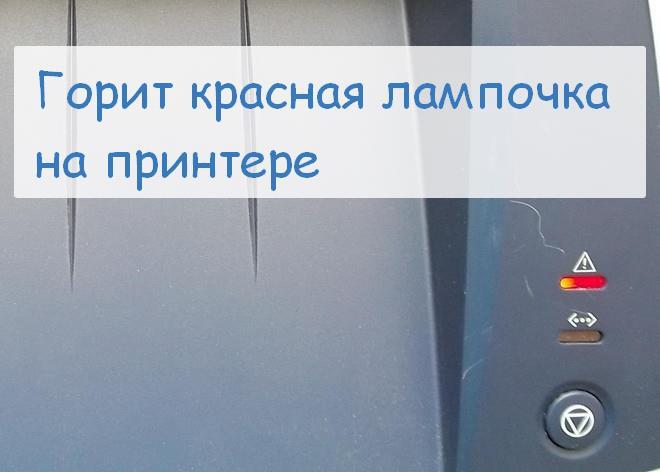
Иногда пользователи таких печатающих устройств, как принтеры пытаются найти ответы на вопросы о том, почему мигает или горит красная лампочка на принтере. Обычно проблема подобного рода встречается в процессе использования устройств лазерных моделей и для её решения бывает достаточно обратить внимание на ряд важных моментов. Вообще, световые индикаторы (две лампочки), которые располагаются на панели, служат для того, чтобы передавать информацию о тех или иных узлах устройства. На различные изменения состояния аппарата эти индикаторы реагируют по-разному. К примеру, они могут замигать или загореться на продолжительное время. В некоторых случаях эти 2 лампочки не подают никаких признаков «тревоги».
Ошибка сканирующего модуля
Как и в предыдущем случае, ошибки этого рода могут возникать из-за программных или аппаратных сбоев. Все, что можно сделать — попробовать отключить МФУ на несколько минут. Если после этого сканер заработает, но после нескольких процедур сканирования ошибка появится вновь, значит, он перегревается, что свидетельствует о неработоспособности системы вентиляции. Как в этом, так и в любом другом случае МФУ лучше отвезти в сервисный центр.
Ошибки технического обслуживания
Ошибки технического обслуживания обычно возникают после очередной замены картриджа. Если это произошло именно по этой причине, можно попробовать снять чернильницы, а затем, согласно инструкции к принтеру, установить их на место. Если ошибка возникает по другой причине, об этом будет сообщено в информационном окне на экране компьютера.
Что на самом деле мешает работе принтера, можно определить по коду ошибки в сообщении на ПК. Вариантов много, но все их можно разделить на следующие группы:
- Ошибка кассеты. Принтер не видит установленные картриджи, либо в них закончились чернила, либо забиты чернильные сопла и т.д.
- Программная ошибка. Например, ошибка оперативной памяти из-за переполнения из-за слишком большого количества документов, отправленных на печать (т е очередь печати была заполнена).
- Мелкие аппаратные и технические ошибки. Один из электронных или механических компонентов принтера вышел из строя. Например, движущиеся части принтера не могут двигаться из-за замятия бумаги или посторонних предметов.
- Серьезный аппаратный сбой. Полный отказ одного из электронных и/или механических компонентов принтера.
- Другой.
Если манипуляции со сменой картриджей не помогают, нет результата после перезагрузки принтера, скорее всего, устройство нуждается в ремонте.
Индикатор неисправности мигает оранжевым – Инструкция по эксплуатации Canon PIXMA IP2700
оранжевым, Число миганий показывает тип ошибки. Сосчитайте их число и выполните необходимые действия по устранению ошибки.
(A) Обратите внимание на количество миганий
(B) Повторяющиеся мигания
Два мигания.
В принтере закончилась бумага./Бумага не подается.
Загрузите бумагу в задний лоток и нажмите кнопку
Три мигания.
Замятие бумаги.
Бумага могла застрять. Удалите замятую бумагу, загрузите новую бумагу в принтер, нажмите кнопку
Четыре мигания/Пять миганий.
Картридж FINE не определяется.
Картридж FINE может быть неправильно установлен или несовместим с этим принтером.
Откройте переднюю крышку и установите картридж FINE надлежащим образом или установите картридж,
Алгоритм поиска и устранение проблемы
Возможные причины мигания индикатора «предупреждение» весьма разнообразны. Но все же можно искать неполадки в определенной последовательности действий. Алгоритм поиска и решения проблем следующий.
- Первоначально необходимо проверить наличие листов и картриджа, а при их отсутствии – вложить листы или вставить до щелчка новый картридж.
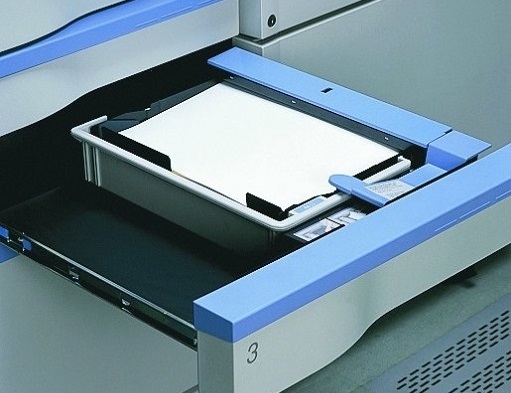
- Если листы присутствовали, то следует проверить механизм их подачи и при наличии застрявшей бумаги – достать ее, предварительно вытащив картридж.
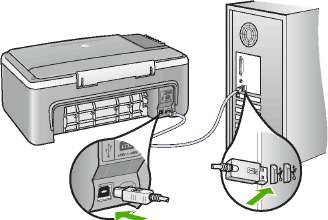
- Когда с бумагой все в порядке, лучше сразу проверить подключение принтера к ПК, если оно отсутствует – соединить устройства usb-шнуром.
- Если это не помогает, и картридж установлен, то следует проверить правильность его вставки, а также плотность закрытия крышки. Для этого достают картридж из принтера и вставляют заново до щелчка.
- Во время манипуляций с бумагой и картриджем требуется обратить внимание на наличие остатков упаковочного материала: если такой присутствует – удалить его.
- После проделанных действий в большинстве случаев мигание пропадает, но если оно осталось, то возможно проблема кроется в датчиках контроля бумаги и закрытия крышки, программном сбое. Чтобы решить ее, потребуется перезагрузка устройства, а в крайнем случае – замена его элементов.
Может наблюдаться такое состояние печатающей техники, когда одновременно светятся или мигают два индикатора — красный и зеленый. Действуют в этих случаях так.
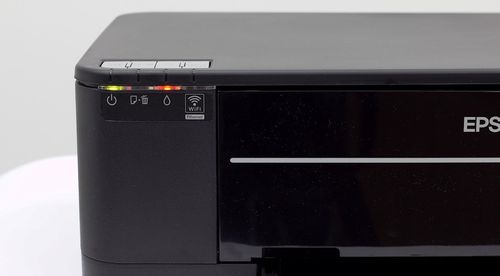
- Когда «предупреждение» и «готовность» регулярно включаются-выключаются, то это свидетельствует об инициализации устройства, либо отмене очереди печати.
- Если красный мигает, а зеленый постоянно горит, при этом принтер не работает, то это показывает, что бумажные листы застряли, заклинил механизм подачи. Решение проблемы – извлечение застрявшей бумаги.
Когда после проведения всех предложенных действий принтер все равно не печатает, и сигнализируют его индикаторы, тогда можно попробовать напечатать отчет. Это делают следующим способом: нажимают большую кнопку на принтере и в течение нескольких секунд удерживают ее. Появившаяся распечатка может указать на отсутствие тонера либо необходимость «перепрошивки» устройства. Тогда краску следует добавить, или сбросить счетчик, воспользовавшись специальной программой.
Если проблему не удалось устранить самостоятельно, то лучше обратиться в сервисный центр за помощью специалистов или вызвать мастера на дом.
Большинство рассмотренных причин того, почему на принтере горит красная лампочка, можно устранить собственноручно, не прибегая к посторонним услугам. Бумагу следует вставлять аккуратно, не превышая допустимого для используемой модели количества листов. Оптимальным вариантом действий будет ознакомление с эксплуатационной инструкцией во время покупки, а не при возникновении проблемы. Соблюдение правил пользования – вот гарантия долгой и безотказной работы техники.
Как исправить проблему
Если лампочка состояния на принтере Pantum M6500 мигает оранжевым цветом, это может означать проблему с подачей бумаги или проблему с картриджем.
Следующим шагом следует проверить подачу бумаги. Проверьте, нет ли замятий в бумаге или нет ли бумаги, которая застряла в системе. Если бумага зажата, аккуратно удалите ее из системы и перезапустите принтер.
Если проблема остается, следующим шагом будет проверка картриджа. Перезагрузите принтер и откройте крышку картриджа. Если картриджи пусты, замените их. Если картриджи полные, проверьте, нет ли замятий или повреждений.
Если проблема все еще остается, попробуйте перезагрузить компьютер и принтер. Если это не решит проблему, обратитесь за помощью к профессиональному сервисному центру.
- Проверьте бумагу и удалите зажатую бумагу.
- Проверьте картриджи и замените их, если они пусты.
- Перезагрузите принтер и компьютер.
- Если проблема остается, обратитесь за помощью к профессиональному сервисному центру.
Как пользоваться мфу canon 3010
Чтобы отсканировать нужный документ, зайдите в меню «Пуск», дальше «Устройства и принтеры». В открывшемся окошке вы увидите доступные (подключенные) устройства, из списка выберите нужное МФУ Сanon mf3010 и кликните по нему мышкой. Появится панель с несколькими параметрами.
Коды ошибок для всех устройств
Некоторые ошибки являются общими для большинства принтеров и не зависят от типа машины, серии или особенностей конкретной модели.
Типичные ошибки оператора
Нередко пользователи оргтехники сталкиваются с проблемами, возникающими из-за невнимательности человека при эксплуатации устройства, и которые можно легко устранить своими силами.
| Электронный код | Системный код | Показать
(оранжевый светодиод) |
Описание проблемы |
| Е2 | 1000 | 2 | Нет бумаги |
| 1200 | Нет | Верхняя крышка не закрыта | |
| Е3 | 1300 | 3 | Бумага скручена и замята. |
| Е04 | 1600 | четыре | Картридж пуст |
| Е05 | 14ХХ | 5 | Картридж отсутствует/не установлен/неправильная модель/неисправен. |
| Е07 | 1487 или 1486 год | 7 | Кассета находится в неправильном положении. |
| Е08 | 17ХХ | 8 | Чернильный картридж полный |
| Е9 | 2001 г | девять | Подключенная цифровая камера не поддерживается |
| 1310 | 10 | Не удается выполнить двустороннюю печать | |
| 2500 | одиннадцать | Печатающая головка не может регулироваться автоматически |
Распространенные сервисные ошибки
Эти неисправности должны устраняться в сервисно-ремонтном центре.
| Код Р или Е | Системный код | Показать
(оранжевый и зеленый светодиоды) |
Описание проблемы |
| Р02/Е22 | 5100 | 2 | Ошибка движения печатающей головки (каретки) |
| Р03/Е23 | 6000 | 3 | Блок подачи листов неисправен |
| Е24 | 5С00 | четыре | Неисправна чистящая головка |
| Р05/Е25 | 5700 | 5 | Неисправный датчик бумаги |
| Р07/Е27 | 5Б00/5Б01 | 7 | Переполненные подушечки (очиститель чернил) |
| P08/E28 | 5200 | 8 | Картридж перегрелся |
| P09/E29 | 6800/6801 | девять | Неисправная контрольная карта |
| Р10 | Б200 | 10 | Неисправность платы управления/головок/блока питания |
| 5110 | одиннадцать | Ошибка при подъеме тележки | |
| Р15/Е35 | 9000 | 15 | Ошибка интерфейса USB |
| Р20/Е40 | 6500 | 20 | Принтер не может самостоятельно диагностировать проблему (часто проблема в плате или блоке питания) |
| Код 2.140.21 | Модуль сканера в МФУ заблокирован по неизвестным причинам |
Напоминание! Некоторые буквенно-цифровые коды используются только для определенных моделей и семейств продуктов, в то время как системные коды используются для всех устройств. Если принтер выдает ошибку, не указанную в руководстве, поищите код в документации к другим моделям того же семейства.
Как сбросить ошибку на принтере канон
Зажмите и удерживайте кнопки «Start/Power» и «Stop/Reset» более 5 секунд. Подключите печатающее устройство к сети и только после этого отпустите кнопку включения принтера. Когда начнется распечатка тестовой страницы, отожмите кнопку «Стоп».
Как сбросить уровень чернил на принтере Canon
Если у вас многофункциональное устройство/принтер с встроенным картриджем, нажмите по кнопке «Стоп/сброс» (как правило это кнопка на которой нарисован треугольник в круге) и удерживайте ее в течение 30 секунд. Таким образом, вы отключите слежение за уровнем чернил в картридже.
Что означают мигающие значки на принтере
Световые индикаторы на панели управления обозначают то или иное состояние устройства. Индикаторы могут гореть постоянно, быть отключенными или мигать в зависимости от состояния устройства. Мигание индикаторов в определенной последовательности указывает на состояние устройства или на возможность ошибки.
Назначение индикатора на принтере
Принтер является устройством, которое распечатывает информацию на бумаге. На нем установлен световой индикатор. Последний может быть зеленого или красного цветов. Зеленый означает готовность, красный же предупреждение. Индикатор необходим, чтобы показать работоспособность устройства.
Внимание! Индикаторы могут по-разному реагировать на изменение состояния устройства. Если принтером долго не пользоваться, лампочка может погаснуть, несмотря на то, что устройство включено.
Почему горит оранжевая лампочка на принтере Pantum M6500
Это свидетельствует о том, что произошла ошибка при печати. Оранжевая лампочка гаснет, когда проблема устранена.
Какую ошибку может указывать горящая оранжевая лампочка на принтере Pantum M6500
Это могут быть различные ошибки, такие как открытый лоток для бумаги, закончились картриджи, пустое или поврежденное место для расходных материалов, и другие.
Как исправить ошибку с горящей оранжевой лампочкой на принтере Pantum M6500
Сначала необходимо установить картриджи или заменить поврежденный расходный материал. Затем проверьте наличие бумаги в лотке и убедитесь, что она правильно загружена. Если ни одна из этих проблем не является причиной, следует обратиться к документации на принтер или связаться с поддержкой Pantum для получения дополнительной помощи.
Что делать, если оранжевая лампочка на принтере Pantum M6500 мигает
Если оранжевая лампочка мигает, это может быть индикатором другой ошибки. Рекомендуется проверить документацию на принтер или связаться с поддержкой Pantum для получения инструкций по устранению неисправности.
- https://psk-group.su/znacheniya/oranzevaya-lampocka-na-printere-pantum-m6500-priciny-i-resenie-problemy
- https://alloya.ru/pochemu-na-moem-printere-hp-migaet-zheltyi-indikator
- https://amdy.su/avtomatizacija/3/pochemu-na-printere-canon-gorit-oranzhevaja
- https://fotograf-da.ru/cto-oznacaet-oranzevaia-lampocka-na-printere
- https://proprinteri.ru/rashodnye-materialy/migaet-lampochka-na-printere-canon-chto-znachit-i-chto-delat
- https://windowslux.ru/pochemu-na-printere-gorit-oranzhevaia-lampochka
- https://digitalgenie.ru/kompjutery/pochemu-na-printere-gorit-oranzhevaja-lampochka.html
- https://penzadorstroy.ru/printer-canon-gorit-oranzhevaya-lampochka/
- https://oboidomkursk.ru/printer-pantum-m6500-gorit-oranzhevaya-lampochka-sostoyanie-chto-eto-znachit/
- https://kompyutery-programmy.ru/orgtehnika/pochemu-na-printere-canon-gorit-oranzhevaya-lampochka-b.html
- https://sdt-taganrog.ru/pochemu-na-printere-canon-gorit-oranzhevaya-lampochka/
- https://TopObzor10.ru/chto-delat-esli-na-printere-gorit-oranzhevaia-knopka
- https://DamskyKlub.ru/avtomobili/pochemu-na-printere-gorit-oranzhevaja-lampochka.html
- https://querybase.ru/pochemu-v-printere-gorit-oranzhevaya-lampochka/