
Низкий уровень красителя
Практически всегда любая проблема, когда принтер перестал печатать, или стал плохо переносить краситель, становится малый уровень красящего вещества.
Проверить уровень чернила в струйных принтера всегда можно через программное обеспечение, которое устанавливается после добавления печатающего устройства в операционную систему Windows 7, 8, 10 или 11. Программа открывается, далее самостоятельно находится функции проверки остатка чернил. Таким образом программа проверит количество красок в картридже и покажет реальный уровень.
Вот несколько примеров для принтеров разных производителей.
HP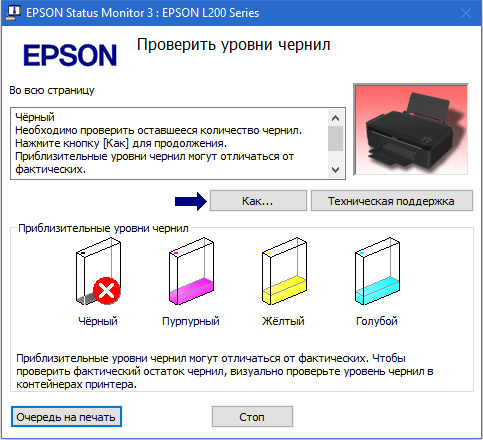
Epson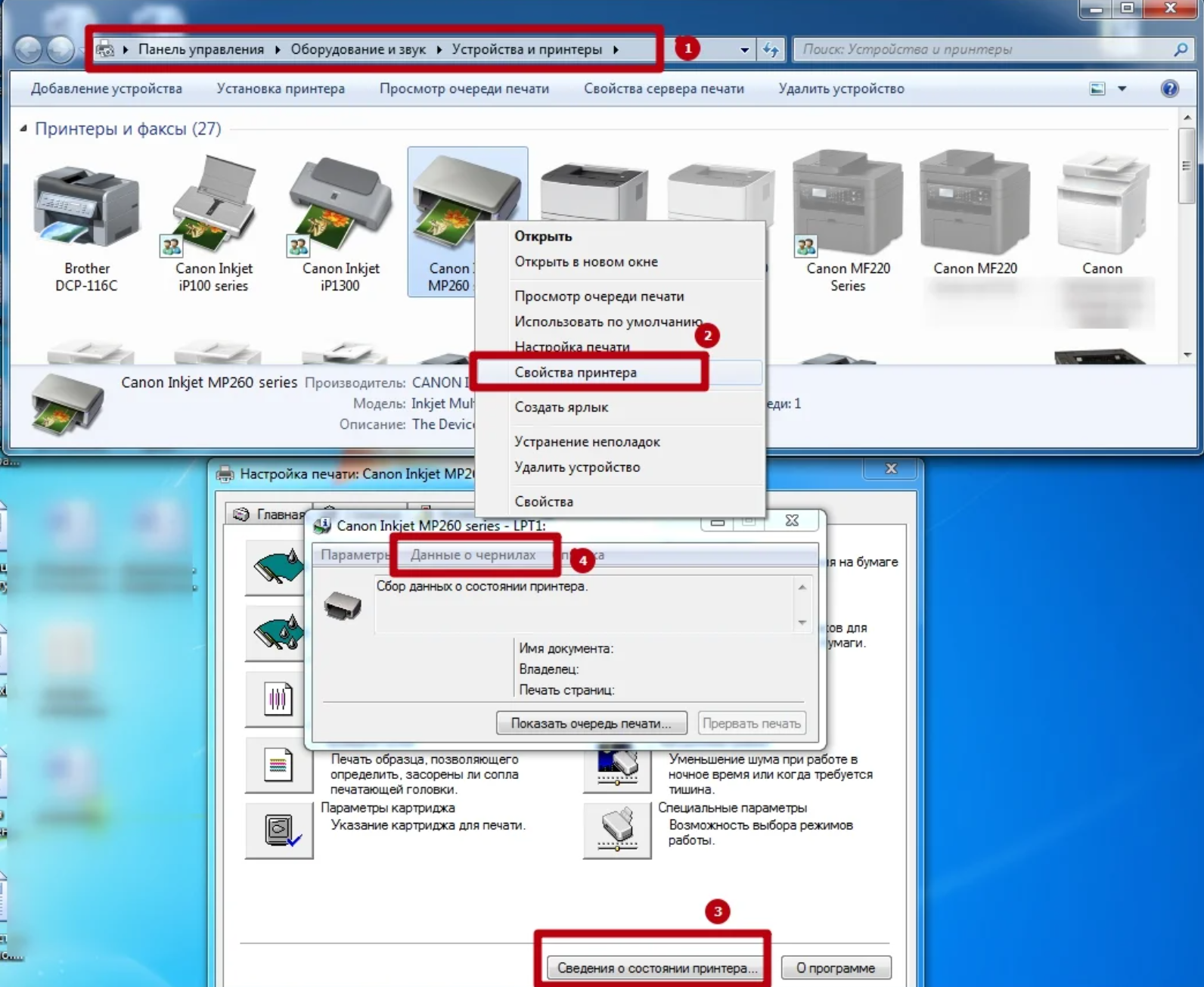
Canon
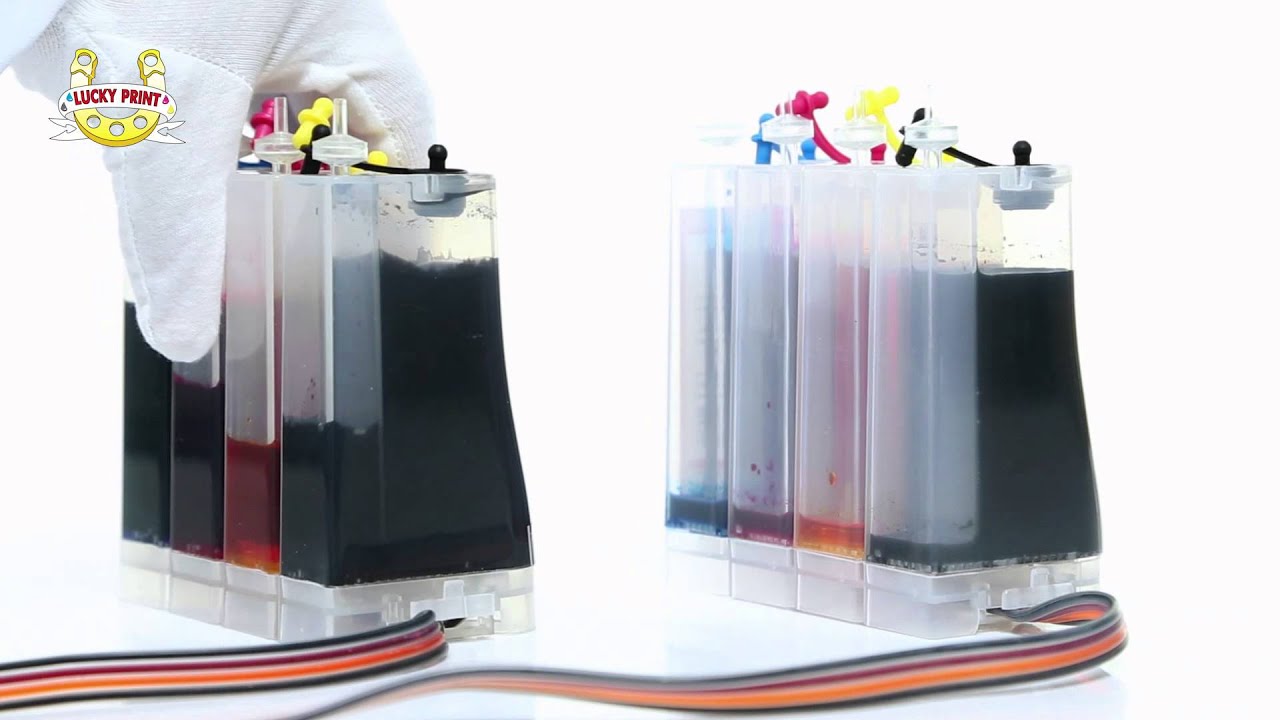
Легче всего убедиться в малом количества чернил, если принтер работает на системе непрерывной подачи чернил (уровень виден визуально).
Даже если необходимости восстанавливать распечатку картинок нет, все равно потребуется заправить тонер-картридж (лазерный принтер) или чернильницы, т. к. вскоре не будет печатать и текст.
Временное решение
Чтобы обойти эту проблему, используйте метод, который подходит для используемой версии Word.
Word 2010
- В меню файл выберите пункт Параметры.
- В меню Отображение установите флажок Печать фоновых цветов и изображений в разделе Параметры печати, а затем нажмите кнопку ОК .
Word 2007
- Нажмите кнопку Microsoft Office, а затем выберите пункт Параметры Word.
- В меню Отображение установите флажок Печать фоновых цветов и изображений в разделе Параметры печати, а затем нажмите кнопку ОК.
Word 2003
Чтобы обойти эту проблему в Word 2003 или при использовании Word 2003 в качестве редактора электронной почты в Microsoft Office Outlook 2003, включите параметр фоновые цвета и изображения . Для этого выполните следующие действия:
- В меню Сервис выберите пункт Параметры, а затем перейдите на вкладку Печать .
- Установите флажок фоновые цвета и изображения , а затем нажмите кнопку ОК.
Способ 1: использование функции «печатный водяной знак»
Чтобы обойти эту проблему в Word 2002, используйте функцию «Печатная подложка». Для этого выполните следующие действия:
- В меню Формат выберите пункт фон, а затем выберите команду печать водяного знака.
- В диалоговом окне » Печатная подложка » используйте один из следующих методов:
- Чтобы вставить графический водяной знак, выполните указанные ниже действия.
Щелкните элемент графическая подложка.
Нажмите кнопку Выбрать рисунок.
Щелкните изображение, которое нужно использовать в качестве водяного знака, а затем нажмите кнопку Вставить.
Установите флажок обесцветить (если он еще не установлен), а затем нажмите кнопку ОК.
Функция «обесцветить» настраивает яркость и контрастность изображения, чтобы сделать изображение менее видимым позади текста.
Щелкните текстовый водяной знак.
В текстовом поле введите текст, который будет использоваться в качестве водяного знака.
Вы также можете выбрать текст, который вы хотите использовать в качестве водяного знака, щелкнув текст в текстовом списке.
Выберите другие параметры, которые необходимо использовать с текстовым подводяным знаком, например Шрифт, Размери Цвет, а затем нажмите кнопку ОК.
- Чтобы вставить графический водяной знак, выполните указанные ниже действия.
Способ 2: использование Microsoft Internet Explorer
Чтобы обойти эту проблему при использовании Word 2002 в качестве редактора электронной почты в Microsoft Outlook 2002, выполните указанные ниже действия.
- Откройте сообщение электронной почты, содержащее фоновый рисунок, который требуется напечатать в Outlook 2002.
- В меню Файл выберите команду Сохранить как.
- В диалоговом окне » Сохранить как » выполните следующие действия:
- В поле Тип файла выберите *веб-страница ( htm; *. HTML) * *.
- В поле имя файла введите новое имя сообщения.
- В поле сохранить в выберите папку, в которой нужно сохранить HTML-копию сообщения электронной почты.
- Нажмите кнопку Сохранить.
- Закройте сообщение электронной почты в Word 2002.
- Запустите Internet Explorer.
- В меню файл выберите команду Открыть.
- В диалоговом окне Открыть нажмите кнопку Обзор.
- Найдите и выберите копию сообщения электронной почты, сохраненную на шаге 3, и нажмите кнопку Открыть.
- В диалоговом окне Открыть нажмите кнопку ОК , чтобы открыть HTML-копию сообщения электронной почты в Internet Explorer.
- В меню Сервис выберите пункт Свойства обозревателя.
- Откройте вкладку Дополнительно.
- В списке Параметры в группе Печатьустановите флажок Печать фоновых цветов и изображений .
- Чтобы закрыть диалоговое окно Свойства браузера, снова щелкните ОК.
Замена программного обеспечения
Описанный выше метод решения проблемы срабатывает практически всегда, но если вам не удалось распечатать картинку и после того, как все указанные действия были выполнены, то следует сбросить настройки принтера на заводские или переустановить программное обеспечение.
Такой подход поможет устранить проблему в случае, если она вызвана сбоем в программе, а не отсутствием свободного места в папке. Это один из наиболее радикальных методов в случае, если принтер печатает текст, но не печатает картинки. И он точно сработает, поскольку если текст распечатывается нормально, то технические неполадки в самом принтере фактически исключены.
Однако вам стоит иметь в виду, что все настройки принтера, которые были изменены в ходе вашей работы (если вы или ваши сотрудники настраивали технику) будут сброшены, соответственно их нужно будет установить вновь. Или быть готовыми к тому, что настройки заводские и принтер будет работать в обычном режиме без тех правок, которые вы вносили ранее.
Очистка памяти принтера (или обычный сброс)
Если ранее печать работала, а потом возникли проблемы, можно попытаться выполнить простой сброс устройства путем очистки внутренней памяти. Для этого нужно отключить принтер с кнопки, отсоединить от ПК и вынуть кабель с розетки. Подержать в таком состоянии следует от 10 минут (где-то меньше, где-то больше), параллельно перезагрузить компьютер. После, подключите принтер, включите и проверьте результат.
Проблемы с картриджами, красителем, СНПЧ
Любой краситель — тонер или чернила, рано или поздно заканчивается. Но это происходит не внезапно. На мысли о том, что краски осталось мало, наталкивает снижение качества оттиска — бледные цвета, белесые полосы, частичная непропечатка. Бывает, что принтер перестает печатать и при нормальном уровне красителя. Это происходит из-за:
- Засыхания капли краски в печатающей головке или закупорки ее воздушной пробкой.
- Неправильной установки картриджа (например, когда не сняты защитные пленки, не полностью закрыта крышка).
- Загрязнения воздуховодов картриджей.
- Пережатия или закупорки чернильного шлейфа СНПЧ.
- Блокировки неоригинального картриджа.
- Достижения лимита количества распечаток.
- Неисправности картриджа.
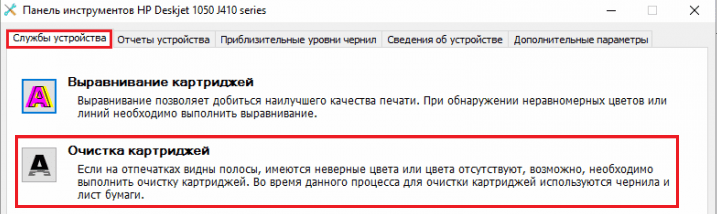
Закупорка головки засохшими чернилами — обычное дело при долгом неиспользовании струйного принтера. Если пробка относительно небольшая, решить проблему помогает прочистка дюз (выходных отверстий). Это тоже делается с помощью фирменной утилиты принтера, причем у каждого производителя эта функция называется по-своему:
- У HP — очистка картриджей.
- У Epson — прочистка печатающей головки.
- У Canon — очистка и глубокая очистка (вторая — усиленный вариант, когда не помогает первая) и т. д.
Во время прочистки специальная помпа, установленная внутри принтера, прогоняет через дюзы немного чернил под большим давлением. От этого сгусток краски или воздушная пробка выходит наружу.
Самые бюджетные модели принтеров не оборудованы помпой, и функция прочистки дюз на них не работает (несмотря на поддержу ее драйвером). В случае закупорки печатные головки таких устройств приходится отмачивать и промывать в чистящей жидкости.
На современных струйных принтерах Epson печатающая головка встроена не в картриджи, а в сам аппарат, причем стоит она довольно дорого. Выход ее из строя равнозначен выходу из строя всего принтера, который в подобных случаях остается только выбросить. Чтобы не допустить пересыхания чернил, владельцам принтеров Epson важно делать прочистку дюз хотя бы раз в 2 недели, если аппарат простаивает без дела.
Если вы вынимали картриджи из принтера, убедитесь, что они правильно установлены и их воздуховоды ничем не закрыты.
При использовании СНПЧ в первую очередь также следует проверить, проходим ли чернильный шлейф и свободны ли воздушные отверстия резервуаров.
Пятна и полосы (иногда почти черные листы) при печати на лазерном или светодиодном принтере — следствие негерметичности картриджа (тонер высыпается), переполнения бункера-отходника, попадания внутрь устройства посторонних мелких предметов, повреждения, неправильной установки или износа деталей картриджа.
Проблемы после заправки, когда:
- принтер печатает только одним оттенком, например, красным;
- оттиск выглядит слишком бледно при полном картридже;
- вместо изображения — разноцветные пятна и т. п.,
возникают, как правило, из-за загрязнения, неправильной установки картриджа на место или нарушения технологии заправки.
Полное отсутствие изображения (белые листы) либо дефекты печати после замены оригинального картриджа или красителя на условно подходящие — как раз результат несовместимости последних с вашей моделью принтера. В одних случаях решается перепрошивкой картриджей или аппарата, в других — только покупкой оригинальных комплектующих и расходников.
Проверка кабеля USB
Если принтер подключен к компьютеру по кабелю USB, например МФУ Kyocera очень требовательные к таким кабелям и они могут просто отказаться работать если такие юсб кабеля не имеют сферритовых колец. При странной печати на таких принтерах необходимо первым делом перетыкнуть провод в другой порт USB.
Активна только монохромная печать
При практически полном израсходовании чернил или тонера принтер может сам переходить в режим экономной печати, из-за чего устройство изображения не печатает, а текст нормально отпечатывает.
При экономной печати, как правило, снижается только качество распечатки, но нередко и блокируется печать цветных изображений.
Опция печати только в черном цвете тоже может стать причиной проблемы, но в большинстве случаев картинки печататься будут, просто без цветности. Функция включается вручную, поэтому, если помните, что активировали ее, и после этого принтер печатает только текст, то следует вернуть параметр в исходное состояние.

Если мало чернил и боитесь, что необходимые цвета сразу закончатся, следует заправить картридж – залить чернила всех цветом или засыпать порошок (тонер) в картридж лазерного принтера.
В общем, нужно в свойствах (параметрах) печати отыскать нужные функции (экономии и монохромности) и настроить на высокое качество, после чего попробовать заново распечатать фотографию или обычную картинку.
Причины, почему принтер не печатает картинки, а текст печатает, и их решение
Эта инструкция применима для любой модели струйного или лазерного устройства фирм Canon, HP, Epson, Samsung, Oki, Kyocera, Brother, Xerox и других. Все действия выполнены и актуальны для операционных систем семейства Windows.
Неисправность программы, откуда происходит распечатывание
Не стоит исключать из возможных «виновников» проблем саму программу, в которой открыта картинка и происходит процесс печати. Первым делом после нажатия кнопки «Print», посмотрите правильно ли указана модель принтера, на который должно отправится задание печати рисунка.
Также попробуйте выполнить такие действия:
- Откройте картинку в другой программе.
- Удалите, а потом установите последнюю свежую версию используемой.
- Откройте фото в браузере и напечатайте его оттуда.
- Попробуйте использовать другую аналогичную программу.
Формат JPG и печать
JPG – это один из самых известных форматов изображений. Он используется на веб-сайтах (в 70% случаев), в нем сохраняют фотографии цифровые камеры, в том числе и те, которые встраиваются в планшеты, смартфоны. Т.е. можно сказать, что JPG активен в Сети, а также востребован при работе с электронными устройствами.
Почему же он так популярен? Ответ прост: этот формат сочетает в себе малый объем и неплохое качество, что немаловажно при работе в Интернете и с устройствами с ограниченным объемом памяти.
Однако типографии не любят работать с изображениями в JPG. Сотрудники нередко огорчаются, когда клиент приносит флешку, полную изображений в этом формате?
Качество
Несмотря на то, что качество JPG картинки считается вполне достойным, требованиям типографий оно все же не соответствует: то, что прекрасно смотрится на мониторе компьютера, может приобрести ужасный внешний вид после распечатки. Нечеткость, размытость объясняется тем, что «угодить» монитору гораздо легче, чем печатному станку (это связано с количеством точек на дюйм). Образ, заполняющий экран в 22” с разрешением 1680х1050 и выглядящий большим, сможет быть напечатан в хорошем качестве лишь на листе, размер которого можно сравнить с визиткой (6″х 3,5″, т.е.140х90мм).
То есть, изображения, предназначенные для печати, оцениваются по более жестким критериям, чем те, которым мы видим на своих мониторах. Стандарт для монитора − 72 dpi, а для печатных работ −300 dpi.
Важно рассчитывать размер рисунков, которые вы хотите распечатать. Изображение, занимающее весь монитор (1680 х 1050), должно обладать расширением 5625 х 3525 пикселей. Как вы видите сами, отличия параметров достаточно весомые – почти в три раза.
Это не значит, что нельзя печатать в JPG и сохранить файлы такого типа в разрешении 300 dpi. Можно, но есть и другие недостатки.
Потери при сжатии
Все файлы JPG сжимаются с потерями. Агрессивная форма сжатия уменьшает размер изображения в 10 раз. Форматы TIFF и PSD размером 40 Mb изменяются так, что весят в итоге 4 Mb. В интернете это означает, что страница будет грузиться быстрее.
Часть данных отбрасывается, а их отсутствие сглаживается так, что картинка не портится, если смотреть на нее с помощью планшета или ноутбука. Но при печати есть риск загубить оттиск: создать пикселизацию, артефакты.
Рекомендуемые форматы
Когда вы ставите изображение на верстку, не спешите. Откройте программу Photoshop, задайте нужный размер и разрешение 300 dpi. Затем осуществите перевод в цветовое пространство CMYK. Сохранените все в форматах PSD, PDF или TIFF без сжатия.
Включена функция только черной печати
В тех же настройках принтера может быть включена функция печати только черным цветом. Многие модели позволяют это делать для экономии цветных красок. Через панель управления устройствами следует зайти в настройки печати или самого принтера и изменить этот параметр. Из инструкции к своему аппарату узнайте точнее, где это можно исправить.
Проверка очереди печати
После того как у вас принтер сходит с ума и печатает какую то галиматью, первое что нужно спасать это бумагу которая будет уничтожена вся! После того как принтер остался без бумаги ему надо почистить мозг и очередь печати, чтобы после того как вы подсунете ему бумагу он снова не стал ее уничтожать распечатывая послания с другой галактики в виде непонятных ребусов и знаков.
- Останавливаем службу печати, для этого открываем командную строку и выполняем команду:net stop spooler
- Переходим в папку C:windowssystem32spoolPRINTERS и удаляем в ней все что есть, в данную папку падают задания которые отправляются на печать, это так сказать очередь печати.
- после удаления всех файлов включаем службу печатиnet start spooler
Проблема в программе печати
Не менее вероятен фактор сбоя программы, через которую делается печать. Программа может вовсе не печатать картинки, а иногда и печатать криво.
Например, некогда была проблема с известным производителем, когда через стандартную функцию печати в средстве просмотра изображений Windows на листе бумаги картинка была с огромной белой полосой. Тогда проблема исправлялась установкой новых версий драйверов, скачанных с официального сайта производителя для конкретной модели принтера.
Продиагностировать, действительно ли печать рисунков не работает в текущей программе можно, если открыть картинку в другой. Можно открыть пустой лист в редакторе MS Word, который есть почти у всех, вставить туда картинку и запустить печать. Или открыть фото в редакторе Paint через контекстное меню файла. Если лист с рисунком вышел, то сам драйвер печатающей техники работает, а значит, что причина была в программе. При отсутствии результата в иной программе, проблема явно в другом.
А вот что делать, если смена программы возобновила печать:
- продолжить пользоваться работающим софтом;
- если программа неудобна, поискать в интернете другую подобную и инсталлировать на компьютер или ноутбук;
- удалить нужную непечатающую программу и переустановить, но заранее скачать самую свежую версию. Удалять нужно через панель управления в инструменте «Удаление программ» или пользоваться специальным ПО – «клинерами» для очистки системы.
Иногда графическая программа даже не видит принтер. Есть рекомендация, что в Windows нужно настроить программу, отыскать ее параметры в системе и выставить для нее принтер по умолчанию.
Обновить драйвера
После всех проделанных мероприятий у вас принтер продолжает печатать иероглифы, тогда остается только обновить драйвера на принтере. Бывает такое, что в процессе работы вы могли поставить какое то ПО которое могло привести к конфликту с драйверами вашего принтера и для устранения этого глюка необходимо скачать с сайта производителя самые свежие драйвера и попробовать их обновить и тут можно пойти двумя путями:
- Удаление всех драйвером принтеров с компа и установка по новой
- Обновление драйверов без удаления
Полное удаление драйверов принтера в Windows
Если вы хотите удалить все драйвера которые находятся на вашем компьютере под операционной системой Windows 10 или Windows 7 для этого необходимо:
- Останавливаем службу печати, для этого открываем командную строку и выполняем команду:net stop spooler
- Перейти в директорию C:windowssystem32spooldrivers и удалить все вложенные папки и файлы из директорий x64 и W32X86 тем самым мы удалим все драйвера принтеров какие у нас установлены на компьютере
- Запускаем в терминале службу печатиnet start spooler
- Скачиваем и устанавливаем новые драйвера с сайта производителя.
- Проверяем печать
Правильная переустановка драйверов на принтер
Для перестановки драйверов, я советую использовать данный метод:
- скачиваем новые драйвера с сайта производителя и скаченный файл нужно будет разархивировать
- зайти в свойства принтера и перейдите на вкладку дополнительно
- нажимаем на кнопку Сменить и пройдете путь с шагами, где в одном из шагов нужно будет выбрать папку которую мы разархивировали.
- После этого в списке у нас появится новый пункт с драйвером, выбираем его и нажимаем Применить и Ок
- Все
Таких шагов достаточно, чтобы решить проблему с иероглифами или странными символами при печати на принтерах Kyocera, HP, Brother, Canon, Epson и др.
Иногда пользователи принтеров сталкиваются с тем, что текстовая информация распечатывается без проблем, а рисунки вообще не печатаются. В этом случае рекомендуют перевести изображение в формат PDF и обманным путем заставить печатник работать, ведь таким образом вы делаете из картинки документ и печать запускается. Конечно, этот совет подходит, если необходимо распечатать одну или две страницы, а если их 100, то подобное переформатирование будет неудобным и займет очень много времени. Выход один – искать, что привело к подобной ситуации.
Проблемный файл изображения
Графические документы, как и текстовые, могут повреждаться, например, вредоносным ПО (вирусами). В таком случае можно заново скинуть файл с гаджета на ПК или скачать по новой с сети и попробовать отпечатать.
Лучше использовать известные форматы картинок, т. к. специфические файлы «мозги» принтера могут не поддерживать.
Что делать если принтер печатает иероглифы
Если принтер начинает печатать иероглифы или какие то символы вместо текста, решать такие задачи надо методом исключения, но для этого надо определить две вещи
- проблема на компьютере
- проблема с принтером
Для того чтобы не тратить много времени самое первое надо сделать диагностику принтера или МФУ и понять может быть все таки проблема в нем и он сломался?!? у меня уже на сайте есть статья где я рассказываю как исправить иероглифы при печати pdf файла.
Чтобы проверить работоспособность принтера — просто запускаем на печать с другого компьютера и если печать прошла, значит в 100% случаях проблема с компьютером с которого пытались распечатать.
Использование сервисных услуг
Вы предприняли все действия, но принтер так и не начал печатать картинки? Вероятнее всего, вы сделали что-то неправильно, но что именно, трудно сказать, ведь, возможно, вы установили неправильный драйвер или так и не смогли сбросить настройки к заводским. Возможно, вы очистили не ту папку или не очистили ее до конца.
В любом случае вам следует обратиться к специалистам, если самостоятельное решение проблемы оказалось затруднительным или невозможным. К тому же, вам точно не стоит пытаться найти в принтере какую-то техническую неполадку, пытаться его разобрать или запустить печать ручным перемещением картриджей, например, это не приведет ни к чему хорошему, а вот вывести принтер из строя может.
Поскольку невозможность распечатать картинку – проблема скорее функциональная, нежели техническая, поэтому ваш принтер вряд ли примут в ремонт по гарантии, но устранение неполадок окажется зачастую быстрым и простым, поэтому не будет стоить дорого.
Исправляем проблемы с кривой печатью принтера
За ровность печати на готовых документах отвечает несколько параметров — установленные настройки драйвера, функционирование внутренних элементов печати, работа печатающих головок и расположение бумаги. Все это следует проверить, чтобы выяснить истинную причину поломки. Давайте начнем с самого простого варианта.
Способ 1: Выравнивание печатающих головок
Выравнивание печатающих головок производится программным путем, поэтому данный вариант и считается самым элементарным. Помимо этого, сбитые настройки данных элементов чаще всего провоцируют появление рассматриваемой проблемы. Что касается запуска выравнивания, то производится это так:
- Откройте «Пуск» и перейдите в «Параметры».
Здесь отыщите раздел «Устройства».
С помощью панели слева переместитесь в «Принтеры и сканеры».
Нажмите левой кнопкой мыши на нужный принтер, чтобы отобразить меню действий.
Перейдите в категорию «Управление».
Щелкните по отдельной надписи «Свойства принтера».
После открытия нового окна переместитесь в «Обслуживание».
Запустите анализ под названием «Выравнивание печатающих головок».
Ознакомьтесь с описанием процедуры и запустите ее, щелкнув на соответствующую кнопку.
Должно появиться уведомление с требованием не начинать новую операцию до завершения этой.
После получения готового листа обратите внимание на появившееся окно. Заполните форму в соответствии с указанной инструкцией и переходите далее.
После второго выравнивания выполните точно такие же действия, отметив поля с наименее заметными полосами.
Если по окончании первого выравнивания вы заметили результат, стоит выполнить его еще раз, чтобы добиться лучшего эффекта. В противном случае переходите к следующему методу.
Способ 2: Включение ночного режима
Иногда механизм захвата бумаги дает небольшие сбои, вследствие чего подача получается рывками, что и приводит к появлению неровностей. Активация ночного режима печати позволит немного исправить эту проблему, если нет возможности обратиться в сервисный центр для дальнейшего ремонта.
- Воспользуйтесь предыдущей инструкцией, чтобы найти меню «Свойства принтера» и перейдите в него.
Во вкладке «Обслуживание» нажмите на пункте «Бесшумный режим».
Настройте его по своему усмотрению.
Активация такой встроенной функции приведет к тому, что бумага будет захватываться более плавно, уменьшая уровень шума. К тому же, это позволит и предотвратить появление кривизны. Однако если этот метод оказывается действенным, желательно обратиться к специалистам, чтобы они самостоятельно произвели диагностику, чтобы предотвратить дальнейшие повреждения механизма захвата бумаги.
что делать когда принтер не печатает картинки
Решение проблемы с принтером НР 1010 на Windows 7
Пуск —> Устройства и принтеры —> Установка принтера
(принтер должен быть включён и соединен с компом).
Добавить локальный принтер —> Использовать существующий порт (DOT4_001…)
Выбираем изготовителя HP и
вместо HP LaserLet 1010 (1012,1015) выбираем принтер HP LaserJet 2200 Series PCL 5
Печатает : тексты и даже фото через средство просмотра фотографий Windows.
Эта инструкция применима для любой модели струйного или лазерного устройства фирм Canon, HP, Epson, Samsung, Oki, Kyocera, Brother, Xerox и других. Все действия выполнены и актуальны для операционных систем семейства Windows.
Очистка памяти и перезагрузка устройства
Наиболее частой причиной, из-за которой принтер может отказываться печатать картинки, является отсутствие должного количества свободного пространства в соответствующей папке. Соответственно картинка не перемещается в папку, а печать не запускается.
Для решения проблемы достаточно зайти в папку системных файлов, найти папку с принтерами и очистить их содержимое, после чего перезагрузить и принтер, и компьютер (для надежности). В большинстве случаев проблема будет решена.
Неполадки, связанные с установкой принтера и работой системы печати в Windows
К счастью, основная масса неполадок в системе печати, связанная с работой ПО, устраняется очень просто. К ним относятся:
- Отсутствие в операционной системе драйвера принтера или сбой в работе драйвера.
- Отключение службы печати.
- Неправильный выбор печатающего устройства по умолчанию.
- Приостановка печати пользователем.
- Переключение принтера в автономный режим.
- Проблемы с документом, стоящим в очереди печати (слишком большой, не распознается и т. п.). Принтер при этом все-таки печатает, но крайне медленно. Или вместо текста выводит что-то, похожее на иероглифы.
- Запрет доступа к системе печати политиками безопасности.
Более сложные случаи — это повреждение компонентов ОС, конфликт драйверов и вирусное заражение. С ними, в отличие от предыдущих, не всегда удается справиться парой кликов мыши.
Причины, по которым не печатает сетевой принтер:
- На удаленном компьютере заблокирован порт принтера.
- Сетевой путь к принтеру указан неверно.
- Неправильно установлены параметры общего доступа.
Чтобы отделить неполадки самого принтера от проблем, возникших на компьютере, попытайтесь распечатать документ с другого ПК или мобильного устройства. Если он (принтер) подключен по USB, по возможности подключите его по беспроводной связи и наоборот. Ваша задача — выяснить, работает ли функция печати хоть где-то.
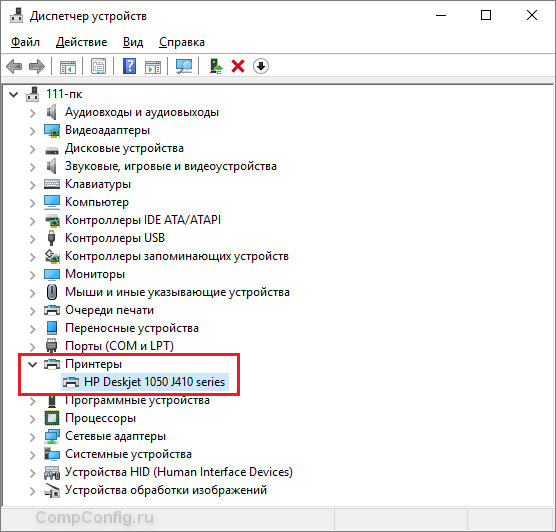
Убедившись, что источник сбоя находится не в печатающем девайсе, а связан с компьютером, загляните в диспетчер устройств (принтер должен быть подсоединен к компьютеру и включен в электросеть). Отсутствие в списке устройств группы «Принтеры» и наличие неизвестного оборудования, отмеченного восклицательным или вопросительным знаком, говорит о том, что в системе нет необходимого драйвера. Чтобы решить проблему, достаточно скачать его с сайта производителя аппарата (например, HP, Epson, Samsung, Canon, Brother) и установить.
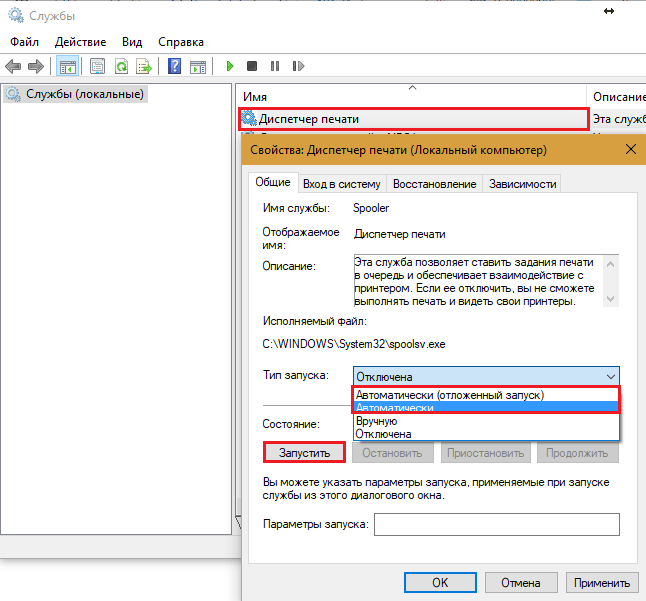
Если ПК видит принтер, но он все равно не печатает, загляните в приложение «Службы» (удобнее всего открывать через одноименную вкладку диспетчера задач).
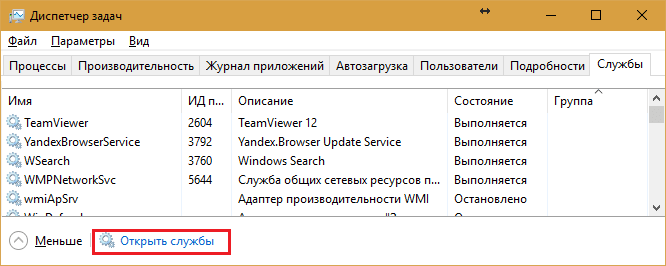
Найдите в списке служб «Диспетчер печати» и удостоверьтесь, что он запущен. Если нет, откройте правым кликом его свойства. В выпадающем списке «Тип запуска» установите «Автоматически», следом нажмите расположенную ниже кнопку «Запустить».
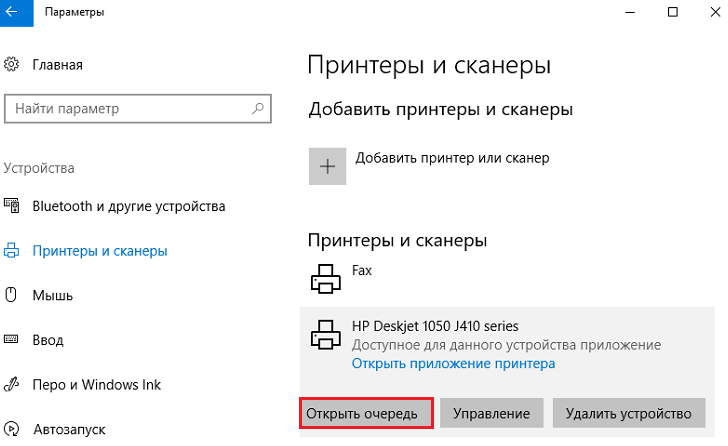
Неполадка не устранена? Идем дальше. Запустите системное приложение «Параметры», зайдите в раздел «Устройства» — «Принтеры и сканеры» (эта и дальнейшие инструкции рассматриваются на примере Windows 10). В правой половинке окна отображается список всех установленных принтеров, среди которых должен быть и тот, с которым возникли проблемы. Если его там нет, проверьте физическое подключение аппарата к ПК. Если есть, нажмите «Открыть очередь».
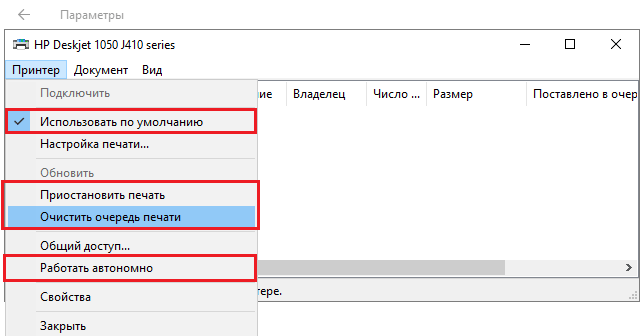
- Используется ли принтер по умолчанию (если нет, возможно, печатающим устройством по умолчанию назначен виртуальный принтер, который вместо печати, например, конвертирует файл в другой формат).
- Не стоит ли метка возле пунктов «Приостановка печати» и «Работать автономно». Самопроизвольное переключение принтера в автономный режим указывает на плохую связь с компьютером, проблемы с питанием или неисправность.
- Если в очереди печати есть документы, нажмите «Очистить очередь» и попытайтесь распечатать пробную страницу.
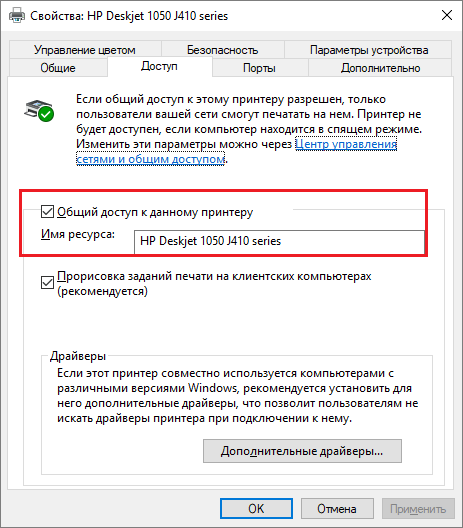
Если принтер не печатает только по сети, нажмите «Общий доступ» и проверьте, разрешен ли он к этому устройству.
Следом загляните на вкладку «Безопасность» и удостоверьтесь, что вашей учетной записи не запрещено пользоваться функцией печати.
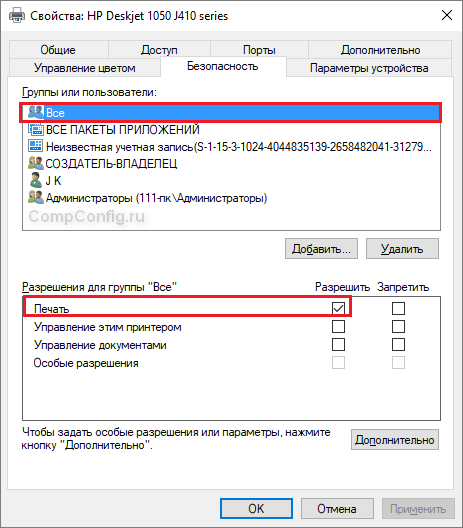
Причиной того, что принтер не ставит файлы в очередь, может быть что-то из следующего:
- Закончилась или замялась бумага.
- Закончился тонер или чернила.
- В устройство установлен неоригинальный картридж.
- Счетчик количества распечаток достиг предела — печать заблокирована.
- У учетной записи пользователя нет прав на печать файлов.
- Аппарат неисправен.
- Произошел сбой в операционной системе.
Устройства разных производителей блокируют печать в различных ситуациях. Так, когда в картридже заканчивается краска, один аппарат перестает обрабатывать документы и обнуляет очередь печати, а другой просто выплевывает пустые листы. То же самое и в остальных ситуациях. О том, какие именно проблемы приводят к блокировке, обычно написано в инструкции к принтеру.
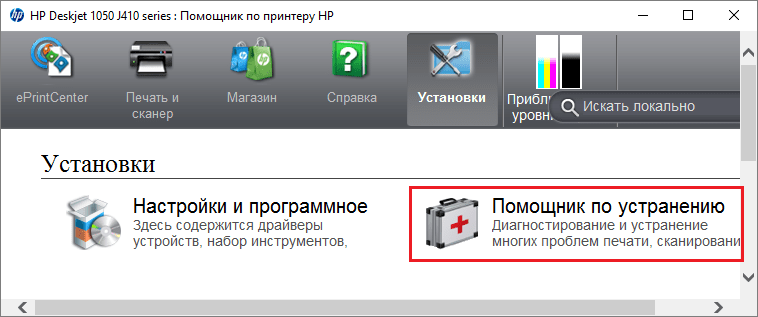
Многие неполадки принтеров неплохо распознает их система самодиагностики. Если аппарат оснащен дисплеем, причина сбоя чаще всего отображается на нем. Диагностику более простых девайсов проводят с помощью их фирменного приложения. Оно, как правило, присутствует на диске, который шел в комплекте с устройством, а также на сайте производителя.
Ниже показан пример функции диагностики неполадок в фирменном приложении принтера HP Deskjet 1050.
Остановка при отсылке на печать какого-то конкретного документа чаще всего связана с самим документом. Так, если принтер не печатает файл pdf, возможно, автор защитил его от распечатывания (pdf поддерживает такие функции). В подобных случаях проще всего сделать скриншоты страниц проблемного файла, вставить их, например, в документ Word и спокойно распечатать как картинки.
При появлении на печатном оттиске иероглифов, «кракозябр» или пробелов вместо текста попробуйте заменить в документе шрифт на один из предустановленных в Windows (их распознают все принтеры).
Конвертация картинки
Картинку легко можно перевести из графического формата в другой, при этом картинка останется картинкой. Например, воспользовавшись онлайн-конвертерами, получится конвертировать практически любую картинку в PDF документ. В одной из наших статей про сканирование в PDF есть обзор очень легких решений, где можно не только сканировать, но и добавлять сразу множество картинкой, сохраняя все в один файл с расширением PDF.
Загрязнение печатающей головки
Это основная деталь, участвующая в распечатке. Представлена в виде пластины, на которой расположено много сопел, через которые выпускаются чернила на бумагу.

За каждый цвет отвечает определенное число дюз (сопел). Если какие-то сопла загрязнены и полностью забиты, система принтера может это распознать и заблокировать работу. Нужно реанимировать печатающую головку, прочищая дюзы программным, а в сложных случаях и ручным способом. Если не хотите делать чистку своими руками, или не уверены, что справитесь, лучше обратиться в сервисный центр.

Обновление драйвера устройства
Очень часто именно драйверы не дают нормально печатать и управлять всеми узлами принтера, если это многофункциональное устройство (принтер 3 в 1 – печать, сканирование и копирование). Рекомендуется всегда использовать новейшее ПО, загруженное только с официального ресурса производителя техники.
Мало чернил или тонера
Первым делом проверьте наличие и уровень красителя в картриджах. При возможности визуального осмотра это будет лучший вариант проверки. А также можно другим путем через программное обеспечение устройства. Если чернил менее чем половина, то следует пополнить их запас.
Многие принтеры оборудованы чипами и, при небольшом количестве расходников, могут автоматически блокировать печать ресурсо-затратных заданий. Печать фото именно таким и является.
- https://PoPrinteram.ru/printer-ne-pechataet-kartinki.html
- https://molotokrus.ru/vyberite-sposob-pechati-izobrazheniy-ne-pechataet/
- https://RemPrint.spb.ru/statyi/printer-ne-pechataet-kartinki/
- https://olegshein.ru/battery-and-power-consumption/pri-pechati-net-izobrazheniya-pochemu-printer-pechataet-tekst-no-ne-pechataet/
- https://7th-studio.ru/gadzhety/prichiny-pochemu-printer-ne-pechataet-kartinki-a-tekst-pechataet-i-ih-reshenie
- https://4systems.ru/inf/pochemu-ne-pechataetsja-kartinka-na-printere/
- https://amdy.su/funkciya/8/pochemu-ne-pechataet-fajl-jpg