
Причины и типы горящей кнопки «Внимание» на принтере Kyocera
Для начала необходимо разобраться с тем, какие варианты свечения красной кнопки на принтере Kyocera существуют. В большинстве случаев именно определение характера свечения и позволяет устранить проблему без выполнения каких-либо лишних действий. Каждый из этих типов относится к определенному характеру неполадки, что мы и разберем далее.
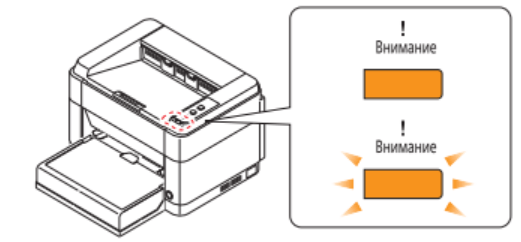
- Медленное мигание лампочки. Если индикатор то затухает, то снова горит ярко и смена яркости происходит медленно, значит, возникла одна из двух проблем печати. Первая заключается в закончившейся бумаге, которую, соответственно, нужно проверить и по необходимости вставить в лоток. В случае когда бумага уже вставлена, но принтер ее не видит, попробуйте немного поправить ее и отрегулировать держатели, сделав их более тугими или слабыми. Вторая причина — заканчивающийся тонер в картридже, и для его проверки понадобится только провести визуальный осмотр готового документа на качество печати и вспомнить, когда последний раз заправлялся принтер.
- Быстрое мигание лампочки. Иногда индикатор имеет и другой фактор горения, мигая достаточно часто. Это может свидетельствовать о том, что был распознан неоригинальный картридж, который несовместим с данным устройством. Следующая причина подобного явления — переполненность памяти принтера, связанная с попыткой отправить в печать слишком большой по объему документ. Реже быстрое мигание вызвано переполненностью лотка для бумаги или его засоренностью, поэтому рекомендуем сразу же проверить это и, если потребуется, исправить.
- Постоянное горение индикатора. При возникновении ошибок печати и статично горящей кнопки рекомендуется проверить, закрыта ли крышка принтера и есть ли тонер в картридже. Эти сбои вы можете решить самостоятельно, поэтому никаких трудностей возникнуть не должно. Более редкая и крайне серьезная неполадка — поломка фотобарабана. В таких случаях придется обращаться в сервисный центр для дальнейшей диагностики и ремонта.
Теперь, когда вы знаете, какой характер мигания за какие проблемы отвечает, сможете произвести диагностику устройства и понять, какие действия стоит предпринять. Тем, кто недавно заправил картридж и столкнулся с подобной неполадкой, следует перезагрузить принтер, о чем речь пойдет далее. Любому, кто не смог решить ошибку собственными силами, тоже рекомендуется выполнить эти действия, а затем переходить к завершающему совету, если и эти окажутся нерезультативным.
Замятие или отсутствие бумаги в лотке принтера
Одной из распространенных причин неработающего принтера является отсутствие ресурсов, необходимых для печати. Эта проблема устраняется вручную, без привлечения специалиста. Достаточно просто заполнить лоток бумагой или убрать затянувшиеся роликом листы.
При этом ни в коем случае нельзя это делать вручную. Просто нажмите кнопку выкл., а затем вкл., чтобы принтер самостоятельно их «отдал». Иногда случается такое, что принтер «зажевал» слишком большое количество бумаги и не хочет отдавать ее сам.
В таком случае можно обратиться к специалисту, чтобы он почистил оборудование, но никогда не пытайтесь сделать это своими руками, поскольку в результате неосторожного движения можете повредить внутренние элементы устройства, которые не подлежат замене.
Перезапуск работы принтера
Под перезапуском принтера подразумевается не только его стандартная перезагрузка при помощи кнопки включения, но и сброс программных компонентов, отвечающих за подсчет израсходованной краски и распечатанных страниц, что актуально после замены картриджа или его заправки. Для решения неполадки с горящей лампочкой «Внимание» вам понадобится выполнить целых три доступных варианта перезагрузки по очереди, следя, как это сказывается на работе устройства. Детальные инструкции по данной теме вы найдете по ссылке ниже.
Код C7990
Этот номер ошибки в таких моделях, как FS 1020MFP, указывает на то, что бункер для тонера переполнен.

Ошибка C7990
Возможны три причины ошибки C7990:
— Плата PWB неисправна;
— Датчик чернил неисправен;
— Неисправен блок барабана; — Картридж переполнен — Рекомендуется заменить блок барабана.

Блок барабана формирования изображения
В первых двух случаях обратитесь в сервисный центр.
В третьем случае появляется код C7990, если срок службы барабана изображения не закончился, барабан изображения можно очистить от чернил. Процедура выполняется следующим образом:
1.Откройте переднюю крышку и извлеките блок проявителя.
2.Извлеките барабан с изображением.
3.Осторожно откройте крышку резервуара и удалите чернила.
4.Соберите машину в обратном порядке.
Как видите, ошибку C7990 в принтере Kyocera легко устранить самостоятельно, и к специалисту нужно обращаться только в том случае, если платы действительно неисправны.

Ошибки картриджей
Все современные принтеры страдают от ошибок картриджей. В большинстве случаев они возникают после отгрузки устройства. Решение заключается в извлечении и повторной установке картриджа. Сделать это можно следующим образом (на примере многофункционального устройства Kyocera FS-1040):
- Выключите принтер.
- На передней панели принтера находится откидная крышка. Откройте откидную крышку.
- Под откидной крышкой с левой стороны находится картридж. Извлеките картридж.
- Чтобы подстраховаться, проверьте переднюю часть картриджа. Если на контактах есть грязь, удалите ее мягкой безворсовой тканью. Для засохших чернил смочите салфетку в воде и протрите ею контакты.
- Замените чернильный картридж, плотно задвинув его до щелчка.
- Включите принтер и подождите около 5-10 секунд, пока картридж инициализируется.
Если проблема была связана с картриджем, эта процедура должна помочь ее решить.
Рекомендации из руководства по использованию картриджа
Согласно руководству по использованию принтера FS-1040 компания Kyocera не берет на себя ответственность за какие-нибудь неисправности либо возникающие проблемы из-за применения картриджа с тонером, не являющегося оригинальным. Чтобы получить наиболее благоприятные рабочие характеристики, рекомендовано применять только сертифицированный картридж с чернилами компании Kyocera, который предназначается для применения в вашем государстве или области.

Тонер-картридж
Неисправности драйвера
Неполадки программного характера — довольно частая причина неработоспособности принтеров. Решение — переустановка драйвера устройства. Выполняя процедуру переустановки, всегда рекомендуется сначала удалять программное обеспечение, уже установленное на компьютере. Для этого:
- Перейдите в раздел «Устройства и принтеры», который можно найти в «Панели управления Windows».
- Среди отобразившихся на экране значков найдите имеющийся принтер Kyocera.
- Вызовите контекстное меню принтера, кликнув по его значку правой кнопкой мыши.
- Из выпадающего меню выберите пункт «Удалить устройство», согласитесь на удаление в диалоговом окне.
- Драйвер будет удален.
Далее остается установить драйвер заново. Если его нет на компьютере или на диске:
- Перейдите на сайт https://www.kyoceradocumentsolutions.ru.
- В верхней части страницы откройте раздел «Обслуживание / поддержка».
- В левой части страницы найдите и перейдите в подраздел «Центр поддержки».
- Выберите в выпадающем меню «Категория продукции» пункт «Печать».
- В выпадающем списке «Устройство» укажите модель имеющегося принтера Kyocera, которая должна быть указана на корпусе устройства.
- Нажмите на кнопку «Поиск».
- Снизу отобразятся доступные для скачивания драйверы.
- Скачайте драйвер, подходящей для установленной на компьютере операционной системы.
- Запустите установщик и следуйте инструкциям на экране.
Переустановка драйвера также поможет устранить программные неисправности самого принтера, т.к. данный процесс сбросит сохраненные в устройстве настройки.
Отсутствие связи компьютера с принтером
Для возможности отправки документа на печать требуется, что между принтером и компьютером была установлена физическая связь. Это можно сделать по одному из информационных интерфейсов (например, USB) либо путем соединения по проводной или беспроводной сети.
В подавляющем большинстве случаев принтер соединяется с компьютером посредством USB-кабеля. Проверить наличие соединения просто — достаточно отключить и заново подключить кабель к USB-порту. Из динамиков компьютера при этом будет слышан характерный звук отключения/подключения нового устройства. Если звук не издается, можно попробовать перезагрузить принтер и/или компьютер. Также следует осмотреть сам USB-кабель на наличие физических повреждений. Если они присутствуют — кабель следует заменить.
Значения мигания индикаторов
Если возникают затруднения с определением причин сообщения «Внимание», то можно воспользоваться специальным программным обеспечением от инженеров компании — «Kyocera Client Tool». Эта утилита поможет более точно диагностировать проблему. Найти ее можно на сайте компании или на диске с драйверами к принтеру.
kyocera fs 1060dn горит индикатор внимание
Сегодня снова будет тема про аппараты Kyocera и на этот раз расскажу как сбросить ошибку проверки картриджа для моделей FS1040 и FS1060dn. Если, в целях экономии, вы заправляете картриджи, а не покупаете каждый раз новые, то наверняка столкнётесь с проблемой, при которой принтер перестаёт печатать и мигает оранжевый индикатор «Внимание».
В большинстве случаев, непрерывно мигающий индикатор «Внимание» сообщает нам, что установлен не оригинальный картридж с тонером. Пожалуй, это самая популярная проблема и она легко решается.
Убрать ошибку можно нажав одновременно две кнопки «GO» и «Отмена» и удерживать их нажатыми около пяти секунд до момента, когда начнётся попеременное включение красного и зеленого индикатора. После чего, принтер переходит в готовность и начинает нормально печатать.
Аналогичная процедура предусмотрена и на всех МФУ Kyocera, правда там информация о подтверждении использования не оригинальных картриджей высвечивается на информационном табло с указанием какие кнопки требуется нажать, чтобы продолжить работу.
Единственное неудобство в том, что данную процедуру приходится проделывать после каждого выключения устройства. В любом случае, нажать пару кнопок на принтере гораздо проще, чем менять чип на картридже при заправке. В чипе содержится информация сколько листов отпечатано с данным картриджем, чтобы не давать печатать больше положенного, а вот датчик наличия тонера установлен уже в самом принтере.
На самом деле, постоянное мигание индикатора «Внимание» может сигнализировать ещё о замятие бумаги в принтере, переполнении выходного лотка и нехватке памяти при печати сложных документов (особенно графики). Точную причину ошибки можно узнать в специальной утилите «KYOCERA Client Tool», которая ставится вместе с драйверами и есть на установочном диске принтера.
Прошивка принтера
Замена чипа дает возможность сохранить гарантийное обслуживание, а когда оно пойдет к концу, лучшим способом решения проблемы счетчика страниц остается прошивка принтера.
Однажды прошив печатающее устройство, вам больше не понадобиться менять чипы. Мало того, что это лишит вас головной боли, но и в будущем позволит использовать любые лазерные картриджи без танцев с бубном.
Японская компания KYOCERA Document Solutions предоставляет покупателю, технику, отличного качества печати. Она хорошо зарекомендовала себя, как в домашнем, так и в офисном пользовании. Аппаратура фирмы Kyocera заслуживает уважения среди многочисленных конкурентов этой отрасли и получает довольно высокую оценку от различных компаний, которые проводят испытания таких аппаратов. Эта оргтехника обладает отличным соотношением «цена-качество».
Хотя устройство находится на рынке оргтехники не один год, периодически возникают вопросы по поводу работы данного аппарата. Ниже в статье рассмотрим почему загорается индикатор красного цвета и устройство перестает выдавать «твердую печать». В данной модификации этот индикатор может гореть желтым, оранжевым или красным цветом. После того как произойдет включение, устройство может быть в четырех состояниях.
Способы решения проблемы
Сброс сообщения о неоригинальном тонере на Kyocera fs 1040
Если варианты выше не дали положительных результатов, то, скорее всего, проблема в самом картридже. Дело в том, что он оборудован датчиком уровня тонера и чипом, которые следят за количеством распечатанных листов. Когда расходный материал заканчивается или, по данным чипа, должен был кончиться, то печать блокируется до замены на новый картридж. Что и случилось в нашей ситуации.
Есть три варианта решения проблемы:
- Купить новый картридж и продолжить печать им. Стоит он не дешево.
- После каждого пополнения порошка следует менять чип, который с нуля начнет считать количество напечатанных документов.
- Сбросить счетчик на чипе. Сделать это несложно, но нужно выполнять при каждом включении аппарата.
Инструкция по сбросу:
- Включите аппарат.
- Дождитесь пока остановиться мотор и начнет мигать красная лампочка.
- Одновременно на 5–7 секунд нажимаем кнопки «Старт» и «Отмена».
- Держим пока не начнет мигать красный с зеленым по очереди.
- Ждем пока процесс завершиться.
- Пробуем печатать.
У принтера Kyocera FS-1040 горит лампочка «Внимание» и не запускается печать? Инструкция по исправлению ошибок!
Если у принтера KyoceraFS-1040 горит лампочка «Внимание» и не запускается печать, тогда первое, что вам потребуется сделать – определить ошибку.
Для этого нужно ознакомиться с уведомлением от фирменного программного обеспечения «Client Tool», установка которого осуществляется из комплектного диска. Если носитель был утерян, скачайте исходные файлы в Центре поддержки пользователейKyocera[перейти].
Но даже без «Client Tool» можно разобраться в возможной причине отказа принтера FS-1040 от печати, обратив внимание на частоту мерцания индикатора.
Медленное мерцание индикатора:
- закончилась бумага
- тонер в картридже на исходе
Быстрое мерцание индикатора:
- идентификация неоригинального картриджа
- внутренняя память принтера переполнена (большие объемы печати)
- лоток бумаги переполнен
- замятие бумаги
Постоянный свет индикатора:
- фотобарабан не работает
- открыта крышка
- Перезапуск работы принтера
Большинство вышеописанных проблем решается с помощью перезагрузки принтера и элементарных механических действий:
- поправить бумагу в лотке;
- заменить фотобарабан;
- сбросить внутреннюю память;
- закрыть крышку принтера и так далее.
Замена чипа
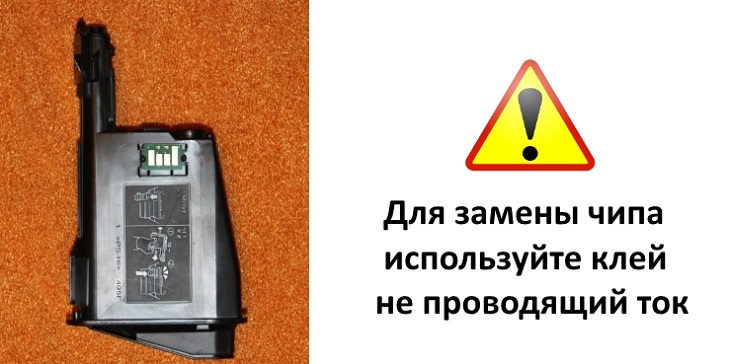
Альтернативный вариант ручному сбросу счетчика – замена чипа. Можно сколько угодно заправлять картридж принтера KyoceraFS-1040, но благодаря установке новой защитной микросхемы устройство не распознает подмену расходника.
Инструкция устранения неисправности, если на Kyocera fs 1040 горит «Внимание» и не печатает
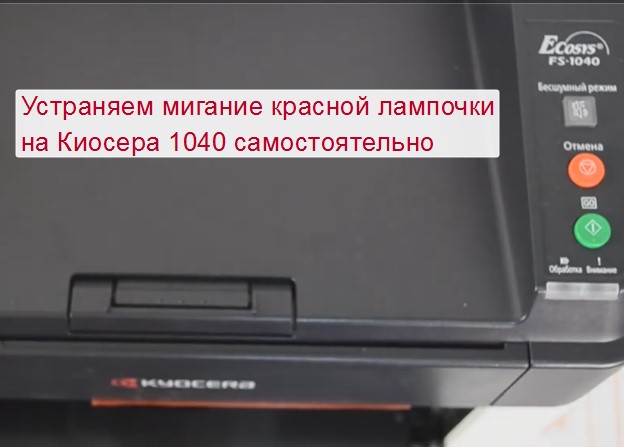
Ошибочно многие пользователи считают неисправностью ситуацию, когда на корпусе принтере Куосера 1040 горит красная кнопка с сообщением «Внимание» и тот не печатает документы, которые были на него отправлены. В этом материале мы рассмотрим, в каких случаях такое происходить, что делать, как быстро самостоятельно в домашних условиях все исправить без обращения в сервисный центр. Инструкция применима ко многим моделям фирмы Kyocera. Для примера, из-за своей популярности взят fs1040.
Другие неисправности
Также могут возникнуть следующие коды:
-C-F040. Выключите и снова включите принтер, нажав кнопку питания.
-J-0511 Код указывает на замятие бумаги под задней крышкой. В инструкциях описано, как удалить бумагу в соответствующем разделе.
-PF. Принтер показывает, что листы были добавлены во входной лоток.

Как видите, японские принтеры Kyocera редко ломаются. Чаще всего ошибки возникают из-за неправильного или невнимательного обращения. Вы можете починить их самостоятельно, но если вы не уверены, лучше обратиться к профессионалу.
Как решить проблему самостоятельно
Так что же необходимо делать, когда горит указатель «Внимание» и не дает функционировать принтеру в обычном режиме.
Во-первых, отключите устройство от сети питания, подождите какой-то промежуток времени и подключите снова.

Kyocera FS-1040
Во-вторых, проверьте есть ли в лотке бумага, не произошло ли замятие бумаги внутри устройства, и насколько заполнен выходящий лоток.
В том случае, когда трудности таким способом не устранены, останется еще один, самый популярный вариант – закончились чернила в картридже.
Проверит картридж в этой модификации можно при помощи двух способов: с помощью датчика присутствия чернил (встроен в устройство) и специализированного чипа (маленькая плата на картридже).
Датчик показывает, какое количество чернил находится в картридже, а чип ведет учет количества напечатанных копий при помощи данного картриджа, и не позволяет распечатывать больше положенного.

Картридж в принтере
Если вам хочется немного сэкономить, и вы готовы смириться с небольшими трудностями в процессе работы, то избавиться от ошибки возможно при одновременном нажатии клавиш: START и CLOSE. Нажатие кнопок производим после загорания красного индикатора и остановки двигателя устройства; зажимаем клавиши приблизительно на пять секунд, пока индикатор не начнет мигать поочередно включаясь красным и зеленым цветом. Через какое-то время устройство будет готово к работе. Конечно, картридж необходимо заправить.
Единственное неудобство, что такую манипуляцию необходимо будет совершать при каждом отключении устройства.
Если такой способ вам не подходит, то во время каждой заправки необходимо производить замену чипа

Kyocera FS-1040 заправка картриджа
В том случае, если обнуление уровня чернил в картридже не помогает, можете повторно совершить данную процедуру, произведя перед этим замыкание контактов на чипе в устройстве небольшим кусочком провода.
Сброс счетчика страниц / тонера
Чтобы запустить принтер KyoceraFS-1040, просто сбросьте счетчик страниц / тонера продолжительным нажатием на кнопки «Отмена» и «GO».

Проблема только в том, что сбрасывая предупреждение принтера об использовании неоригинального картриджа, можно лишиться гарантии. Поскольку устройство записывает абсолютно все ошибки в «EventLog».
Значения светящегося индикатора «Внимание»
Рассмотрим, что нам хочет донести устройство на котором начинает мигать «Внимание» красным цветом.
Если индикатор вообще не загорается – устройство находится в рабочем положении и готов к использованию.
Индикатор очень медленно моргает, это означает, что в загрузочном контейнере отсутствуют листы бумаги или заканчиваются чернила в барабане.
Быстрое мигание означает следующее:
Красный индикатор на устройстве горит постоянно:
В картриджах закончились чернила
Если операция печати выполняется с компьютера, то на экране будет показано соответствующее сообщение. Не заметить окончание чернил в картриджах можно в случае, если выполняется операция по копированию документов (примениться к МФУ Kyocera) либо при сбоях драйвера устройства.
Если тонер в чернильницах подходит к концу, то соответствующая информация отображается на лицевой панели принтера в виде мигающего индикатора “Внимание”. Обычно в таких случаях устройство продолжает свою работу, но при программном сбое печать может быть остановлена.
Если же индикатор “Внимание” на лицевой панели горит непрерывно, это означает полное окончание чернил в картриджах. Печать может быть продолжена только после замены или дозаправки чернильниц.
Использование неподходящей бумаги
Ошибочно полагать, что принтер способен печатать на любой бумаге. При использовании неподходящей по техническим характеристикам бумаги в работе печатающей машины могут возникнуть различные неполадки, вплоть до полного отказа. Если проблемы с принтером возникли после загрузки в него очередной стопки листов, следует убедиться, поддерживает ли их устройство.
Требования к бумаге можно найти в руководстве пользователя к печатающей машине. Его можно скачать на официальном сайте производителя Kyocera и на NoDevice.
- https://Lumpics.ru/kyocera-printer-does-not-print-attention-button-is-on/
- https://vkspy.info/pc/na-printere-kyocera-gorit-krasnaya-lampochka-vnimanie
- https://pro-naushniki.ru/dlya-doma/printer/oshibki-printera-kyocera-kak-ispravit
- http://printergid.ru/neispravnosti/kyocera-fs-1040
- https://technika66.ru/ne-rabotaet-printer-kuosera-1040/
- https://kodyoshibok03.ru/fs-1040-kody-oshibok/
- https://kodyoshibok01.ru/instrukciya-ustraneniya-neispravnosti-esli-na-kyocera-fs-1040-gorit-vnimanie-i-ne-pechataet/
- https://auto-technologies.ru/kompjutery/kyocera-fs-1040-gorit-krasnaja-lampochka
- https://itehnology.ru/kyocera-1060-migaet-krasnaja-lampochka/