
Причины грязной распечатки
Если грязно печатает принтер после заправки картриджа, а до этого функционировал нормально, вывод один: виноват картридж.
Этому может быть несколько причин:
- В сервисном центре заправили некачественную краску либо она не подходит для данной модели.
- Износ ракеля.
- Повреждение барабана.
Может быть загрязнился зарядный вал или оптика. После их очистки машина начинает работать нормально. Иногда требуется очистить перерабатывающий отсек. Так как в нем скапливаются остатки тонера, мелкие волоски и частицы бумажной пыли.
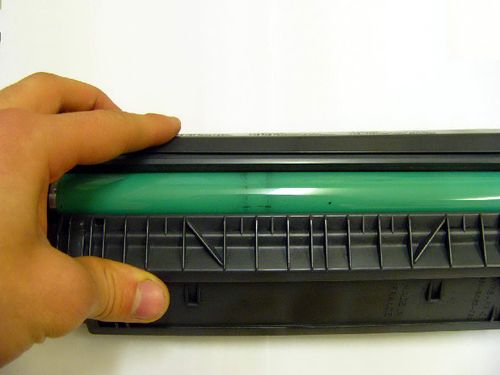
Барабан принтера
«Грязная» работа лазерного принтера
Почему лазерный принтер печатает грязно или с полосами на бумаге? Иногда появляются белые полосы. Это объясняется опустошением картриджа. Достаточно его заправить и проблема исчезнет. Но если заправка свежая, а полосы черные или черно-белые, скорее всего есть проблемы с лазером. На оптику иногда попадает пыль, насекомые или частички краски.
Чтобы это предотвратить, следует внимательно обращаться с техникой. Следить за ее состоянием, периодически очищать зеркала сканера. Делается это специальной салфеткой для орг техники. Ткань гладкая и без ворса идеально очистит все необходимые детали.
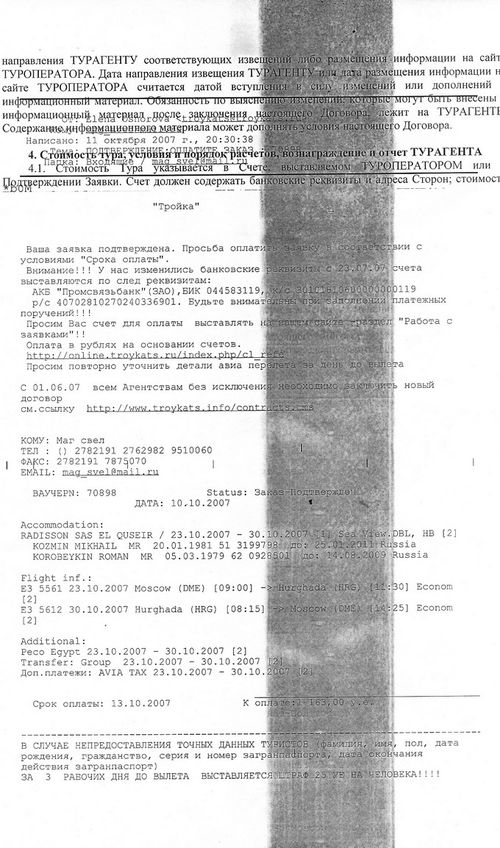
Распечатка на бумаге с полосами
Наличие черных полосок на листе говорит о периодическом пропадании контакта на светочувствительном барабане. Контакты иногда подвергаются налипанием на них грязи. Решить эту проблему можно только с помощью переборки и очистки расходных материалов. Такую работу лучше доверить сервисному специалисту.
Могут появиться полосы по краям страниц при распечатке на лазерном принтере. Это свидетельствует о повреждении фотобарабана. Ведь он выступает ключевым элементом в картриджах лазерных аппаратов. Светочувствительное покрытие при эксплуатации машины медленно стирается. Это приводит к ухудшению распечатки. Если появились серо-черные полосы волнообразной формы — это явный признак дефективности фотобарабана.
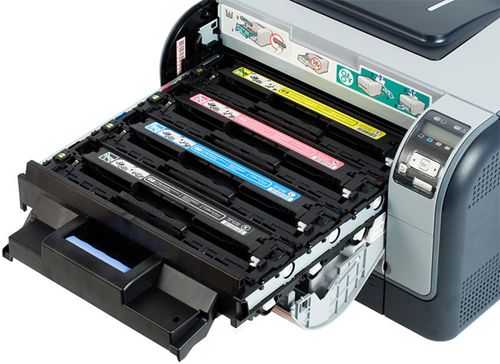
Фотобарабан принтера
Придется полностью заменять данную деталь. Результатом такого дефекта может быть стирание токопроводящей смазки на фотовале (его контактах). Такое случается из-за длительного простоя техники без распечатывания. Чтобы исправить ситуацию, картридж подлежит разборке и замене смазки на контактах.
Принтер печатает черные листы: причины, что делать
Сегодня поговорим о ещё одной частотной проблеме, которая может возникнуть при работе принтера или МФУ. Речь идёт о появлении чёрных листов при печати.
Конечно, такое возникает крайне редко, но всё же некоторые пользователи вынуждены бороться и пытаться как-то устранить данную неполадку.
Поэтому мы расскажем и о причинах, из-за которых появляются чёрные листы, и о том, что делать в такой ситуации.
Почему при печати появляются чёрные листы и как с этим бороться?
Если принтер выдаёт при печати чёрные листы, то не стоит сразу же отчаиваться или отдавать устройство в сервисный центр.
Можно попробовать устранить неисправность и самостоятельно в домашних условиях.
Однако прежде чем приступить к «восстановительным работам», следует понять причины, из-за которых принтер печатает чёрные листы. Их может быть несколько:
- Засветка фотобарабана. Это наиболее частотная причина. Как вы знаете, фотобарабан (или фотовал) – это деталь картриджа, на которую передаётся информация с компьютера, ноутбука или др. устройства информация для последующей печати. При этом он очень чувствителен к свету. Поэтому все работы, связанные со снятием этой детали проводятся в тёмном помещении (порой и замена тонера). Случайно попавший на фотобарабан свет может вывести его из строя, а это, в свою очередь, может стать причиной появления чёрных листов. Что же делать в такой ситуации? Либо заменить фотобарабан (так как его ремонт слишком дорог), либо немного подождать – чувствительный слой может восстановиться.
- Неисправность контактной части. Например, загрязнились контакты блока питания на самом картридже. У некоторых моделей и вовсе начинает застревать подпружиненный контакт. Он просто выворачивается на 30-40 градусов из-за неправильной эксплуатации. Допустим, картридж часто и без особой нужды вытаскивали из печатающего устройства.
- Используется неправильного формата бумага. Например, некоторые пользователи пытаются печатать на бумаге для факса. Однако она чернеет при печати даже из-за небольшого нагревания.
- Отсутствует коротрон. Возможно, вы отдавали принтер в сервисный центр на ремонт или сами меняли в нём краску. При этом в ходе таких работ просто забыли установить ролик заряда (он же коротрон или первичный вал) обратно.
- Вышел из строя высоковольтный блок принтера или прочие его составляющие. Да, не стоит сбрасывать со счетов и само печатающее устройство. Принтер, как и любая техника, может сломаться. Особенно часто выходит из строя высоковольтный блок. Диагностировать поломку самого печатающего устройства несложно. Если есть возможность, то попробуйте вставить картридж в другой принтер. Если чёрных листов нет, значит, дело в самом устройстве.
- Используется некачественный картридж. Некоторые модели грешат своей негерметичностью. В итоге часть тонера рассыпается, марая и листы при печати. Обычно через какое-то время принтер начинает печатать нормально. Если же и спустя 10-20 листов печати продолжают выходить чёрные листы, то картридж следует заменить.
Ремонтировать самостоятельно или отдавать в сервис?
Как видите, есть много причин, почему при печати появляются чёрные листы. Однако все они легко диагностируются и устраняются. При этом следует помнить, что такая неполадка больше характерна для лазерных принтеров.
Кстати, от любого производителя – будь это HP, Samsung или тот же Canon. От появления при печати чёрных листов не застрахован никто.
При этом чаще всего такая неполадка обнаруживается после заправки картриджа или прочих манипуляций с устройством.
Актуальным является вопрос о том, стоит ли сразу обращаться в сервисный центр или лучше попробовать восстановить работу принтера самостоятельно. На наш взгляд, всё очевидно. Необходимо попробовать устранить чёрные листы при печати самому. Ведь совсем несложно:
- Проверить какая бумага лежит в лотке (чтобы исключить вероятность использования бумаги для факса);
- Зачистить контакты (как принтера, так и картриджа) и убедиться в их работоспособности;
- Попробовать перезагрузить устройство;
- Проверить, правильно ли установлен картридж, не забыли ли поставить первичный вал и пр.
Если же вы проделали всё перечисленное, но принтер продолжает печатать тогда стоит обратиться за помощью к мастеру. Ведь, скорее всего, проблема довольно серьёзная – вышел из строя:
- фотобарабан;
- блок питания;
- плата контроллера;
- узел лазера или какая-то другая важная деталь.
Струйный принтер грязно печатает
Далее мы расскажем, почему струйный принтер грязно печатает, и поможем разобраться, как это исправить.
- Появление чернильных пятен непосредственно после завершения печати. Серьезность проблемы заключается в том, что чернила будут попадать на каждый следующий лист. Чтобы исправить ситуацию, рекомендуется использовать обычную салфетку, при помощи которой можно легко удалить чернильную каплю с поверхности печатающей головки или картриджа;
- Загрязнены ролики подачи. Это процесс сопровождается появлением равномерных черных линий в области соприкосновения бумаги с указанной деталью. При обнаружении вертикальных полос на всей поверхности страницы, необходимо проконтролировать состояние устройства захвата и подачи бумаги;
- Засорение отстойника ПГ старыми чернилами. Если пользователь не предпримет своевременных мер, этот процесс чреват полной неисправностью печатающей головки или засорением сопел. Решить проблему позволяет установка новой детали или ее очистка;
- Наличие изгибов на бумажных листах. Подобная проблема может привести не только к ухудшению качества печати, но и к серьезному сбою в работе самого печатающего аппарата. Устранить неисправность установка идеально ровных листов подходящего формата;
- Тип бумаги не соответствует требованиям производителя и установленным настройкам. Обратите внимание на информацию, представленную изготовителем принтера и указанную на упаковке для листов;
- Сбой в работе обратного клапана. Данная запчасть располагается в задней части корпуса. Для восстановления ее работоспособности, рекомендуется выполнить следующие действия: извлеките расходник, положите на стол бумажный лист, слегка постучите по клапанам. Если после проведения вышеуказанных мероприятий не удалось восстановить картридж, единственным решением проблемы является установка новой детали;
- Картридж разгерметизирован. Это может спровоцировать серьезный сбой в функционировании всей системы печати и создание некачественного изображения. В этой ситуации исправить проблему поможет только замена расходника.
Некорректные цвета – проблема с чернилами и картриджами
Наиболее часто неправильная передача цветов на бумаге или другом носителе по сравнению с цифровым форматом возникает вследствие неполадок в картриджах либо использования неправильных чернил.
Если говорить более конкретно, то некорректные цвета могут быть следствием:
неправильной установки картриджей или СНПЧ (например, картриджи попутаны местами);
слишком высокого положения СНПЧ относительно принтера (некоторые чернила могут находиться под слишком высоким давлением, а также может иметь место образование клякс на бумаге, которые впоследствии размазываются и неправильно передают цвета);
использования неподходящих чернил (могут забивать отдельные печатающие головки, из-за чего цвет будет не таким, как нужно);
использования некачественной или неподходящей бумаги (чернила определенного цвета могут просто не наноситься на нее, в результате чего цвет будет искажен)
Важно отметить, что чем хуже бумага, тем больше она имеет желтый оттенок, что также может искажать цветопередачу даже при исправно работающем принтере.. Решения, соответственно, довольно очевидны – вам стоит пересмотреть качество бумаги и чернил, проверить правильность установки картриджей и СНПЧ, а также провести прочистку печатающих головок, если картриджи частично или полностью забиты
Решения, соответственно, довольно очевидны – вам стоит пересмотреть качество бумаги и чернил, проверить правильность установки картриджей и СНПЧ, а также провести прочистку печатающих головок, если картриджи частично или полностью забиты.
Что сделать самому
- Проверьте, правильно ли выбрана бумага для печатающего аппарата.
- Возьмите 15-20 листов А4, печать на которых раньше проводилась без дефектов.
- Запустите любой текстовый редактор. Например, можно открыть Word.
- Пустите на печать сразу все 20 листов.
Процедура прочистит мажущий аппарат от оставшихся чернил или тонера, которые скопились на деталях, контактирующих с бумагой.
В более новых моделях техники Brother, Canon, HP, Epson предусмотрены встроенные дисплеи и индикаторы на внешней части аппарата. Посмотрите на уведомления на экране или на цвет мигающих лампочек. Если при мажущей печати лампочки вместо зеленого горят желтым или красным, надо изучить инструкцию к устройству и установить причину проблемы.
Этапы очистки принтера при грязной печати после заправки
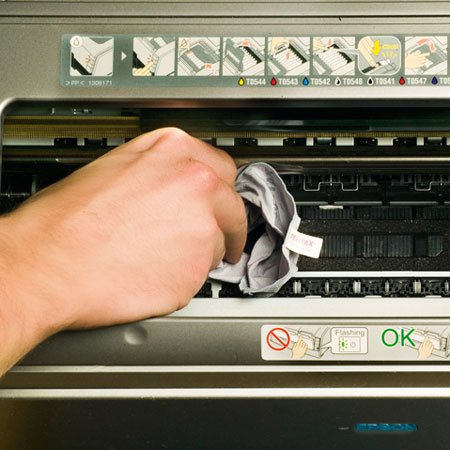
Если ваш принтер грязно печатает после заправки, решить вопрос позволит полная чистка аппарата, о технологии которой мы поговорим далее.
- Удалите инородные предметы. Внутри аппарата могут находиться остатки красящего вещества, мелкие части пластмассы, остатки бумаги и скопления пыли. Для их удаления используйте пылесос.
- Очистка ПГ, устройства подачи чернил и самого картриджа. Подобные манипуляции следует выполнять регулярно – после распечатки большого числа документов.
- Чистка механизма подачи листов. В устройствах лазерного типа эта процедура производится вручную. При работе со струйными моделями можно воспользоваться программным способом.
- Очистка отстойника. Бункер отходов желательно обрабатывать после каждой заправки картриджа.
- Промывка впитывающей прокладки. Эта манипуляция применима исключительно к струйным устройствам.
Если вышеуказанные мероприятия не дали результат, и вы не смогли выяснить самостоятельно, почему принтер печатает грязно после заправки, рекомендуется обратиться в сервисный центр.
При первом посещении сервиса нужно показать специалистам образец замаранной бумаги. Это может подсказать работникам причину проблемы и сэкономить драгоценное время, особенно если аппарат используется непрерывно.
Починка высокотехнологичных устройств сродни лечению человека: невозможно приступить к ремонту без детального изучения причин неполадок. Так, есть множество причин, почему принтер мажет листы при печати: некачественная бумага, поломка, брак и т. д. Самому за починку лучше не браться, поскольку за самонадеянность придется заплатить втридорога.
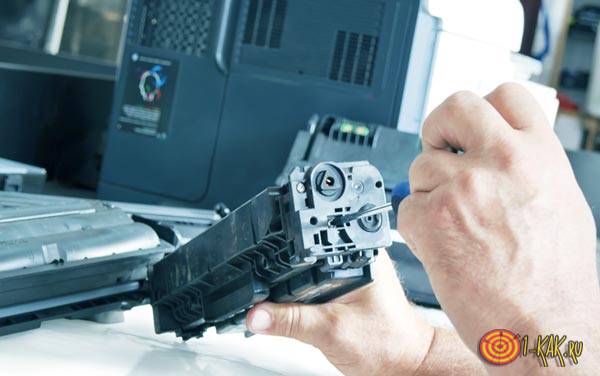
Видео: решение проблемы с пачкающим бумагу принтером
В данном ролике расскажут, как устранить дефекты печати на лазерном принтере HP:
Принтер, как и любая другая офисная техника – устройство довольно сложное и требующее к себе бережного обращения. Среди неполадок, с которыми сталкиваются владельцы принтеров, одной из самых распространённых является неисправность, при которой прибор начинает печатать грязно, пачкая бумагу полосами и точками разных размеров. Выглядит такая печать неприглядно, и годится разве что для чернового использования. Почему принтер пачкает бумагу и что делать в таком случае?
Особенности струйных
Дополнительные ресурсы для устранения неисправностей принтера, когда он заляпывает листы:
- Способы исправления плохого отпечатка.
- Варианты очистки печатающей головки.
- Способы очистки картриджа принтера.
Устранение проблемы, когда принтер грязно печатает и пачкает бумагу
Работа с офисным оборудованием не всегда бывает простой и беспроблемной. Пользователи часто начинают замечать всевозможные дефекты бумаги в виде черных полос по краям даже после заправки картриджа и проведения технического обслуживания. Особенно неприятно, когда принтер печатает грязно и пачкает бумагу. Эта проблема возникает у HP, Epson, Canon и многих других моделей струйных и лазерных принтеров.
Причины «черной» печати
Для того чтобы детально рассмотреть и решить каждую возможную причину, необходимо систематизировать все варианты и разделить их на несколько групп. Это позволит вам более точно выяснить, что именно не так с печатным оборудованием. Можно выделить несколько основных областей неудач.
Что можно сделать самому
Если пользователь не имеет опыта в ремонте оргтехники, выполнить сложные процедуры в домашних условиях может быть сложно или даже невозможно. Однако решить проблему, когда принтер размазывает бумагу, можно довольно просто. Прежде всего, постарайтесь выполнить все действия, описанные в инструкции ниже.
- Проверьте тип используемой бумаги.
- Возьмите 10-20 листов бумаги формата А4, ранее использовавшихся для печати.
- Откройте любой текстовый процессор. «Word» из офисного пакета доступен на любом компьютере.
- Начните печатать по два десятка страниц за раз.
Эта простая процедура позволит «очистить» принтер от остатков чернил или тонера и устранить грязную печать. Это поможет только в том случае, если принтер загрязняет листы из-за грязи внутри принтера от всего, что соприкасается с бумагой.
Более новые модели имеют встроенные экраны и индикаторы непосредственно на самом корпусе. В случае плохого качества печати также обратите внимание на сообщения на дисплее или ненормальную последовательность мигающих лампочек. Если индикаторы меняют цвет с зеленого на желтый или красный, это первый признак проблемы. Для «расшифровки» этого сообщения обратитесь к руководству по эксплуатации машины.
Особенности лазерных
Часто лазерный тонер может вызвать ситуацию, когда принтер становится грязным. Ниже приведен список всех возможных проблем с этой частью принтера.
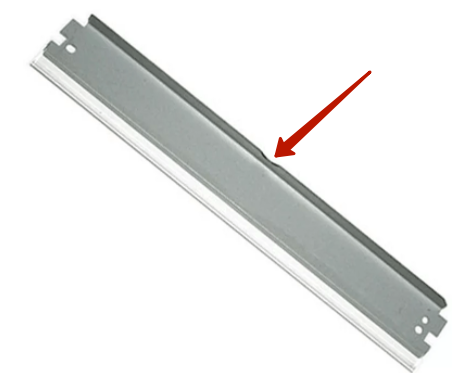
- Повреждение или износ очистителя (чистящего лезвия). Это часть, которая «срезает» оставшийся тонер в отсек для отходов после нанесения тонера на барабан формирования изображения. Если лезвие неисправно, такие остатки могут легко попасть на простыни, окрашивая и вымазывая их в черный цвет.
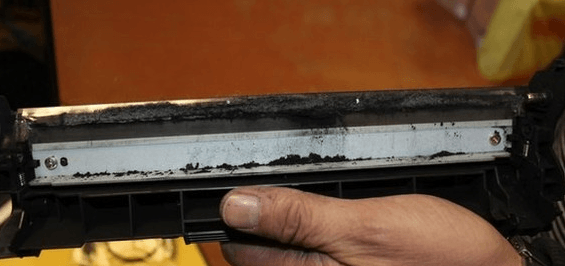
- Бункер для отходов лазерного картриджа переполнен. Весь тонер, который был удален лезвием и не попал на бумагу, автоматически отправляется в корзину для отходов кассеты. Но если нет места для дополнительного тонера, в итоге вы получаете испачканные листы. Единственным решением такой проблемы является очистка бункера. И в будущем такая «чистка» должна происходить после каждой заправки картриджа.
Помимо самого картриджа, внутри принтера есть еще несколько узлов и деталей, которые могут стать причиной грязной печати. Их тоже нельзя исключать из списка возможных «виновников» проблем с машиной.
Последние два пункта невозможно выполнить в домашних условиях без дополнительных знаний и навыков. Если вы подозреваете такую ситуацию, вам следует обратиться за помощью к специалисту.
Проблемы с HP моделью
Почему грязно печатает лазерный принтер HP? Кроме выше перечисленных неполадок, с HP может произойти например дублирование изображения на странице. И принтер начинает мазать чернотой. Дело в том, что заряжающий вал не в силах восстанавливать заряд. Поэтому, нужно полностью заменять вал, и восстанавливать контакты.
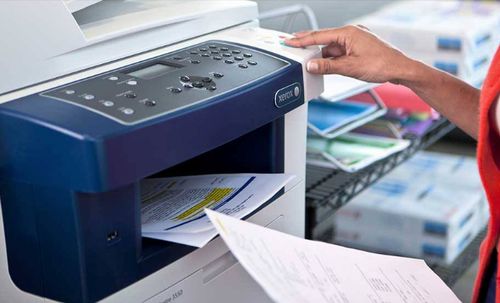
Распечатка на принтере
Если есть сомнения в качестве тонера, то рекомендуется тщательно очищать картридж от старой краски и засыпать в него тщательно подобранную. Новую, более качественную и дорогую.
Почему мажет листы лазерный принтер
Лазерная технология печати кардинально отличается от струйной. В лазерных устройствах другой алгоритм создания и переноса данных с компьютера на бумагу. А вместо жидких чернил на бумагу наносится порошковый краситель (тонер), который впоследствии запекается в печке (узле термозакрепления). Следовательно, если лазерный принтер мажет во время печати, придется делать другие действия как по диагностике, так и по ремонту/обслуживанию.
Сначала рассмотрим факторы, которые относятся напрямую к картриджу.
- Износ ракеля (лезвия очистки) или полная неисправность. Это металлическая деталь, которая по длине совпадает с длиной фотобарабана. На последнем в процессе печати закрепляется тонер, а потом переносится и запекается на бумаге. Но на фотовале остаются лишние частицы тонера, которые следует убрать. Лезвие и позволяет почистить фотобарабан от оставшегося порошка. Если ракель износился и не до конца убирает тонер, то при следующей печати оставшийся тонер станет причиной лишнего отпечатка на бумаге.
- Весь порошок, который срезается ракелем, осыпается в бункер для отработанного тонера. Ресурс бункера не бесконечен, поэтому отсек рано или поздно переполнится. В результате избыточный тонер, который не попал в бункер, произведет к пачканью. Бункер необходимо опустошить, хорошо почистить. Как правило, очистка делается каждый раз вместе с перезаправкой картриджа.
- Если лазерный принтер пачкает распечатываемую бумагу по краям, то это явный симптом износа фотобарабана. Покрытие зеленого (или синего) цвета износится и поврежденное место дает черный оттиск на бумаге.

Если не заменить фотобарабан на новый, то постепенно полоса с краю листа будет только увеличиваться. Сначала мазать может прерывистой линией по левому или правому краю с одной стороны листа, в зависимости от места износа.
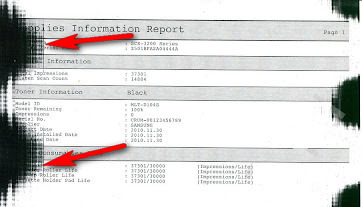
Затем износ продолжается, пока покрытие не сотрется по всей окружности. Тогда линия становится без пробелов, может быть волнистой.Если фоточувствительный материал стирается с обеих сторон вала, то черные вертикальные полосы также окажутся с двух сторон бумажного носителя.
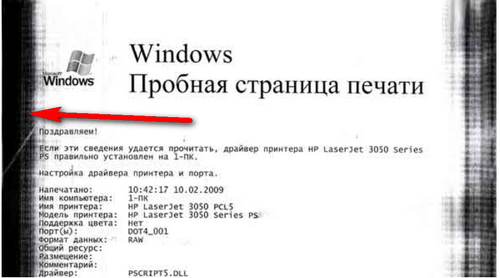
Покрытие будет постепенно продолжать изнашиваться, поэтому замена фотовала неизбежна.
Во время дозаправки картриджа фотобарабан не следует подвергать свету от лампочки, а тем более солнечному. Покрытие может засветиться, а на бумаге будут равноудаленные пятна или горизонтальные полосы. Расстояние между дефектами равняется длине окружности вала.
В некоторых случаях, если оставить фотовал в темноте минимум на неделю, покрытие способно восстановиться.
- В картриджах лазерного принтера есть второе лезвие – дозирующее.Назначение детали в соблюдении равномерной и правильной толщины слоя тонера, который наносится на магнитный вал, а затем переносится на фотовал. Износ лезвия дозировки приводит к нанесению излишнего количества тонера на магнитный вал. Вследствие этого на фотобарабан тоже попадает больше тонера, чем требуется. На бумаге результатом оказывается появление серых пятен. Лазерный аппарат мажет и при образовании зазубрин на лезвие или при неправильной сборке картриджа после заправки. В последнем случае может увеличиться зазор между магнитным валом и лезвием, что не дает полноценно контролировать величину слоя порошка.
- Заправка делается некачественным или полностью неподходящим тонером. Некачественный порошок может не только плохо закрепляться на деталях аппарата и фиксироваться на бумагу. Следствием плохого красящего порошка становится налипание расходника на лезвие дозирования, что заметно ухудшает работу детали. Поэтому заправляйте тонер-картридж только оригинальным порошком того же производителя, что и тонер. Альтернативой выступает совместимый тонер или порошок хорошего качества от другой компании.
- На валу первичного заряда (магнитном барабане) может возникнуть статичный заряд. Например, заряд возникает при заправке, когда делается прочистка пылесосом, а влажность пониженная. На бумаге явным признаком является появление больших серых клякс. Заменять деталь необязательно, исправить ситуацию можно протиркой вала чистящим средством.
Вместо ролика заряда может быть металлический провод, который находится под напряжением – коротрон. Он служит для той же задачи – создания заряда.
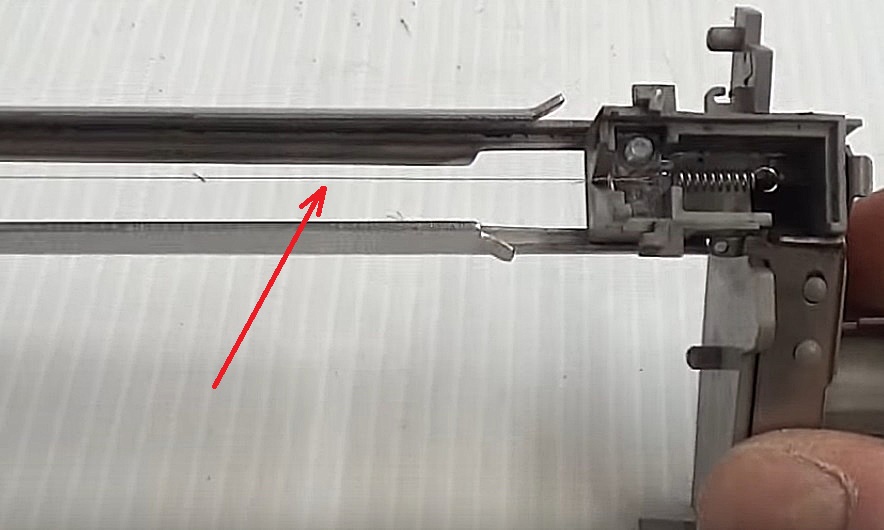
Работает коротрон в паре с металлической сеткой, которая равномерно распределяет заряд по поверхности. Детали тоже подвержены попаданию на них тонера, поэтому нелишним будет проведение очистки.
Коротрон в новых моделях печатающей техники не устанавливается, так как это устаревшая и не совсем безопасная технология. Более актуально наличие коротрона для старых лазерных печатающих устройств Brother.
Необязательно, что именно лазерный картридж стал грязно распечатывать, возможно, причина плохой печати в других компонентах принтера.
- Плохая работа печки. Термоузел выполняет фиксацию тонера на бумаге в соответствии с созданным рисунком на фоточувствительном вале. В случае слабого закрепления краска на листе может растекаться и размазываться. Оттиск образуется нечетким, контуры размытые, а если дотронуться до чернил сразу после выпуска листа, то пятна будут как на бумаге, так и на руках. Диагностировать термоузел самостоятельно можно следующим образом: начните печатать белый лист, после прохождения страницы через картридж резко прервите печать. Остановку можно сделать выдергиванием сетевого кабеля с розетки или поднятием крышки. Осмотрите прошедший через фотовал лист. Если бумага не испачкана, то с картриджем все в порядке. Вероятно, что причина именно в блоке термозакрепления.
- В термоблоке бумага пропускается через тефлоновый вал. Именно термический вал разогревается до требуемой температуры и закрепляет порошок-краситель. Загрязнение поверхности нагревательного элемента тоже становится причиной пачканья бумаги.
Термоблок состоит из двух валов – нагревательного и резинового. Первый вал (1) – это алюминиевый барабан, внешне покрыт тефлоновой пленкой. Поэтому часто и носит название тефлонового. Валик полый, внутри расположена галогеновая лампа (2), которая и делает нагревание. Температура контролируется термистором (датчиком нагрева). Если датчик ломается, нагревание может не доходит до требуемой температуры, чтобы закрепить краситель.

Второй вал (3) – прижимной, обеспечивает надавливание листа, чтобы при прохождении через нагревательный блок частицы тонера хорошо вдавились в бумагу.
Если мажет черным при печати, не стоит исключать фактор, что проблема в одном из валов. Внутри первого в цепи лампы нагрева может оказаться неисправным датчик. А второй может износиться или повредиться.
Если грязно печатает принтер после заправки картриджа даже на пустых листах, возможно, что фотовал внутри не совсем ровно встал. Тогда придется разобрать картридж, прокрутить фотовал, собрать принтер и попробовать распечатать. Если дефекты не исчезают, операция повторяется.
Принтер бледно печатает: как исправить ошибки заправки картриджа
Почему внешний вид отпечатков не всегда идеален? Новый картридж печатает безупречно, но уже после первой заправки может появится бледность печати качество заметно снижается.
Если изображение выглядит бледным, значит, оптическая плотность печати стала слишком низкой.
Чуть углубившись в теорию, можно сказать, что этот параметр зависит от ряда факторов:
- мощность светового потока лазера,
- оптическая плотность тонера (степень поглощения света красящим пигментом),
- количество переносимого на бумагу порошка,
- количество краски, которая переносится на барабан в процессе проявки.
Первые три фактора не имеют отношения к картриджам: первый зависит от состояния принтера, второй – от качества тонера, третий – от внешних условий и бумаги.
А вот количество порошка, который попадает на светочувствительный слой барабана, напрямую влияет на плотность печати.
И неправильная толщина слоя красящего порошка, которая появляется из-за износа деталей картриджа, – главная и самая частая причина появления дефектов печати.
Какие детали влияют на то, что картридж бледно печатает?
Developer Roller (вал проявки, магнитный вал) заряжает гранулы красящего порошка отрицательным зарядом.
Тонер прилипает к фотобарабану за счет разницы потенциалов между частичками порошка на поверхности девелопера и засвеченными лазером участками на фотобарабане.
Чем больше разница потенциалов, тем больше порошка будет перенесено, тем насыщеннее будет цвет отпечатка.
Ракель – это лезвие дозировки тонера, которое предназначено для его равномерного распределения по девелоперу.
Состояние этих двух деталей играет решающую роль в правильном переносе краски на поверхность барабана.
Новый магнитный вал и ракель имеют идеально ровную поверхность, без выступов и зазубрин. В процессе эксплуатации на поверхности лезвия накапливаются остатки тонера, что приводит к его искривлению.
На бумаге появляются светлые продольные полосы. Пористая поверхность резинового вала со временем забивается мельчайшими частицами краски, что также является причиной появления дефектов на бумаге.
Принцип работы картриджа одинаков у всех производителей, но технология производства отличается. Девелоперы Canon и HP делают из металла с прорезиненным верхним слоем, а Samsung – полностью из резины.
Материалом для ракелей Samsung и Brother служит металл, а Canon и HP изготавливают лезвия из полиуретана.
Этот полимер прочнее и надежнее металла, повредить такой ракель может только низкокачественный тонер с крупными и «колючими» частичками.
Как решить проблему бледной печати своими силами?
Самый действенный способ – замена ракеля и девелопера (целиком или только оболочки вала), причем менять лучше обе детали одновременно. Результат появляется сразу же: плотность печати увеличивается, изображение становится насыщенным.
Но если при разборке картриджа вы увидите, что эти детали не изношены и не повреждены, а просто загрязнились, то можно обойтись без их замены.
Очистить поры магнитного вала и поверхность дозирующего лезвия от излишков тонера можно с помощью сильного растворителя.
Для девелопера хорошо подходит ацетон, а вот изопропиловый спирт не рекомендован: он плохо растворяет тонер и может ухудшить ситуацию, окончательно забив поры вала наполовину растворенным порошком.
Протирать полиуретановый ракель ацетоном нельзя, он может снизить эластичность поверхности: используйте специальные сухие салфетки без ворса. Для удаления присохшего тонера можно смочить ее дистиллированной водой.
Выполняя работы, важно соблюдать следующие правила:
- чтобы избежать отравления летучим токсичным веществом проводить работу нужно в хорошо проветриваемом помещении;
- очистку вала проводите аккуратно, без усилий, чтобы не повредить покрытие девелопера.
Почему иногда стоит обратиться в сервисный центр?
Мы описали наиболее вероятные причины того, что принтер бледно печатает после заправки. Поменять ракель несложно, замена магнитного вала – более сложная процедура, есть риск повредить достаточно дорогую деталь.
Но причина снижения оптической плотности печати может крыться в другом: в картриджах HP и Canon появление светлых участков после нескольких заправок обычно вызвано ухудшением работы фотоэлемента, а не износом вышеуказанных деталей.
Может случиться так, что вы поменяли все детали, но проблема осталась. Значит, дело в некачественном тонере. Или в том, что вы неправильно устранили неполадки, например, повредили магнитный вал в процессе очистки.
А может, дело было вовсе не в нем, а в повреждении светочувствительного слоя барабана. Неопытные мастера, неправильно определив источник проблемы, меняют все подряд: от ключевых узлов картриджа до самого принтера.
Если очистка дозирующего лезвия и девелопера не помогла, лучший способ – это распечатать тестовую страницу и обратиться в сервисный центр. По характеру дефектов мастер сразу выявит причину появления обесцвеченных участков и предложит оптимальные способы ее устранения.
Технология очистки принтера
- Уберите все ненужные предметы. Внутри принтера могут застрять мелкие предметы, кусочки бумаги, остатки чернил и пыль. Крупные предметы следует удалять вручную, а пыль и тонер – пылесосом. Очистите систему непрерывной подачи чернил, печатающую головку. Это рекомендуется делать в качестве профилактической меры после интенсивной печати.
- Очистите механизм подачи листов. Для лазерных принтеров это можно сделать вручную, а для струйных принтеров доступны как ручные, так и программные методы.Читайте о чистке головки струйного принтера.
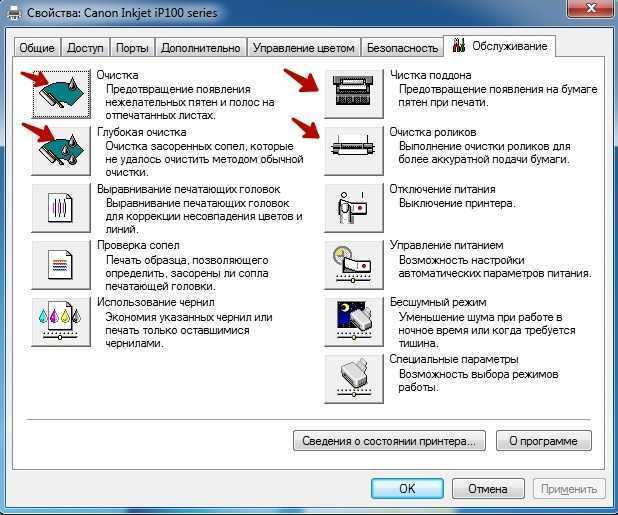
Если методы очистки не помогают и принтер продолжает загрязняться, обратитесь в сервисный центр.
Почти каждый пользователь хотя бы раз в жизни задавался вопросом, почему принтер пачкает бумагу и что делать, чтобы это исправить. Причин такой неисправности может быть много, и решение каждой из них может быть как очевидным, так и сложным. Самый простой способ решить проблему с вашим принтером или МФУ – обратиться в компанию Tonfix. Наши специалисты быстро выявят и устранят любую неисправность, в кратчайшие сроки и по разумной цене. Более подробную информацию о нашей компании вы можете найти по этой ссылке. Мы всегда готовы помочь.
Неисправности узла подачи бумаги
Также возможно, что описанные выше действия или даже замена или очистка ролика подачи бумаги не дали никакого эффекта. Это происходит из-за износа узла подачи бумаги. Это часто случается с принтером samsung scx 4200 (и другими моделями этой серии). Например, со временем начинает ослабевать металлическая полоса на тормозной колодке, появляется люфт во втулке ролика захвата бумаги или изнашиваются крепления лотка. Это создает зазор в несколько миллиметров. Этого достаточно, чтобы на дисплее появилась ошибка или принтер не смог принять бумагу.
Как же справиться с этой проблемой? Существует несколько вариантов:
- Некоторые меняют крепления поддона или устанавливают новые;
- Другие слегка углубляют их, вставляя зубочистку или кусочек пластика;
- Если на тормозной колодке нет металлической полосы, ее заменяют полосками металлизированного скотча;
- Металлизированная лента также может помочь, если в ступице есть люфт. Для этого вокруг его основания (по пути сцепления!) делается несколько витков металлизированной клейкой ленты. Затем добавляется немного жира. Самое главное — не переусердствовать с количеством ленты. В противном случае муфта держателя бумаги сломается или совсем перестанет работать.
У принтеров Canon, кстати, есть еще одно «больное место». Часто у них заедает датчик бумаги. Его задача — регулировать и контролировать положение флажка, который поднимается, когда через него проходит лист бумаги. Естественно, происходит замятие бумаги, и дальнейшая подача бумаги становится невозможной.
- http://printergid.ru/expluataciya/printer-gryazno-pechataet
- https://ichudoru.com/pochemu-printer-pechataet-gryazno-posle-zapravki/
- https://zapravka-kartridzhej-spb.ru/pochemu-printer-pechataet-gryazno/
- https://saleous.ru/electronics/pocemu-posle-zapravki-kartridza-printer-grazno-pecataet.html
- https://PoPrinteram.ru/pachkaet-bumagu-pri-pechati.html
- https://planshet-info.ru/kompjutery/pochemu-printer-mazhet-pri-pechati
- https://printerdelo.ru/ystranenie-problemy-kogda-printer-griazno-pechataet-i-pachkaet-bymagy.html
- https://pro-naushniki.ru/dlya-doma/printer/pochemu-printer-pachkaet-bumagu-pri-pechati-chto-delat-dlya-ispravleniya
- https://oprinterah.ru/pochemu-pachkaet-bumagu-pri-pechati-i-mazhet-listy.html