
Причины ошибки
Существует несколько причин, из-за которых принтер Canon не отвечает:
- Печатающее устройство сконфигурировано с неправильным портом.
- Выбрана неправильная точка доступа.
- Блокировка некоторых функций принтера антивирусом или брандмауэром.
- Неисправный USB-порт (при проводном подсоединении) или проблема в кабеле.
Действия по устранению неполадок, когда принтер Canon не отвечает на Mac
Если вы используете принтер Canon в Mac OS, эти шаги должны помочь вам исправить ошибку, связанную с тем, что принтер Canon не отвечает на вашем компьютере.
Метод 1
C Проверьте состояние принтера Canon в Mac OS
Первым делом убедитесь, что принтер Canon подключен к Mac. Выполните указанные ниже действия в своей Mac OS.
- Щелкните меню Apple и перейдите в Системные настройки.
- Щелкните “Принтеры” и параметр «Сканеры».
- Теперь посмотрите, включен ли ваш принтер в список.
Если вашего принтера Canon нет в этом окне, значит, у вас есть чтобы проверить кабель USB, соединяющий принтер с компьютером Mac. Возможно, вам также потребуется заменить этот кабель.
Метод 2
Сбросить систему печати
Выполните следующие действия на Mac
- Перейдите в меню Apple, а затем в Системные настройки.
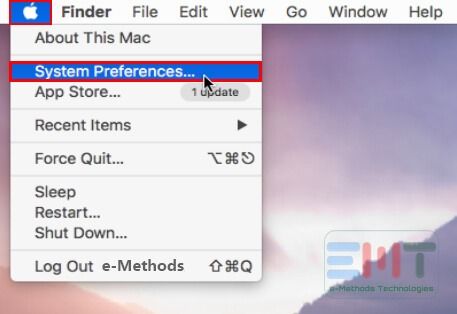
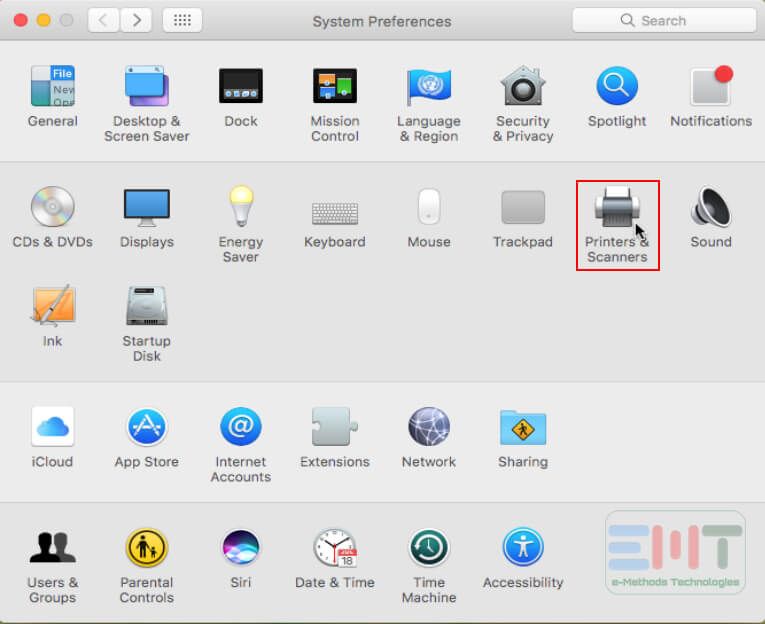
- Щелкните параметр “Принтеры и сканеры”.
- Щелкните правой кнопкой мыши свои принтеры и выберите параметр “Сбросить систему печати”.
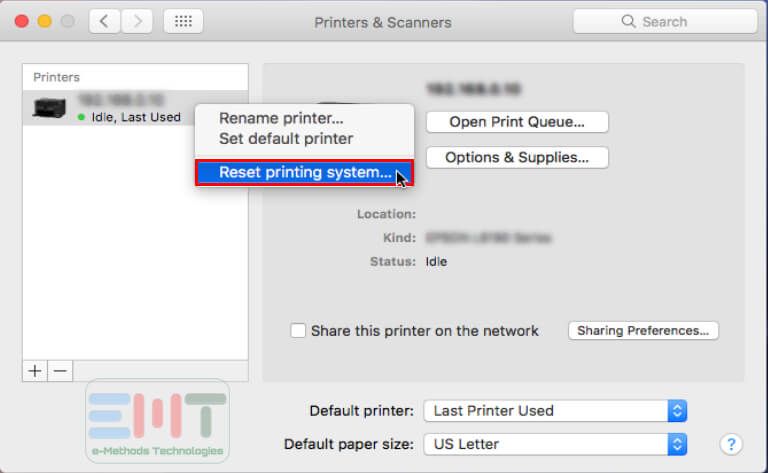
Это должно устранить любые технические проблемы, вызывающие проблемы с вашим принтером Canon.
Метод 3
Исправление для принтеров Wi-Fi
Если вы используете принтер Canon с Wi-Fi на своем Mac OS, тогда неправильное соединение между принтером и Mac также может вызвать ошибку, из-за которой принтер Canon не отвечает.
- Перейдите в меню Apple → Системные настройки.
- Теперь щелкните в параметрах “Принтеры и сканеры”.
- Нажмите “Печать и сканирование”.
Проверьте, доступен ли ваш принтер для тестирования. Если его нет в списке, вам необходимо добавить свой Wi-Fi-принтер на Mac. Это должно исправить ошибку принтера Canon.
Аппаратно-технические неисправности
Если манипуляции с драйверами и настройками не привели к успеху, значит, неисправность кроется в аппаратной части. К сожалению, далеко не все проблемы можно устранить без помощи специалиста. Однако некоторые мелкие неисправности можно устранить и самостоятельно.
Ошибки печати после заправки картриджей
В тот момент, когда чернила в картридже заканчиваются, при попытке печати выводятся соответствующие сообщения на экране компьютера. Если после заправки ошибки не исчезают, это означает, что принтер попросту «не понял», что пользователь залил краску. Для устранения этой неисправности нужно отключить функцию слежения за уровнем чернил. Сделать это можно двумя способами:
- Аппаратный. Способ предполагает нажатие и удержание определенной кнопки на принтере в течение нескольких секунд. Какую именно следует нажимать кнопку, будет описано в тексте окошка с ошибкой. Обычно это кнопка «Стоп» или «Стоп/сброс» (зависит от модели принтера). Также кнопка может не иметь надписи, а лишь графическое изображение (о назначении кнопок можно узнать в инструкции к принтеру).
- Программный. Данный способ предполагает отключение функции слежения за уровнями чернил через специальную утилиту на компьютере. Чтобы ее вызвать, нужно также войти в раздел «Устройства и принтеры» и нажать правой кнопкой на значок принтера. Из списка выбрать — «Свойства», затем перейти во вкладку «Обслуживание», далее — «Сведения о состоянии принтера», нажать кнопку «Параметры». Останется напротив надписи «Выводить предупреждение автоматически» снять флажок, а затем нажать «Применить» или «ОК».
Следует иметь в виду несколько нюансов:
- Подобная ошибка выводится при снижении уровня чернил в каждом из картриджей по отдельности. Т.е. снятие контроля над уровнем краски придется проводить каждый раз, когда чернила будут кончаться в одной из чернильниц (но только один раз для одного картриджа).
- Отключение контроля может выполняться и через специализированное ПО Canon, если таковая функция предусмотрена производителем.
- При замене картриджа на новый контроль включается автоматически.
Мелкие неполадки с картриджами
Существует множество неполадок, связанных с картриджами. Самые простые из них можно легко устранить самостоятельно. Сюда относятся:
- Неправильная установка чернильниц. Случается, что вновь установленный/заправленный картридж не касается электронной контактной площадки принтера, из-за чего последний попросту “не видит” чернильницу. Здесь достаточно извлечь и вновь установить картридж на место, прижав его плотнее.
- Отсутствие электрического контакта. Для нормальной работы картриджа необходимо, чтобы все его электронные контакты касались с таковыми у принтера. Если между ними застрянет мелкий предмет, будет присутствовать пролившаяся из чернильницы краска или вода, электрического контакта не будет (либо может случиться короткое замыкание), значит, не будет возможной и печать. Перед установкой картриджа нужно очистить его контактную площадку от любой грязи и убрать посторонние предметы с ее поверхности. С контактной площадкой принтера нужно сделать то же самое.
- Несовместимый картридж. Для каждой отдельной модели принтера Canon предусмотрен свой уникальный картридж. При установке неподходящей либо неоригинальной (т.е. подделки) чернильницы принтер не сможет ее обнаружить и перестанет работать. Решение — приобрести совместимые оригинальные картриджи. Узнать, какие именно следует приобретать устройства, также можно на официальном сайте Canon.
Высыхание краски в картридже
Любые чернила сохнут при контакте с воздухом — в противном случае они бы не смогли оставаться на бумаге. Но краска может высыхать не только на бумаге, но и на выходе из картриджа — на его соплах. Если машина простаивает несколько недель или пользователь извлек чернильницу и оставил ее вне принтера, велика вероятность высыхания краски. В твердом состоянии чернила закупоривают сопла, преграждая жидкости путь наружу.
Для устранения подобной неполадки потребуется очистить сопла картриджа от высохших чернил. Сделать это можно при помощи слегка увлажненного водой (а лучше — специальной промывочной жидкость) ватного тампона. Также картридж можно отмочить, опустив его примерно на 1 см в очищающий раствор на несколько часов.
Исправления попробовать
Ниже приведены несколько методов, которые помогли многим пользователям принтеров Canon. Вам не нужно пробовать их все; просто пройдите вниз по списку, пока не найдете тот, который работает для вас.
- Сделайте некоторые основные проблемы
- Запустите средство устранения неполадок принтера
- Перезапустите службу диспетчера очереди печати.
- Настройте правильный порт принтера для вашего принтера
- Обновите драйвер принтера
Метод 1: сделать некоторые основные проблемы
Ваш принтер Canon может быть неправильно подключен к вашему соединению. Так что стоит проверить подключение вашего принтера.
Если вы используете USB-кабель для подключения принтера:
- Проверьте, правильно ли подключен кабель. Если это не так, снова подключите кабель и убедитесь, что он правильно подключен к портам вашего принтера и компьютера.
- Подключите принтер напрямую к компьютеру без использования концентратора.
- Попробуйте подключить кабель к другому USB-порту компьютера и посмотрите, подходит ли вам это.
- Вам также может понадобиться поэкспериментировать с другим кабелем и посмотреть, есть ли проблемы с кабелем, который вы используете.
Если вы используете сетевой принтер:
- Проверьте подключение к сети, а также сетевые устройства, такие как маршрутизатор и модем.
- Просмотрите состояние сетевого подключения вашего принтера и проверьте, правильно ли он подключен к сети.
- При необходимости подключите или замените сетевой кабель, если принтер использует проводное подключение.
- Для беспроводного принтера попробуйте повторно подключить принтер к домашней или рабочей сети.
Возможно, вам придется обратиться к руководству по эксплуатации вашего принтера для получения инструкций при повторном подключении сетевого принтера.
Если вы подключаете принтер через Bluetooth:
- Убедитесь, что ваш принтер достаточно близко к компьютеру.
- Попробуйте повторно подключить принтер к компьютеру и посмотрите, решит ли это вашу проблему.
Обратитесь к руководству по вашему принтеру за информацией о том, как перенастроить принтер и компьютер
Запустите средство устранения неполадок принтера
Встроенное средство устранения неполадок Windows может проверить ваш принтер Canon и устранить проблемы. Чтобы запустить средство устранения неполадок принтера:
1) нажмите Ключ с логотипом Windows, затем введите «устранение«. Нажмите Устранение проблем или же Поиск проблемы в результатах.
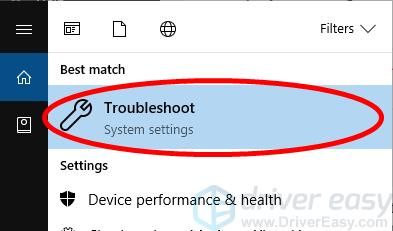
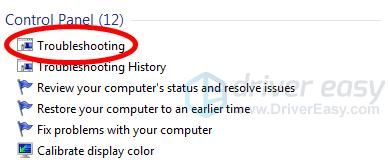
2) Откройте средство устранения неполадок:
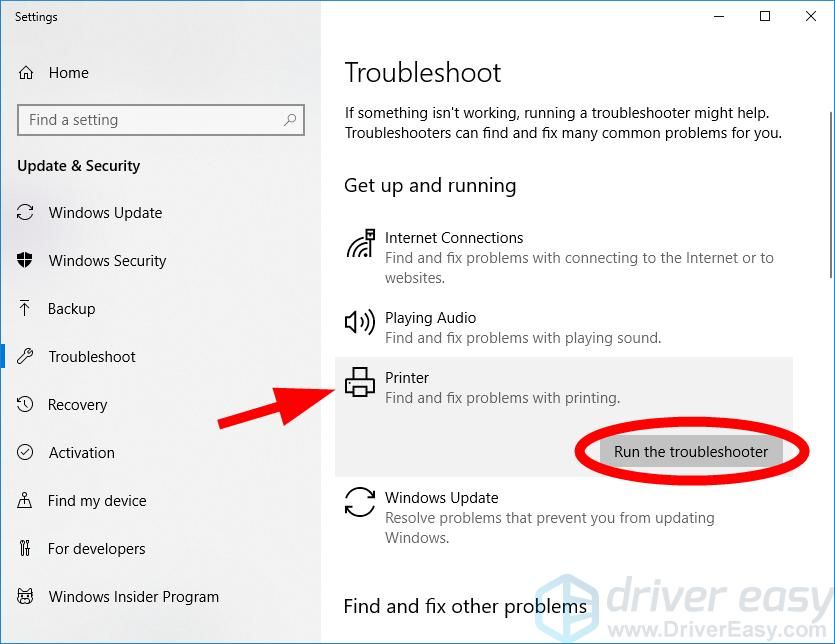
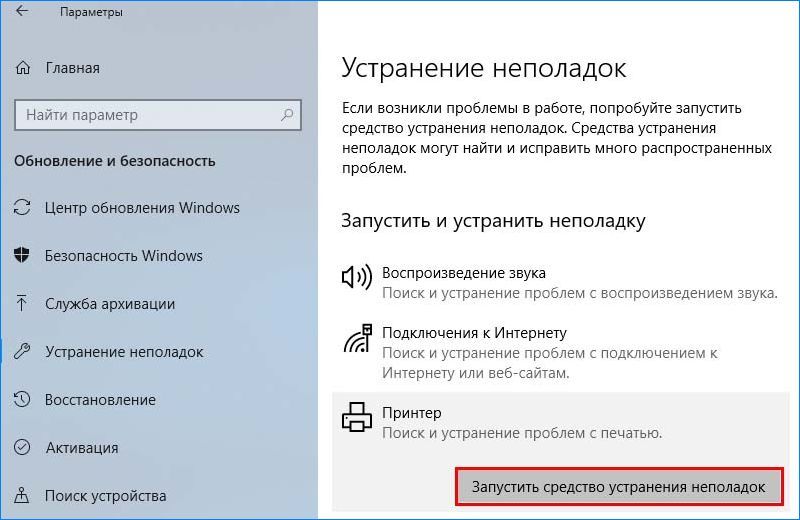
а) Если вы используете Windows 10, щелчок принтер а потом Запустите средство устранения неполадок.
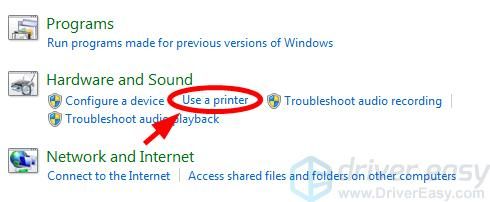
б) Если вы на Windows 7, щелчок Использовать принтер.
3) Следуйте инструкциям на экране для устранения неполадок.
перезапустите службу диспетчера очереди печати
Служба диспетчера очереди печати на вашем компьютере управляет заданиями печати и связью между вашим принтером и компьютером. Ваш принтер Canon может не отвечать, потому что эта служба на вашем компьютере не работает должным образом. Вы должны сбросить эту службу, чтобы увидеть, исправляет ли это ваш принтер.
Чтобы сбросить этот сервис:
1) На клавиатуре нажмите Ключ с логотипом Windows
а также р одновременно вызвать окно «Выполнить».
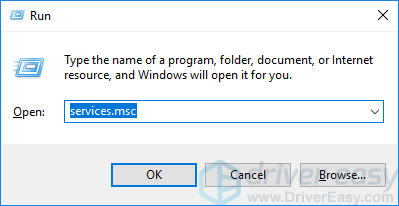
2) Тип «services.mscИ нажмите Войти на вашей клавиатуре. Откроется окно «Услуги».
3) Нажмите Спулер печати, затем нажмите Запустить снова.
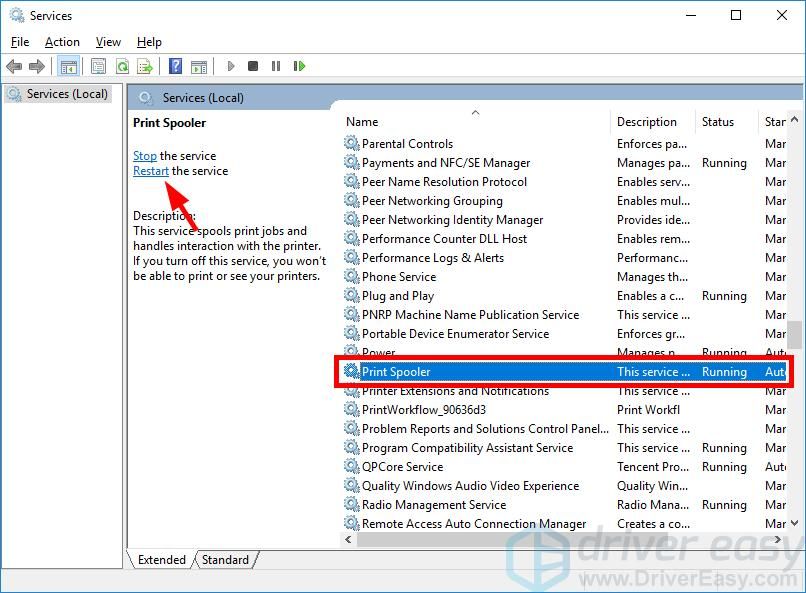
4) Проверьте, может ли ваш принтер печатать.
Настройте правильный порт принтера для вашего принтера
Ваш Canon может не отвечать, потому что вы используете неправильный порт для вашего принтера. Чтобы изменить настройки вашего порта принтера:
1) На клавиатуре нажмите Ключ с логотипом Windows
а также р одновременно на клавиатуре, чтобы вызвать окно «Выполнить».
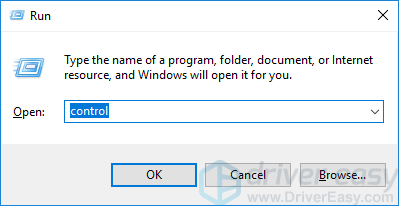
2) Тип «контрольИ нажмите Войти на вашей клавиатуре.
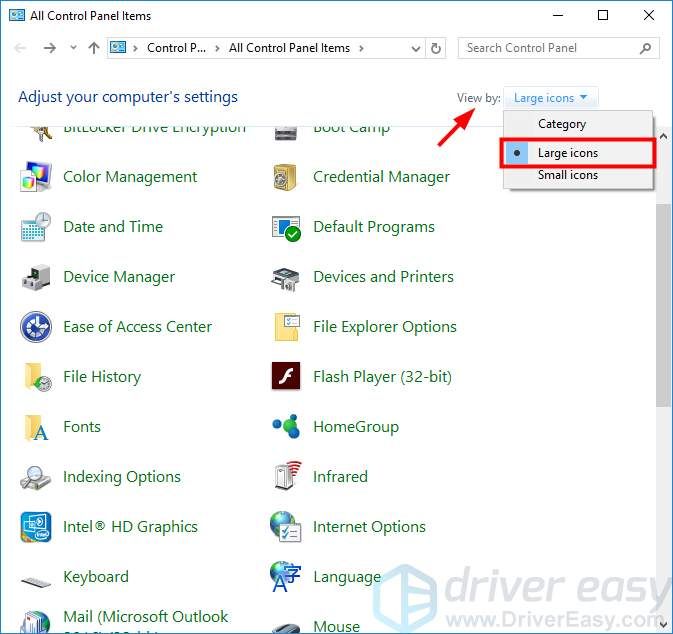
3) Под Просмотр по, Выбрать Большие иконки.
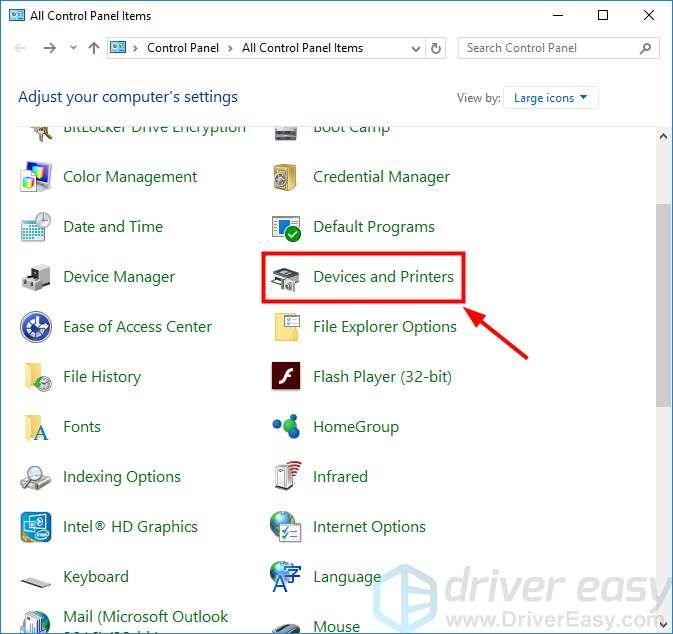
4) Нажмите Устройства и принтеры.
5) Щелкните правой кнопкой мыши на своем принтере Canon, затем нажмите Свойства принтера.
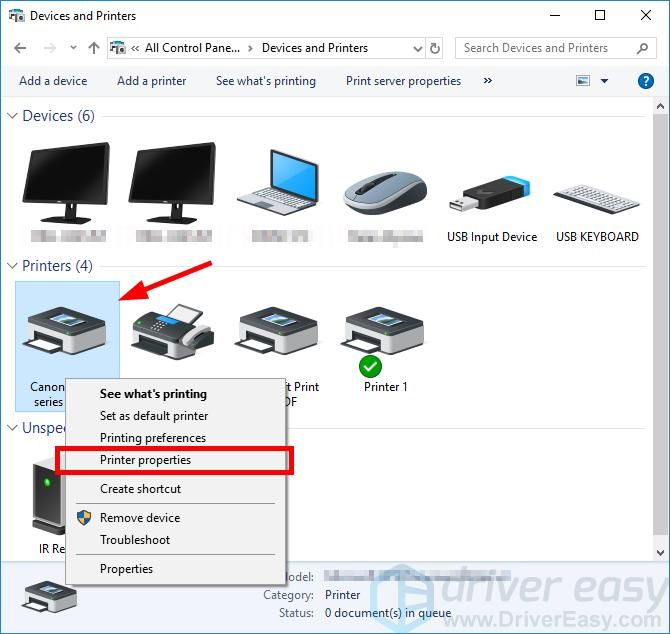
6) Нажмите Изменить свойства.
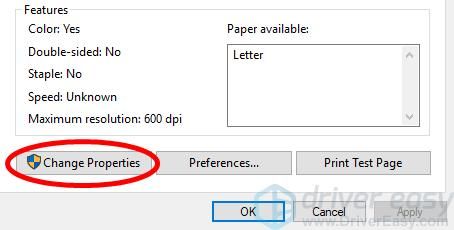
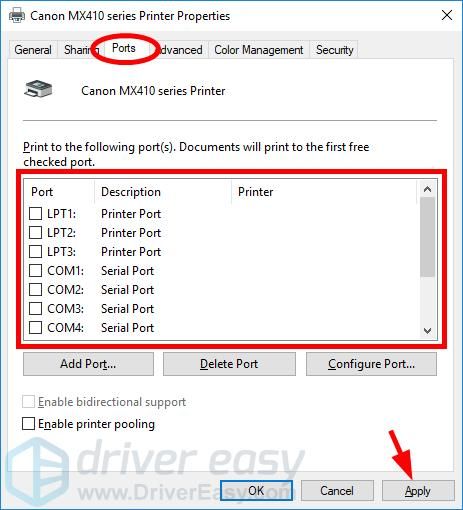
7) Нажмите на порт затем проверьте порт, который:
- Содержит название вашего принтера;
- Имеет «USB» или же «DOT4”В описании, если вы подключаете свой принтер через USB;
- Имеет «WSD«,»сеть» или же «IP”В описании, если вы используете сетевой принтер.
После этого нажмите Применять.
8) Нажмите на генеральный вкладку, затем нажмите Распечатать тестовую страницу чтобы убедиться, что вы сделали правильные изменения.
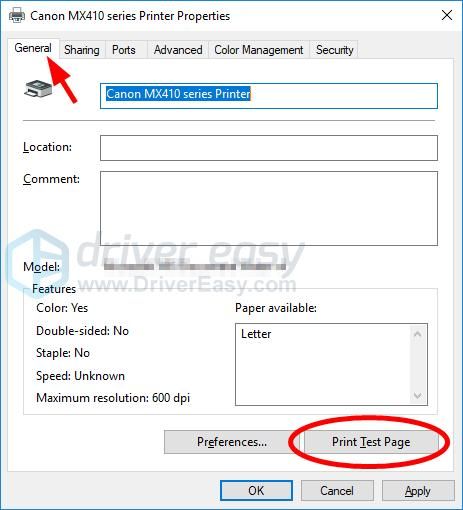
Если вы этого не сделали, повторите шаги 7 и 8, пока ваш принтер не будет работать правильно.
Дополнительные действия по устранению неполадок, чтобы исправить не отвечающий принтер canon
Метод 1
Сброс или перезапуск службы диспетчера очереди печати
Служба диспетчера очереди печати программа, которая устанавливается принтер на компьютере для управления длинными очередями печати. Он помогает принтеру управлять печатью нескольких документов с помощью одной инструкции.
Эта служба диспетчера очереди печати также отвечает за управление обменом данными между компьютером и принтером.
Если есть какие-то проблемы со службой диспетчера очереди печати, это может привести к тому, что принтер canon не отвечает. В этом случае необходимо сбросить или перезапустить службу диспетчера очереди печати на вашем компьютере. Выполните следующие действия.
Вызов окна служб
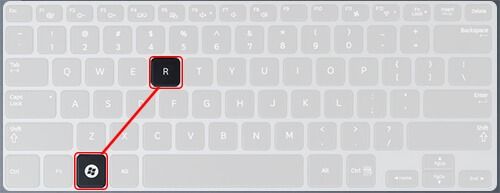
- Нажмите кнопку Windows логотип и R. одновременно на клавиатуре.
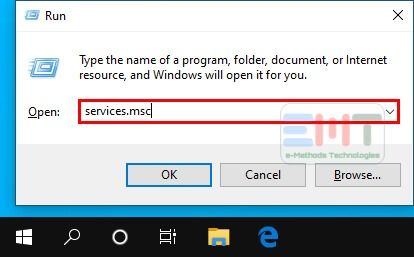
- Теперь введите « services.msc »в поле выполнения.
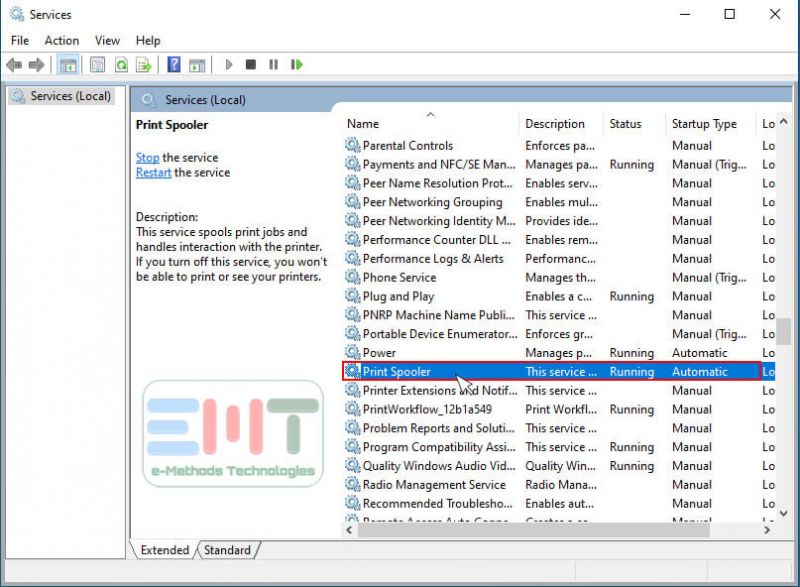
- В Окно, которое открывает поиск диспетчера очереди печати.
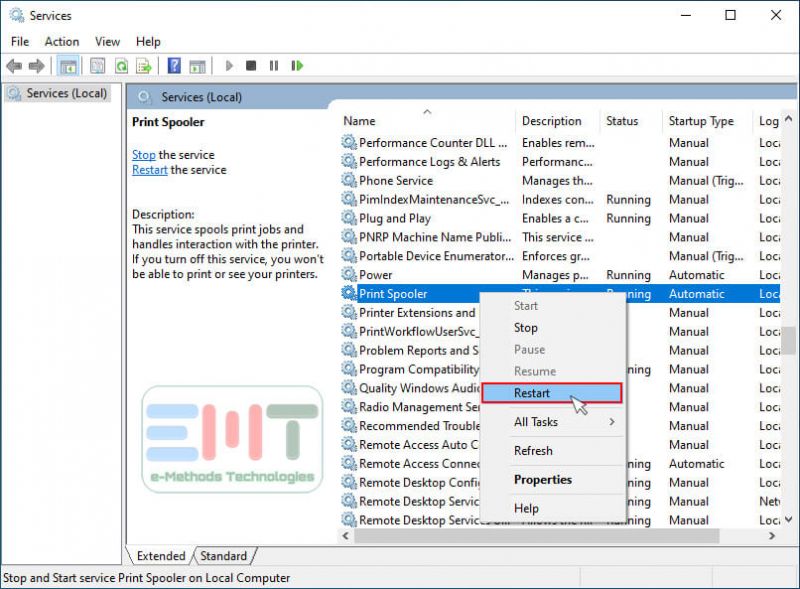
- Щелкните правой кнопкой мыши в диспетчере очереди печати и выберите «перезапуск» в меню «Параметры».
Метод 2
Устранение неполадок принтера с помощью мастера устранения неполадок принтера
Каждое устройство может столкнуться с некоторыми проблемами в какой-то момент. Это почему Windows предоставляет замечательную утилиту, известную как мастер устранения неполадок, чтобы помочь пользователям решить проблему, которая может возникнуть на их устройстве. Мастер устранения неполадок принтера может помочь вам решить проблему, когда принтер canon не отвечает.
Выполните следующие действия. -данные шаги для запуска мастера устранения неполадок принтера
- Перейти в меню «Пуск».

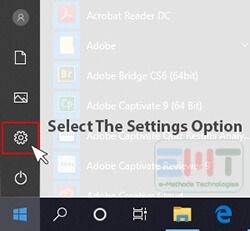
- Затем нажмите «Параметры настройки».
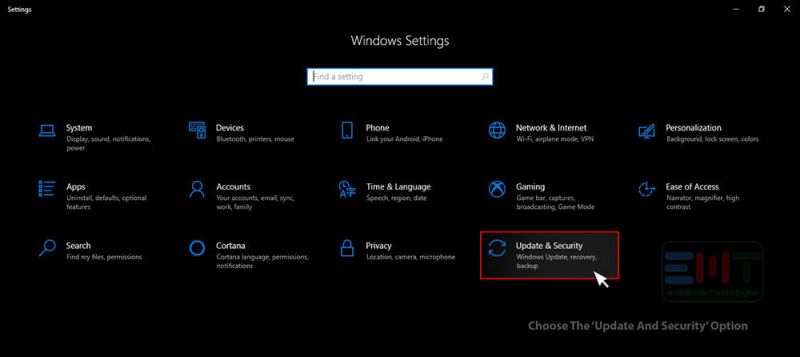
- Затем выберите Обновление и безопасность.
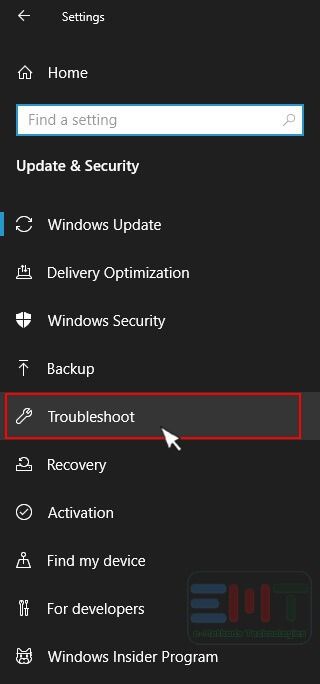
- Нажмите “Устранение неполадок” на левой панели.
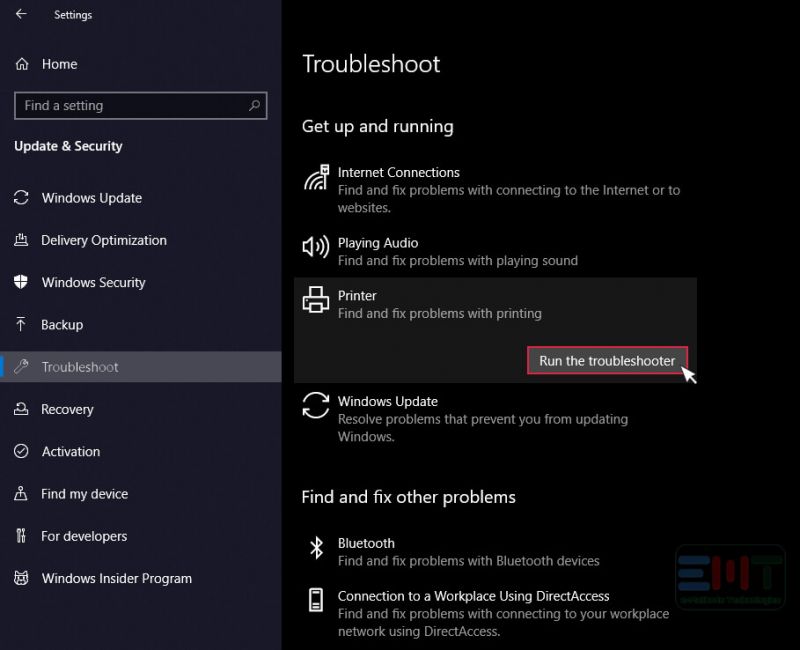
- В разделе “Устранение неполадок” выберите “Принтер и запуск” Средство устранения неполадок.
- Следуйте инструкциям мастера.
Это должно решить проблему с принтером на вашем компьютере.
Метод 3
Измените порт принтера, чтобы исправить неполадку принтера Canon
Принтер может перестать работать, если вы используете не тот порт. Это может произойти из-за ошибки в процессе установки. Иногда компьютер просто выбирает порт, который не подходит для работы с принтером, потому что основной порт был занят во время вызова.
Вы можете легко изменить порт принтера, не удаляя принтер из на вашем компьютере.
Просто следуйте инструкциям ниже, чтобы изменить порт принтера
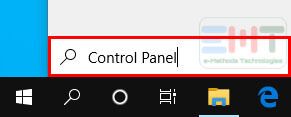
- Найдите «Панель управления» в Поле поиска на панели задач.
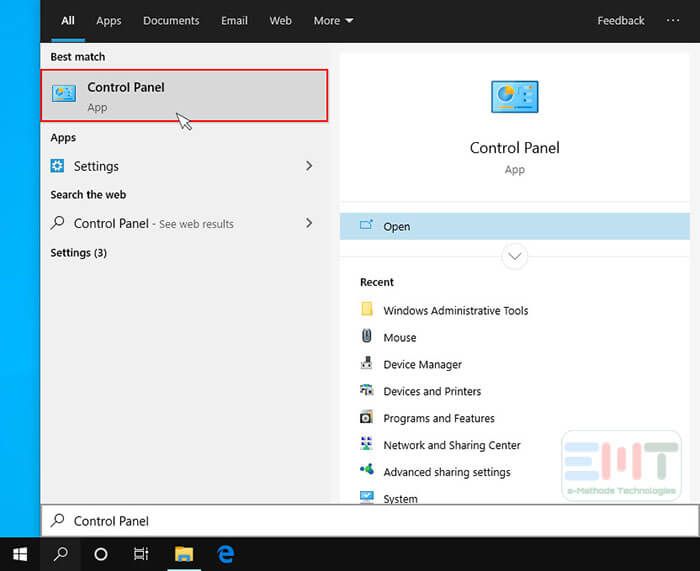
- Щелкните панель управления из результат поиска.
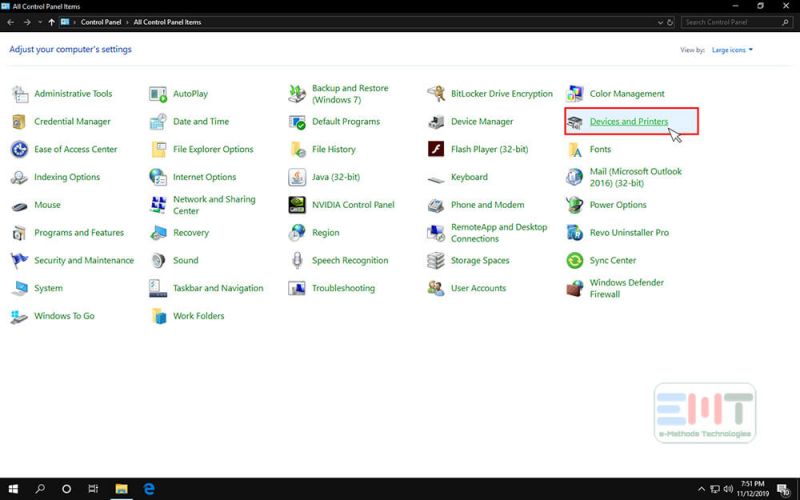
- Затем найдите «Устройство и принтер. ”Из списка.
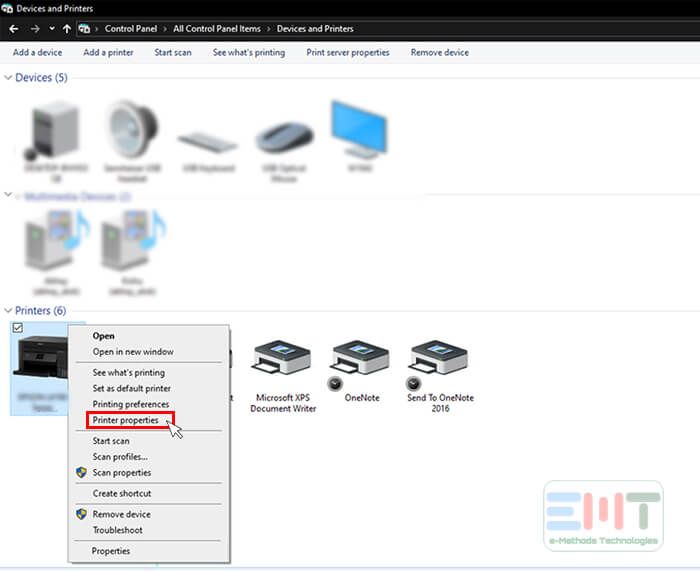
- Выберите принтер Canon из список принтеров и щелкните его правой кнопкой мыши.
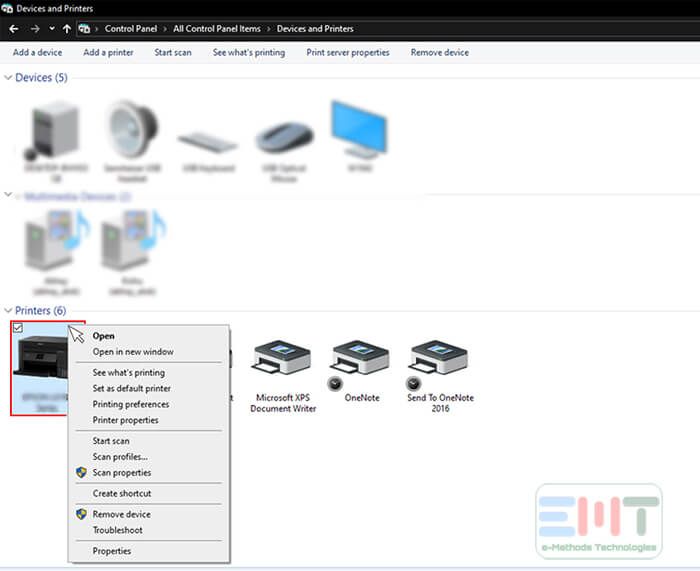
- Выбрать параметр “Свойства принтера”.
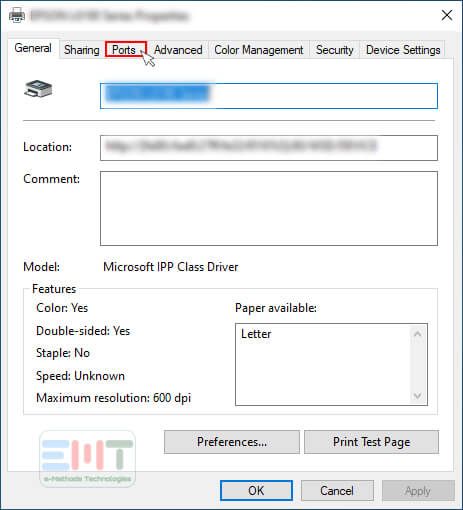
- теперь щелкните вкладку “Порты”. .
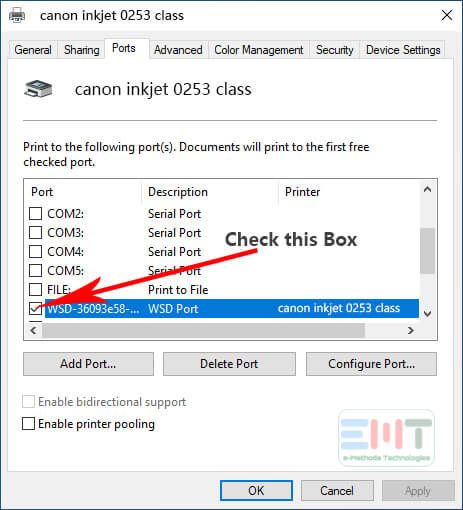
- Проверьте порт, на котором указан принтер и/или USB.
- В нижней части окна нажмите кнопку” Применить “, затем нажмите кнопку” ОК “.
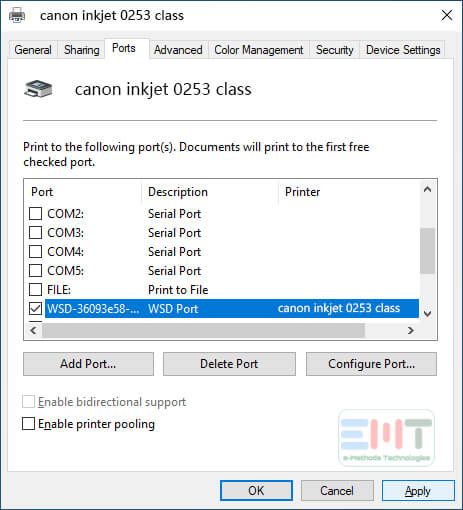
Это должно назначить новый порт для принтера. Теперь перейдите на вкладку «Общие» в приведенном выше окне перед выходом и нажмите кнопку «Печать пробной страницы», чтобы проверить принтер.
Если принтер начинает печать, значит, ваш принтер Canon не отвечает, ошибка решена.
Метод 4
Обновите драйверы для принтера
Принтер Canon не отвечает. Проблемы могут возникнуть, если драйверы принтера устарели. Вашему принтеру canon больше года? Если да, то вы должны обновить драйверы для принтера на вашем компьютере. Это можно сделать при подключении к Интернету.
Выполните следующие шаги, чтобы обновить драйвер принтера Canon
- search «Панель управления» в поле поиска на панели задач.
- Откройте панель управления из результатов поиска.
- Щелкните в диспетчере устройств.
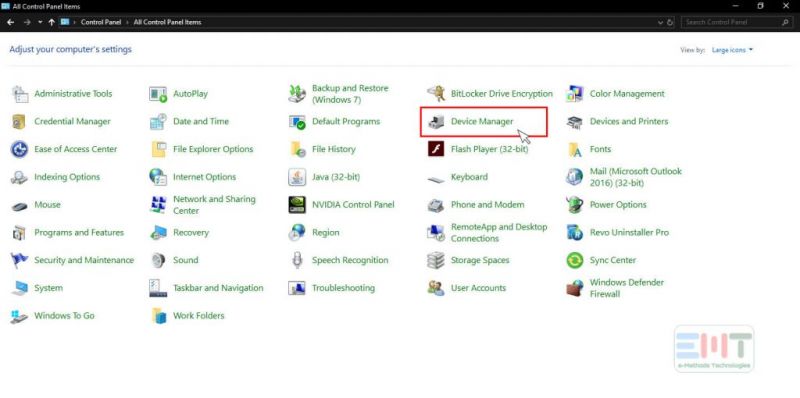
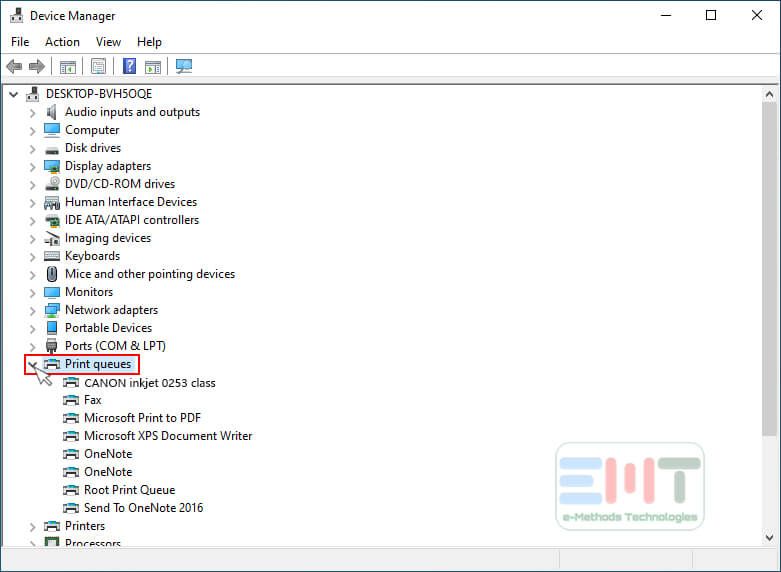
- Найдите принтер или очереди печати и Разверните его.
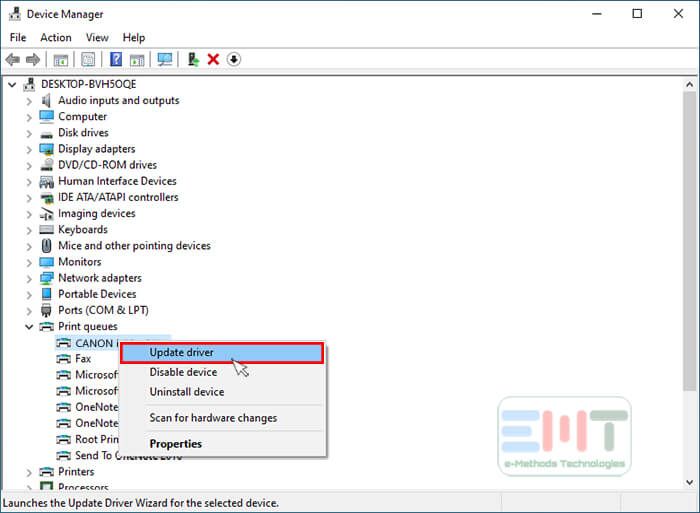
- Щелкните правой кнопкой мыши принтер, затем щелкните при обновлении драйверов во всплывающем меню.
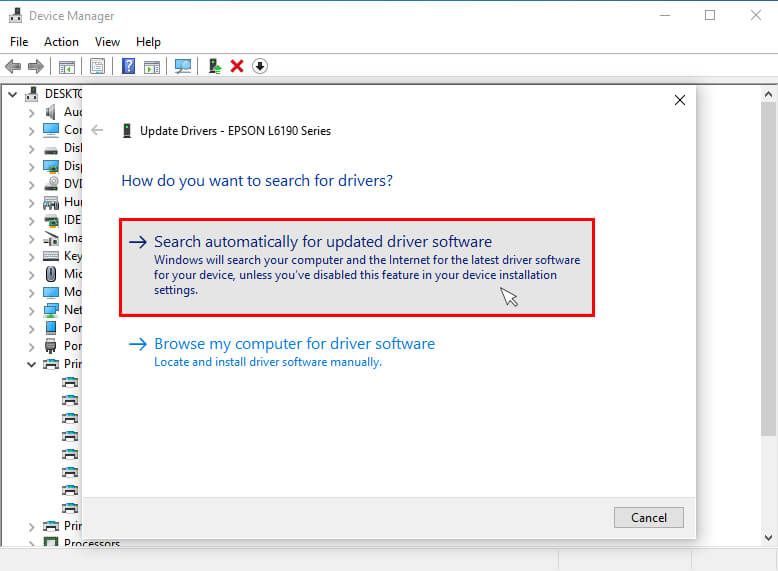
- Теперь нажмите на автоматический поиск обновленного программного обеспечения драйвера.
- Follow Инструкции на экране.
Теперь система автоматически обновит драйверы для вашего принтера Canon. Когда драйверы будут успешно установлены на вашем компьютере, перезагрузите компьютер и принтер. Этот шаг должен устранить проблему, из-за которой принтер canon не отвечает, и позволит вам удобно использовать принтер.
Метод 5
Проблемы с межсетевым экраном и 3 rd Party Firewall
Брандмауэр также может быть причиной того, что принтер Canon не реагирует на проблему на компьютере. Брандмауэр Windows – это утилита, которая предотвращает приложения для защиты компьютера и операционной системы от неизвестных и уязвимых угроз.
Приложение брандмауэра ограничивает функциональные возможности программ для обеспечения безопасности компьютера.
Если из-за брандмауэра принтер не печатает должным образом, нам необходимо правильно настроить брандмауэр. Также возможно, что любой брандмауэр сторонних разработчиков rd мешает правильной работе принтера Canon. Выполните следующие действия, чтобы решить проблему брандмауэра Windows с принтером.
- Найдите «Панель управления» в поле поиска на панели задач.
- Щелкните панель управления в результате поиска.
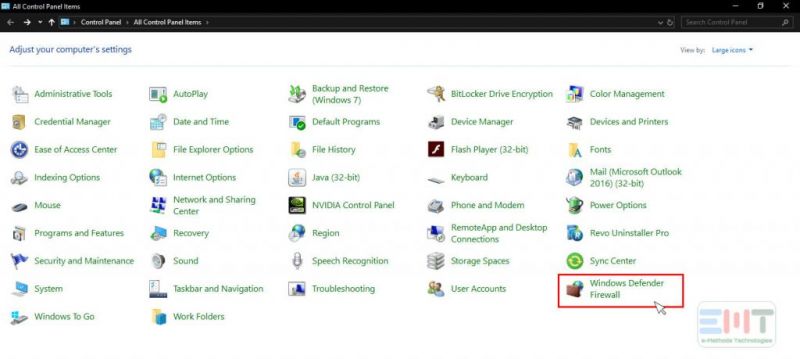
- Теперь щелкните брандмауэр Защитника Windows.
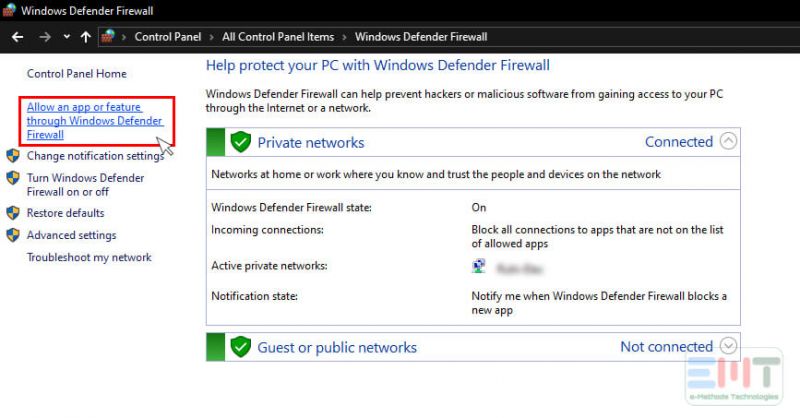
- Щелкните Разрешить приложение или функцию через Защитник Windows.
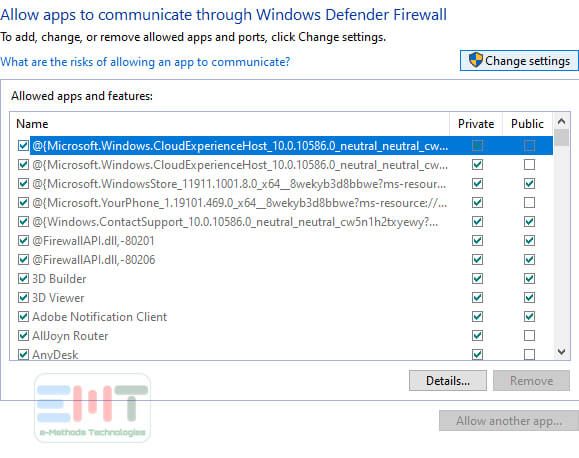
- Нажмите« Изменить настройки ».
- Разрешить кнопку другой программы.
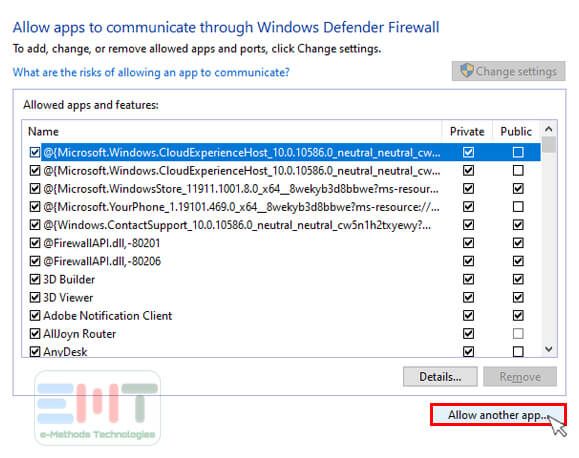
- Теперь нажмите “Обзор”.
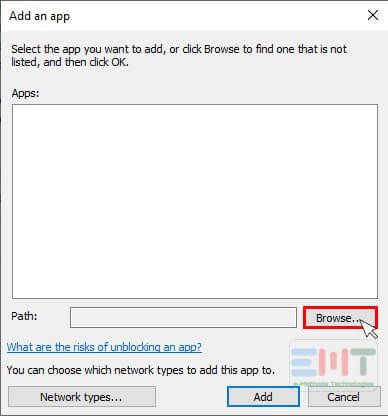
- Выберите принтер Canon из списка устройств и нажмите «ОК».
После выполнения всех вышеперечисленных шагов вам необходимо перезагрузить компьютер, а также принтер. . Когда вы запустите свой компьютер, ошибка, из-за которой принтер canon не отвечает, должна быть решена.
Метод 6
Проблема со связью, если беспроводной принтер Canon не отвечает
Другая важная причина того, что принтер Canon не отвечает, может быть проблемой подключения. Эта проблема обычно возникает с беспроводным принтером. Если связь между компьютером и принтером не выполняется успешно, тогда принтер не будет функционировать должным образом.
Проблема также может возникнуть с принтером Canon, если есть неисправное соединение между принтером и компьютером . Иногда сбойное соединение устанавливается из-за недоступности нужных портов.
Выполните следующие действия на вашем компьютере, чтобы установить проблему с соединением с вашим принтером (только для беспроводного принтера)
- Включите принтер и подождите две минуты.
- Найдите кнопку Wi-Fi в верхней части принтера.
- Нажмите кнопку Wi-Fi и удерживайте ее до тех пор, пока на вашем мобильном телефоне не мигнет один раз сигнальная лампа.
- Когда лампа начнет мигать синим цветом, нажмите кнопку WPS на принтере Canon.
- Теперь перейдите к своему компьютеру.
- Найдите «Панель управления» в поле поиска на панели задач.
- Выберите панель управления в результатах поиска.
- Выберите устройство и принтер на панели управления.
- Теперь нажмите” Добавить принтер “в верхней части параметра.
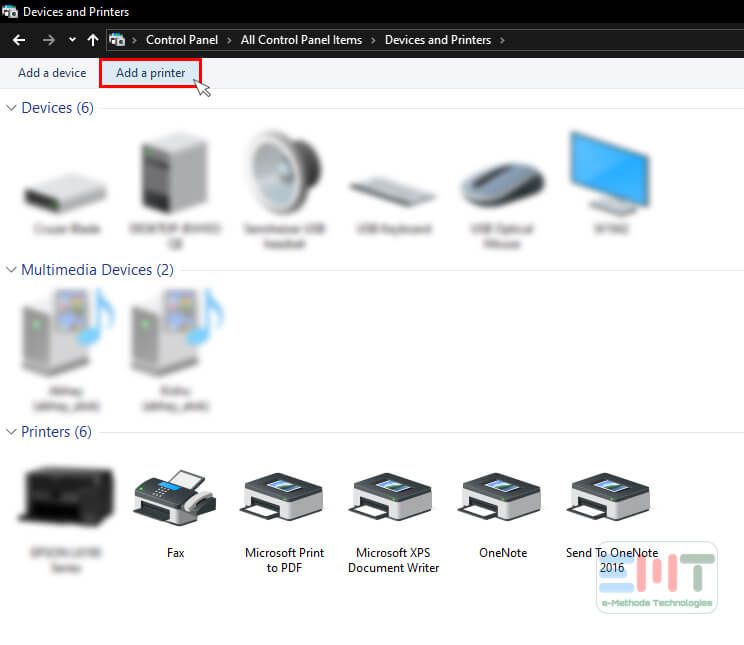
- Следуйте инструкциям на экране.
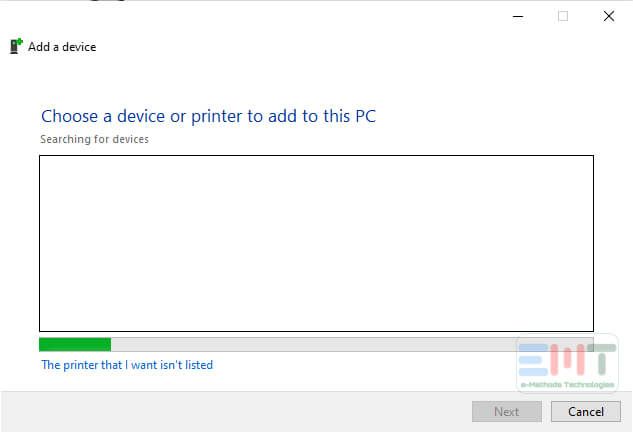
После установления соединения проверьте, нормально ли работает принтер. Просто распечатайте бумагу или документ, чтобы проверить принтер Canon.
Это должно решить проблему, связанную с тем, что принтер Canon не отвечает на ваш беспроводной принтер Canon.
Принтер canon не отвечает после смены модема
Когда вы меняете модем, он также изменяет настройки беспроводной сети, поэтому вы сталкиваетесь с проблемой, когда принтер не отвечает. Чтобы решить эту проблему, выполните следующие действия..
- Введите «панель управления» в поле поиска на панели задач.
- Панель управления.
- Щелкните устройства и принтеры.
- Щелкните правой кнопкой мыши принтер Canon и выберите «Устранение неполадок».
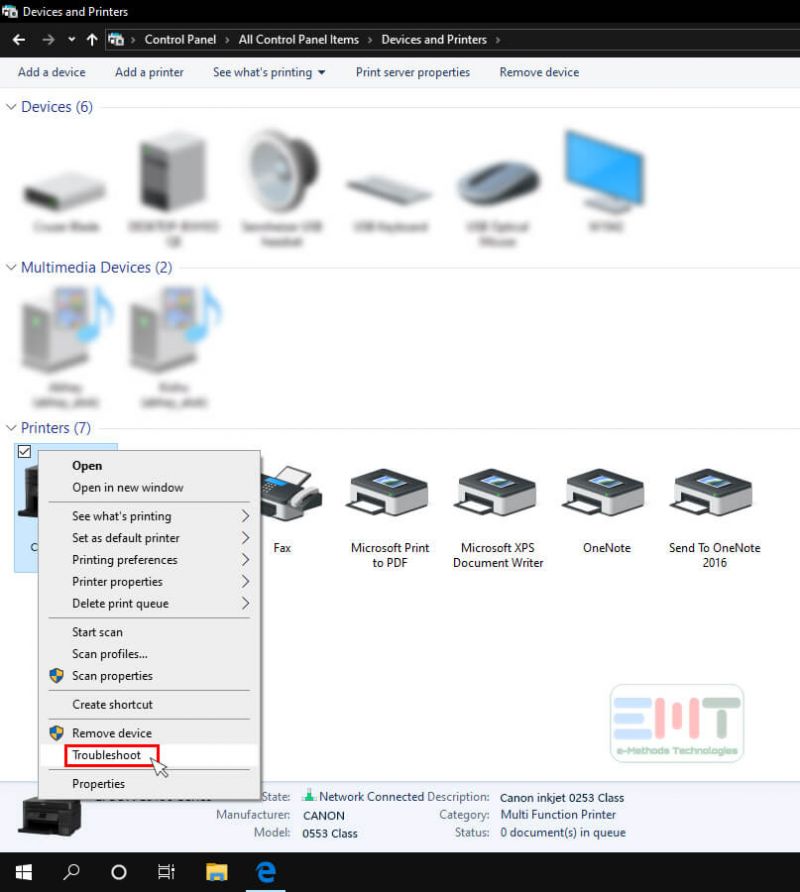
- Следуйте инструкциям на экране.
Убедитесь, что ваш принтер теперь работает.
Если он не работает, тогда вам нужно перенастроить беспроводной принтер с помощью мастера настройки беспроводной сети или попытаться удалить устройство (принтер canon) и добавить его снова.
Настройка порта
Возможно, принтер не подключен к правильному порту, поэтому постоянно переходит в состояние «не отвечает».
Попробуйте настроить порты с помощью панели управления. В строке системного поиска наберите «устройства и принтеры» и щелкните на найденный результат.
Нажмите правой кнопкой мыши на принтер и выберите Свойства. Перейдите к списку всех доступных портов и установите флажок, где указан принтер. В большинстве случаев, это USB001. Перед этим проверьте работоспособность USB порта подключением другого устройства.
Проблемы с картриджами и расходными материалами
Засыхание и засорение
Проблемы с высыханием или засорением чернил и остатками, из-за которых принтер не печатает, чаще встречаются в струйных принтерах. В струйной технологии используются жидкие чернила, которые со временем становятся густыми и высыхают. Это легко повреждает тонкие каналы в соплах и форсунках.
Для решения этой проблемы можно использовать два метода:
-
- Программный вариант заключается в использовании специальных инструментов, встроенных в программное обеспечение принтера, которые могут автоматически очищать каналы картриджа или печатающую головку, если она установлена как отдельный компонент. Эту процедуру можно выполнить с помощью вкладки “Обслуживание” (название может отличаться в зависимости от марки) в настройках печати. Доступ к нему можно получить через панель управления.
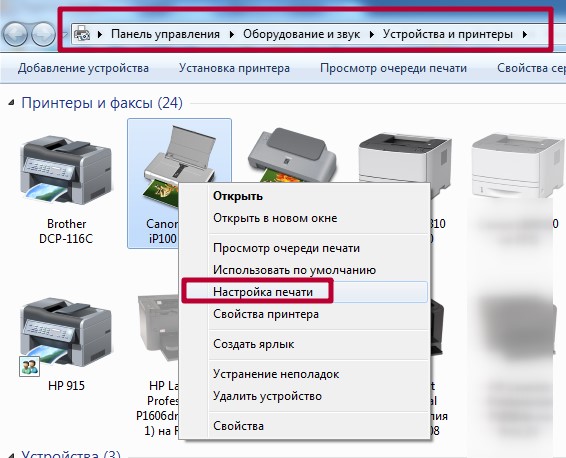

- Программный вариант заключается в использовании специальных инструментов, встроенных в программное обеспечение принтера, которые могут автоматически очищать каналы картриджа или печатающую головку, если она установлена как отдельный компонент. Эту процедуру можно выполнить с помощью вкладки “Обслуживание” (название может отличаться в зависимости от марки) в настройках печати. Доступ к нему можно получить через панель управления.
-
- Первый вариант помогает не всегда, а скорее в тех случаях, когда блокировка не является серьезной. Второй вариант требует ручного вмешательства в работу с картриджами. Она включает в себя физическую очистку в виде промывки специальными средствами.
Неправильная установка
Картриджи как для струйных, так и для лазерных принтеров могут быть установлены неправильно, также важна правильная установка отдельно стоящей системы непрерывной подачи чернил. Ниже приведен список основных рекомендаций для каждого типа расходных материалов.
Неисправности СНПЧ
Неоригинальные расходники
Если вы недавно заменили картридж на новый, убедитесь, что он является оригинальным или совместимым с моделью принтера, в котором он установлен. Не все устройства могут работать с неоригинальными расходными материалами, а установка заменителей легко лишит ваш компьютер возможности печатать, пока не будут установлены правильные картриджи.
Счетчик отпечатков
Современные модели принтеров оснащены картриджами, в которые производители устанавливают специальные чипы. Это небольшие чипы на корпусе, которые могут подсчитывать количество отпечатанных листов. Когда это число приближается или превышает установленный предел, печать не продолжается, и принтер требует замены расходного материала. Не все модели информируют вас об этом, но они просто перестают печатать.
В этой ситуации может быть три решения: покупка новых оригиналов, сброс счетчика листов, замена чипа на новый. Последние два варианта подходят для картриджей, поддерживающих такие манипуляции.
Перезагрузка сети
Прежде чем перейти к техническим методам, исключите простые причины из списка. В первую очередь проверьте, что Canon подключен к той же беспроводной сети, что и компьютер. Если используете проводное подключение, проверьте, не поврежден ли кабель данных путем замены на заведомо рабочий.
Когда это выясните, перезагрузите принтер и сетевое подключение. Самый простой способ – отключите кабель питания от роутера и подождите 10-15 секунд прежде чем его подключить обратно.
Запуск средства устранения неполадок
Еще один простой способ, который позволяет решить проблему с отправкой документа на печать – это сканирование программного обеспечения Canon встроенным средством устранения неполадок принтера. Для запуска инструмента, выполните следующие шаги.
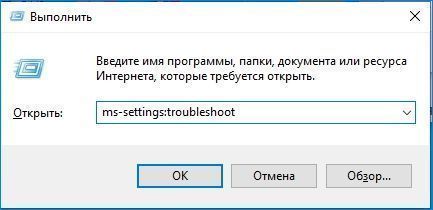
Откройте вкладку Устранения неполадок командой ms-settings:troubleshoot из окна Win + R.
В правой части окна найдите раздел «Принтер», щелкните по нему и запустите сканирование.
Дождитесь результатов начального сканирования. Если будут обнаружены какие-либо несоответствия, инструмент запросит применить к ним предустановленный способ исправления. Нажмите кнопку «Применить это исправление» и следуйте инструкциям на экране до завершения процесса восстановления. После перезагрузите ПК.
Теперь попробуйте что-либо распечатать на принтере Canon, если он не отвечает, перейдите к следующему шагу.
Советы по предотвращению проблем, связанных с принтером Canon
Можно избежать ошибок, связанных с принтером Canon.. Вы также можете позаботиться о некоторых мелочах, чтобы избежать других проблем, связанных с принтером Canon. Большинство проблем возникает из-за неправильного обращения с принтером или из-за неправильного обслуживания устройства.
Правильно ухаживайте за принтером Canon и обслуживайте его, выполнив следующие действия
- Всегда держите чернила в картриджах.
- Старайтесь каждый раз покупать новый картридж.
- Если не можете купить новый заправляйте каждый раз, затем также меняйте старый картридж после 4-5 заправок.
- Следите за чистотой внутренней части принтера.
- Аккуратно и правильно положите бумагу в лоток
- Не нажимайте кнопку печати, когда в лотке нет бумаги.
- Не перегружайте принтер длинными очередями работы
- Будьте терпеливы, если вам нужно напечатать несколько документов.
Если вы будете следовать приведенным выше рекомендациям, то вероятность того, что вы столкнетесь с какой-либо ошибкой или проблемами с вашим принтером, будет меньше.
Программные неисправности
Для работы с обычным (стандартной комплектации) офисным/домашним принтером нужен персональный компьютер (ПК), обеспечивающий взаимодействие пользователя с печатающей машиной. Сам же компьютер должен «уметь» работать с подключенным к нему оборудованием, и для этого существует программное обеспечение (ПО) в виде драйверов и специализированных программ. Поэтому именно с их установки/восстановления и нужно начать.
Для автоматического поиска, установки и обновления драйверов рекомендуем использоваться программу DriverHub .
Установка драйверов
При покупке любой модели принтера Canon пользователю также предоставляют ПО для работы с ним. Если драйверы и прикладные программы были утеряны, их всегда можно скачать с официального сайта Canon (canon.ru). Достаточно указать на сайте модель принтера, после чего выбрать версию и разрядность (32/64 бит) операционной системы компьютера, а затем скачать предложенное ПО.
Чтобы проверить, установлены ли драйверы на компьютере, нужно выполнить следующие шаги (пример для Windows 7):
- Подключите (или переподключите) USB-кабель от принтера в компьютер. Если Windows не распознает новое устройство, об этом на экран будет выведено сообщение, что является свидетельством отсутствия драйверов. В ином случае — переходим к следующим шагам.
- Откройте меню «Пуск» и перейдите в «Панель управления».
- Далее зайдите в «Оборудование и звук», после — «Устройства и принтеры».
- Во вновь открывшемся окне должны отображаться принтеры и прочие устройства, зарегистрированные системой, т.е. для них были установлены драйверы. Если в списке отсутствует значок с названием подключаемого принтера Canon, нужно установить драйвер.
После установки ПО во вкладке «Устройства и принтеры» появится значок. После этого нужно проверить, работает ли принтер. Можно отправить любой документ на печать или распечатать пробную страницу. Для этого нужно:
- Кликнуть правой кнопкой мыши по значку принтера и выбрать «Свойства принтера».
- Затем перейти на вкладку «Основные».
- Снизу отобразится кнопка «Печать пробной страницы». Нажимаем на нее и ждем печать.
Даже если тестовая печать прошла успешно, распечатка какого-либо документа все равно может не выполниться. Это происходит в случае, когда ОС обращается к не подключенному принтеру, на который установлены драйверы (принтер, использовавшийся на данном компьютере ранее), и который выбран в качестве печатающего оборудования по умолчанию. Чтобы выбрать по умолчанию вновь подключенную машину, достаточно нажать правой кнопкой мыши на ее значок в окне «Устройства и принтеры» и выбрать «Использовать по умолчанию».
Если распечатка не удалась — идем дальше.
Запуск службы и установка принтера по умолчанию
В любой версии Windows есть специальные служебные программы, называющиеся службами. Одна из этих программ отвечает за работу с печатающими устройствами. Если она в данный момент не работает, то и печати ожидать не следует. Чтобы включить службу нужно:
- Зайти через «Пуск» в «Панель управления»;
- Выбрать «Система и безопасность»;
- Затем — «Администрирование»;
- Далее — открыть «Службы»;
- Откроется большой список служб, где нужно найти «Диспетчер печати»;
- Кликнуть правой кнопкой мыши по этой службе;
- В открывшемся окошке — найти раздел «Состояние»;
- Если после этой надписи следует «Остановлена», нажать снизу кнопку «Запустить»;
- Также рекомендуется выбрать в разделе «Тип запуска» пункт «Автоматически»;
- После нажатия кнопки «Применить» вновь попробовать распечатать тестовую страницу.
Переустановка ПО
Случается так, что даже с наличием драйверов и с включенной службой «Диспетчер печати» принтер отказывается печатать. Здесь можно попробовать переустановить ПО, удалив предыдущее. Вот инструкция:
- Запустите установщик драйвера с диска или со скачанного файла. Если в самом начале программы имеется пункт «Удалить драйверы», «Восстановить» и т.п. (зависит от возможностей драйвера), нужно выбрать его и следовать инструкциям.
- Удалить драйверы можно и вручную, для чего нужно сначала щелкнуть правой кнопкой мыши по значку «Мой компьютер», а затем выбрать «Свойства».
- С левой стороны будет ссылка «Диспетчер устройств». Перейдите по ней.
- Откроется список различных устройств. Здесь нужно найти пункт с названием подключенного принтера и два раза кликнуть по нему.
- В новом окне перейдите во вкладку «Драйвер», а затем нажмите кнопку «Удалить устройство».
После всех манипуляций драйвер нужно установить заново, а затем проверить работоспособность принтера.
Выполнение дефрагментации жесткого диска
Этот вариант крайне редко оказывается полезным, однако некоторым пользователям он помог избавиться от рассматриваемой проблемы даже тогда, когда ни одно из предыдущих действий не оказало должного результата. Сильная фрагментация диска может мешать обмену документами при помещении их в очередь, поэтому и ответ от принтера не поступает.
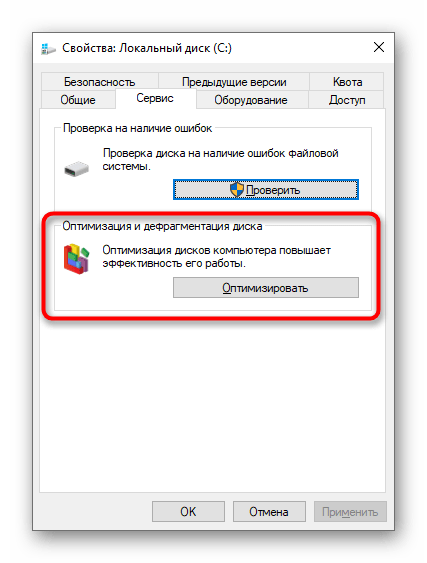
Отключение антивирусной защиты
Проблема также может возникнуть при установке высокого уровня защиты в антивирусах Avira, AVG, Avast и прочих, а также при использовании брандмауэров ZoneAlarm Free Firewall, Comodo Firewall, которые могут заблокировать компоненты Диспетчера печати.
Чтобы проверить причастность антивирусной защиты к этой ошибке, отключите функцию брандмауэра или временно удалите пакет безопасности, который фильтрует соединение по беспроводной сети.
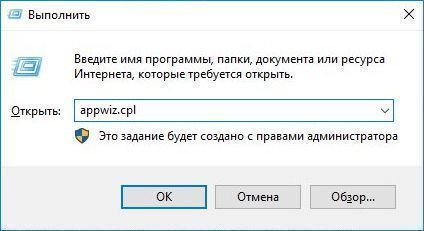
Откройте вкладку «Программы и компоненты» командой appwiz.cpl из окна Win + R.
Найдите в списке антивирус или брандмауэр, щелкните по нему правой кнопкой мыши и удалите.
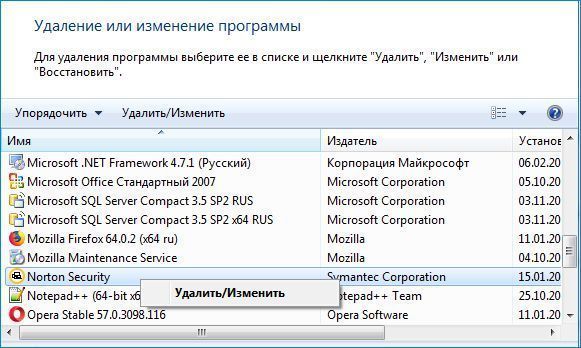
Перезагрузите ПК и проверьте, решена ли проблема. Если все еще видите сообщение, что устройство не отвечает на задание печати, переключите его к другому порту, как указано в следующем решении.
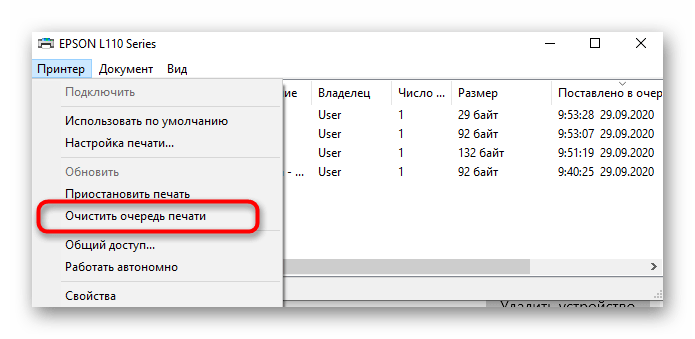
Очистка очереди печати
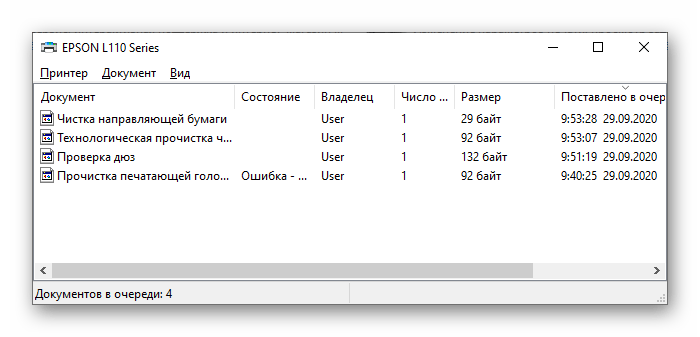
Иногда сбой с сообщением «Принтер не отвечает» при работе с устройством от Canon возникает из-за того, что в очереди печати находится документ, который не может быть распечатан и удален автоматически. Соответственно, это и вызывает появление неисправности.
Отключение режима автономной работы
Случаются ситуации, когда из-за неожиданного завершения работы или сбоев принтер уходит в автономный режим работы автоматически, и этот режим не деактивируется после переподключения устройства. В таком случае появится рассматриваемая ошибка, а для ее решения потребуется вывести оборудование из этого режима самостоятельно.
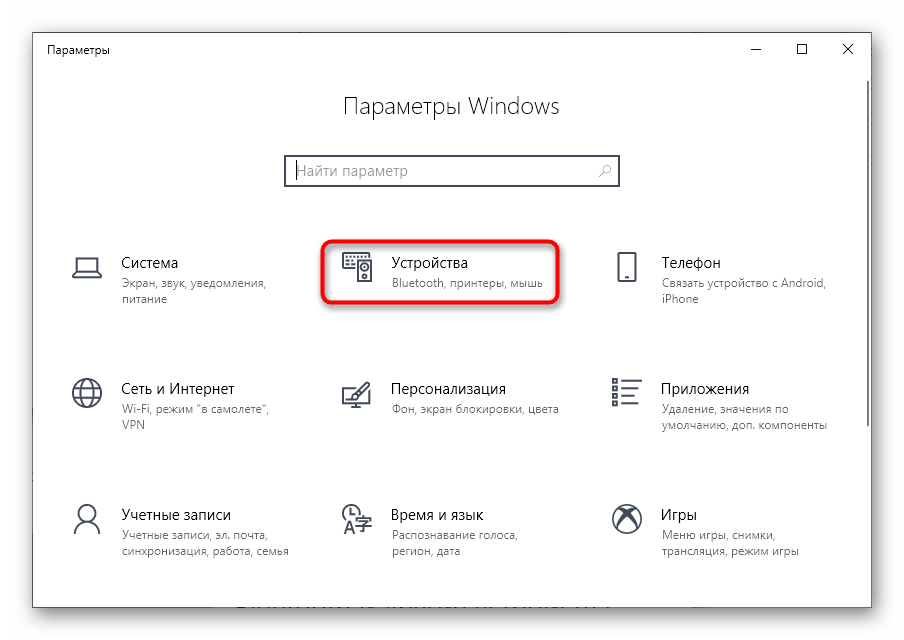
- Разверните меню «Пуск» и перейдите в «Параметры».
- Кликните по разделу «Устройства».
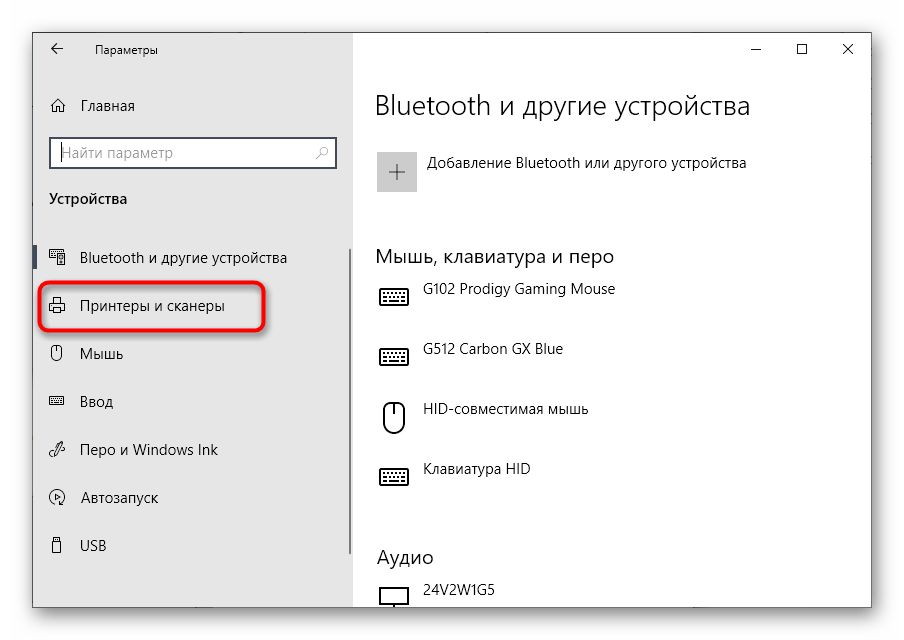
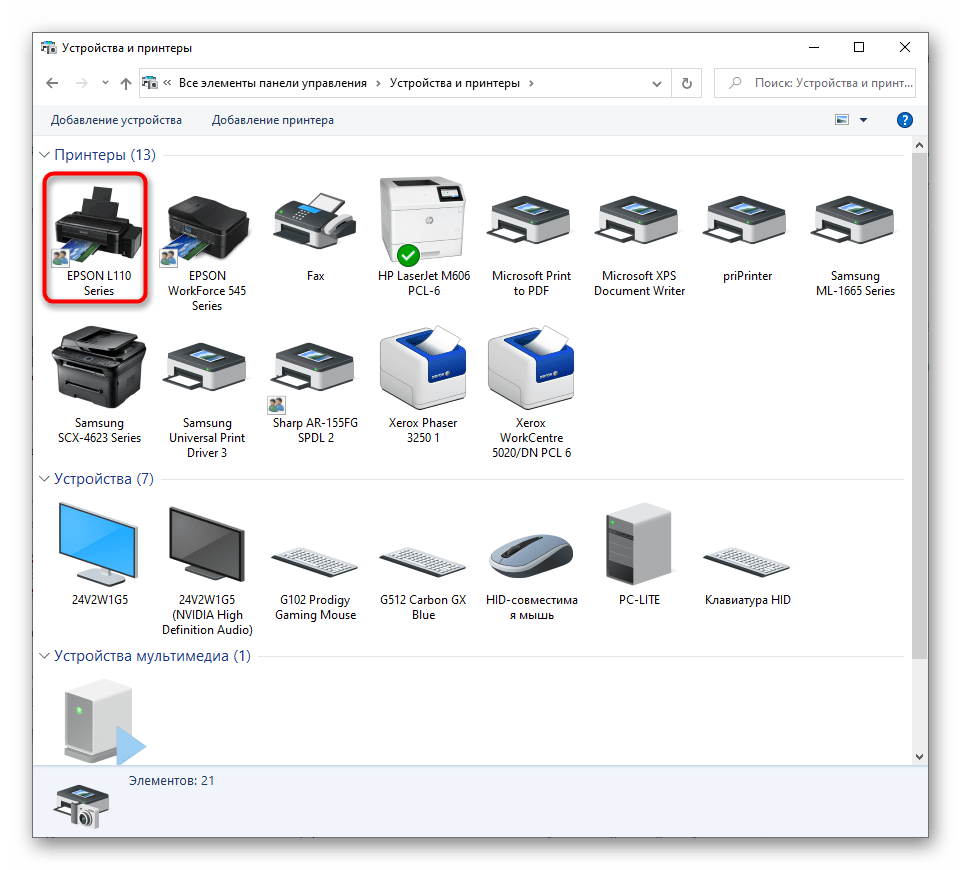
- Откройте категорию, которая посвящена принтерам и сканерам.
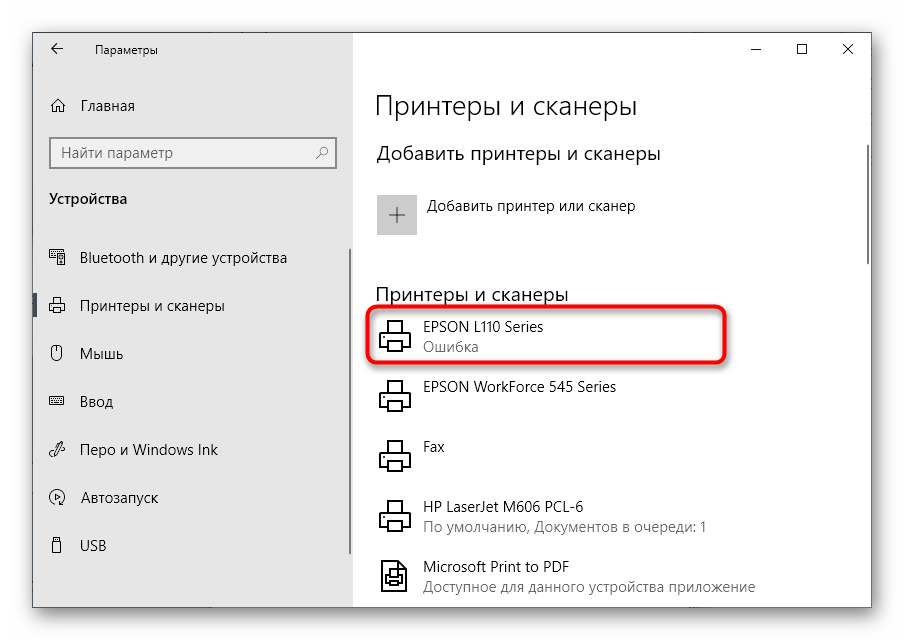
- В ней выделите тот принтер, который нужно вывести из автономного режима работы.
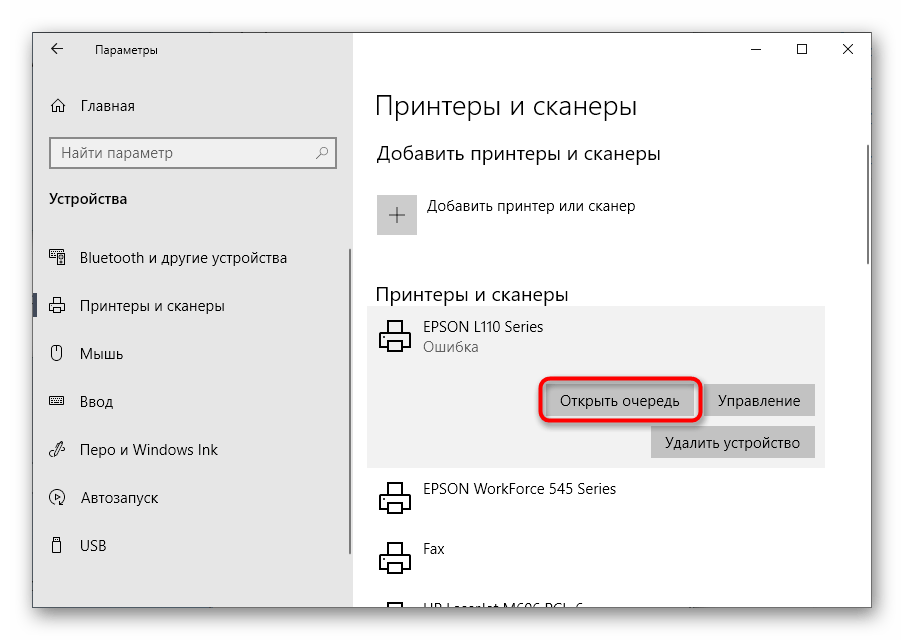
- Появится блок с инструментами взаимодействия, где нажмите по кнопке «Открыть очередь».
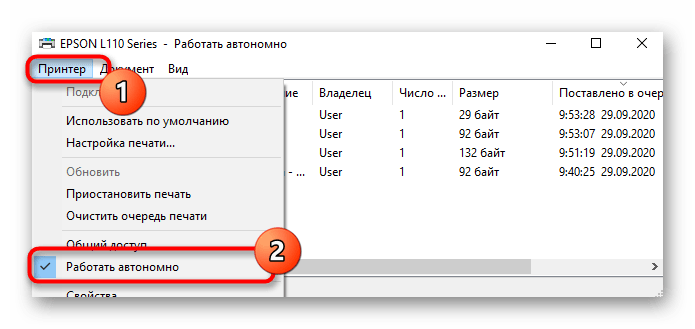
- Разверните выпадающее меню «Принтер» и снимите галочку с пункта «Работать автономно». Если она там и отсутствовала, значит, никаких действий выполнять не надо.
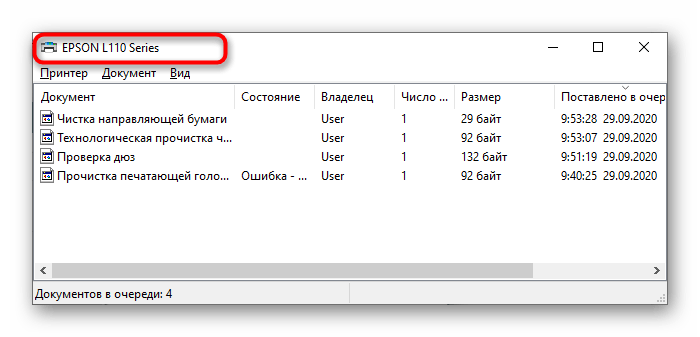
- Как только параметр будет отключен, надпись «Работать автономно», отображающаяся ранее в названии окна, пропадет, а вы можете переходить к следующему методу, чтобы очистить очередь печати и повторить попытку работы с устройством.
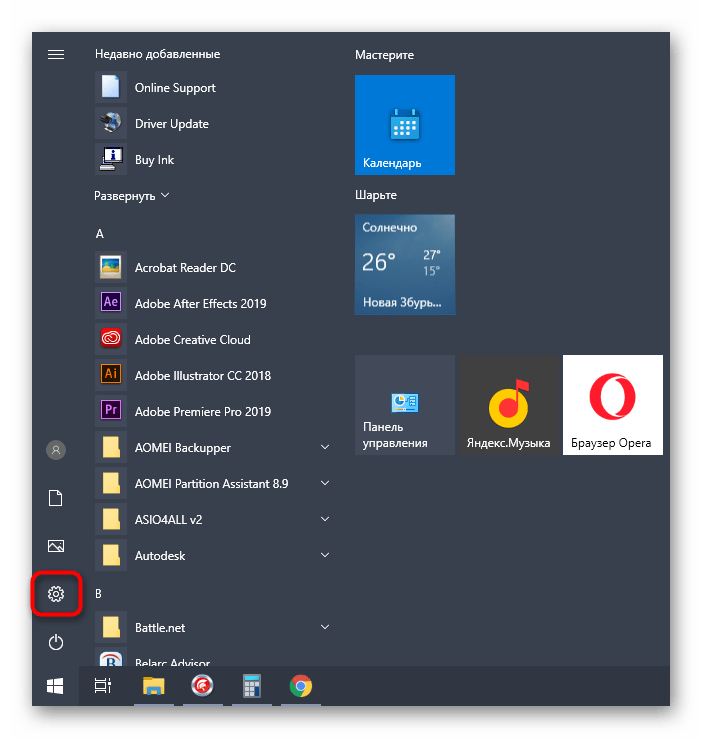
Отметим ситуацию, когда окно с очередью печати по каким-то причинам не открывается. Инструкция будет полезна в том числе обладателям Windows 7, поскольку в этой версии ОС отсутствует рассмотренное выше меню «Параметры» и отключение автономного режима осуществляется иначе.
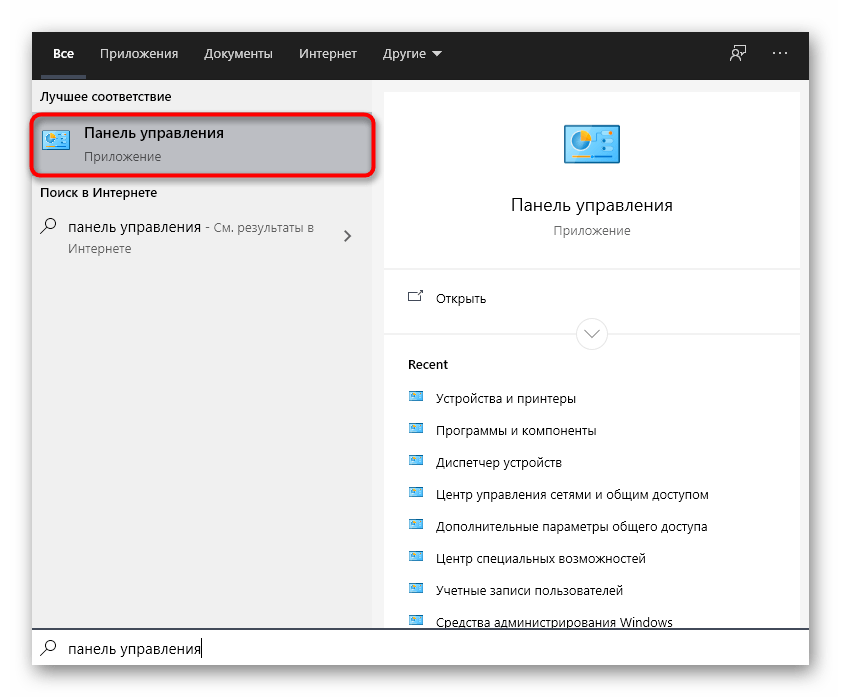
- Вызовите «Панель управления», выполнив поиск этого приложения через «Поиск» или нажав по его названию справа в этом же меню.
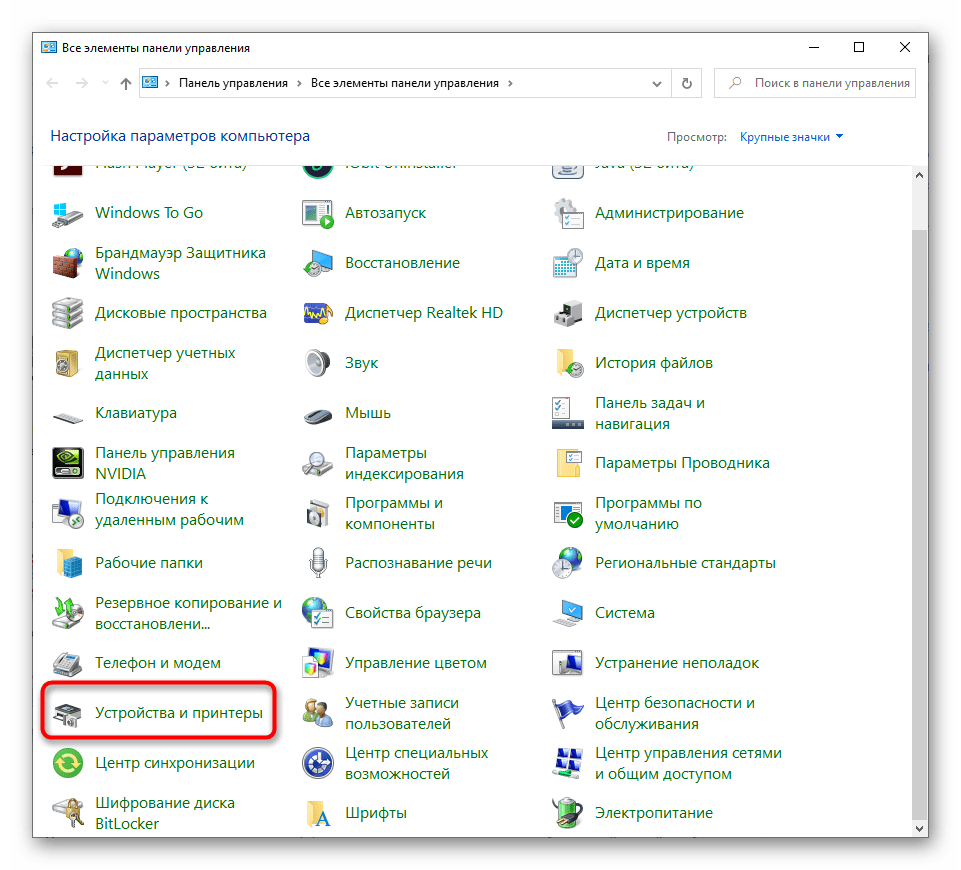
- Вам нужна категория «Устройства и принтеры».
- Дважды кликните по значку оборудования, чтобы открыть окно управления им.
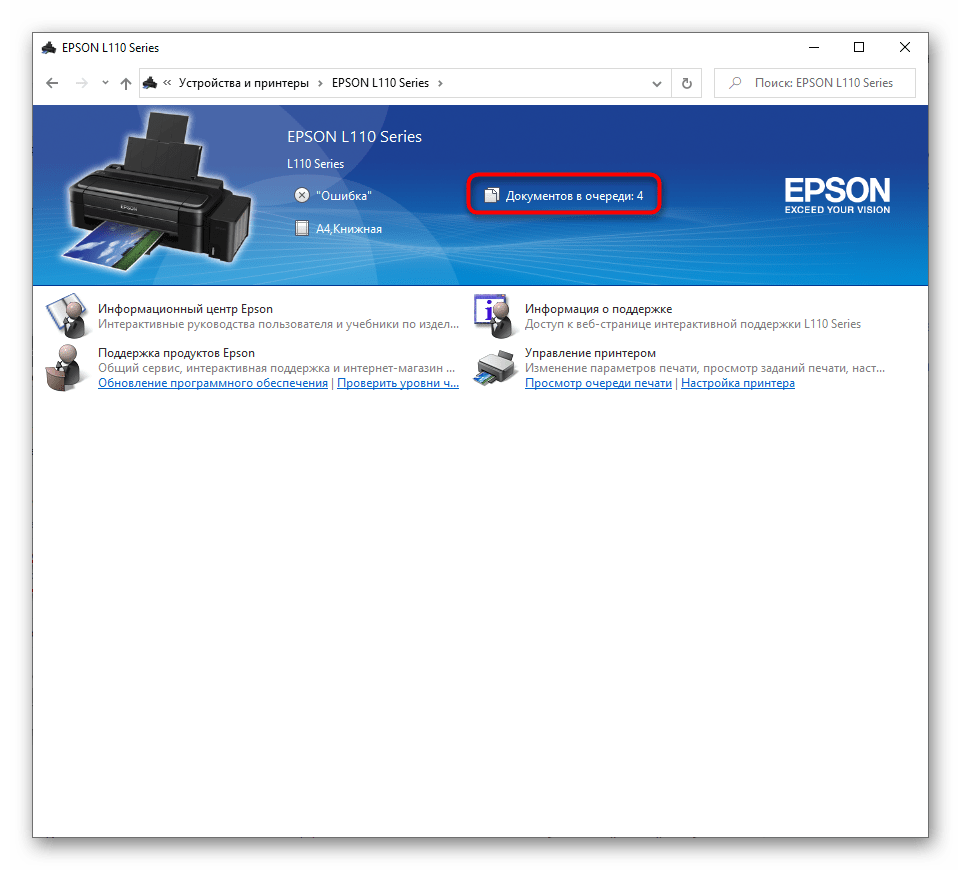
- Щелкните по ссылке «Документов в очереди».
- После нажатия по ней появится то же самое меню управления очередью, через которое принтер выводится из автономного режима работы.
Перезапуск Диспетчера печати
Система может выбросить ошибку, когда диспетчеру печати не удалось правильно загрузиться. Попытайтесь его перезапустить.
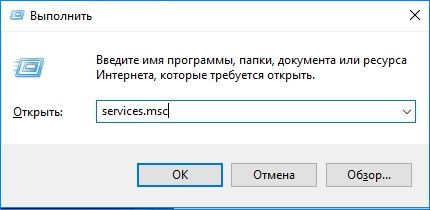
Для входа в системные службы откройте окно «Выполнить» сочетанием клавиш Win + R, наберите команду «services.msc» и кликните на «ОК».
Щелкните на Диспетчере печати правой кнопкой мыши и выберите Свойства. Затем нажмите на «Остановить» и сохраните изменения на «ОК».
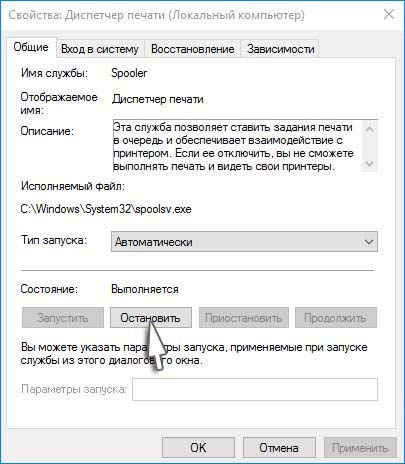
Теперь при отключенной службе появится возможность удалить файлы принтера. Откройте Проводник, щелкните на «Этот компьютер» и перейдите по пути:
C:WindowsSystem32spoolPRINTERS
Выделите все файлы нажатием на Ctrl + A и удалите их.
Вернитесь к службе Диспетчера печати, установите значение типа запуска на «Автоматически» и нажмите на кнопку «Запустить». Перезагрузите компьютер и попробуйте что-нибудь распечатать.
Отключение режима автономной работы
Случаются ситуации, когда из-за неожиданного завершения работы или сбоев принтер уходит в автономный режим работы автоматически, и этот режим не деактивируется после переподключения устройства. В таком случае появится рассматриваемая ошибка, а для ее решения потребуется вывести оборудование из этого режима самостоятельно.
- Разверните меню «Пуск» и перейдите в «Параметры».
- Кликните по разделу «Устройства».
- Откройте категорию, которая посвящена принтерам и сканерам.
- В ней выделите тот принтер, который нужно вывести из автономного режима работы.
- Появится блок с инструментами взаимодействия, где нажмите по кнопке «Открыть очередь».
- Разверните выпадающее меню «Принтер» и снимите галочку с пункта «Работать автономно». Если она там и отсутствовала, значит, никаких действий выполнять не надо.
- Как только параметр будет отключен, надпись «Работать автономно», отображающаяся ранее в названии окна, пропадет, а вы можете переходить к следующему методу, чтобы очистить очередь печати и повторить попытку работы с устройством.
Отметим ситуацию, когда окно с очередью печати по каким-то причинам не открывается. Инструкция будет полезна в том числе обладателям Windows 7, поскольку в этой версии ОС отсутствует рассмотренное выше меню «Параметры» и отключение автономного режима осуществляется иначе.
- Вызовите «Панель управления», выполнив поиск этого приложения через «Поиск» или нажав по его названию справа в этом же меню.
- Вам нужна категория «Устройства и принтеры».
- Дважды кликните по значку оборудования, чтобы открыть окно управления им.
- Щелкните по ссылке «Документов в очереди».
- После нажатия по ней появится то же самое меню управления очередью, через которое принтер выводится из автономного режима работы.
- https://compuals.ru/error/printer-canon-ne-otvechaet-chto-delat
- https://futurei.ru/instructions/rukovodstvo-po-ispravleniyu-oshibki-printera-canon-kotoraya-ne-otvechaet-resheno/
- https://ru.NoDevice.com/articles/printers/does-not-print-a-canon-printer
- https://milestone-club.ru/printer-canon-ne-otvechaet-fixed
- http://InstComputer.ru/reshenie-problem/pochemu-printer-ne-otvechaet.html
- https://printerdelo.ru/ystraniaem-problemy-s-printerom-kogda-on-ne-otvechaet-ili-ne-rabotaet.html
- https://oshibkam.ru/oshibka-printer-ne-otvechaet-canon-chto-delat/
- https://Lumpics.ru/canon-printer-does-not-answer-what-to-do/