
Физические неисправности
Подключение и бумага
- Первым делом нужно проверить качество подключения шнура питания и подключения к персональному компьютеру или ноутбуку. Не забудьте включить принтер кнопкой на корпусе. Если вы используете соединение WiHi, вы должны убедиться в качестве сигнала. Индикаторы должны сигнализировать о том, что оборудование немедленно готово к работе, зеленым цветом.
- Проверьте, достаточно ли бумаги в лотке и надежно ли он зафиксирован. Убедитесь, что внутри устройства нет замятий. Используйте только плиты, соответствующие характеристикам модели и не имеющие внешних дефектов. Не рекомендуется повторно использовать страницы с напечатанным изображением или текстом.
Засорение или засыхание картриджей или ПГ
Если вы часто печатаете и много делаете без технического обслуживания, засорение каналов для чернил внутри картриджа или печатающей головки не займет много времени. А в том случае, если работа с принтером очень редкая, возможно высыхание красок на поверхностях. Любая ситуация может легко привести к прекращению печати картриджа, даже если он все еще полон чернил.
Для устранения таких проблем можно использовать одно из двух решений — программное или физическое. Первый предполагает выполнение манипуляций внутри устройства с помощью специальной утилиты, второй требует ручного вмешательства пользователя. То есть промойте и удалите остатки чернил.
Неправильно заправлены чернильницы
- Заправку картриджа следует производить только качественными расходными материалами. Покупайте товары только у проверенных поставщиков и уважаемых производителей.
- Чернила должны соответствовать модели принтера. Отметки, указанные в характеристиках устройства, должны соответствовать отметкам на баллончиках с краской. Не забывайте о наличии разных видов «расходных материалов» для струйных аппаратов. Есть пигменты и вода.
- Закачайте достаточно чернил в емкости для чернил, чтобы чернила не вытекли из картриджа. Лучше добавлять не более 90% от максимальной емкости.
Проверка уровня краски в картриджах
Вы можете визуально проверить уровень, если позволяет ситуация. Некоторые модели комплектуются прозрачными пластиковыми картриджами, что очень удобно. Выровняйте чернильницу и убедитесь, что внутри больше половины жидкости. При необходимости добавьте еще.
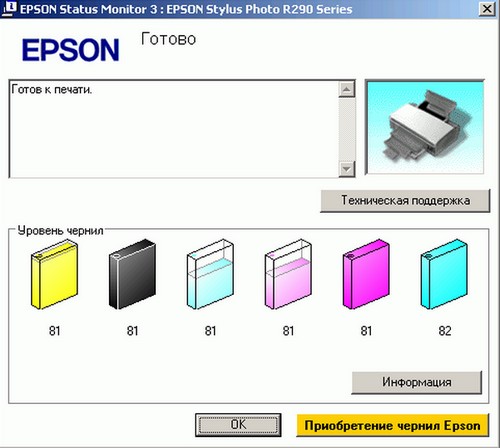
Если первый способ проверки красок не подходит, это можно сделать с помощью специальной программы. У многих моделей он «вшит» в драйвер, поэтому уже установлен. Дальнейшие действия следующие:
- Через панель управления перейдите в раздел с принтерами.
- Находим свой и из контекстного меню (правая кнопка мыши) выбираем «Параметры печати».
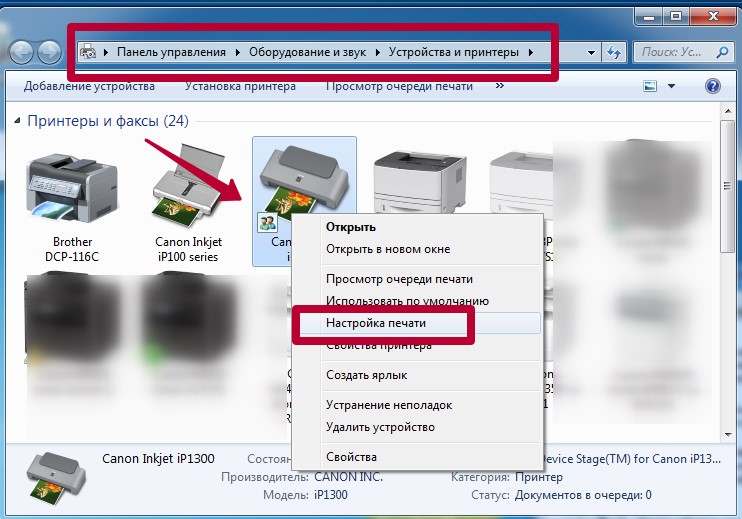
- Перейдите на вкладку обслуживания и внизу нажмите «Информация о состоянии».
- В следующем окне нажмите «Данные чернил».
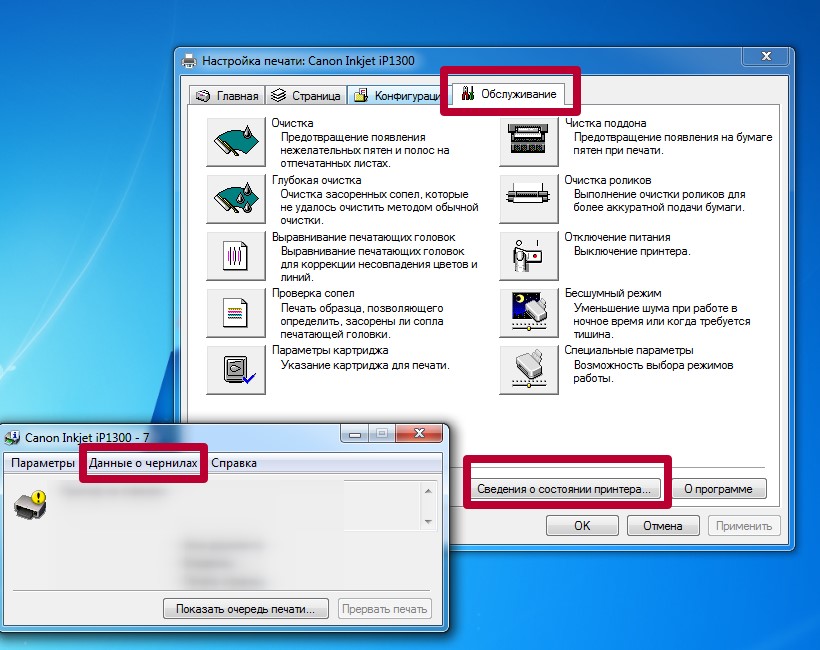
Названия кнопок и пунктов меню могут немного отличаться, но смысл остается прежним.
Используются неоригинальные картриджи или несовместимые чернила
Если картриджи, которые были в принтере на момент покупки, вышли из строя или просто изношены со временем, вы, скорее всего, купили новые. Если это неоригинальные «расходные материалы», со временем может возникнуть проблема в виде отказа принтера печатать даже при наличии чернил. В такой ситуации вам придется покупать заново оригинальный товар или аналогичный тем, который используется сейчас.
Та же проблема касается качества используемых красящих жидкостей. Они могут быть изготовлены производителем, что требует высокой стоимости, или они могут быть совместимы с вашей моделью картриджа. Более подробную информацию об этом вы можете узнать, проверив маркировку на баллончике с краской и указанную в характеристиках картриджа. Они должны совпадать.
Неисправности печатающей головки
Саму печатающую головку нельзя исключать из списка возможных виновников проблем. Это одна из самых дорогих частей любого принтера. Самостоятельная диагностика и тем более домашний ремонт невозможны. В таких случаях нужно обращаться в сервисный центр. И если техника находится на гарантии, это обязательное условие.
Такие кардинальные действия стоит проводить только в том случае, если все остальные рекомендации данной инструкции не помогли возобновить пресс.
Как отключить цветную печать на принтере Epson?
Перейдите на вкладку «Основные» и выберите один из рекомендуемых ниже параметров качества. В поле «Тип» выберите «Обычная бумага» или «Конверт». В разделе «Параметры» установите флажок «Оттенки серого).
Проверяем СНПЧ
Иногда система непрерывной подачи чернил становится причиной отсутствия печати черным или цветным цветом. Возможны такие проблемы:
- не переведена в рабочее положение из транспортного;
- в емкостях низкий уровень чернил;
- передавлен шлейф подачи;
- закончились чернила;
- воздушная пробка в чернильном шлейфе;
- засохли чернила из-за длительного простоя печатающего устройства.
Есть разные пути решения проблем:
- СНПЧ переводится в рабочее положение;
- емкости с чернилами ставятся в корректное положение;
- прокачивается воздух в шлейфе, устраняется передавливание/перегибы шлангов;
- программным методом прочищается головка;
- распечатывается страница и проверяется качество печати.
Программные проблемы
Настройки в системе Windows
некоторые важные настройки в самой операционной системе, которые указаны неверно, также нуждаются в исправлении. Обратите внимание на эти параметры.
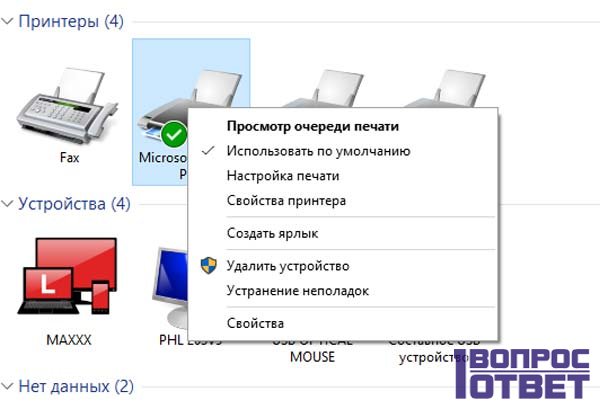
- Принтер по умолчанию установлен. Это должна быть ваша модель с зеленой галочкой. Если флажок установлен на другом устройстве, это необходимо исправить через контекстное меню принтера.
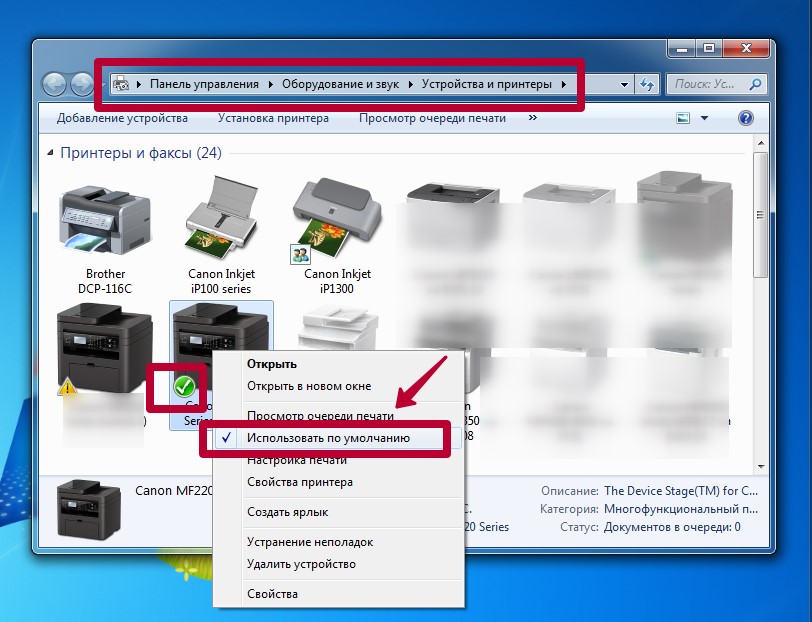
- В очереди печати находится много документов, которые «зависают» и не печатаются. Перейдите в окно очереди и проверьте эту гипотезу. Очистку можно выполнить несколькими способами, все из которых описаны в отдельной статье здесь.
- В этом же окне файловое меню содержит пункты «Работа в автономном режиме» и «Приостановить печать». Рядом с ними не должно быть никаких знаков. Удалите их щелчком мыши, если они еще остались.

ПО не «видит» заправку
Производители часто устанавливают в свое оборудование специальные счетчики краски. Когда принтер делает определенное количество отпечатков, система сообщает о низком уровне чернил. На самом деле это может быть так, даже если чернильницы не всегда полностью пусты. Поэтому физического пополнения расходных материалов не всегда достаточно для продолжения печати с черными или цветными картриджами. Пользователь должен сбросить этот счетчик.
Сбросить датчик уровня чернил можно несколькими способами:
- Используйте для этих целей специальное программное обеспечение. Самые популярные программы — IpTool и Mtool».
- Восстановите, нанеся клей на контакты самого картриджа. Этот метод чаще всего используется для оборудования HP.
- Приобретите и установите совместимые расходные материалы без счетчиков.
Нужно обновить драйвер принтера
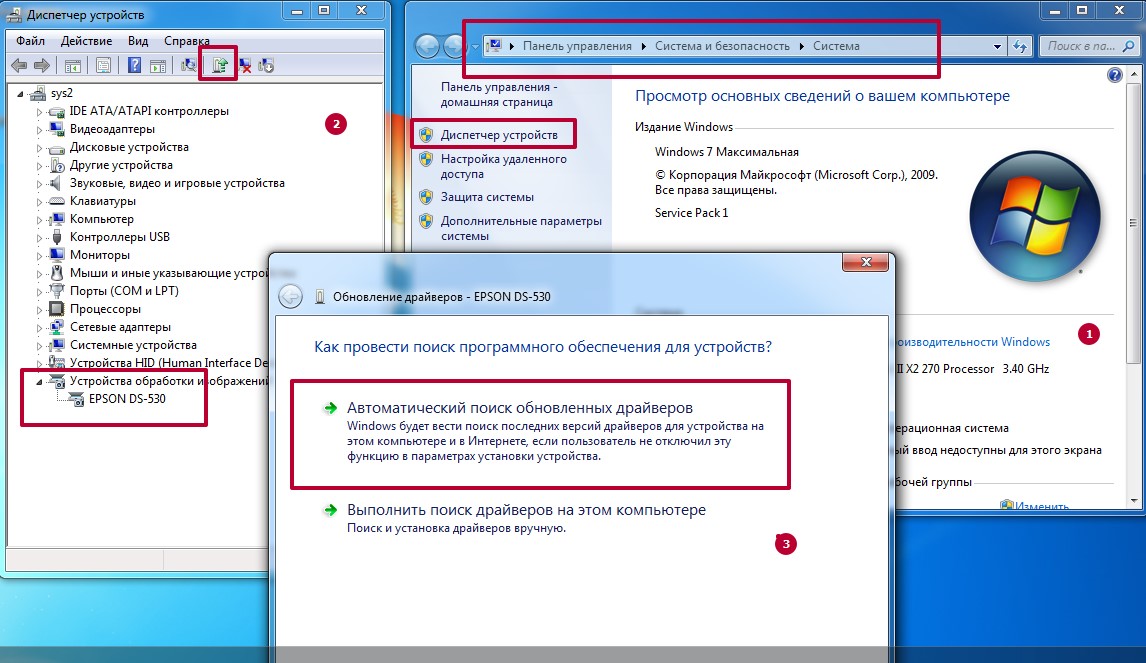
- Обновите программное обеспечение через диспетчер устройств.
- Щелкните правой кнопкой мыши значок «Мой компьютер» и выберите «Свойства».
- В окне свойств слева нажмите ссылку «Диспетчер устройств».
- Найдите свой принтер в списке оборудования и выделите его.
- Вверху щелкните значок обновления драйвера.
- Запустите процедуру по автоматическому сценарию или укажите путь к ранее загруженным программным файлам.
Отсутствие чернил или несовместимые чернила
Самая простая причина, по которой устройство перестало печатать черными чернилами, — это банальная нехватка чернил. Компьютер может не информировать пользователя об инциденте из-за различных сбоев. Проблема решается добавлением чернил:
- шприцем в картридж вводится около 2 кубических сантиметров краски;
- пробный;
- если результат положительный, вы все равно можете добавить такое же количество чернил и распечатать документы.
При заправке следует помнить, что в некоторых моделях это можно сделать только после установки картриджа на место в принтере. Для процедуры вам понадобится специальный шприц.
Кроме того, используемое оборудование может не печатать черным цветом, если используемые и нанесенные чернила несовместимы друг с другом. Поэтому перед заправкой следует внимательно изучить этикетку на бутылке с чернилами. Такая информация там всегда указывается.
Почему принтер не печатает, хотя краска есть?
Если ваш принтер вдруг перестал печатать изображения, документы или плохо печатает при полном картридже, стоит рассмотреть возможные проблемы. Однако печать полос — это только начало. Устройство также может полностью перейти в режим «без звука». Здесь я расскажу о распространенных ошибках, с которыми сталкиваются пользователи.
- Неправильный принтер
Часто эта проблема возникает с принтерами canon, hp, когда они не хотят печатать и только выстраивают очередь листов. В Windows может быть одновременно подключено несколько принтеров. Пользователи могут по ошибке отправлять отпечатки на «неправильный» принтер. Убедитесь, что сигнал поступает на нужное устройство.
- Пробка в очереди
Во многих офисах несколько компьютеров используют один принтер. Он используется постоянно, поэтому очередь печати файла просто должна подождать. Также возможно, что поврежденный файл не обрабатывается. В этом случае происходит сбой всей системы. Чтобы исправить это, вам придется отменить и очистить очередь. Через панель управления измените режим на мелкие значки. Также не забудьте выбрать вкладку Устройства и принтеры.
Теперь выберите принтер, который вы собираетесь использовать. В нем выберите опцию «Просмотр очереди печати».
Теперь проблема должна исчезнуть. Вы можете проверить это, отправив повторную копию требуемого документа.
- Бумага
Вам не нужно забывать о бумаге. Возможно, в лотке просто закончилась бумага. Однако это лишь часть проблемы. Если бумага есть, но она смята, принтер просто не примет ее, и система уведомит вас об ошибке (но иногда предупреждение отсутствует). Часто бумага повторно используется с обратной стороны.
Если он заклинил, вытащите его осторожно, без сильных рывков. Если в машине остался небольшой кусочек бумаги, необходимо удалить его до последнего винтика. Никто не хочет иметь еще одну проблему, поэтому осторожно вытащите лист бумаги. Кроме того, лист бумаги может быть не так глубоко приклеен. Чтобы достать его, нужно открыть крышку, извлечь картридж и посмотреть на ролики, через которые проходит бумага при печати. Здесь вы найдете слезу, которую ищете.
- Проблемы с драйверами.
Если ваш принтер вдруг стал печатать белым, возможно, проблема в драйвере. Чаще всего проблема с принтером может заключаться в самой Windows, а точнее в драйверах, установленных на вашем компьютере. Этот тип проблемы может возникнуть после обновления или переустановки операционной системы. На него также могут влиять вирусы на компьютере.
Но вернемся к водителям. Что, если они являются причиной проблемы? Здесь также необходимо перейти на маленькие иконки. Это необходимо сделать через панель управления. Откройте диспетчер устройств, где вы найдете вкладку принтера. Там нужно проверить все пункты на наличие восклицательных знаков. Обычно они сопровождаются красной или желтой окраской.
Если проблема в этом, лучше всего удалить драйвер и установить новый. Загружайте драйверы только из проверенных или официальных источников.
- Проблемы с картриджем
И снова мы возвращаемся к отсутствующим чернилам. Однако в этом случае принтер может не только печатать полосами, но и не печатать вообще или печатать, но не всю страницу. Часто принтер просто «выплевывает» белый лист или с очень слабыми чернилами. Проверьте наличие тонера через панель управления. Здесь нужно просто выбрать свойства нужного устройства.
Бывают случаи, когда отображаемая информация не совсем точна. Особенно часто Windows обманывает пользователей лазерных принтеров. Чтобы убедиться в этом, просто извлеките картридж и встряхните его. Если чернила есть, они распределятся равномерно. После заправки вы сможете продолжить печать. Помните, однако, что тонер (чернила) очень «липкий». Это означает, что его довольно трудно смыть при контакте с поверхностью кожи. Будьте осторожны с этим.
Как поставить черно белую печать на цветном принтере?
Черно-белая печать в Windows 7
- В меню программы, из которой вы выполняете печать, выберите «Файл», «Печать». Откроется диалоговое окно «Печать.
- Выберите свой продукт HP из списка принтеров.
- Откройте Параметры печати.
- В окне «Свойства печати» щелкните вкладку «Цвет.
- Щелкните Печать в градациях серого.
Устраняем проблемы с картриджем
Если вы используете не оригинальный картридж, который заполняли самостоятельно или у какого-то умельца, проблемы могут возникнуть даже при достаточном уровне чернил. Конечно же, самый простой выход — каждый раз брать новый картридж или относить его на заправку в сервисный центр. Но если этот вариант не по карману, можно решать проблемы уже по мере их возникновения.
В лазерном принтере чернила могут неправильно распределиться по отсекам, поэтому достаточно вытащить такой картридж из принтера и хорошенько потрясти . Повторить несколько раз, до полного восстановления работоспособности.
Но перед тем как начинать «шаманить» следует убедиться, что сам картридж установлен в отсек правильно . Проверьте, не выступает ли он из него, не отходят ли контакты. Попытайтесь вспомнить, как оборудование выглядело раньше, что во всем этом изменилось.
Как сделать так чтобы принтер печатал ярче?
Заходим в меню «Пуск», затем «Устройства и принтеры» и выбираем нужную модель из списка подключенного оборудования.
- Откройте диалоговое окно, щелкнув правой кнопкой мыши и выберите «Свойства».
- Выбираем вкладку «Качество» или «Цвет» (тоже зависит от принтера), откуда переходим в «Дополнительные параметры».
Повреждение печатающей головки
Чаще всего черный цвет не печатается в принтере из-за повреждения его печатающей головки. Определить эту проблему сложно. Если есть подозрения подобного рода, лучше отнести б / у устройство в сервисный центр производителя. При подтверждении повреждения печатающей головки есть два способа решить эту проблему:
- замена старой детали на новую;
- покупка нового полиграфического оборудования.
Но прежде чем обращаться в сервис, следует проверить другие возможные причины их исключения. Это позволит избежать ненужных действий и потенциальных затрат, если на устройство не распространяется гарантия. Часто таким образом проблема решается самостоятельно.
Что делать если принтер не печатает а краска есть Epson?
Что делать, если принтер не печатает, а чернила Epson? Если ничего не помогает, попробуйте накачать чернила. Для этого вы можете использовать справочную программу. Запускаем программу (которую можно скачать с одноименного сайта) и нажимаем кнопку «Прокачка чернил».
Засорение печатающей головки или засохшие сопла
Ниже перечислены распространенные причины, по которым принтер перестает печатать черным цветом:
- забиты печатающие головки;
- высушить краску в сопле.
Засорены дюзы печатающей головки
Очистка печатающей головки выполняется следующим образом:
- проверьте уровень черных чернил в настройках принтера
- если возможно, выполните пробную печать;
- когда это не приносит результатов, печатающую головку промывают специальным раствором;
- дать составу время подействовать (около 15 минут);
- зайти в настройки печатающего устройства и выбрать пункт прочистки головки;
- когда процесс будет завершен, сделайте пробную печать любого документа.
Если с первого раза не получилось, нужно повторить все действия еще раз. Когда вторая попытка не принесла желаемого результата, следует позаботиться о насадках. Часто они засыхают при нечастом использовании техники. Чтобы удалить засохшую краску с форсунок, протрите их ватной палочкой, смоченной спиртом. Только после высыхания печатается тестовый документ.
Когда вы получите удовлетворительный результат, можно приступать к работе с техникой. Обратите внимание, что сопла и печатающие головки следует периодически очищать, чтобы избежать засорения или высыхания чернил.
Как изменить цвет на принтере?
Настройка цветов с помощью драйвера принтера
- Откройте окно настройки драйвера принтера.
- Выберите ручную настройку цвета
- Выберите цветокоррекцию.
- Выберите цветовой режим.
- Настройте другие элементы.
- Завершите настройку.
Проверка бумаги в устройстве
Если техника перестала работать по вине замятой бумаги, тогда обычно принтер пишет сообщение с номером сбоя. Но в некоторых ситуациях окно не появляется, тогда следует осмотреть технику изнутри.
Работа аппарат может быть приостановлена из-за смятия листов, ранее уже использованных в распечатке. Подобный материал может иметь различные сгибы, поэтому применять ее для работы может быть сложно. Ведь для бесперебойной распечатки, листы должны быть сложены ровно. Если этого нет, во время распечатки, когда бумага автоматически отделяется, техника способна схватить несколько листов и смять их. В подобном случае принтер пишет об ошибке.
Если при осмотре было замечено замятие листов – вынимайте их осторожно, без грубых движений. Если вынуть листы резко – часть бумаги может остаться внутри аппарата, затрудняя дальнейшее использование.
Если было замечено, что бумага была извлечена не полностью и внутри остались кусочки – аккуратно поднимите крышку техники. Если используется аппарат лазерного типа – вытащите картридж.
Если в работе находится техника струйного типа – убедитесь, что принтер отключен и двигайте каретку с картриджами. Остатки порванных листов обычно скапливаются на роликах либо валу. Извлеките их осторожно и закройте крышку аппарата.
Отключение контроля за уровнем чернил и обнуление чипа
Некоторые модели печатающего оборудования оснащены функцией контроля уровня чернил. Поэтому, когда последний заканчивается, принтер не печатает черным, он зависает. Для решения этой проблемы необходимо отключить функцию контроля уровня. Это делается несколькими способами.
- Когда появится сообщение о том, что чернила заканчиваются, нажмите кнопку, отвечающую за подачу бумаги, и удерживайте ее не менее 10 секунд.
- В меню принтера можно зайти на компьютер, выбрать там вкладку «свойства», снять галочку с пункта, разрешающего двунаправленный обмен данными, подтвердить действия.
- На некоторых моделях установлены специальные программы, сбрасывающие счетчик расхода чернил, например ip и mp.
- Сбросить чип на картридже.
Рекомендуется выполнить сброс после самостоятельной зарядки. Для этого воспользуйтесь программатором (сброс). Вы также можете приобрести совместимые одноразовые микросхемы или микросхемы с самовозвратом, которые работают на некоторых моделях.
Обратите внимание, что отключение функции проверки уровня чернил самостоятельно аннулирует гарантию.
Есть менее затратный способ обнуления счетчика картриджа — для этого приклеиваются соответствующие контакты. Проблема практической реализации — найти их. В разных моделях картриджей используются разные контакты. Алгоритм действий следующий:
- включить оборудование;
- вынуть картридж с черными чернилами;
- кладут на стол, направляя насадками на себя, а контактами — сверху;
- приклеиваем верхний левый контакт скотчем;
- вставьте картридж, нажмите «ОК»;
- распечатать проверочный документ;
- вытащить картридж обратно;
- внизу справа приклеиваем любые контакты;
- картридж устанавливается в слот;
- проверить работоспособность оборудования;
- снимаем патрон и отсоединяем первый контакт;
- положи обратно, ожидай признания;
- затем вытащите картридж и снимите вторую ленту;
- протрите все контакты ватным тампоном, смоченным в спирте;
- поставить на место.
После проведенных манипуляций идентификатор чернил должен показывать 100% их уровня. Если этого не произошло, можно попробовать вставить второй раз вместо контакта справа внизу одновременно 3 вверху. Все дальнейшие действия выполняются аналогично.
Как напечатать ЧБ на цветном принтере Epson?
Откройте диалоговое окно (Печать). В раскрывающемся меню выберите Настройки. Для параметра «Тип» выберите тот же тип бумаги, что загружен в принтер. Для параметра «Цвет» выберите «Улучшенное черно-белое фото).
Что делать, если принтер перестал печатать черным цветом
Пользователи этих устройств часто сталкиваются с тем, что принтер не печатает черным цветом. Проблемы такого типа могут быть вызваны разными причинами. Они типичны для HP, Epson, Canon и других. Самыми серьезными с точки зрения ремонта являются механические повреждения деталей, например, печатающей головки. В таких случаях вам нужно будет обратиться за помощью к специалистам сервисного центра. Но большинство причин достаточно просты, чтобы устранить их самостоятельно, без посторонней помощи.
6 причин прекращения печати принтера
Проблемы с распечаткой страниц могут быть вызваны различными причинами :
- Засохшая или неправильно распределившаяся по тонеру краска.
- Сбой программного обеспечения.
- Отсутствие драйверов на только что установленный принтер.
- Проблемы с подключением через USB-кабель.
- Неправильно установленные настройки на компьютере.
- Техническая неисправность самого устройства.
В любом случае, не следует сразу же бежать в ближайший сервисный центр. Если проблему можно решить за пару минут, еще не факт, что с вас за ее решение возьмут приемлемую сумму. Да и если необходимо срочно распечатать важную информацию, как-то совсем не до поиска специалистов.
Когда что-то идет не так, нужно попытаться сдержать свой гнев и агрессию. Достаточно задуматься, почему принтер не печатает, хотя краска есть и как это можно исправить . Если владелец регулярно следит за своим оборудованием, неисправности возникают гораздо реже и быстрее ликвидируются.
Принтер не печатает один цвет – некоторые проблемы
- Защитная пленка на соплах картриджа не удалена. Защитная пленка на соплах картриджа присутствует, если был приобретен новый картридж или если его принесли после заправки.
- Защитная пленка на лазерном картридже не удалена. Эта пленка обычно присутствует на новых картриджах HP и Canon. Он предотвращает попадание тонера на магнитный вал. При установке нового картриджа (из коробки) извлеките его.
- Проблема с драйвером принтера. Если возникла проблема с драйвером принтера, переустановите его. Перейдите в Панель управления, затем Принтеры и факсы.
- Картридж неисправен. Струйные принтеры обычно выдают ошибку о поврежденном картридже и блокируют печать. Лазерные принтеры могут выдавать белый лист, если картридж поврежден. В этом случае можно попробовать извлечь картридж, протереть его контакты сухой тканью и снова вставить его. Если проблема сохраняется, обратитесь к поставщику услуг.
Проблема в принтере
Если белая бумага появилась по вине принтера, откройте крышку картриджа, извлеките и снова вставьте картридж. Убедитесь, что все крышки правильно закрыты. Если проблема сохраняется, обратитесь к дилеру.
Как настроить цвет печати на принтере HP?
Изменить цветовую тему
- В окне программы выберите параметр «Печать.
- Выберите свой принтер, затем щелкните «Свойства» или «Настройки.
- Выберите вкладку Цвет.
- Снимите флажок HP EasyColor.
- Выберите цветовую тему из раскрывающегося списка «Цветовые темы. • …
- Нажмите ОК, чтобы закрыть диалоговое окно «Свойства документа.
Драйвера
Последняя причина, по которой принтер HP 5510 не печатает черным цветом (или любая иная модель), — это неполадки в компьютере. В частности, драйверов для печатного оборудования. В этом случае лучше всего переустановить их. Да и вообще, провести переустановку драйверов непосредственно после первых проявлений неполадок с принтером.
После того как действие завершится, придется провести проверку вашего оборудования. Будет произведена распечатка пробной страницы. По ней и станет ясно, печатает ли принтер черным, или нет. Не так часто, но переустановка драйверов действительно помогает. Особенно когда принтер совсем новый.
Проблемы с чипом или счетчиком памперса
В струйных принтерах используются картриджи двух типов: одноразовые и перезаправляемые. В одноразовые производитель устанавливает специальный чип, который блокирует устройство, когда заканчиваются чернила. Принтер также отказывается печатать, если счетчик показывает, что он заполнен.
Управляющий чип
Каждый картридж оснащен небольшим чипом, который содержит различную служебную информацию. Чип довольно хрупкий и его несложно повредить, например, при простой заправке чернилами. Большинство заявок на обслуживание принтеров указывают на неисправность микросхемы.
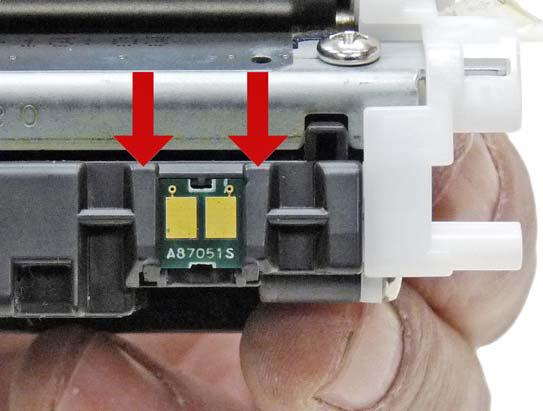
Чип на чернильном картридже
Если появляется это сообщение, первое, что необходимо сделать, это проверить чип на наличие загрязнений. Засохшие чернила можно удалить ватным тампоном, смоченным в спирте, или обычной канцелярской резинкой, если загрязнений немного. В других случаях требуется замена чипа или всего картриджа.
Чипы также считывают количество напечатанных страниц. Некоторые коробки имеют ограничение по лимиту и просто перестают работать, когда лимит достигнут. Возможно, поможет перепрограммирование чипа или его повторная замена.
Абсорбер
Этот компонент часто называют «памперсом» или впитывающей прокладкой. Абсорбер необходим для удаления излишков чернил при очистке сопел картриджа. Мини-насос создает вакуум в соплах, в то время как корпус картриджа заполняется до давления, близкого к нормальному. Из-за разницы давления сгустки чернил выталкиваются наружу и попадают на уплотнитель.
Многие устройства могут контролировать уровень выхлопа абсорбера и выдавать соответствующее сообщение или код ошибки. Если «прокладки» полностью забиты остатками чернил, принтер может отказаться печатать.
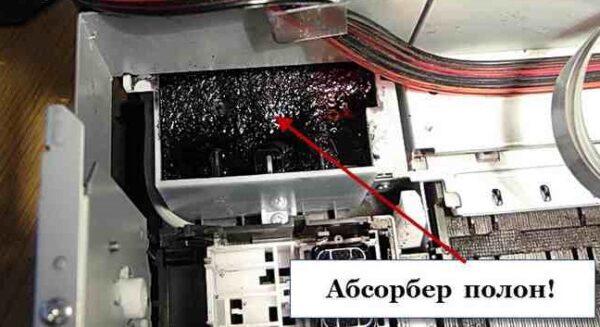
Контейнер для чернил заполнен
В половине случаев замена уплотнения является довольно трудоемкой процедурой, поэтому рекомендуется доверить эту задачу специалисту. Кроме того, не все инструменты позволяют пользователю сбросить счетчик нагара.
Не существует универсального метода устранения неисправностей памперсов и чипсов, поскольку конструкция машин различна. Для разных моделей принтеров существуют различные методы устранения неисправностей.
Устранение проблем в принтерах (МФУ) Brother
Принтеры Brother не имеют датчиков, контролирующих перелив использованных чернил, поэтому адсорбер контролируется на программном уровне. Расчеты производятся на основе количества отпечатков, вышедших из машины, и количества чисток головки (принудительных и регулярных). После того как машина проработала некоторое время, программный счетчик определяет, что пришло время заправить прокладки, и блокирует принтер, при этом на дисплее машины появляется сообщение «Очистка» или «Ошибка 46». Для сброса счетчика не требуется дополнительное программное обеспечение. Машина имеет функцию сброса через сервисное меню. Чтобы получить к нему доступ, выполните следующие действия
- Отсоедините шнур питания машины от розетки.
- Нажмите и удерживайте кнопку «MENU» и подключите шнур питания к электросети.
- Подождите несколько секунд, пока на экране не появится надпись «Maintenance». В этот момент уберите палец с клавиши «MENU». Если это не помогло, выньте вилку из розетки и начните снова.
- Нажимайте кнопку «+» до появления цифры 8, затем нажмите «OK».
- С помощью кнопки «+» выберите цифру 2, а затем «OK». После этого вы должны увидеть сообщение «MACHINE ERROR» или «MACHINE ERROR 00». Если это сообщение не появляется и появляется любое другое сообщение, вы не сможете сбросить счетчик pampers.
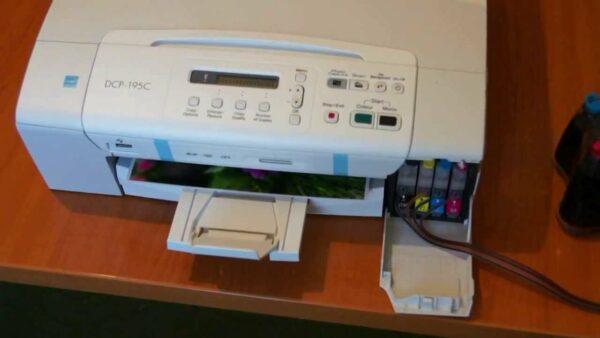
Принтер Brother
Далее необходимо перейти к самой процедуре программного сброса:
- Выполните описанные выше действия до шага 3 включительно;
- затем нажмите кнопку «+», чтобы выбрать 0, а затем нажмите кнопку «OK», на дисплее появится «00:00 XX:XX», где XX:XX — время;
- Теперь нажимайте клавишу «BLACK-WHITE» (она, как и клавиша «COLOR», находится рядом с кнопкой «START»), пока не появится надпись «PURGE: xxxxxx». (вместо xxxxxx могут быть любые цифры).
На следующем шаге введите специальный код «2783» для «PURGE»:
- с помощью кнопки «+» найдите на дисплее цифру 2 и нажмите «OK»;
- Затем «+» → «7» → «OK»;
- «+» → «8» → «OK»;
- «+» → «3» → «OK».
- После этого вы увидите сообщение «PURGE:00000»;
- нажмите кнопку «BLACK-WHITE» и выберите «FLUSH: xxxxxx»;
- повторите все шаги после выбора «PURGE»;
- после выбора цифры 3 и нажатия «OK» появится сообщение «FLUSH:00000», затем выключите принтер, выньте вилку из розетки и снова включите его.
После сброса счетчика принтер продолжит работу. Также рекомендуется снять саму накладку, промыть ее и высушить, но для этого необходимо разобрать устройство. Понимание того, как это сделать, потребует отдельной статьи.
Решение для принтеров Canon
Чернила Canon имеют чип, который подсчитывает количество оставшихся в них чернил. Когда чип «думает», что чернила заканчиваются, появляется сообщение об ошибке или пустой картридж. Поэтому вам необходимо выключить счетчик.
Если установлены чернильные картриджи Canon PG510 / 440 / 426, нажмите «OK» на все сообщения, появляющиеся на дисплее устройства. Нажимайте «OK», пока не появится сообщение о необходимости нажать кнопку включения подачи бумаги. Удерживайте ее в течение нескольких секунд, и счетчик чернил обнулится. Для других картриджей сброс выполняется путем повторного нажатия кнопки с треугольником в течение 5-10 секунд или в настройках принтера на компьютере.
Компания Canon, производитель принтеров, использует в своих устройствах 2 типа печатающих головок: фиксированные и сменные, расположенные непосредственно на картридже.
Реанимируем принтеры Epson
Учет чернил в принтерах Epson осуществляется их собственным программным обеспечением (прошивкой). Поэтому, сколько бы чернил вы ни долили, программное обеспечение будет считать, что резервуар пуст, и блокировать печать.
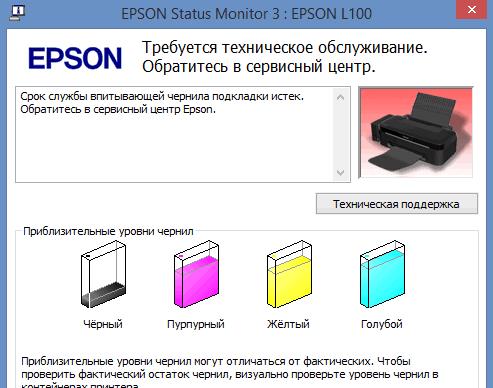
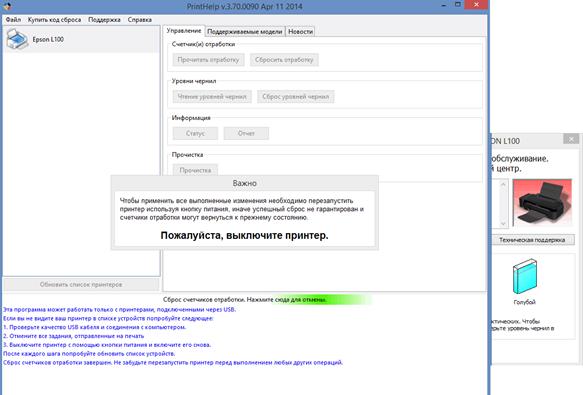
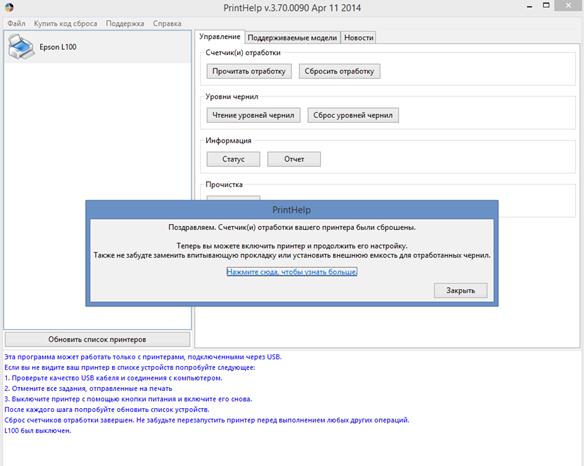
Обычный способ возобновить работу машины — использовать инструмент PrintHelp, который находится в свободном доступе в Интернете и является бесплатным. Он также доступен для использования с большинством печатных устройств Epson.
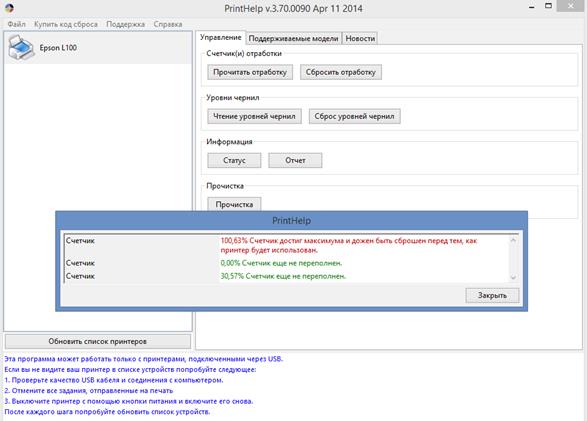
Вы можете использовать эту программу не только для сброса чернил, но и для отслеживания их количества. Программа также может обнаружить переполнение насоса и при необходимости перезагрузить насос.
Восстанавливаем работоспособность принтеров HP
Не секрет, что чернильницы HP 121, 27, 28, 56, 57, 21 и 22 являются перезаправляемыми. Однако нужно быть осторожным, чтобы чернила не закончились, своевременно заправляя их. Когда чип обнаруживает, что чернила заканчиваются (но у вас еще есть чернила), это обозначается восклицательным знаком перед проблемным чернильным резервуаром. Если это произошло, нажмите «Продолжить», тем самым отключив контроль уровня чернил. Недостатком этого метода является то, что вы не можете видеть уровень чернил.
Если после этого вы не доливаете чернила и продолжаете печатать, то когда чернила заканчиваются, срабатывает датчик, определяющий текущее количество чернил, и блокирует принтер и сам чип. И перед картриджем уже появится символ X. Если это произойдет, необходимо заменить чип или картридж. Хотя существует несколько способов сброса чипа, чтобы уровень чернил отображался на дисплее.
Положите чернильный картридж на стол контактами вверх и выполните следующие действия.
- Вам понадобится лента для 1 контакта, отмеченного зеленым цветом на рисунке. Важно заклеить только 1 контакт.
- Затем вставьте чернильницу в машину, нажмите «OK», которая появится в окне сообщений, и распечатайте внутренний тест машины.
- Снова извлеките чернильный картридж из принтера.
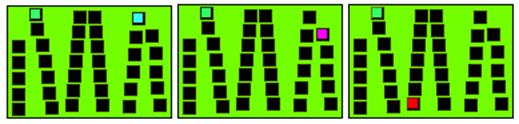
- Затем закройте следующий контакт. Вы можете выбрать любой из них (голубой, фиолетовый, красный), не снимая наклейку с ранее замкнутого контакта.
- Снова вставьте деталь в принтер, нажмите «OK» и напечатайте пробную страницу.
- Снова извлеките чернильный картридж из устройства.
- Удалите наклейку с первого контакта, а затем верните деталь в машину. Подождите, пока аппарат «увидит» чернильный картридж, а затем извлеките его.
- Вам нужно будет снять наклейку со второго контакта, протереть все контакты спиртом, а затем установить чернильницу обратно в принтер.
Смысл этой манипуляции заключается в следующем: заменяются четыре разных картриджа, после чего идентификационная информация заправленного картриджа стирается из памяти машины, а вставленный картридж рассматривается как новый картридж. Принтер будет считать, что чернила есть, и отображать уровень чернил в резервуарах.
Второй метод подходит в том случае, если первый метод оказался безуспешным:
- запечатайте первый контакт, вставьте емкость с чернилами в машину и напечатайте тест, как в первом способе;
- Не снимая наклейку с первого контакта, склейте три контакта вместе, как показано на рисунке;
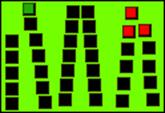
- вставьте деталь в машину и напечатайте тест;
- Удалите все наклейки и верните чернильницу на место, не забыв очистить контакты спиртом.
Определение уровня чернил в струйнике
При совпадении фирмы используемой техники и картриджа, откройте программу, которую производитель предоставляет пользователям для обращения с аппаратом. К примеру, для производителя Epson – это будет Status Monitor.
Дважды кликните по иконке используемого оборудования, левой клавишей мыши. Выберите вкладку «Сервис» и нажмите «Status Monitor». Также аппарат можно найти через «Панель управления», во вкладке «Устройства».
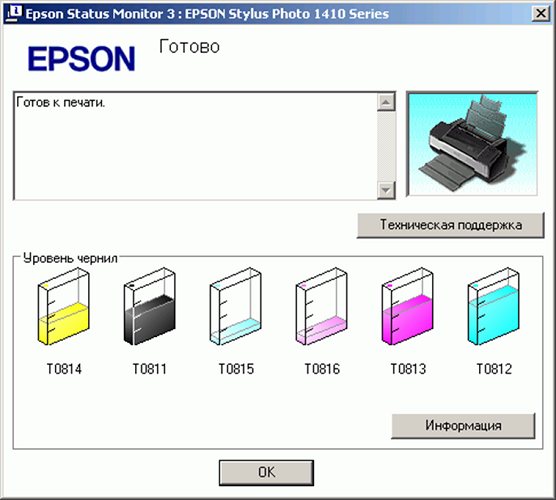
Если печатает принтер hp путь действий такой же.
Выполнив их, следуйте указаниям ниже:
- Кликните «Функции», нажав на «Настройки»;
- В новом окне выберите «Службы»;
- Нажмите кнопку «Информация об уровне чернил»;
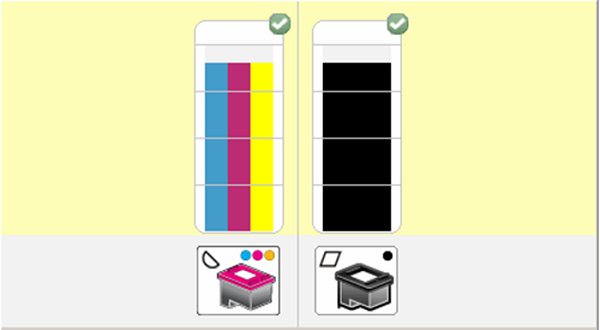
- Если перестал печатать принтер фирмы-производителя Canon повторите все перечисленные шаги. Исключением будет выбор кнопки «Статус», в окне «Сервис». При выполнении всех указаний возникнет информация о количестве краски в аппарате.
Внимание. Если в используемой технике работает система автоматической подачи краски к головке. Можно зрительно проверить количество краски, так как места для хранения краски прозрачны.
Принтер печатает пустые листы
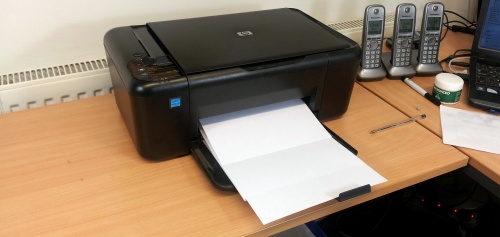
Такой симптом характерен для неисправностей картриджей, чернильниц, печатных головок. Выше они подробно описаны. Также белые листы могут попадаться при интенсивной печати. Это говорит о перегреве печатающей головки. Дайте принтеру отдохнуть пару часов, и он начнет исправно работать.
Если проблема постоянная, попробуйте распечатать пробную страницу. Распечатанная страница говорит об исправности принтера. Проблема в компьютере
Проверьте:
- правильно ли создан документ, иногда он может содержать пропущенные страницы
- не сбились ли на минимум регуляторы насыщенности, контрастности, яркости в настройках
- не слетел ли драйвер, лучше его переустановить
- https://www.dvenashka.ru/2021/12/pochemu-printer-ne-pechataet-chernym-ili-czvetom-a-kraska-est-chto-delat.html
- https://PoPrinteram.ru/ne-pechataet-chernym-i-tsvetnym.html
- https://pro-naushniki.ru/dlya-doma/printer/prichiny-po-kotorym-ne-pechataet-tsvetnoj-ili-chernyj-kartridzh-pri-nalichii-kraski
- https://cena5.ru/printer-ne-pechataet-cvetnymi-kraskami-pochemu-printer-ne-pechataet.html
- https://InvestGazeta.ru/tehno-cifra/printer-perestal-pechatat-cvetnymi-chernilami.html