
Первые действия
Если принтер не работает из-за того, что операционная система xp не видит его, или система ругается на диспетчер печати, то для начала вам следует попробовать перезапустить и печатающее устройство, и персональный компьютер. Если система по-прежнему не видит принтер, то вам нужно проверить полностью все диски своего ПК на предмет наличия вредоносных программ.
Для этой цели вы можете воспользоваться любым качественным и популярным антивирусом или какой-нибудь специальной антивирусной утилитой, к примеру, Microsoft Safety Scanner, Dr.Web CureIt, AVZ и т.п. С их помощью можно за достаточно небольшой промежуток времени отсканировать весь объём жёсткого диска, найти вирусы и разобраться с ними.
Если задача типа «подсистема печати недоступна windows xp как исправить» всё ещё осталась актуальной и таким образом, сканирование ПК на предмет наличия вирусов не помогло вам, то можете проверить свой жёсткий диск на другом компьютере. Т.е. возможно, причиной ошибки является не сама операционная система xp. Для этого вам нужно лишь достать HDD из системного блока и подключить его к другому компьютеру, находящемуся в полностью рабочем состоянии.
Системные ошибки
Данный случай является прямым следствием использования устаревших ОС. В частности, у Windows XP очень часто возникают конфликты совместимости с новыми устройствами, в том числе и с принтерами. Результат — нужные файлы при попытке установки повреждаются, удаляются или заменяются несовместимыми с нормальной работой ОС. Поэтому и возможно появление ошибки «Невозможно завершение операции. Подсистема печати недоступна». XP уже давно не обслуживается разработчиками, несмотря на то что является очень востребованной системой, поэтому и возникают такие казусы.
Чтобы провести проверку целостности системных файлов, нужно выполнить следующие процедуры:
- осуществить запуск командной строки (Пуск — Стандартные — Командная строка);
- ввести команду «sfc/scannow»;
- дождаться окончания сканирования и попробовать использовать принтер.
В некоторых ситуациях это является правильным решением.
Диспетчер очереди печати — самопроизвольное отключение
Это, в принципе, даже не проблема, а чисто технический сбой. Он присущ компьютерам, пользователи которых работают очень интенсивно, но при этом не соблюдают основных правил безопасной работы. Из-за такой халатности и выскакивает ошибка «Подсистема печати недоступна Windows XP». Как исправить проблему в такой ситуации? Следует заглянуть в диспетчер очереди печати.
Делается это очень просто:
- на ярлыке «Мой компьютер» кликаем ПКМ и нажимаем опцию «Управление»;
- в открывшемся окне выбирается опция «Службы и приложения»;
- в службах нужно найти «Диспетчер очереди печати» и проверить его статус.
Если данная служба неактивна, то ее нужно включить, выставив значение «Авто» в типе запуска, а также установив статус «Работает».
После перезагрузки служба должна начать работать в штатном режиме. Хотя появление ошибки «Невозможно завершение печати. Подсистема печати недоступна» обычно происходит не из-за этого. Да и вообще, отключение диспетчера печати — это редкость.
Попадание вирусов в систему
Пожалуй, самая распространенная причина. При наличии доступа в Интернет компьютер становится уязвим в отношении вирусных атак, в результате чего и невозможно завершение операции. Подсистема печати недоступна, так как блокируется вредоносной программой. Устранить проблему можно путем запуска антивирусных утилит. Можно также воспользоваться надежным средством восстановления и удаления LiveCD.
Конечно, есть вирусы, которые практически невозможно удалить без последствий для операционной системы. К счастью, их не так много. В любом случае ПК необходимо снабдить соответствующей антивирусной программой, особенно если на нем часто выполняются рабочие операции.
Устаревшие/неисправные драйвера устройства
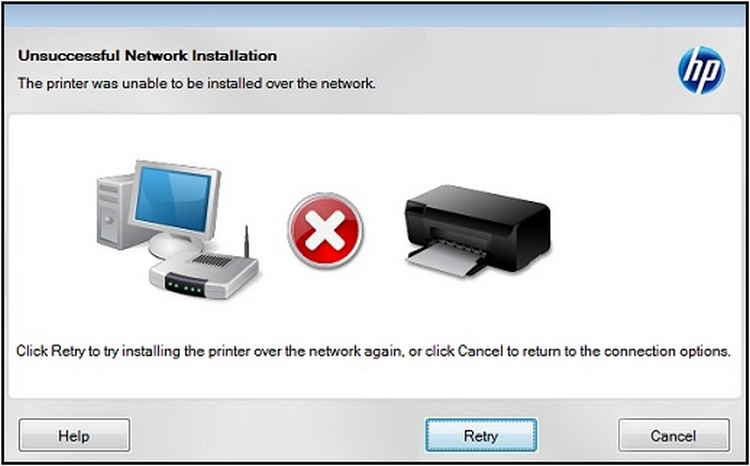
Еще один реальный вариант — сбой в работе драйверов подключенного принтера. Возможно, операция печати была завершена некорректно, выключился свет. Мало ли, что могло произойти. Драйвера принтера также могли «слететь» из-за неправильного завершения работы. После этого ошибка «Невозможно завершение печати. Подсистема печати недоступна» появиться может. Нужно попытаться их восстановить или установить заново.
Чтобы проверить актуальность установленных драйверов, необходимо:
- перейти в панель управления и выбрать «Диспетчер устройств»;
- затем выбирается пункт «Принтеры/устройства печати»;
- двойной клик ЛКМ по устройству, после чего нужно перейти во вкладку «Драйвера»;
- выбрать команду «Удалить» и отключить принтер от питания;
- повторно включить устройство.
Драйвера должны заново установиться, но случается, что нужно перейти на сайт производителя принтера и скачать установщик там. Достаточно часто это является действенным решением проблемы с печатью.
Проверка целостности системных файлов
Если система не видит принтер или пробная страница печати напечатана неправильно, то вам было бы неплохо проверить XP на наличие системных ошибок. Для этой цели вам нужно лишь войти в установленную на ПК операционную систему на правах администратора, после чего открыть «Выполнить» с помощью сочетания горячих клавиш «Win+R». Затем в появившимся небольшом окошечке, впишите CMD и таким образом вы получите доступ к командной строке.
В появившемся окне с чёрным фоном вбейте команду «sfc /scannow». С помощью такого нехитрого действия вы запустите процедуру, направленную на проверку наличия ошибок и неполадок во всех защищённых системных файлах. Все найденные неисправности будут автоматическим образом устранены.
После окончания данного процесса обратите внимание, стал ли видным ваш принтер или нет. Если устранение неполадок в системных файлах не привело к нужному результату, тогда перейдите к дальнейшим действиям, описанным ниже.
Очистка папки «Printers»
Если нормально установленный и подключенный девайс неожиданно перестал быть доступным из-за того, что ОС не видит принтер, то попробуйте удалить всё содержимое папки «Printers». Для этого перейдите на диске «С» по следующему пути WINDOWSsystem32spool. Найдите там папку «Printers» и удалите все файлы, которые там найдёте. Выполните перезагрузку ПК, после чего попробуйте распечатать несколько пробных листов.
Откат системы
Чтобы решить проблему, связанную с недоступностью подсистемы печати, из-за которой XP не видит принтер, вы можете попробовать откатить систему к предыдущей точке восстановления. Обычно такие точки должны устанавливаться автоматически – если выбран режим «по умолчанию». Если вы его не отключали, то выполните следующие действия:
- Перейдите через «Пуск» в меню «Программы»=>«Стандартные» и найдите там пункт «Служебные».
- В открывшемся списке найдите пункт, связанный с восстановлением системы и запустите его.
- В правой части нового окна нажмите на восстановление более раннего состояния ПК и выберите «Далее».
- В новом окне вам нужно выбрать контрольную точку восстановлений – выберите тот день, в который ваш ПК работал в абсолютно нормальном режиме и когда вы спокойно распечатывали нужные документы. Нажмите на «Далее».
- Прочитайте в новом окне всю указанную информацию, приняв её во внимание и нажав на «Далее», дождитесь , когда восстановление системы подойдёт к концу.
Исключаем влияние вирусов
Если проделав вышеописанную процедуру проблема не решилась и при попытке печати вновь появляется сообщение — «Локальная подсистема печати не выполняется» или «Невозможно завершение операции подсистема печати недоступна», то вторым шагом нужно проверить наличие или отсутствие вирусов, способных влиять на данный процесс. Для этого, перед проверкой системы обновите базы вашей антивирусной программы. Если антивирус не установлен, то из всего разнообразия защитных программ советуем воспользоваться антивирусом Kaspersky, Dr.Web или Avira. Данные антивирусные ПО хорошо себя зарекомендовали и отлично справляются со своими задачами. Хоть они и платные, но доступен тестовый период.
Инициировать проверку системы можно двумя способами. Первый- из интерфейса самой антивирусной программы.
Второй – проверка конкретного локального диска, на котором установлена операционная система. Как правило, им является диск «C». Для этого открываем «Мой компьютер», выбираем диск «C» и нажав правой клавиши мыши по его ярлыку, выбираем соответствующий пункт.
В целом нас должна интересовать целостность библиотек и файлов, таких как sfc_os.dll, sfcfiles.dll, sfc.dll, sfc.exe, расположенных в папке WINDOWSsystem32. В случае их повреждения или отсутствия, можно воспользоваться их резервными копиями. Адрес резервных копий в Windows XP -WINDOWSsystem32DllCache, в Windows 7 — Windowswinsxs.
Чистка папки очереди печати
Следующей причиной, приводящей к тому, что локальная подсистема печати не выполняется могут быть зависшие команды очереди печати. Чтобы от них избавиться потребуется чистка соответствующей папки «PRINTERS», расположенной по адресу C:WINDOWSsystem32spool.
Обратите внимание: содержимое папки «PRINTERS» может не поддаваться обычному удалению. В таком случае перезапустите компьютер в безопасном режиме и произведите чистку папки. После этого загрузите ПК в обычном режиме. Проблема должна уйти.
Восстановление системы
Если вы убедились, что служба «Диспетчер печати» активна и успешно излечили систему от вирусов, но продолжаете получать предупреждение — подсистема печати недоступна, что делать в таком случае? Самым простым и действенным способом будет сделать откат системы до ее рабочей версии. То есть, вернуть то рабочее состояние системы компьютера, когда рассматриваемая проблема отсутствовала.
Данный способ применим только тогда, когда функция восстановления системы активна. Проверить это можно следующим способом. Наведите курсор мыши на ярлык «Мой компьютер» и нажмите один раз на нем правой клавишей мыши. В открывшемся контекстном меню выберите пункт «Свойства». Далее открываем вкладку «Защита системы» (В Windows XP «Восстановление системы»). В графе «Восстановление системы» галочка должна отсутствовать, а в статусе «Состояние» должно быть указано «Наблюдение».
Если функция включена и система автоматически создает точки восстановления, то откат системы к рабочему состоянию не должен вызвать проблем.
Проблема с очередью печати
Бывает так, что нормальная связь между принтером и системой компьютера не устанавливается из-за диспетчера печати.
- Чтобы проверить этот возможный источник проблемы, щелкните по иконке компьютера на рабочем столе или в меню «Пуск» правой кнопкой и перейдите в «Управление».
- В новом открывшемся окне перейдите на вкладку «Службы», где представлен список всех служебных программ, работающих на ПК.
- Найдите там «диспетчер печати» и обратите внимание на то, в каком режиме он находиться. По сути, режим его работы должен быть «Работает», а тип запуска стоять на «Авто». Если это не так, то установите перечисленные параметры, после чего попробуйте распечатать несколько документов.
- https://printeros.ru/info/xp-podsistema-pechati-nedostupna.html
- https://FB.ru/article/454448/nevozmojno-zavershenie-pechati-podsistema-pechati-nedostupna-chto-za-oshibka-sposobyi-ee-ustraneniya
- https://canal-it.ru/kompyuter/periferiya/lokalnaya-podsistema-pechati-ne-vypolnyaetsya/