
Что может влиять на скорость работы принтера?
Если вы заметили, что принтер печатает медленно, а во время печати вы используете сеть, это может быть связано с проблемой подключения.
На скорость печати влияют:
- Нестабильный сигнал Wi-Fi;
- Расстояние печатного устройства от точки доступа;
- Перегрузка сети.
В этом случае необходимо решить вопрос с провайдером, установить принтер ближе к точке доступа и подумать о том, как уменьшить перегрузку сети.
Выключение всех неиспользуемых приложений, программ и процессов, работающих в фоновом режиме, достаточное количество свободной памяти на жестком диске. Одновременное использование нескольких приложений, недостаточное количество свободного места в памяти компьютера могут снизить производительность и потенциально повлиять на скорость печати.
Устранение этих неполадок требует специальных навыков, и для решения проблемы может потребоваться обращение к ИТ-специалисту. Если ваш струйный принтер продолжает медленно печатать даже после выполнения этих действий, проблема, скорее всего, либо механическая, либо связана с электроникой аппарата, и вы не сможете устранить ее самостоятельно.
Как сделать так чтобы принтер печатал с двух сторон?
Настройка принтера для печати на обеих сторонах листа бумаги
- Откройте вкладку Файл.
- Нажмите кнопку Печать.
- В разделе Параметры щелкните Односторонняя печать и выберите Печать вручную на обеих сторонах. Во время печати Word предложит вам перевернуть стопку и снова загрузить страницы в принтер.
Скорость печати ниже, чем ожидалось – Инструкция по эксплуатации Canon PIXMA iP3600
Скорость печати ниже, чем ожидалось
Проверка 1. Принтер работает в режиме Бесшумный режим (Quiet
- Скорость печати снижается, если в драйвере принтера выбран режим печати Бесшумный
режим (Quiet Mode). Для повышения скорости печати не используйте Бесшумный режим (Quiet
Mode). - Уменьшение издаваемого принтером шума
Проверка 2. Установлено слишком высокое качество печати?
- Увеличьте скорость печати в настройках драйвера принтера. Скорость можно увеличить
благодаря установке приоритета скорости. - Откройте диалоговое окно свойств принтера.
- Открытие диалогового окна «Свойства принтера» (Printer Properties) (Windows)
- На странице Главная (Main) выберите Ниже (Fast) для параметра Качество
печати (Print Quality). - Для некоторых типов носителей вариант Ниже (Fast) может быть недоступен.
- Откройте диалоговое окно Печать (Print).
- Открытие диалогового окна «Страница» (Page Setup) и «Печать» (Print) (Macintosh)
- Выберите Качество и носители (Quality & Media) во всплывающем меню и
выберите Ниже (Fast) для параметра Качество печати (Print Quality). - Для некоторых типов носителей вариант Ниже (Fast) может быть недоступен.
В зависимости от используемого компьютера скорость печати при выполнении указанных
выше действий может не увеличиться.
Проверьте настройки печати
Перед тем, как начать печать на компьютере, вы выбираете тип бумаги и указываете другие настройки. Проверьте правильно ли указаны параметры печати.
Если вы распечатываете документ на обычной бумаге, укажите это в настройках печати в диалоговом окне.
Обратите внимание! Цветная печать фотографий, а также печать на плотной фотобумаге (если задана в настройках) происходит медленнее, поскольку устройство обрабатывает больше информации и с особой тщательностью наносит изображение. Это необходимо для получения фотографий более лучшего качества.
Дополнительные советы
- Если принтер подключен к компьютеру с помощь USB-кабеля, тогда есть смысл его поменять. Слишком длинный или поврежденный кабель может влиять на скорость работы оборудования.
- Некоторые модели принтеров выполняют печать только с одним картриджем (родным), его замена может снижать скорость печати.
Первый запуск Cura
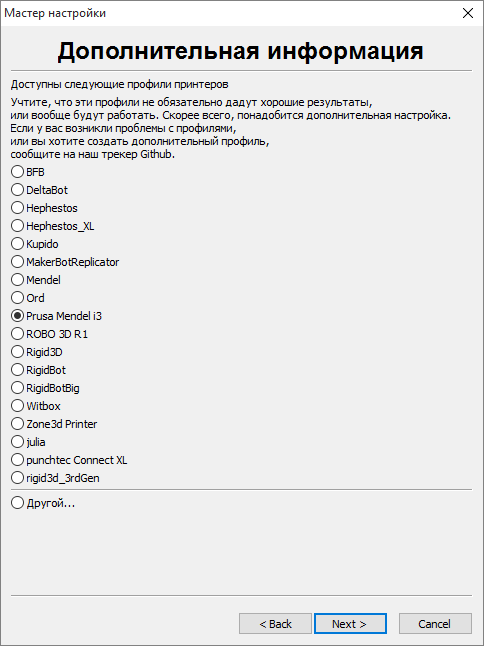
Выбираем свой 3D принтер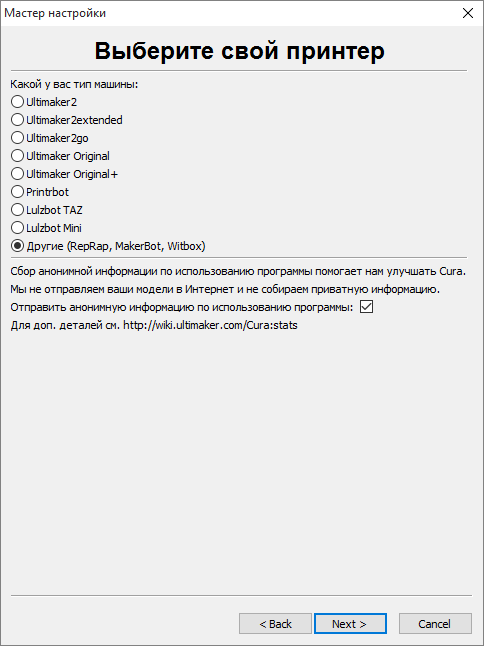
Обзор и основные функции слайсера Cura
Вкладка «Основные» настройки
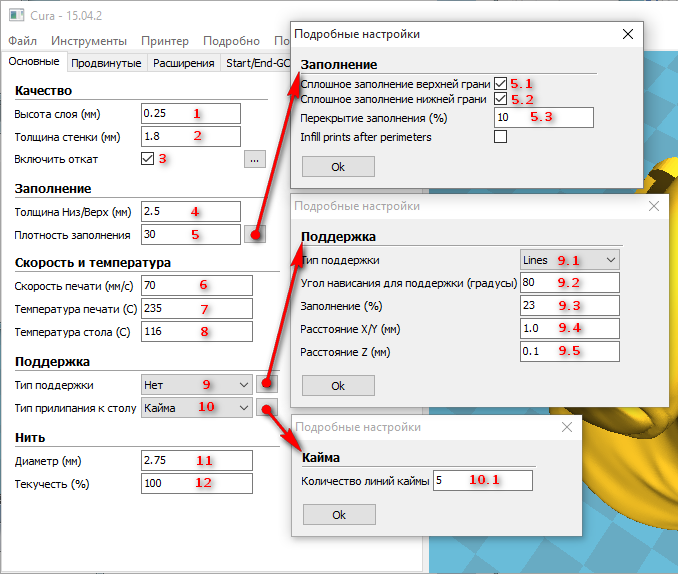

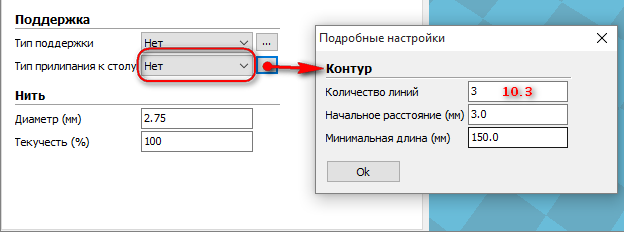
Вкладка «Продвинутые» настройки
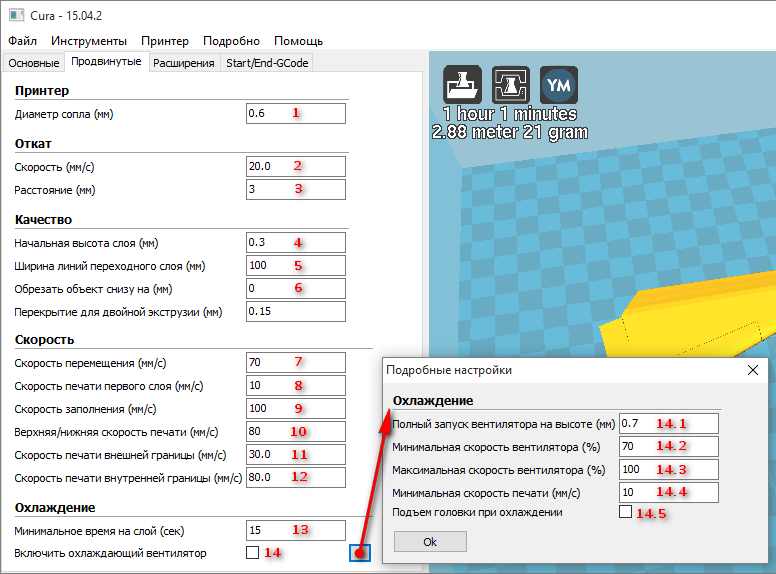
Дополнительные настройки печати
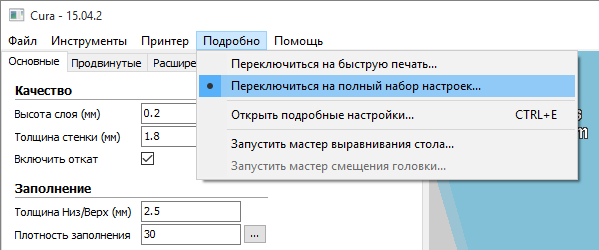
Включение дополнительных настроек
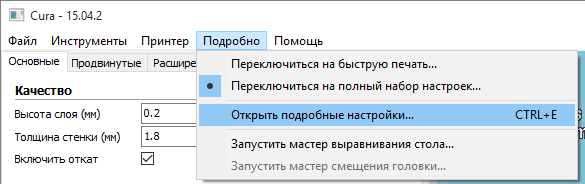
Подробные настройки
Сохранение настроек в файл и восстановление
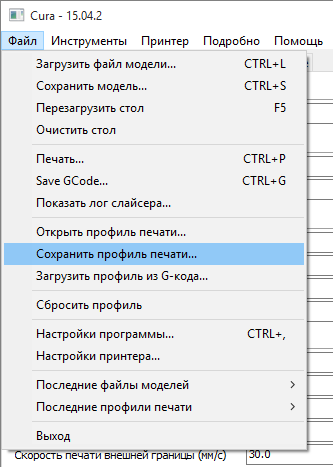
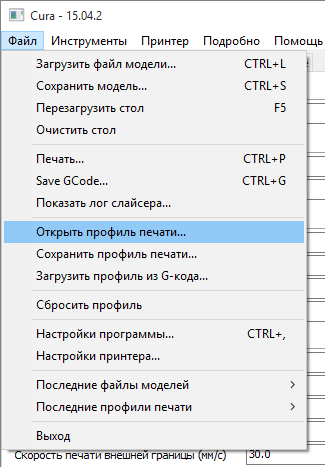
Манипуляции на рабочем столе
Окно рабочего стола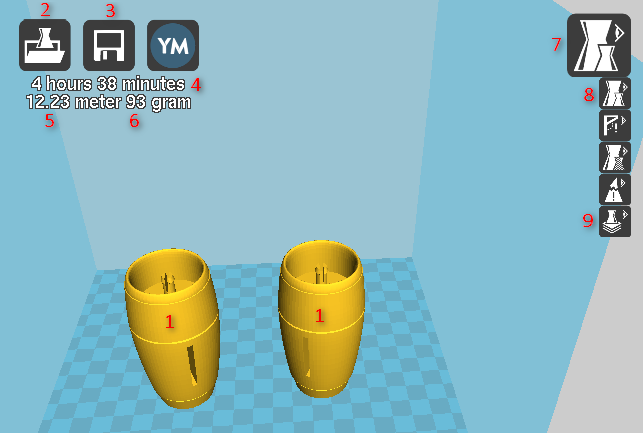
1 — Вид детали на рабочем столе.
2 — Загрузка файла и добавление 3D модели на рабочий стол.
3 — Запуск печати на 3D принтере или сохранение G-кода программы на SD карту или на жёсткий диск, для автономной печати с SD карты.
4 — Расчётное время печати детали.
5 — Расчётная длина прутка для этой детали.
6 — Расчётный вес детали со всеми дополнительными структурами.
7 — Варианты просмотра детали.
8 — Просмотр загруженной 3D модели детали.
9 — Послойный просмотр детали со всеми дополнительными структурами.
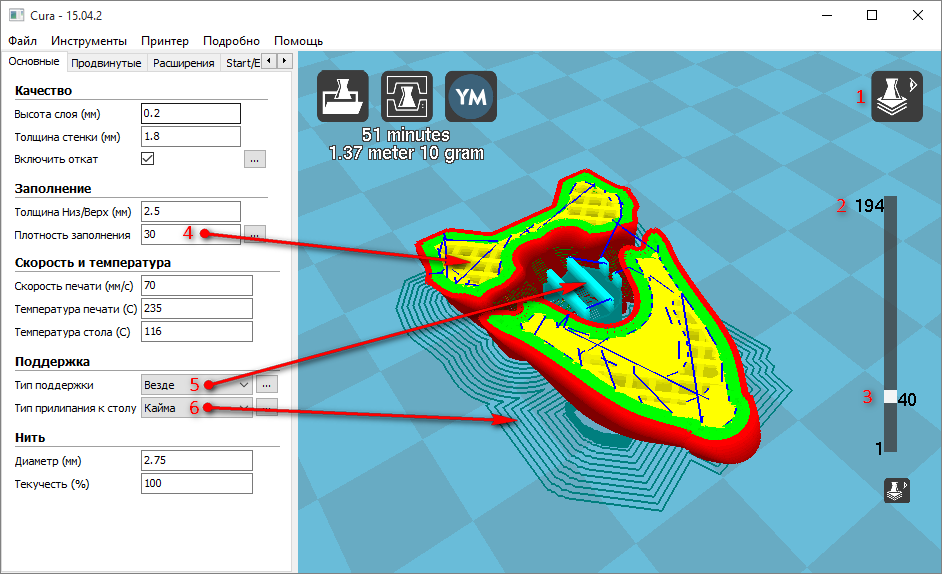
1 — Послойный просмотр детали со всеми дополнительными структурами.
2 — Общее количество слоёв детали.
3 — Просматриваемый слой.
4 — Внутренняя структура заполнения.
5 — Структура поддержек.
6 — Внешний вид юбки, со всеми настройками.
Поворот детали по осям
Изменение габаритных размеров детали
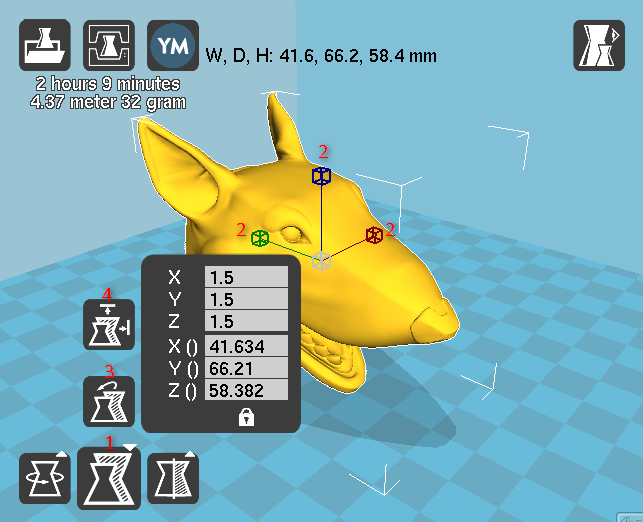
1 — Пиктограмма изменения габаритов.
2 — Тянем с зажатой левой кнопкой мыши, для изменения габаритов детали.
3 — Сброс изменений.
4 — Максимальные габариты.
Отражение детали в плоскостях
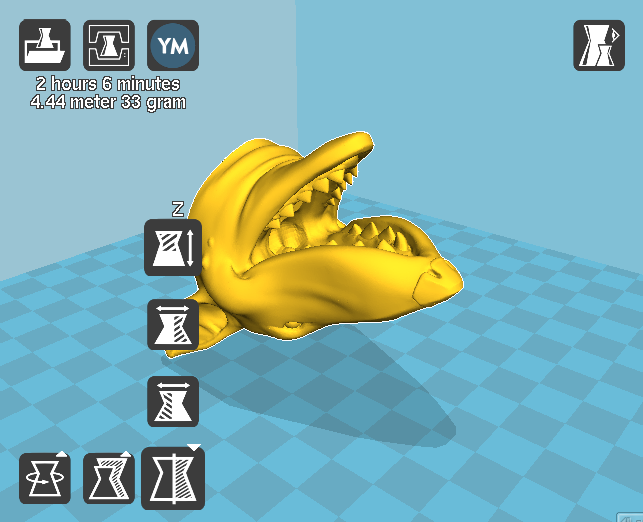
Перед печатью
Входим в настройки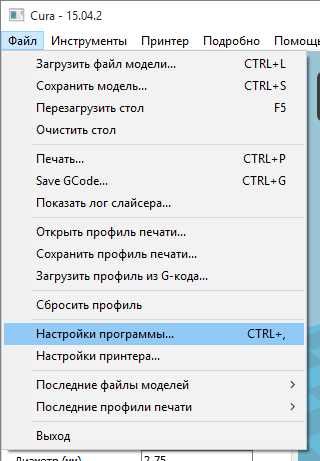
Изменяем вид интерфейса
Интерфейс программы Cura в стиле программы Pronterface, во время печати.
Изменяем стартовый G-код
1 — Здесь мы можем поменять координаты XYZ начального выезда сопла над столом
2 — Здесь настраиваем количество выдавливаемого пластика (E). Положительное значение — выдавить, отрицательное — втянуть. Выдавливание нужно для наполнения сопла расплавом перед печатью, чтобы не было пробела в начале печати. Этот код вставляется в начале каждой программы.
Как уменьшить расход чернил в принтере Canon?
Способы уменьшить расход картриджа
- выберите вкладку «Принтеры и факсы», предварительно нажав «Пуск» и «Панель управления»;
- затем выберите принтер, который Вы используете для печати, и при помощи правой кнопки мыши нажмите на «Свойства принтера»;
- во вкладке «Качество изображения», установите более низкое разрешение;
Устранение неисправностей
Как только вы убедились, что ваша машина работает медленно, вы можете ускорить ее работу, предварительно проверив наличие распространенных проблем. В каждом конкретном случае может потребоваться профессиональное обслуживание и ремонт.
В принтере
Медленная печать обычно вызвана неисправностью самого аппарата. Если вы заметили снижение производительности, следуйте приведенным ниже рекомендациям.
Проверка шнура питания
Замедление происходит из-за изменения энергопотребления, вызванного падением или скачком напряжения в сети.
Чтобы проверить кабель питания:
- Выключите машину и отсоедините кабель питания. Убедитесь, что он не имеет повреждений: царапин, трещин, разрывов и других дефектов.
- Уберите сетевой фильтр, удлинитель или другие промежуточные устройства между машиной и электрической розеткой.
- Снова подсоедините кабель питания, включите устройство, выполните тестовую распечатку через панель управления «Windows».
Если принтер по-прежнему работает медленно, это означает, что проблема с питанием отсутствует. В этом случае выполните проверку аппаратного и программного обеспечения.
Замена картриджа
Скорость и срок службы вашего оборудования зависят от его компонентов. Одной из причин медленной печати является установка неправильного картриджа. Обычно это происходит, когда в устройство вставляется несовместимый расходный компонент. Скорость и качество печати снижаются, а на листах появляются пятна, дефекты цвета и размытость.
Чтобы исправить ситуацию, замените картридж на тот, который рекомендован производителем принтера. Это позволит восстановить нормальную скорость работы и снизить риск выхода изделия из строя из-за некачественных деталей.
Сброс настроек
В случае ненормальной работы необходимо сбросить настройки программного обеспечения. Эту операцию можно выполнить двумя способами: переустановить драйвер устройства на компьютере или выполнить ручной сброс. Процедура зависит от производителя и модели. Чтобы сбросить настройки принтера, обратитесь к руководству пользователя принтера за подробными инструкциями. В качестве альтернативы можно попробовать универсальные методы сброса настроек.
Очистка очереди печати
Одной из причин медленной работы принтера является перегрузка. Это происходит, когда пользователь печатает документы с большим количеством страниц или графическим содержимым. Очистка очереди разгрузит периферийное устройство и увеличит его производительность.
Для этого:
- Откройте Пуск, выберите Устройства и принтеры и найдите изображение с именем вашего принтера.
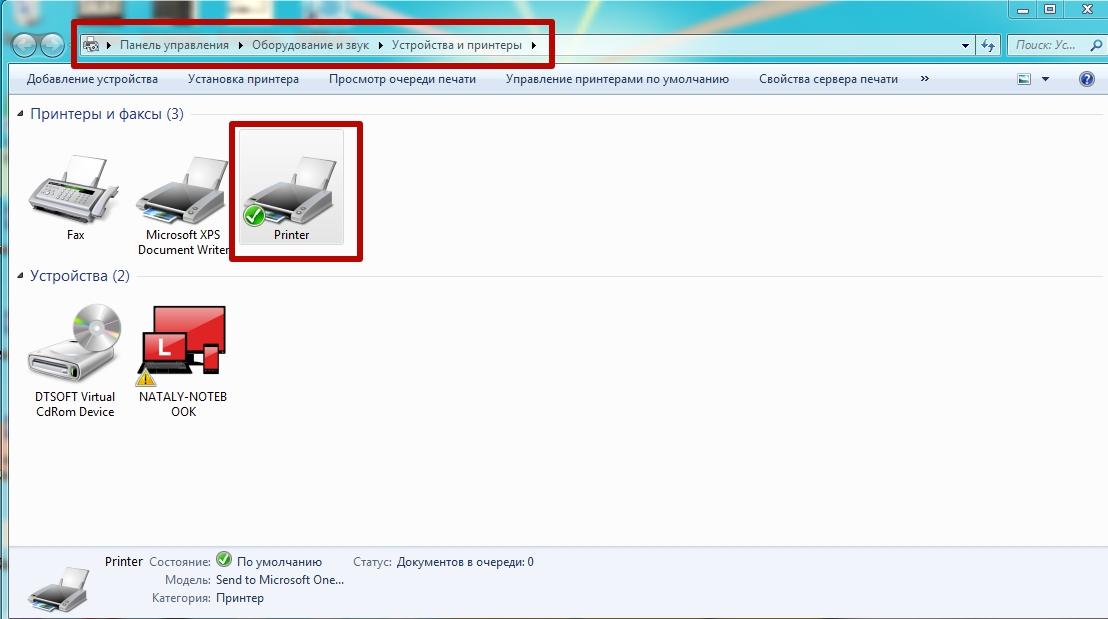
- В верхней части панели нажмите «Просмотр очереди печати». — откроется окно со списком документов. Выберите «Принтер» и выберите «Очистить очередь печати».
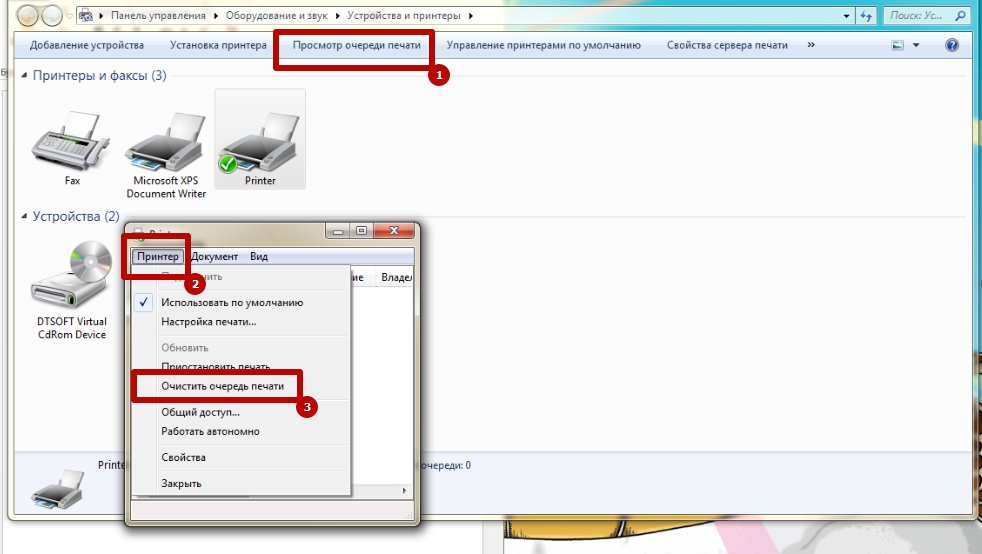
Существуют и другие способы очистки очереди.
Увеличение RAM памяти
Если ваш принтер использует оперативную память, этот метод увеличит скорость печати. Увеличение объема оперативной памяти предотвратит перегрузку принтера большим количеством страниц или документов разного размера. Обратите внимание, что эта функция может быть доступна не во всех моделях.
Метод Windows для увеличения периферийных устройств:
- В панели управления выберите нужное устройство, щелкните правой кнопкой мыши и нажмите «Свойства принтера».
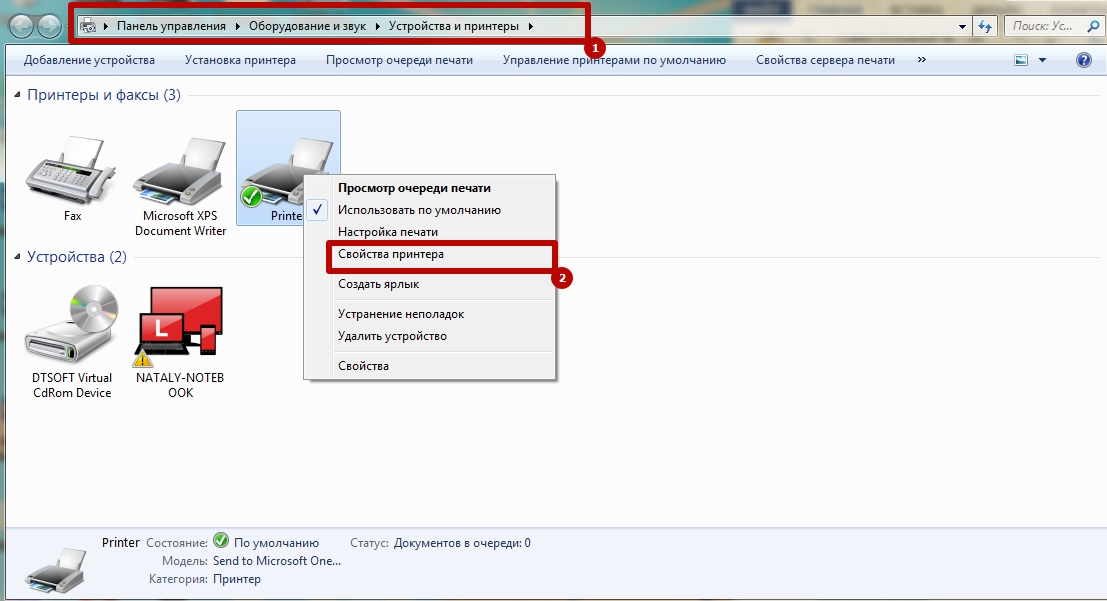
- В открывшемся окне откройте пункт «Настройки» и измените объем оперативной памяти устройства на максимальный.

Другой вариант — установить дополнительный модуль оперативной памяти, если в машине есть соответствующий слот. Это ускорит работу машины, если она печатает слишком медленно, и устранит риск поломки документа.
В персональном компьютере
Скорость печати зависит не только от технических характеристик принтера, но и от компьютера. Если устройство работает медленно, убедитесь в отсутствии неисправности или проблемы с компьютером.
Проверка настроек печати: сброс к заводским установкам
На компьютере режим работы принтера можно установить вручную в зависимости от количества и содержания документов. Для этого существуют настройки печати, которые можно задать через панель управления.
Перейдите на вкладку Устройства и принтеры, найдите нужное устройство и щелкните его правой кнопкой мыши. Выберите «Параметры печати» в контекстном меню, где вы можете установить оптимальный режим, изменить используемую бумагу, а также качество и разрешение графического материала.
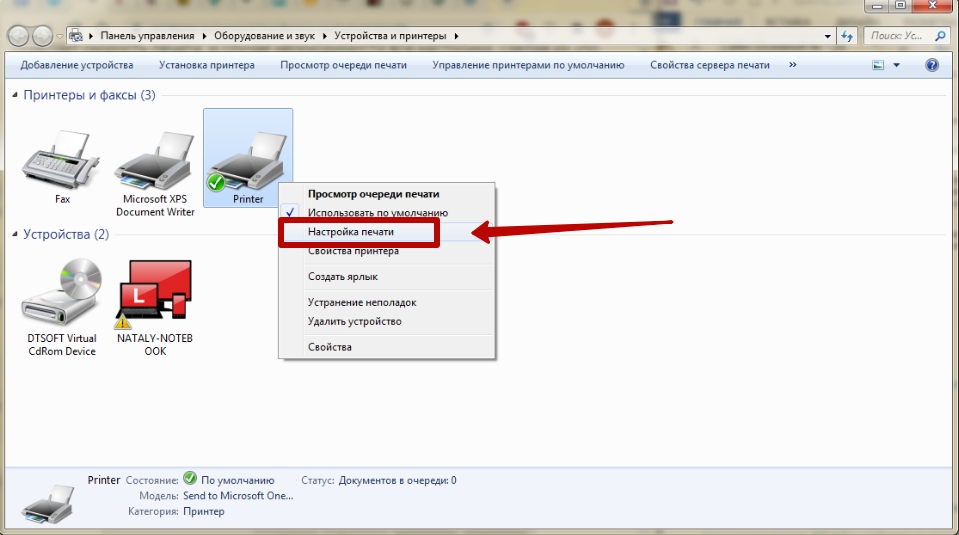
Некоторые модели оснащены функцией Quiet Mode, которая увеличивает скорость при выключении. Сброс к заводским настройкам возможен только для некоторых принтеров, для других потребуется ручная настройка всех параметров.
Освобождаем память ПК: закрываем ненужные программы
Производительность периферийных устройств зависит от медленной работы компьютера. Если ваш компьютер работает медленно из-за перегрузки памяти, это повлияет на скорость печати. Самый простой способ освободить оперативную память — закрыть ненужные программы.
Для этого:
- Перейдите в «Пуск» и введите в поле поиска «диспетчер задач», запустите это приложение. Вы также можете вызвать его с помощью комбинации клавиш Ctrl+Alt+Del.
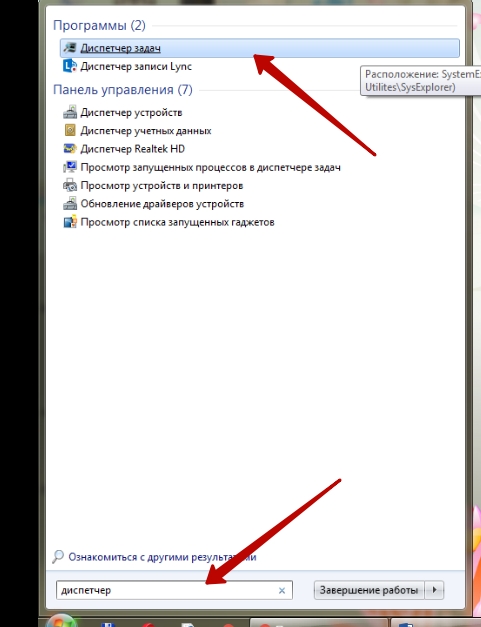
- В открывшемся окне во вкладке «Приложения» выберите ненужные программы и выполните команду «Снять задачу». В результате ненужные приложения будут закрыты, что снизит нагрузку на процессор, освободит память и ускорит работу компьютера.
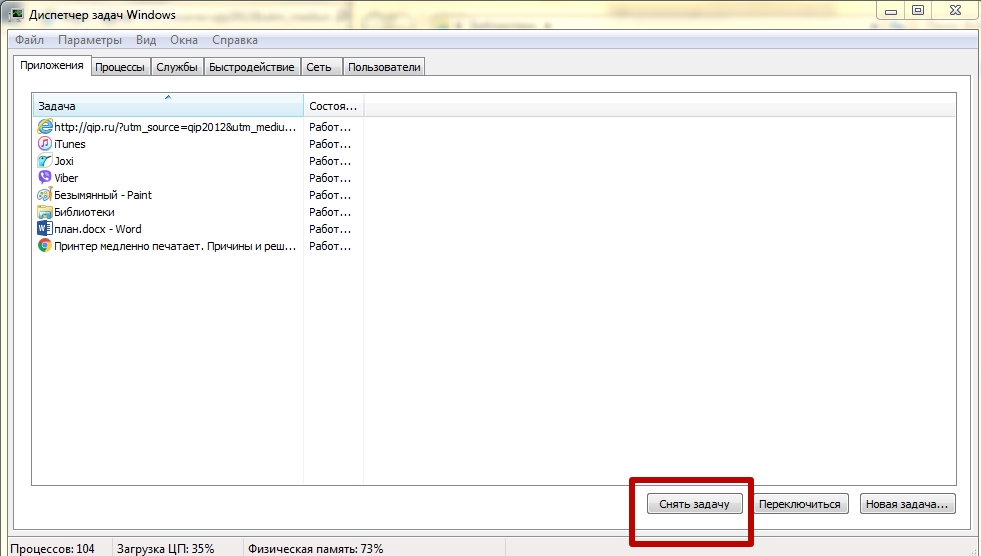
Аналогично можно просмотреть список активных процессов и служб на соответствующих вкладках диспетчера устройств.
Подвисание программ
В малопроизводительных компьютерах зависание происходит в момент начала печати с принтера. Обычно это происходит при печати документов JPG и PDF, поскольку они требуют большей вычислительной мощности, чем обычные текстовые файлы.
Существует несколько способов избежать замораживания:
- Увеличьте объем оперативной памяти вашего компьютера.
- Очистите или замените кулер, термопасту (когда системный блок сильно нагревается).
- Настройка автозапуска приложений и служб.
- Сканирование на наличие вирусов.
В некоторых случаях причиной медленной печати может быть несовместимость принтера и компьютера. Это часто случается, когда новое периферийное устройство подключается к устаревшему компьютеру. Проблема возникает как со струйными, так и с лазерными принтерами.
Переустановка драйвера
Если документы печатаются медленно, попробуйте обновить или переустановить драйвер устройства. Это может помочь вам восстановить устройство, если оно разбилось или стало несовместимым с вашим компьютером.
Для переустановки:
- Перейдите в раздел Устройства и принтеры на панели управления, выберите нужный, щелкните правой кнопкой мыши в контекстном меню и откройте Свойства принтера.
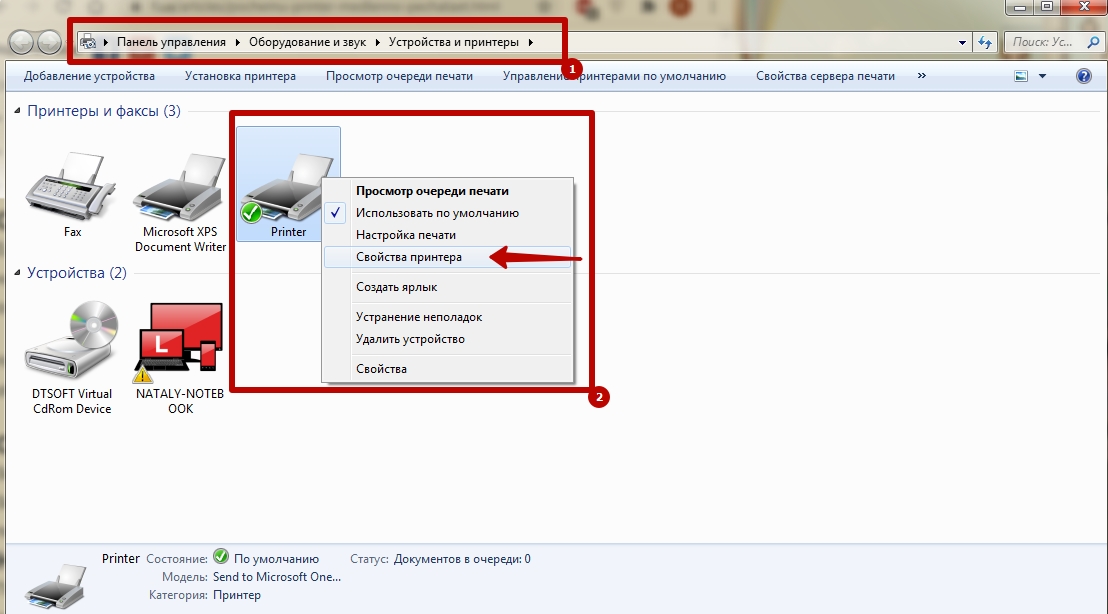
- В появившемся окне перейдите в раздел «Дополнительно» и нажмите «Изменить» рядом со строкой драйвера.
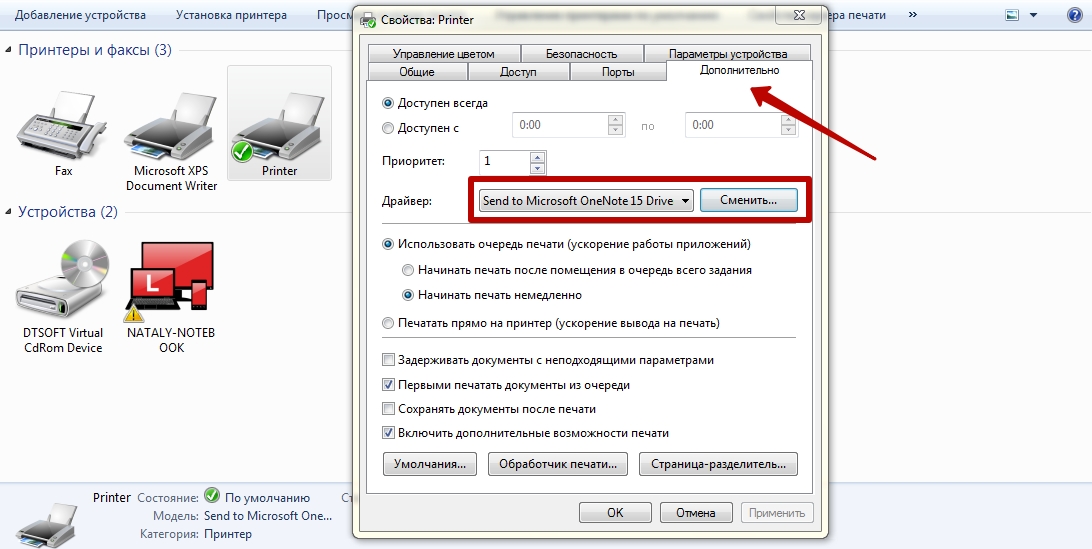
- На компьютере будет запущен мастер установки, который поможет загрузить необходимое программное обеспечение для управления внешним устройством. Выберите нужную модель принтера из списка и нажмите «Далее».

- Если нужной модели нет в списке, можно загрузить драйвер с официального сайта производителя или с диска, поставляемого с принтером.
Вы также можете переустановить драйвер через диспетчер устройств:
- Найдите его с помощью кнопки «Пуск».
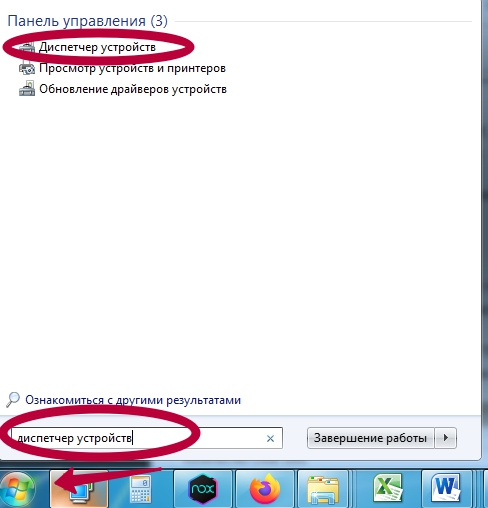
- Выберите свой принтер среди устройств, затем щелкните по нему правой кнопкой мыши, чтобы открыть контекстное меню, и выберите «Обновить драйвер».
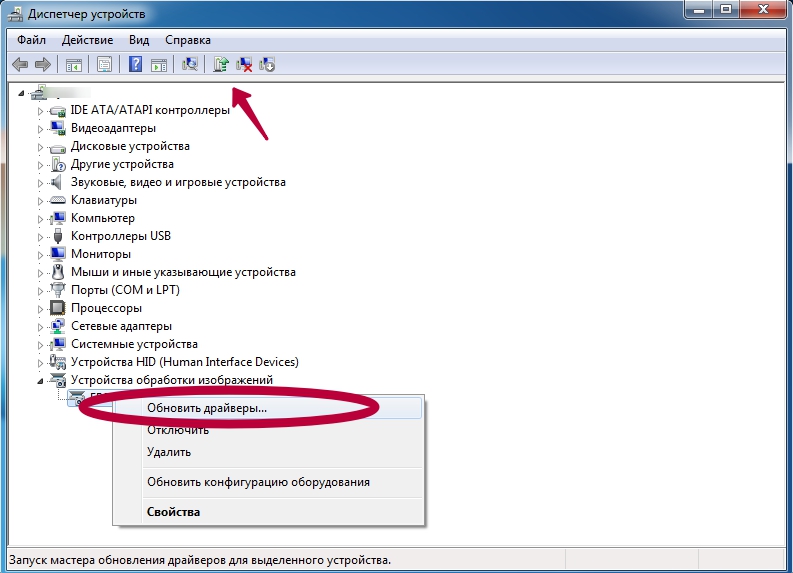
- Затем следуйте инструкциям мастера установки.
Лучше всего выполнить установку с нуля, т.е. удалить старое программное обеспечение и подключить его как новое устройство.
Сбрасываем все настройки
- Включите устройство и подождите пока каретка не остановится.
- Отсоедините кабель от разъема на задней панели и от электророзетки, подождите 1-2 минуты.
- Вставьте кабель обратно в розетку и подсоедините к разъему принтера.
- Если устройство не включится автоматически, включите его сами.
- Подождите пока принтер прогреется и перестанет издавать звуки. Выполните пробную печать.
- Если проблема не решилась, тогда приступаем ко второму шагу.
Скорость значительно снижается, если выбрать высокое качество печати или некоторые виды бумаги.
Удаляем и переустанавливаем драйвер
- Отсоединяем USB-кабель от принтера.
- В строке поиска Пуск ищем «Программы и компоненты».
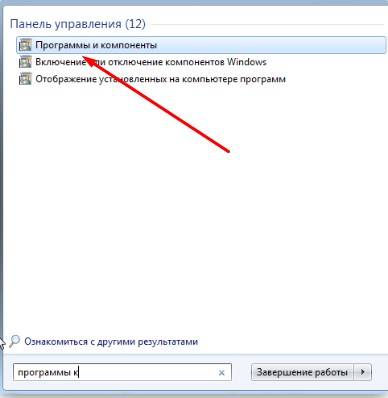
- Находим в появившемся окне нужный принтер и нажимаем «Удалить».
- После этого перезагружаем компьютер и устанавливаем последнюю версию драйвера.
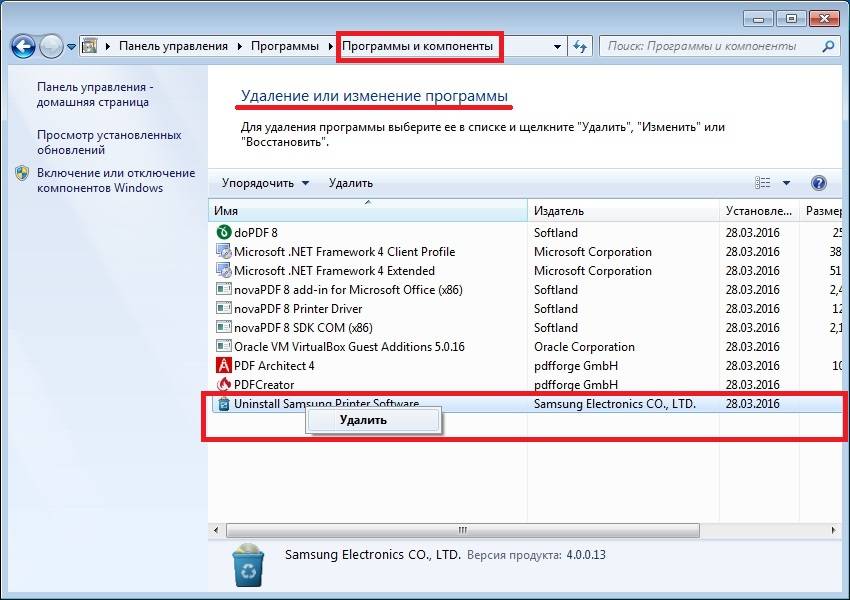
После этих процедур скорость печати должна увеличиться.
Почему принтер так долго думает перед печатью?
Если принтер очень долго думает перед печатью, выньте картридж и осмотрите его. Возможно, причина в нем: повредился, закончилась краска, стерлись головки и т. д. Многие пользователи отмечают, что после установки нового картриджа, машина начинает нормально работать.
Попробуйте эти исправления
Вам может не понадобиться пробовать их все; просто продвигайтесь вниз по списку, пока не найдете тот, который работает.
- Сбросьте принтер
- Проверьте настройки принтера
- Обновите драйвер принтера
- Отключить тихий режим
- Перезапустите службу диспетчера очереди печати.
- Проверьте подключение к сети
- Обновите прошивку принтера
Исправление 1: перезагрузите принтер
Если ваш принтер печатал в течение длительного времени, скорость может начать снижаться, чтобы защитить механизм печати от перегрева или повреждения. Чтобы это исправить, вам нужно перезагрузить принтер. Вот как:
- При включенном принтере
- Отключить кабель питания от принтера.
- Отключитькабель питания от настенной розетки.
- Ждать на одну минуту.
- Повторное подключение кабель питания к принтеру и сетевой розетке.
Попробуйте распечатать снова. Если скорость печати по-прежнему низкая, выполните следующее исправление.
Исправление 2: проверьте настройки принтера
На скорость печати может влиять качество печати, поскольку при разных настройках качества расходуется разное количество чернил. Печать в наилучшем качестве может замедлить скорость печати. Таким образом, вы можете установить качество печати на обычное или черновое, чтобы принтер печатал быстрее. Вот как:
- На клавиатуре нажмите кнопку Windows logo key и С вместе, затем введите принтер в строке поиска и нажмите Принтеры и сканеры чтобы открыть его.
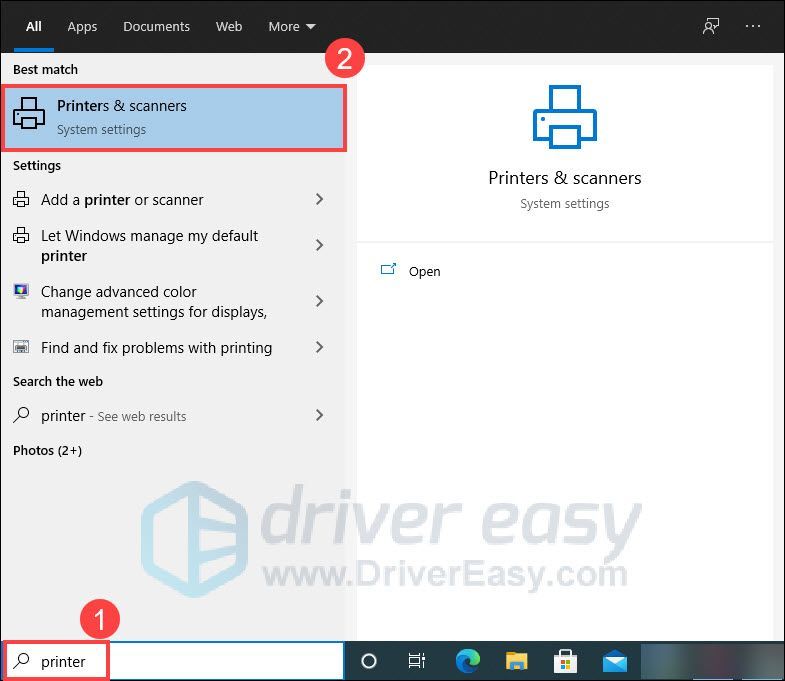
- Щелкните свой принтер, затем щелкните Управлять .

- Нажмите Параметры печати .
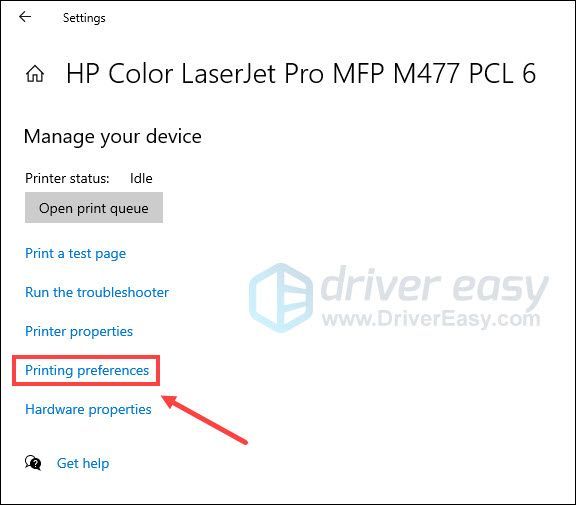
- Во всплывающем окне перейдите к Бумага/Качество вкладка Выбирать Обычная бумага в поле Носитель или Тип бумаги. В разделе «Параметры качества» или «Качество печати» выберите Черновик , Нормальный или Стандарт . Затем нажмите В ПОРЯДКЕ чтобы сохранить изменения.
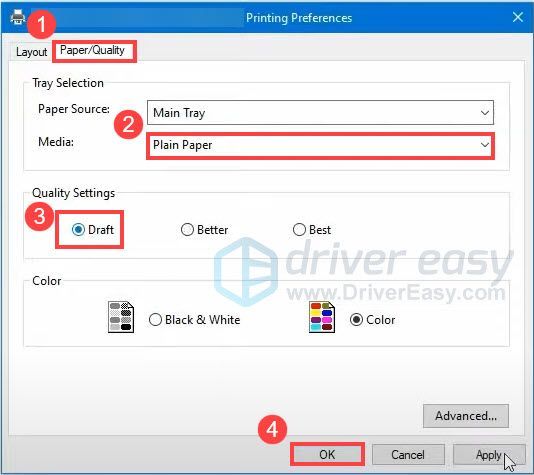
После этого проверьте, возвращается ли скорость печати к нормальной.
Если ваш принтер по-прежнему печатает очень медленно, перейдите к следующему исправлению.
Исправление 3. Обновите драйвер принтера
Драйвер принтера — это программа, которая позволяет вашему компьютеру обмениваться данными с вашим принтером. Если вы используете неисправный или устаревший драйвер принтера, вы можете столкнуться с проблемой медленной печати. Чтобы решить потенциальную проблему и обеспечить правильную работу принтера, вам необходимо убедиться, что вы используете последнюю версию драйвера принтера.
Есть два способа обновить драйвер принтера: вручную или автоматически .
Ручное обновление драйвера – Вы можете обновить драйвер принтера вручную, перейдя на веб-сайт производителя вашего принтера и выполнив поиск самого последнего правильного драйвера, а затем следуя инструкциям на экране, чтобы загрузить и установить его. Обязательно выбирайте только драйверы, совместимые с вашей версией Windows.
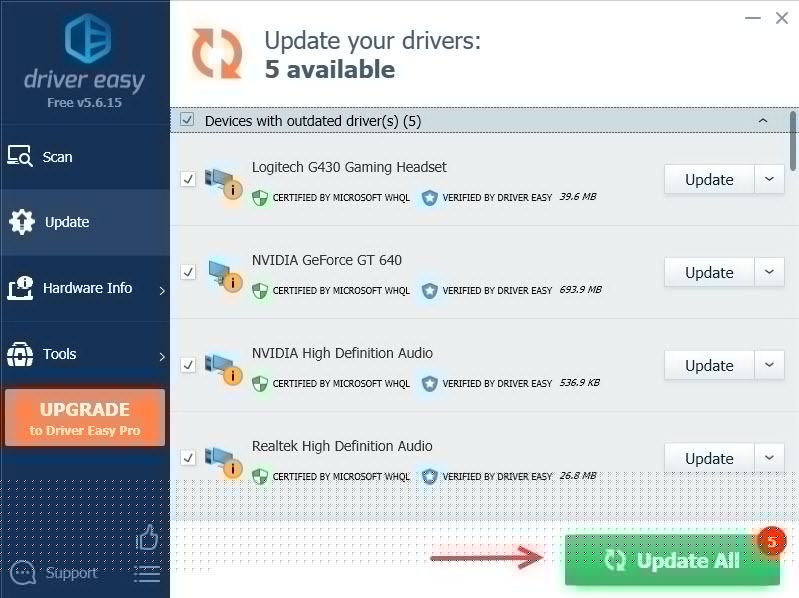
Автоматическое обновление драйверов – Если у вас нет времени, терпения или навыков работы с компьютером для обновления драйвера принтера вручную, вместо этого вы можете сделать это автоматически с помощью Драйвер Легкий . Driver Easy автоматически распознает вашу систему и найдет правильные драйверы для вашего принтера и версии Windows, а также загрузит и установит их правильно:
- Скачатьи установите драйвер Easy.
- Запустите Driver Easy и нажмите кнопку Сканировать сейчас кнопка. Затем Driver Easy просканирует ваш компьютер и обнаружит проблемные драйверы.

- Нажмите на Обновлять рядом с помеченным драйвером принтера, чтобы автоматически загрузить правильную версию этого драйвера, затем вы можете установить его вручную (вы можете сделать это с БЕСПЛАТНОЙ версией).
Или нажмите Обновить все для автоматической загрузки и установки правильной версии всех отсутствующих или устаревших драйверов в вашей системе. (для этого требуется Про версия – вам будет предложено обновиться, когда вы нажмете «Обновить все».)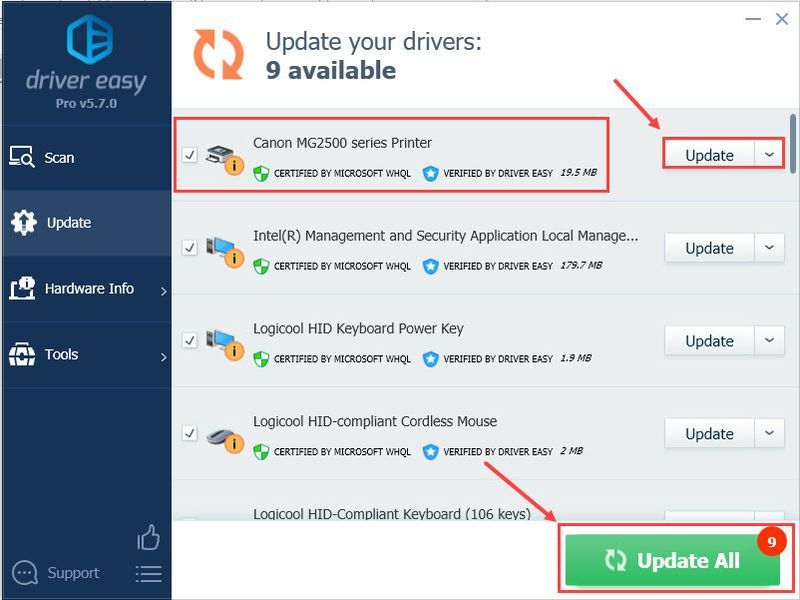
Pro-версия Driver Easy поставляется с полной технической поддержкой. Если вам нужна помощь, обращайтесь Служба поддержки Driver Easy.
После обновления драйвера принтера попробуйте выполнить печать. Если проблема остается, перейдите к следующему исправлению.
Исправление 4: отключить тихий режим
Настройка тихого режима может уменьшить шум при печати, но снизит скорость печати. Если это так, вы можете решить проблему медленной печати, отключив тихий режим. Это зависит от используемого принтера.
Для пользователей принтеров HP:
- На своем компьютере откройте HP Смарт .
- Щелкните свой принтер, затем выберите Расширенные настройки .
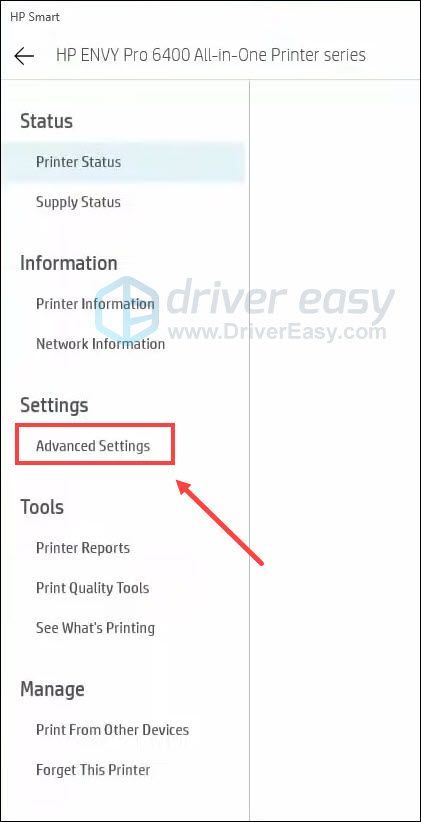
- Перейдите к Настройки , разверните Параметры и выберите Тихий режим .
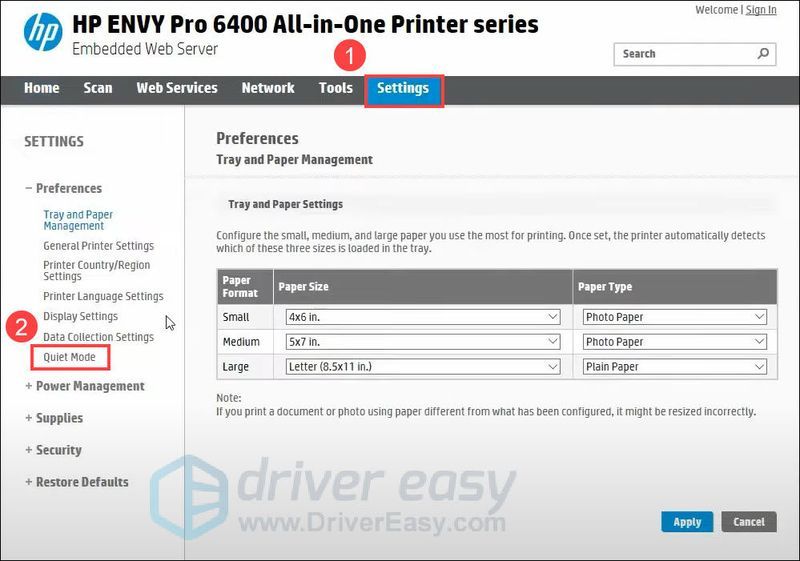
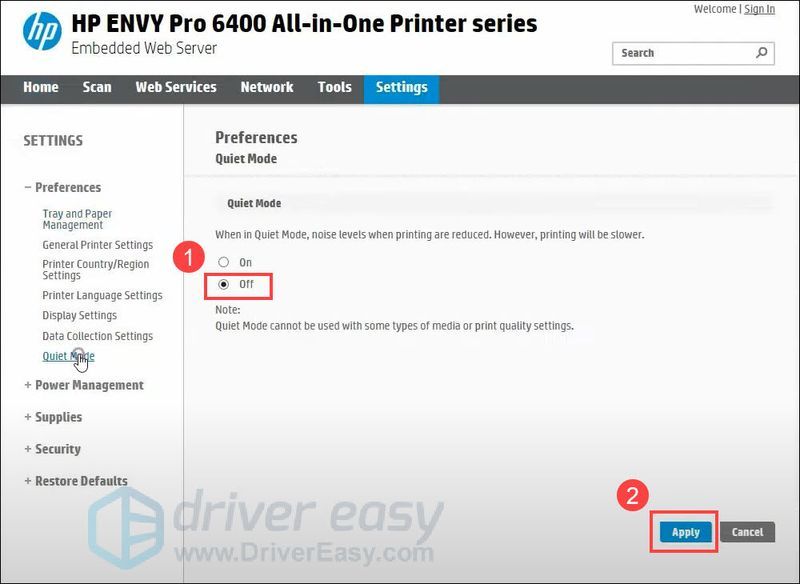
- Выбирать Выключенный , затем нажмите Применять .
Для пользователей других принтеров:
Вы можете проверить руководство пользователя вашего принтера или посетить официальный веб-сайт производителя вашего принтера для получения помощи.
После этого снова попробуйте принтер. Если этот метод не решит вашу проблему, ознакомьтесь со следующим исправлением.
Исправление 5: перезапустите службу диспетчера очереди печати
Диспетчер очереди печати — это служба Windows, которая отвечает за управление всеми заданиями на печать, отправляемыми на компьютерный принтер или сервер печати. Проблема с диспетчером очереди печати может повлиять на производительность драйвера принтера и скорость отклика очереди печати. Если ваш принтер вдруг начинает печатать так медленно, вы можете попробовать перезапустить службу диспетчера очереди печати, чтобы посмотреть, решит ли это проблему. Вот как:
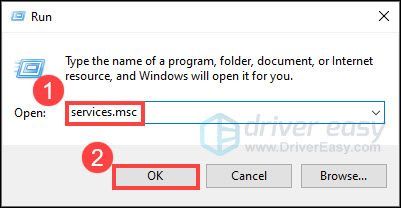
- На клавиатуре нажмите кнопку Windows logo key и р в то же время, чтобы вызвать диалоговое окно «Выполнить», затем введите services.msc и нажмите В ПОРЯДКЕ .
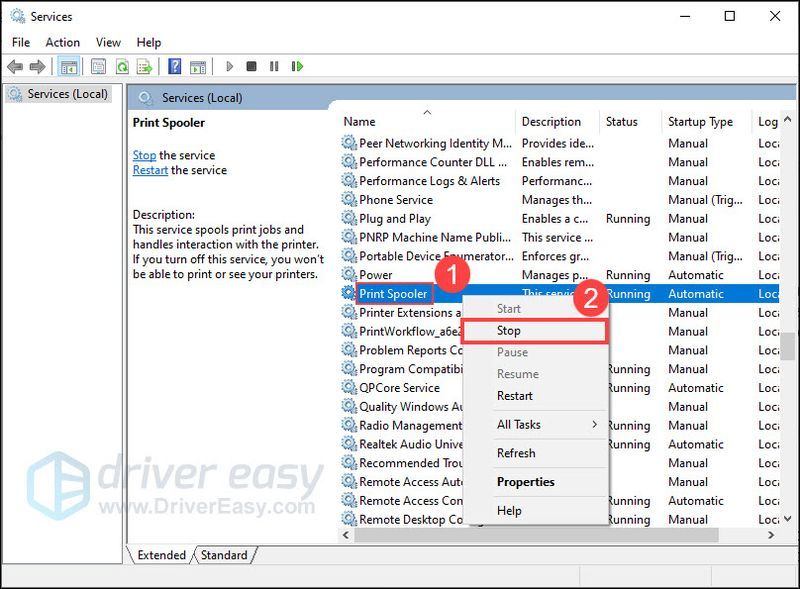
- В Службах найдите Диспетчер очереди печати , щелкните его правой кнопкой мыши и выберите Останавливаться .
Примечание : не закрывайте окно «Службы», просто сверните его, так как вы вернетесь к нему позже. - На клавиатуре нажмите кнопку Windows logo key и р в то же время, чтобы вызвать диалоговое окно «Выполнить», затем введите катушка и нажмите В ПОРЯДКЕ .
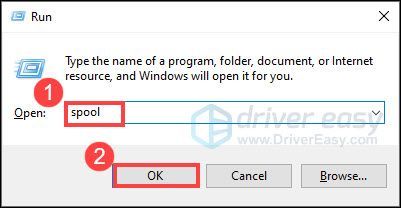
- Открыть ПРИНТЕРЫ папка.
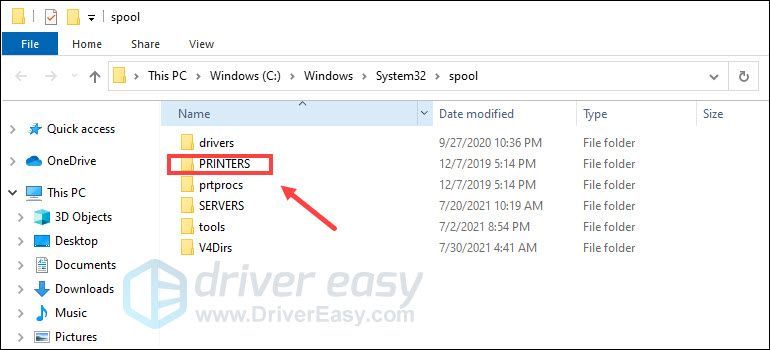
- Удалите все файлы в этой папке, затем закройте ее. Это необходимо для очистки очередей печати.
- Вернитесь в окно «Службы», щелкните правой кнопкой мыши «Диспетчер очереди печати» и выберите Начинать .
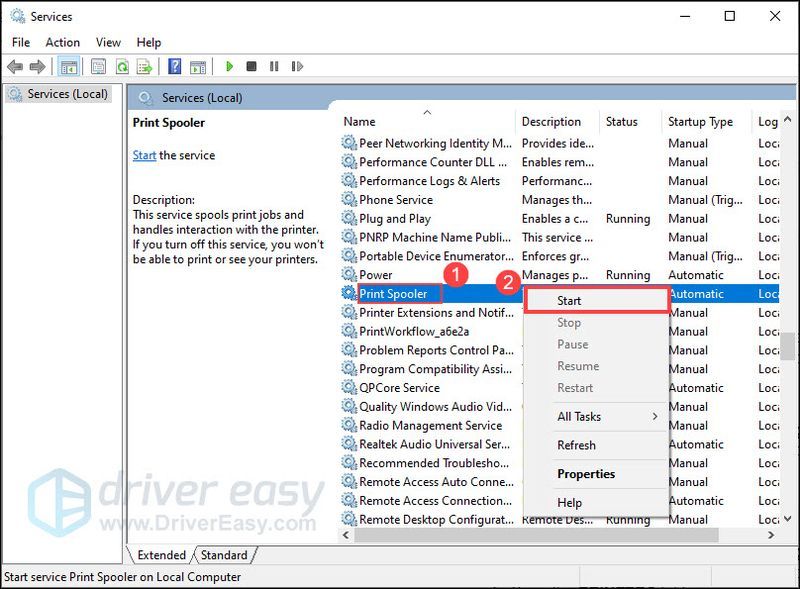
Теперь попробуйте свой принтер, чтобы увидеть, решена ли проблема. Если ваш принтер по-прежнему печатает с низкой скоростью, попробуйте следующее исправление, указанное ниже.
Исправление 6: проверьте сетевое подключение
- Если вы используете сетевой принтер, вы можете столкнуться с проблемой медленной печати из-за плохого сетевого подключения. Чтобы исправить это, вы можете попробовать следующие советы.
- Если вы используете кабель Ethernet, убедитесь, что кабель правильно подключен .
- Если вы используете беспроводной принтер, пытатьсяперезагрузка вашего роутера . Просто отключите его от источника питания, подождите одну минуту, а затем снова подключите.
- Закройте другие программы, которые не используются , так как некоторые приложения, использующие пропускную способность, могут снизить скорость вашей сети и привести к замедлению печати.
- После проверки сетевого подключения повторите попытку печати.
- Если проблема не в вашей сети, перейдите к следующему исправлению.
Исправление 7. Обновите прошивку принтера.
Если все вышеперечисленные методы не помогли решить вашу проблему, попробуй обновить прошивку принтера как последнее средство. Иногда это может помочь вам решить проблему медленной печати. Доступные обновления встроенного ПО можно загрузить с официального веб-сайта производителя вашего принтера. Затем следуйте инструкциям на экране, чтобы установить его.
При использовании всех перечисленных выше методов скорость печати вашего принтера должна улучшиться. Но если нет, попробуйте обратиться за помощью к производителю принтера.
Вот и все. Надеюсь, что этот пост окажется полезным и поможет решить проблему с медленной печатью вашего принтера. Если у вас есть какие-либо вопросы, не стесняйтесь оставлять комментарии ниже.
- принтер
Причины, по которым принтер медленно печатает и их устранение
Принтер долго думает перед печатью – распространенное явление, вызванное неисправностью, сбоями или неправильной настройкой устройства. На производительность влияют: состояние картриджей, объем оперативной памяти, наличие драйверов, качество связи между ПК и периферийным оборудованием.
Проблемное соединение
- Если к компьютеру делается подключение принтера через USB-шнур, тогда убедитесь в его целостности. Любые сильные перегибы шнура могут быть причиной внутренних повреждений проводов, из-за которых теряется связь с техникой.
- При подключении к стационарному компьютеру кабель необходимо вставлять в разъемы на задней панели, который напрямую соединены с материнской платой. Передние входы часто вообще не подключены к материнке.

- Осмотрите контакты в USB разъеме и на кабеле. Сильно запачканные контакты могут значительно ухудшать сигнал или вовсе прерывать его.
- Убедитесь, что шнур подсоединен к интерфейсу USB 2.0. Более старые версии USB работают медленно, что и может стать основной причиной зависания устройства. Аналогичная ситуация и с новыми версиями интерфейсов. Старые модели техники могут слишком медленно запускаться в работу и выполнять предназначенные функции, если подключены к современному железу, с которым несовместимы. Например, если подключить МФУ HP Deskjet 2050A к MacBook, то сканирование любых документов будет выполняться в несколько раз медленнее, чем с обычного компьютера под управлением системы Windows. А сам запуск перед сканирование начинается спустя 2-3 минуты с момента отправки задания.
- Настоятельно не рекомендуется использовать при соединении удлинители, переходники, USB-хабы и другие приборы. Лучше не брать кабели длиною более двух метров.
- Убедитесь в наличии хорошего сигнала беспроводной связи при подключении принтера к компьютеру по Wi-Fi. Роутер лучше разместить рядом с принтером. Дешевые модели роутеров могут перегружаться при подключении большого количества техники, поэтому постарайтесь минимизировать нагрузку на устройство. Отключите всю технику, которая в данный момент не использует Wi-Fi и проверьте, не решилась ли проблема медленной печати. Дополнительно можно перезагрузить роутер кнопкой включения или сделать полную перенастройку на компьютере.
Как правильно настроить принтер HP?
В ОС Windows найдите и откройте раздел Панель управления. Выберите Устройства и принтеры, затем нажмите Установка принтера. Выберите Добавить сетевой, беспроводной или Bluetooth-принтер. В окне Выберите принтер выберите свой принтер, нажмите кнопку Далее, а затем следуйте инструкциям на экране для установки драйвера.
Если установлена СНПЧ
Установка системы непрерывной подачи чернил предполагает прокладку шлейфа внутри корпуса, который подсоединяется к отверстиям картриджа. Неправильно уложенный шлейф может затруднять или мешать движению каретки полностью, что и делает печать затруднительной.
Как отменить печать принтера в ворде?
Windows — Отмена задания на печать с помощью компьютера
- Щелкните двойным щелчком на значке принтера в панели задач Windows. Откроется окно, в котором показываются все задания, находящиеся в очереди печати в данный момент. Проверьте текущее состояние задания, которое требуется отменить.
- Выберите имя отменяемого задания.
- В меню [Документ] нажмите кнопку [Отменить].
Проверяем настройки драйвера
- Зайдите в Пуск, закладку «Устройства и принтеры» и выберите нужное вам устройство.
- Щелкните по опции «Настройка параметров», выберите область «Тип бумаги» — «Простая бумага».
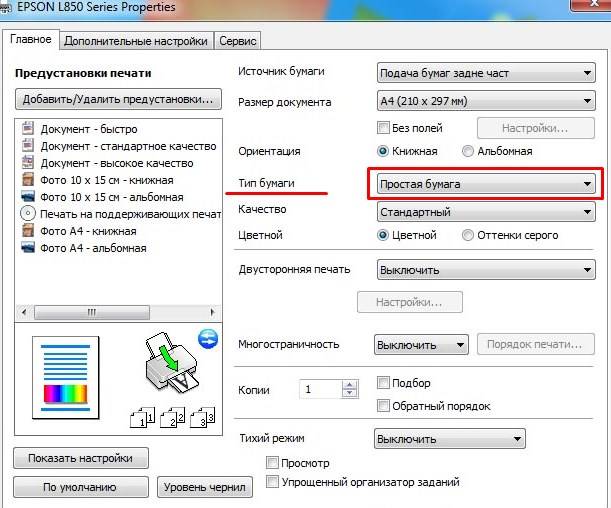
- В Параметрах качества установите «Стандартное» или «Черновик».
- Нажмите Ок, чтобы подтвердить изменения, и выполните тестовую печать. Если проблема не решилась, приступаем к третьему шагу.
Печать пробной страницы
Чтобы удостовериться, что проблема действительно программная, распечатайте пробную страницу с характеристиками аппарата. Если страница была распечатана быстро, с обычной скоростью, значит проблема скорее всего программная и связана с неправильной настройкой принтера или некорректной работой драйвера.
Как распечатать пробную страницу? В большинстве случаев сделать это можно долгим удержанием определенной кнопки на самом принтере или же, выбрав соответствующую функцию в его настройках. Как распечатать пробную страницу на конкретной модели принтера, всегда можно узнать из инструкции по эксплуатации или на официальном сайте производителя.
Быстрый способ определения виновника проблем: печать тестового листа с принтера
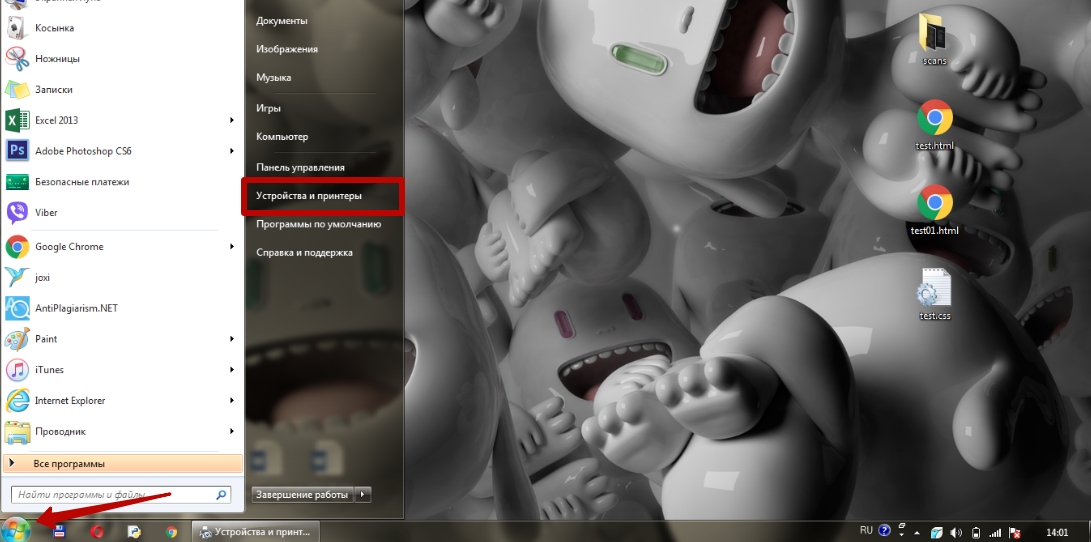
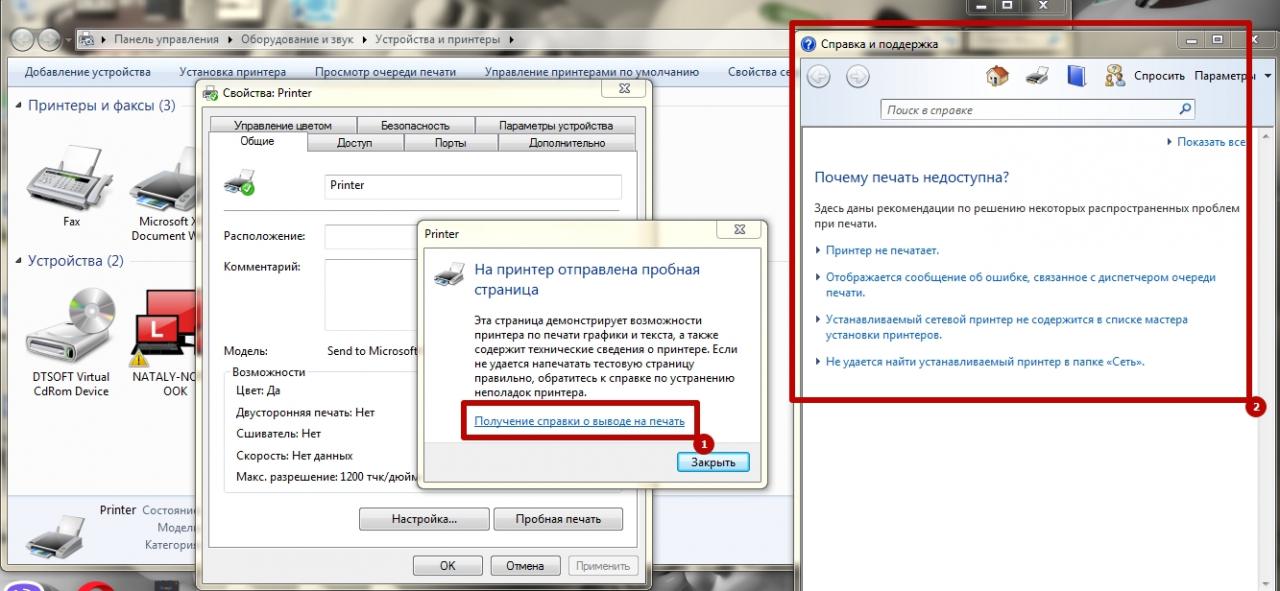
Определить реальную производительность периферийного оборудования на компьютере с Windows можно путем простого теста. Если принтер долго думает перед работой выполните печать пробной страницы.
- Нажмите на кнопку «Пуск» в левом нижнем углу экрана и в открывшемся меню выберите «Устройства и принтеры».
- Найдите название аппарата в списке, наведите на него мышью, кликните правой клавишей и выберите пункт «Свойства принтера».
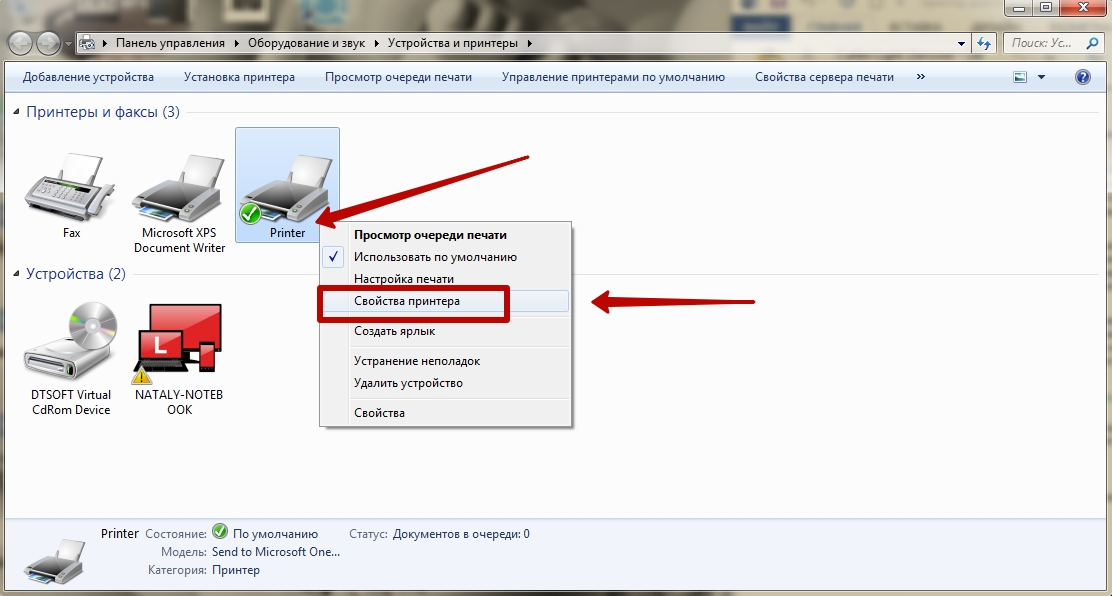
Если аппарат печатает медленно либо не реагирует на команду, то используйте рекомендации из справки от службы поддержки Windows. Для этого нажмите на строку, которая появляется в окне при отправке пробного листа.
Как настроить беспроводную печать на принтере HP?
Установите приложение HP Smart. После установки откройте приложение, затем нажмите значок «плюс». Выберите Ищете принтеры Wi-Fi Direct?, затем выберите имя принтера Wi-Fi Direct. Выберите Подключиться к принтеру, введите пароль, затем нажмите Подключить.
Как определяется скорость печати на устройствах Canon?
Скорость фотопечати определяется на основе стандартных параметров с использованием ISO/JIS-SCID N2 на глянцевой фотобумаге Photo Paper Plus Glossy II без учета времени предварительной обработки на компьютере.
Что делать, если принтер стал медленно печатать
Медленная работа принтера может возникать по многим причинам, которые относятся к двум категориям – программным и аппаратным. В первом случае проблема кроется в настройках операционной системы. Аппаратные причины включают в себя такие факторы, как выход из строя принтера или его отдельных узлов.
Стоит понимать, что принтер печатает не сразу по известным причинам. Есть некоторое время задержки, которое необходимо, чтобы принтер принял задание на печать, прогрелся и запустил механизм. В зависимости от модели время разогрева может отличаться. В среднем можно ориентироваться на 7-10 с.
Но когда принтер медленно печатает каждый лист многостраничного документа, тогда надо установить причину и решить ее. Такая ситуация является ненормальной и требует решения, так как документ из нескольких десятков страниц может печататься очень долго.
Отключите тихий режим
Тихий режим — особый режим, поддерживаемый некоторыми принтерами, который используется для снижения шума во время работы. Когда этот режим включен устройство работает гораздо тише, но печатает медленнее.
Если для вас важнее производительность печатающей техники, а не громкость ее работы, тихий режим всегда можно отключить. Например в принтерах HP сделать это можно на самом устройстве, если перейти в меню Настройка — Предпочтения — Тихий режим — Выкл.
Обратите внимание! Расположение параметров устройства может отличаться в зависимости от модели и производителя.
Как скорость печати влияет на качество печати?
Размер и качество печати имеют определяющее влияние на скорость печати, и может потребоваться много часов, чтобы получить конечный результат. На самом деле, различные испытания показывают, что скорость принтера значительно меньше влияет на продолжительность печати, чем установки размера и качества.
Как сделать так чтобы принтер печатал ярче?
- Откройте окно настройки драйвера принтера.
- Выберите настройку цветов вручную. На вкладке Главная (Main) выберите значение Вручную (Manual) для параметра Цвет/интенсивность (Color/Intensity) и нажмите кнопку Задать.
- Выполните настройку интенсивности.
- Завершите настройку.
В чем измеряется скорость печати принтера?
Единица измерения скорости печати — cps (символ в секунду). Игольчатые принтеры оборудованы внутренней памятью (буфером) до 64 Кбайт и более, который принимает данные от персонального компьютера.
Сравниваем реальные и заводские показатели скорости печати
Фактическая производительность принтера обычно ниже заявленной, так как производители тестируют устройство в упрощенных условиях. К примеру, они определяют скорость, печатая частично заполненные листы, что снижает нагрузку на прибор.
При выборе принтера учитывайте значение производительности по международному стандарту ISO. Этот показатель считается надежным и достоверным, так как во время теста устройство подвергается разному уровню нагрузки. Результаты нескольких проверок сравниваются и определяются средние значения скорости.
Фактическая производительность аппарата также отличается от заявленной из-за особенностей ПК или недостатков подключения. Влияют тип подключения, операционная система компьютера, объем оперативной памяти. Скорость может упасть при повышенной нагрузке: при печати документов с графическим содержанием или большого количества страниц.
Как улучшить качество печати фото на принтере?
Как улучшить качество печати принтера
- Шаг 1. Поэкспериментируйте с настройками яркости и контрастности печати …
- Шаг 2. Прочистите печатную головку принтера …
- Шаг 3. Очистите внутренние части принтера …
- Шаг 4. Перераспределите тонер …
- Используйте только оригинальные комплектующие …
- Печатайте на качественной бумаге
Скопившаяся очередь
Принтер может не выдержать нагрузку и подвиснуть, если подать слишком много документов на печать. Откройте контекстное меню аппарата через нажатие ПКМ. Выберите «Просмотр очереди печати».
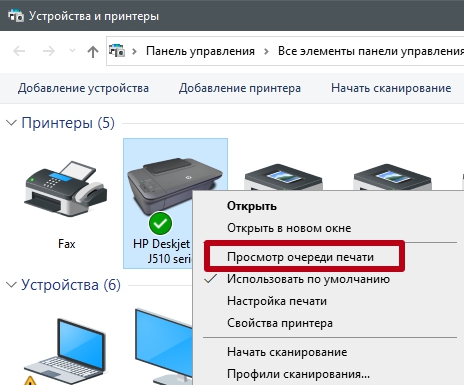
Откроется окно, где может быть список документов, которые ожидают печати, но по определенным причинам принтер не начинает их брать в работу. Тогда в меню «Принтер» кликните по «Очистить очередь печати», чтобы убрать все документы.

Избавиться от скопившихся файлов можно и другими способами – удаление очереди.
Как изменить поля печати на принтере?
Настройка параметра «Печать без полей»
- Откройте окно настройки драйвера принтера.
- Выберите печать без полей. Выберите вариант Без полей (Borderless) в списке Макет страницы (Page Layout) на вкладке Страница (Page Setup). …
- Проверьте размер бумаги.
- Настройте степень расширения для бумаги.
- Завершите настройку.
Настройки печати
- Цветная печать на обычной бумаге будет выполняться медленнее, чем черно-белая. Это особенно актуально при печати фотографий, а тем более при использовании плотной фотобумаги. Высококачественная печать всегда будет замедлять работу листа. При работе с фотографиями не пытайтесь слишком сильно ускорить работу принтера, так как чернила должны успеть хорошо высохнуть во время самой печати.
- Если бумага стандартного качества, некоторые программы для принтеров позволяют настроить качество. Чем ниже качество, тем выше скорость, и наоборот.
- В лазерных принтерах тонер отверждается за счет нагрева листа при прохождении через блок фьюзера. Если бумага толще, требуется больше времени для нагрева и закрепления тонерного порошка, поэтому печать будет идти медленнее. Конечно, в настройках печати можно указать, что вставляется обычная бумага, но тогда может пострадать конечное качество напечатанного изображения. Кроме того, может сократиться срок службы механизмов машины.
- В струйных принтерах иногда есть опция, специально ускоряющая печать. Например, вот скриншот расширенных настроек Epson. Имеется опция «Высокая скорость», при включении которой принтер начнет переносить чернила на бумагу при движении каретки в обоих направлениях. По умолчанию чернила наносятся при движении каретки в одном направлении.
- Опция «Тихий режим» намеренно делает печать медленнее, чтобы уменьшить шум от работы механизмов машины. При необходимости деактивируйте функцию.
- Двусторонняя связь активна. Эта опция позволяет компьютеру получать команды от принтера относительно различных проблем, например, замятия листов или окончания расходных материалов. Этот параметр можно найти в стандартных свойствах устройства на вкладке порты. Это может заставить принтер задуматься перед печатью или непосредственно во время работы.
- https://pro-naushniki.ru/dlya-doma/printer/pochemu-printer-medlenno-pechataet-i-dolgo-dumaet-pered-zapuskom
- https://kamin159.ru/kak-umenshit-skorost-pechati-printera
- https://technika66.ru/kak-nastroit-skorost-pechati-printera-canon/
- https://ru.NoDevice.com/articles/printers/printer-prints-slowly
- https://nastoysam.ru/televizory/kak-nastroit-skorost-pechati-printera
- https://sdt-taganrog.ru/kak-nastroit-skorost-pechati-printera-hp/
- https://ru.letmeknow.ch/how-fix-slow-printing
- https://rbamedia.ru/articles/chto-delat-esli-printer-stal-medlenno-pechatat/
- https://PoPrinteram.ru/medlenno-pechataet.html
- https://querybase.ru/kak-umenshit-skorost-pechati-printera/
- https://madetto.ru/kak-izmenit-skorost-pechati-printera-canon