
Включен режим экономии
Описываемый режим предназначен для того, что расходовать меньше красящего расходного материала при печати. Включаться может автоматически или вручную. В первом случае это программная функция, которая активируется при подходе уровня чернил к нулю. Это предназначено, чтобы не просто сэкономить чернила или тонер, а распечатать больше листов на оставшемся красящем материале.
Многие аппараты на корпусе могут содержать отдельную кнопку, которая включает экономный режим. Необходимо только ее нажать, чтобы включить или выключить режим.
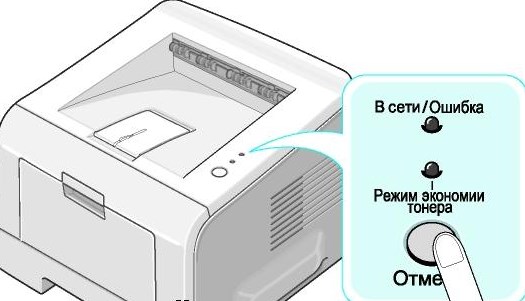
Часто бывает, когда пользователь случайно нажимает кнопку, что и приводит к плохому оттиску на бумаге.
Также режим можно активировать или деактивировать из программного обеспечения принтера. Попробуйте зайти в свойства устройства или настройки печати и там отыскать функцию с необходимым названием.
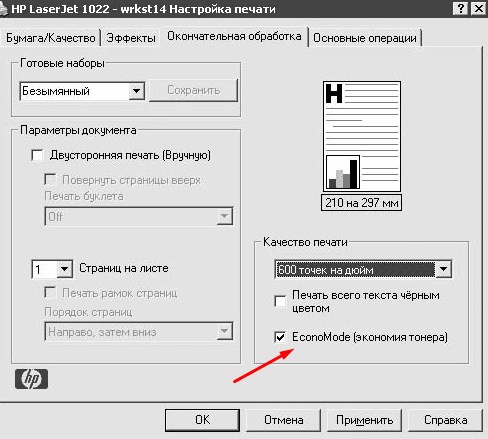
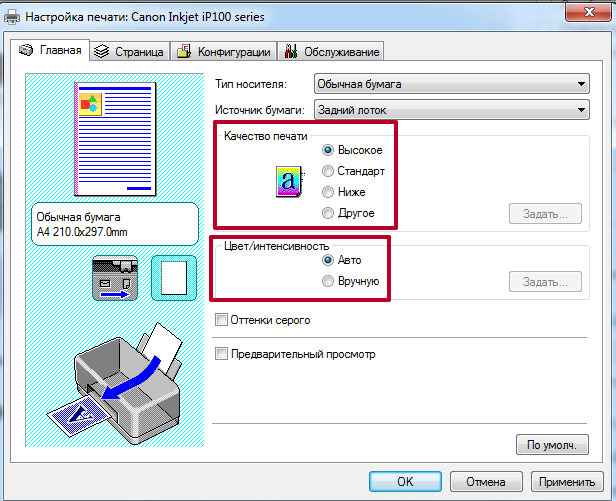
Необязательно искать именно функцию экономии, посмотрите, не стоит ли низкое качество печати.
Некачественная заправка картриджей
При обслуживании в СЦ могли неправильно собрать картридж, не проверить наличие токопроводящей смазки на контактах фотобарабана или вовсе заправить контрафактный краситель.
Как правильно заправлять
- Для заправки используется только рекомендованный производителем принтера краситель.
- Покупать надо только оригинальные расходники.
- Если нет возможности купить оригинальный товар, заменитель можно брать только у проверенного поставщика с положительными отзывами.
- Заправляя лазерный аппарат, параллельно чистите и бункер отходов.
Слишком светлая или бледная печать
Если отпечаток выглядит светлее, чем изображение на мониторе, следует проверить настройки печати: возможно, выбран экономичный режим.
Другой причиной бледной печати лазерного принтера после заправки картриджа могут быть неисправные детали: фотобарабан, ракель, оболочка магнитного вала, дозирующее лезвие.
Недостаточно интенсивный отпечаток получают также при использовании тонера, несоответствующего данной модели.
Бледный отпечаток может получиться после заправки картриджа для цветного струйного принтера. Такой дефект говорит о том, что какой-то из четырех цветов не выводится на печать: засорилась соответствующая печатающая головка или один из контейнеров не был заправлен.
Залог успешной заправки картриджа
Чаще всего лазерные принтеры плохо печатают после заправки потому, что процедуру проводили неспециалисты. Вы сможете избежать неполадок, если доверите заправку картриджа профессиональной мастерской. Рекомендуем вам просить тестовую распечатку: так вы сможете убедиться в качестве оказанной услуги.
Некорректные настройки качества печати
Как и в предыдущем случае, настройка качества печати осуществляется через драйвер или со встроенной в корпус панели управления.
Настройка качества печати у принтеров Canon
Откройте окно настроек драйвера принтера Canon, затем:
- Перейдите во вкладку «Main» (Главная).
- В середине окна в блоке «Color/Intensity» (Цвет/интенсивность) переведите переключатель в положение «Manual» (Вручную) и нажмите кнопку «Set» (Задать).
- В новом окне «Manual Color Adjustment» (Настройка цветов вручную) можно будет изменить яркость (опция «Brightness»), установив один из трех доступных вариантов настройки: «Light» (Светлая), «Normal» (Обычная) и «Dark» (Темная). Выберите подходящий вариант.
- При необходимости можно увеличить интенсивность (Intensity) цвета и контрастность (Contrast), используя соответствующие ползунки в этом же окне.
Настройка качества печати у принтеров Brother
Открываем свойства принтера Brother. Дальнейшие действия:
- Перейдите во вкладку «Advanced» (Дополнительные) и нажмите в ней кнопку «Color Settings» (Настройка цвета).
- В новом окне установите галочку напротив опции «Color Enhancement», затем при помощи ползунков отрегулируйте яркость (Brightness), контрастность (Contrast) и при необходимости другие параметры.
Настройка качества печати у принтеров HP
У принтеров/МФУ HP имеется специальная опция, определяющая плотность печати (по сути, расход чернил). Этот параметр сказывается и на яркости печати:
- Откройте на компьютере настройки принтера/МФУ (драйвера) HP.
- Перейдите во вкладку «Configure» (Конфигурация).
- При помощи ползунка «Print Density» (Плотность печати) настройте необходимый уровень яркость (чем выше уровень плотности, тем темнее изображение).
Настройка качества печати у принтеров Epson
Действия примерно те же, что и в случае с принтерами других производителей:
- Открываем окно настроек драйвера Epson.
- Переходим во вкладку «Дополнительные настройки».
- В центре окна в блоке «Цветокоррекция» переводим переключатель в положение «Настройка» и нажимаем кнопку «Расширенные…».
- В новом окне регулируем нужные параметры цвета: уменьшаем яркость, добавляем контрастность, интенсивность и насыщенность. Пробуем что-нибудь распечатать.
Плохо печатает струйный принтер
В «струйниках» практически всегда за плохое качество отвечает проблемный картридж или его печатающий элемент, который выпускает чернила. Это печатающая головка, в которой есть дюзы, через них и выпускаются черные или цветные чернила при печати.
Поэтому, если принтер плохо печатает, хотя краска есть, сразу следует искать причину в картридже или системе непрерывной подачи чернил (СНПЧ).
Среди основных проблем, которые приводят к дефектной печати, выделяют следующие:
- Сильно долгий простой принтера без работы. Если струйный аппарат длительное время простаивает, то оставшиеся чернила в соплах головки принтера будут засыхать. В итоге происходит засорение и пробки, которые не дают выходить красителю. В таком случае придется промыть печатающую головку, иначе восстановить работу картриджа не получится.
- Причины в чернилах и заправке. Сюда относится использование некачественных чернил, неоригинальных или вообще несовместимых с вашей чернильницей. Также не следует заправляться совершенно другими чернилами, если старые еще находятся внутри картриджа. В последнем случае требуется сначала полностью очистить картридж от красителя, чтобы не было смешивание разных чернил.
- Отсутствие профилактики. Даже при частой печати может значительно ухудшаться печать. Сильно интенсивное беспрерывное использование техники в течение длительного времени не влияет положительно. Поэтому требуется регулярно обслуживать картридж, заниматься чисткой не только чернильницы, но и внутренностей принтера.
Если вы уверены, что чернильницы полные, то можно проверить состояние дюз вручную. При пустых картриджах делать проверку большого смысла нет, так как причина очевидна.
Кстати, для струйных устройств Canon, HP, Epson в домашних условиях более распространена ситуация, когда плохо виден черный цвет. Это связано с тем, что именно черными чернилами печатают чаще всего.
Для проверки достаньте картридж с каретки, возьмите безворсовую белую салфетку, бумажное полотенце или туалетную бумагу. Прислоните сопла к материалу и проанализируйте оттиск. Если картридж черный, то должен появиться четкий сильный след от чернил.
Для цветного картриджа нормальным считается трехцветный (желтый, синий, красный) отчетливый отпечаток.
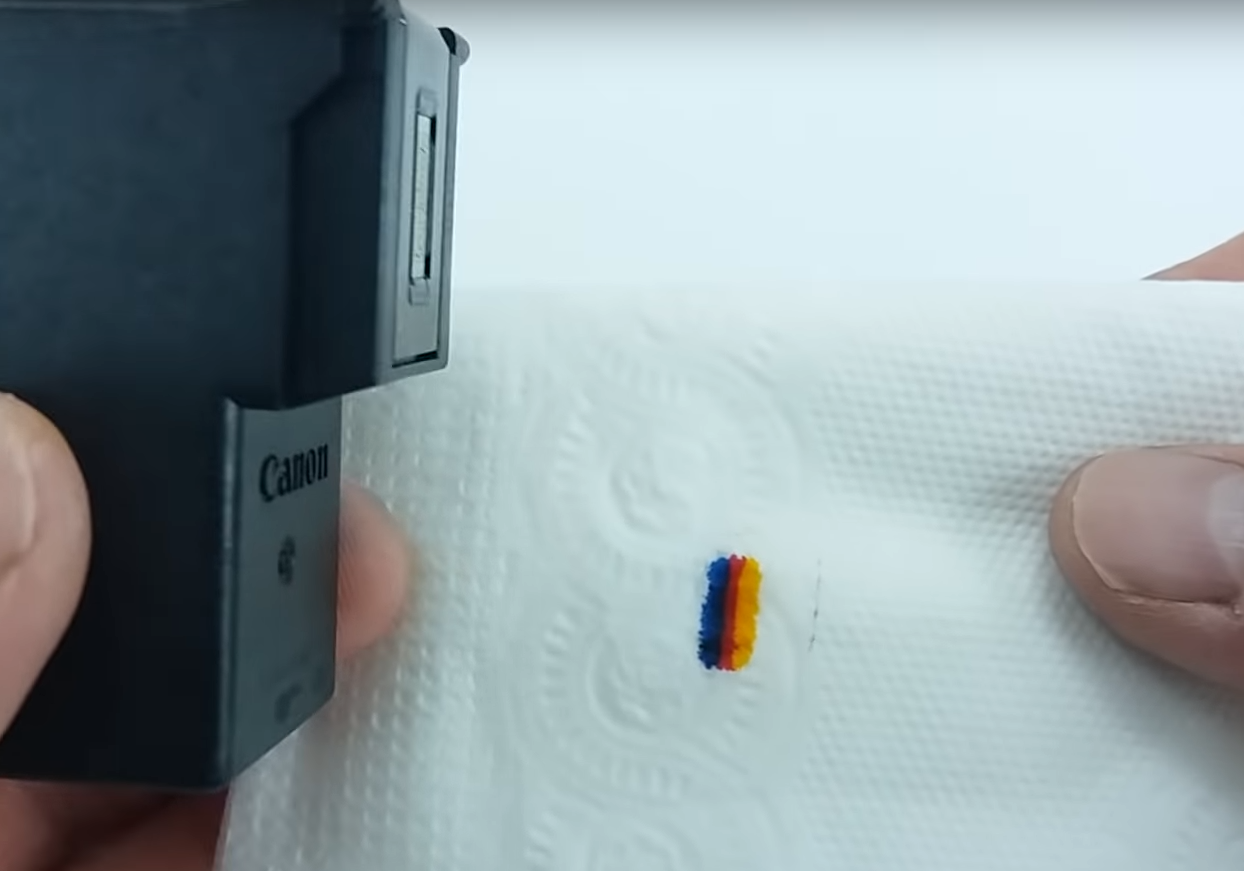
Если отпечаток слабый, нечеткий, цвета видны не все, а краска есть внутри всех отсеков картриджа, тогда произошло засорение, засыхание. Следовательно, нужна программная или ручная прочистка сопел.
Для автономных печатающих головок (съемных), часто характерно, когда плохо печатает черным цветом или определенным цветным оттенком (красным, желтым и т. д.). Такая же ситуация относится и к СНПЧ. В первой ситуации следует также делать очищение, промывку. Для СНПЧ тоже актуальна прочистка, но может случиться и завоздушивание одного из каналов. Посмотрите на шланги СНПЧ, нет ли там воздушных пробок.
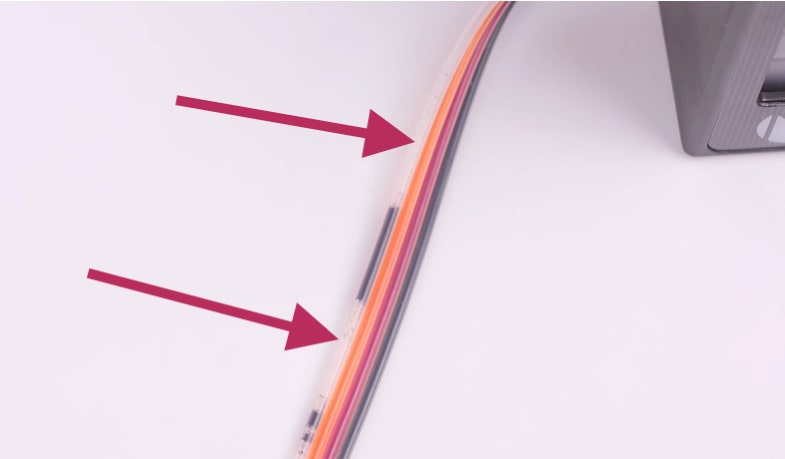
Редко, но случается, когда пользователь печатает при практически или даже полностью опустошенном картридже. Впоследствии происходит подгорание головки, из-за чего принтер и стал печатать нечетко, плохо видно текст или изображение (фотография, рисунок) на бумаге.
Чистка картриджа
Почистить чернильницу нужно, если при печати фото, любых картинок и даже обычного текста вы видите такие проблемы:
- отпечаток нечеткий, бледный;
- проблема видна только на одном из цветов;
- распечатанные документы становятся грязные, видны кляксы чернил, размытия;
- видны вертикальный или горизонтальные полосы.
Это лишь базовый перечень возможных проблем, поэтому даже в других ситуация со струйным принтером, скорее всего, потребуется чистка.
Процедуру выполнить можно двумя способами:
- программная прочистка, которая делается из программы (драйвера) принтера или многофункционального устройства;
- ручная прочистка с использованием чистящего средства и вспомогательных материалов, инструментов.
Ручной метод необходим в запущенных случаях, когда не помогает программный. Поэтому сперва нужно сделать чистку через программу, а потом, если нет ощутимого результата, приступить к ручному способу.
Программная чистка
Расположение необходимых функций чистки и их название может сильно отличаться, на что влияет производитель и модель устройства. На каких-то принтерах нужна опция находится в окне свойств устройства, а на других следует устанавливать полнофункциональное программное обеспечение.
Чистка выполняется собственными чернилами, причем расход значительно больше, чем при обычной печати документа.
Если плохо печатает принтер Canon, инструкция следующая:
- Нажмите одновременно клавиши Windows и R.

- Введите и выполните команду «control printers».

- В появившемся окне отыщите значок своего принтера «Кэнон» и кликните по нему правой кнопкой мышки. Затем выберите пункт свойств или настроек печати (следует поискать в обоих).
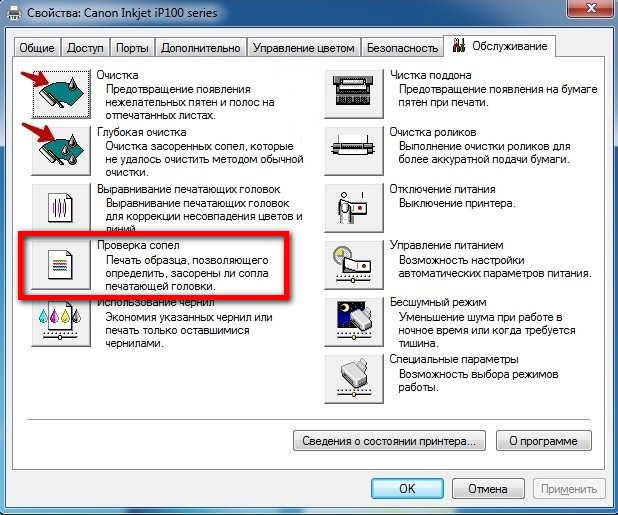
- Перейдите на вкладку «Обслуживание» и выбрать опции «Очистка» и «Глубокая очистка».

Сначала сделайте обычную очистку, потом проверьте, не нормализовалась ли печать. Если результат не дал хорошего результата, то запустите вариант «глубокий».
Дополнительно можете воспользоваться опцией «Проверка сопел». Будет распечатан тестовый образец с различными элементами, черно-белыми и цветными. Опция полезна, чтобы самостоятельно выявить существующие проблемы в печати.
Прочистить чернильницу Epson можно таким же способом, только нужно открыть вкладку «Сервис» и выбрать пункт «Прочистка печатающей головки».

На выбор также доступны два вариант чистки – обычная или усиленная. Второй вариант используйте только после первого.
Если марка принтера другая, ориентируйтесь на описанные выше инструкции. Если в меню свойств аппарата или настроек отсутствует возможность чистки, тогда откройте полноценное ПО.
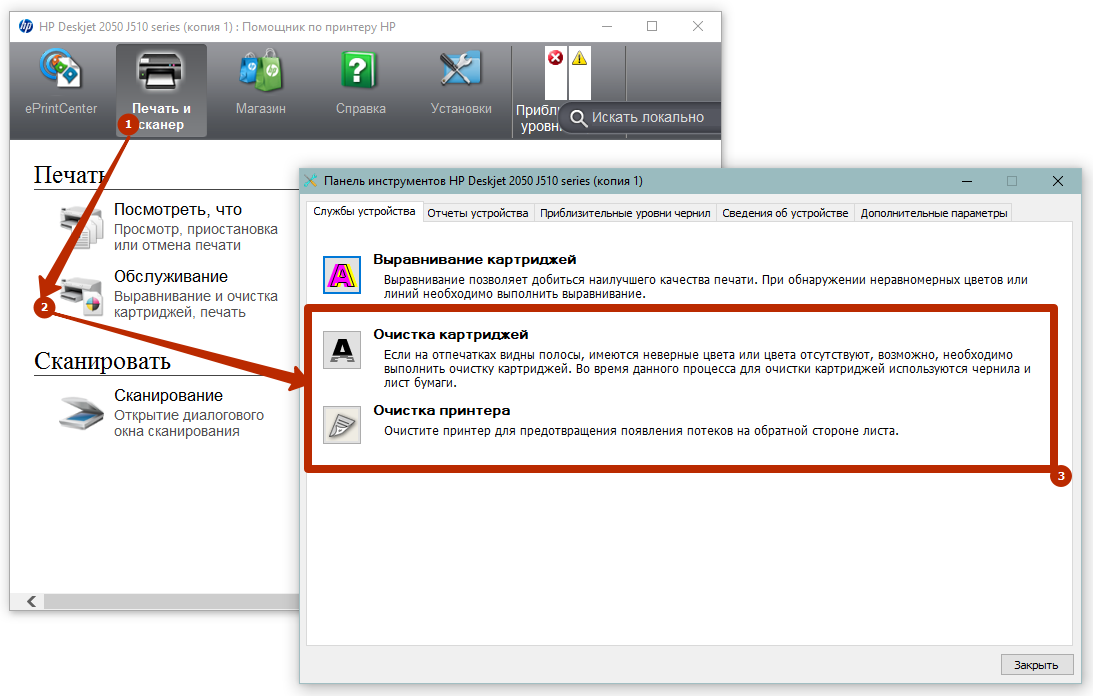
Например, для одной из моделей принтера HP нужно открыть раздел «Обслуживание», где и располагаются функции «Очистка картриджей» и «Очистка принтера».
Ручная чистка
Метод сильно отличается в зависимости от типа печатающей головки.
- Для встроенной, то есть, когда сопла нельзя отделить от чернильницы, возможно прокапать дюзы чистящим составом. Также допускается длительное размачивание в емкости с «клинером» и продувка шприцем, чтобы выдавить засохшие чернила.
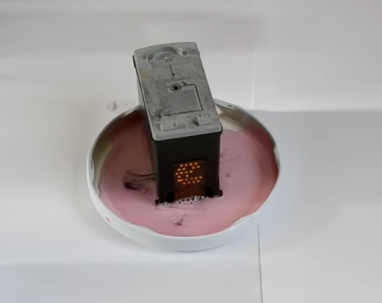
- Для отделяемой головки также можно прокапывать штуцеры очистителем, протягивать средством через канал силой или оставлять размачиваться на длительный промежуток времени.
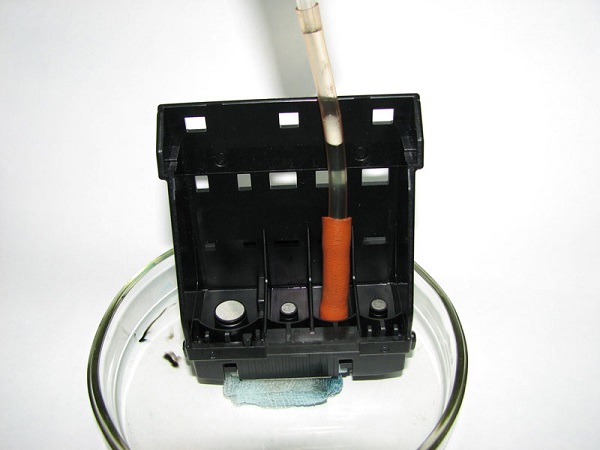
В целом, методы по своим названиям похожи, но алгоритм действий сильно отличается.
Действие функции экономии тонера
Чтобы удостовериться, что данная функция не активировалась автоматически ввиду малого остаточного уровня чернил, достаточно проверить заполненность ими картриджей. Если объем тонера находится на приемлемом уровне, остается проверить настройки драйвера и/или параметры печати, задаваемые с LCD-дисплея (если присутствует) — возможно, функция активировалась случайно/специально каким-либо пользователем устройства либо ввиду имевшего места программного сбоя.
У разных моделей принтеров/МФУ экономный режим включается и выключается по-разному.
Выключение функции экономии тонера у принтеров Canon
Для примера возьмем принтеры Canon серии «i-SENSYS». У большинства (или всех) моделей принтеров Canon этой серии данная функция активируется и деактивируется в настройках драйвера:
- Нажимаем кнопку «Свойства» напротив названия принтера в окне печати (Ctrl + P) того приложения, откуда выполняется печать.
- В открывшемся окне «Настройка печати» переходим во вкладку «Качество».
- Нажимаем кнопку «Дополнительные настройки».
- Откроется еще одно окно со списком, в котором нужно выделить строку «Экономия тонера».
- В нижней части окна отобразится меню «Экономия тонера» с вариантами «Вкл.» и «Выкл.».
- Устанавливаем «Выкл.» и нажимаем «ОК».
Выключение функции экономии тонера у принтеров Brother
Режим экономии тонера у принтеров этого производителя также может быть активирован/деактивирован из настроек драйвера (подходит для множества моделей Brother линейки DCP):
- Открываем окно свойств принтера из окна печати.
- Переходим во вкладку «Advanced» (Дополнительные).
- В центре окна находится опция «Toner Save Mode» (Режим экономии тонера) — снимаем с нее галочку для деактивации режима экономии тонера, затем нажимаем «ОК».
Если имеющийся принтер Brother оснащен сенсорной/кнопочной LCD-панелью управления, тогда функцию экономии тонера можно выключить следующим образом:
- Открываем главное меню нажатием соответствующей кнопки на корпусе устройства.
- Далее идем в раздел «Общие настройки».
- Открываем подраздел «Экология».
- Открываем настройки функции «Экономия тонера».
- Выбираем «Выкл.» для отключения функции экономии и нажимаем «ОК» для сохранения настроек.
Выключение функции экономии тонера у принтеров HP
Здесь все тоже делается из настроек драйвера печати:
- Открываем свойства принтера
- Переходим во вкладку «Бумага/Качество».
- Снимаем галочку с опции «EconoMode» и сохраняем настройки.
Для принтеров/МФУ HP с дисплеем:
- Заходим в раздел «Настройка устройства» в главном меню панели управления.
- Переходим здесь в подраздел «Качество печати».
- Находим опцию «EconoMode», переводим переключатель в положение «Выкл.», нажимаем «ОК».
Выключение функции экономии тонера у принтеров Epson
У принтеров/МФУ производства Epson функция экономия тонера настраивается путем изменения качества печати:
- Открываем свойства принтера из окна печати.
- Во вкладке «Главное» справа находим опцию «Качество».
- Напротив опции в раскрывающемся списке устанавливаем вариант «Стандартный» (вариант по умолчанию).
- При необходимости можно выбрать вариант «Высокий» или же «Дополнительные настройки». В последнем случае откроется еще одно окно, в котором при помощи ползунка можно установить максимальный уровень качества печати.
Низкий уровень чернил
Здесь решение очевидно — заменить картриджи или заправить их чернилами (если такая возможность предусмотрена производителем картриджей).
Смещение печатающей головки
В принтерах печатающая головка находится в постоянном движении во время печати и подвергается механическим/физическим нагрузкам. Рано или поздно это приводит к небольшому физическому смещению печатающей головки или других связанных с ней механических компонентов с их первоначального места. В большинстве случаев это проявляется в появлении полос или горизонтальных/вертикальных сдвигов печатного текста, линий таблиц и т.д. Однако в некоторых случаях может наблюдаться и бледная печать.
Если смещение печатающей головки является нормальным явлением для конкретной модели принтера/МФУ, ее можно выровнять/откалибровать без разборки устройства — также активировав соответствующую функцию (присутствует во всех принтерах и МФУ). Как и в предыдущем случае, эта функция запускается из настроек драйвера (в зависимости от принтера она может запускаться по-разному).
Проверка экономного режима в настройках оргтехники
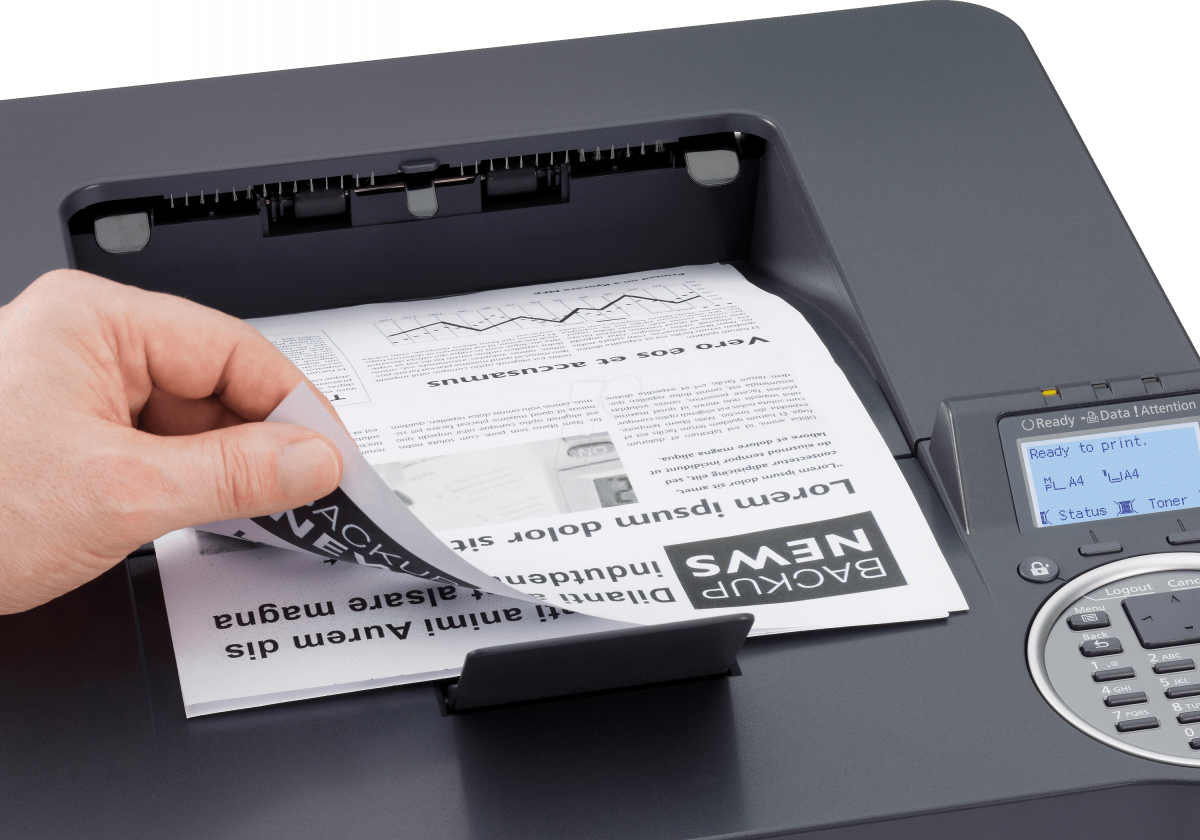
У каждого вида принтера есть опция включения экономии красителя. Этот пункт может быть включен пользователем случайно или специально, либо сам аппарат может активировать его автоматически. В результате принтер будет бледно печатать.
Вот пошаговое руководство для отключения этого режима:
- Открыть через пуск панель управления и зайти в пункт меню «Устройства и принтеры»;
- Найти вашу модель принтера;
- Кликнуть по пункту «настройки печати» или «свойства печати»;
- Перейти во вкладку «окончательная обработка»;
- В профиле выбрать «настройки по умолчанию» или снять галочку с пункта «экономная печать».
- Чтобы восстановить стандартные параметры, можно сделать откат системы, если ранее были отредактированы другие настройки;
Чтобы внесенные изменения вступили в силу, после произведенных действий следует перезагрузить компьютер и очистить очередь печати.
Индикатор показывает что картридж отсутствует или пустой (нет тонера)
Чтобы исключить возможность повторной заправки картриджа, производители монтируют в него специальный чип. Он фиксирует факт расхода тонера или достижение лимита напечатанных страниц, после чего принтер будет видеть даже заряженный сменный блок как пустой. Эту проблему научились обходить с помощью сброса показаний счетчика.
Следует также проверить контакты картриджа: подобное сообщение может появиться, если он неправильно вставлен или не полностью прилегает.
Если сообщение об отсутствии тонера появляется в струйном принтере, причиной может быть неправильное положение блока до установки, при котором произошел отток чернил от датчика. Нужно просто какое-то время подождать.
Из печати выходят черные листы
После неграмотной заправки картриджа лазерный принтер может выдавать полностью черные листы. У этого дефекта может быть несколько причин:
- при сборке картриджа не был вставлен коротрон (ролик заряда);
- нарушены или неправильно прилегают контакты картриджа;
- был засвечен фотобарабан (от солнца или яркого искусственного источника света).
Плохо печатает лазерный принтер
Устройство и принцип действия лазерного принтера сильно отличается от струйного. В отличие от последнего лазерный аппарат для переноса изображения на страницы внутри имеет вращающиеся и очищающие элементы. При возникновении неисправности или дефекта на одном из элементов могут появляться совершенно разные дефекты. Это дает легкость в диагностике, так как по напечатанным страницам можно четко понять, в какую сторону смотреть.
Если лазерный аппарат долго стоял без дела и стал выдавать плохие отпечатки, но до этого проблем не было, то, вероятно, что причина в залежавшемся тонере. Чтобы исправить проблему, не нужно разбирать принтер, достаточно вынуть картридж и хорошо встряхнуть его. Это позволит порошку равномерно распределиться внутри тонер-тубы и возобновить качество.
- Вертикальные сплошные или волнистые (прерывистые) черные полосы в высоту всего листа говорят о повреждении/износе фотобарабана.

Как и картридж, фоточувствительный слой вала имеет ресурс, а значит, может износиться. Если полосы не доставляют сильного дискомфорта, то фотовал еще можно использовать некоторое время. Но постепенно повреждение будет только увеличиваться, поэтому замена детали неизбежна.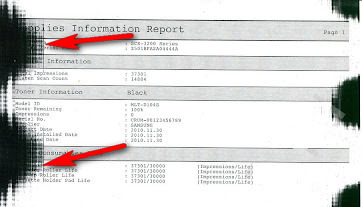
- Горизонтальные полосы, которые удалены друг от друга на одинаковые расстояния. Причина заключается в переполненности бункера отработки – емкости, в которую попадает лишний тонер, не перенесенный на лист во время печати. Что делать: очистить бункер, и в последующем делать очищение при каждой заправке, чтобы ситуация не повторялась.
- Кроме фотовала, есть магнитный вал, который тоже участвует в переносе изображения на носитель. При повреждении на листе может быть виден бледный оттиск, белые пятна, пропуски.
- Если плохо печатает только с одной стороны, возможно, что нарушен зазор между магнитным и фотобарабаном. Часто случается когда после заправки плохо собран лазерный картридж. Если зазор между фотовалом и магнитным с какой-либо стороны больше или меньше, то будет печатать только пол-листа. Сторона, где зазор увеличен, будет пропечатываться слабо, а в самом краю вообще не распечатываться.
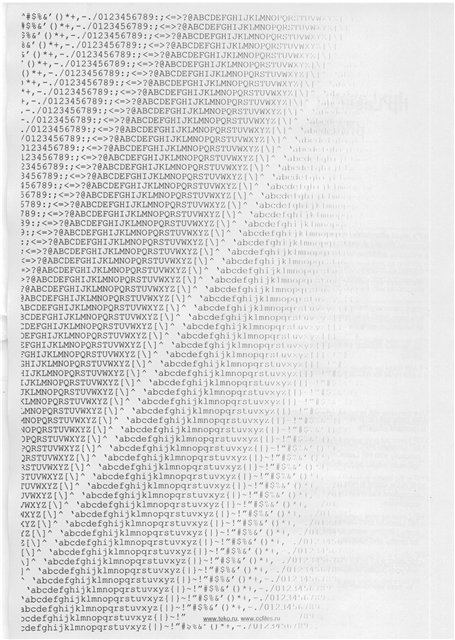
Нужно пересобрать картридж, попробовать восстановить зазор, покрутить валами вручную. Делать нужно до тех пор, пока принтер не перестанет плохо работать.
Нарушена целостность картриджа
Повреждение картриджа может привести к нарушению герметичности, ее отсутствию. Самое по себе повреждение не происходит, но случается из-за неаккуратных действий при сборке или разборке, заправке.
Чтобы проверить герметичность, достаньте емкость с принтера, хорошо потрясите. Если чернила или порошок просачиваются с других отверстий, кроме стандартных, картридж желательно заменить.
Можно сделать ремонт, залатать повреждение, запаять или даже просто заклеить скотчем. Но гарантировать нормальную работу картриджа с такими действиями нельзя.
Смена цветового профиля
В программу принтера заложены настройки, которые определяют, в каком количестве нужно смешивать краски, чтобы получить нужный оттенок при печати. Если вы сменили производителя красок и заметили, что качество цветной распечатки значительно изменилось, передача оттенков не такая четкая или цвета вообще искажены, то можно попробовать сменить цветовой профиль. Для этого нужно воспользоваться специальным файлом, который доступен для загрузки на официальном сайте производителя.
Почему лазерный принтер печатает полосами
Прежде, чем искать причину того, почему аппарат лазерной печати полосит, необходимо хотя бы на минимальном уровне иметь представление об устройстве агрегата. Его хорошо видно на следующем рисунке.
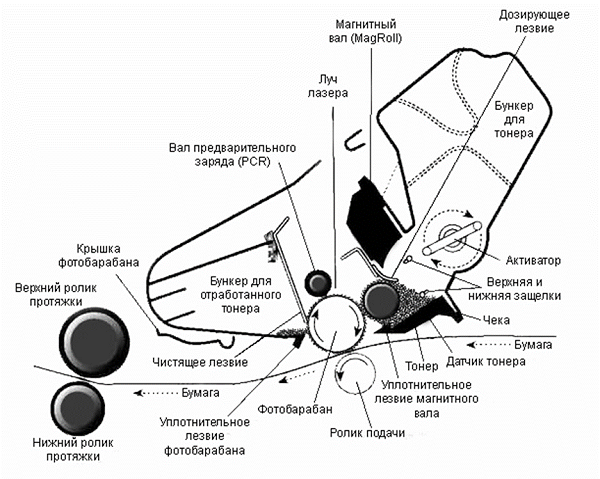
При печати на лазерном принтере появление полос могут провоцировать следующие причины:
- повреждение фотобарабана;
- нарушение контактов между магнитным валом и фотобарабаном;
- закончился тонер;
- повреждение магнитного вала;
- негерметичность картриджа;
- переполнение бункера отходов.
Повреждение фотобарабана
Фотобарабан представляет собой алюминиевый вал, который имеет специальное покрытие, обладающее чувствительностью к оптическому излучению. К излучению лазера чувствителен только наружный слой, который со временем истончается и в некоторых местах стирается.
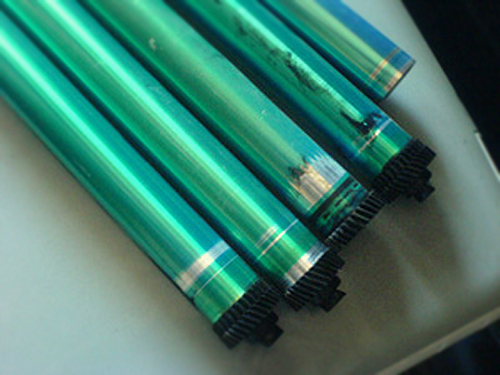
Даже если визуально износ не определяется, истончение активного слоя все равно влияет на качество печати. В этом случае по краям листа появляются черные полосы. По мере износа активного слоя на фотобарабане, полосы будут расширяться.
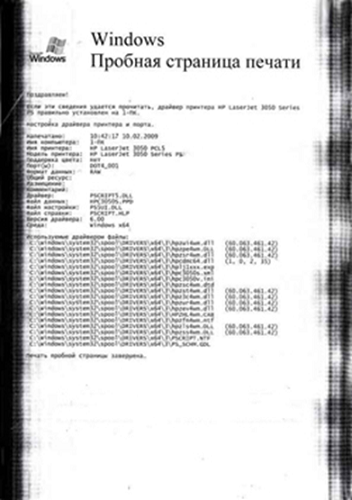
Хотя и существует метод восстановления активного слоя на фотобарабане, он не является достаточно эффективным. Лучшим выходом из данной ситуации будет замена детали на новую.
Нарушение контакта между магнитным валом и фотобарабаном
Если из принтера выходит лист, имеющий горизонтальные полосы, расположенные на одинаковом относительно друг друга расстоянии, то это признак плохого контакта между фотобарабаном и магнитным валом.
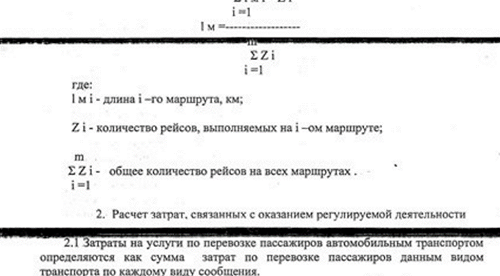
Возникает такая неприятность, когда просыпается тонер, или переполняется бункер отходов. Также данный дефект может возникнуть после неквалифицированной заправки картриджа или износа вала, ракеля, фотобарабана. Проблема решается заменой вышедших из строя узлов или качественной заправкой картриджа.
Закончился тонер
О том, что в картридже закончился тонер, можно понять, если на листе появились белые полосы, имеющие различную ширину.
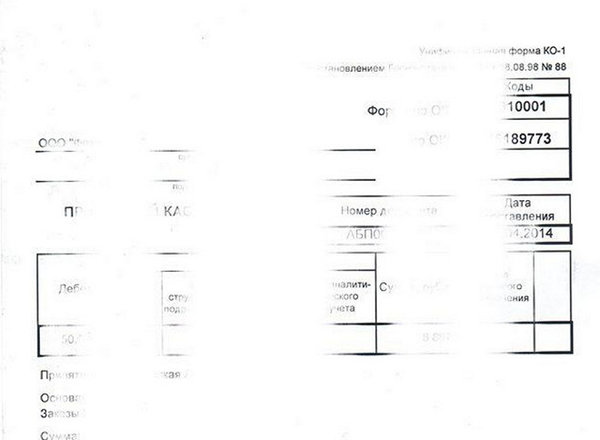
Что делать если тонер закончился? Ответ очевиден: заменить или заправить картридж.
Повреждение магнитного вала
Основное предназначение магнитного вала – это перенос тонера на фотобарабан. Поскольку тонер имеет абразивные частицы, именно из-за них и происходит износ магнитного вала.
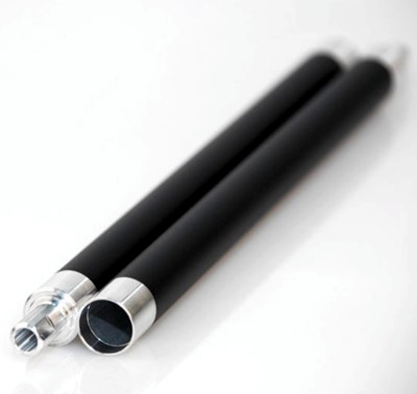
При повреждении магнитного вала становятся заметными следующие дефекты печати:
- появляются белые пустоты на листе;
- возникают серые кляксы, равномерно расположенные на бумаге;
- бледная печать;
- неравномерная заливка изображения.
Также при поврежденном магнитном вале могут появляться горизонтальные волнистые полосы.
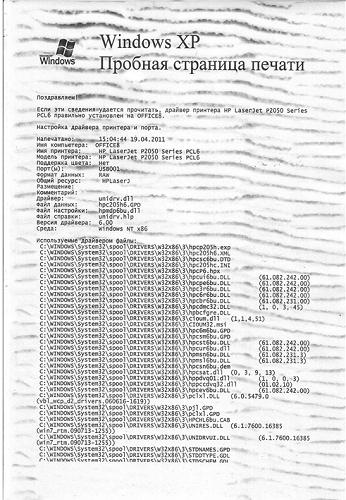
Данная проблема решается только заменой вала.
Негерметичность картриджа
О том, что нарушена герметичность картриджа, свидетельствуют вертикальные полосы, расположенные хаотично, и каждый раз в новом месте.
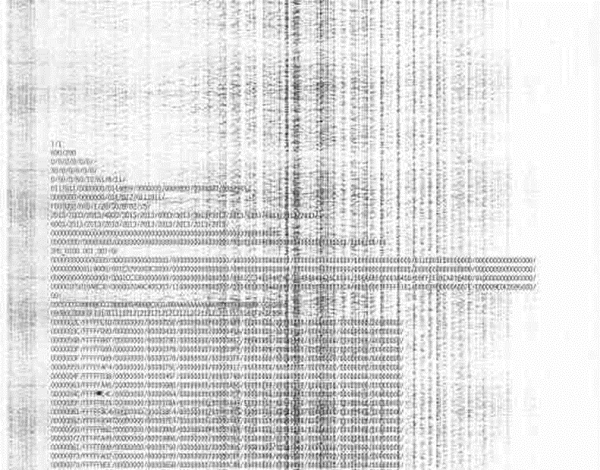
Требуется извлечь картридж из устройства и проверить, не высыпается ли из него тонер. Если это так, то следует проверить данный элемент на наличие механических повреждений, хорошо ли вставлены уплотнительные резинки, не дающие тонеру высыпаться. При обнаружении трещин и других неустранимых повреждений, требуется замена картриджа.
Бункер отходов переполнен
В составе картриджа имеется ракель, который удаляет неиспользованный тонер. Последний утилизируется в специальную емкость, называемую бункером отходов. Данный отсек обычно очищается при замене картриджа. Если бункер не очищать, то он переполняется тонером, который будет подсыпаться наружу. На следующем рисунке видно, какой эффект вызывается переполнением отсека отходов.
Ракель имеет вид, как на рисунке ниже.
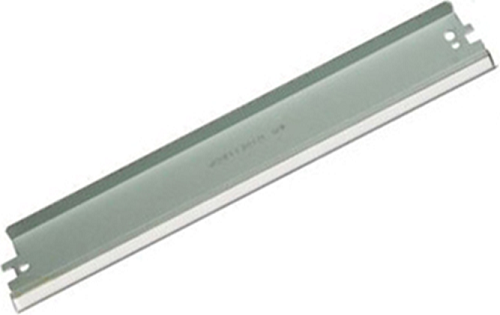
Для избавления от дефекта печати потребуется очистка бункера отходов или замена лезвия.
Когда могут повлиять расходные материалы
Чернила могут оказывать влияние на работу картриджа в таких ситуациях:
- Плохие чернила или тонер-порошок. Заправляться рекомендуется только оригинальными расходниками или на крайний случай совместимыми от другого производителя. Если заправка делается неоригинальными, поддельными красками, то возможен не только плохой результат при печати, но и полный выход из строя картриджа со временем.
- Редко, но может случиться ситуация, что состав одинаковых чернил от разных производителей может немного отличаться. Значит, что при следующей заправке возможна реакция между чернилами и, как следствие, ненормальная работа картриджа. Поэтому рекомендуется при смене фирмы, выпускающей чернила, прочистить емкости от старых красок.
Частые неисправности картриджа
-
Бледно печатает

-
Аппарат выдаёт ошибку

-
Печатает с серым фоном

-
Не включается после замены картриджа

-
Чёрные или светлые полосы

-
Индикация “Замените картридж”

Основные причины и способы их устранения
Итак, если при печати на лазерном принтере на распечатке появляется полоса по краю, то одна из причин этой проблемы заключается в том, что в устройстве заканчивается тонер. Вообще, признаком подобной проблемы чаще всего является появление полосы белого цвета по всей длине листа бумаги. С каждой последующей распечаткой ширина данной полосы постепенно увеличивается. Решением проблемы является перезаправка картриджа или покупка нового расходного материала.
Но что делать, если полосы при печати на лазерном принтере появляются даже при полном картридже? В такой ситуации полоса по краю может появляться из-за проблем с лазером. Возможно, на оптику попала пыль, частички тонера или даже насекомые. Чтобы избежать дефекта, необходимо постоянно наблюдать за состоянием оргтехники и производить очистку зеркал сканера с помощью гладкой безворсовой салфетки.
Если же на распечатке появились черные полосы, то это свидетельствует о наличии следующей проблемы: на светочувствительный барабан периодически пропадает контакт. Причиной такой неполадки может стать грязь, которая налипла на контакты. Следовательно, решением задачи является переборка и чистка расходного материала.
Кроме того, черная полоса по краю может появляться вследствие повреждения фотобарабана, который является ключевой деталью картриджа лазерного принтера. Его светочувствительное покрытие в процессе эксплуатации оргтехники постепенно стирается, что ведет к ухудшению качества печати. Но обычно признаком дефекта фотобарабана являются серовато-черные полосы, которые имеют волнообразную форму и смещены к краю листа. Решение проблемы состоит в полной замене данной детали. Кроме того, проявление дефекта может быть связано и с тем, что подсохла токопроводящая смазка на контактах фотовала. Обычно такое происходит тогда, когда аппаратом не пользуются на протяжении довольно длительного времени. Для решения проблемы надо разобрать картридж и заменить смазку на контактах.
Если печатающий принтер полосит и ничего из вышеописанного не помогло, то возможно, причиной является повреждение магнитного вала. Признаком этого обычно является появление горизонтальных черточек темного оттенка или избыточного фона. Устранением дефекта является полная замена данной детали.
Полоса по краю может свидетельствовать также о негерметичности картриджа или износе ракеля. Причиной ухудшения качества печати в таком случае является просыпающийся тонер. Если вы заметили следы тонера в принтере или корпусе расходного материала, то проверьте состояние уплотнений и майларовой пленки бункера отработки. В случае обнаружения мест подсыпания постарайтесь устранить их либо замените картридж.
Если распечатанный лист расстроил вас качеством печати, то проверьте резервуар для отработки – возможно, он переполнен. О наличии подобной проблемы говорит появление вертикально расположенных полос, которые состоят из маленьких хаотичных точек и черточек. При этом полосы бывают смещены на правый или левый край листа. Устранить проблему можно путем тщательной очистки бункера отработки картриджа.
Кроме того, полоса по краю белого цвета, появляющаяся при распечатке по всей длине листа, может свидетельствовать об износе или загрязнении лезвия дозировки. Причина нарушения в его работе заключается в применении бумаги плохого качества. В результате этого бумажные ворсинки начинают налипать на лезвие. В свою очередь, магнитный вал в местах скопления этих самых ворсинок не набирает тонер и распечатываемый лист приобретает дефект в виде белой полосы. Чтобы привести печать в нормальное состояние потребуется убедиться в том, что под дозирующее лезвие не набилось грязи и оно установлено действительно как надо. В случае необходимости произведите очистку данной детали, воспользовавшись спиртом или ацетоном. Если же лезвие дозировки окажется в сильно изношенном состоянии, то произведите его замену.
Кроме того, ухудшить качество печати может также выход из строя такой детали, как ролик заряда или по-другому коротрон. Устранить проблему при сильном повреждении данной детали можно заменив ее на новую.
Итак, если лазерный принтер стал печатать с полосами что делать вы узнали. Как видите, скорее всего, причина проблемы кроется в неисправности картриджа или его контактах в устройстве. Подробнее понять какая делать вышла из строя, поможет статья про основные дефекты печати лазерных картриджей.
Черные полоски на листе во время печати находятся в одном и том же месте
Существуют две типовые предпосылки, почему лазерный принтер делает печать с темными полосками в одном и том же месте. Первой причиной может быть сам вал принтера, который со временем деформируется, в связи с выработкой техники. Или же он поврежден, вследствие попадания стороннего предмета, например скрепки, кнопки или ручки. Он покрыт материалом из резины, которая не очень устойчива к наружным воздействиям. Увидеть его можно только вытащив картридж наружу. Вал выглядит вот так:
Рядом с валом, располагается термопленка, которая так же может стать причиной не качественной печати принтера. Посторонний объект, попавший в принтер, может разрушить термопленку. Выпускают термопленку различных цветов, — серого, оранжевого, голубого, зеленого и остальных.
Убедиться, что причина печати с полосами в ней, можно по характерному шуршащему звуку или по оторвавшимся кускам пленки, которые можно найти при печати. Также у самого края листа может возникнуть полоса тонера. Этот составляющая часть принтера и выглядит вот так:

Заводской брак у оригинального картриджа
Испытываете проблемы с оригинальным лазерным картриджем, а в работоспособности фотобарабана нет сомнений? Тогда бледная печать может быть вызвана заводским браком!
Но прежде чем бежать в сервисный центр за гарантийным обслуживанием, произведите следующий алгоритм действий:
- проверьте принтер на наличие системных ошибок;
- узнайте остаток тонера, если его мало – отключите экономичный режим расхода краски;
- встряхните картридж, замените бумагу и протестируйте печать.
Если ни один из вышеописанных пунктов не помог, тогда смело обращайтесь за квалифицированной помощью.
Засорение сопел печатающей головки
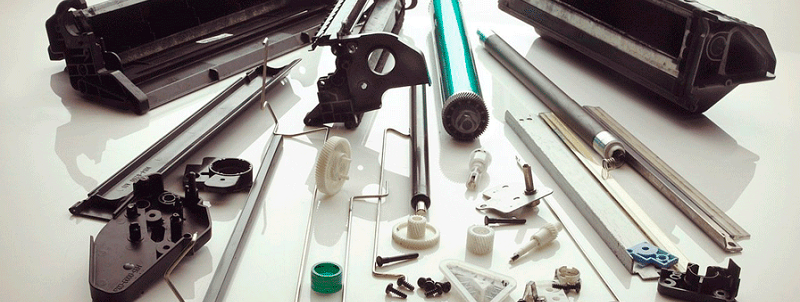
Использование некачественных/неоригинальных чернил, равно как и длительный простой принтера/МФУ без дела, может привести к засорению сопел печатающей головки, забиванию высохшими чернилами подводящих трубок и прочих компонентов, отвечающих за доставку тонера из картриджей на ПГ.
В самых запущенных случаях устранение данной проблемы требует вмешательства специалистов. Но если принтер хоть как-то печатает (т.е. даже очень бледно), то всегда можно попробовать прочистить сопла печатающей головки самостоятельно. Причем ничего разбирать и доставать из принтера не придется. Нужно лишь запустить функцию прочистки печатающей головки, которая есть у всех принтеров/МФУ.
У разных моделей/марок принтеров данная функция запускается по-разному. В 100% случаев это можно сделать из настроек драйвера, а иногда и с кнопочной/сенсорной панели управления на корпусе устройства. Приведем пример запуска функции очистки печатающих головок у принтеров Canon и Epson.
Прочистка печатающей головки у принтеров Canon
У принтеров Canon предусмотрено два режима очистки печатающей головки — быстрый и глубокий. Сначала рекомендуется запускать быструю очистку. Если не помогает — то ее же второй раз. И только после — глубокую очистку. Такой порядок продиктован тем, что глубокая очистка потребляет много чернил, а также сильно нагружает печатающую головку, что может сказаться на ее ресурсе.
- Откройте свойства принтера Canon для доступа к настройкам драйвера, затем перейдите в появившемся окне во вкладку «Maintenance» (Обслуживание).
- Нажмите кнопку «Cleaning» (Очистка).
- Откроется новое диалоговое окно. В нем запустите функцию «Print Head Cleaning» (Очистка печатающей головки) и выберите группу картриджей, для которой будет произведена очистка.
- Нажмите «Initial Check Items» (Элементы начальной проверки) для получения информации о том, какие действия нужно выполнить перед запуском функции очистки сопел.
- Запустите очистку, кликнув «Execute» (Выполнить) в этом же окне.
- По завершению процедуры очистки отобразится диалоговое окно с предложением запустить функцию «Nozzle Check» (Проверка сопел). Нажмите «ОК» и ожидайте окончания проверки.
Выполните все действия повторно, если печать по-прежнему остается бледной. Если и второй проход не помог, запустите функцию «Deep Cleaning» (Глубокая очистка) во вкладке «Maintenance» (Обслуживание). Все действия те же, что и при обычной очистке печатающей головки.
Прочистка печатающей головки у принтеров Epson
У принтеров и МФУ производства Epson предусмотрены две функции прочистки тракта подачи тонер. Помимо прочистки печатающей головки, здесь также присутствует функция технологической прочистки чернил. Обе запускаются из одного и того же места:
- Открыв свойства принтера (в случае с Epson — «Настройки печати»), перейдите во вкладку «Сервис».
- Сначала запустите функцию «Прочистка печатающей головки» путем нажатия одноименной кнопки (просто следуйте несложным инструкциям на экране).
- Если первый проход не помог, воспользуйтесь этой же функцией повторно.
- Там же запустите «Технологическую прочистку чернил», если две предыдущие прочистки не оказали должного эффекта. Если принтер простаивал длительное время, желательно полностью заменить тонеры в картриджах или установить новые картриджи (если их заправка невозможна).
Примерно по такому же алгоритму выполняется прочистка печатающей головки вообще у любых принтеров и многофункциональных устройств. Разница лишь в названии функций и их расположении в окне свойств (настроек/параметров) драйвера.
Чистка роликов протяжки
Признаки плохого функционирования роликов подачи:
- принтер криво печатает, то есть изначально один из роликов раньше начинает тянуть лист;
- на странице видна грязь.
В обоих случаях один или два ролика могут либо износиться, либо загрязниться. Если произошел износ, следует заменить резиновое покрытие на новое. Об износе говорит гладкая поверхность.
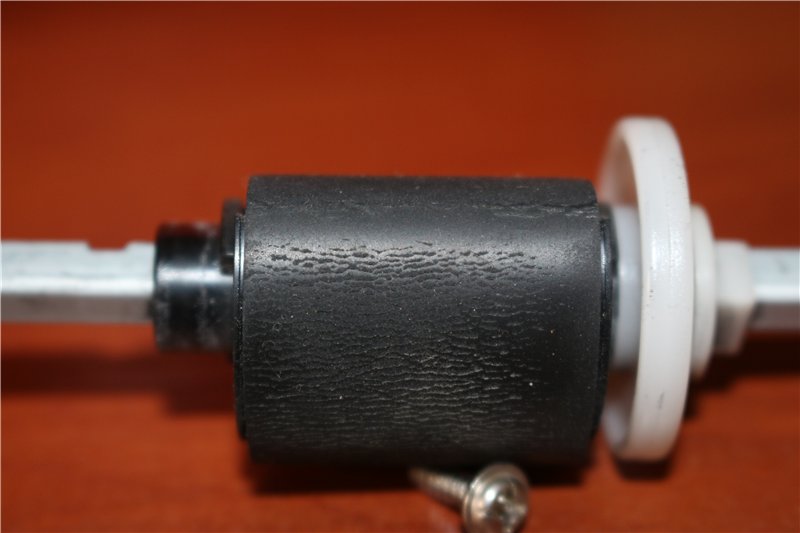
Если же на ролике видны следы грязи, можно прочистить самостоятельно. Для этого смочите ватную палочку в чистой воде или специальном очистителе и аккуратно протрите ролики по всей окружности.
Также можно воспользоваться советами от производителей. Например, компания Epson показывает способ, когда обычный лист снизу слега обрызгивается синим «Мистер Мускулом». Затем лист вставляется в лоток, запускается печать, а лист держится руками, не давая зацепиться за него роликам. Последние прокручиваются по нижней части листа, тем самым прочищаясь.
Общие рекомендации
Предупредить проблему низкого остатка краски или тонера немного проблематично, так как он закончится, что вполне логично. Но есть неприятности с появлением полосок, которые можно избежать. Мы собрали некоторые рекомендации, что помогут при работе с принтером лазерного и струйного типа.
- При обнаружении каких-либо признаков появления полос постарайтесь как можно быстрее выявить причину и устранить ее.
- При очистке струйного устройства не используйте спирт. Идеальным решением будет применение специальных жидкостей. Их стоимость вполне демократична.
- Если в Вашем устройстве используются жидкие краски, то старайтесь напечатать хотя бы раз на несколько дней по одной цветной картинке. Это не позволит картриджам застаиваться и засыхать.
- Лазерные картриджи заправляйте только тонером, который по модели подходит Вашему принтеру.
- При самостоятельной заправке придерживайтесь технологии и безопасности. В первую очередь, защитите свои дыхательные пути от попадания порошка.
- При заправке очищайте сразу бункер отходов с отработкой, чтобы он не был переполнен.
Проблемы и решение.
1. Вертикальная белая полоса при печати
Белая полоса в середине страницы
Скорее всего закончился тонер в принтере.
Бывает что равномерно износился фотовал(очень редко)
Решение: заправить картридж
Если не помогло замена барабана
2. Вертикальные серые полосы без повтора
Если есть серые или черные вертикальные полосы без повтора, это может быть: переполнение бункера отработки.
очень редко износ ракеля
Решение: чистка картриджа
иногда замена ракеля.
3. Периодические черные пятна
Горизонтальные дефекты с периодом повторения длины периметра фотовала обычно возникают из-за его повреждений.
Еще похожие проблемы появляются из-за термопленки или тефлонового вала. Часто это вертикальные черные периодические пятна с краю.
Решение: Замена фотовала
4. Периодические черные горизонтальные полосы
пропадание контакта фотовала
Решение: подгибом контакта, смазкой или заменой фотовала.
5. Мелкая сыпь по всему листу
Поврежден ролик заряда (PCR)
Решение: замена ролика заряда
6. Серый фон при печати
Не совместимость тонера
Решение: Чистка и замена тонера на другой
6. Бледная печать
Чаще всего фотовал и не редко магнитный вал
Реже плохой тонер или слабый контакт на ролике заряда PCR
Решение: Замена фотовала или магнитного (а может двух сразу)
7. Повтор изображения в лазерном принтере
Дефекты печати принтера в виде двоения изображения чаще всего происходит из-за фотовала и ролика заряда.
Очень редко из-за неподходящего тонера.
Если проблема не ушла возможно поврежден слой термопленки в печке принтера
Решение: замена фотовала и ролика заряда. Так же возможен тонер или термопленка.
8. Размытая печать
Горизонтальные линии имеют размытия разной толщины. Причиной является износ термопленки в печке принтера
Решение: замена термопленки
- https://oprinterah.ru/ploho-pechataet-hotya-kraska-est.html
- https://PoPrinteram.ru/blednaya-pechat.html
- https://planshet-info.ru/kompjutery/pochemu-zapravlennyj-kartridzh-ploho-pechataet
- https://ru.NoDevice.com/articles/printers/printer-prints-faintly
- https://pro-naushniki.ru/dlya-doma/printer/pochemu-printer-bledno-pechataet-7-reshenij-problemy
- https://ism-print.ru/printer/printer-pechataet-bledno
- https://arngroup.ru/articles/pochemu-posle-zapravki-kartridzha-printer-plokho-pechataet/
- https://media-digital.ru/cernye-polosy-pri-pecati-lazernym-printerom-kak-vosstanovit-kacestvo-pecati/
- https://moscowtoner.ru/blednaya-pechat-na-lazernom-printere/
- https://dzen.ru/a/YBUadFkwphTyTRHg