
Почему принтер печатает розовым
Можно выделить две основные и в то же время общие причины, которые способствуют тому, что текст или картинка печатается преимущественно розовым оттенком.
- Сюда относится низкий уровень того цвета краски, которая является основной для печати нужного цвета/оттенка.
- Также сами чернила могут и присутствовать, но по определенным причинам не участвовать при печати.
Неисправность монитора
Вам следует проверить исправность вашего монитора и настройки отображения, если никаких неполадок в работе принтера или МФУ не было обнаружено. Дело в том, что принтер может неправильно передавать цвета, а редактирование изображения до нужной цветовой гаммы в результате даст совсем не тот результат, который ожидался, на бумаге. Поэтому настройки монитора также крайне важны, особенно при работе с фотографиями и изображениями.
Некорректные настройки качества печати
Как и в предыдущем случае, настройка качества печати осуществляется через драйвер или со встроенной в корпус панели управления.
Настройка качества печати у принтеров Canon
Откройте окно настроек драйвера принтера Canon, затем:
- Перейдите во вкладку «Main» (Главная).
- В блоке «Color/Intensity» (Цвет/интенсивность) переведите переключатель в положение «Manual» (Вручную) и нажмите кнопку «Set» (Задать).
- В открывшемся окне «Manual Color Adjustment» (Настройка цветов вручную) можно будет увеличить или уменьшить интенсивность нужных цветов.
Настройка качества печати у принтеров Brother
Открываем свойства принтера Brother. Дальнейшие действия:
- Перейдите во вкладку «Advanced» (Дополнительные) и нажмите в ней кнопку «Color Settings» (Настройка цвета).
- В новом окне установите галочку напротив опции «Color Enhancement», после чего станут активными ползунки. Отрегулируйте интенсивность цвета.
Настройка качества печати у принтеров Epson
Действия примерно те же, что и в случае с принтерами других производителей:
- Открываем окно настроек драйвера Epson.
- Переходим во вкладку «Дополнительные настройки».
- В центре окна в блоке «Цветокоррекция» переводим переключатель в положение «Настройка» и нажимаем кнопку «Расширенные…».
- Для удобства корректировки цветов в открывшемся окне в блоке «Способ выравнивания цветов» задействуйте опцию «Ползунки». В левой части отобразятся включенные ползунки — отрегулируйте с их помощью цвета.
Как найти причину
Вероятней всего, неисправность заключается в пустом картридже, потому, для начала, необходимо определить уровень чернил. Для этого не надо разбирать оборудование, так как просто необходимо найти технические утилиты устройства.
Это делается или с помощью меню на компьютере, или на дисплее оборудования, если таковое присутствует. Где находится экран, будет зависеть от определенной модели. После использования технических утилит, можно узнать, какой картридж требует заправки.
Если количество чернил достаточное, но нет нормальной печати, вероятно, требуется проверка дюз либо пробная печать. Так можно узнать, в каком картридже появилась неисправность.
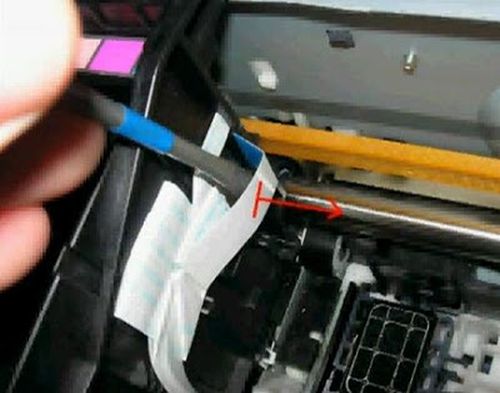
Так же нужно проверить сопла. Это требуется, если печать не производилась продолжительное время и картриджи засохли, и засорилось сопло. Желательно производить проверку сопла в последнюю очередь, поскольку для этого потребуется большой объем чернил.
Модели Эпсон, замеченные в печати синим
Приведем несколько моделей, которые были замечены специалистами сервисов в необычном «поведении» при печати страниц.
Принтер TX700
Речь идет о моделях:
- TX700 – 6-ти цветный МФУ для домашнего использования;
- TX800 – ранее выпускавшийся домашний 6-ти цветный МФУ;
- Epson L210 с СНПЧ в отдельных случаях выводит оттиски синим цветом.
Стоит отметить, что четырехцветные модели R270, R290 и шестицветные RX610, RX615 не имеют подобной тенденции. Причем последние поддерживают функцию печати с фотокамеры, то есть корректно работают с цветовыми профилями. В TX700 и TX800 проблема наблюдается в настройках, которые заменяют Black основной на Black композитный, состоящий из нескольких основных цветов. Такая же проблема характерна для Epson L210.
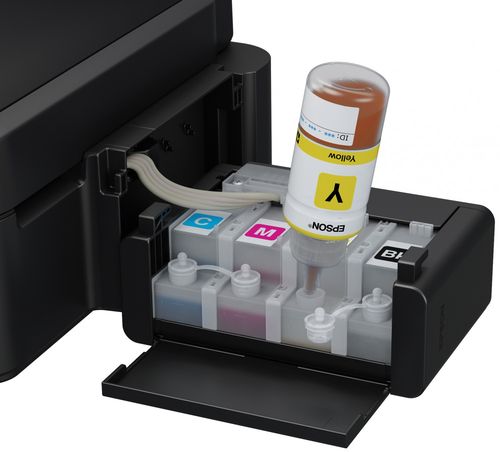
Синий оттенок получается за счет преобладания пурпурного и голубого цвета в палитре. Это естественная ситуация, когда черный печатается основной триадой. Почему принтер Epson печатает синим цветом, разбираем ниже.
Почему мой принтер HP не печатает, хотя в нем есть чернила?
Проверьте, не забиты ли вентиляционные отверстия картриджей.. … Попробуйте использовать другой картридж с чернилами, чтобы определить, может ли ваш принтер распознавать картриджи. Если ваш принтер работал со старым картриджем, попробуйте снова установить этот старый картридж и посмотрите, выдает ли ваш принтер какие-либо отпечатки — подойдет любой оттенок серого.
Некорректные цвета при печати вследствие действия экономного режима работы принтера
Первым делом нужно убедиться, что экономный режим не был активирован автоматически ввиду малого остаточного объема тонера в каком-либо картридже (включая черный). Т.е. просто осматриваем чернильницы. Если объем краски находится на приемлемом уровне (хотя бы около 10%), тогда остается проверить настройки драйвера и при необходимости — отключить экономный режим.
У разных моделей принтеров/МФУ экономный режим включается и выключается по-разному.
Деактивация экономного режима работы у принтеров Canon
Последующая инструкция подходит для принтеров Canon серии «i-SENSYS»:
- Открываем настройки драйвера по инструкции выше.
- В окне «Настройка печати» переходим во вкладку «Качество».
- Нажимаем кнопку «Дополнительные настройки».
- Откроется еще одно окно. В центральной части в блоке «Списки настроек» нужно выбрать пункт «Экономия тонера».
- В нижней части окна отобразится меню «Экономия тонера» с вариантами «Вкл.» и «Выкл.».
- Устанавливаем «Выкл.» и нажимаем «ОК».
Деактивация экономного режима работы у принтеров Brother
Проверить статус и отключить режим экономии тонера у принтеров Brother можно следующим образом (подходит для линейки принтеров «DCP» и не только):
- Открываем окно свойств принтера.
- Переходим во вкладку «Advanced» (Дополнительные).
- В центре окна находится опция «Toner Save Mode» (Режим экономии тонера) — снимаем с нее галочку, затем нажимаем «ОК».
А так функцию экономии тонера можно отключить c сенсорной/кнопочной ЖК-панели управления у множества моделей принтеров/МФУ Brother, оснащенных ею:
- Открываем главное меню нажатием соответствующей кнопки на корпусе устройства.
- Переходим в раздел «Общие настройки».
- Далее идем в подраздел «Экология».
- Находим здесь функцию «Экономия тонера», открываем ее настройки.
- Для деактивации режима экономии выбираем опцию «Выкл.», затем нажимаем «ОК» для сохранения настроек.
Деактивация экономного режима работы у принтеров HP
Из окна настроек драйвера печати:
- Открываем свойства принтера HP.
- Переходим во вкладку «Бумага/Качество».
- Снимаем галочку с опции «EconoMode» и сохраняем настройки.
Отключение режима экономии с панели управления принтеров/МФУ HP:
- В главном меню переходим в раздел «Настройка устройства».
- Идем в подраздел «Качество печати».
- Находим опцию «EconoMode», переводим переключатель в положение «Выкл.», нажимаем «ОК».
Как настроить цвета на принтере Canon?
Настройка цветов с помощью драйвера принтера
- Откройте окно настройки драйвера принтера.
- Выберите ручную настройку цвета.
- Выберите цветовую коррекцию.
- Выберите цветовой режим.
- Настройте другие элементы.
- Завершите настройку.
Засохла краска
Печатающие устройства со струйной технологией в своей работе используют чернила на водной или пигментной основе. Они применяются в картриджах и системах непрерывной подачи (СНПЧ). Имеют одно значительное негативное свойство — засыхать. Это может происходить из-за длительного простоя техники без работы, через невыполнение владельцев простых правил эксплуатации или профилактики.
Засыхание в соплах, а по сути засорение проходов картриджа или печатающей головки, делает невозможным проход одного или сразу нескольких цветов. В случае если засохли дюзы не на красном цвете, а на любом другом и для получения нужного оттенка в значительном количестве нужен пурпурный, то в результате соответствующим будет вид распечатанного листа. Варианты решения неисправности:
-
Промывка печатающей головки. Правильная последовательность действий.
-
Прочистка картриджей струйного принтера Подробная инструкция для владельцев техники.
Установка и настройка профиля
Получив готовый файл, скопируйте его в свой компьютер по адресу:
Надо отметить, что управление цветами поддерживается не всеми программами, а только некоторыми, такими, например, как Adobe Photoshop, InDesign, ACDSee или другими.
Предлагаем рассмотреть использование и настройку цветокоррекции с помощью печати из программы Photoshop:
- В диалоговом окошке печати необходимо выбрать «Фотошоп управляет цветами»
(Photoshop Manages Colors). - Подобрать нужный Вам профиль (Profile скорее всего тот, что был загружен Вами ранее).
- Выставить метод рендеринга «Перцепционный» и проставить отметку на
«Компенсация точки черного» (Black Point Compensation). - После этого нажать кнопочку «Печать»(Print) и перейти к подбору модели принтера.
При нажатии кнопки «Настройка» Вы перейдете к свойствам принтера. Подбираете подходящий тип бумаги — матовая или глянцевая (Как выбрать фотобумагу для принтера).
Дальше печатаете свои картинки и просто наслаждаетесь сочными и яркими цветами, максимально совпадающими с Вашим исходным файлом!
В дальнейшем, Вы уже самостоятельно, без чьей-либо помощи, легко сможете настроить или поменять цветовой профиль в настройках программы при распечатывании своих изображений!
Признаки: – цвет на бумаге не соответствует цвету печатаемого изображения; – чернила «капают» на бумагу (кляксы.
Возможные причины: – если капают чернила – банка с чернилами расположена слишком высоко; – некорректно выставлены настройки печати; – перепутаны картриджи при установк.
Варианты решения: – переставить банку с чернилами на рекомендованный уровень относительно принтера; – проверить в рабочем ли положении СНПЧ (открыты ли маленькие пробки); – прочистить печатающую голову и оставить на час; – сменить бумагу на бумагу от другого производителя; – убедиться, что используются наиболее подходящие для данной цели чернила; – правильно устанавливать тип носителя в драйвере принтера; – использовать цветовой профиль вашего монитора; – проверить порядок картриджей.
Смешивает чернила либо некорректно передаёт цвет
Заметили, что принтер неправильно передает цвета, делает на бумаге кляксы? Цвет на отпечатках не соответствует тому, что вы видите на мониторе? Эти проблемы тревожат многих пользователей, но вполне решаемы.
Почему же принтер не передает цвета? Причин для этого может быть много:
- слишком высоко расположены емкости с чернилами
- чернила капают
- заканчивается один из цветов красок
- неправильно настроена печать
- при установке были перепутаны картриджи
Что делать, если принтер смешивает чернила? Конечно же, есть немало способов устранения данной проблемы, и они зависят от причины. Возможные варианты решения этого вопроса:
- проверить, правильность расположения картриджей;
- осмотреть чернильную систему (проверить, открыты ли воздушные пробки);
- переставить резервуары с краской на рекомендованный уровень с принтером;
- прочистить печатающую систему, оставив ее на час;
- сменить печатные носители;
- применять цветовой профиль вашего ПК;
- правильно выставить тип носителя в драйвере печатного устройства;
- убедиться, что чернила идеально подходят для вашей модели принтера.
Некорректные цвета на носителе после печати – довольно частая проблема принтеров, которые используются как картриджи, так и СНПЧ, но наиболее часто такая проблема все же наблюдается на СНПЧ. Причин некорректной передачи цвета может быть много, и касаться они могут не только принтера, но и вашего компьютера или даже бумаги, на которую наносится изображение.
Как решить проблему с вашим Эпсон
Краска может быть изготовлена с нарушением технологии или же драйвер поддерживает цветовой профиль с ошибочным воспроизведением цвета.
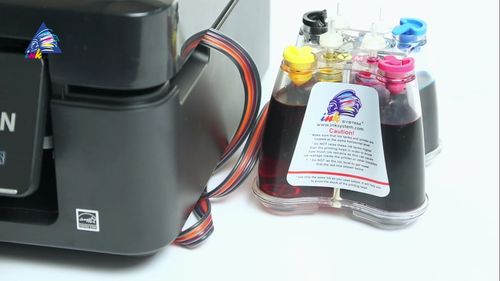
Проблема может быть устранена с помощью специалистов в следующих случаях:
- можно сделать перепрошивку устройства и задать правильный цветовой профиль;
- Можно сменить часто используемые чернила. Не исключено, что поставщик приобретает краску у ненадежного поставщика, реализующего поддельные картриджи. В этом случае принтер печатает синим цветом вместо черного, прежде всего, из-за отсутствия точной формулы пигментов чернил у производителя-махинатора;
Разобраться, какая именно проблема наблюдается в вашей модели Эпсон, сможет опытный мастер. Сделать корректную перепрошивку МФУ самостоятельно без помощи мастера, вам не удастся. Но устранить подобный эффект реально, и эти работы будут недорого стоить. Что делать, вам расскажет мастер.
Какие тесты могут понадобиться? Перед визитом в мастерскую постарайтесь сделать следующее:
- поменяйте настройки и сделайте распечатки в разных режимах;
- замените чернила, причем купите их у другого поставщика;
- обновите драйвер.
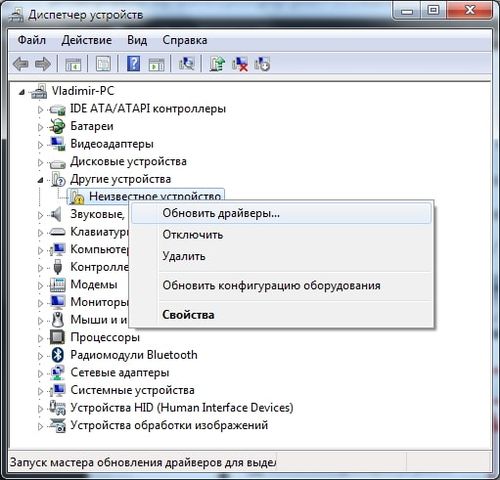
В принципе данные действия не позволяют избавиться от описанной ситуации, но дают возможность выяснить поведение вашего устройства, чтобы точнее определить суть неисправности. Данные тесты помогут сэкономить на ремонте.
Как правило, основные проблемы, с которыми сталкивается в процессе работы пользователь принтера, могут быть решены самостоятельно при правильной диагностике. Внушительный объем возможных неполадок связан с цветопередачей, когда принтер неправильно печатает цвета. Это может быть печать одним цветом, чаще всего черным или красным, некорректное смешение или перепутывание цветов. Иногда причины проблем кроются не только в ошибках работы принтера, но и в некачественных расходных материалах, поэтому стоит внимательно относиться к подбору подходящих чернил.
Почему на моем принтере HP не печатается черный цвет?
Принтер может не печатать черными чернилами если он не был откалиброван. Таким образом, калибровка принтера Hewlett-Packard путем выравнивания его печатающей головки может исправить его печать. Большинство принтеров HP включают параметр «Выровнять печатающую головку» в меню панели управления «Обслуживание принтера» или «Инструменты», с помощью которого пользователи могут откалибровать их.
Почему принтер печатает красным цветом?
Как правило, основные проблемы, с которыми сталкивается пользователь принтера, могут быть решены самостоятельно при правильной диагностике. Внушительное количество возможных проблем связано с цветопередачей, когда принтер неправильно печатает цвета. Это может быть печать одним цветом, обычно черным или красным, или неправильное смешивание цветов. Проблемы иногда могут быть вызваны не только неисправностями принтера, но и некачественными расходными материалами, поэтому стоит внимательно отнестись к выбору правильных чернил.
Возможные проблемы цветопередачи
Существует несколько распространенных ситуаций, которые вызывают проблемы с правильной цветопередачей на бумаге.
- Принтер печатает одним цветом.
Суть проблемы в том, что картриджи в стандартном 4-цветном принтере разделены на два блока: черный и цветной. То есть, один картридж содержит черный цвет, а другой — три других цвета: голубой (cyan), желтый (yellow), пурпурный (magenta). В процессе печати краски смешиваются между собой, чтобы создать все необходимые оттенки. При возникновении проблемы устройство печатает только один цвет, игнорируя все остальные. Например, пользователи могут задаться вопросом, почему принтер печатает красный цвет или смешивает цвета, печатая только розовый или только зеленый. Это происходит потому, что картриджи для других цветов могут быть засорены. Это также возможно при неправильной заправке чернильных картриджей, блокировке печатающей головки или повреждении перемычки между чернильными картриджами.
- Принтер несовместим по цвету.
Эта проблема чаще встречается в старых устройствах из-за особенностей печатающей головки или установки неоригинальных картриджей или СНПЧ. Когда принтер не используется, печатающая головка перемещается в положение, препятствующее доступу воздуха к соплам для предотвращения высыхания чернил. В течение этого времени чернила в соплах попадают в печатающую головку, и цвета могут смешиваться или изменяться в течение определенного количества отпечатков во время печати.
Почему моя серая печать пурпурная?
Если значения голубого и пурпурного слишком близки друг к другу, синий цвет может стать фиолетовым, даже если на экране вашего компьютера это выглядит правильно. Проблема: мои серые цвета печатаются не нейтрально. Решение: чтобы оттенки серого оставались нейтральными и единообразными на протяжении всего тиража, лучше всего создавать серый, используя только экран черного цвета.
Засорение/загрязнение сопел и сбои в работе картриджей
Вопрос засорения сопел (очень мелкие отверстия, через которые подается краска) картриджей мы решили вынести за пределы предыдущей главы ввиду того, что их очистка возможна не только путем запуска функции прочистки печатающей головки, но и вручную. Ручная прочистка также может устранить сбои в работе чернильниц, связанные с нестабильным питанием.
Понятно, что засорение сопел приводит к ухудшению или даже полному прекращению подачи чернил, в результате чего и возникают проблемы с цветной печатью. Как с этим может быть связано нестабильное питание? Все просто — если засорение сопел является результатом протекших чернил, то и контактная площадка (электрические контакты) чернильницы также может быть загрязнена. Это и приводит к дестабилизации подачи питания. Даже малое количество чернил может создать тонкую прослойку между контактами, вследствие чего увеличивается сопротивление току или наблюдаются иные неполадки с его протеканием.
Как бы там ни было, выходом из ситуации может стать ручная очистка сопел и контактной площадки картриджей. Если уж и было решено прибегнуть к данной процедуре, то лучше очистить все имеющиеся чернильницы (на всякий случай).
Процедура не очень сложная, но требует осторожности — названные компоненты картриджей довольно хрупкие физически и их легко повредить.
Наиболее сложным является процесс очистки сопел. Контактная площадка не имеет микроскопических отверстий, потому ее можно просто протереть влажной тряпкой. Касательно очистки сопел, то тут существует несколько способов. Вот самый простой:
- Приготовьте жидкость с этиленгликолем и изопропиловым спиртом в составе (большинство средств для мойки стекол содержат эти вещества), хлопчатобумажную ткань, пипетку (необязательно) и неглубокую стеклянную тару (тарелка подойдет).
- Картридж расположите соплами вверх. Наберите чистящую жидкость в пипетку и осторожно накапайте ее поверх сопел. Подождите минут 10-15. Затем насухо протрите сопла тряпкой
- Повторяйте процедуру до тех пор, пока очередное протирание сопел не оставит на тряпке следов чернил.
- Теперь налейте жидкость в тару так, что ее дно было покрыто на 3-4 мм (тут все зависит от конструкции картриджа — возможно, потребуется больше жидкости).
- Опустите чернильницу соплами вниз в тару и оставьте ее отмокать в течение 2-3 часов.
- Протрите насухо сопла тряпкой. Установите картридж в принтер и попробуйте что-нибудь распечатать.
Как исправить проблемы с цветом на моем принтере HP?
Нажмите свой принтер Кнопка настройки. Зайдите в Системные настройки. Выберите «Качество печати», а затем «Калибровка цвета». Выберите «Калибровать сейчас» и нажмите «ОК».
Засорение сопел печатающей головки
Длительный простой принтера или использование неоригинальных картриджей (либо чернил для их заправки) может привести к засорению высохшей краской сопел печатающей головки, подводящих трубок, выходных каналов самих картриджей и прочих узлов, отвечающих за доставку тонера на ПГ.
В самых запущенных случаях устранение данной проблемы требует вмешательства специалистов. Но если принтер хоть как-то печатает, то всегда можно попробовать прочистить сопла печатающей головки (а вместе с ними и узлы подачи краски) самостоятельно. Для этого ничего разбирать не придется. В помощь — специальная функция прочистки печатающей головки, присутствующая у принтеров любого производителя и любой модели.
У принтеров разных брендов/моделей функция прочистки ПГ запускается по-своему. Как правило, это делается с компьютера из настроек драйвера печати или специализированного программного обеспечения, что поставляется в комплекте с принтером или может быть скачано с официального сайта производителя устройства. Приведем несколько примеров.
Прочистка печатающей головки у принтеров Canon
У принтеров Canon имеется два режима прочистки печатающей головки — быстрый и глубокий. По рекомендациям самого производителя прочистку нужно производить следующим образом:
- Сначала задействуется режим быстрой очистки ПГ.
- Если не помогает — она запускается повторно.
- А если и это не помогло устранить проблему, тогда уже нужно запускать режим глубокой очистки.
Такой порядок обусловлен тем, что глубокая очистка потребляет довольно большой объем чернил, а также оказывает сильную нагрузку на печатающую головку.
Вот инструкция по использованию функции прочистки с компьютера, подходящая к большому количеству моделей принтеров и МФУ производства Canon:
- Откройте «Панель управления», перейдите в раздел «Оборудование и звук», затем в подраздел «Устройства и принтеры».
- Откройте настройки принтера Canon, кликнув по значку устройства правой кнопкой мыши и выбрав в контекстном меню пункт «Свойства», «Настройка печати» или «Настройка принтера».
- Откроется окно настроек драйвера, перейдите в нем во вкладку «Maintenance» (Обслуживание).
- Нажмите кнопку «Cleaning» (Очистка).
- Откроется новое диалоговое окно. В нем запустите функцию «Print Head Cleaning» (Очистка печатающей головки) и выберите группу картриджей, для которой будет произведена очистка (в нашем случае нужно выбирать группу цветных чернильниц).
- Нажмите «Initial Check Items» (Элементы начальной проверки) для получения информации о том, какие действия нужно выполнить перед запуском функции очистки сопел. Выполните эти действия, следуя инструкциям на экране.
- Затем, вернувшись в окно «Cleaning» (Очистка), кликните по кнопке «Execute» (Выполнить) для запуска функции. Ожидайте окончания процедуры очистки.
- По завершению процедуры отобразится диалоговое окно с предложением запустить функцию «Nozzle Check» (Проверка сопел). Нажмите «ОК» и ожидайте окончания проверки.
По завершению всех процедур принтер выполнит пробную цветную печать. Выполните все действия повторно, если цвета по-прежнему отпечатываются некорректно. Если и второй проход не помог, уже тогда запускайте функцию «Deep Cleaning» (Глубокая очистка) в той же вкладке «Maintenance» (Обслуживание) настроек драйвера. Все действия те же, что и при обычной очистке печатающей головки.
Прочистка печатающей головки у принтеров Epson
У принтеров и МФУ производства Epson имеется две функции прочистки. Одна из них выполняет прочистку печатающей головки, а другая — прочистку всех узлов, отвечающих за подачу тонера на ПК (т.н. «Технологическая прочистка»). Рекомендованная производителем схема прочистки примерно та же, что и у принтеров Canon. Сначала два раза выполняется прочистка самой ПГ, а только после — технологическая прочистка.
Обе запускаются из одного и того же места:
- Откройте свойства принтера по инструкции выше.
- В окне настроек печати перейдите во вкладку «Сервис».
- Кликните по кнопке «Прочистка печатающей головки» и следуйте несложным инструкциям на экране.
- Если первый проход не помог, воспользуйтесь повторите предыдущее действие.
- Если две предыдущие процедуры не решили проблему, запустите «Технологическую прочистку чернил», кликнув по соответствующей кнопке. Следуйте инструкциям на экране.
Примерно по такому же принципе выполняется прочистка печатающей головки у любых принтеров и МФУ вообще. Разница лишь в названии этих функций и способе их запуска (но это всегда делается из настроек драйвера).
Закончились чернила
Из начала статьи понятно, что получение нужного оттенка достигается смешиванием нескольких цветов, количество которых в картриджах зависит от модели. Чем больше цветов, тем не только более качественный, но и более точный оттенок. Вот почему при необходимости распечатывании фото выбираются принтеры с наибольших количеством цветов.
Что же получается, когда какой-то цвет заканчивается?
Например, есть изображение, основным цветом на котором является синий. Если отсек картриджа с синими чернилами пуст, принтер пытается возместить оттенок, используя другие цвета. Будет брать желтый, красный и черный, но т. к. этого недостаточно для полноценного воспроизведения синего, то на выходе будет преобладать красный в том или ином виде (более темный, светлый и т. д.). Если других чернил прям очень мало, то при распечатывании будет слегка розовое изображение. А вот когда уровень уже на нуле, начнет выдавать много розового. По этой же причине принтер печатает красным вместо черного.
Что делать в такой ситуации:
- если принтер с системной непрерывной подачи чернил, следует посмотреть на внешние емкости – резервуары с чернилами.
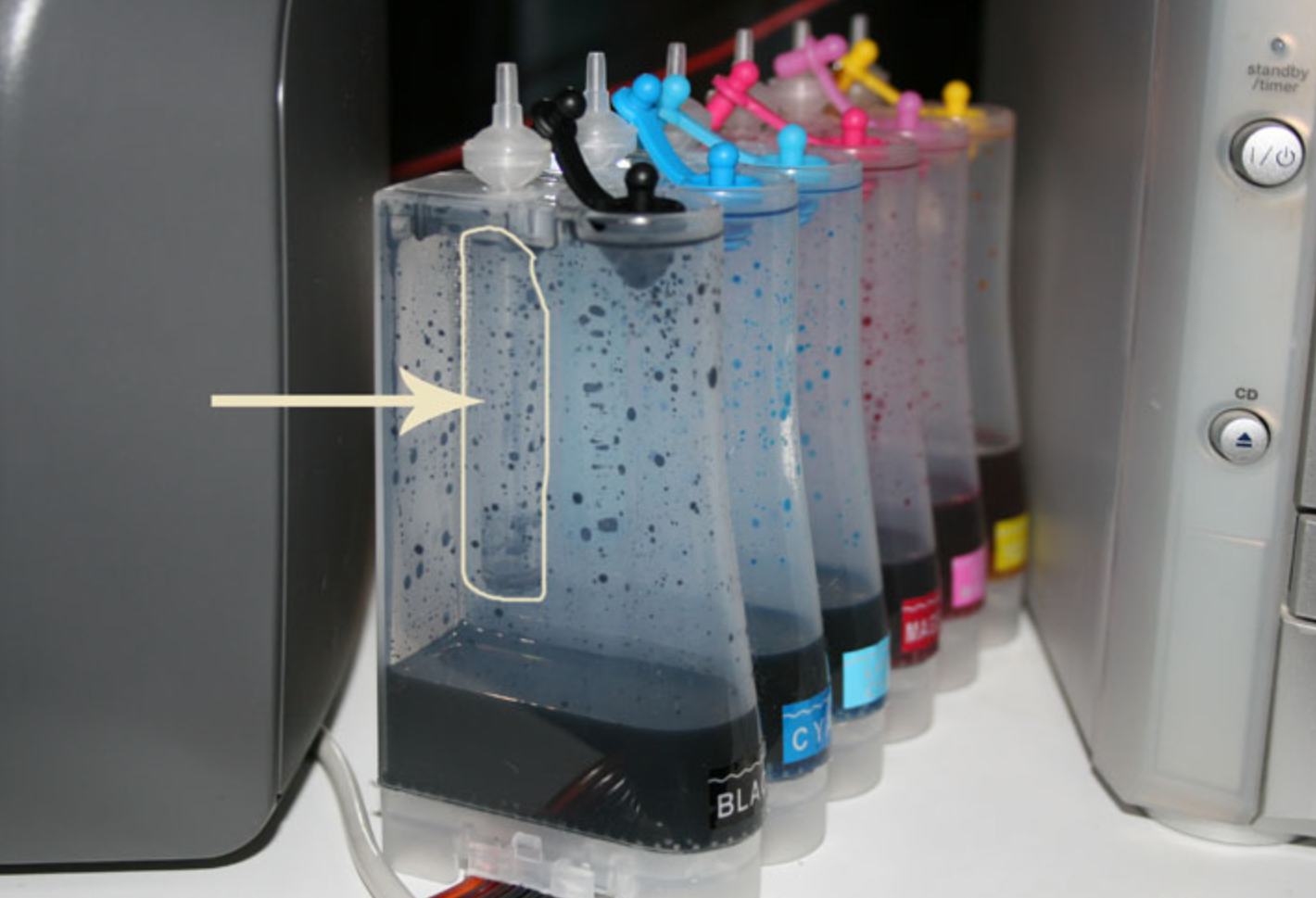
Если какой-то из отсеков практически или даже полностью пуст, делается заправка резервуара правильным цветом;
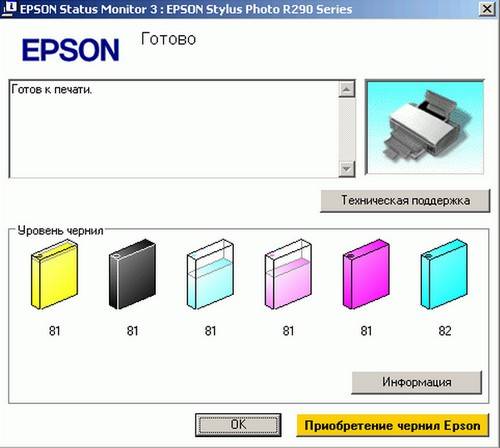
- если СНПЧ нет, определить уровень чернил в картридже, в зависимости от модели и бренда техники можно несколькими способами и все зависит от устройства чернильной емкости. На принтерах Epson картриджи визуально просматриваются, нужно поднять крышку, осмотреть каждый картридж и при необходимости заправить. На принтерах HP и части Canon картриджи совмещены с печатающей головкой и закрыты полностью.

Это не дает визуально оценить состояние наполненности. В таком случае нужно пользоваться компьютером, где установлена фирменная программа от производителя. Находите в свойствах принтера или в интерфейсе программы кнопку с примерным названием «Уровень чернил», нажимаете и ждете пока принтер закончит проверку. Там увидите, какого цвета не хватает, его и заправляете.
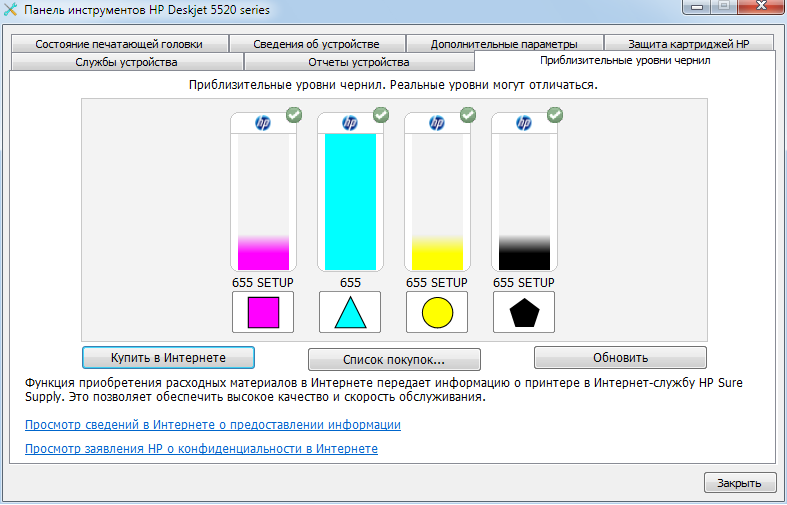
Исправить ситуацию, если действительно нужный цвет полностью израсходован можно только заправкой картриджа. Некоторые картриджи, особенно если неоригинальные, даже после заправки могут нормально не печатать.
Некорректные цвета – проблема с чернилами и картриджами
Наиболее часто неправильная передача цветов на бумаге или другом носителе по сравнению с цифровым форматом возникает вследствие неполадок в картриджах либо использования неправильных чернил.
Если говорить более конкретно, то некорректные цвета могут быть следствием:
- неправильной установки картриджей или СНПЧ (например, картриджи попутаны местами);
- слишком высокого положения СНПЧ относительно принтера (некоторые чернила могут находиться под слишком высоким давлением, а также может иметь место образование клякс на бумаге, которые впоследствии размазываются и неправильно передают цвета);
- использования неподходящих чернил (могут забивать отдельные печатающие головки, из-за чего цвет будет не таким, как нужно);
- использования некачественной или неподходящей бумаги (чернила определенного цвета могут просто не наноситься на нее, в результате чего цвет будет искажен). Важно отметить, что чем хуже бумага, тем больше она имеет желтый оттенок, что также может искажать цветопередачу даже при исправно работающем принтере.
Решения, соответственно, довольно очевидны – вам стоит пересмотреть качество бумаги и чернил, проверить правильность установки картриджей и СНПЧ, а также провести прочистку печатающих головок, если картриджи частично или полностью забиты.
Принтер Epson не печатает один цвет – некоторые проблемы
- Не снята защитная пленка с сопел струйного картриджа. Защитная пленка на соплах картриджа присутствует, если вы купили новый картридж или, если принесли его после заправки.
- Не извлечена предохранительная пленка лазерного картриджа. Обычно эта пленка присутствует в новых картриджах HP и Canon. Она предотвращает попадание тонера на магнитный вал. При установки нового картриджа (из коробки) необходимо ее удалить.
- Проблема с драйвером принтера. При обнаружении проблем с драйвером принтера необходимо его переустановить. Зайти в панель управления, далее в принтеры и факсы.
- Картридж сломан. Струйные принтеры при поломке картриджа, обычно, выдают ошибку и блокируют печать. Лазерные принтеры могут давать белый лист при сломанном картридже. В этом случае можно попробовать достать картридж, протереть его контакты сухой тряпкой и заново установить его. Если проблема повторится, то необходимо обратиться в сервисный центр.
Проблема в принтере
Если причиной появления белого листа является принтер, то необходимо открыть крышку картриджа, достать и заново установить картридж. Проверить, чтобы все крышки были правильно закрыты. Если проблема повторится, то необходимо обратиться в сервисный центр.
Принтер Epson не печатает красный цвет
Не печатает красный цвет? Все просто! Либо ваша СНПЧ не готова к работе (закрыты ее отверстия), либо передавлен ее чернильный шлейф. Также в него может попасть воздух, что не даст чернилам проникать к картриджу.
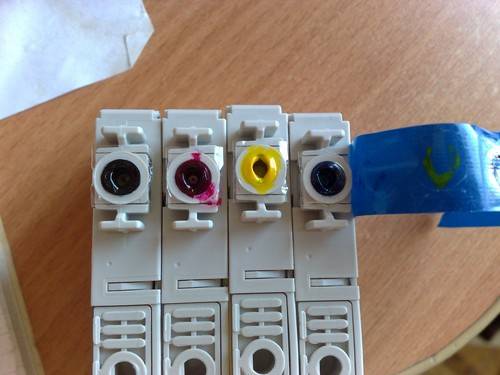
Проверьте уровень краски, если устройство не печатает розовым цветом! Их просто может быть не достаточно. А, возможно, вы долго не использовали принтер, и чернила там успели засохнуть.
Засыхание чернил
В картриджах струйных принтеров используются красящие вещества на пигментной и водной основе. Вещества безопасны, дешевые, но есть большой минус – при долговременном простое техники без работы чернила подсыхают или полностью засыхают в разных элементах системы.
Именно поэтому многими источниками, в том числе при покупке рекомендуют периодически, хотя бы раз в 2 недели, делать распечатку 1-2 цветных листов с разными оттенками и текстом.
Засыхание происходит на выходе печатающей головки в маленьких отверстиях (дюзах/соплах), через которые под действием большой температуры чернила каплями попадают на бумагу и довольно быстро там закрепляются.
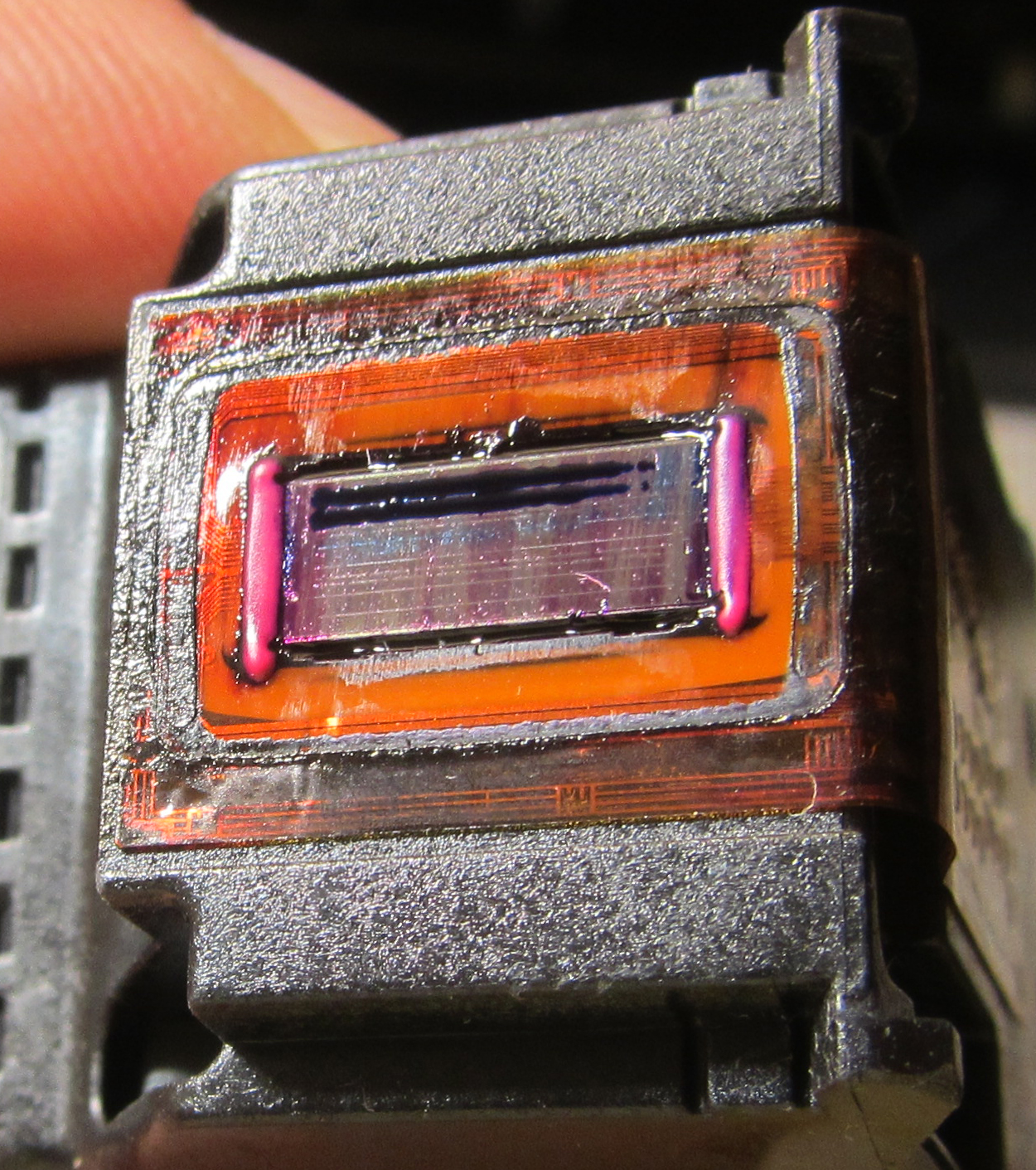
Реже засыхание происходит всей краски в внутренних частях картриджа. Но такое происходит при очень и очень длительном бездействии аппарата (месяцы и даже годы).
Что делать: если анализ уровня чернил показал, что красок достаточно, необходимо попытаться сначала промыть головку принтера.
Есть два способа прочистки:
- программная – с использованием функции принтера в операционной системе Windows;
- ручная – применение жидкостей для промывки, нужно доставать картридж и отмачивать, прокапывать или прокачивать. Выбор метода зависит от степени засоренности/засыхания и результативности того или иного выбранного изначального метода. Если какой-то способ чистки не помог или слабо, выбирается более сложный.

Можно сделать тест дюз, который покажет конкретно с какими цветами есть проблема.
Если принтер работает совместно с СНПЧ, необходимо следить, чтобы в системе, т. е. в шлейфах и картриджах не было воздуха.

Воздушные пробки в трубках
При некоторых обстоятельствах воздух может испаряться, тем самым способствуя испарению водной части из чернил. Из-за этого краситель густеет и хуже проходит. Например, много больших воздушных пробок в желтом и синем шлейфе, а в красном воздуха нет или минимально. Если произойдет загущение, то на бумагу будет больше попадать именно красного. Смешивание произойдет неравномерно, из-за чего лист будет обильно насыщен розовым цветом. Вот почему рекомендуется настоятельно убирать воздух из СНПЧ.
Перелив чернил
Если принтер стал печатать красным после заправки, вероятно, что картридж был чрезмерно заправлен. Об этом даже будет говорить самопроизвольно обильно выходящие капли с сопел.
В таком случае нужно забрать часть чернил таким же способом, как и заправка, только потянув поршень на себя, выкачать небольшую часть краски обратно в шприц.
Прочистка принтера и замена программного обеспечения
В случае, если картриджи установлены правильно, вы используете рекомендованные чернила, СНПЧ установлена правильно, а бумага подходящего качества, вам следует запустить прочистку головок, а после дать принтеру постоять около часа. Если этот подход не дал результата, то следует запустить глубокую чистку и также подождать после нее.
Замена и переустановка программного обеспечения могут принести свои плоды, однако эта причина крайне редко наблюдается при некорректном цвете напечатанного изображения. В случае программных сбоев, как правило, принтер или не запускается, или выдает ошибку печати, но не искажает цвет.
Если самые простые мероприятия по исправлению неполадок не принесли желаемого результата, то не стоит пытаться решить проблему путем механического вмешательства в работу техники. Это не даст желаемых результатов, а вот полностью вывести технику из строя можно по неосторожности. Поэтому куда более простым и безопасным методом станет обращение за помощью специалистов.
- https://PoPrinteram.ru/pechataet-krasnym-rozovym.html
- https://RemPrint.spb.ru/statyi/nekorrektniye-tsveta-pechati/
- https://ru.NoDevice.com/articles/printers/printer-printing-incorrect-colors
- https://setafi.com/elektronika/printer/printer-pechataet-krasnym-ottenkom-chto-delat/
- https://offlink.ru/bluetooth-setup/printer-pechataet-zelenym-vmesto-krasnogo-prichiny-pochemu/
- https://alloya.ru/pochemu-moi-printer-hp-pechataet-tolko-fioletovym-tsvetom
- https://naiti-ludei.ru/posts/printer-pechataet-vse-teksty-rozovym-cvetom-chto-delat/
- https://4systems.ru/inf/printer-pechataet-ne-temi-cvetami-kak-nastroit/
- https://pro-naushniki.ru/dlya-doma/printer/pochemu-printer-pechataet-krasnym-ottenkom-ili-rozovym-tsvetom