
Мало краски или тонера
Проверка уровня тонера в картридже лазерного принтера.
- Отключаете кнопку питания на устройстве и вытягиваете сетевой шнур из розетки.
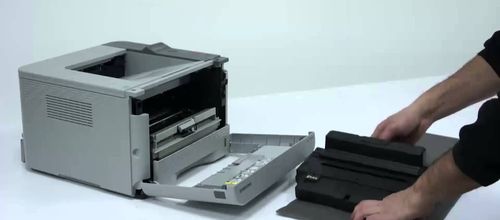
- Открываете крышку на передней части принтера.
- Вытягиваете картридж.
- Встряхиваете его. Лучше делать на улице, на балконе или в помещении с хорошей вентиляцией.
- Вставляете обратно в аппарат.
- Проверяете качество печати. При бледной печати принтер нужно заправить.
Определение уровня чернил струйного принтера.
- Отключаете аппарат от сети.
- Открываете крышку.
- Поочередно достаете каждую банку с красителем.
- Проверяете количество чернил в банке.
- Банка, в которой краски меньше необходимого уровня, требует дозаправки.
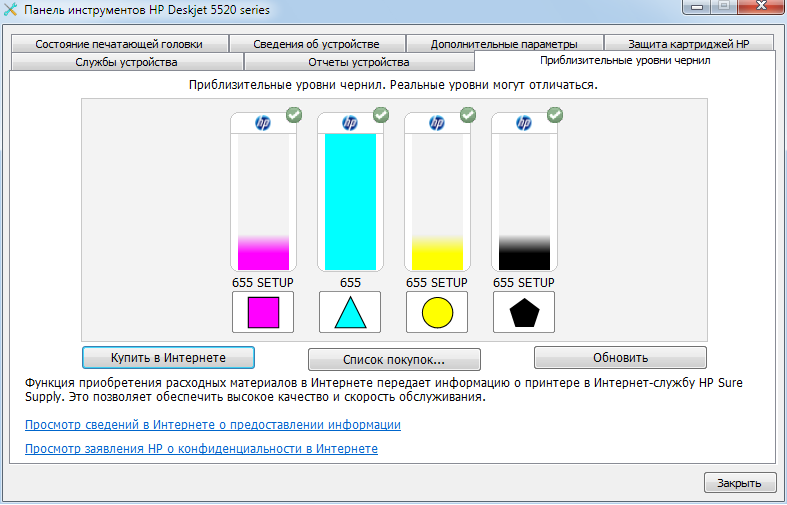
Посмотреть, сколько краски осталось в картридже можно так же в программном обеспечении принтера.
Низкий уровень чернил
Решения очевидны. Замените картриджи или долейте чернила (если производитель чернил предусматривает такую возможность).
Чтобы убедиться, что функция не активируется автоматически из-за низкого уровня чернил, проверьте, заполнен ли принт-картридж. Если уровень тонера находится в допустимых пределах, следует проверить настройки драйвера и/или настройки печати (при наличии) с ЖК-монитора, чтобы убедиться, что функция не была активирована случайно/особо случайно пользователем устройства или в результате программного сбоя. Возникновение.
Экономичный режим можно включать и выключать по-разному в зависимости от принтера/МФУ.
Отключение экономии тонера на принтерах Canon.
В качестве примера мы возьмем принтеры серии Canoni-SENSYS. Для большинства (или всех) принтеров Canon этой серии эту функцию можно включать и выключать в настройках драйвера.
- В окне печати приложения, из которого выполняется печать (Ctrl + P), нажмите кнопку [Свойства] рядом с именем принтера.
- Перейдите на вкладку Качество в открывшемся окне Параметры печати.
- Нажмите кнопку Дополнительно.
- В результате откроется другое окно со списком и выделится строка «Экономия тонера».
- В нижней части окна появится меню «Экономия тонера» с опциями «Включено» и «Выключено».
- Установите значение Выкл. и нажмите OK.
Отключите функцию экономии тонера на принтерах Brother
Вы также можете включить/выключить функцию экономии тонера для принтеров этого производителя из настроек драйвера (подходит для многих моделей Brother DCP).
- Откройте окно свойств принтера из окна печати.
- Перейдите на вкладку Дополнительно.
- В центре окна находится опция режима экономии тонера. Снимите флажок для отключения режима экономии тонера и нажмите OK.
Если принтер Brother оснащен сенсорным экраном/сенсорной клавишей ЖК-дисплея, функцию экономии тонера можно отключить следующим образом
- Нажмите соответствующую кнопку на устройстве, чтобы открыть главное меню.
- Затем перейдите в раздел «Общие настройки».
- Откройте подраздел «Окружающая среда».
- Откройте настройку «Экономия тонера».
- Выберите Выкл. для отключения функции экономии тонера и нажмите OK для сохранения настройки.
Отключите экономию тонера на принтерах HP
Это также делается через настройки драйвера принтера.
- Откройте свойства принтера
- [Перейдите на вкладку Бумага/Качество.
- Снимите флажок ‘EconoMode’ и сохраните настройку.
Для принтеров/МФУ HP Screen:.
- Перейдите в раздел «Настройки устройства» главного меню панели управления.
- Перейдите в подраздел «Качество печати» здесь.
- Найдите опцию ‘EconoMode’, установите переключатель в положение ‘Off’ и нажмите ‘OK’.
Решаем проблему с бледной печатью принтера
Каждая из рассмотренных ниже проблем возникает с разной частотой, поэтому начинать следует с наиболее эффективных вариантов, что мы и рекомендуем вам сделать. Все решения варьируются от наиболее эффективных и частых до наименее частых, чтобы упростить эту конкретную задачу.
Конечно, первым подозрением будет истощение чернил в картриджах, поэтому их следует проверить в первую очередь. Владельцам лазерных устройств рекомендуется аккуратно извлечь чернильный картридж и встряхнуть его, а затем снова проверить печать. Такие движения соберут остатки тонера в одном месте и позволят нормально использовать принтер, обеспечивая качественную печать еще некоторое время. Однако если это не поможет, потребуется дозаправка. Что касается владельцев струйных устройств, то им следует осмотреть картридж на предмет утечек или взвесить его. Подробные инструкции по заправке картриджей вы можете найти в другой нашей статье, перейдя по ссылке ниже.
Вариант 2: Отключить эко-режим
Включение эко-режима — единственная программная проблема, вызывающая бледные отпечатки. Мы помещаем его на второе место, потому что решение довольно простое, и даже начинающий пользователь сможет выполнить необходимые действия. Чтобы отключить экологический режим, выполните следующие действия:
- Откройте «Пуск» и перейдите в «Панель управления».
Затем лучше всего перезапустить принтер и удалить очередь печати, чтобы внесенные изменения вступили в силу.
Метод 3: Очистка цилиндра плавильного агрегата
В лазерных принтерах тонер затвердевает в специальном устройстве обжига, высыхает и остается на бумаге. Если в дополнение к мимической печати вы заметили полосы на листьях, скорее всего, проблема связана с тем, что чернила остались в верхнем цилиндре плавления и теперь переносятся на бумагу, препятствуя созреванию другихインク。Однако перед этим принтер следует разобрать. Подробные инструкции по этому поводу можно найти в материале по ссылке ниже.
Перед началом процесса принтер выключается, а рабочая зона накрывается чистой тканью. После физической очистки принтер сбрасывается для программной очистки. Когда старые чернила будут полностью удалены, появится уведомление о том, что картридж необходимо заправить. После заправки печатается несколько фотографий и документов для проверки качества работы принтера.
Некачественная заправка картриджей
При обслуживании в СЦ могли неправильно собрать картридж, не проверить наличие токопроводящей смазки на контактах фотобарабана или вовсе заправить контрафактный краситель.
Как правильно заправлять
- Для заправки используется только рекомендованный производителем принтера краситель.
- Покупать надо только оригинальные расходники.
- Если нет возможности купить оригинальный товар, заменитель можно брать только у проверенного поставщика с положительными отзывами.
- Заправляя лазерный аппарат, параллельно чистите и бункер отходов.
Засорение сопел печатающей головки
Использование некачественных/неоригинальных чернил, равно как и длительный простой принтера/МФУ без дела, может привести к засорению сопел печатающей головки, забиванию высохшими чернилами подводящих трубок и прочих компонентов, отвечающих за доставку тонера из картриджей на ПГ.
В самых запущенных случаях устранение данной проблемы требует вмешательства специалистов. Но если принтер хоть как-то печатает (т.е. даже очень бледно), то всегда можно попробовать прочистить сопла печатающей головки самостоятельно. Причем ничего разбирать и доставать из принтера не придется. Нужно лишь запустить функцию прочистки печатающей головки, которая есть у всех принтеров/МФУ.
У разных моделей/марок принтеров данная функция запускается по-разному. В 100% случаев это можно сделать из настроек драйвера, а иногда и с кнопочной/сенсорной панели управления на корпусе устройства. Приведем пример запуска функции очистки печатающих головок у принтеров Canon и Epson.
Прочистка печатающей головки у принтеров Canon
У принтеров Canon предусмотрено два режима очистки печатающей головки — быстрый и глубокий. Сначала рекомендуется запускать быструю очистку. Если не помогает — то ее же второй раз. И только после — глубокую очистку. Такой порядок продиктован тем, что глубокая очистка потребляет много чернил, а также сильно нагружает печатающую головку, что может сказаться на ее ресурсе.
- Откройте свойства принтера Canon для доступа к настройкам драйвера, затем перейдите в появившемся окне во вкладку «Maintenance» (Обслуживание).
- Нажмите кнопку «Cleaning» (Очистка).
- Откроется новое диалоговое окно. В нем запустите функцию «Print Head Cleaning» (Очистка печатающей головки) и выберите группу картриджей, для которой будет произведена очистка.
- Нажмите «Initial Check Items» (Элементы начальной проверки) для получения информации о том, какие действия нужно выполнить перед запуском функции очистки сопел.
- Запустите очистку, кликнув «Execute» (Выполнить) в этом же окне.
- По завершению процедуры очистки отобразится диалоговое окно с предложением запустить функцию «Nozzle Check» (Проверка сопел). Нажмите «ОК» и ожидайте окончания проверки.
Выполните все действия повторно, если печать по-прежнему остается бледной. Если и второй проход не помог, запустите функцию «Deep Cleaning» (Глубокая очистка) во вкладке «Maintenance» (Обслуживание). Все действия те же, что и при обычной очистке печатающей головки.
Прочистка печатающей головки у принтеров Epson
У принтеров и МФУ производства Epson предусмотрены две функции прочистки тракта подачи тонер. Помимо прочистки печатающей головки, здесь также присутствует функция технологической прочистки чернил. Обе запускаются из одного и того же места:
- Открыв свойства принтера (в случае с Epson — «Настройки печати»), перейдите во вкладку «Сервис».
- Сначала запустите функцию «Прочистка печатающей головки» путем нажатия одноименной кнопки (просто следуйте несложным инструкциям на экране).
- Если первый проход не помог, воспользуйтесь этой же функцией повторно.
- Там же запустите «Технологическую прочистку чернил», если две предыдущие прочистки не оказали должного эффекта. Если принтер простаивал длительное время, желательно полностью заменить тонеры в картриджах или установить новые картриджи (если их заправка невозможна).
Примерно по такому же алгоритму выполняется прочистка печатающей головки вообще у любых принтеров и многофункциональных устройств. Разница лишь в названии функций и их расположении в окне свойств (настроек/параметров) драйвера.
Плохое качество расходных материалов
Исправить ситуацию может только повторная заправка другим тонером или чернилами. Чтобы проблема не повторялась, смените расходные материалы.
Включен экономный режим печати
Новый картридж может бледно печатать только в результате заводского брака. Если эта причина исключена, надо обратиться к настройкам печати. Пользователь мог намеренно или ошибочно включить режим экономии.
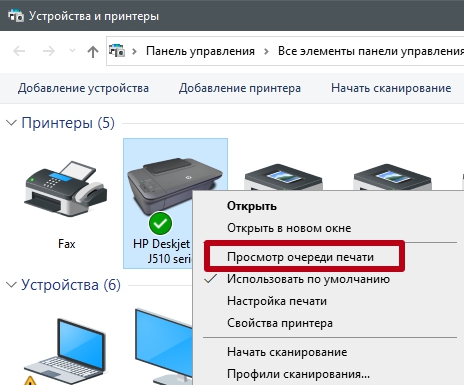
- Кликаете на «Пуск».
- Выбираете «Панель управления».
- Кликаете на «Устройства и принтеры».
- Из предоставленного списка выбираете необходимое устройство и кликаете по нему правой кнопкой мыши.
- Заходите в настройки печати.
- В одной из вкладок находите раздел «Качество печати».
- Выбираете «Стандарт», «Высокое» или любое выше текущего значения.
В зависимости от принтера для выключения иногда надо перейти во вкладку «Окончательная обработка». В строке «Профиль» выбрать «Настройки по умолчанию» или снять галочку возле пункта «Экономная печать».
После внесения изменений в настройки принтер надо перезагрузить и очистить очередь печати.

Неисправности картриджа
Если картридж не новый, причины плохой печати могут крыться в поломке или износе отдельных частей принтера.
- Фотовал.Это цилиндр длиной 30 см и толщиной 2-3 см. Сверху он покрывается зеленым или синим фотоэлементом. При эксплуатации покрытие стирается. Быстрее износятся края фотовала, тогда на листе по краям будут видны черные полосы при печати. Когда слой изнашивается полностью, на выходе будет равномерная бледная печать.
- Магнитный вал. Когда он снашивается, на фотовал, а затем и на бумагу, поступает недостаточное количество красителя. Запчасть изнашивается быстрее остальных, так как имеет более короткий срок эксплуатации.
- Лезвие дозирования.Элемент отвечает за распределение тонера по магнитному валу, который затем наносит краситель на бумагу. Неисправность лезвия становится причиной пропусков и светлой печати из-за нехватки тонера.
Чистка и профилактика изношенных элементов лишь ненадолго устранят проблему. Эффективным решением является их полная замена.
Проблемы с печкой
Понимание принципа работы лазерных принтеров дает понимание, почему печать становится блеклой.
- Лазерным лучом в нужных местах изменяется заряд частиц, находящихся на поверхности фотобарабана, на противоположный. Так наносится невидимый рисунок печатающегося документа.
- Лезвием дозирования по магнитному валу распределяется краситель.
- Тонер наносится на весь фотоэлемент, но закрепляется только на участках с измененным зарядом частиц.
- С фотоэлемента краситель переносится на бумагу.
- Печка высокой температурой фиксирует краску на бумаге.
Из-за неисправной печки красящий порошок не запечется на бумаге и осыплется, что приведет к бледному изображению на листе.
Когда на распечатанном документе появляются разводы, причиной может быть попадание краски на верхнюю часть ролика печки. Для устранения проблемы достаточно почистить ролик салфеткой или спонжиком.
Как правильно заправить картридж
Чтобы лазерный принтер печатал качественные изображения, необходимо правильно заправлять картриджи.

Заправка картриджа
И HP, и Canon, и другие модели заправляются примерно одинаково:
- Застелить рабочую поверхность бумагой.
- Вынуть картридж.
- Используя плоскогубцы, снять втулки, которые закрепляют фотобарабан. После достать сам барабан. Завернув его в чистую мягкую ткань, положить в темное место.
- Разделить картридж на две половинки. Обычно они крепятся с помощью штифтов. Их нужно достать или, наоборот, вбить внутрь (извлечь после открытия детали).
- Осторожно, не касаясь пальцами валиков, удалить резиновый элемент, находящийся под барабаном. Снять крепежные винты и ракель.
- Вытряхнуть мусор.
- Собрать все детали назад.
- Открутить крышку той части картриджа, в которой находится емкость для краски. Вытащить пробку.
- Засыпать тонер. Важно, чтобы емкость не заполнялась до конца. Это может испортить устройство. Идеальный вариант – стандартная упаковка красителя.
- Вставить на место пробку.
- Собрать картридж.
Стоит помнить, что в лазерных принтерах картридж способен выдержать до 15 заправок. Заправка вместе с заменой некоторых элементов (вал и ракель) – это восстановление. Целесообразность его проведения зависит от емкости картриджа. Если она повышена, восстановление следует проводить с каждой заправкой. Если картридж стандартный, данная процедура проводится значительно реже.
Ремонт принтера
Итак, мы разобрались, почему принтер бледно печатает после заправки. Причин может быть много – это и неправильная настройка устройства, и недостаточное количество тонера, и неисправности картриджа. Решить проблемы можно в домашних условиях. Достаточно заменить вышедшие из строя детали, добавить краситель или перенастроить принтер.
Низкая влажность
Из-за низкой влажности воздуха печка лазерного печатающего устройства плохо запекает краситель. Достаточно перенести принтер в другую комнату, дать ему постоять несколько часов в новых условиях и снова попробовать распечатку. Если перенос не возможен, можно воспользоваться бытовыми увлажнителями воздуха.
Нехватка красителя
Еще одна причина, почему принтер Canon печатает бледно (касается и других моделей, например, HP), – недостаточное количество красителя. Если изображение получается нечетким, не нужно сразу бежать за новым картриджем или проводить процедуру его заправки.
Действовать следует примерно так:
- достать картридж,
- хорошо встряхнуть,
- поставить обратно.
Благодаря этим действиям получится распечатать еще десятки страниц печатного текста. Причем, это касается устройств практически всех фирм и моделей, будь то HP, Canon или другие.
Что делать, если ситуация не изменилась? Либо заправить картридж, либо заменить его.
Чистка картриджей
Если после полной заправки чернил проблема осталась, но никаких поломок в принтере или в картридже не обнаружено, причина может быть в загрязненности самой чернильницы. Извлеките картридж из принтера и аккуратно протрите сопла чистой салфеткой. Если салфетка осталась незапятнанной или на ней появились только слабые полоски чернил, требуется очистка
Способ №1
- Выбор чистящего средства. Можно купить специальную жидкость для чистки картриджа в магазине или взять средство для мытья окон с этиленгликолем или изопропиловым спиртом.
- Подготовка. Возьмите шприц без иглы, наберите в него состав.
- Очистка. Картридж уложите на салфетку соплом вверх. Капните средство на сопло так, чтобы оно покрыло всю поверхность.
- Сушка. Через 10-15 мин. протрите насухо поверхность картриджа.
- Проверка. Снова протрите чистой салфеткой сопло, если результата нет, примените следующий метод.
Способ №2
- В небольшую емкость наливается очищающее средство. Оно должно на несколько миллиметров покрывать дно.
- Картридж на 2 ч. погружается в раствор соплом вниз.
- Деталь извлекается из средства и протирается насухо.
Ракель
Эта секция не оказывает прямого влияния на яркость, но она влияет на срок службы барабана изображения. Если гравировальный нож неисправен, это может привести к неравномерной очистке барабана изображения от остатков тонера. По сути, это резиновое лезвие, которое очищает барабан от чернильной пыли и мусора. Если же поверхность этого лезвия становится неровной из-за небрежного использования (замятие бумаги, скрепка), ракельное лезвие не выполняет свою функцию. Резина также теряет свою эластичность с течением времени. Во всех этих случаях лезвие должно быть заменено на новое.
Он используется для создания электрического заряда на частицах тонера и переноса их из бункера на поверхность фотобарабана в результате намагничивания. Когда разность потенциалов уменьшается из-за того, что тонер забивает поверхность вала магнита, отпечаток становится менее интенсивным. Поэтому вал магнита следует периодически очищать с помощью растворителя, а при износе поверхности — заменять. Износ напрямую влияет на качество печати и приводит к увеличению расхода тонера, делая ненужной трудную заправку картриджа.
Действие функции экономии тонера
Чтобы удостовериться, что данная функция не активировалась автоматически ввиду малого остаточного уровня чернил, достаточно проверить заполненность ими картриджей. Если объем тонера находится на приемлемом уровне, остается проверить настройки драйвера и/или параметры печати, задаваемые с LCD-дисплея (если присутствует) — возможно, функция активировалась случайно/специально каким-либо пользователем устройства либо ввиду имевшего места программного сбоя.
У разных моделей принтеров/МФУ экономный режим включается и выключается по-разному.
Выключение функции экономии тонера у принтеров Canon
Для примера возьмем принтеры Canon серии «i-SENSYS». У большинства (или всех) моделей принтеров Canon этой серии данная функция активируется и деактивируется в настройках драйвера:
- Нажимаем кнопку «Свойства» напротив названия принтера в окне печати (Ctrl + P) того приложения, откуда выполняется печать.
- В открывшемся окне «Настройка печати» переходим во вкладку «Качество».
- Нажимаем кнопку «Дополнительные настройки».
- Откроется еще одно окно со списком, в котором нужно выделить строку «Экономия тонера».
- В нижней части окна отобразится меню «Экономия тонера» с вариантами «Вкл.» и «Выкл.».
- Устанавливаем «Выкл.» и нажимаем «ОК».
Выключение функции экономии тонера у принтеров Brother
Режим экономии тонера у принтеров этого производителя также может быть активирован/деактивирован из настроек драйвера (подходит для множества моделей Brother линейки DCP):
- Открываем окно свойств принтера из окна печати.
- Переходим во вкладку «Advanced» (Дополнительные).
- В центре окна находится опция «Toner Save Mode» (Режим экономии тонера) — снимаем с нее галочку для деактивации режима экономии тонера, затем нажимаем «ОК».
Если имеющийся принтер Brother оснащен сенсорной/кнопочной LCD-панелью управления, тогда функцию экономии тонера можно выключить следующим образом:
- Открываем главное меню нажатием соответствующей кнопки на корпусе устройства.
- Далее идем в раздел «Общие настройки».
- Открываем подраздел «Экология».
- Открываем настройки функции «Экономия тонера».
- Выбираем «Выкл.» для отключения функции экономии и нажимаем «ОК» для сохранения настроек.
Выключение функции экономии тонера у принтеров HP
Здесь все тоже делается из настроек драйвера печати:
- Открываем свойства принтера
- Переходим во вкладку «Бумага/Качество».
- Снимаем галочку с опции «EconoMode» и сохраняем настройки.
Для принтеров/МФУ HP с дисплеем:
- Заходим в раздел «Настройка устройства» в главном меню панели управления.
- Переходим здесь в подраздел «Качество печати».
- Находим опцию «EconoMode», переводим переключатель в положение «Выкл.», нажимаем «ОК».
Выключение функции экономии тонера у принтеров Epson
У принтеров/МФУ производства Epson функция экономия тонера настраивается путем изменения качества печати:
- Открываем свойства принтера из окна печати.
- Во вкладке «Главное» справа находим опцию «Качество».
- Напротив опции в раскрывающемся списке устанавливаем вариант «Стандартный» (вариант по умолчанию).
- При необходимости можно выбрать вариант «Высокий» или же «Дополнительные настройки». В последнем случае откроется еще одно окно, в котором при помощи ползунка можно установить максимальный уровень качества печати.
Проверка экономного режима в настройках оргтехники
У каждого вида принтера есть опция включения экономии красителя. Этот пункт может быть включен пользователем случайно или специально, либо сам аппарат может активировать его автоматически. В результате принтер будет бледно печатать.
Вот пошаговое руководство для отключения этого режима:
- Открыть через пуск панель управления и зайти в пункт меню «Устройства и принтеры»;
- Найти вашу модель принтера;
- Кликнуть по пункту «настройки печати» или «свойства печати»;
- Перейти во вкладку «окончательная обработка»;
- В профиле выбрать «настройки по умолчанию» или снять галочку с пункта «экономная печать».
- Чтобы восстановить стандартные параметры, можно сделать откат системы, если ранее были отредактированы другие настройки;
Чтобы внесенные изменения вступили в силу, после произведенных действий следует перезагрузить компьютер и очистить очередь печати.
Смещение печатающей головки
Ввиду того, что печатающая головка у принтеров во время печати постоянно находится в движении, на нее оказываются механические/физические воздействия. Рано или поздно это приводит к небольшому физическому смещению ПГ или иных связанных с ней механических компонентов относительно первоначального местоположения. В большинстве случаев это отражается в возникновении полос или горизонтальному/вертикальному смещению печатаемого текста, линий таблиц и т.п. Но в некоторых случаях возможно и возникновение явления бледной печати.
Если смещение печатающей головки находится в пределах нормы для конкретной модели принтера/МФУ, то ее можно выровнять/откалибровать без необходимости разборки устройства — также путем запуска соответствующей функции (присутствует у всех принтеров и МФУ). Как и в предыдущем случае, эта функция запускается из настроек драйвера (возможны и другие варианты ее запуска — зависит от принтера).
Приведем инструкцию выравнивания печатающих головок для устройств Canon (примерно то же самое нужно выполнить и на принтерах от любых других производителей).
Выравнивание печатающей головки на принтерах Canon
У принтеров и МФУ Canon выравнивание ПГ может быть выполнено при помощи драйвера (в данном случае — фирменной утилиты Canon):
- Установите полный пакет программного обеспечения принтера/МФУ Canon. В его состав входит драйвер, а также различные сервисные утилиты, включая нужную нам Canon IJ Printer Assistant Tool.
- Эту программу можно скачать и отдельно ( официальная страница скачивания утилиты ).
- Установите и запустите Canon IJ Printer Assistant Tool. Если ярлыка на рабочем столе нет, найдите его в меню «Пуск» в папке «Canon».
- В главном окне программы перейдите в раздел «Custom Settings» («Специальные параметры»).
- В открывшемся окне установите галочку напротив опции «Align heads manually» («Выравнивать головки вручную»), затем кнопку «ОК», а после — подтвердите в диалоговом окне изменение параметров принтера.
- В основном окне программы Canon IJ Printer Assistant Tool, кликните «Print Head Alignment» («Выравнивание печатающих головок»).
- Нажмите кнопку «Start» («Пуск») во вновь открывшемся окне для запуска процедуры выравнивания.
- Принтер выполнит распечатку шаблона, который представляет собой несколько групп закрашенных прямоугольников. На экране компьютера, тем временем, отобразится таблица с текстовыми полями ввода.
- Глядя на шаблон, введите на компьютере в каждое текстовое поле номера тех прямоугольников, что распечатаны в наиболее высоком качестве (т.е. тех, что четче отпечатались). Нажмите «ОК» по завершению ввода.
- Принтер повторно запустит процедуру выравнивания ПГ. Нужно будет проделать то же самое, только в этот раз распечатанный шаблон будет состоять из меньшего количества групп прямоугольников.
- При необходимости процедуру можно повторить с самого начала еще раз.
Заводской брак у оригинального картриджа
Испытываете проблемы с оригинальным лазерным картриджем, а в работоспособности фотобарабана нет сомнений? Тогда бледная печать может быть вызвана заводским браком!
Но прежде чем бежать в сервисный центр за гарантийным обслуживанием, произведите следующий алгоритм действий:
- проверьте принтер на наличие системных ошибок;
- узнайте остаток тонера, если его мало – отключите экономичный режим расхода краски;
- встряхните картридж, замените бумагу и протестируйте печать.
Если ни один из вышеописанных пунктов не помог, тогда смело обращайтесь за квалифицированной помощью.
Некорректные настройки качества печати
Как и в предыдущем случае, настройка качества печати осуществляется через драйвер или со встроенной в корпус панели управления.
Настройка качества печати у принтеров Canon
Откройте окно настроек драйвера принтера Canon, затем:
- Перейдите во вкладку «Main» (Главная).
- В середине окна в блоке «Color/Intensity» (Цвет/интенсивность) переведите переключатель в положение «Manual» (Вручную) и нажмите кнопку «Set» (Задать).
- В новом окне «Manual Color Adjustment» (Настройка цветов вручную) можно будет изменить яркость (опция «Brightness»), установив один из трех доступных вариантов настройки: «Light» (Светлая), «Normal» (Обычная) и «Dark» (Темная). Выберите подходящий вариант.
- При необходимости можно увеличить интенсивность (Intensity) цвета и контрастность (Contrast), используя соответствующие ползунки в этом же окне.
Настройка качества печати у принтеров Brother
Открываем свойства принтера Brother. Дальнейшие действия:
- Перейдите во вкладку «Advanced» (Дополнительные) и нажмите в ней кнопку «Color Settings» (Настройка цвета).
- В новом окне установите галочку напротив опции «Color Enhancement», затем при помощи ползунков отрегулируйте яркость (Brightness), контрастность (Contrast) и при необходимости другие параметры.
Настройка качества печати у принтеров HP
У принтеров/МФУ HP имеется специальная опция, определяющая плотность печати (по сути, расход чернил). Этот параметр сказывается и на яркости печати:
- Откройте на компьютере настройки принтера/МФУ (драйвера) HP.
- Перейдите во вкладку «Configure» (Конфигурация).
- При помощи ползунка «Print Density» (Плотность печати) настройте необходимый уровень яркость (чем выше уровень плотности, тем темнее изображение).
Настройка качества печати у принтеров Epson
Действия примерно те же, что и в случае с принтерами других производителей:
- Открываем окно настроек драйвера Epson.
- Переходим во вкладку «Дополнительные настройки».
- В центре окна в блоке «Цветокоррекция» переводим переключатель в положение «Настройка» и нажимаем кнопку «Расширенные…».
- В новом окне регулируем нужные параметры цвета: уменьшаем яркость, добавляем контрастность, интенсивность и насыщенность. Пробуем что-нибудь распечатать.
Возможные поломки
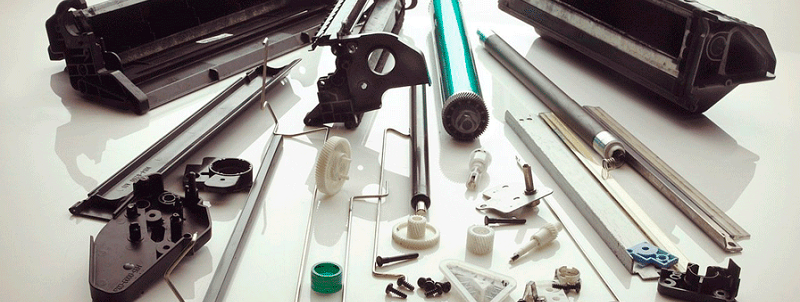
Лазерный принтер бледно печатает после заправки и по причине поломок картриджа. Этот элемент не отличается прочностью, поэтому часто выходит из строя. Любая по сложности неисправность снижает яркость печати, даже если картридж полный.
Основными деталями картриджа являются магнитный вал и ракель.
- Благодаря валу краситель прилипает к фотобарабану. Краска получает от вала отрицательный заряд. Барабан же заряжен положительно. Разница потенциалов способствует прилипанию. Чем больше эта величина, тем больше краски попадет на барабан и тем четче будет изображение на бумаге.
- Ракель – это устройство, которое дозирует краску и равномерно распределяет ее по магнитному валу.
В нормальном состоянии эти детали не должны иметь никаких зазубрин. Однако в процессе печати их края деформируются, из-за чего на изображениях появляются белые полосы. Но чаще всего принтер печатает бледно.
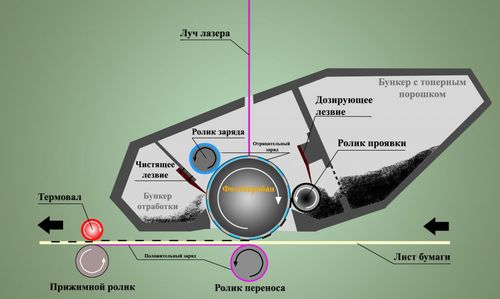
Схема картриджа
Стоит отметить, что картриджи работают одинаково практически на всех моделях подобных устройств. А вот процесс их производства отличается:
- Для изготовления магнитных валов HP и Canon используется металл. Их верхний слой прорезиненный. Ракели от этих фирм полиуретановые.
- Валы Samsung полностью сделаны из резины. Ракели в большинстве случаев металлические.
Эффективный способ решить вышеописанные проблемы – заменить вышедшие из строя детали. Качество печати улучшится сразу, а изображение станет более ярким.
Иногда бывает так, что вал и ракель совсем не изношены, картридж полный, но принтер HP бледно печатает. В таких случаях необходимо их почистить от лишней краски.
Как и чем это лучше делать?
- Магнитный вал можно чистить ацетоном. Не рекомендуется использовать изопропиловый спирт – он не растворяет краску до конца.
- Для ракеля лучше использовать специальные безворсовые салфетки. Если есть необходимость, их можно намочить в дистиллированной воде.
Все движения должны быть легкими, без давления, иначе покрытие повредится.
- https://PoPrinteram.ru/blednaya-pechat.html
- https://build-make.ru/3961/reshenie-problem-s-blednoj-pechatju-printera-printer-kenon-pechataet-bledno-kak-nastroit/
- https://ru.NoDevice.com/articles/printers/printer-prints-faintly
- http://printergid.ru/neispravnosti/pechataet-bledno
- https://ism-print.ru/printer/printer-pechataet-bledno
- https://moscowtoner.ru/blednaya-pechat-na-lazernom-printere/