
Эпсон не захватывает бумагу: причины
- Эпсон не захватывает бумагу, если у вас включен режим ручной подачи. Бывает, что пользователи забывают об этом. Решается эта проблема просто: в меню принтера включите автоматическую подачу бумаги.
- Не захватывает бумагу принтер epson иногда потому, что… в лотке просто нет бумаги! Как бы ни была нелепа эта причина, но она есть. Поэтому прежде чем паниковать, проверьте наличие бумаги в лотке.
- К разряду «нелепых» причин можно отнести и качество бумаги: она может быть слишком влажной, слишком плотной или наоборот, мягкой. Важно также обращать внимание на качество отдельных листов. Они не должны быть мятыми, рваными, поврежденными.
- Иногда направляющие не прижаты к бумаге. В этом случае вытащите листы, расправьте их, удалите мятые и проверьте, чтобы листы лежали ровно и могли свободно двигаться вдоль направляющей.
Если после проверки первой группы возможностей проблем с подачей бумаги у принтера эпсон ситуация не решилась, идем дальше.
- Ролик захвата бумаги (подачи бумаги) может быть загрязнен или даже поврежден.
- В принтере могут находиться посторонние предметы – от скрепки до губной помады.
- Детали принтера могут быть неисправны.
Если принтер не захватывает листы из-за проблем с роликом подачи бумаги, то специалисты, разобрав изделие, достанут ролик и почистят его. Это одна из наиболее распространенных причин, ведь чернильная пыль оседает на внутренних деталях механизма, и «вытащить» ее оттуда самостоятельно невозможно. Посторонние предметы в принтере – разумеется, ваша вина (или ваша беда). И если, сняв крышку, в некоторых случаях эти предметы можно обнаружить самостоятельно, то в большей части случаев для этого потребуется взгляд профессионала.
Проверка качества бумаги
Если принтер не берет новую бумагу из лотка, проблема может заключаться в качестве бумаги. Тип используемой бумаги должен соответствовать указанному в инструкции по эксплуатации принтера.
Оптимальное значение плотности – 80 г/кв.м.
Особенно тщательно нужно выбирать фотобумагу для печати на струйных принтерах, не на всех
Если вы используете бумагу правильной плотности, проверьте, нет ли с ней других проблем.
- Уберите простыни из комнаты.
- Возьмите часть упаковки и найдите помятые, согнутые или порванные страницы. Если есть, удалите их.
- Выровняйте стопку из 10-25 листов со всех сторон и аккуратно поместите ее в лоток до упора.
- Плотно прижмите направляющие выравнивания бумаги в лотке к краям бумаги. Страницы должны лежать ровно и свободно, иначе принтер будет криво подхватывать листы.
- Протестируйте распечатку.
Неверный источник подачи бумаги (для МФУ)
МФУ (многофункциональные устройства) Epson, поддерживающие сканирование и печать на обычной и фотобумаге, на поверхности CD/DVD дисков, «орудуют» одновременно 4-мя лотками — источниками бумаги (носителей печатной информации).
При установке драйверов на подобные машины по умолчанию включается функция автоматического определения источника бумаги. Однако этот параметр может быть изменен пользователем, в т.ч. и случайно. В таких случаях при попытке что-либо распечатать на обычной бумаге пользователь столкнется с тем, что принтер не будет захватывать листы, т.к. он обращается к установленному в настройках лотку.
Чтобы включить функцию автоматического определения источника носителя, нужно зайти в утилиту настройки драйвера:
- Зайдите последовательно в «Панель управления», «Оборудование и звук», «Устройства и принтеры». Затем кликните по значку принтера (название значка должно совпадать с названием модели оборудования) правой кнопкой мыши и выберите в контекстном меню пункт «Свойства».
- Во вновь открывшемся окне переходим во вкладку «Главное» («Main»).
- В разделе «Настройка бумаги» («Paper options») найдите параметр «Источник» («Source»).
- Напротив — в выпадающем списке — выберите «Автоматический» («Automatic»).
- Нажмите OK и попробуйте выполнить печать.
Дальнейшая информация будет приведена для ознакомления. Не рекомендуется выполнять никаких манипуляций с принтером без наличия опыта в ремонте компьютерной и оргтехники.
Замятие или посторонние предметы
Актуальнее, когда принтер не берет листы и пишет «Замятие бумаги». Для нормальной работы рекомендуется удалить все лишние кусочки листа
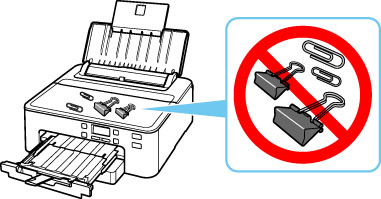
Посветите фонариком в ящик и постарайтесь осмотреть как можно тщательнее. Если возможно, переместите захват вручную, чтобы увеличить зону обзора. Удалите все лишние страницы и части страниц.
Проделайте такую же проверку на выходном лотке. Если под принтером есть крышка, через которую можно увидеть центральную часть, также осмотрите ее. Именно в центральной части остаются оторванные кусочки страниц при неаккуратном удалении застрявшей бумаги.
Что делать если принтер захватывает несколько листов
Если принтер захватывает несколько листов при печати, полностью замените тормозную площадку. Купить ее можно в магазине, который специализируется на продаже деталей (ЗИП) и расходных материалов для печатной оргтехники.
Как поменять тип бумаги при печати
Нажмите кнопку Пуск, наведите указатель мыши на пункт Параметрыи выберите пункт принтеры. Щелкните нужный принтер правой кнопкой мыши и выберите пункт Свойства. Откройте вкладку Бумага и выберите нужный размер бумаги в поле Размер бумаги .
Ролик подачи бумаги стерся
В новом состоянии поверхность ролика немного шершавая, что позволяет ему захватывать даже гладкие листы фотобумаги. При интенсивном использовании принтера (“пробег” порядка 20-25 тыс. распечатанных листов) резина изнашивается и перестает нормально захватывать бумагу.
Заменить сам ролик — не очень сложная задача. Этот элемент легко снимается с устройства захвата и так же легко устанавливается обратно. Основная сложность процедуры — вскрытие принтера и его последующая сборка в правильном порядке.
Включена ручная подача бумаги
Почти в каждом принтере есть функция ручной подачи бумаги, хотя не все об этом знают. Иногда пользователь может случайно активировать этот режим, и тогда автоматическая подача будет случайной. Проверьте этот факт на себе. Как это сделать, вы можете узнать из инструкции к устройству. Он может быть установлен на вашем компьютере вместе с драйверами. Его всегда можно найти на сайте производителя.
Профилактика
Чтобы предотвратить возникновение подобных проблем с принтером:
- Не реже одного раза в неделю проветривайте и проводите влажную уборку помещения, в котором находится оборудование.
- Правильно выключите устройство.
- При покупке бумаги обращайте внимание на качество. Минимальная толщина (плотность) должна быть не менее 80 г/м.
- Обращайтесь с мелкими предметами от третьих лиц ответственно.
- Делайте профилактическую чистку роликов раз в месяц. Это избавит вас от проблем и продлит им жизнь.
Загрязнился ролик подачи бумаги
Ролик представляет собой резиновую деталь, которая устанавливается поверх устройства подачи бумаги. При сильном загрязнении (чернила или другое загрязнение) поверхность ролика становится чрезмерно гладкой. Из-за этого бумага может заходить в принтер частично либо вовсе не захватываться устройством.
Для очистки ролика используются различные растворы, включая обычный спирт. В некоторых случаях ролик можно попробовать почистить без вскрытия принтера (если это позволяет конструкция конкретной модели машины). Для этого можно использовать длинный тонкий предмет с ватой, губкой или небольшим куском ткани на конце. Чистить ролик нужно в тот момент, когда он опускается для захвата бумаги (т.е. пользователю предстоит постоянно отправлять на печать какой-нибудь документ). Подготовленный предмет должен касаться поверхности ролика, когда тот будет вращаться. Данную процедуру нужно проделать несколько раз.
Если же до ролика невозможно добраться, то без вскрытия принтера не обойтись.
Причины неисправностей захвата бумаги на принтерах Epson
Многие из неисправностей, приводящие к отказу принтера захватывать бумагу, могут быть устранены без необходимости разборки оборудования и замены каких-либо комплектующих. Прежде чем приступать к более сложным манипуляциям с печатающей машиной, следует исключить наличие банальных неисправностей, к которым относятся (при печати на отдельных листах):
- В принтере застряла бумага. Достаточно заглянуть внутрь лотка или поднять съемную верхнюю крышку устройства. Если между валиками (и в любом другом месте) застряла смятая бумага, ее нужно удалить и продолжить печать.
- Неправильно установлена направляющая бумаги. Обычно именно это приводит к тому, что бумага застревает в принтере. Решение простое — установить направляющую вплотную по ширине бумажной стопки.
- В принтер загружена неподходящая бумага. Поверхность бумажных листов может иметь различную гладкость. Если в принтер загружается бумага со слишком гладкой поверхностью, то валик захвата будет просто скользить (вращаться) на одном месте. Чтобы узнать, поддерживается ли загружаемый тип бумаги, следует прочесть инструкцию к печатающей машине.
- В лоток загружена слишком толстая стопка бумаги. В таком случае ролик захвата попросту не сможет разогнуться до того положения, которое необходимо для его включения вращающегося механизма. Решение — убрать лишнюю бумагу.
Банальные причины неполадок при печати на бумажной перфорированной ленте:
- Как и в предыдущем случае — в принтере застряла либо используется неподходящая бумага, загружена слишком толстая стопка листов.
- Лента сошла с устройства протяжки. Данный механизм отвечает за протягивание бумаги в принтер. Если штырьки устройства протяжки не вставлены в перфорацию с одной из сторон ленты, бумага не будет поступать на печать. Здесь нужно просто поправить ленту либо переустановить ее.
- Бумажная лента расположена неправильно. Для нормального движения бумаги ее следует располагать ровно по отношению к принтеру. Она также должна находиться на расстоянии не более 1 метра от лотка, в противном случае образуется прогиб ленты. Это приведет к ее утяжелению — устройство протяжки может повредить перфорацию либо перестать вращаться.
Неполадки с захватом бумаги могут быть связаны с неправильными установками принтера. Сюда относятся следующие проблемы.
Что делать если принтер не может взять бумагу
Иногда принтер не захватывает бумагу из-за сбоя. Обычно для решения такой проблемы достаточно перезагрузить устройство. Самый простой способ – включить принтер, затем вынуть кабель, оставить устройство обесточенным минимум на 15-30 секунд, а затем подключить снова и попробовать что-нибудь распечатать.
Не берёт бумагу из-за инородных предметов
Мелкие предметы, такие как скрепки, пуговицы, колпачки для ручек, скобы или кусочки бумаги, могут попасть в коробку или лоток при загрузке бумаги, замене картриджа или просто при неосторожном обращении с принтером.
Если принтер не захватывает бумагу из-за посторонних предметов внутри принтера, выполните следующие действия
- Осмотрите лоток для бумаги. Обратите особое внимание на торцевую часть, которая соединяется с механизмом боковой подачи. Для лучшего осмотра фонарик використа.
- Вытяните кассету. Развернуть и немного встряхнуть. Аккуратно встряхните бутылочки с чернилами из струйного принтера. На струйном принтере подгузник сначала проверяют на загрязнение, стирают и меняют.
- Осмотрите внутреннюю часть принтера за передней панелью.
Все обнаруженные посторонние предметы должны быть удалены. Детали принтера устанавливаются на место, крышки закрываются, выполняется пробная печать 10-25.
Неправильный режим работы принтера
Если принтер поддерживает форматную листовую и перфорированную бумагу, для него необходимо установить правильный режим работы. Для этого просто переведите рычаг в нужное положение. Для работы с отдельными листами рычаг необходимо установить в положение «Трение», для работы с лентой — «Трактор».
На каком принтере можно печатать на картоне
Практически любой струйный или лазерный принтер с фронтальной подачей бумаги способен печатать на тонком картоне толщиной до 2 мм.
Можно ли печатать на принтере толстую бумагу
Как правило, при печати простая бумага проходит через устройство сгибаясь, в таком случае используется только бумага, которая имеет плотность наподобие грамот; если устройство протягивает бумагу не перегибая ее, то можно вставлять плотную бумагу и запускать процесс.
Проблема настроек документа
вам нужно убедиться, что документ, который принтер не печатает, имеет правильные настройки тапарару. Как правило, причина маловероятна, но иногда это происходит при переносе файла с одного компьютера на другой.
Рассмотрим пример текстового редактора Word из пакета MS Office. В зависимости от версии (года выпуска) Word он может перейти на вкладку «Файл» или «Макет».
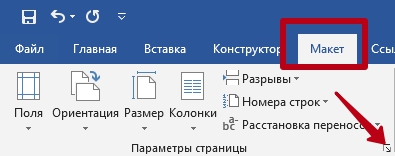
Затем мы отправляем в «Макет страницы» и на вкладке «Размер бумаги» выбираем тот же метод кода страны/тела
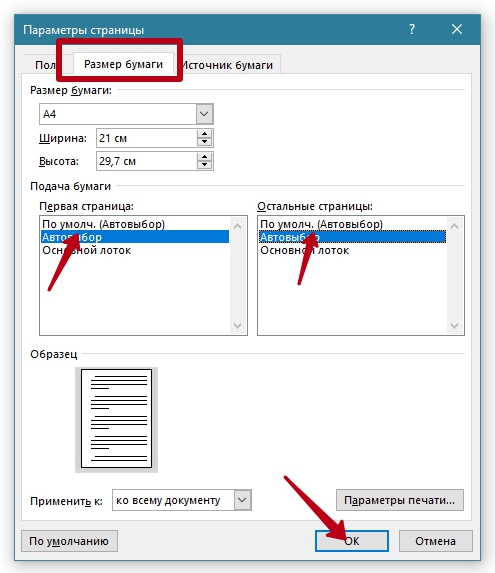
Кроме того, убедитесь, что указан правильный формат (A4).
Сбой драйверов
Эта проблема обычно возникает при попытке обновить драйвер в автоматическом режиме. Если произошла ошибка, то лучше откатить ПО на старую версию. Вы можете удалить драйвер и загрузиться с установочного диска, прилагаемого к принтеру.
Если диска нет, попробуйте найти старый драйвер на официальном сайте производителя. Обновлять программное обеспечение автоматически после этого неправильно, поэтому автоматическое обновление следует на время отключить.
- Заходим через «Пуск» в «Панель управления» — «Оборудование и звук» — «Устройства и принтеры».
- В блоке «Устройства» найдите модель своего компьютера и щелкните правой кнопкой мыши.
- В контекстном меню выберите «Параметры установки устройства».
- Выберите «Нет, на выбор».
Что делать, если принтер Epson не подает бумагу
В сети вы можете найти подробные и наглядные руководства, которые отвечают на вопрос, что делать, если не захватывает бумагу принтер эпсон. Правда, никакой ответственности доморощенные специалисты за свои советы не несут, а что получилось у одного – не факт, что выйдет у другого. Поэтому, убедившись, что легко устранимые причины – не ваш случай, обращайтесь к профессионалам.
Не видит бумагу из-за датчика
Принтеры оснащены датчиком бумаги. Это детали, которые определяют, размещены ли страницы или нет. Ошибка в датчике становится одной из основных причин, почему принтер не видит бумагу.
вернуть функцию распознавания в работоспособное состояние можно только в сервисном центре. Датчик ремонтируется или заменяется новым (приоритет).
В струйных принтерах датчик (фотопрерыватель) находится на каретке, в которую вставляется картридж, фотопрерыватель может быть забит чернилами из сопел печатающей головки. В этом случае датчик нужно только очистить, и обнаружение бумаги возобновится.
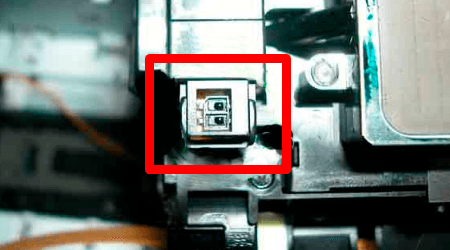
Лазерные принтеры оснащены оптическими датчиками с дополнительным механизмом (рычаг, флажок). В зависимости от положения рычага сигнал проходит или блокируется. Когда бумага загружается, она нажимает на механизм, и рычаг меняет положение. Если изменения не произошло, принтер попытается напечатать еще несколько раз, затем перезапустится, а затем перезапустится.
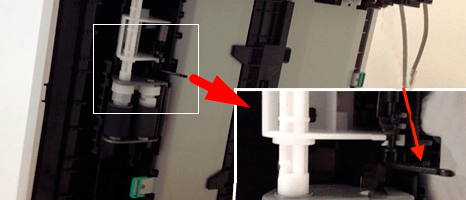
Наиболее подвержены ошибкам сенсора принтеры марок Xerox, Samsung, Oki.
Не отрегулирован рычаг толщины бумаги
Некоторые модели принтеров Epson оснащаются специальным рычажком, при помощи которого выполняется настройка печати машины на листах различной толщины. При использовании тонких листов, в то время как рычаг установлен на работу с более толстой бумагой, валик захвата не будет досягать ее поверхности. Для установки рычажка в нужное положение следует знать, какой тип бумаги используется в данный момент. Однако можно пробовать переключать рычаг в разное положение до тех пор, пока принтер не начнет захватывать бумагу.
Проблемы с настройками
Не лишним, в ситуации, когда принтер перестал захватывать бумагу, будет проверка настроек печати. Откройте любое приложение, из которого можно печатать. Программа из офисного пакета Microsoft — это, например, Office.
Нажмите комбинацию клавиш CTRL+P, чтобы вызвать форму настроек печати для текущего документа. Обратите внимание на тип установленной в нем бумаги. В 90% случаев там должен быть указан формат А4. Проверьте это и при необходимости измените, чтобы использовать размер.
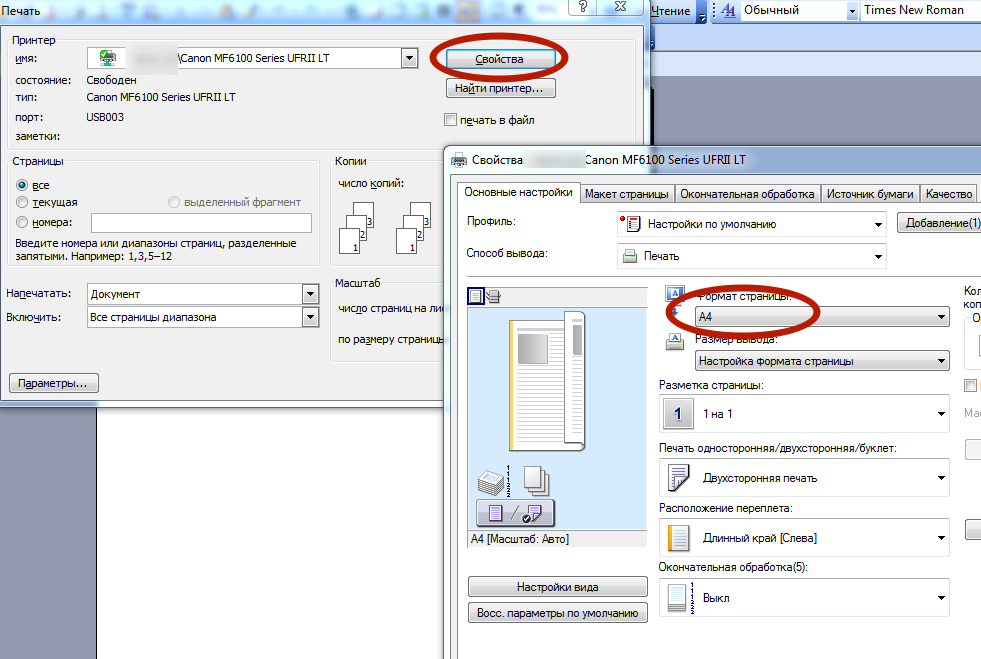
Указанный тип формата страницы и размер вывода должны совпадать, что вполне логично.
Если в вашем устройстве два лотка, а это происходит в МФУ, есть возможность индикации. Как правило, платы подписываются в виде цифры «1» или «2», выбитой на пластике. Тем не менее, как вариант, могут быть обозначения «верхний» и «нижний» ящик.
Убедитесь, что в лотке, выбранном в меню аппарата, есть бумага. В данном случае речь идет о меню самого принтера, доступ к которому возможен только с платы корапара. Если принтер отказывается принимать бумагу, но пытается это сделать, проблема не в лотке.
- https://www.masservice.ru/articles/osnovnye-polomki-printerov-epson/printer-epson-ne-zahvatyvaet-bumagu.htm
- https://proprinteri.ru/rashodnye-materialy/printer-epson-ne-zahvatyvaet-bumagu-chto-delat
- https://ru.NoDevice.com/articles/printers/the-epson-printer-does-not-grab-paper
- https://windowslux.ru/pochemu-printer-epson-ne-zakhvatyvaet-fotobumagu
- https://turbocomputer.ru/printery/pochemu-printer-epson-ne-zahvatyvaet-fotobumagu