
Возможные причины
Существует более десятка причин, по которым бумага застревает — или периодически застревает — в принтере.
-
Бумага является наиболее распространенной причиной замятия. В этом случае речь может идти о простой ошибке при установке направляющих или использовании бумаги неправильного типа. Они различаются по плотности и содержанию влаги. И те, и другие, если они не соответствуют критериям, установленным используемым принтером, склонны к застреванию и образованию складок в подающем механизме.
Решение заключается в том, чтобы не использовать дешевую, тонкую бумагу. Она должна быть не менее рекомендованной, но не более 90 г/кв.м. Более плотная бумага также не подходит. Либо он не зацепляется за катушки, либо слишком сильно нагружает тяговый механизм и со временем ломает его. Оптимальная толщина составляет 80 г/кв.м.
-
Поврежденные листы. Порванные, измятые и скомканные листы приведут к тому, что даже самый качественный и современный принтер пропустит такую бумагу, независимо от степени ее защиты.
- Пропитанные листы, уложенные друг на друга, со временем слипнутся. Не заметив, что бумага замята (2, 3 или более листов застряли вместе), пользователь предположит, что это толстый лист, похожий на кусок ваты, и пропустит его через принтер. В лучшем случае они рассыпаются при нагревании и печати — на одном из них останется печатная страница, но чаще всего они сминаются друг о друга. Когда перед вами окажется стопка таких листов, переверните их. В последние годы появились пластиковые бумаги, в которых часть целлюлозы заменена синтетическими полимерами, и бумага слипается после того, как полежит некоторое время. Это также имеет смысл после распаковки стопки новой бумаги, которая, возможно, пролежала на складе несколько месяцев.
- Пересушенные листы. Бумага, которая лежала под прямыми солнечными лучами в жарком месте, полностью высохнет. Если встряхнуть его, листы могут наэлектризоваться от трения друг о друга. Если вы заметили это, при печати подавайте их по одному листу за раз.
- Бумага имеет неправильный вес. В инструкции к вашему конкретному принтеру указано, что следует использовать листы, например, 60-80 г/м2. Превышение этих значений может привести к преждевременному износу роликов и валиков или частым замятиям бумаги. Слишком плотная бумага потребует дополнительного усилия на приводах принтера. Слишком тонкая бумага, что приводит к необходимости часто извлекать замятую или порванную бумагу из-под кассеты или привода.
- Попадание посторонних предметов. Скрепки, кнопки, колпачки от ручек и т.д. могут привести к тому, что сложный механизм принтера, состоящий из десятка подвижных деталей, просто заклинит. Печать прекратится, а операционная система компьютера или ноутбука — обычно Windows — сообщит о неуточненной проблеме печати или невозможности запустить рабочие механизмы принтера. Нередки случаи, когда деталь, которую необходимо заменить в сервисном центре (вряд ли ее можно купить отдельно), оказывается неисправной, и принтер отказывается работать. В лучшем случае ломается картридж с чернилами (тонером), в худшем — весь листовой картридж. В последнее десятилетие технология все больше движется в сторону серийности (вам придется покупать новый принтер), а не ремонтопригодности.
- Износ или поломка шестерен листовых валов и передаточных механизмов, роликов, поломка зубчатых ремней. Последние напоминают монтажные пластиковые ленты: их внутренняя поверхность ребристая и предназначена для шестерен с определенным шагом зубьев. Даже на рыночной «свалке» старых запчастей их крайне сложно найти.
Выяснение причины замятия бумаги в принтере зависит от того, где находится замятая часть.
Проблемы в печатном устройстве
Если принтер заедает или бумага застревает, возможно, проблема в самом аппарате. Сюда входят отказы деталей, внутренние проблемы, загрязненное или перегретое оборудование и многое другое. Давайте рассмотрим наиболее распространенные проблемы, которые приводят к замятию листа в принтере:
- Перегрев механических частей принтера. Часто возникает при печати больших и объемных текстов в пятьдесят и более страниц. Выключите принтер и дайте время всем деталям остыть. После этого печатайте только небольшими партиями.
- Износ тормозных колодок. Эта неисправность особенно часто встречается в принтерах Samsung. Дело в том, что тормозная колодка имеет специальный слой резины, который изнашивается. В результате он перестает правильно останавливать бумагу, пропуская сразу несколько листов. Это приводит к замятию бумаги. Обратитесь в сервисный центр или замените деталь самостоятельно.
- Ролики захвата бумаги загрязнены или изношены. Попробуйте сначала очистить валики ватными тампонами или безворсовой тканью. Если и это не помогает, причиной может быть чрезмерный износ этих деталей. Как правило, резиновое покрытие на беговой поверхности «страдает» первым. Лучше всего установить новые ролики. Кстати, поврежденные ролики часто вызывают замятие бумаги на выходе. Стоит помнить об этом, чтобы быстрее определить причину неисправности принтера.
Конечно, это не все технические проблемы, которые могут привести к замятию бумаги в принтере. На самом деле, их гораздо больше. Более того, значительная часть таких проблем может быть диагностирована и устранена только в специализированном сервисе.
Как вытащить зажеванную бумагу из принтера?
Если на корпусе прибора появилась надпись/кнопка «Замятие бумаги», значит значит лист зажеван, а распечатывание остановлено. В этой ситуации нужно:
- Отсоединить печатающее устройство от розетки.
- В настройках прибора на компьютере удалить очередь печати.
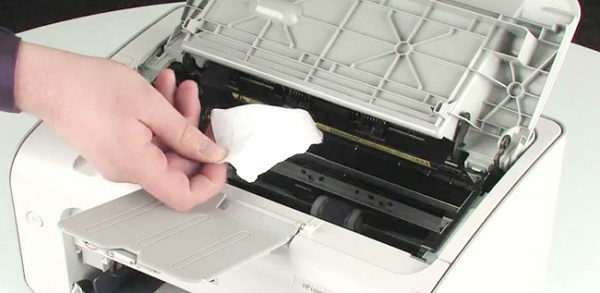
- Открыть крышку принтера. Например, в изделиях компании HP она расположена спереди, а в технике других разработчиков может быть размещена сбоку, сзади или вверху.
- Достать картридж. Важно, чтобы на нем не было посторонних деталей.
- Извлечь замятую бамагу. Если она застряла ближе к началу, то достаточно потянуть ее в противоположную сторону. При застревании листка в конце необходимо тянуть его по направлению печати.
- Мятый лист тянут аккуратно, не прилагая резких усилий. Если не получилось вытащить страницу полностью, то оставшиеся кусочки извлекают пинцетом.
- По завершении процедуры вернуть картридж на место и закрыть крышку.
Если действия выполнены верно, то принтер начнет снова работать корректно. Необходимо закрыть все крышки (если они есть) и подключить прибор к питанию. Лампочки на корпусе начнут светиться зеленым цветом. Вероятно, печать начнется с зажеванного листка и продолжится с остальными страницами. Если пользователь удалял очередь печати, нужно будет выбрать страницы снова.
Неправильно считывается энкодерная растровая лента
Лента энкодера, ещё называемая энкодером, лентой растра и т. д. являет собой полупрозрачную штрихованную ленту и служит навигатором в принтере. Штрихи считываются датчиком растра в каретке, благодаря чему определяется положение печатающей головки. Так, при повреждении энкодера, сильном износе или наличии грязи, чернил на его поверхности позиционирование печатной головки сбивается. Оборудование не понимает, где каретка находится в текущий момент, а она может упереться в стенку и не двигаться, что расценивается как препятствие. Поэтому принтер и не печатает, выдавая ошибку замятия.
Решение заключается в очистке энкодерной растровой ленты. Её нужно протереть сухой текстильной салфеткой, в случае сильного загрязнения – смоченной водой, при этом нужно будет насухо протереть энкодер после удаления грязи. Сервисную жидкость для чистки энкодерной ленты применять нельзя, так можно повредить нанесённые на неё штрихи, необходимые для функционирования элемента. В случае повреждений очистка уже не поможет и придётся обратиться в сервис.
Нюансы извлечения в разных принтерах
Не забывайте, что у разных типов принтеров методы устранения неисправностей немного различаются.
Струйные
Конструкция струйных принтеров устроена таким образом, что получить доступ к вращающим валикам удастся не сразу – они надежно прикрыты картриджем. Перед работой необходимо отключить принтер от сети питания. Не стоит разбирать принтер самостоятельно, если вы неопытны и плохо знакомы с его внутренними механизмами. Особенно это касается тех случаев, когда бумага извлечена не полностью, и часть листа «зажевана» прибором.
В такой ситуации поручите решение проблемы квалифицированным специалистам сервисного центра.

Впрочем, некоторые производители облегчают эксплуатацию своей техники. Например, в моделях струйного типа компании HP разработан особый датчик encoder strip sensor. С его помощью определяется положение каретки на старте и финише печати. Если произошло замятие бумаги, и процесс печати остановился, проверьте, в порядке ли датчик. Возможно, он засорился или получил механическое повреждение, в результате принтер не может завершить печать. Чтобы функционирование возобновилось, протрите датчик encoder strip sensor салфеткой, смоченной спиртом. Застрявший лист бумаги лучше предварительно извлечь.
Лазерные
Вышеописанная инструкция о том, как вытащить бумагу, актуальна и для принтеров лазерного типа. Здесь все гораздо проще: лазерные принтеры, в отличие от струйных, необязательно отключать от питания и включать снова. Самое главное – не вытаскивайте страницу резко, рывком, иначе она может порваться. У современных моделей лазерных принтеров (например, Epson, Brother и др.) в комплекте идет подробное руководство, где описаны способы решения данной проблемы для конкретной модели. Также можно установить настройки для загружаемой бумаги.

Продолжение печати
Если вам удалось вытянуть застрявший лист, попробуйте включить принтер заново, совершив так называемую «перезагрузку». Скорее всего, принтер продолжит печать с того момента, когда и произошло замятие. Страница напечатается повторно, а затем процесс печати возобновиться без всяких трудностей. Еще раз проверьте, что все страницы напечатаны.
Если после перезагрузки принтер не продолжает работу, то запустите печать еще раз, выбрав необходимые настройки.
Каретка застревает из-за неправильно натянутого шлейфа СНПЧ
При использовании СНПЧ (системы непрерывной подачи чернил) на Epson, Canon, HP, Kyosera или другом принтере нередко проблема заключается в шлейфе, который, возможно, перетянут или может провисать, чем и затрудняет перемещение каретки. Оборудование определяет помехи и сигнализирует об их наличии, выдавая при этом ошибку «Замятие бумаги». Нужно обесточить принтер, открыть его и проверить шлейф. Проверяем, вручную перемещая каретку, не затруднено ли движение элемента.
Попадание постороннего предмета в лоток принтера
Это довольно тривиальная проблема, чаще всего вызванная небрежностью пользователя. Небольшие кусочки бумаги могут застрять между листами загруженной пачки. Но сам принтер также может «возиться», сминая эти листы. В последнем случае проблема легко решается — достаточно нащупать рукой скомканный лист и аккуратно вытащить его. Будьте осторожны, чтобы не порвать застрявшую бумагу, иначе мелкие кусочки будет трудно извлечь — принтер придется разбирать.
Нередко в одном из поворотных механизмов застревает небольшой предмет, например, скрепка или скоба от степлера. Такие застрявшие предметы обычно приводят к полной остановке принтера, поскольку они просто блокируют вращение шестеренок, роликов и других внутренних механизмов подачи бумаги.
Корпус принтера Canon обычно снимается довольно просто. Съемная часть (крышка) обычно держится на месте с помощью нескольких винтов или даже защелок. Это сделано специально для таких случаев — чтобы пользователь мог самостоятельно извлечь застрявший предмет, будь то маленький листок бумаги или металлический/пластиковый предмет. Если у вас есть базовые навыки ремонта электроники, снять крышку не составит труда. Если у вас нет никаких навыков, лучше сразу выключить принтер, а затем обратиться к специалисту.
Как продолжить печать после замятия
После удаления застрявшей бумаги включите принтер. Скорее всего, аппарат начнёт работу с места зажевывания, повторив распечатку замятого листа. На всякий случай проверьте, отпечатан ли он заново. Если нет, пустите документ на печать, указав в настройках только нераспечатанные страницы.
Если принтер зажевал на входе
Замятие бумаги на входе принтера чаще всего связано с её качеством и характеристиками.
- Низкосортная бумага. Происходит замятие из-за чрезмерной тонкости листов.
- Очень толстая пачка листов. Устройство захватывает сразу несколько страниц или зацепляет второй листок не полностью, заминая его.
- Посторонние предметы. Чтобы не произошло замятие, предварительно проверьте наличие между листками скрепок, кнопок, скоб.
- Загнутые края у отдельных листов. Перед укладкой в лоток страниц, даже из только распакованной пачки, проверьте замятые углы или скомканные листы. Такие страницы сразу убирайте из пачки.
Полезные рекомендации
Чтобы принтер не стал жевать бумагу, обязательно вставляйте ее в лоток или «щель» аккуратно, не торопясь. Сделайте это достаточно ровно, после чего настройте зажимы справа и слева. Ширину зажима под бумагу обязательно отрегулируйте.
Вставлять лист в устройство нужно без пыли, крошек, скоб и скрепок – довольно часто пользователи забывают о таких простых правилах. Особенное внимание уделяйте наличию скоб, иначе может произойти серьезная неполадка.
Таким образом, чтобы не столкнуться с проблемой «в принтере зажевало бумагу что делать», соблюдайте все эти простые рекомендации.
Формат бумаги в настройках не соответствует реальному
Ошибка «Замятие бумаги» может возникнуть как в принтере Epson, так и любой другой марки независимо от функциональных возможностей и стоимости оборудования. Частой причиной проблемы становится именно бумага, которая может быть низкого качества, недостаточной или излишней плотности и т. д., а также несоответствие формата, обозначенного в настройках печати, фактическому. Так, если выбран формат 10х15, а в лотке находятся листы А4, аппарат не будет печатать и вместо этого может выдать ошибку, сообщающую о замятии. Исправить ситуацию несложно. Следует задать правильные настройки печати (действия выполняем в приложении, которое используется), затем снова запустить процесс.
Замятие листа на выходе
Есть некоторые проблемы с засорением выхода, которые вы можете решить самостоятельно.
- Неправильный формат страницы. Если настройки размера бумаги на компьютере не соответствуют размеру вставляемых листов, измените размер бумаги на правильный размер страницы.
- Долгосрочное использование. Если принтер печатает интенсивно и долго, он перегревается и начинает сминать бумагу. Выключите принтер и подождите, пока он остынет.
- Предметы могут застрять в механизме подачи листов. Любые мелкие предметы могут привести к неисправности принтера и зажевать бумагу. Проверьте механизм и устраните проблему.
Что делать: как вытащить мятую бумагу
- Загорание датчика «Замятие бумаги» или «Paper jam» сигнализирует о замятии листка, распечатка останавливается.
- Выключаете аппарат с розетки.
- Через настройки очищаете очередь печати.
- Открываете крышку на корпусе аппарата. Например, в МФУ бренда HP крышка спереди, в технике других производителей может находиться сбоку, сзади или сверху.
- Извлекаете картридж. Смотрите, чтобы на нём и в прилегающих плоскостях не было посторонних деталей.
- Теперь нужно вытащить зажёванную бумагу. Если она застряла в начале или середине, то достать лист легче, потянув в противоположную печати сторону. При застревании в конце страницы нужно тянуть по направлению распечатки.

- Тяните мятую страницу аккуратно, прилагая усилия равномерно.
- Если вытащить бумагу целой не удалось, остатки и мелкие куски изнутри извлеките пинцетом.
- Возвращаете картридж на место.
- Закрывает крышку.
- Включаете принтер и проверяете работу.
Что делать если в принтере застряла бумага и порвалась Canon?
Вытягивайте бумагу аккуратно, чтобы не порвать ее, а затем извлеките бумагу. Убедитесь, что удалена вся застрявшая бумага. Если бумага порвалась, то часть ее может остаться в устройстве. Выполните проверку по следующим пунктам и извлеките остатки бумаги.
Как вытащить застрявшую бумагу из принтера Brother?
Как устранить замятие бумаги?
- Нажмите кнопку освобождения передней крышки и откройте переднюю крышку.
- Вытащите узел фотобарабана с тонер-картриджем. …
- Полностью вытащите лоток для бумаги из принтера.
- Закройте переднюю крышку.
- Вытяните замятую бумагу из принтера.
- Снова откройте переднюю крышку.
- Откройте заднюю крышку.
Способы извлечения бумаги из принтера
Лазерные и струйные принтеры отличаются по конструкции, расположению функциональных узлов и компонентов. Открытие основного механизма, перемещающего бумагу, осуществляется в соответствии с общими рекомендациями и техническими характеристиками, содержащимися в инструкции по эксплуатации конкретной модели.
Перед извлечением застрявшей бумаги необходимо отключить принтер от сети питания — в зоне «спасательной» операции могут находиться высоковольтное оборудование и узлы, что может вызвать риск поражения пользователя электрическим током. Наиболее сложная ситуация возникает, когда не вся замятая бумага была извлечена, а часть ее оторвалась во время попытки извлечения и осталась внутри.
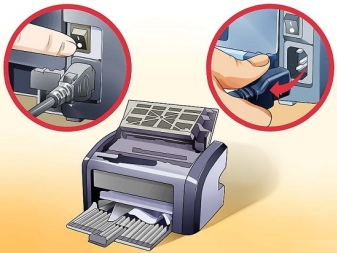
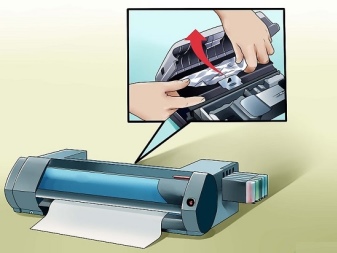
Общая инструкция по извлечению застрявшей бумаги состоит в выполнении последовательности шагов.
- В Windows 10 выполните Пуск — Панель управления — Устройства и принтеры — Просмотр очереди печати — Удалить очередь печати.
- Откройте выходной лоток для бумаги и извлеките все листы, помещенные туда для печати.
- Вернитесь к знакомой панели инструментов программы «Устройства и принтеры», выберите свой принтер в списке установленных устройств и щелкните правой кнопкой мыши «Параметры печати».
- Перейдите на вкладку Maintenance и выполните команду ‘Clear Rolls’, подтвердите запрос. Принтер попытается вытолкнуть остатки бумаги, прокручивая их в течение нескольких секунд.
Для возврата принтера к нормальной работе можно использовать и другие методы, выбрав соответствующую функцию.
Если все вышеперечисленные действия не помогли, откройте все дверцы лотков, расширьте направляющие в выходном лотке и извлеките кассету с драйвером.
Из струйного
Конструкция струйных принтеров такова, что доступ к роликам и валику возможен только при извлечении картриджа — они закрыты им. Однако не все так сложно — некоторые производители, например, HP, позволяют пользователям самостоятельно решать многие вопросы. Производитель пишет в инструкции, что модели HP имеют специальный датчик, который отслеживает положение каретки в начале и конце печати.
Если вы обнаружили, что принтер зажевывает бумагу, имеет смысл проверить работу этого датчика — если он поврежден или засорен продуктами печати (или посторонними частицами, предметами), печать прекратится. Протрите фотоэлемент датчика спиртовым раствором. Перед очисткой датчика извлеките бумагу из принтера, и печать возобновится с того места, где она была неожиданно остановлена.

Из лазерного
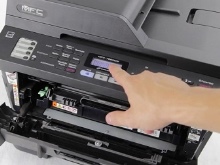
Извлечение бумаги из лазерного принтера возможно так же, как и из струйного принтера. Однако отключать питание не обязательно. Никогда не тяните застрявшую бумагу на себя, так как она просто порвется. В худшем случае при перетягивании может сломаться любая из деталей, непосредственно участвующих в распылении порошка и продвижении листа. Руководство пользователя также содержит инструкции о том, как правильно извлечь застрявший лист, чтобы не повредить принтер.
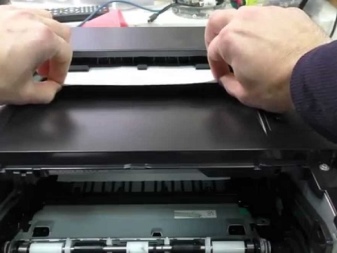
Если лист застрял в самом начале (не до конца под приводными роликами), попробуйте вытащить его против тока движения роликов, т.е. через щель, через которую он подается. Если лист появляется в конце (возле выхода), потяните его в другую сторону, по направлению движения ролика, чтобы он вышел «естественным» путем. Если не удалось ни то, ни другое, откройте кассету с накопителем и вытащите лист из центра: скорее всего, вам удастся легко извлечь его с первой попытки. Если куски листа все еще застряли в механизме привода, вы можете использовать пинцет, обмотанный изолентой или скотчем, чтобы вытащить их.
Обертывание пинцета предотвратит повреждение деталей, с которыми нельзя небрежно обращаться во время работы.
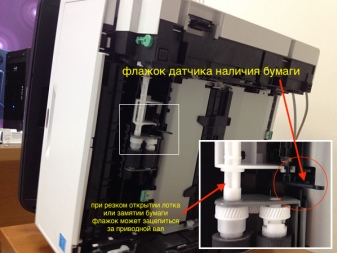
Кусочки бумаги или детали принтера попали внутрь при извлечении замятого листа
Листок мог быть действительно зажёван устройством и извлечён не полностью, поэтому аппарат и пишет «Замятие бумаги». Пользователь должен знать, как и что делать в таком случае, поскольку неаккуратное извлечение может привести к поломке механизма. Если лист изымался с рывками, могли также отломиться хрупкие пластиковые элементы устройства, которые и стали препятствием, в результате чего принтер выдаёт ошибку.
Открываем крышку и тщательно осматриваем его «внутренний мир» на предмет наличия мелких бумажных кусков или деталей. Если поиски не дали результатов или вы не смогли самостоятельно извлечь предметы, создающие помехи, возможно, потребуется помощь специалиста. В случае, когда пользователь совсем не знаком со строением принтера, лучше сразу доверить дело профессионалам.
Как устранить замятие бумаги в принтере HP Laserjet?
Устранение замятия во входных лотках
- Откройте дверцу картриджа и извлеките картридж с тонером.
- Извлеките всю бумагу из входных лотков.
- Взявшись обеими руками за выступающие края (и середину) листов, осторожно вытяните застрявший носитель из принтера.
- Установите картридж с тонером и закройте его дверцу.
Посторонние предметы попали под каретку
Ещё одна причина, по которой печатающее устройство выдаёт ошибку «Замятие бумаги», попадание под каретку инородных предметов. Это могло произойти, когда открывалась крышка аппарата, например, при замене картриджей. При попадании посторонних предметов, ими блокируется движение каретки, вследствие чего она не сдвигается с парковки и принтер не сможет печатать и выдаст ошибку. Нужно открыть крышку устройства, чтобы проверить наличие инородных предметов и извлечь их при обнаружении.
Почему сканер Зажевывает бумагу?
Перегрев может стать причиной того, что принтер жует бумагу. сторонние предметы в механизме подачи бумаги. Попадание любых предметов может как остановить работу принтера, так и привести к зажевыванию бумаги. Проверьте механизм подачи, если вы столкнулись с такой проблемой.
Ролик подачи не захватывает бумагу
Валик, который обеспечивает подачу листа, хоть и изготовлен из износостойкой резины, со временем подвергается воздействию бумажной, тонерной и бытовой пыли, из-за чего засаливается и теряет эластичность. В таком случае печатающее устройство перестаёт забирать листы с лотка, вследствие чего можно наблюдать ложное замятие, о котором и сообщает принтер. Ролик может выйти из строя на любом оборудовании, будь то Кэнон, Эпсон или Самсунг. При этом не всегда элемент требует замены, часто достаточно просто почистить его моющим средством. Обычно после очистки валика, его работоспособность возвращается.
Как извлечь застрявший лист
Если проблема в принтере всё-таки возникла, и драгоценные страницы зажевало, предлагаем пошаговую инструкцию по устранению неприятности.
- Сначала необходимо отключить ваше печатное устройство от источника питания. Возможно, что в процессе удаления бумаги вам понадобится раскрыть внутреннюю конструкцию прибора – например, проверить ролики подачи бумаги. Если принтер останется подключенным к электросети, есть немалый риск получить удар током, а с электричеством лучше не шутить.
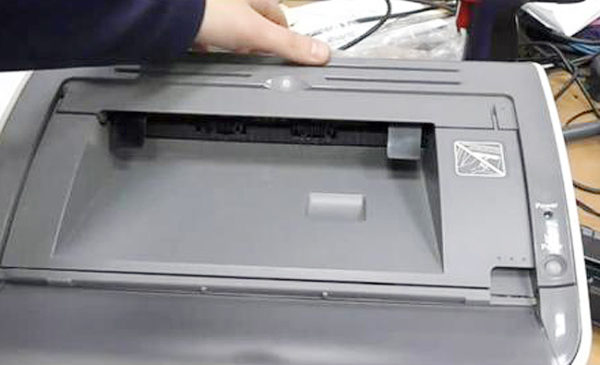
- Отмените все задания, стоящие в очереди на печать.
- Некоторые модели оргтехники, например Canon, Xerox 3010 и Laserjet 6L после отключения от источника питания сразу подают бумагу на принимающий лоток. Если этого не произошло, попробуйте заново включить и отключить прибор.
- Зачастую у принтеров нет функции, описанной в предыдущем пункте (например, аппараты компании HP). Тогда необходимо откинуть крышку, которая прикрывает доступ к внутренним частям печатного устройства. Оцените, насколько глубоко находится застрявший лист.
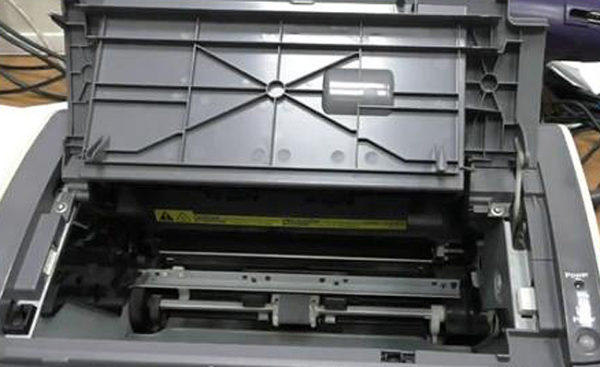
- Если значительная часть листа расположена в самом начале ролика подачи бумаги, то вытаскивать его рекомендуется против движения вращающихся валиков. Осторожно возьмите лист за оба края и медленно вытягивайте его из принтера.
- Случается, что бумага заминается уже при выходе из печати. В этом случае нам придется тянуть лист по направлению движения валиков. У лазерных принтеров перед этим нужно достать картридж, так как он мешает доступу к прижимающему механизму.
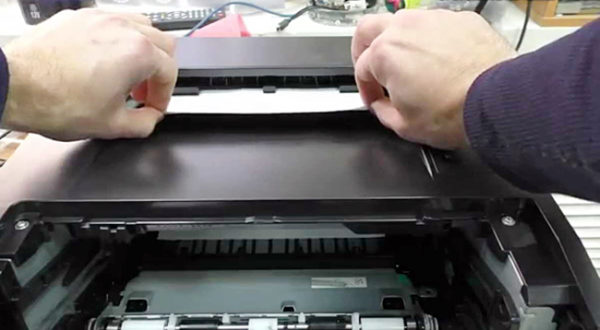
- После того, как вы вытащили бумагу, убедитесь в том, что она не порвалась, и кусок листа не остался внутри. Снова подключаем печатное устройство к источнику электропитания, осматриваем индикаторы включения и готовности к работе. Как правило, они расположены на передней панели принтера. Если индикатор мигает красным, и проблема по-прежнему осталась, попробуйте вытащить, а затем еще раз установить картридж.
- Если в процессе извлечения бумага повредилась, необходимо внимательно осмотреть вращающие валики. Для этого аккуратно, медленно разберите принтер, достав съемные элементы и красящий картридж. Обеспечьте себе хорошее освещение при осмотре внутренней части прибора. Найдите остаток бумаги и осторожно, ухватив за край, извлеките его. При этом не забывайте вращать прижимающий валик.
- https://pro-naushniki.ru/dlya-doma/printer/bumaga-zastrevaet-v-printere-chto-delat-i-kak-ee-vytashhit
- https://ru.NoDevice.com/articles/printers/printer-jamming-paper
- https://nastroyvse.ru/devices/raznoe/oshibka-zamyatie-bumagi-kogda-ego-net.html
- https://tehnika.expert/cifrovaya/printer/zastryala-bumaga-chto-delat.html
- https://PoPrinteram.ru/pochemu-zazhevyvaet-bumagu.html
- https://printeros.ru/remont/zastrjala-bumaga.html
- https://dmcagency.ru/pochemu-v-printere-zastrevaet-bumaga-na-polovinu