
Лазерные принтеры
Технология — прародитель современной лазерной печати появилась в 1938 году — Честер Карлсон изобрёл способ печати, названный электрография, затем переименованный в ксерографию.
Принцип технологии заключался в следующем. По поверхности фотобарабана коротроном (скоротроном) заряда (вал заряда) равномерно распределяется статический заряд, после этого светодиодным лазером (в светодиодных принтерах — светодиодной линейкой) в нужных местах этот заряд снимается — тем самым на поверхность фотобарабана помещается скрытое изображение. Далее на фотобарабан наносится тонер. Тонер притягивается к разряженным участкам поверхности фотобарабана, сохранившей скрытое изображение. После этого фотобарабан прокатывается по бумаге, и тонер переносится на бумагу коротроном переноса (вал переноса). После этого бумага проходит через блок термозакрепления (печка) для фиксации тонера, а фотобарабан очищается от остатков тонера и разряжается в узле очистки.
Первым лазерным принтером стал EARS (Ethernet, Alto, Research character generator, Scanned Laser Output Terminal), изобретённый и созданный в 1971 году в корпорации Xerox, а их серийное производство было налажено во второй половине 1970-х. Принтер Xerox 9700 печатал со скоростью 120 стр./мин.
Сравнение с другими типами
Качество печати. Высокое, в дорогих моделях приближается к офсетной печати (разрешение ограничивается величиной примерно 1200 dpi).
Цветопередача. Изготовляемый на основе парафинов тонер имеет стабильные характеристики. Впрочем, количество красок нельзя повышать безгранично, как в струйных принтерах — так что обходятся стандартными четырьмя. Поэтому фотоизображение обычно имеет крупный растр, особенно в светлых тонах.
Скорость печати. Даже в персональных принтерах 10—20 страниц в минуту.
Стоимость отпечатка. Невысока (единицы центов США на страницу для чёрно-белой печати и десятки — для цветной). Заправка дорога, но её и хватает надолго (в персональных принтерах — от 1,5 до 3 тысяч страниц).
Устойчивость отпечатка к внешним воздействиям. Хорошо держат цвет, водостойки, но совсем не выдерживают трение. Поэтому документы, выдаваемые надолго (например, паспорт), печатают либо на принтерах других типов, либо очень жирным и чётким шрифтом.
Возможная длина отпечатка. Лазерная печать — непрерывный процесс, и документ должен быть забуферизирован и подготовлен в памяти принтера; этим ограничивается печать на чёрно-белых принтерах. На цветных — также длиной ленты переноса, на котором совмещаются все четыре тонера. Подача бумаги только автоматическая поштучная.
Экологичность. Практически бесшумны. Загрязняют воздух озоном и тонером.
Простота обслуживания. Надёжно работает в обычных домашних и офисных условиях. О скорой замене картриджа принтер обычно «предупреждает» полосами на отпечатке. Впрочем, тонер пачкается и трудно отстирывается, поэтому не стоит в домашних условиях заправлять пустой картридж.
«Комфортная» или базовая оперативная память на принтерах
Устройство и принцип работы струйного принтера
Современные модели имеют устоявшиеся на сегодняшний момент технические характеристики. К ним относится и встроенная память, с которой рекомендованная модель будет работать без сбоев. Объем влияет на качество вывода градиентов, мелких объектов и других элементов фото. При избыточном задании микросхема оказывается заполненной.
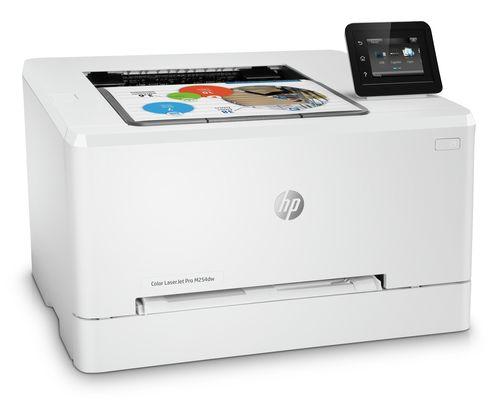
Лазерные
Базовая встроенная память принтера имеет следующие значения в лазерных и струйных моделях, перечислим некоторые факты:
- модели прошлых лет имеют на борту 2 Мб, с возможностью расширения до 32 Мб;
- на новом HP LaserJet Ultra M134a установлен базовый слот 128 Мб;
- на новых моделях HP устанавливается 144-контактный слот256 Мб DDR2 DIMM;
- на HP LaserJet Pro M227fdn или HP Color LaserJet Pro M274n стоит 256 Мб.
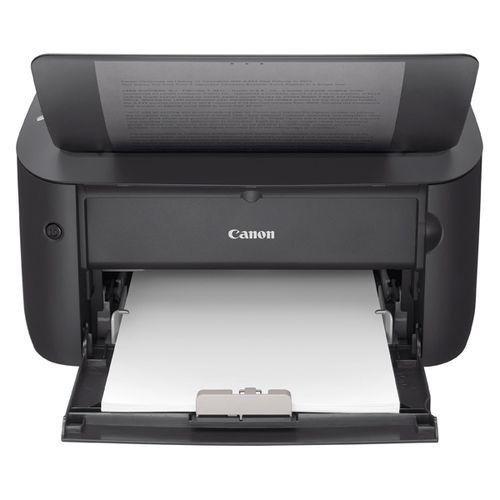
Таким образом, современные лазерные модели имеют 128-256 Мб (базовое количество зависит от серии), устаревшие от 2 Мб в зависимости от модели
Обратите внимание, что на новых печатающих устройствах устанавливается DDR, в старых моделях стоит SIMM, поэтому не всегда можно сделать полноценную замену или расширение. Разъемы PCI устаревших моделей просто не рассчитаны на новые микросхемы
Струйные
Принцип работы струйного девайса несколько иной, во многом напоминающий матричный. Для обработки изображений вместо встроенного слота имеется графический сопроцессор. Обработка изображения проводится в кэш.
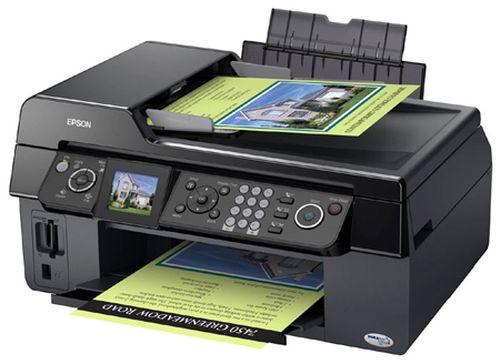
Для этих целей используется такое понятие как «виртуальная память», использующая промежуточные данные при обработке языка Postscript. Вычисления осуществляются на компьютере, где открыт виртуальный сегмент, передаются по высокоскоростному интерфейсу и попадают в очередь кэша и печатаются последовательно. В упрощенном виде обработка происходит таким образом, так что эти модели обрабатывают изображение по другому принципу. Использование мощности компьютера выгодно отличает струйную технологию более низкой ценой.
При выборе обращайте внимание на рекомендации производителя касательно особенностей эксплуатации. В этом случае характеристики полностью отвечают заданию
Вы сможете купить подходящую модель для своих задач с базовым набором технических возможностей. Если все же ошиблись и выдается ошибка, можно всегда открыть корпус и установить новый встроенный слот.
Многим пользователям печатающих девайсов хочется узнать ответ на вопрос о том, как посмотреть историю печати принтера. Благодаря этому можно отследить то, какой файл и когда был распечатан на вашем девайсе. Таким образом, вы сможете установить своего рода контроль печати, который может быть весьма полезен.
Как узнать объём встроенной памяти струйного принтера
Если принтер был куплен в официальной продаже, то с ним в комплекте, скорее всего, поставляется инструкция. Как правило, в ней должны быть указаны параметры, и в том числе, объём оперативного запоминающего модуля.
Если памяти недостаточно, то её всегда можно увеличить при помощи соответствующих модулей. Для правильной их установки необходимо свериться в Интернете со списком схем, которые поддерживает архитектура печатника.
Буфер 10 — 50 кбайт, а внутренняя память колеблится от 0 до 512 кбайт.
2 гб вот так вот.
Классификация
Какой принцип работы лазерного принтера
По принципу переноса изображения на носитель принтеры делятся на:
- матричные;
- лазерные (также светодиодные принтеры);
- струйные;
По количеству цветов печати — на чёрно-белые (монохромные) и цветные.
По соединению с источником данных (откуда принтер может получать данные для печати), или интерфейсу:
- по проводным каналам:
- через SCSI кабель
- через последовательный порт
- через параллельный порт (IEEE 1284)
- по шине Universal Serial Bus (USB)
- через локальную сеть (LAN, NET)
- с помощью двух портов, при этом один из портов управляет приводом ЧПУ, через другой порт идут данные на печатающие головки
- посредством беспроводного соединения:
- через ИК-порт (IRDA)
- по Bluetooth
- по Wi-Fi (в том числе с помощью AirPrint)
ИК-соединение возможно только с устройством, находящимся в прямой видимости, в то время как использующие радиоволны интерфейсы Bluetooth и Wi-Fi функционируют на расстоянии до 10-100 метров.
Некоторые принтеры (в основном струйные фотопринтеры) располагают возможностью автономной (то есть без посредства компьютера) печати, обладая устройством чтения flash-карт или портом сопряжения с цифровым фотоаппаратом, что позволяет осуществлять печатать фотографий напрямую с карты памяти или фотоаппаратов. Принтеры, поддерживающие технологию AirPrint, дают возможность распечатывать документы и фотографии с непосредственно мобильных устройств на базе iOS без использования кабеля (соединение осуществляется по Wi-Fi). AirPrint доступна для iPad, а также для iPhone и iPod Touch не ниже третьего поколения.
Размер капельки чернил
Загрузка драйверов для принтера epson stylus photo r270
Чем меньше объем выбрасываемой капельки, тем меньше размеры «кляксы» на бумаге. И, соответственно, четче контуры изображений, цветовые переходы и полутени.
Объем выбрасываемой капельки – один из важнейших технических параметров принтера. К настоящему времени он доведен до единиц пиколитров (пл). Это очень малая величина! Определяется он величиной сопловой камеры — той полости, в которой скапливаются чернила перед «плевком».
Технология в этом направлении шагнула далеко вперед, и достигнуты почти предельные значения. Так, например, размер капли у принтера EPSON L335 составляет величину 3 пл.
Дешевый и надежный Canon PIXMA TS304 для цветной печати дома
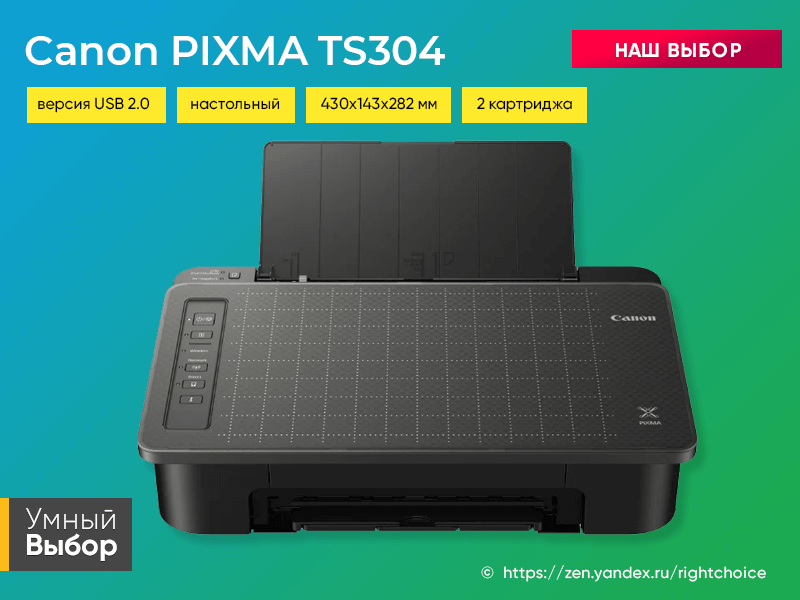
- быстрый;
- можно установить картриджи XL;
- разрешение – 4800х1200 dpi.
компактная модель с возможностью беспроводной передачи данных через Wi-Fi, Bluetooth или приложение AirPrint. Устройство полностью совместимо со всеми операционными системами.
Поставляется в комплекте с черным картриджем, которого хватит примерно на 180 страниц обычного текста, а цветного – на 90 фотографий размером 10х15 см с разрешением 4800х1200 dpi. При небольших размерах отличается неплохой скоростью – на вывод страницы А4 с текстом требуется примерно 10 секунд, на фотографию, в зависимости от качества – от 25 до 65 секунд.
Подойдет для школьников, студентов, которым приходится часто печатать рефераты, курсовые. Если установить картридж с увеличенной емкостью и ресурсом, можно значительно снизить стоимость одного листа.
Дешевый и надежный принтер с простой панелью управления, хорошим качеством печати изображений. Но подключиться быстро по Wi-Fi не получится – придется установить мобильное приложение, зарегистрировать устройство и найти пароль на корпусе.
Недостаток памяти – ошибка или неисправность?
В данном случае речь идет не о неисправности, а о памяти печати принтера. Ее объем можно найти в описании модели. Обычно устанавливается базовый объем, который рассчитан на задачи модели. По этой причине излишняя нагрузка не рекомендуется. Одновременно всегда есть возможность расширения.
Плата оперативной памяти
Оперативная память принтера имеет такой же интерфейс, как и компьютеры. Поэтому для расширения достаточно приобрести дополнительный слот и установить его на материнскую плату печатающего устройства. Можно ли это сделать самостоятельно, и можно ли это сделать на уже приобретенном устройстве? Конечно.
Недостаток памяти не является неисправностью, речь идет просто об использовании печатающего устройства не по назначению. Обычно базового набора технических параметров вполне хватает для выполнения задач, которые заявлены производителем в описании. Но не всегда потребители пользуются рекомендациями по выбору модели. В этом случае также есть выход из положения, достаточно обратиться в сервис и установить, например, дополнительную память принтера HP.
Принтер лазерный HP LaserJet Pro
Если говорить конкретно о данном бренде, то марка выпускает высокоскоростные и высокопроизводительные модели, которые рассчитаны на достаточно большой объем работ даже в базовой функциональности. И делать апгрейт не требуется, но всегда бывают и исключения. В этом случае требуется правильный выбор микросхемы и корректная установка.
Какие признаки говорят о проблемах в оперативной памяти:
Современные модели имеют устоявшиеся на сегодняшний момент технические характеристики. К ним относится и встроенная память, с которой рекомендованная модель будет работать без сбоев. Объем влияет на качество вывода градиентов, мелких объектов и других элементов фото. При избыточном задании микросхема оказывается заполненной.
Лазерные
Базовая встроенная память принтера имеет следующие значения в лазерных и струйных моделях, перечислим некоторые факты:
- модели прошлых лет имеют на борту 2 Мб, с возможностью расширения до 32 Мб;
- на новом HP LaserJet Ultra M134a установлен базовый слот 128 Мб;
- на новых моделях HP устанавливается 144-контактный слот256 Мб DDR2 DIMM;
- на HP LaserJet Pro M227fdn или HP Color LaserJet Pro M274n стоит 256 Мб.
Струйные
Принцип работы струйного девайса несколько иной, во многом напоминающий матричный. Для обработки изображений вместо встроенного слота имеется графический сопроцессор. Обработка изображения проводится в кэш.
Заключение
При выборе обращайте внимание на рекомендации производителя касательно особенностей эксплуатации. В этом случае характеристики полностью отвечают заданию. Вы сможете купить подходящую модель для своих задач с базовым набором технических возможностей. Если все же ошиблись и выдается ошибка, можно всегда открыть корпус и установить новый встроенный слот.
Память – одна из основных составляющих большинства электронных приборов. Она есть у телефонов, компьютеров, роутеров, симкарт, флэш-накопителей, даже у принтеров. В последнем случае этому элементу архитектуры уделяется мало внимания, несмотря на то, что она играет свою роль.
Фирменные технологии Samsung для эффективности и комфорта
Сложно представить себе, как сделать работу с принтером более удобной. Казалось бы, вот стоит коробка: отправил задание на печать, она пожужжала и выдала готовый отпечаток. Но нет предела совершенству.
Компания Samsung имеет огромный опыт в производстве различной бытовой электроники и знает, как сделать устройство приятное с любой точки зрения. Давайте рассмотрим некоторые фирменные технологии, которые сделают работу с принтером приятной.
Во всех принтерах Samsung реализованы технологии, позволяющие снизить шум при работе устройства. Согласитесь, чем тише устройство, тем меньше дискомфорта оно вызывает – особенно дома и особенно ночью, когда вокруг тихо и слышен каждый шорох.
Многие модели принтеров и МФУ Samsung имеют кнопку печати с экрана, которая позволит воспроизвести на бумаге копию содержимого экрана. Это удобно, например, при необходимости распечатать электронные билеты или карту местности из соответствующих интернет-сервисов.
Приложение Samsung AnyWeb Print существенно облегчает сбор информации: просматривая веб-страницы, вы можете выделять и перетаскивать любые фрагменты на панель печати в окне браузера. AnyWeb Print поможет скомпоновать и обработать любую заинтересовавшую вас информацию из сети, нужна ли она для работы над важным проектом или просто для развлечения.
Для системных администраторов будет очень удобным то, что все принтеры Samsung работают с единым драйвером Universal Print Driver, который поддерживают все модели принтеров Samsung. Может быть, для домашнего использования это и не так критично, но для предприятия, где простой оборудования обходится недёшево, такая функциональность будет весьма полезна.
Одним из важных технических моментов считается объем памяти принтера, он часто упускается из виду, но это допустимо в случаях обычного использования печатающего устройства. Что имеется в виду под обычным использованием? Речь идет о параметрах по умолчанию.
Струйный принтер Epson
Например, девайс рассчитан на небольшие рабочие группы в офисе или дома с небольшой загрузкой документов. Конечно, такой принтер имеет эксплуатационный запас. На нем запросто можно распечатать довольно большой объем документов и диплом в комплекте. В случае сетевой работы и печати из разных отделов компании в очереди, включая фото изображения, такое устройство уже не сможет обработать задачи.
1. Офсет
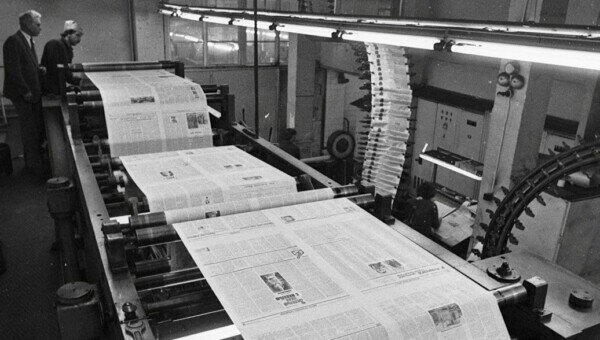
Выпуск газет в СССР
Офсетные машины сегодня стоят как раз в типографиях (которые ещё остались). Это здоровенные агрегаты по размеру и виду похожие на паровозы. Такой тип печати можно назвать наследником высокой печати за схожесть принципа нанесения отпечатка, перевариваемых объёмов бумаги и вида выпускаемой продукции. Это наиболее дешёвый вид печати. Максимально скоростной – в своё время, при издании ежедневных газет, масса потребляемой бумаги могла бы поспорить с количеством публикуемых котиков в инстаграмме. Этот вид печати хорош, когда вам нужно отпечатать чего-то одно очень много раз. Например, 10 000шт визиток для себя любимого с одним и тем же номером телефона. Или 100 000шт. Или 10 млн шт. Во время рекламных компаний и вне их весь раздаточный материал печатается офсетом. При том – чем больше ваш объём, тем дешевле печать.
Скорее всего, если вы самостоятельно разместитесь в той же самой типографии, то вы получите или точно такую же цену, какую вам даст копи-центр или немного дороже. А всё потому, что печатные конторы регулярно переразмещают друг у друга заказы и поэтому дают братьям по ремеслу специальные цены, понимая, что завтра они могут поменяться ролями.
Офсет — старый паровоз, который тянул за собой искусство печати
Иногда это так не работает, и микроскопические копи-центры специализирующиеся на печати фото для документов, чтобы цена выглядела не слишком контрастно с их основным прайсом умножают в десять раз стоимость офсета. А вы не знаете об этом. Вы сверяетесь с их прайсом и вас всё устраивает. И вы переплачиваете.
Итак, чем хорош и чем плох офсет. Офсет хорош тем, что он может выпустить огромный объём печати за малый срок, что он очень дешёвый (это самый дешёвый вид печати) и это самый старый вид печати, потому как следует отлаженный. Под офсет существует огромное количество бумаг, картонов, плёнок и красок. Во всех отношениях это самый развитый вид печати (вам могут подобрать цвет по Пантону, напечатать золотом, сделать выделение лаком и пр).
Но у него есть два недостатка, которые послужили причиной рождения других видов альтернативной печати.
Первый недостаток — офсетом нельзя печатать переменные данные (как в самом макете, так и разные макеты). Например, у вас общий тираж – 10000шт визиток, но это тираж на всю вашу семью и фирму тоже – в итоге, вы имеете 100 разных макетов (разные номера телефонов, имена, фамилии), которые хотите отштамповать по 100 раз. И в таком случае, офсетная печать, вдруг, становится дорогой, долгой и с вами неохотно разговаривают. Не любят вас. Это обусловило появление цифровой печати.
Второй страшный недостаток – размер печати. Даже не смотря на что в эти машины заправляют бумагу в рулонах, всё равно отпечаток ограничен размером какого-то формата. Я не знаю достоверно, и будто бы существует офсет формата А0, но, вроде как, в основном это А1.
В любом случае, даже если я привираю точность до миллиметров максимального офсетного формата, то я наверняка не ошибусь если буду утверждать, что постер 1,5х0,5м офсетом не вывести. Это стало серьёзным основанием для появления и развития широкоформатной струйной печати, которая позволяет печатать длинные отпечатки без особых сложностей. Так называемые long print или баннера.
В итоге, офсет предназначен для больших и очень больших тиражей форматной продукции (буклеты, визитки, листовки, газеты, книги, журналы и пр.) На мой, сугубо дилетантский взгляд молодого печатника, дни офсета сочтены, и век его подходит к закату. Планшеты и смартфоны уничтожили периодическую печать, а это был основной хлеб крупных типографий. Последнее, на чём ещё живёт Офсет это упаковка и Распил, конечно же.
Что такое объём встроенной памяти
Память – понятие довольно общее. В случае с электронными устройствами, она делится на внутреннюю (объём сохраняемых данных) и оперативную (количество информации, которой процессор может оперировать за один раз).
Наиболее общие проблемы принтеров
В большинстве случаев можно применить общую методологию поиска неисправностей. Например, если при печати тестовой страницы появляются те же проблемы, что и при печати документа, то вы можете исключить компьютер, драйвер и подключение принтера из списка источников проблем и начать тестировать принтер. Если при использовании нескольких драйверов появляются аналогичные проблемы, вероятно, драйвер «невиновен» (вряд ли производитель допустит в двух версиях драйверов одинаковые ошибки).
Последовательность поиска — еще один важный фактор при устранении проблем. Если возникают сбои при печати одной страницы из десяти, из числа источников проблемы можно исключить программное обеспечение и начать тестировать аппаратное — соединительный кабель и принтер.
Хитрости или полезные советы
Если необходима печать на термотрансцерной пленке для печати на лазерном принтере на струйном, то сначала нужно нанести изображение на сублимационную бумагу, потом перенести картинку на пленку и лишь после этого перенести на готовое изделие. Если же термотрансферная пленка для струйника, то можно печатать напрямую, практически на любом принтере с водными чернилами.
Народные экспериментаторы умудряются не только многоразово использоваться пленку, снимая растворителем краску, использовать пленку для лазерного принтера на струйном, нанося на нее слой желатина, так и приспосабливать пленку для ламинации на печать. Если пленка тонкая, то умельцы печатают на двух листах, чтобы достичь желаемой толщины для термопечати.
Выбирая между струйными принтерами для того, чтобы печатать на пленке, можно не волноваться, даже если модель самая простая, 4-цветная – результат будет исключительным и практически неотличимым при печати на 6-цветной машине.
Если машина «не видит» прозрачную пленку для струйного принтера, то достаточно на крае нарисовать жирную черную линию (0,5 см) грифельным карандашом или маркером для дисков. Часто на листе пленки есть белый квадрат или полоса из легко отклеивающейся бумаги, который позволяет распознать лист принтеру. После печати она снимается. Она также позволяет брать лист пленки, не оставляя на нем отпечатки пальцев.
Между листами прозрачной пленки для лазерного принтера и струйного есть полупрозрачная калька. Ее назначение – разделение пленки и исключение слипание листов между собой.
Способы подключения принтера к компьютеру
Выбирая принтер, следует обратить внимание на способ подключения этого устройства к компьютеру. Если у вас один компьютер и дальнейшее приобретение компьютера или ноутбука для членов семьи не предвидится, в этом случае подойдет абсолютно любой принтер с USB-портом, так как сейчас сложнее найти компьютер без данного разъема. Если принтером будет пользоваться несколько человек, то лучше выбрать принтер со встроенным адаптером WiFi или сетевым интерфейсом.
Преимуществом WiFi является отсутствие проводов, позволяющее установить такой принтер в любое удобное место – главное, чтобы поблизости была розетка. Прекрасным примером такого устройства является Samsung ML-1865W – принтер небольшого размера с элегантным дизайном прекрасно подойдет для дома, а благодаря поддержке WiFi им сможет пользоваться любой член семьи (примечание автора: необходим WiFi маршрутизатор — приобретается отдельно).
Сетевой интерфейс менее удобен: поскольку для подключения подобных устройств к сети требуются провода, их лучше использовать в местах, где уже построена локальная сеть и имеются свободные сетевые розетки – например, в офисах.
Как выбрать лазерный принтер для офиса
Планируя приобрести черно-белый лазерный принтер для офиса, основное внимание обратите на его ежемесячную нагрузку, которую приблизительно определите в соответствии со своими нуждами
Не менее важное значение имеет скорость печати и качество получаемых отпечатков. Стараясь подыскать недорогой в обслуживании лазерный принтер с черно-белой печатью, узнайте, можно ли перезаправлять его картридж
Стараясь подыскать недорогой в обслуживании лазерный принтер с черно-белой печатью, узнайте, можно ли перезаправлять его картридж.
Самый простой способ узнать, сколько в вашем офисе печатается документов – это посмотреть на ежемесячный расход бумаги. К слову, необязательно выбирать тот монохромный лазерный принтер, который обеспечит необходимую производительность, особенно если он стоит дорого. Можете приобрести два менее выносливых принтера. Плюсом такого выбора является то, что у вас получится организовать параллельную печать в офисе, благодаря которой работникам придется ждать реже, пока их коллеги распечатают нужные документы.
Для работы в условиях офиса могут подойти следующие модели принтера с монохромной печатью:
Xerox Phaser 3052NI.
Девайс размером 36,8х21,3х33,5 см и весом 7,4 кг, комплект поставки которого состоит из кабеля питания, интерфейсного USB-кабеля, пробного расходного материала, диска с ПО. Имеет неплохой объем памяти в 256 Мб. Имеется поддержка технология прямой печати по Wi-Fi AirPrint. Податчик бумаги вмещает 250 листов. Скорость печати достигает 26 стр./мин. Ежемесячный ресурс рассчитан на 30 тыс. страниц.
Картридж является типичным представителем линейки Samsung-Xerox, со всеми вытекающими последствиями. Если планируете его заправлять, имейте в виду, раз в две — три заправки придется приобретать новый, что значительно поднимет стоимость эксплуатации.
Canon i-SENSYS LBP312x.
Дорогой, но высокопроизводительный аппарат со скоростью до 43 стр./мин. Оснащен ЖК-панелью. Рекомендуемый производителем ресурс составляет 150 тыс. страниц в месяц. Идеален для больших офисов. Время разогрева перед стартом составляет 30 сек. Лоток подачи бумаги в стандартном виде вмещает 650 листов. Объем памяти равен 1 Гб. Серьезный аппарат с огромным ресурсом картриджей (от 10 до 20 тыс. страниц) и возможностью их заправки.
HP LaserJet Pro M203dw (G3Q47A).
Беспроводной девайс с картриджами JetIntelligence способный обеспечить высокий уровень защиты и производительности. На печать первого листа уйдет около 7 сек. Технология HP Auto-On/Auto-Off позволяет экономить электроэнергию. В обычном режиме техника способна выдавать 28 стр./мин. (максимум). Есть встроенные интерфейсы Ethernet, Wi-Fi 802.11b/g/n.
HP LaserJet Pro M402dne.
Принтер с настольным исполнением, идеальный для как для дома, так и для офиса. Ресурс картриджа рассчитан на 4 тыс. страниц. За месяц устройство способно выдавать до 80 тыс. отпечатков. Печатать модель способна не только на обычных листах, но и на цветной и перфорированной бумаге, конвертах, пленке с плотностью 60-175 г/м2.
Kyocera Ecosys P3045dn.
Монохромный девайс для малых, средних, а также больших рабочих групп. В стандартном наборе интерфейсов есть два типа USB и Ethernet. На прогрев уходит не больше 15 сек., а на печать первого листа – около 5,9 сек. На максимальной скорости модель способна выдавать до 45 стр./мин., что идеально для работы в офисных условиях.
История и базовые сведения о принтерах и МФУ
Если вас попросят назвать периферийное устройство для компьютера, то с большой вероятностью первым на ум придет принтер. Устройства с подобным функционалом появились задолго до мониторов, т.е компьютеры не могли ничего показывать, но уже могли распечатывать информацию. Назвать те первые устройства полноценными принтерами довольно сложно, т.к во времена компьютеров размером с дом о компактности устройств вывода вряд ли задумывались.
Все изменилось с появлением персональных компьютеров. Принтеры вслед за компьютерами также стали уменьшаться в размерах, постепенно достигнув современного уровня. Появилось несколько технологий, по которым работали принтеры, расширился их функционал. Одной из самых распространенных технологий печати стала, и до сих пор является, так называемая лазерная печать. В плюсы лазерным принтерам можно записать низкую стоимость печати, хотя и не самую низкую: матричные принтеры печатают значительно дешевле, но при этом очень медленно и шумно. Другими преимуществами принтеров, выполненных по данной технологии, является высокая производительность, надежность и простота в обслуживании. Высокая цена на подобные устройства долгое время не позволяла использовать их в домашних условиях, но несколько лет назад ситуация изменилась, и теперь лазерные принтеры стали доступны – причем не только монохромные, но и цветные.
Кроме того, за последние несколько лет сформировался новый класс устройств, совмещающих в себе функции принтера, сканера, копировального аппарата и даже факса. Такие комбинированные решения принято называть многофункциональными устройствами, или МФУ.
Лазерный принтер и его разрешение печати
Собираетесь приобрести лазерный принтер или МФУ или ищете типографию, выполняющую лазерную печать? Помните одно: выведенный нами закон «больше точек – качественней изображение» здесь бесполезен. Поскольку он бессилен в случае с лазерной техникой, то есть с принтерами и МФУ. Они являются носителями мультибитного метода полноцветной печати, то есть изготавливают объекты, сравнимые с изделиями устройств с большим разрешением печати.
Как мы говорили, любая картинка формируется из пикселей, тогда как последние образуются точками по принципу: on или off, то есть точка есть либо ее нет. В первом случае используется один из четырех существующих каналов цвета: голубой (cyan), красный (magenta), желтый (yellow) и черный (black). Уточним, что точки из одного канала полностью совпадают.
При помощи мультибитного метода принтеры и МФУ способны на большее, чем привычное выставление точек в режиме on-off. При данной методике одной цветной точке может быть присвоено максимум до 16 оттенков. Они формируются посредством работы с одним тонером, а именно, изменения его плотности. Краски на таком изображении обычно кажутся гораздо чище, чем в условиях привычной технологии изготовления при выбранном разрешении.
В связи с этим традиционно применяется понятие «эквивалентный разрешению 9600 точек на дюйм». Оно позволяет определить уровень изделий с разрешением печати принтера 600×600 точек на дюйм с использованием мультибитного метода. Плюс подобного метода заключается в том, что он дает возможность изготавливать высококачественные цветные материалы, сохраняя число вертикально расположенных точек в одном дюйме и время, затрачиваемое при работе техники.
Посмотрите на два приведенных примера. Сразу видно: левый текст, воспроизведенный принтером с мультибитной технологией, гораздо четче, чем картинка от сопоставимого аппарата с разрешением печати для принтера 600×600 точек. Отметим, что он не уступает изображению, выполненному машиной с показателем 1200×1200 точек.
Добавим, что разница качества воспроизведения принтером с разрешением 1200×1200 точек на дюйм и прибором с разрешением 600×600 точек на дюйм от этого же производителя совсем незначительная. Всему виной особенности устройства глаза человека: на удалении от объекта в 25 сантиметров мы не можем различить такие мелкие объекты, как точки, находящиеся на расстоянии в 0,04 мм друг от друга. Поэтому человеческий глаз не распознает отличие между разрешением печати для принтера 600х600 и разрешением 1200х1200 точек. В первом случае расстояние между точками немного превышает 0,04 мм, а в следующем варианте оно находится в нашем диапазоне восприятия.
Сделаем вывод: очень важно запомнить, что большое количество точек на дюйм не всегда способно предоставить значительно более высокий уровень печатного продукта
- https://pc-des.ru/razresenie-lazernogo-printera.html
- https://obrazovanie-gid.ru/pereskazy1/obem-vstroennoj-pamyati-strujnogo-printera-kratko.html