
Разбираемся в проблеме, почему не удается напечатать
Несмотря на «завесу тайны» в техническом происхождении ошибок подключения ОС к принтеру, с проблемой все же можно разобраться. Начнем с симптоматики. Обычно такая ситуация, если и возникает, она характерна для установки сетевой печати. Понятно, что многие специалисты предлагают методы обхода проблемы путем установки принтера «локал» и подключения его по сети.

Ошибка 0x00000002.
Проблема в том, что 0x00000002 появляется на экране BSOD, на профессиональном языке его еще называют «синим экраном смерти» от аббревиатуры Blue Screen Of Death. Подобное характерно для всех последних версий Windows. При этом на экране у вас будет написано «DEVICE_QUEUE_NOT_BUSY».
Учитывая, что система выдает это сообщение на системном «синем экране», сообщение стоит читать буквально. Речь идет о системной шине данных, которая занята. Это обозначает, что требуется не просто подключение, а обновление системных коммуникаций.
Метод подключения через локальный принтер связан с обходом этой ошибки, так как, очевидно, устройства могут получить доступ к системной шине другим способом. При этом все же стоит разобраться, из-за чего не удается подключить ваш принтер в системе. Конечно, речь пойдет о некорректной работе программного обеспечения, драйверов и обновлений. Если проблема появилась недавно, то следует сначала отказаться именно от обновлений, которые в вашей системе вызывают проблемы прерываний.

Ошибка подключения.
Это может быть и паразитное программное обеспечение, вирусы и многое другое. Так что наряду с поиском средств, как обойти проблему, когда Виндовс не удается подключиться к принтеру, стоит подумать над устранением причины. При этом данная задача не относится к самой проблеме, которую можно решить одним из предложенных ниже способов.
Включение службы Диспетчер печати
Эта инструкция поможет в том случае, если система выдает ошибку «Windows не удается подключиться к принтеру. Локальная подсистема печати не выполняется». В Windows 7, 10 и других популярных версиях данная локальная подсистема представлена службой «Диспетчер печати». Она может быть отключена действиями пользователя, в результате работы программ или вирусной активности. Как только служба будет включена заново, ошибка перестанет появляться.
Включение Диспетчера печати через Панель управления:
- Нажать «Пуск», выбрать «Панель управления».
- Перейти в раздел «Администрирование», затем открыть вкладку «Службы». Следует открыть именно вкладку Службы , а не Локальные службы , как это по ошибке делают многие пользователи.
- Открывшийся список нужно пролистывать до тех пор, пока не будет найдена служба «Диспетчер печати». В старых версиях Windows, в том числе Windows XP, служба носит название «Диспетчер очереди печати».
- Открыть службу двойным кликом левой кнопки мыши.

После выполнения указанных действий окно с настройками можно закрывать. Служба должна быть включена, в общем списке служб состояние Диспетчера печати должно быть в статусе Выполняется . Тип запуска должен быть выставлен Автоматически .
Если проблема была только в службе, то после выполнения этих действий окно с сообщением «Локальная подсистема печати не выполняется» перестанет беспокоить. Если же была нарушена работа и других компонентов, то включенная служба отключится спустя несколько секунд, а ошибка продолжит появляться. Следует попробовать применить другие способы решения проблемы, а затем включить службу еще раз.
Ошибка 0x00000006 при подключении к принтеру: как исправить
Во время подключения сетевого принтера к очередному ПК-клиенту или же ПК из другой сети вы можете столкнуться с ошибкой 0x00000006. В попытках найти какое-то решение многие пользователи пытаются подключиться по его имени или по сетевому адресу TCP/IP, но результат все равно один и тот же. Перезагрузка компьютера или диспетчера очереди печати(spooler’а), как правило, тоже не приносит положительного результата.
Вследствие экспериментов, некоторые пользователи могут прибегнуть к переустановке драйвера для принтера на проблемном ПК, после чего тот вроде бы корректно подключается к принтеру, но когда его пользователь пытается распечатать какой-то документ в той или иной программе(или выполнить тестовую печать), он снова натыкается на ошибку 0x00000006. Проблема достаточно запутанная и решить ее крайне непросто.
Тем не менее пользователями все же был найден достаточно эффективный способ решения этой проблемы с подключением принтера. Давайте на него посмотрим.
Подключение сетевого устройства через локальный интерфейс
Операционная система – это сложноорганизованный комплекс программного обеспечения, обеспечивающий функциональность электронных компонент. Она включает в себя высокоуровневый и низкоуровневый сегмент передачи данных и обработки функций. Соответственно, включены методы диверсности, то есть способы обхода программных тупиков, которыми в нашем случае являются проблемы с шиной и системные сообщения 0x00000006.

Ошибка 0x00000006
Инструкция:
- Чтобы подключиться, придется отинсталлировать локальный девайс: Войдите в контрольную панель в меню «Устройства и принтеры» (Devices and Printers), Win X это можно сделать комбинации клавиш Windows+R, в строке состояния нужно ввести «control».
- Добавьте устройство, указав, что тип «локал», при этом указав другой порт в «Create a new Port» и тип как Local Port или же проверьте параметр на установленном; Далее будет указан путь к системной папке вашего девайса с его названием; Поставьте галочку о сохранении параметров устройства по умолчанию; Проверьте работоспособность и напечатайте тестовую страницу.
- Сделайте доступным для других устройств в сети – расшарьте его, указав общий доступ в настройках.
- Установите на других компьютерах и найдите его в сети, проверьте коммуникации, отправив документ на печать.
Устройство должно работать стабильно. Как вы видите, основное отличие от стандартной инсталляции состоит только в указании порта. Перед проведением данных действий, возможно, имеет смысл удалить драйвера к предыдущей установке, хотя подключение нового устройства никак не связано с вашими существующими настройками, поэтому можно избежать удаления. Этот способ, когда ОС не удается подключиться к принтеру, является предпочтительным и представляет собой альтернативный способ обхода доступа к системной шине.

Подключение принтера — ошибки
Ошибка 0x00000006 – INVALID PROCESS DETACH ATTEMPT: причины и решение


Синий экран смерти с сообщением INVALID_PROCESS_DETACH_ATTEMPT – частый гость на Windows XP и 7. Появляется он вместе с ошибкой 0x00000006 и свидетельствует о том, что на ПК возникли неполадки с оперативной памятью, жестким диском, блоком питания или сетевым принтером. Также эта ошибка 0x00000006 может возникать и по другим причинам, которые можно определить благодаря малому дампу памяти и ряду диагностических действий.
На официальном форуме Microsoft имеется сообщение о синем экране смерти INVALID_PROCESS_DETACH_ATTEMPT с кодом 0x00000006. Причиной такой неполадки, по мнению разработчиков Windows 7, является вызов процедуры KeStackAttachProcess, а также KeUnstackDetachProcess. Связаны эти процедуры с ядром Windows Read Processes Memory. Они отвечают за переключение текущего потока к его адресному пространству.

Однако на многих форумах пользователи Windows указывают на то, что этот BSOD – это ошибка принтера 0x00000006, которым пытаются воспользоваться по сети. Также эта неполадка появляется при сбоях в работе ОЗУ, HDD и при неполадке блока питания.
Если вам не удается подключиться к принтеру и появляется ошибка 0x00000006, то нужно для начала переустановить драйвера к принтеру. Сначала их корректно удаляем. Для этого можно выполнить два несложных действия:
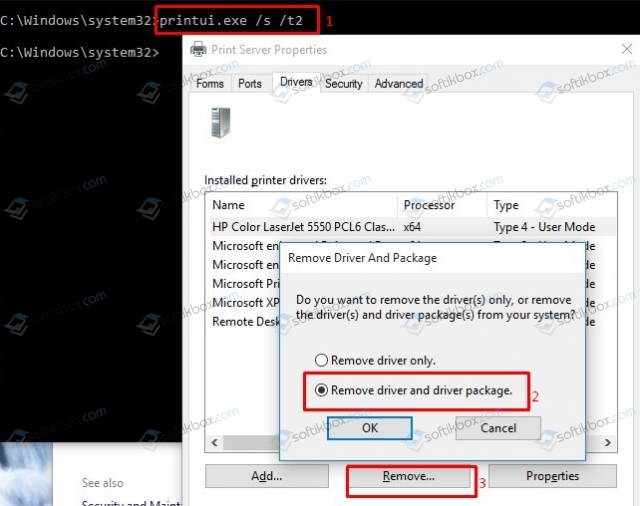
Или же удаление драйверов принтера можно выполнить через правку реестра. Для этого выполняем следующее:

После выполнения данных манипуляций нужно перезагрузить систему, чтобы изменения вступили в силу и заново инсталлировать программное обеспечение принтера, предварительно подключив устройство к компьютеру.
Также, при возникновении синего экрана смерти, стоит проверить оперативную память, жесткий диск на ошибки, блок питания на заявленную мощность и Windows на вирусы.
Чистка реестра системы
Прежде чем вносить изменения в реестр, сделайте резервную копию системного реестра с помощью меню Файл и Экспорт.
Чтобы внести изменения, сделайте следующее:
- Запустите окно быстрого запуска с помощью Win+R. Введите команду regedit.
- Найдите HKEY_LOCAL_MACHINE ®SYSTEM ®CurrentControlSet ®Session Manager ®PendingFileRenameOperations.
- Полностью удалите “PendingFileRenameOperations”.
- Перезагрузите компьютер.
Теперь вы можете предотвратить проблемы с ПК с помощью этого инструмента, например, защитить вас от потери файлов и вредоносных программ. Кроме того, это отличный способ оптимизировать ваш компьютер для достижения максимальной производительности. Программа с легкостью исправляет типичные ошибки, которые могут возникнуть в системах Windows — нет необходимости часами искать и устранять неполадки, если у вас под рукой есть идеальное решение:
- Шаг 1: Скачать PC Repair & Optimizer Tool (Windows 10, 8, 7, XP, Vista — Microsoft Gold Certified).
- Шаг 2: Нажмите «Начать сканирование”, Чтобы найти проблемы реестра Windows, которые могут вызывать проблемы с ПК.
- Шаг 3: Нажмите «Починить все», Чтобы исправить все проблемы.
1. Для этого перейдите по ссылке:
Windows 7 и Vista: Пуск> Панель управления.
Windows XP: Пуск> Настройка> Панель управления.
2. Дважды щелкните, чтобы открыть Устройства и принтеры.
3. Щелкните правой кнопкой мыши сетевой принтер (проблема) и выберите Удалить устройство.
Установить как локальный принтер
Вы можете попробовать установить принтер в качестве локального принтера и позже проверить, можете ли вы печатать в сети. Для этого выполните следующие действия:
а. Нажмите Пуск и выберите Устройства и принтеры.
б. Щелкните Добавить принтер> Добавить локальный принтер> Добавить локальный принтер.
с. Создайте новый порт и убедитесь, что в раскрывающемся списке выбран Local Port, и нажмите Next.
d. Введите путь к сетевому принтеру в поле «Введите имя порта» — \ Имя компьютера Имя принтера и нажмите ОК.
е. Попробуйте распечатать и посмотреть, работает ли он.
Ошибка STOP 0x00000006 может возникнуть в любой операционной системе Microsoft Windows NT. К ним относятся Windows 10, Windows 8, Windows 7, Windows Vista, Windows XP, Windows 2000 и Windows NT.
- Код ошибки исправления принтера 0x00000bcb
- Устранение неполадок принтера Windows 10 Проблемы с принтером Устранение неполадок принтера
- При восстановлении принтера произошла непредвиденная ошибка конфигурации
- Исправить ошибку установки принтера 0x000003eb (решено)
Симптомы
Рассмотрим следующий сценарий:
У вас есть компьютер под управлением Windows RT 8.1, Windows 8.1, Windows Server 2012 R2, Windows 8, Windows RT или Windows Server 2012.
Использовать компьютер как клиент IPP (Протокол печати Интернета).
При попытке подключения к серверу протокол IPP принтера из URL-адреса.
В этом случае не удается подключиться к серверу печати протокол IPP, и появляется следующее сообщение об ошибке:
0x00000006 stop-ошибка при попытке подключения к серверу протокол IPP принтера в Windows
В данной статье описывается проблема, возникающая при подключении к серверу IPP принтера в Windows RT 8.1, Windows 8.1, Windows Server 2012 R2, Windows 8, Windows RT или Windows Server 2012. Проблема решена с помощью исправления 2973940. Это исправление имеет необходимых компонентов.
Решение ошибки «Windows не удается подключиться к принтеру»
Есть несколько способов решить ошибку «Windows не удается подключиться к принтеру», отличающихся в зависимости от причины возникновения проблемы. Ошибка появляется как при локальном подключении принтера к персональному компьютеру, так и при использовании терминальной фермы.
Терминальная ферма — популярное решение для средних и крупных компаний, когда приложения и устройства работают на сервере, а пользователи подключаются к ним для работы. Вне зависимости от способа использования принтера, при попытке отправить файл на печать, может высвечиваться одна из вариаций ошибки подключения к устройству. Особо беспокоиться не стоит, поскольку решение проблемы обычно занимает не более нескольких минут.

Причины ошибки и способы решения
Основными причинами появления ошибки являются: нарушение работы службы диспетчера печати, изменение доступов администраторами системы (актуально для корпоративных компьютеров), физические проблемы с принтером. Ошибку также могут вызывать слетевшие драйвера, вирусная активность или изменение папки spool или библиотек, необходимых для работы с принтерами.
Вернуть принтер к работе достаточно просто. Но для начала следует убедиться, что проблема не вызвана банальными вещами:
- Если на корпоративном компьютере перестало работать подключение к принтеру по причине «Отказано в доступе», стоит убедиться в наличии прав на доступ к устройству. Разграничение прав на корпоративных устройствах обычно идет по крупным группам пользователей, и какие-либо изменения могли затронуть проблемный компьютер. Для решения ситуации следует обратиться к корпоративному системному администратору.
- Не помешает проверить компьютер на вирусы, а также запустить командную строку, ввести sfc /scannow и нажать Enter для диагностики всей системы. Это действие позволит Windows восстановить нужные библиотеки и системные файлы, если они были повреждены из-за вирусной активности или по иной причине.
- Следует убедиться в отсутствии физических проблем с принтером, компьютером и сетью, из-за которых подключение к устройству может отсутствовать.
Ошибка «Windows не удается подключиться к принтеру» имеет дополнительные коды и уведомления, что иногда позволяет разобраться в причине:
- Локальная подсистема печати не выполняется.
- Отказано в доступе.
- Коды ошибки: 0x00000006, 0x00000002, 0x0000000a, 0x00000057, 0x0000007e, 0x00004005, 0x000003eb, 0x000005b3, 0x0000003eb.
На большое количество системных кодов ошибок можно не обращать внимания. Большинство проблем, вызывающих данную ошибку подключения к принтеру, решаются одними и теми же действиями.
Удаление драйвера
Проведем процедуру полного удаление программного обеспечения для работы любого печатающего устройства — его драйвера. Действовать будет по такой схеме.

Чтобы удалить драйвера полностью используем окно управления сервером печати.

Для полного удаления драйверов может понадобиться остановка службы очереди печати. Как это сделать, описано ниже.
Чистка папки Spool
В случае проблем с локальным печатающим устройством понадобиться очистить специальную папку системы, где хранится информация о работе всех принтеров, подключенных к ПК.
Если некоторые файлы не удаляются, то может потребоваться остановка службы диспетчера печати. Чтобы это сделать, нажмите Windows+R, введите команду services.msc, найдите нужную службу и остановите.

Если и это не помогло, тогда следует произвести загрузку ОС в режиме «Safe Mode». Перезагрузите ПК и при его включении нажмите клавишу F8. В списке выберите нужный вариант.
Установка порта
Чтобы оживить сетевой принтер, который не печатает, давайте попробуем добавить новый локальный порт. Это действие в большинстве случаев помогает повторно активировать устройство.
- Перейдите в раздел “Устройства и принтеры” с помощью кнопки “Пуск” и панели управления.

- Нажмите кнопку “Установить принтер”.
- Выберите первый вариант с Добавить локальное устройство.

- В следующем окне установите флажок “Создать новый порт”. Нажмите кнопку “Далее”.

- В имени укажите IP-адрес устройства и само имя устройства. Инструкции по указанию IP.
- Следуйте дальнейшим инструкциям мастера установки.
Еще о причинах ошибок
Если разбираться в проблеме более обстоятельно на уровне ОС, то речь идет о проблемах с крупным коммуникационным интерфейсом системной шины, терминальной фермой. Она обеспечивает обычно подключение устройств на низком уровне к шине обмена данными. Но иногда случаются сбои, и подключиться не удается. Проблема в том, что такая ошибка может быть выдана и при инсталляции несетевого устройства, как это показано выше.

Подключение принтера
В этом случае в Windows обычно выделяется три причины:
- физическая проблема;
- поврежденные драйвера, проверьте даты изменения и переустановите;
- проблема с разграничениеv прав доступа к устройству, часто связана с цифровой подписью драйверов и устройств.
Что в этом случае можно сделать, не удается подключиться к локальному принтеру в Windows:
- удалить обновление KB3170455;
- не использовать цифровую подпись драйверов, но в Windows 10 она обязательная;
- внести правки в реестр (только для опытных пользователей).

Windows 10
Самым простым на практике способом подключиться остается реестр Windows. Для этого требуется зайти в него, найти текущую сессию, затем зайти в папку Environments и найти там ваш девайс, изменив в его папке параметр PrinterDriverAttributes с «0» на «1». После этого нужно отключить службу очереди печати и запустить ее вновь. Этот способ помогает в 90% случаев занятой шины.
Опытные пользователи Windows могут использовать этот способ поправки ОС сразу, когда не удается подключиться к принтеру 0x00000002 при установке сетевого устройства. Желаем удачи!
- http://printergid.ru/ustanovka/ne-udaetsya-podklyuchitsya-k-printeru
- https://onecomp.ru/windows-10-ne-udaetsya-podklyuchitsya-k-printeru-oshibka-0x00000006/
- https://windowsbulletin.com/ru/%D0%B8%D1%81%D0%BF%D1%80%D0%B0%D0%B2%D0%BB%D0%B5%D0%BD%D0%B0-%E2%80%8B%E2%80%8B%D0%BE%D1%88%D0%B8%D0%B1%D0%BA%D0%B0-0x00000006-%D0%BF%D1%80%D0%B8-%D0%B4%D0%BE%D0%B1%D0%B0%D0%B2%D0%BB%D0%B5%D0%BD%D0%B8%D0%B8-%D0%BF%D1%80%D0%B8%D0%BD%D1%82%D0%B5%D1%80%D0%B0/
- https://windorez.ru/articles/windows-ne-udaetsya-podklyuchitsya-k-printeru-0x00000006-windows-7.html
- https://printerdelo.ru/sposoby-resheniia-oshibki-0x00000006-pri-ystanovke-printera-v-os-windows-7-8-10.html