
Индикатор «Капля»
Один индикатор может указывать на несколько проблем. Примером может служить индикатор «Drip» на панелях управления принтеров Epson. Его активация указывает на ненормальное состояние картриджа, о чем свидетельствует мигающий или постоянный индикатор.
Мигание
Если на мониторе помимо мигающего индикатора появляется уведомление об ошибке, его можно устранить, выключив монитор состояния принтера.
Мигание «Blink» не указывает на серьезную неисправность. Если оборудование работает, сигнал тревоги информирует пользователя о том, что картриджи пусты и печать без них невозможна. Однако мигание может указывать на более серьезную неисправность самого оборудования или программного обеспечения.
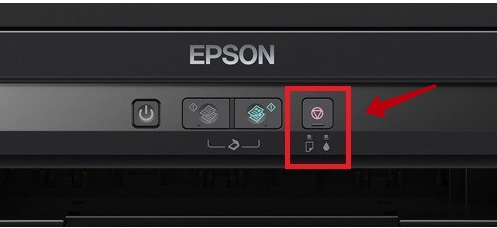
Быстрое решение
Обычно проблема решается заменой картриджей. После установки новых оригинальных картриджей принтер продолжает работать в обычном режиме без дополнительных действий. Неисправности объясняются неисправными самозаправляющимися картриджами.
Если не помогло
Когда обновление картриджей не удается, причина кроется в самом оборудовании. Тест начинается с перезагрузки. Принтер выключается и перезапускается через 15-20 секунд. При запуске операционная система сканирует состояние и заправку картриджей.
Проверка программой драйвера
Если результат отрицательный, функция запускается вручную с компьютера:
- На компьютере активируется соответствующий драйвер. Для этого используется программное обеспечение, поддерживаемое принтером (Microsoft Word и другие). Сфокусировав окно программы, нажмите «Ctrl+P», а затем щелкните окно «Свойства», которое открывается напротив обозначения плохого принтера.
- В открывшемся окне есть несколько вкладок, из которых выбирается раздел «Обслуживание»/»Сервис».
- При входе в выбранную папку активируется элемент «EPSON Status Monitor 3» (он расположен в верхней части списка).
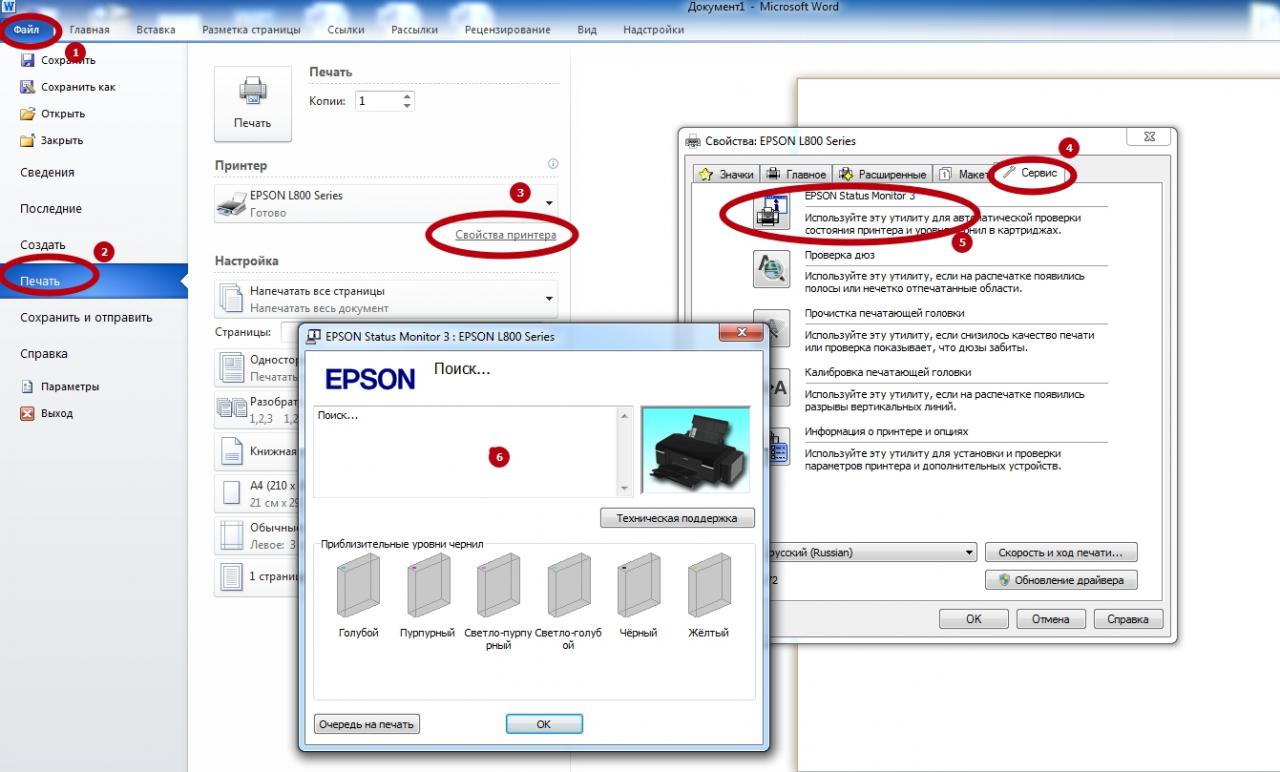
После того как инструмент автоматически проверит уровень чернил, информация отобразится в виде картриджей. Если они отображаются как полные, принтер готов к печати.
Сброс уровня чернил
Следующим шагом в устранении мигающего «пятна» является ручной сброс показаний измерителя уровня чернил. После этой манипуляции датчики принтера в любом случае укажут, что устройство оснащено новыми картриджами. Процедура выполняется следующим образом:
- На компьютер устанавливается бесплатное программное обеспечение ‘Resetters’. Хотя представители Epson не одобряют такой подход, приложение абсолютно безопасно, эффективно и было неоднократно протестировано.
- Программа автоматически определяет подключенные к компьютеру печатающие устройства и сообщает пользователю их модели.
- После выбора неисправного устройства курсор будет перемещен в правый верхний угол, где расположено окно «Сброс уровня чернил». Когда появится запрос, нажмите «OK».
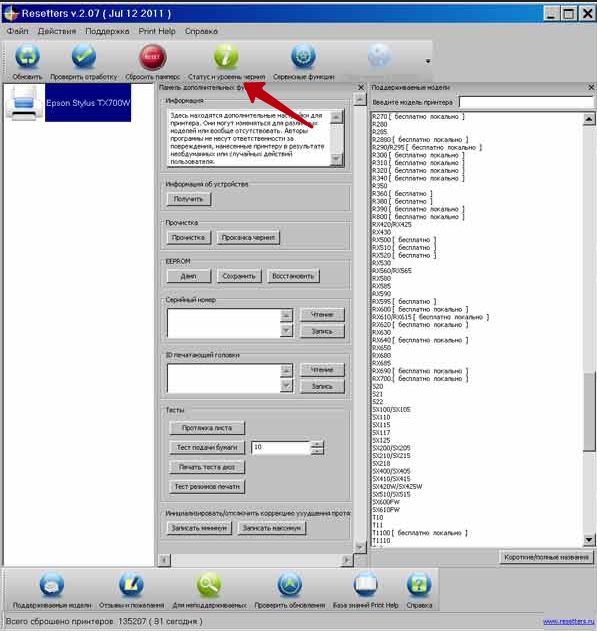
Это завершает процесс перезапуска принтера, после чего следует проверка состояния картриджей.
Постоянно горит капля
Такое состояние светодиода может указывать на одно из двух условий:
- Картридж установлен неправильно или произошла аппаратная ошибка.
- Вновь установленные картриджи не поддерживаются моделью принтера или не являются подлинной продукцией Epson.
Если картриджи установлены неправильно, просто выньте их из принтера, а затем вставьте обратно, пока не услышите щелчок, это означает, что картридж зафиксирован на месте. Также убедитесь, что в камере чернильного картриджа нет посторонних предметов. После этого с принтером можно обращаться, как описано в предыдущем разделе.
Если картриджи имеют аппаратный дефект, их следует заменить. Большинство (если не все) сервисных центров не ремонтируют эти устройства, а стоят они недешево. Единственное, что вы можете попробовать здесь, это попытаться прочистить чернильницы, где расположены сопла. Если сопла забиты засохшими чернилами, они не будут функционировать должным образом, что также приводит к миганию или загоранию индикатора «капля». Очистка производится следующим образом:
- Положите несколько слоев ткани, марли, ватных дисков или другого материала на дно неглубокой емкости.
- Налейте немного (чуть выше материала на дне емкости) воды, а еще лучше — специального средства для чистки чернильниц.
- Поместите картридж на дно контейнера соплами вниз.
- Подождите несколько часов (24 часа, если нескольких часов недостаточно).
- Протрите форсунки сухой тканью, ватой и т.д.
- Поместите в принтер и попробуйте напечатать.
Если очистка не дала никакого эффекта, остается только заменить картриджи.
Мигает светодиод со значком молния
Такой светодиод есть только у мобильных принтеров EPSON, т.е. у принтеров, которые могут работать от аккумулятора, а не только напрямую от сети. Светодиод не всегда присутствует на панели управления и может отображаться на экране принтера. Таким образом, его индикация является сигналом о том, что происходит зарядка. Он может реагировать не только на подключение к розетке, но и к USB-порту компьютера.
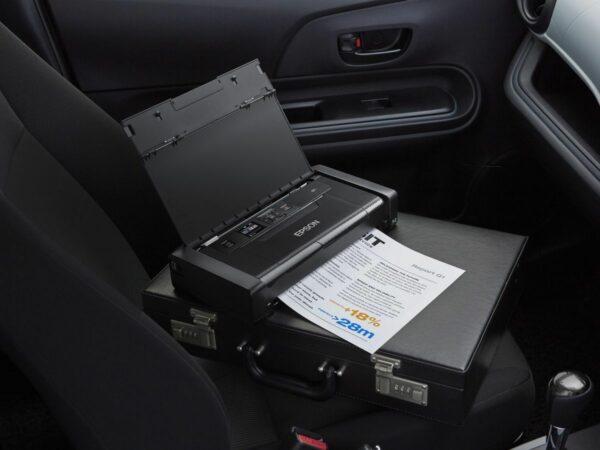
Мобильный принтер Epson
Однако если индикатор мигает сам по себе, причина заключается либо в сбое программного обеспечения (принтер вышел из строя), либо в неисправности батареи. В первом случае просто перезагрузите устройство, попробуйте разрядить аккумулятор или извлеките и замените аккумулятор. Во втором случае вам придется обратиться в сервисный центр.
Горит лампочка на EPSON
На принтере EPSON светодиод с символом «blob» указывает на работу картриджей. У него есть два состояния, которые рассказывают о разных проблемах.
- Светодиод мигает — один из картриджей скоро закончится;
- горит постоянно — либо чернильный картридж пуст, либо имеется программная/аппаратная неисправность.

Каплевидный светодиод на Epson загорается красным цветом
Светодиод мигает «капля»
Если «шарик» начинает мигать, значит, один из картриджей на исходе. Если он есть, заправьте его, если нет, замените картридж. Если это не помогло, устройство, вероятно, не поняло, что чернильный картридж был заправлен. В этом случае необходимо перезагрузить устройство, что можно сделать, кратковременно выключив его.
Если после выполнения этих действий светодиод продолжает мигать, выполните следующие действия.
- На компьютере должна быть запущена служба, отвечающая за работу принтера. Если вы печатаете из Microsoft World, вы можете нажать «ctrl+P» прямо в программе и в открывшемся окне нажать «свойства».
- Теперь вам нужно найти вкладку «Инструменты» .
- На следующем этапе найдите кнопку «EPSON Status Monitor 3».
- Когда вы нажмете на кнопку, принтер автоматически проверит уровень чернил, и если чернил достаточно, он подаст сигнал, что можно продолжать, а светодиод перестанет мигать.

Проверка уровня чернил с помощью EPSON Status Monitor
Если автоматическая проверка не помогает и вы уверены, что все картриджи заправлены, вы можете вручную сбросить счетчик, показывающий уровень чернил. Для этого выполните следующие действия.
- Установите на компьютер инструмент «Resetters», который был разработан группой энтузиастов специально для оборудования EPSON. Поскольку программа является неофициальной, компания не несет ответственности за неполадки после ее использования, но, судя по многочисленным отзывам, проблем не возникает.
- Когда вы запускаете инструмент, в его главном окне отображаются все подключенные принтеры. Вам необходимо выбрать тот, с которым у вас возникли проблемы.
- Выбрав принтер, нажмите кнопку «сбросить чернила» и подтвердите действие в диалоговом окне.
- Это приведет к сбросу настроек принтера, его перезагрузке и проверке того, что светодиод перестал мигать.
Постоянное горение светодиода
Если светодиод горит непрерывно, возможны два источника ошибки
- Картридж вставлен неправильно или поврежден;
- Картриджи не являются оригинальными или не соответствуют модели.
Если картриджи установлены неправильно, просто выньте и снова вставьте их — вы услышите щелчок, когда они будут установлены правильно. Также следует убедиться, что в каретку картриджа не попали посторонние предметы, которые могут помешать правильной установке картриджа.

Картриджи следует вставлять до щелчка.
Если это не помогло и проблема заключается в неисправных картриджах, замените их. Иногда причиной мигающего светодиода является засорение форсунок. В этом случае извлеките картридж и поместите его соплами вниз в емкость, наполненную водой или, лучше всего, специальным чистящим средством. Через несколько часов картридж следует протереть и поставить на место.
Назначение индикаторов на принтере
Принтер – это устройство, предназначенное для распечатывания информации с электронных носителей на бумаге. Световые индикаторы разных цветов — зеленого («готовность») и красного («предупреждение») — обязательно присутствуют на данной аппаратуре. Они предназначены для сообщения о состоянии работоспособности.
На изменение состояния техники индикаторы отвечают по-разному: светятся периодически или постоянно, а иногда вообще находятся в выключенном состоянии.
Если красная кнопка мигает на лазерных принтерах Epson, HP, Samsung, Xerox, то причины этого могут быть следующие:
- отсутствие бумаги;
- устройство «зажевало» листы;
- неправильно установлен картридж или вообще отсутствует;
- остался упаковочный материал на деталях устройства;
- не полностью прижата крышка, закрывающая доступ к картриджу;
- неправильная работа датчиков контроля бумаги, закрытия крышки корпуса;
- отсутствует подключение либо связь с персональным компьютером или ноутбуком, другим устройством, с которого распечатываются данные;
- программный сбой;
- мало тонера или он отсутствует вообще.
Из приведенного перечня наиболее распространенными проблемами являются замятие или отсутствие бумаги, неполадки с картриджем.
Алгоритм поиска и устранение проблемы
Возможные причины мигания индикатора «предупреждение» весьма разнообразны. Но все же можно искать неполадки в определенной последовательности действий. Алгоритм поиска и решения проблем следующий.
- Первоначально необходимо проверить наличие листов и картриджа, а при их отсутствии – вложить листы или вставить до щелчка новый картридж.
- Если листы присутствовали, то следует проверить механизм их подачи и при наличии застрявшей бумаги – достать ее, предварительно вытащив картридж.
- Когда с бумагой все в порядке, лучше сразу проверить подключение принтера к ПК, если оно отсутствует – соединить устройства usb-шнуром.
- Если это не помогает, и картридж установлен, то следует проверить правильность его вставки, а также плотность закрытия крышки. Для этого достают картридж из принтера и вставляют заново до щелчка.
- Во время манипуляций с бумагой и картриджем требуется обратить внимание на наличие остатков упаковочного материала: если такой присутствует – удалить его.
- После проделанных действий в большинстве случаев мигание пропадает, но если оно осталось, то возможно проблема кроется в датчиках контроля бумаги и закрытия крышки, программном сбое. Чтобы решить ее, потребуется перезагрузка устройства, а в крайнем случае – замена его элементов.
Может наблюдаться такое состояние печатающей техники, когда одновременно светятся или мигают два индикатора — красный и зеленый. Действуют в этих случаях так.
- Когда «предупреждение» и «готовность» регулярно включаются-выключаются, то это свидетельствует об инициализации устройства, либо отмене очереди печати.
- Если красный мигает, а зеленый постоянно горит, при этом принтер не работает, то это показывает, что бумажные листы застряли, заклинил механизм подачи. Решение проблемы – извлечение застрявшей бумаги.
Когда после проведения всех предложенных действий принтер все равно не печатает, и сигнализируют его индикаторы, тогда можно попробовать напечатать отчет. Это делают следующим способом: нажимают большую кнопку на принтере и в течение нескольких секунд удерживают ее. Появившаяся распечатка может указать на отсутствие тонера либо необходимость «перепрошивки» устройства. Тогда краску следует добавить, или сбросить счетчик, воспользовавшись специальной программой.
Если проблему не удалось устранить самостоятельно, то лучше обратиться в сервисный центр за помощью специалистов или вызвать мастера на дом.
Сброс адсорбера Epson L355
Через определенное количество чисток головки принтера Epson L355 он блокируется. Принтер сообщает, что адсорбер заполнен, а также ему требуется техническое обслуживание. Это техническое обслуживание заключается в двух моментах.
Во-первых, это проверка адсорбера. По результатам проверки принимается решение. Если адсорбер еще можно использовать, то ничего с ним не делают. При заполнении адсорбера отработанными чернилами, нужно либо заменить прокладки, либо прочистить их. Чистка заключается в промывке и сушке прокладок.
Как вариант можно вывести отработку наружу в бутылку.
Во-вторых, это программный сброс счетчика адсорбера.
Индикатор “Молния”
Портативные версии принтеров Epson, работающие от аккумуляторов, имеют “световой индикатор” в дополнение к “капле” и “листу”. Отсутствие такого значка на передней панели подразумевает его отображение на встроенном ЖК-дисплее. Как правило, шаровая молния располагается внутри значка, обозначающего батарейку.
Мигающий или постоянный индикатор информирует пользователя о том, что аккумулятор заряжается либо с помощью зарядного устройства, либо через порт USB, соединяющий принтер с компьютером. Это состояние предусмотрено производителями и не является неисправностью.
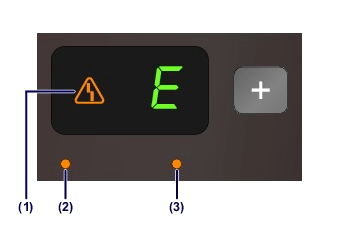
Появление молнии вне режима зарядки указывает на ненормальную ситуацию. Неисправности вызваны сбоями в работе операционной системы, авариями, аппаратными дефектами печатающего устройства или аккумулятора.
Если произошел сбой операционной системы, проблему можно решить, перезагрузив компьютер. Следующим шагом будет временное извлечение батареи и ее повторная установка. Проблема также решается путем полной разрядки аккумулятора, что достигается с помощью печати. Если принятые меры не дают результата, дальнейшее устранение неисправностей возлагается на сотрудников сервисного центра.
Epson одновременно мигают две лампочки
У принтера переполнился счетчик отстойника — «памперса». Блокировка принтера нужна для того, чтобы чернила скапливающиеся от прочисток в «памперсе» — не потекли на стол. Предполагается, что принтер разблокируют и заменят «памперс» (фетровую прокладку) в сервис-центр.
Но это можно сделать и самому, причем памперс менять совершенно не обязательно первые 2 раза, а позже его нужно просто промыть и высушить.
Для того, чтоб промыть памперс нужно разобрать принтер, вынять памперс и промыть его водой, а затем насухо высушить.
Для сброса счетчмка «памперса» понадобится специальная сервисная программа.
Epson одновременно мигают две лампочки
В некоторых случаях сбросить памперс можно кнопками с панели управления принтера:
Включите принтер с нажатыми одновременно кнопками «БУМАГА» и «ЧЕРНИЛА», после того как принтер моргнет всеми индикаторами нужно нажать кнопку «БУМАГА» и удерживать ее нажатой 10 секунд (зависит от модели принтера), после этого он моргнет опять всеми индикаторами и выключите принтер. Значение счетчика «памперса» сброшено.
В некоторых моделях принтеров нужно удерживать не кнопку «БУМАГА», а кнопку «ЧЕРНИЛА».
Можете пробовать оба варианта.
В сервисном центре специалисты заменят памперс (либо целиком, либо напихают новый наполнитель), сбросят счётчик и вернут владельцу. Но можно воспользоваться специальной программой, которая просто сбрасывает значение этого счётчика. Для некоторых моделей принтеров существуют специальные «секретные» коды, которые позволяют сбросить счётчик нажатием кнопок принтера в определённой последовательности.
Почему на принтере мигает красная лампочка
Если на принтере начинает гореть красная лампочка, это может быть связано с различными проблемами в работе устройства. Чтобы разобраться и выяснить точную причину, понадобится обследовать его. Кнопка горит как от банального отсутствия бумаги, так и от более серьезных неполадок, требующих разборки. Поэтому при самостоятельном поиске поломок потребуется обращать внимание на различные детали.
Устранение причин
Проблемы с переполнением отработанными чернилами напрямую завязаны с количеством осуществлённых прочисток печатающих головок. В программный счётчик количества прочисток (счётчик отработки) производителями закладывается предельно допустимое количество прочисток, по достижении которого принтер перестаёт функционировать. Требуется произвести замену впитывающей прокладки, размещённой в специальном контейнере.

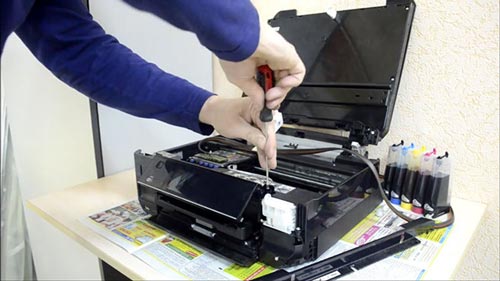
Чтобы заменить впитывающую прокладку нужно разобрать принтер
В зависимости от марки и модели принтера, приёмная ёмкость для отработанных чернил имеет различный объём, следовательно, и количество допустимых процедур прочистки головок может отличаться. Многие пользователи, если горит капля на принтере эпсон 210 или других моделях, предпочитают самостоятельно осуществлять промывку или замену переполненного «памперса».
При использовании системы непрерывной подачи чернил (СНПЧ), переполнение происходит намного быстрее.
Иногда прибегают к методам программного сброса показаний счётчика или к методам набора определённых комбинаций кнопок управления. Это устранит горение значка капли, но не устранит проблему переполнения. Оптимальным вариантом восстановления работоспособности печатающего устройства (принтера) будет замена впитывающих прокладок в сервисном центре.
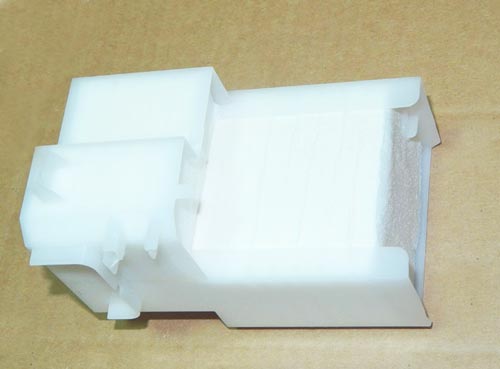
Сменный поглотитель чернил
Проблемы с картриджем могут возникать по нескольким причинам. При недостаточном количестве чернил, которое в чипе определяется как отсутствие и вследствие этого происходит временная остановка работы принтера. Работу можно продолжить, но предварительно произведя дозаправку чернилами, с последующим обнулением показателей количества краски в отдельно взятом картридже или всего устройства печати в целом. В противном случае, может произойти поломка печатающих головок. В принтерах Epson, обнуление может быть выполнено с помощью дополнительного программного обеспечения или используя возможность замены идентификационного кода.

Ещё одной причиной постоянного горения индикации значка капли является несоответствие вновь установленного картриджа оригинальным образцам, предназначенным для Эпсон. При установке оригинальных моделей картриджей Epson, может возникнуть ситуация, что принтер не видит установленное оборудование.
Капля продолжает гореть. Если печатающее устройство не определяет все установленные картриджи, то, скорее всего проблема в самом принтере. Если не видит только вновь установленное оборудование, неисправность в установленном картридже.
Индикатор “Лист бумаги”
Горящий или мигающий индикатор с обозначением «Листа» отвечает за бумагу, которая используется в процессе печати. Для этого значка характерно несколько состояний, указывающих на причину неполадки:
- Постоянное свечение – в лотке отсутствует бумага, лоток для компакт-дисков не находится на штатном месте, в приемнике одновременно находится несколько листов.
- Мигание – замялась бумага, лоток для компакт-диска не вышел наружу.
- Одновременное мигание с индикатором «капля» — крышка принтера открыта, передний лоток вставлен неправильно, на пути движения каретки находится инородный предмет.
Вышеописанные неполадки без труда ликвидируются собственными силами (загрузить бумагу, закрыть крышку, вернуть на место лоток, убрать инородное тело и пр.). Если же индикаторы «листа» и «капли» находятся в режиме постоянного свечения, необходимо позаботиться об осмотре печатающего устройства специалистами.
Решение для принтеров Samsung
Если принтер Samsung не печатает, и лампа на корпусе горит красным, то в первую очередь стоит заново заправить картридж и обнулить счетчик. Чтобы это сделать, требуется выполнить следующие команды:
- не извлекая картридж и не открывая крышку на девайсе, по очереди нажимаются кнопки: «+», «+», «СТОП», «-», «-», «СТОП», «СТОП»;
- если все сделано верно, то на экране появится надпись «UC»;
- нажатием на кнопки плюс или минус выбираем надпись «FC»;
- жмем «старт», ждем появления «07» и повторно жмем «старт»;
- ожидаем окончания сброса, который сопровождается выключением девайса.
После включения светодиод должен погаснуть.
Если предложенная выше рекомендация не помогла, то возможно следующее:
- застряла бумага;
- некорректно установлен картридж;
- заканчивается тонер;
- физическая поломка.
Чистка головки
Типичная неисправность Epson L355:
- плохая некачественная печать
- принтер полосит, т.е. изображение состоит из горизонтальных полосок
- не печатает черным или другим цветом
Причинами подобной неисправности могут быть проблемы СНПЧ, а также печатающей головки. Решать проблему с некачественной печатью нужно обслуживанием СНПЧ и чисткой головки.
Типичные ошибки Epson L800
Ошибка 0x50
Ошибка Ox50 означает, что принтер не может найти начальное положение каретки. Происходить это может из-за двигателя каретки, энкодера, но чаще всего из-за заедания каретки. Поэтому нужно прочистить и смазать все места по ходу движения каретки.
Не включается
- Когда на корпусе принтера не загорается ни одна лампочка, то, скорее всего, в нем отсутствует электропитание. Наша задача выяснить, что является проблемным звеном.
- Выключите аппарат с розетки. Извлеките вилку. Включите в ту же розетку другой электроприбор. Например, поставьте заряжать свой телефон. Возможно в самой домашней электросети попросту нет питания. «Выбил автомат» или оно отключено.
- https://insidemylaptop.ru/printery/chto-delat-esli-morgaet-ili-gorit-krasnaya-lampochka-kaplya-na-printere-epson-3/
- https://computermaker.info/epson-l355-migajut-vse-indikatory-odnovremenno.html