
Панель управления: Canon PIXMA MG2540S
Подготовка принтера к работе
Технология Canon работает с бумагой различных размеров. Обычно комплект для бумаги и картриджи с чернилами приобретаются отдельно. Далее давайте посмотрим, как подготовить принтер Canon к работе.
Кассета с чернилами. Осторожно возьмите кассету, чтобы не прикасаться пальцами к листу с чернилами, и вставьте ее в соответствующее гнездо на принтере. Лист должен быть натянут, иначе при работе он сломается. Вы можете отрегулировать натяжение листа с чернилами, слегка повернув стопор на внешней стороне кассеты. Если вы затянете стопор слишком сильно, чернила Canon быстро закончатся. Защищайте картридж от пыли и грязи, которые могут повлиять на качество печати.
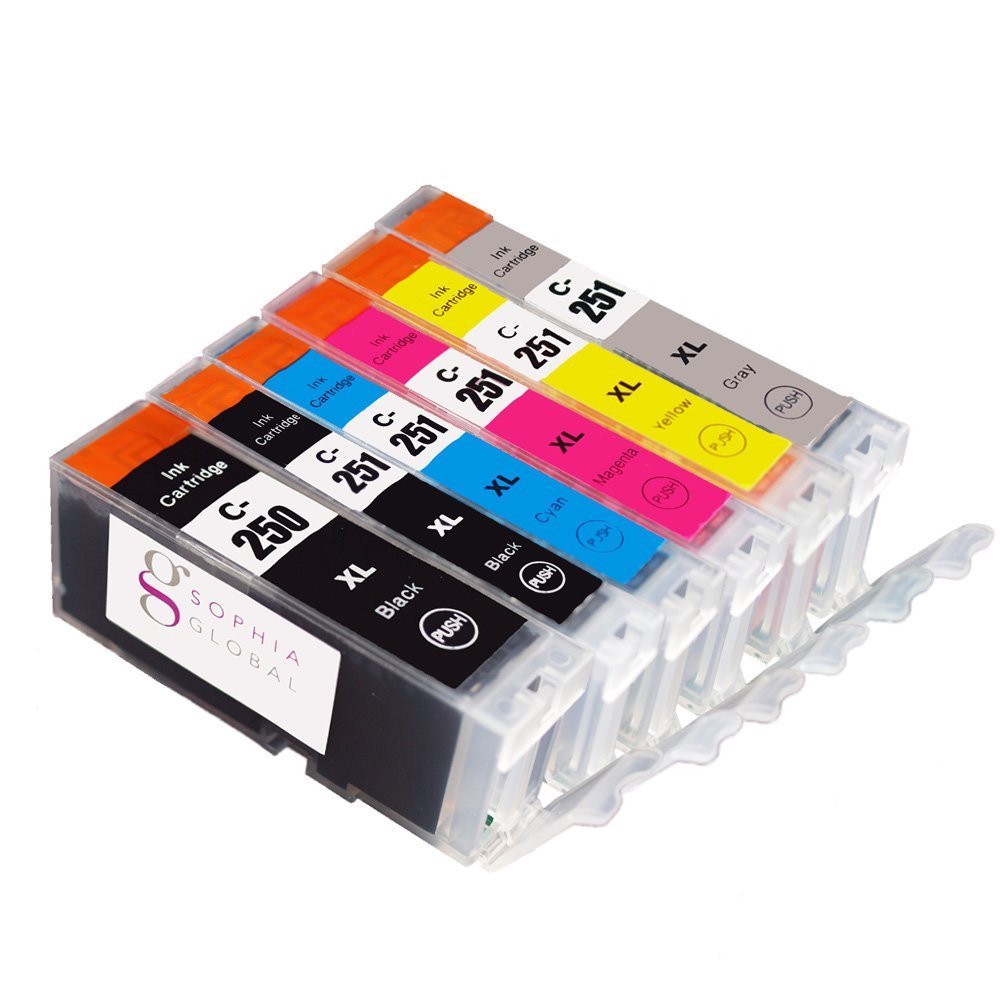
Кассета для бумаги. Размеры бумаги и картриджа должны быть одинаковыми. Откройте крышку кассеты для бумаги, придерживая листы двумя пальцами, и сложите их глянцевой стороной вверх. Это особая фотобумага. Обычные листы А4 устанавливаются в соответствующий слот. Закройте крышку до щелчка.
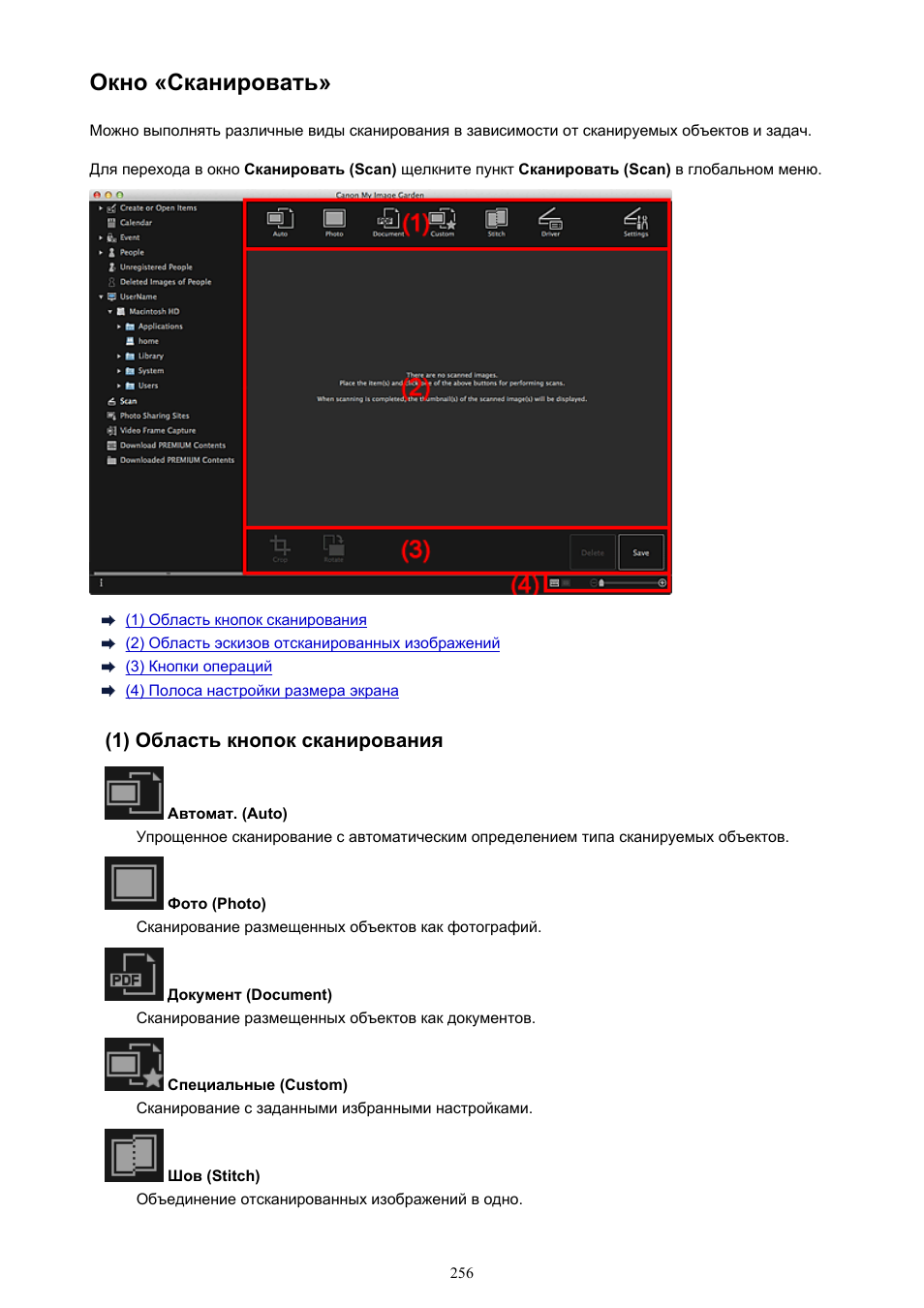
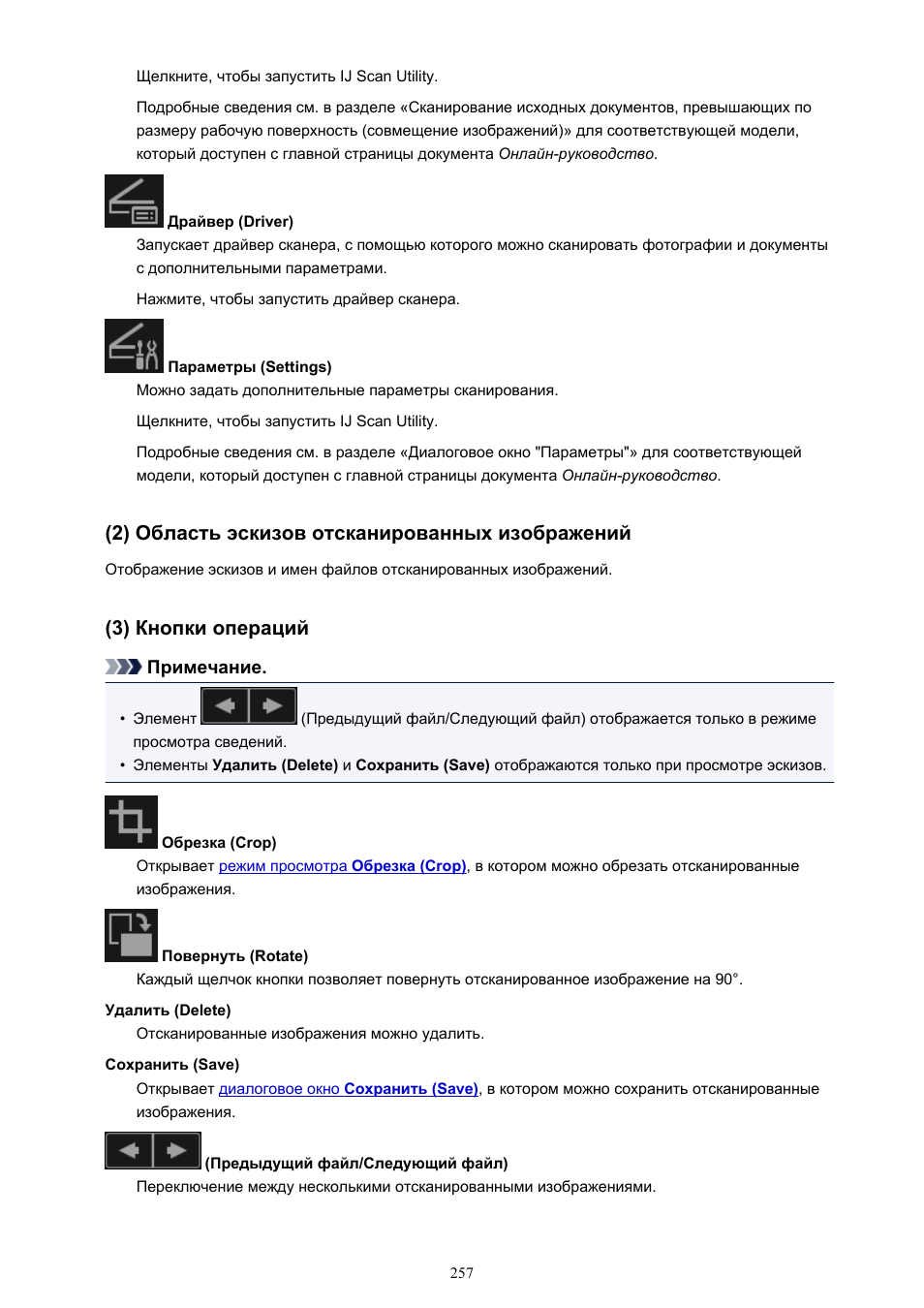
Окно «сканировать, Открывает, Режим просмотра сканировать (scan)
Рабочий режим аппарата
Струйные принтеры Canon – MG2440, MP250, MP230, являются весьма надежными аппаратами.
Однако работать даже самый лучший прибор может только при соблюдении определенных условий:
- исправность самого аппарата – при поломках на каком-либо этапе печать оказывается невозможной, и аппарат сообщает об этом: на экране появляется код ошибки, а кнопки на панели начинают мигать вполне определенным способом;
- правильное выполнение условий печати – например, при неправильном положении бумажного листа в лотке происходит замятие бумаги – самая распространенная причина для отказа работы. Собственно, неисправностью проблема не является, но требует устранения;
- наличие необходимых расходных материалов – если в картридже закончились чернила, то аппарат печатать отказывается. С помощью световой индикации устройство Canon MP250 или MG2440, сообщает об этом.
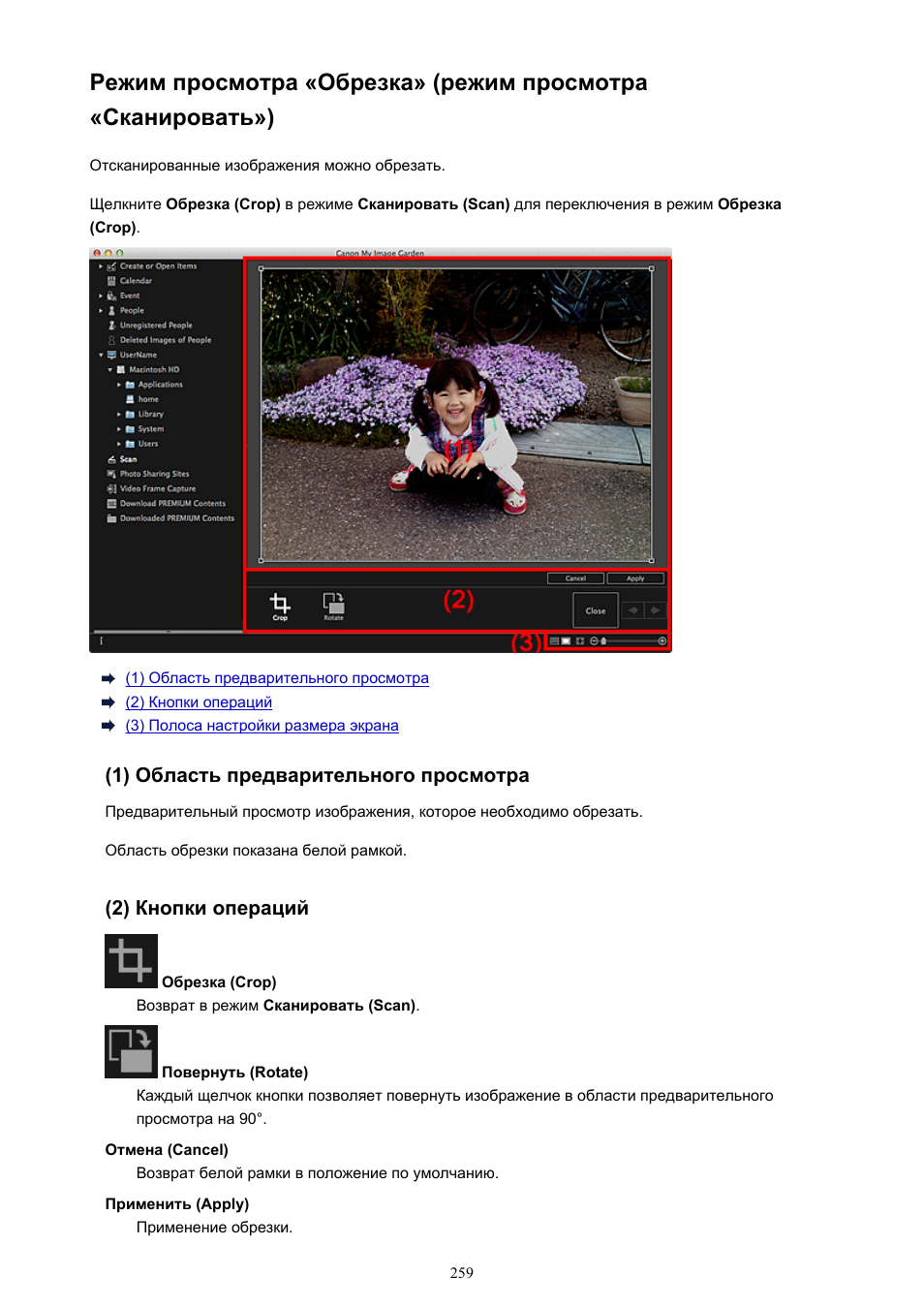
Открывает, Режим просмотра обрезка (crop), В котором можно обрезать отсканированные
Что значит буква C на принтере
Когда мигает буква B на принтере значит что скоро закончится чорная краска это буква означает Black- чорный а когда мигает буква C на принтере значит скоро закончатся цветные краски эта буква означает Color — цветной.
Что означает восклицательный знак на принтере
Когда пользователи видят желтый восклицательный знак рядом со своими принтерами, указанными в диспетчере устройств, это означает, что произошла ошибка принтера. Таким образом, пользователи обычно не могут печатать, когда видят восклицательные знаки своих принтеров в диспетчере устройств.
Что такое треугольная кнопка на принтере Canon
Оранжевый треугольник с молния загорается при подключении принтера к розетке. Белый индикатор над кнопкой питания горит, но в остальном принтер не работает.
Что означает желтый треугольник на моем принтере Canon
Желтый треугольник на принтере — это сигнальная лампа принтера; если он горит, это означает, что на принтере есть элемент, который необходимо адресовать.
Почему мой принтер Canon не отвечает
Беспроводной принтер не отвечает. Проблема возникает, когда принтер Canon потерял связь с ноутбуком или компьютером. Выключите принтер Canon и подождите около двадцати секунд. Отсоедините электрический шнур от задней части устройства Canon, а затем выключите Mac или систему Windows.
Что означает C на принтере Canon
(C) Лампа Black Ink. Горит лампа цветных чернил или черных чернил. Чернила заканчиваются. Подготовьте новый чернильный картридж.
Ошибки технического обслуживания
Ошибки обслуживания обычно возникают после следующей замены картриджа. Если это произошло по этой причине, вы можете попробовать удалить емкости для чернил, а затем, в соответствии с инструкциями к принтеру, установить их на место. Если ошибка возникает по другой причине, об этом будет сообщено в информационном окне на мониторе компьютера.
Что именно мешает работе принтера, можно определить по коду ошибки в сообщении на ПК. Вариантов много, но все их можно разделить на следующие группы:
- Ошибки картриджа. Принтер не видит установленные картриджи, или чернила закончились, или дюзы подачи чернил забиты и т.д.
- Программные сбои. Например, ошибки основной памяти из-за ее переполнения из-за слишком большого количества документов, отправленных на печать (т.е очередь печати была заполнена).
- Мелкие аппаратные и технические проблемы. Любой из электронных или механических компонентов принтера неисправен. Например, движущиеся части принтера не могут двигаться из-за замятия бумаги или постороннего предмета.
- Серьезный аппаратный сбой. Полный отказ одного из электронных и / или механических компонентов принтера.
- Другой.
Если манипуляции с заменой картриджей не помогли, после перезагрузки принтера результатов нет, то, скорее всего, устройство придется отремонтировать.
Комбинации нажатий кнопок
Для того, чтобы уменьшить количество органов управления на панели устройства, производители принтеров применяют комбинации нажатий.
Так, кнопки могут совмещать в себе множество функций, и очень часто все органы управления сводятся всего к 1 клавише (особо актуально для домашних устройств, которые в большинстве случаев работают непосредственно с персональными компьютерами, тогда как офисные модели могут эксплуатироваться автономно и потому получают расширенные или даже интерактивные панели управления).
В качестве примера рассмотрим кнопку «Go» на принтерах Brother.
Она может совмещать в себе:
- Вывод принтера из режима ожидания;
- Перезапуск/продолжение печати после отдельных ошибок (подразумевается закончившаяся бумага, замятие и т.п., что может оперативно устранить пользователь);
- Печать данных, оставшихся в памяти принтера (удержание кнопки при активном индикаторе «Ready»);
- Отмену печати (долгое удержание в процессе печати многостраничного документа);
- Запуск повторной печати (кнопку необходимо нажимать в течение 4 секунд после печати предыдущего документа);
- Печать тестовой страницы (без подключения к ПК, кнопка удерживается при включении принтера, а затем нажимается еще раз).
В других принтерах (у других производителей) могут быть более сложные комбинации и функционал.
В некоторых случаях с применением кнопок управления и положений лотков (крышек) можно добиться даже обнуления счетчиков печати на картриджах (актуально для ручной перезаправки тонера).
Подробную информацию о кнопках и их функциях можно посмотреть в инструкции к устройству.
Если она утеряна, можно попытаться скачать официальный электронный вариант на сайте производителя.
Почему мигают и горят кнопки и индикаторы на принтере
На некоторых принтерах могут совсем отсутствовать кнопки управления, но индикаторы присутствуют всегда.
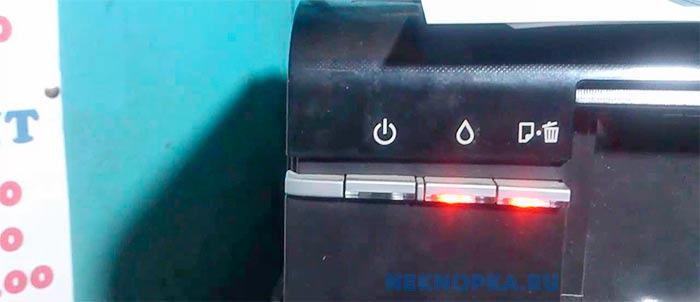
Наиболее часто применяемые сигнализации о состоянии устройства:
- Power (Питание) / Go / Start, индикатор процесса или статуса работы принтера. Зеленый или голубой цвет.
- Toner (Тонер, надпись или иконка в виде капли для струйных принтеров и т.п.) – желтый цвет,
- Drum (Барабан) – в большинстве случаев желтый,
- Error (Ошибка) – чаще всего красный,
- Ready (Готовность) – зеленый или голубой цвет.
Обобщенно, к разрешающим цветам можно отнести голубой и зеленый. К информационным или предупреждающим – желтый. К ошибкам или проблемам – красный.
Для более точной диагностики проблемы применяются комбинации миганий (может быть разное количество и продолжительность) и совокупность активных индикаторов.
- Так, если мигает красная кнопка на принтере – произошла ошибка, мешающая нормальной работе. Например, замялся последний лист бумаги (вошел в валы и не вышел). Извлекать листы стоит очень аккуратно, так чтобы внутри не оторвался небольшой кусок (его извлечение может быть затруднено конструкцией устройства). После извлечения убедитесь, что правильно собрали принтер обратно (зарыты все лотки и крышки, установлен картридж и т.п.).
- Постоянно горящий красный светодиод (при этом принтер не реагирует на кнопки) может говорить о более серьезной проблеме. Например, отсутствует работоспособный картридж. Откройте крышку для доступа к картриджу и убедитесь, что он вставлен правильно, с него сняты все защитные пленки, отсутствуют другие элементы, препятствующие нормальному контакту с принимающей платой (нет пыли, мусора, жидкости и т.п.).
- Красный индикатор может сочетать свое горение с другим информационным, например, с «Drum» или «Toner» . В первом случае (Drum) – что-то мешает работе барабана (в лазерных принтерах). Во втором (Toner) – полностью закончился ресурс картриджа. Здесь может помочь процедура сброса счетчика или перезаправка. Будьте внимательны, некоторые производители в целях безопасности и защиты своих устройств от некачественных расходных материалов применяют специальные технологии верификации и диагностики картриджей, и потому процедура перезаправки может не помочь. Принтер откажется печатать и потребует полной замены картриджа.
Конечно, если не работает кнопка на принтере, это может быть связано не только с замятием бумаги или отсутствием тонера (краски). Принтер может сломаться, как и любое другое сложное устройство.
Это может быть вызвано:
- Заводским дефектом,
- Неправильной эксплуатацией,
- Использованием некачественных расходных материалов,
- Механическим повреждением.
Если замена картриджа и изъятие застрявшего листа не помогают – следует обратиться в официальный сервисный центр или в специализированную мастерскую. Не нужно пытаться чинить принтер самостоятельно. Это связано с риском еще большего повреждения устройства.
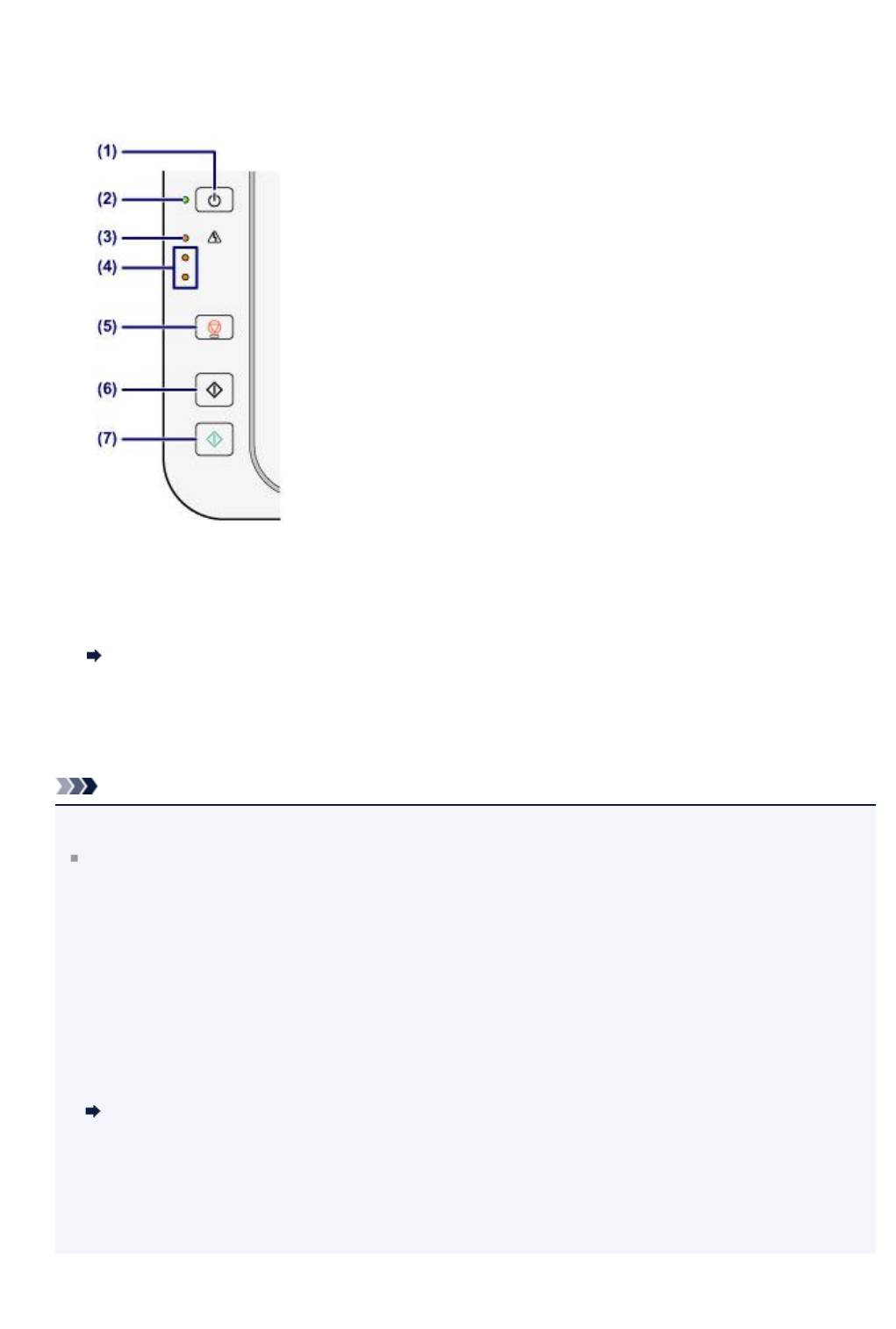
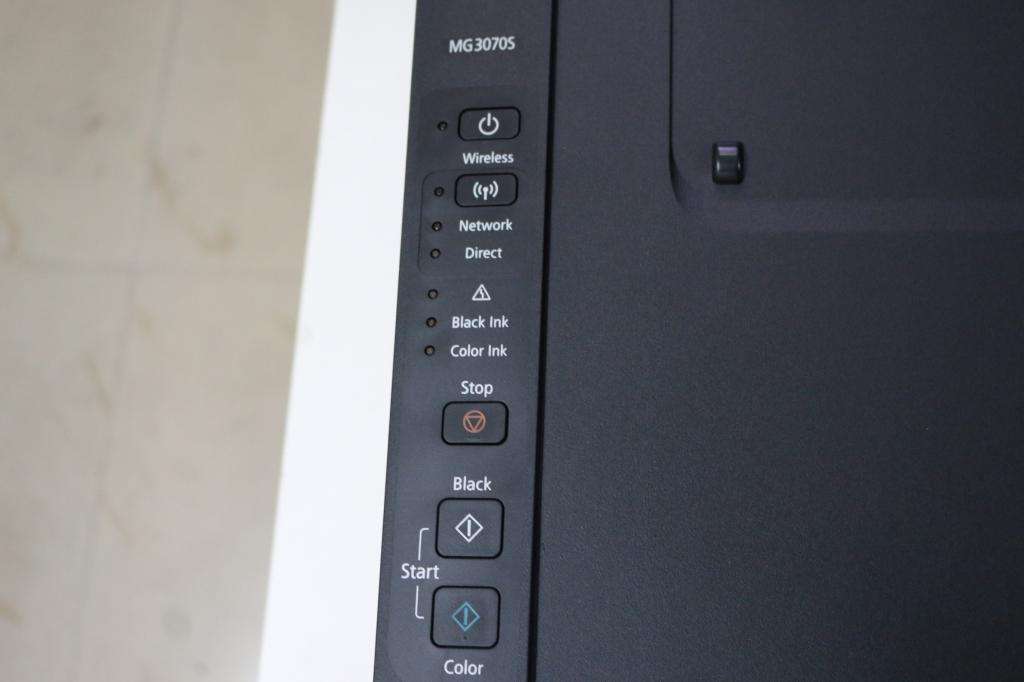
* В целях пояснения на приведенной ниже иллюстрации светятся все индикаторы панели управления .
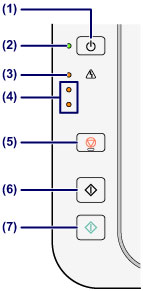
(1) Кнопка ВКЛ (ON)
Отключает питание устройства. Перед включением питания убедитесь, что крышка сканера закрыта.
Включение и выключение устройства
(2) Индикатор ВКЛ (ON)
Мигает, затем загорается зеленым, когда включено питание.
Индикаторы ВКЛ (ON) и Аварийный сигнал (Alarm)
Состояние устройства определяется с помощью индикаторов ВКЛ (ON) и Аварийный сигнал (Alarm) .
– Индикатор ВКЛ (ON) не горит: питание выключено.
– Индикатор ВКЛ (ON) горит зеленым: устройство готово к печати.
– Индикатор ВКЛ (ON) мигает зеленым: устройство готовится к печати или выполняет печать.
– Индикатор Аварийный сигнал (Alarm) мигает оранжевым: возникла ошибка, устройство не готово к печати.
«Код поддержки, соответствующий количеству миганий индикатора аварийного сигнала» в разделе Если произошла ошибка
– Индикатор ВКЛ (ON) мигает зеленым, а индикатор Аварийный сигнал (Alarm) мигает оранжевым попеременно: возможно, произошла ошибка, требующая обращения в центр технического обслуживания.
«Код поддержки, соответствующий количеству попеременных миганий индикатора ВКЛ и индикатора аварийного сигнала» в разделе Если произошла ошибка
(3) Индикатор Аварийный сигнал (Alarm)
Горит или мигает оранжевым, если произошла ошибка, например в устройстве закончилась бумага или чернила. При обслуживании и настройке устройства параметры можно выбирать в соответствии с количеством миганий.
(4) индикаторы чернильниц
Горит или мигает оранжевым, если в устройстве закончились чернила и т. д.
Верхний индикатор показывает состояние черного картриджа FINE, а нижний индикатор — цветного картриджа FINE.
(5) Кнопка Стоп (Stop)
Отменяет операции. Можно нажать эту кнопку для отмены выполняемых операций печати, копирования или сканирования. Удерживая эту кнопку, можно выбирать параметры и настройки устройства.
(6) Кнопка Черный (Black) *
Запуск копирования в черно-белом режиме. Также эта кнопка позволяет завершить выбор элемента настройки.
(7) Кнопка Цветной (Color) *
Запуск цветного копирования. Также эта кнопка позволяет завершить выбор элемента настройки.
* В программных приложениях и руководствах кнопки Цветной (Color) и Черный (Black) собирательно называются кнопкой «Пуск» или «OK».
Печатающие аппараты не всегда работают корректно. Бывает, что простое замятие бумаги не позволяет получить распечатку, бывает, что печатная головка вышла из строя, а встречаются еще более серьезные проблемы. Если мигают кнопки на принтере Canon, это означает, что по каким-то причинам аппарат не может работать в нормальном режиме.
Ошибка сканирующего модуля
Как и в предыдущем случае, ошибки этого типа могут возникать из-за программных или аппаратных сбоев. Все, что вы можете сделать, это попробовать выключить МФУ на несколько минут. Если сканер впоследствии начинает работать, но после нескольких процедур сканирования ошибка повторяется, это означает, что он перегревается, что свидетельствует о неработоспособности системы вентиляции. Как в этом, так и в любом другом случае лучше всего отнести МФУ в сервисный центр.
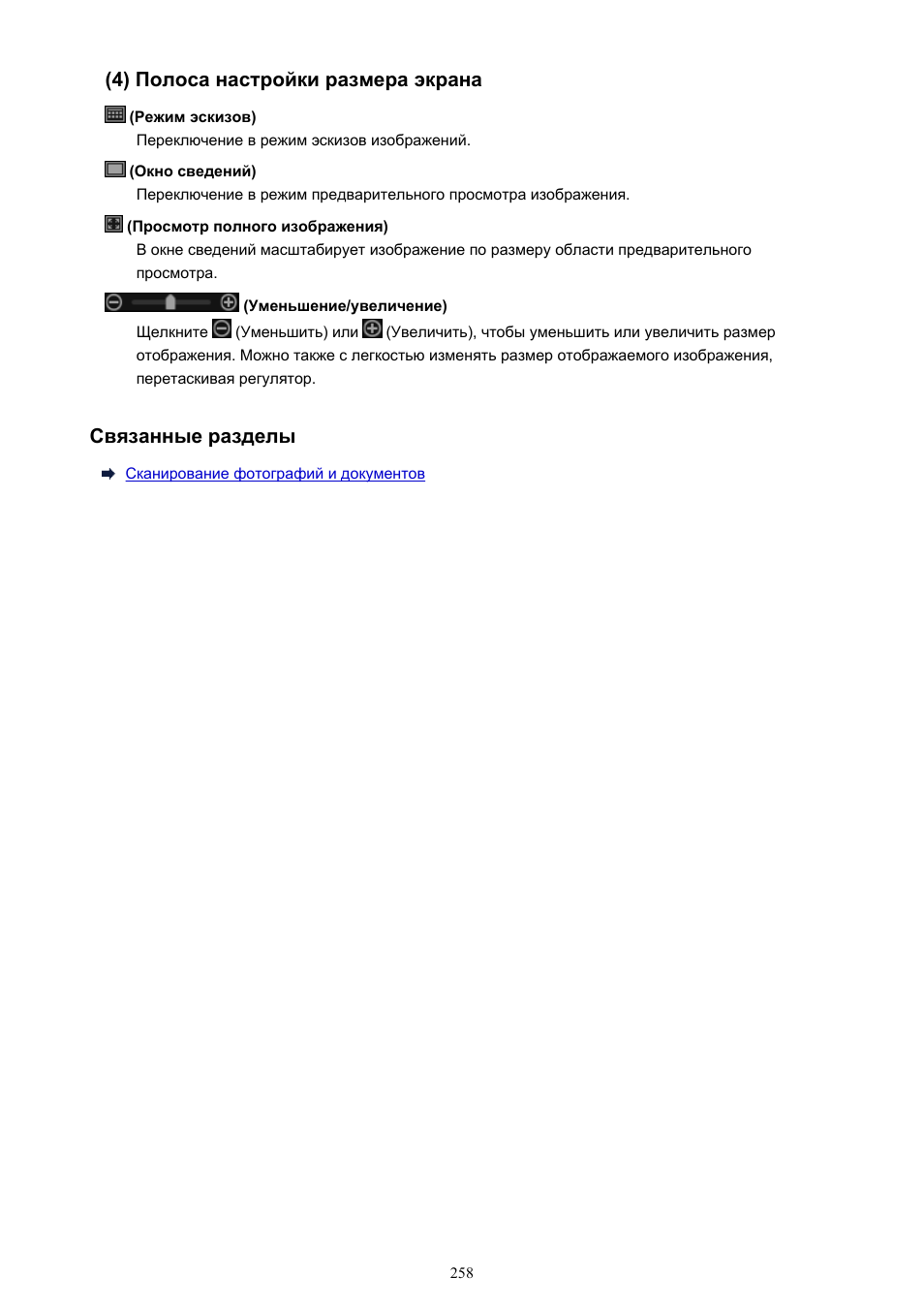
полоса настройки размера экрана
Как мне устранить неполадки в моем принтере Canon Pixma
Пытаться очистка печатающей головки вашего принтера с вашего персонального компьютера, чтобы решить проблему с Canon Pixma. В вашей системе откройте окно «Мой компьютер». Выберите «Панель управления», а затем выберите «Устройства и принтеры». Щелкните правой кнопкой мыши модель вашего устройства Canon PIXMA и выберите кнопку «Свойства».
Что означает синий свет на принтере Canon
Синий индикатор Wi-Fi на принтере продолжит мигать при поиске, или подключившись к точке доступа. Во время настройки зеленый индикатор питания также начнет мигать. Когда принтер успешно подключится к беспроводной сети, синий и зеленый индикаторы перестанут мигать и будут гореть.
Драйверы без диска
Как пользоваться принтером? Отсутствие диска с драйверами не означает, что все потеряно.
Инструкции по инициализации соответствующего программного обеспечения будут выглядеть так:
- Откройте браузер.
- Перейдите на официальную страницу производителя принтера.
- Выберите раздел «Драйвер» или «Программное обеспечение».
- Укажите используемую модель устройства и операционную систему.
- Дождитесь завершения загрузки мастера установки.
- Запускаем скачанный exe-файл.
- Следуйте инструкциям мастера инициализации.
Через несколько минут драйверы будут установлены на ваш компьютер. После этого операционная система обнаружит принтер. Теперь вы можете печатать документы и файлы.
Важно: после установки драйверов система предложит распечатать первый тестовый лист. Желательно не отказываться от этой операции.
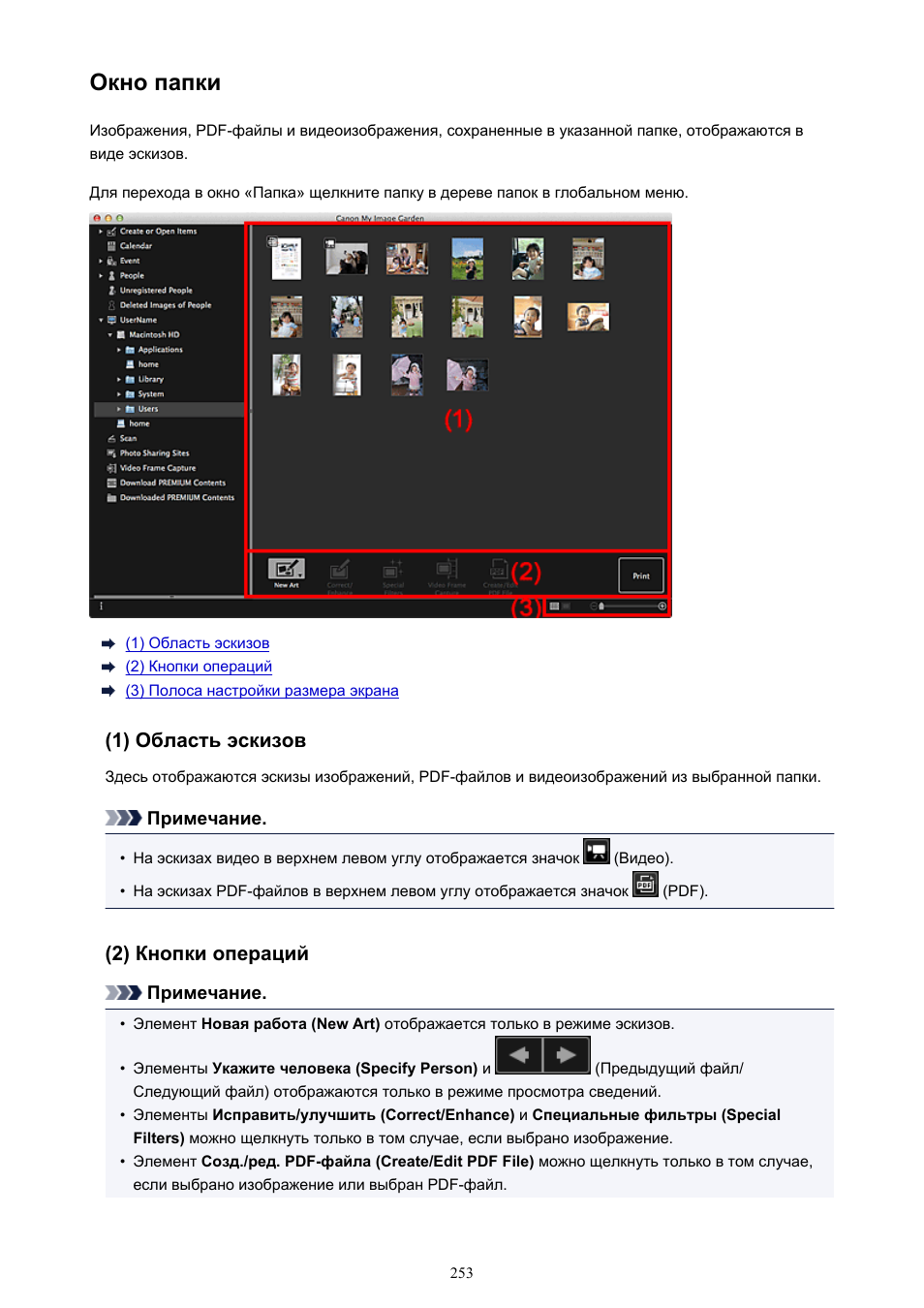
Окно папки, Режим просмотра «папка, В котором можно просматривать
Уход за принтером
Вот несколько советов по использованию и уходу за вашим принтером Canon.
Чтобы очистить загрязненный корпус устройства, сначала отключите его от сети. Очистите поверхность корпуса чистой мягкой тканью, смоченной водой и хорошо отжатой. Можно использовать мягкие моющие средства, разбавленные водой. Когда шкаф полностью высохнет, вы можете подключить принтер к розетке.
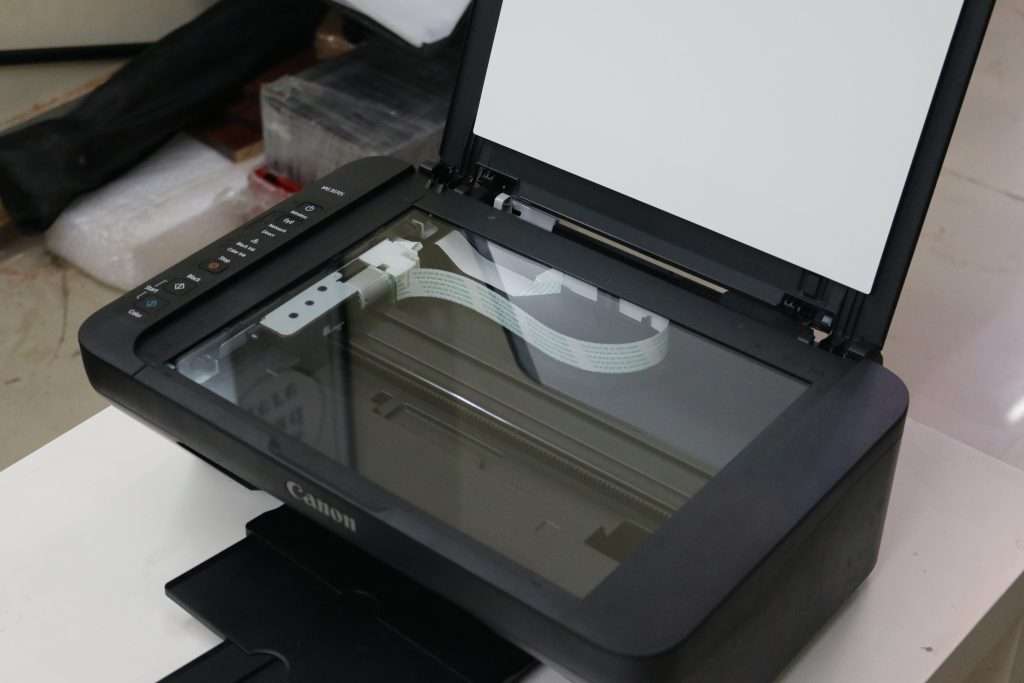
Если на документах остались пятна тонера, очистите стекло экспонирования. Также очищаем поверхность чистой влажной тканью, смоченной водой. Затем протрите стекло сухой тканью. С одной стороны стекла есть белая пластиковая пластина, в зависимости от модели. Он также должен быть чистым.
Как сбросить настройки принтера Canon Pixma
1 Восстановление заводских настроек
- Нажмите «Настройка».
- Нажимайте кнопки со стрелками, пока не перейдете к настройкам устройства, а затем нажмите OK.
- Нажимайте кнопки со стрелками, пока не перейдете к параметру Сброс, а затем нажмите ОК.
- Нажимайте кнопки со стрелками, пока не перейдете к Сбросить все, а затем нажмите ОК.
- Выберите «Да».
- Нажмите ОК. Теперь ваше устройство перезагружено.
Настройка языка и печати
ЖК-экран можно наклонять под углом до 45 градусов. Выберите меню настроек с помощью кнопок, обозначенных стрелками, и нажмите «ОК». Также с помощью стрелок выберите нужный нам язык ввода из предложенного списка и подтвердите, нажав кнопку «ОК». Если вы не знаете, как пользоваться принтером Canon, вы можете посмотреть описание кнопок в прилагаемой инструкции. Или попросите кого-нибудь настроить принтер для вас.
Принтеры поддерживают практически все форматы карт памяти и флешек. Для некоторых карт памяти потребуется приобрести специальный адаптер. В этом случае вставьте карту в адаптер и только потом подключите ее к принтеру в соответствующий слот.
Итак, как настроить принтер Canon для печати информации. Сначала подключаем источник информации к принтеру. Выберите изображение или текст на экране. Для каждого файла мы устанавливаем количество копий для печати. Проверьте, все ли в порядке с чернилами и бумагой в принтере. Чтобы начать печать, нажмите кнопку в форме листа бумаги. Если экземпляров много, пожалуйста, вовремя удалите их из области вывода. Вы можете отменить печать, нажав кнопку возврата.
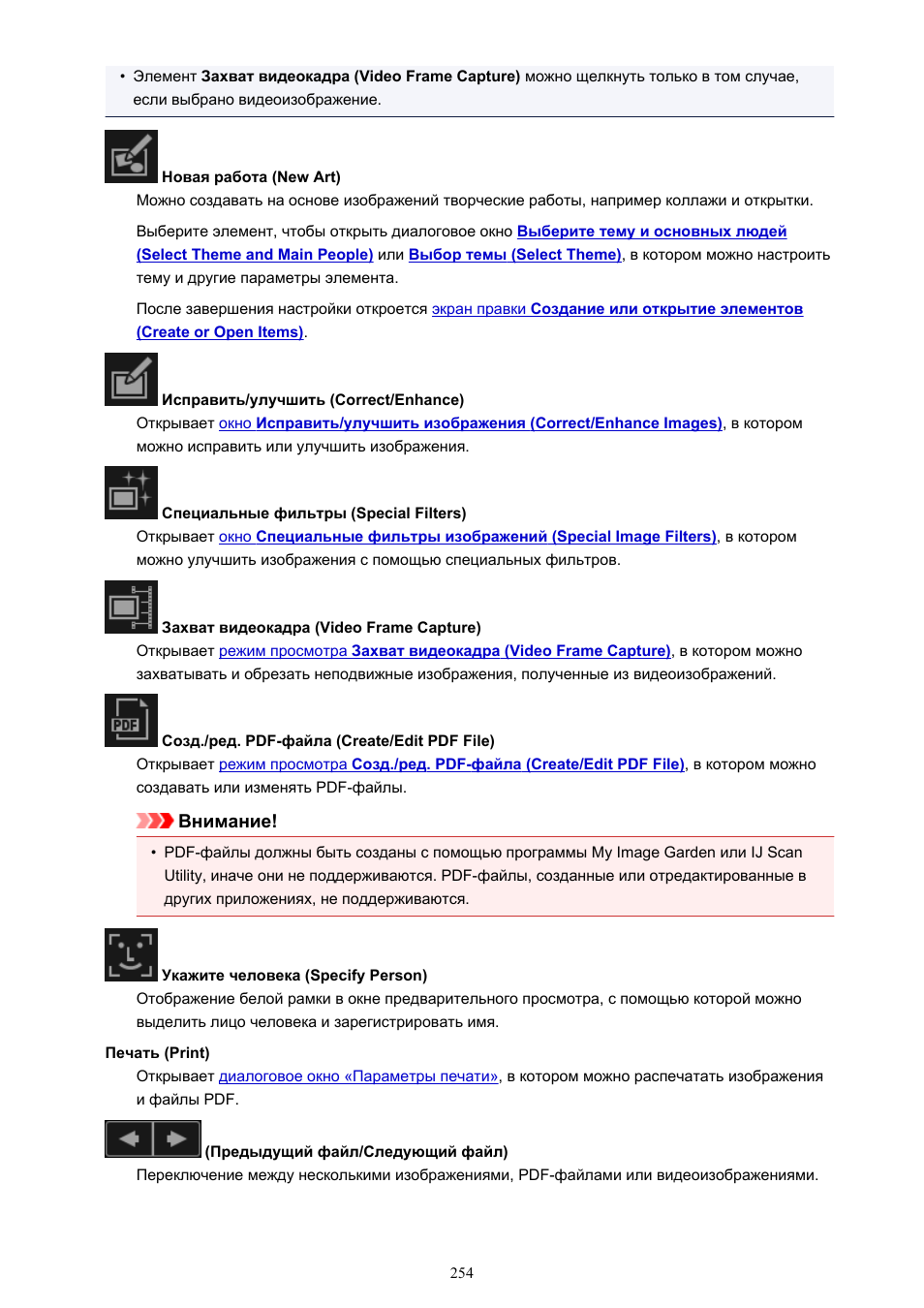
Элемент Захват видеокадра…
Почему мигают индикаторы B и C на принтере
Индикатор B и C означает что закончилась краска!
Что означает оранжевый индикатор на моем принтере Canon
На некоторых струйных принтерах Canon они сообщают о своих проблемах, мигая оранжевым светом. чтобы вы знали что-то не совсем то. Вы должны следить за вспышками, подсчитывать их, а затем делать перекрестные ссылки, чтобы установить, почему ваш принтер отказывается работать.
Кратко о работе
Начнем с краткого описания. Как пользоваться принтером? Чтобы справиться с текущей деятельностью, пользователь должен:
- Выберите модель вашего устройства. Он должен быть совместим с операционной системой и оборудованием ПК.
- Купите печатающее устройство.
- Подключите принтер к компьютеру.
- Установите драйверы.
После вышеуказанных шагов вы можете без проблем печатать документы. В этом нет ничего непонятного или сложного. Хотя перечисленные выше шаги иногда вызывают вопросы.
Простота применения и возможности
Современные принтеры очень просты в использовании, предлагают множество функций настройки и отличное подключение к Интернету.
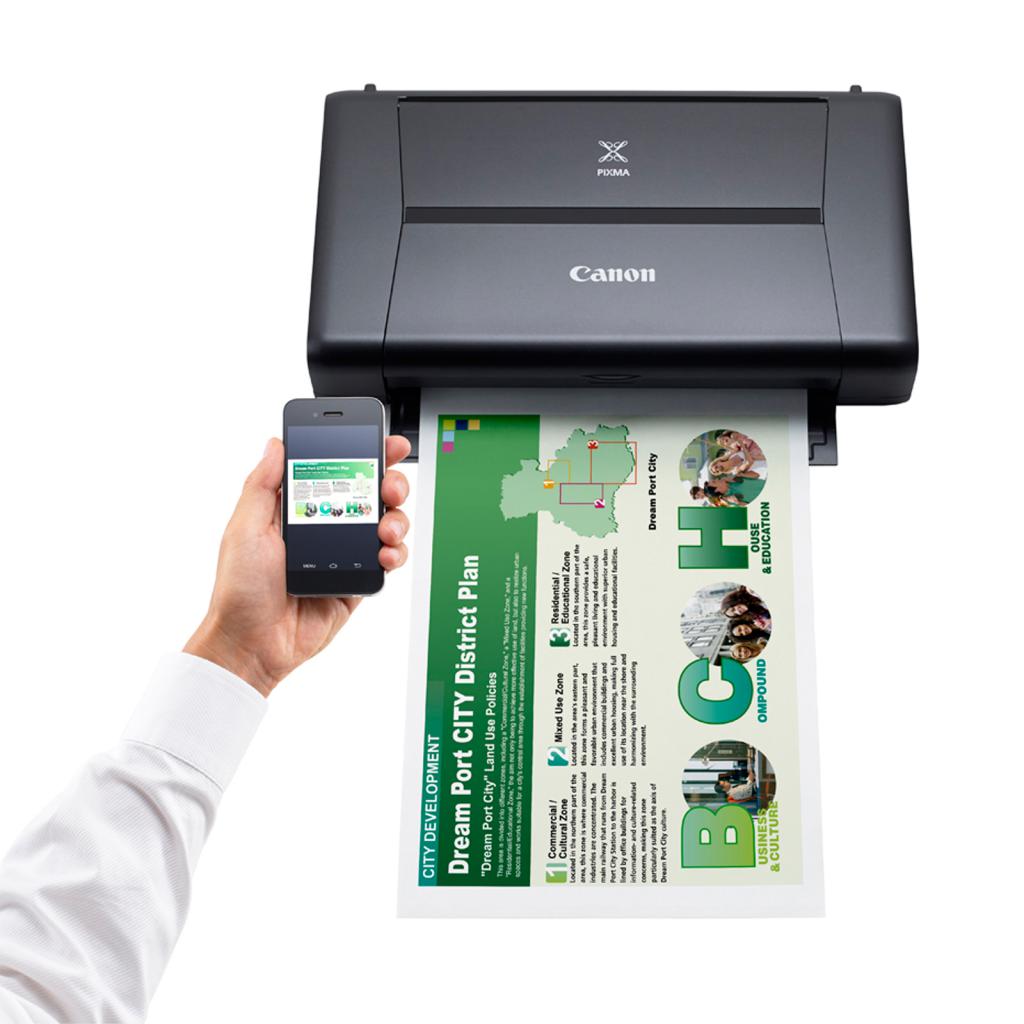
Как использовать принтер Canon и его особенности:
- Принтер подключается к другим устройствам по беспроводной сети.
- Вы можете подключить не только компьютер, но и телефон, планшет и просмотреть необходимую информацию на бумаге.
- Датчик наличия бумаги значительно облегчает работу, тем самым ускоряя процесс печати.
- С помощью принтера теперь можно не только распечатать информацию, но также сканировать документы и отправлять их через Интернет.
Универсальный принтер без труда оставит отпечаток ваших воспоминаний или документов на бумаге. Отличный инструмент для воплощения ваших творческих замыслов.
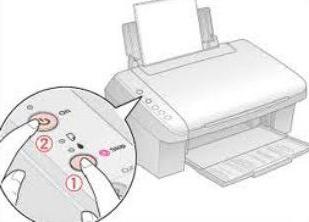
Установка драйверов
Как пользоваться принтером? Чтобы справиться с этой задачей, пользователю необходимо в обязательном порядке установить драйверы устройств. В противном случае устройство не будет распознано операционной системой.
Чаще всего для инициализации соответствующего программного обеспечения используются инструкции следующего типа:
- Включите принтер, ранее подключенный к компьютеру.
- Вставьте установочный диск, поставляемый с устройством, в привод.
- Следуя инструкциям мастера установки, запустите и завершите процедуру установки драйвера.
В некоторых случаях диск с подходящим программным обеспечением теряется или вообще не входит в комплект. Что делать в этих обстоятельствах?
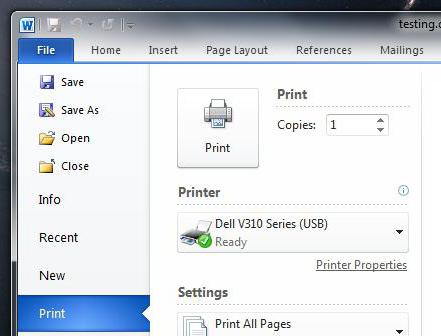
Как заставить мой принтер Canon сканировать
Для Android ™
- Установите исходный файл на стекло экспонирования или устройство подачи.
- Нажмите [Сканировать] и выберите, затем нажмите [OK]
- На главном экране приложения Canon PRINT Business нажмите [Сканировать]
- На экране [Сканирование] настройте необходимые параметры сканирования.
- Нажмите [Сканировать], чтобы начать сканирование, и нажмите [Готово], чтобы закончить.
Почему мигает лампочка на принтере
Принтер мигает – основные причины низкий уровень тонера или отсутствие картриджа; нет бумаги в лотке; произошло замятие бумаги внутри аппарата; ошибка принтера.
Что означают кнопки на принтере Canon MG2440
— Индикатор ВКЛ (ON) не горит: питание выключено. — Индикатор ВКЛ (ON) горит зеленым: устройство готово к печати. — Индикатор ВКЛ (ON) мигает зеленым: устройство готовится к печати или выполняет печать. — Индикатор Аварийный сигнал (Alarm) мигает оранжевым: возникла ошибка, устройство не готово к печати.
полоса настройки размера экрана, Связанные разделы
Как исправить оранжевый мигающий свет на моем принтере Canon
Индикатор питания поочередно мигает зеленым, а индикатор аварийного сигнала мигает оранжевым
- Отсоедините кабель принтера от принтера.
- Выключите принтер, затем отключите его от источника питания.
- Снова подключите принтер к розетке и снова включите его.
Индикатор «молния» мигает
Мигание индикатора тревоги может означать наличие как незначительных, так и серьезных аппаратных и программных неисправностей, устранение которых лучше всего доверить специалистам. Чтобы определить точную причину неисправности, достаточно подсчитать количество миганий индикатора. Это также можно сделать с помощью кода ошибки, отображаемого в информационном окне на экране компьютера.
2 мигания (код ошибки — 1000)
В заднем лотке принтера нет бумаги. Решение очевидное.
3 вспышки (1203 или 1300)
На это есть две причины: открыта крышка принтера или произошло замятие бумаги на выходе и / или в заднем лотке. Решение состоит в том, чтобы осмотреть машину изнутри и удалить застрявшую бумагу, загрузить чистые листы, закрыть крышку и попытаться начать печать.
4 или 5 вспышек (коды 168A, 1401, 1403 или 1485)
Ошибка типична для принтеров Canon, использующих картриджи FINE. Мигание 4 и 5 раз означает, что чернильницы не установлены, установлены неправильно или не поддерживаются моделью принтера / многофункционального устройства. Решение — правильно снять и установить картриджи. Чтобы определить, подходят ли установленные чернильницы для вашей существующей модели принтера или МФУ, обратитесь к технической документации на печатную машину.
8 вспышек (1700 или 1701)
8 миганий индикатора означают, что абсорбер (подгузник) заполнен на 90%. Печать может продолжаться до тех пор, пока впитывающий материал не заполнится на 100%, после чего индикатор тревоги может гореть или мигать бесконечно. В последнем случае абсорбер придется заменить, что в домашних условиях сложно.
9 миганий (код ошибки 1890)
Также относится к принтерам с картриджами FINE. Когда он мигнет 9 раз, проверьте держатель картриджа. На нем может остаться защитный материал, который следует удалить.
11 миганий (4102 или 4103)
Это происходит, когда настройки печати неверны и / или неправильно указаны тип носителя и размер бумаги. Эти параметры указываются в драйвере принтера. Чтобы вставить настройки драйвера в программу, из которой вы печатаете, откройте меню «Печать», затем перейдите в «Свойства» принтера.
12 миганий (код 4100)
Ошибка может возникнуть при попытке печати с использованием неоригинальных картриджей Canon.
13 и 16 миганий (коды 1686 и 1688, соответствующие количеству миганий)
Во всех картриджах или в одном из картриджей закончились чернила.
14 и 15 миганий (коды 1684 и 1682 соответственно)
Ошибка инициализации картриджей. Убедитесь, что чернильницы установлены правильно. Удалите защитную ленту с картриджа, если она не снималась перед установкой. Убедитесь, что чернильница соответствует модели принтера.
Неисправности узла закрепления
Чтобы устранить неисправность термоэлемента, не обращаясь в сервисный центр, вы можете использовать соответствующую функцию автоматической очистки блока принтера:
- Очистите очередь печати, затем загрузите в принтер несколько чистых листов бумаги.
- Нажмите кнопку «Домой» на ЖК-экране и выберите пункт «Меню».
- В главном меню выберите пункт «Конфигурация / Обслуживание».
- В следующем разделе выберите «Очистка термоэлемента», затем нажмите «ОК».
- В последнем разделе нажмите на запись «Пуск».
- Очистка займет несколько минут, затем на ЖК-дисплее отобразится «Завершено».
- Снова нажмите кнопку «Домой», затем выключите принтер на несколько минут.
- Включите принтер и попробуйте распечатать документ.
Если очистка термофиксатора не помогает, просто отнесите принтер в сервисный центр.
Что означает C на принтере Canon
(C) Лампа с черными чернилами. Горит индикатор цветных чернил или черных чернил. Чернила заканчиваются. Подготовьте новый чернильный картридж.
Типы девайсов
Как пользоваться принтером? Первая проблема, с которой сталкиваются пользователи, — это выбор печатающего устройства.
Сегодня вы можете найти:
- лазерные принтеры;
- струйные модели.
Кроме того, все упомянутые устройства делятся на:
Пользователи решают, какие принтеры им подходят. Цветные принтеры сейчас популярны, но черно-белые устройства все еще не остаются в тени. Такие устройства есть практически в каждом доме. Они используются для печати черно-белых документов.
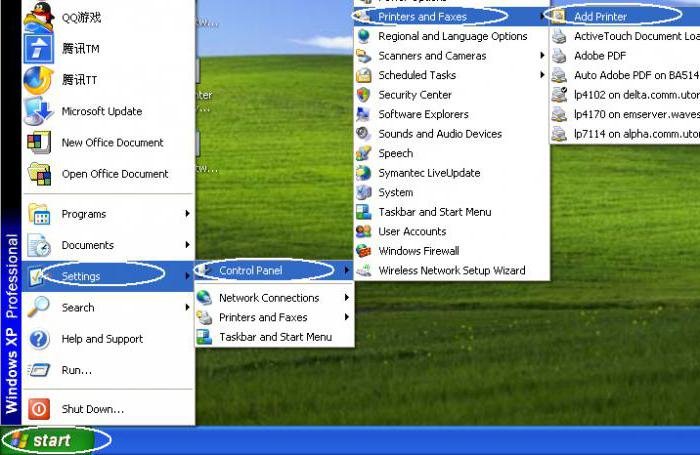
Подключение
Следующим шагом будет подключение принтера к компьютеру. Обычно этот шаг не вызывает никаких проблем. Однако мы рассмотрим это более подробно.
Итак, подробная инструкция по подключению принтера к компьютеру такова:
- Установите устройство в удобном для пользователя месте.
- Подключите шнур питания к устройству.
- Подключите кабель USB к соответствующему порту на принтере.
- Другой конец кабеля подключите к USB-порту компьютера.
- Вставьте вилку в розетку.
- Включите компьютер и дождитесь загрузки операционной системы.
- Нажмите кнопку питания принтера.
Ознакомились с основными действиями. Что дальше? Теперь можно перейти к довольно простому, но очень важному шагу: установить программное обеспечение для работы с устройством.
область эскизов отсканированных изображений, кнопки операций
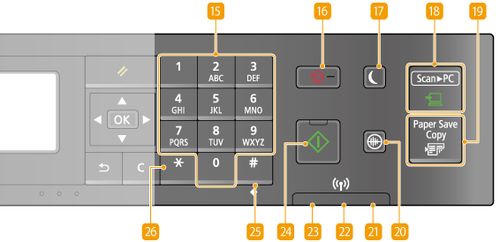
Панель управления
* В целях пояснения на приведенной ниже иллюстрации светятся все индикаторы
панели управления.
(1) Кнопка ВКЛ (ON)
Отключает питание устройства. Перед включением питания убедитесь, что
крышка сканера закрыта.
Включение и выключение устройства
(2) Индикатор ВКЛ (ON)
Мигает, затем загорается зеленым, когда включено питание.
Примечание.
Индикаторы ВКЛ (ON) и Аварийный сигнал (Alarm)
Состояние устройства определяется с помощью индикаторов ВКЛ(ON) и
Аварийный сигнал(Alarm).
– Индикатор ВКЛ(ON) не горит: питание выключено.
– Индикатор ВКЛ(ON) горит зеленым: устройство готово к печати.
– Индикатор ВКЛ(ON) мигает зеленым: устройство готовится к печати или
выполняет печать.
– Индикатор Аварийный сигнал(Alarm) мигает оранжевым: возникла
ошибка, устройство не готово к печати.
«Код поддержки, соответствующий количеству миганий индикатора
аварийного сигнала» в разделе Если произошла ошибка
– Индикатор ВКЛ(ON) мигает зеленым, а индикатор Аварийный сигнал
(Alarm) мигает оранжевым попеременно: возможно, произошла ошибка,
требующая обращения в центр технического обслуживания.
«Код поддержки, соответствующий количеству попеременных миганий
индикатора ВКЛ и индикатора аварийного сигнала» в разделе Если произошла
ошибка
(3) Индикатор Аварийный сигнал (Alarm)
Горит или мигает оранжевым, если произошла ошибка, например в устройстве
закончилась бумага или чернила. При обслуживании и настройке устройства
параметры можно выбирать в соответствии с количеством миганий.
(4) индикаторы чернильниц
Горит или мигает оранжевым, если в устройстве закончились чернила и т. д.
Верхний индикатор показывает состояние черного картриджа FINE, а нижний
индикатор — цветного картриджа FINE.
(5) Кнопка Стоп (Stop)
Отменяет операции. Можно нажать эту кнопку для отмены выполняемых
операций печати, копирования или сканирования. Удерживая эту кнопку,
можно выбирать параметры и настройки устройства.
(6) Кнопка Черный (Black)*
Запуск копирования в черно-белом режиме. Также эта кнопка позволяет
завершить выбор элемента настройки.
(7) Кнопка Цветной (Color)*
Запуск цветного копирования. Также эта кнопка позволяет завершить выбор
элемента настройки.
* В программных приложениях и руководствах кнопки Цветной(Color) и Черный
(Black) собирательно называются кнопкой «Пуск» или «OK».
Что означает буква B на принтере
Основные буквы, обозначающие функции: B: устройство может работать от аккумулятора. BT: устройство с Bluetooth. С: цветная печать.
Расшифровка сигналов
Инструкция к аппарату Canon подробно описывает функции каждого индикатора на принтере, их обозначение и необходимые действия в тех или иных случаях. Мигание индикатора может сообщить пользователю о характере ошибки. Некоторые из них вполне устранимы самостоятельно, а другие требуют обращения к специалисту.
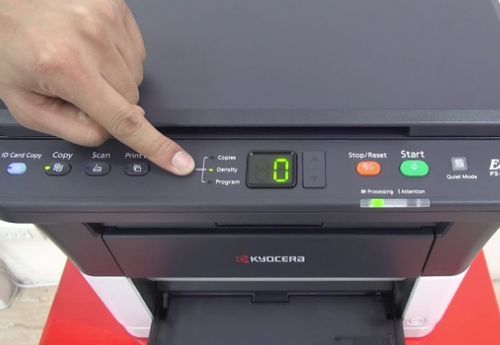
Что означает мигание индикатора «Тревога» на аппарат Pixma?
- 2 мигания желтым указывают на то, что в локте закончилась бумага. Такую ошибку исправить проще всего: вставить листы бумаги и нажать «Стоп/Сброс».
- 3 мигания означают замятие. Необходимо вытащить застрявшие листы. Кнопка сброса на принтере Canon Pixma опять нажимается.
- 5 миганий указывает на неисправности с картриджем: он может быть неправильно установлен, не соответствовать типу аппарата или вообще отсутствовать. Такая поломка исправляется самостоятельно.
- 15 миганий сразу указывает на отсутствие картриджа.
Что означают мигания индикатора желтым, разделенные продолжительным зеленым свечением? Такой сигнал куда меньше воодушевляет, так как указывает на неполадки, требующие ремонта.
- 2 мигания обозначат ошибку перемещения каретки. Для устранения проблем требуется сдать аппарат в сервисную службу.
- 3 – нарушения протяжки бумажного листа. Также не регулируется самостоятельно.
- 5 миганий служат оповещением об отказе сенсора.
- 6 указывают на перегрев аппарат, его необходимо срочно отключить.
- 7 – принтер Pixma нуждается в очистке, так как переполнен абсорбер.
- 8 – зарегистрирован перегрев картриджа.
- 9, 10, 15 – ошибка, связанная с повреждением платы управления
- 20, 22 – ошибки, которые система диагностики аппарата не в состоянии определить.
- https://emanuals.org/Canon-PIXMA-MG2540S/panel-upravlenija
- https://www.dvenashka.ru/2021/11/migaet-lampochka-na-printere-canon-chto-znachit-i-chto-delat.html
- https://rufus-rus.ru/printer-canon-oboznachenie-znachkov/
- https://querybase.ru/chto-oznachayut-knopki-na-printere-kenon/
- https://moscow-association.ru/chto-oznachayut-knopki-na-printere-canon/
- https://ch-pik.ru/kakie-knopki-est-na-printere-canon
- http://printergid.ru/expluataciya/knopki-na-printere-canon