
Как снять головку Epson L800
Выводим печатающую головку Epson L800 из места парковки, откручиваем винт крепления и снимаем верхнюю крышку. Вынимаем демпферы с чернилами. Они держатся на защелках.
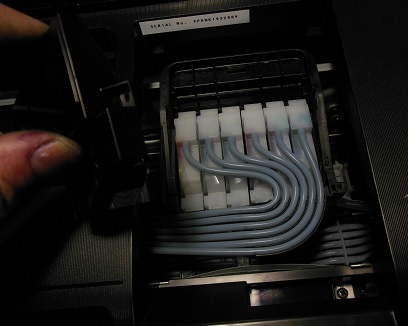
Изготавливаем приспособление для снятия головки.
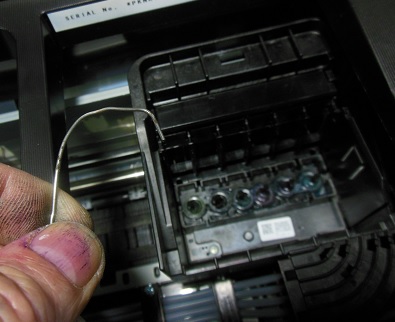
Отщелкиваем заднюю рамку, закрывающую винты головки через отверстия сзади каретки. В эти отверстия очяень трудно попасть. Это самый сложный момент при снятии головки Epson L800.

Для снятия рамки нужно нажать на защелки в кружках и поднять рамку вверх.


Затем снимаем защитные крышки изнутри и снаружи каретки.
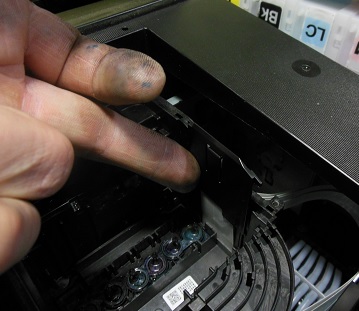
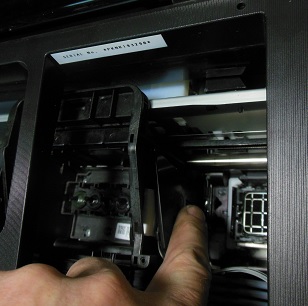
Отвертываем винты крепления головки, вынимаем ее.
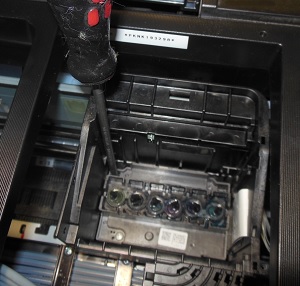
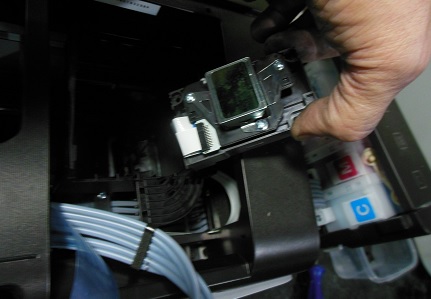
Снимаем шлейфы, вынимаем печатающую головку и выполняем чистку.
Извлечение блока картриджей
Устройство простояло около года и при печати явные проблемы с желтым и черным цветами. Приступаем к разборке:
- Включите принтер, подождите пока каретка начнет двигаться и отсоедините кабель питания. При таком способе отключения устройства от сети каретка не сможет вернуться на парковочное место.
- Открутите винт, снимите крышку с блока картриджей и положите ее рядом (полностью отсоединять не надо).
- Подтолкните отверткой каждый из картриджей вверх и по одному извлекайте их из корпуса.
- Отсутствие чернил в картридже, как на этой картинке, означает завоздушивание системы. Воздух, наполнивший емкость, мешает поступлению краски в печатающую головку и его необходимо устранить.
Причины извлечения
- Когда красящего вещества в картридже становится мало, но еще хватает для печати некоторое время, Вы будете видеть предупреждение. Когда тонер или чернила закончиться, то это отобразится на качестве распечаток. А некоторые модели могут начать выдавать даже ошибки и блокировать работу устройства.
- Бывает, что принтер сам по себе начинает барахлить и отказывается печатать. Одним из вариантов возобновить работу может быть процедура вынимания и установки картриджа. Реже это помогает при проблемах с чипом. Но, скорее всего, последний придется заменить на новый или обнулить.
- Когда внутри застрял лист, то в 99% случаев для его извлечения придется вытащить тубу с порошком. Эта причина больше характерна для устройств с лазерным типом печати.
Кнопки на панели управления
состояния индикаторов и рекомендуемые действия.
|
Индикаторы |
Действие |
|
Приобретите новый картридж для замены |
|
|
Замените пустой чернильный картридж |
мигает, горит
Чтобы заменить чернильный картридж при помощи кнопки чернил , сделайте следующее.
Предостережение
|
Не вынимайте картридж из принтера, пока не подготовите новый картридж для замены. |
Примечание
|
На иллюстрациях показана замена желтого чернильного картриджа, но инструкции относятся и к остальным картриджам. |
|
Убедитесь, что лоток для компакт-дисков не вставлен в принтер, а индикатор питания горит, но не мигает. |
|
Откройте крышку принтера. |
|
Нажмите на кнопку чернил . Печатающая головка передвинется в положение проверки чернильных картриджей, а индикатор питания начнет мигать. Чернильный картридж, на который указывает метка , пуст либо чернила в нем заканчиваются. |
Примечание
|
Не удерживайте кнопку чернил более трех секунд, иначе принтер может начать прочистку печатающей головки. |
Предостережение
|
Не передвигайте печатающую головку вручную, этим вы можете повредить принтер. Чтобы передвинуть ее, всегда нажимайте на кнопку чернил. Будьте осторожны и не прикасайтесь к плоском белому шлейфу внутри принтера. |
|
Еще раз нажмите на кнопку чернил. |
Если чернила закончились или заканчиваются в нескольких картриджах, печатающая головка перемещается к отметке. Это происходит при каждом нажатии на кнопку чернил
до тех пор, пока не будут отмечены все заканчивающиеся или пустые картриджи.
Когда все заканчивающиеся или пустые картриджи будут обозначены, после очередного нажатия кнопки чернил печатающая головка переместится в позицию замены картриджа.
|
Выньте новый картридж из упаковки. |
Предостережение
|
Вынимая чернильный картридж из упаковки, будьте осторожны, чтобы не сломать крючки сбоку картриджа. Не прикасайтесь к зеленой микросхеме сбоку картриджа. Это может повредить чернильный картридж. Устанавливайте новый чернильный картридж сразу же после извлечения старого картриджа. Если картридж не установить сразу, печатающая головка может засохнуть, что приведет к невозможности печати. |
|
Снимите желтую наклейку с нижней стороны картриджа. |
Предостережение
|
Перед установкой картриджа необходимо снять с него желтую ленту, иначе качество печати может снизиться или вы не сможете печатать. Если вы установили картридж, не сняв желтую ленту, то картридж необходимо вынуть, удалить желтую ленту и установить заново. Не удаляйте прозрачную наклейку внизу картриджа, иначе картридж будет непригоден к использованию. Не удаляйте и не рвите наклейку на картридже — чернила могут вылиться. |
|
Откройте крышку отсека для картриджей. |
|
Сожмите защелки на краях пустого картриджа, который собираетесь заменить. Выньте картридж из принтера. Утилизируйте его должным образом. |
Предостережение
|
Не заправляйте картриджи. Продукты, произведенные не Epson, могут повредить ваш принтер, и эти повреждения не подпадают под гарантийные условия Epson. При определенных условиях они могут привести к неустойчивой работе принтера. |
Примечание
|
Если картридж вынимается с трудом, сильнее потяните картридж строго вверх. |
|
Опустите картридж вертикально в гнездо. Нажмите на картридж, чтобы он защелкнулся на месте. |
|
После установки картриджей закройте крышку отсека для картриджей и крышку принтера. |
|
Нажмите на кнопку чернил. |
Принтер передвинет печатающую головку и начнет прокачку системы подачи чернил. Весь процесс занимает приблизительно полторы минуты. Когда прокачка завершится, печатающая головка передвинется в обычное положение. Индикатор питания прекратит мигать и загорится постоянным светом, а индикатор чернил погаснет.
Предостережение
|
Индикатор питания продолжит мигать во время прокачки системы подачи чернил. Никогда не отключайте питание принтера, если этот индикатор мигает. Это может привести к неполной прокачке системы подачи чернил. Не вставляйте лоток для компакт-диска во время прокачки системы подачи чернил. |
Примечание
|
Если после того как печатающая головка передвинется в обычное положение, мигает индикатор чернил, возможно, картридж был установлен неправильно. Еще раз нажмите на кнопку чернил и переустановите картридж так, чтобы он защелкнулся на месте. |
Системная прочистка дюз
Под системными средствами прочистки системы печати подразумевается прогон чернил через печатающую голову. Обычно в функционале принтера есть несколько степеней очистки устройства, разнящихся объёмом прогоняемых через ПГ чернил. При незначительных застоях чернил нескольких подобных прочисток должно быть достаточно.
Для запуска системной прочистки:
- Зайти в настройки операционной системы и выбрать «Устройства».
- Во вкладке «Принтеры и сканеры» выбрать нужную модель и щёлкнуть на «Управление».
- Выбрать «Настройки печати» и перейти на вкладку «Обслуживание».
- Запустить «Проверку дюз» и оценить результат. Если результат теста плохой, запустить «Очистку печатающей головки».
- Повторить «Проверку» и «Очистку» ещё 2-3 раза. Если улучшения тестового отпечатка не будет, перейти к более глубоким средствам прочистки.
Что нужно знать
В струйных принтерах очень быстро заканчиваются чернила. Как правило, их хватает всего на 200 страниц, а то и меньше. Кроме этого, картриджи стоят недешево и их замена обходится дороговато. Существует возможность просто заправить пустой резервуар и продолжать его использование.

Прежде чем выполнить заправку, необходимо отключить счетчик, который следит за уровнем чернил и после их полного использования блокирует принтер. Поэтому после заправки принтер не сможет печатать, «думая», что чернил нет. Счетчик слежения отключается с помощью некоторых комбинаций клавиш, различающиеся у разных моделей. И только после выключения слежения можно заправлять опустевший картридж и продолжать эксплуатацию принтера.
Промывка печатающей головки на устройствах Epson
Снятие печатающей головки
Инструкция по снятию ПГ будет полезна тем, кто в первый раз самостоятельно решил промыть печатающую головку на Epson L800.
Для начала необходимо обесточить принтер выключив кнопкой питания, а также выдернув сетевой шнур из розетки. Перед демонтажем печатающей головки очень важно полностью обесточить печатающее устройство, исключив короткое замыкание шлейфов ПГ.
Если у Вашей модели принтера есть клапан перекрывающий доступ чернил к головке, то переведите рычажок в позицию транспортировки (закройте клапан).
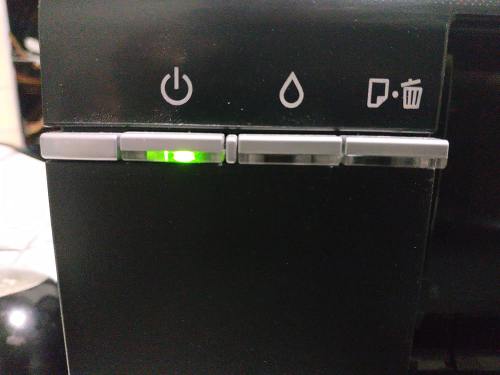
Обязательно выключите принтер и выдерните шнур из розетки!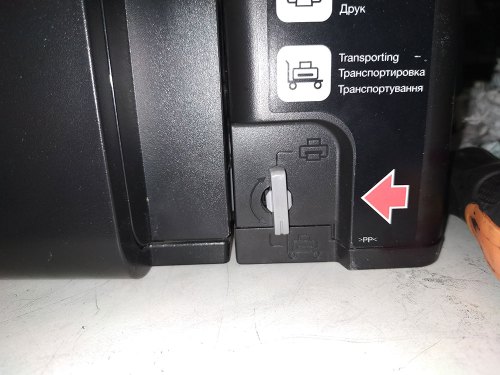
Переводим рычажок в режим транспортировки.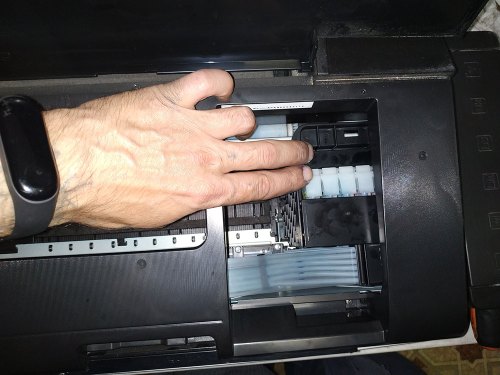
Открываем крышку принтера, чтобы получить доступ к печатающей головке.
Как видим каретка с ПГ находится в крайне правом положении, для снятия головки её нужно сдвинуть немного влево с парковочного места. Каретка должна находится напротив технологического окна, иначе снять головку не получится. Ни в коем случае не пытайтесь сдвинуть каретку с силой потянув в левую сторону, сломаете фиксатор удерживающий каретку на парковочном месте. Чтобы разблокировать фиксатор нужно с левой стороны немного прокрутить шестерню редуктора против часовой стрелки.
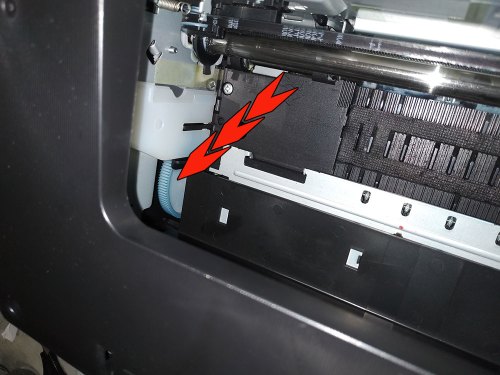
Потихоньку прокрутите шестерню с противоположной стороны от ПГ против часовой стрелки. Фиксатор разблокируется и каретка будет легко перемещаться. Перед тем как прокручивать шестерню, каретку следует до упора сдвинуть в крайне правое положение!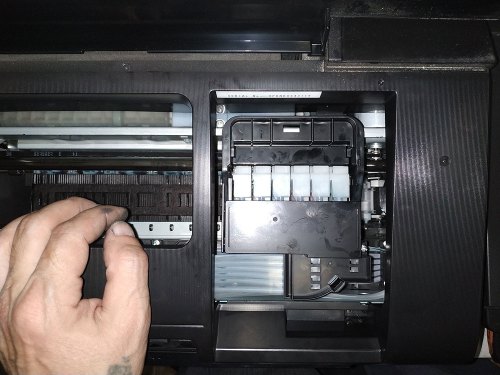
Каретка встала напротив технологического окна и можно приступать к снятию печатающей головки Epson.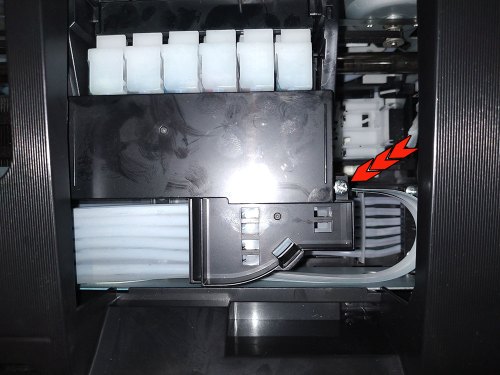
Далее выкручиваем винт удерживающий защитный кожух.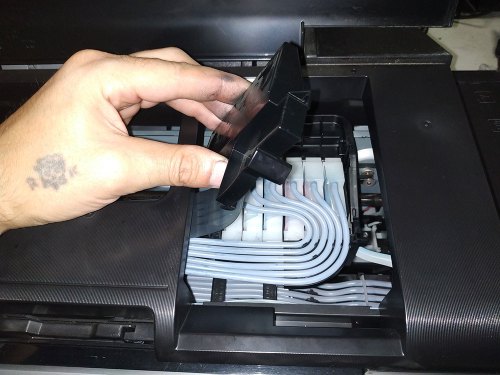
Освобождаем чернильные картриджи от защитного кожуха.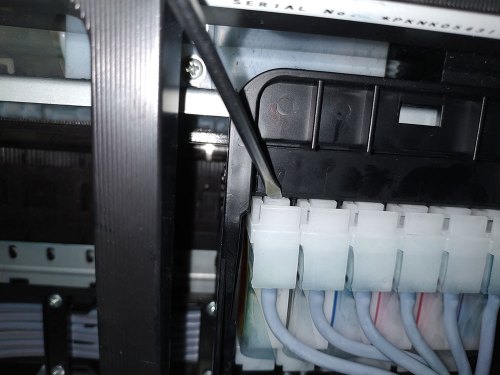
Демонтируем блок картриджей, аккуратно нажав на каждую защёлку и слегка потянув вверх каждый картридж по отдельности.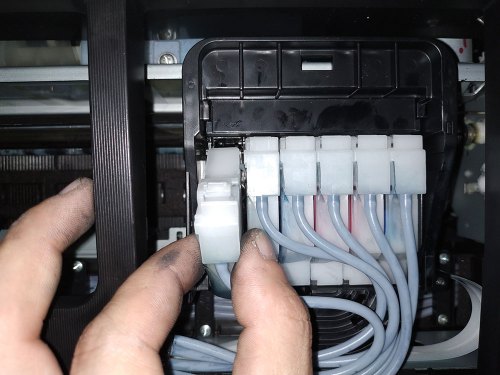
Вынимаем из посадочных мест каждый чернильный картридж.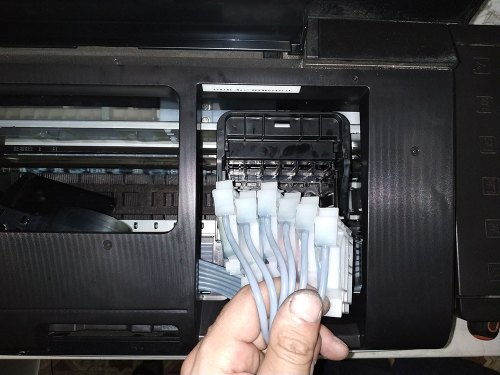
Картриджи демонтированы, приступаем к дальнейшим действиям!
На передней стенке каретки находится уплотнительная площадка с направляющими под картриджи, её необходимо снять. Держится она на 2 защёлках по бокам, чтобы отжать защёлки понадобится небольшой штырь с загнутым концом.
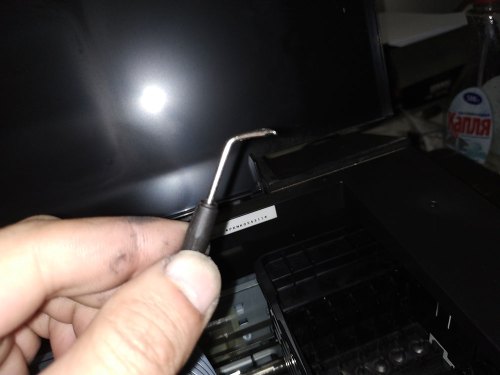
Примерно таким инструментом будет удобно демонтировать уплотнительную площадку с каретки принтера Epson.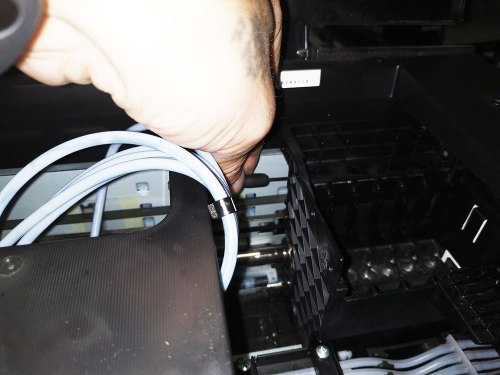
Нащупываем сзади отверстие, отжимаем защёлку и слегка тянем левую сторону вверх.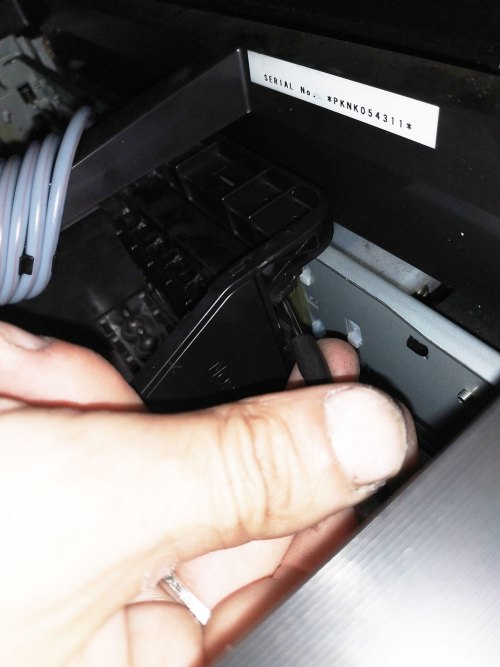
Аналогично поступаем с правой стороны каретки.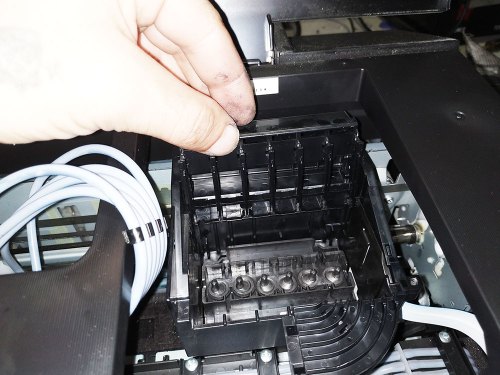
Снимаем планку потянув вверх.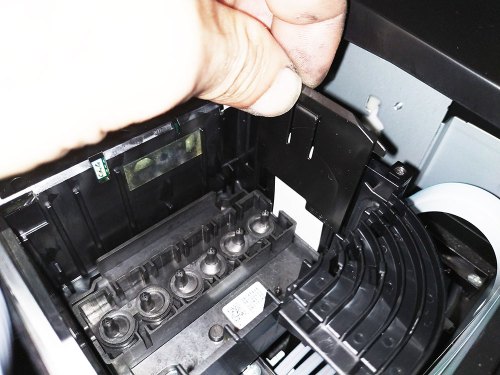
Справа убираем накладку закрывающую шлейф печатающей головки.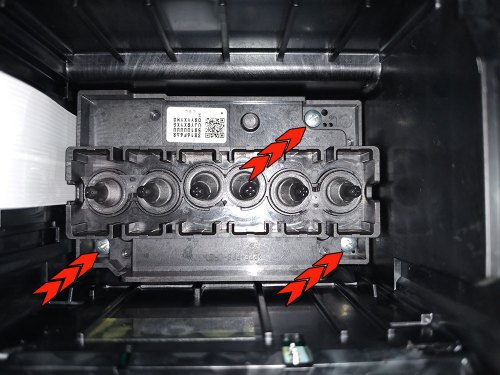
Откручиваем 3 винта крепления ПГ.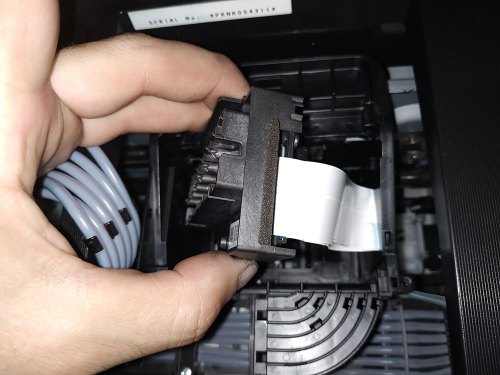
Аккуратно вынимаем печатающую головку не повредив шлейфы, затем отсоединяем их от разъёмов ПГ.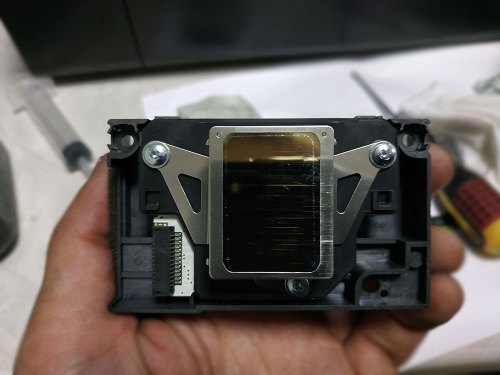
ПГ демонтирована, впереди промывка печатающей головки Epson!
Промывка печатающей головки
Перед тем как промывать печатающую головку Epson, необходимо замочить её в промывочной жидкости примерно на 1 час. Используйте специализированную промывочную жидкость, в противном случае есть риск повреждения ПГ.
- от водорастворимых чернил (150мл)OCP-RSПромывочная жидкость .
- от водорастворимых чернил (100 мл)OCP-RSПромывочная жидкость .
- для НР, Epson и Canon (100мл)InkTec MCS-DPПромывочная жидкость .
- от сублимационных чернил (100мл)InkTec PCS-100MDPПромывочная жидкость .
- для Epson от пигментных чернил (100 мл)WWM CL-06Промывочная жидкость .
- для Epson от пигментных чернил (200 мл)WWM CL-06Промывочная жидкость .
- для Epson от пигментных и водорастворимых чернил (200 мл)WWM CL-10Промывочная жидкость .
- для Epson от пигментных и водорастворимых чернил (100 мл)WWM CL-10Промывочная жидкость .
- для Epson от водорастворимых чернил (200 мл)WWM CL-08Промывочная жидкость .
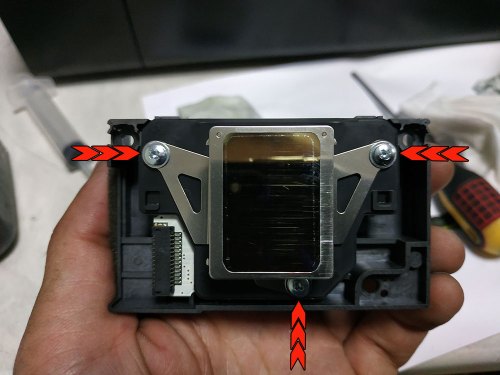
Перед замачиванием и промывкой печатающей головки Epson необходимо снять металлическую накладку открутив 3 винта.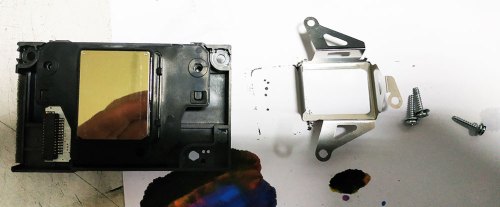
Так выглядит ПГ с демонтированной металлической накладкой.
Далее нужно подготовить небольшую ёмкость в которую наливаем промывочную жидкость. Уровень жидкости в ёмкости не должен превышать 5 миллиметров, иначе есть риск попадания влаги на контактную площадку печатающей головки Epson.
Внимание!!! Не допускайте попадание влаги на электронные компоненты, а также контакты печатающей головки! Попадание жидкости на контактную площадку ПГ приводит к её поломке и невозможности восстановления.
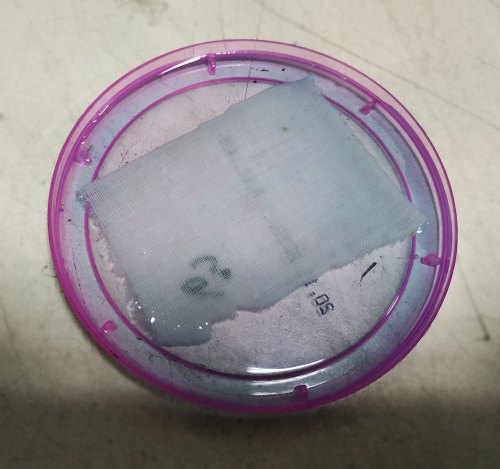
В небольшую посуду кладём небольшой отрезок материи и заливаем промывочной жидкостью. Промывку желательно подогреть до 40 — 50 градусов по Цельсию.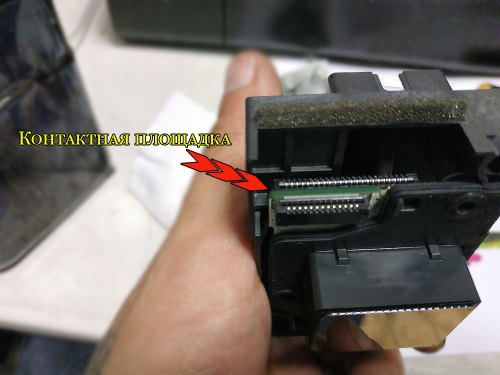
Обратите внимание, промывка печатающей головки Epson требует аккуратности! Влага на контактной площадке приводит к замене ПГ.
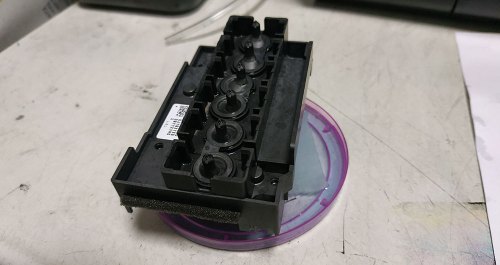
Опускаем ПГ в неглубокую посуду с налитой промывочной жидкостью. Оставляем примерно на 1 час.
Не оставляйте ПГ в промывочной жидкости более 1 часа, это может привести к замене печатающей головки Epson! Пока печатающая головка отмачивается в промывочном растворе подготовим инструмент для дальнейшей работы по восстановлению ПГ.
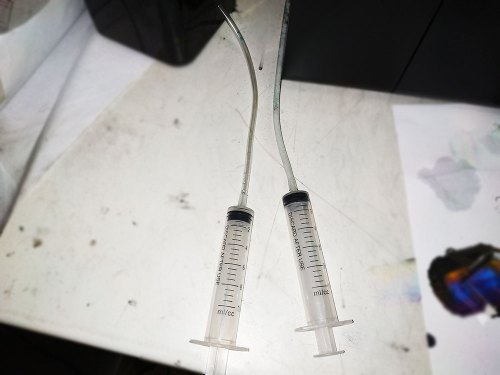
Берём два 10 кубовых шприца, на концы которых надеваем трубки от капельницы. Примерная длина трубок около 10 сантиметров.
По истечению 1 часа, переходим непосредственно к промывке ПГ. Обычно я замачиваю печатающую головку в растворе минут на 20 — 30, этого вполне достаточно при небольших засорах.
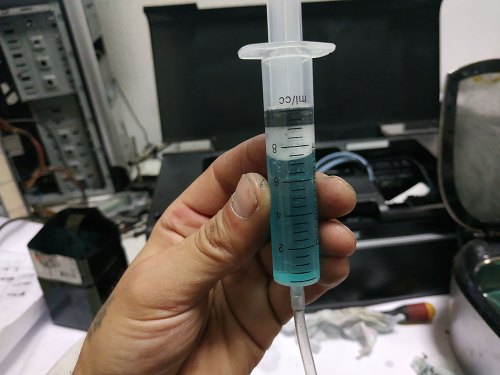
Берём один подготовленный заранее шприц и набираем 8 кубов промывочной жидкости. Затем набираем примерно 1 кубик воздуха, это нужно во избежании гидроудара. Рекомендую перед забором промывки, прогреть её до 40 — 50 градусов по Цельсию.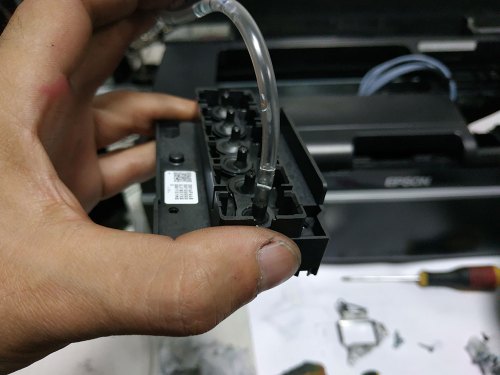
Вставляем конец трубки в штуцер приёма чернил.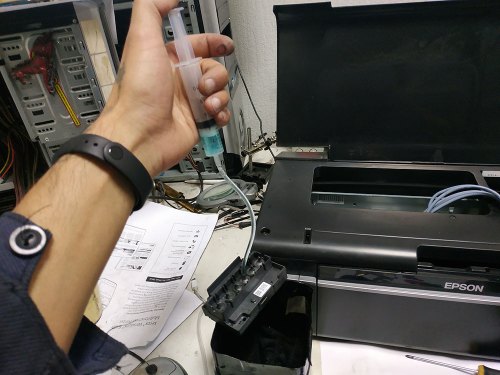
Промываем каждый канал слегка увеличивая давление на поршень шприца. Давить на поршень с силой нельзя, можно повредить стенки канальцев внутри ПГ. Проливаем каждый канал 2 — 3 раза, лить нужно 1,5 — 2 кубика на один цвет.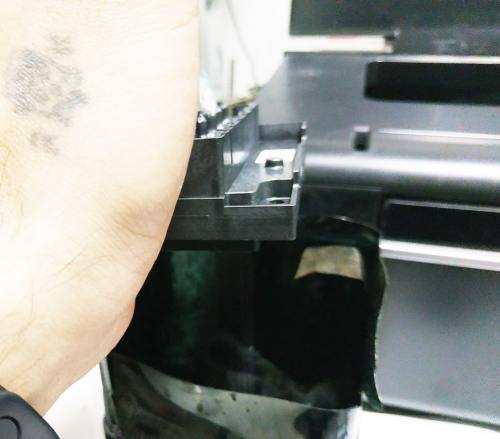
Когда промываете печатающую головку, смотрите на выход жидкости из сопел ПГ. Промывка должна выходить сплошной стенкой, без каких-либо пробелов. В идеале, без разрывов должен проливаться каждый цвет.
Итак, проливаем каждый цветовой канал 2 — 3 раза и если имеются разрывы выходящей промывочной жидкости, то отмачиваем ПГ ещё 1 час и повторяем процедуру. Если результат положительный и промывочная жидкость выходит стенкой без разрывов, то переходим к дальнейшим действиям.
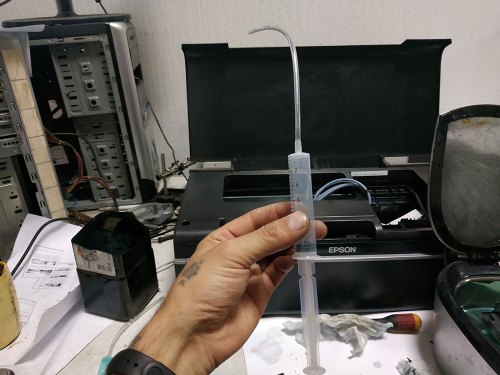
Берём второй подготовленный ранее шприц, набираем в него воздух.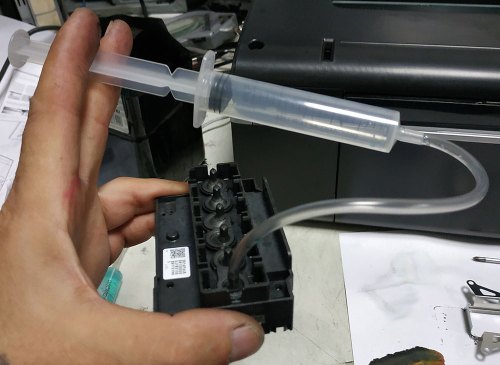
Теперь воздухом выгоняем остатки промывочной жидкости из печатающей головки. Продуваем шприцем каждый канал 8 — 10 раз.
После проделанных выше операций, убедившись в устранении засора, устанавливаем на место металлическую накладку и убираем печатающую головку на 2 часа в тёплое сухое место. Сразу устанавливать ПГ в устройство не рекомендую, так как на контактной площадке может оставаться конденсат.
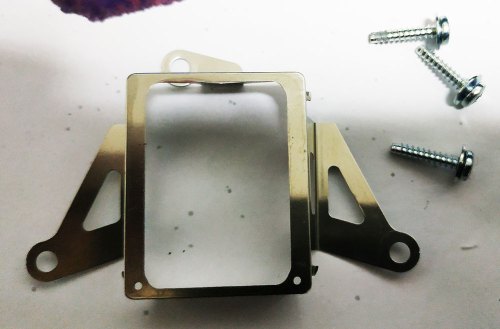
Не забываем про металлическую накладку. Устанавливаем её на ПГ и крепим 3 винтами.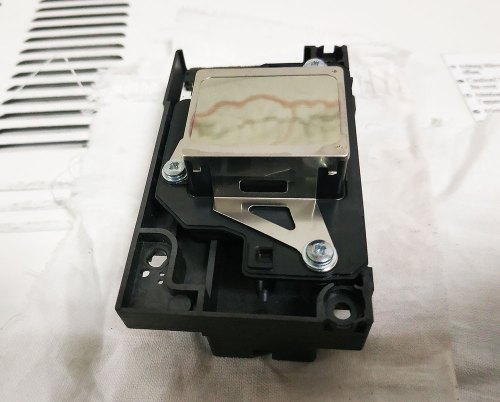
Перед установкой необходимо выдержать печатающую головку в сухом теплом месте минимум 2 часа.
Заключительным процессом будет монтаж ПГ обратно в печатающее устройство. Монтируем в обратном порядке:
- Вставляем шлейфы в разъёмы ПГ;
- Закрываем шлейфы защитной крышкой справа;
- Устанавливаем уплотнительную планку с направляющими под чернильные картриджи;
- Картриджи ставим на своё место;
- Монтируем защитный кожух.
После сборки подключаем принтер к сети, включаем его и делаем 2 — 3 глубокие прочистки. Распечатываем тест дюз и смотрим помогла ли промывка печатающей головки Epson способом описанным выше. В 90% засоров данный метод эффективен.
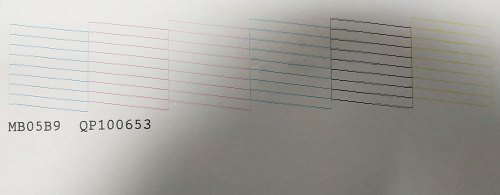
Тест дюз после промывки печатающей головки Epson и установки её в принтер.
Чистка головки Epson L800
Некоторые пользователи пробуют чистить головку Epson L800, не снимая ее. Это неправильно. Вы не сможете контролировать, когда чистка закончена. Иногда можно встретить в интернете мнение, что нужно заканчивать чистку, если идет чистый раствор. Но попробуйте оставить на ночь раствор в головки и на утро увидите, что раствор окрашен.
Чистка головки Epson L800 должна выполняться при снятой головке.
Первый этап – это отмачивание головки в чистящей жидкости. Срок замачивания 6-12 часов.
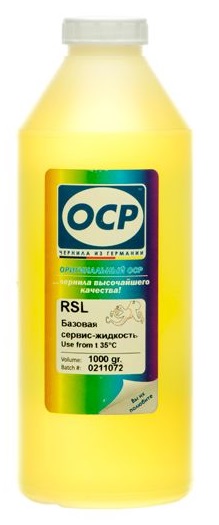
Поскольку чернила в Epson L800 водорастворимые, промывочную жидкость выбираем именно для этих чернил. Используем для чистки жидкость RSL от OCP. Перед использованием нагреваем ее до 40-50 градусов.
При чистке в шприц набираем минимум 5 кубиков воздуха, чтобы не испортить головку. Более того, ограничиваем давление при чистке. Главное – минимальные усилия. Иначе нарушите герметизацию между цветами.
Тщательно избегаем попадания жидкости на разъемы подключения к шлейфам. И никакой спешки. Если надо чистить 3 дня, чистим 3 дня. Если 7 дней, чистим 7.
Ограничения
При наличии “косоструя”, когда отдельные струйки выходят из дюз под углом, прекращаем чистку. Данная неисправность не устраняется.
Если отсутствует герметизация между цветами, тоже прекращаем чистку. Эта головка уже испорчена.
После чистки печатающей головки просушиваем ее.
Для того что бы снять печатающую головку у принтеров и МФУ Epson L800, R270, R290, R390, RX610, RX690, TX650, T50, P50 особых навыков иметь не надо, просто необходимо знать в какой последовательности отсоединять и “подковыривать”. Можно конечно поэкспериментировать, но есть вероятность того, что сделаете только хуже. Поэтому о процессе снятия печатающей головки с Epson R270, R290, R390, RX610, RX690, TX650, T50, P50 – по порядку:
1. В первую очередь выводим каретку с картриджами или СНПЧ (Система непрерывной подачи чернил) в положение замены картриджей и вынимаем все содержимое (картриджи или СНПЧ), что бы все это дело выглядело так:
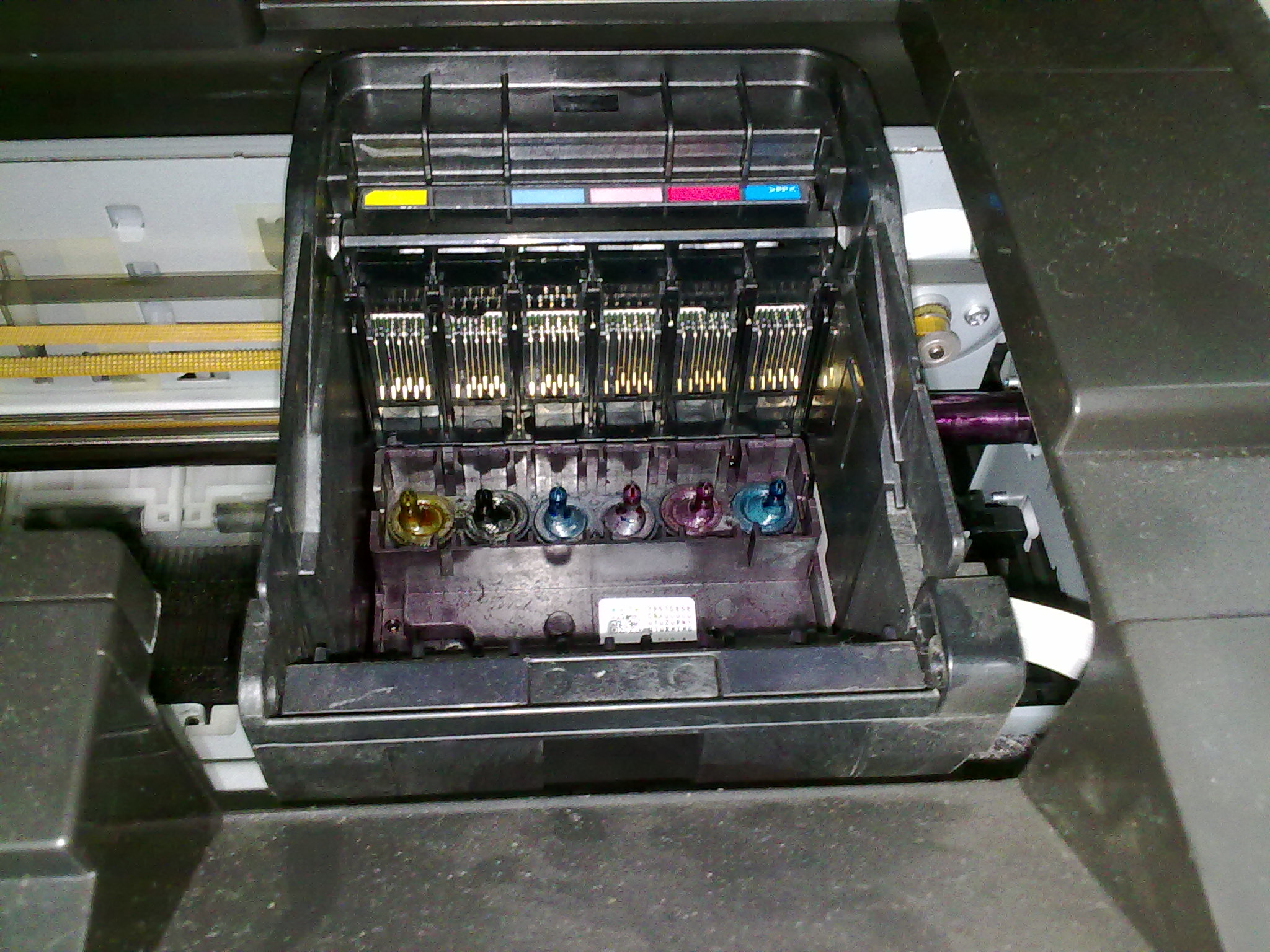
2. Следующий шаг – необходимо снять защитные крышки, которые защищают шлейф печатающей головки (ПГ) от повреждений, снимаем крышки с внутренней правой стороны и с внешней правой стороны каретки для картриджей:
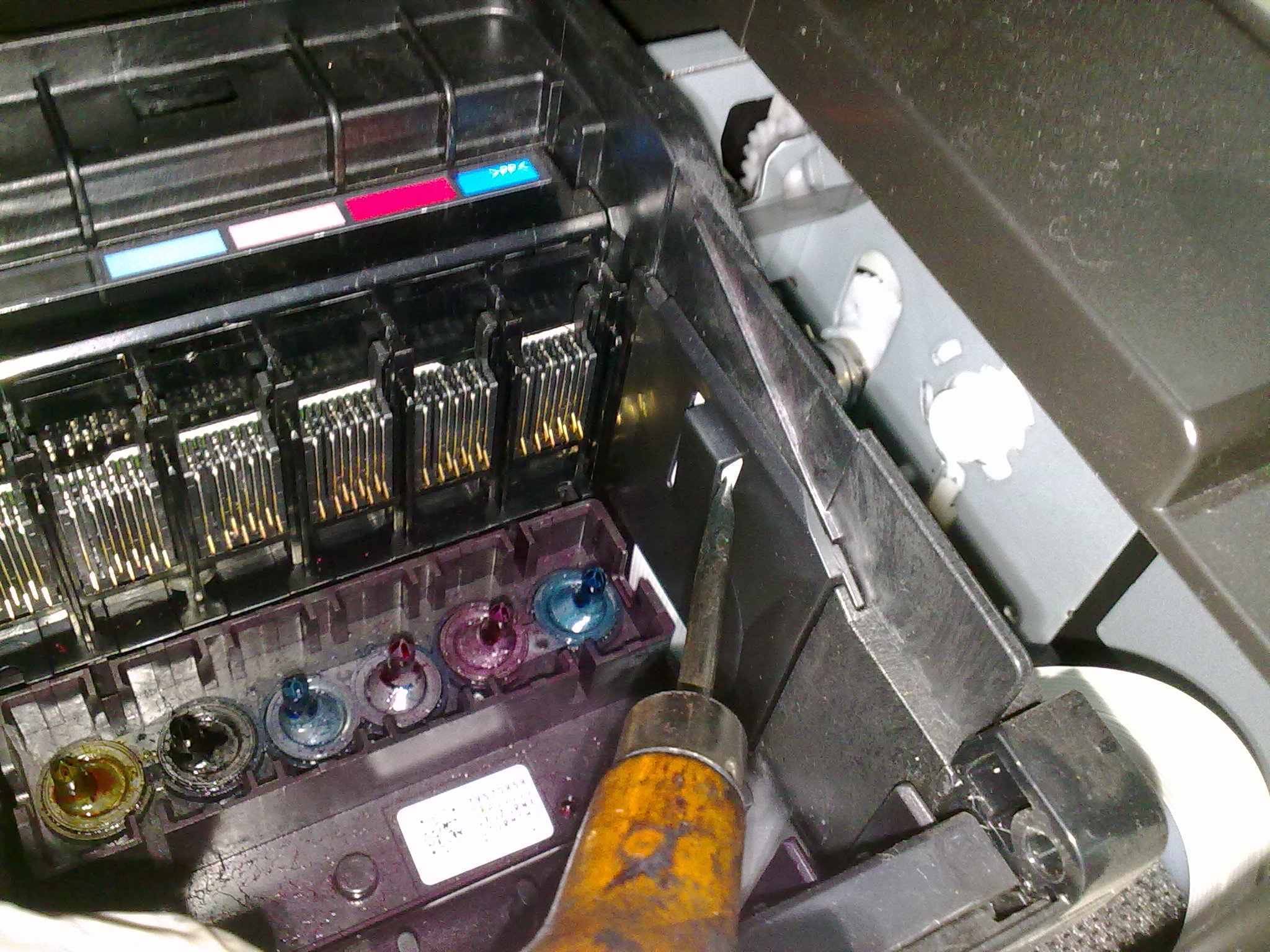
Я снимал эту крышку с помощью шила, как видно на фото, необходимо подковырнуть защелку и поднять защитную крышку вверх.
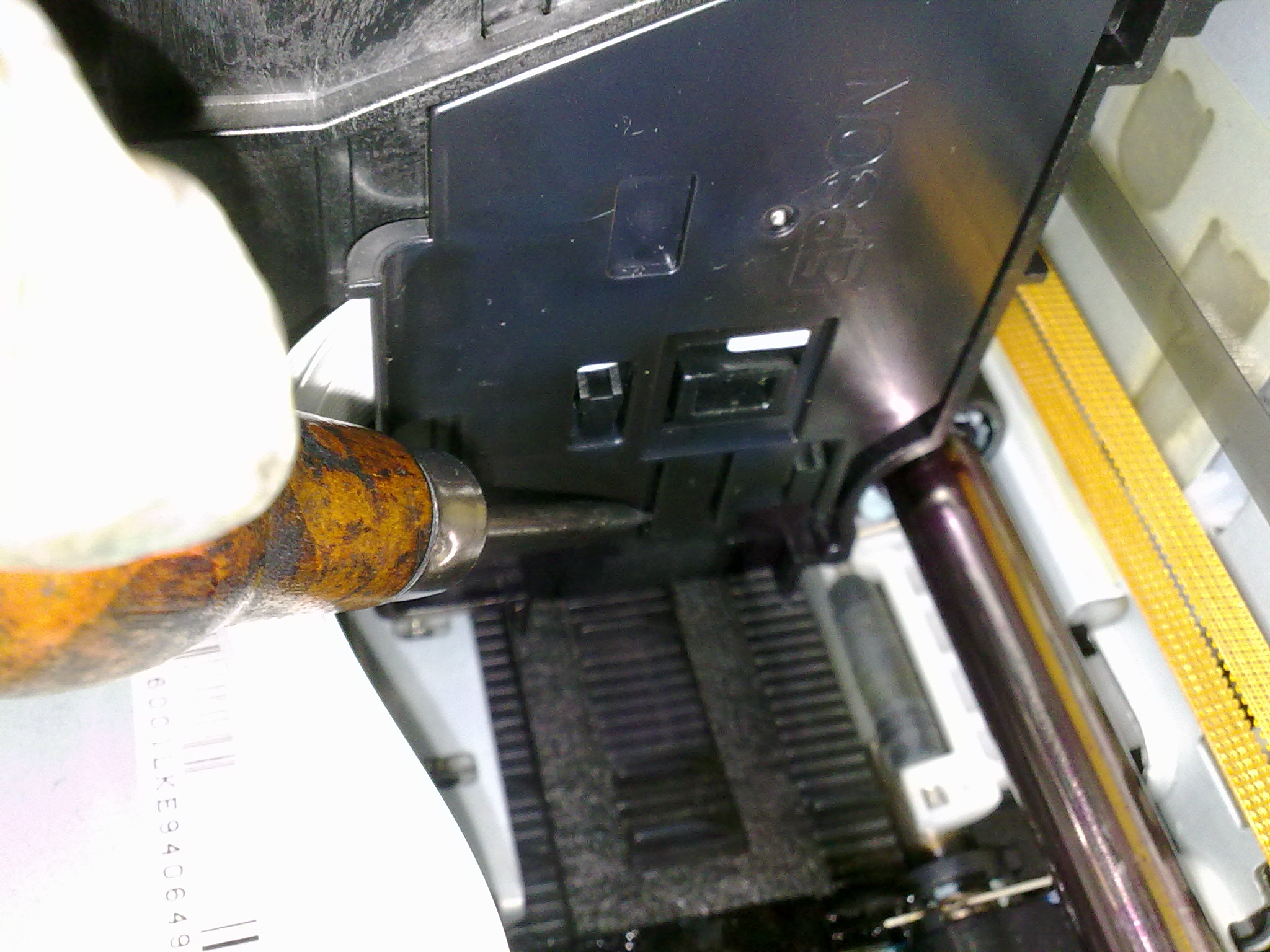
Крышка которая находиться с правой внешней стороны каретки картриджей снимается так же с помощью чего-нибудь острого, например шила, для этого подковыриваем защелку показанную на фото выше и вынимаем защиту вниз.
3. Теперь отсоединяем шлейф контактной площадки для картриджей:
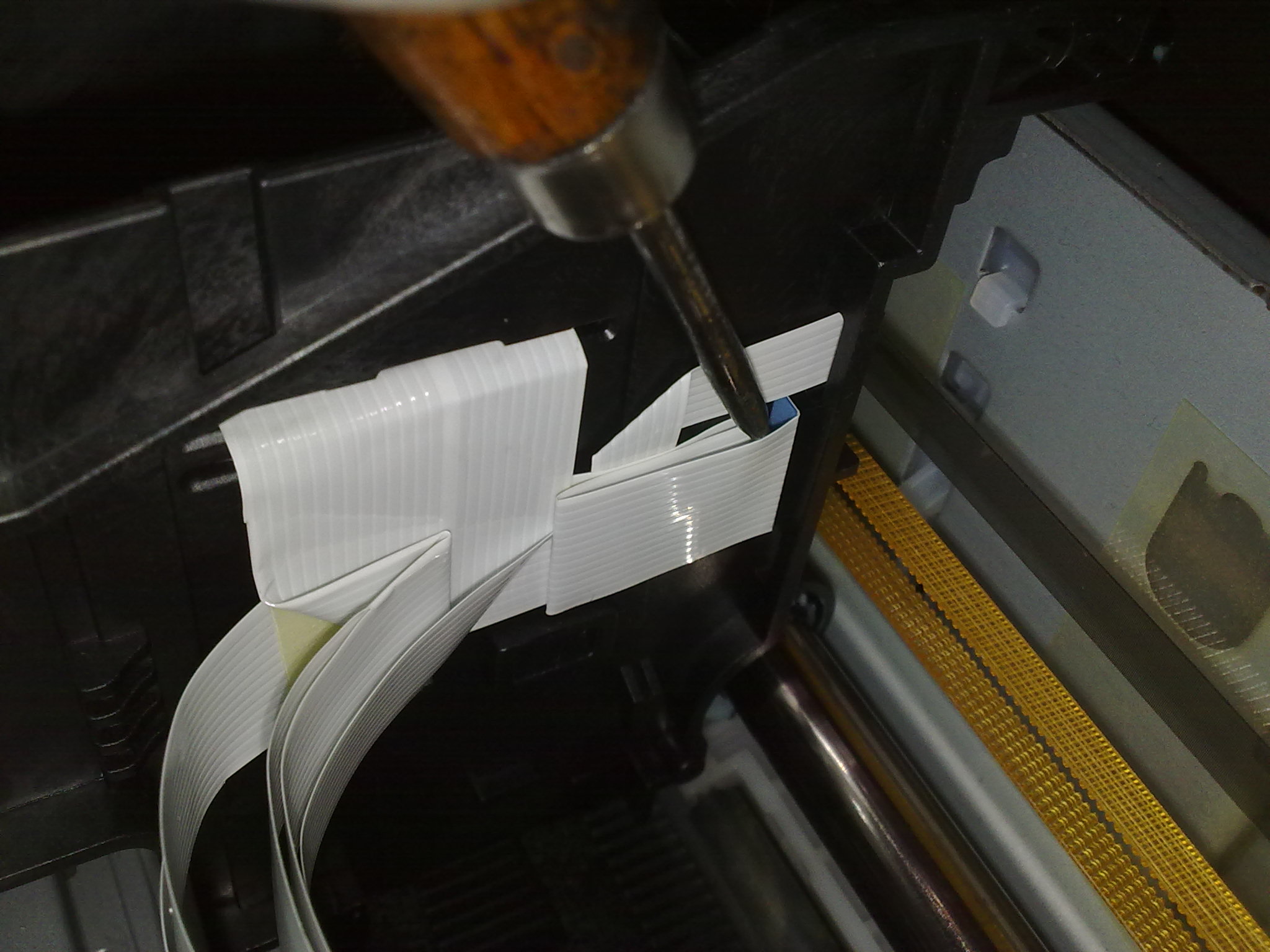
Аккуратно шлейф вынимаем вправо.
4. Этот шаг самый главный в этом процессе, все предыдущие действия которые мы делали, делали их для того что бы снять контактную площадку для картриджей. Сама контактная площадка держится на защелках, которые не видно:
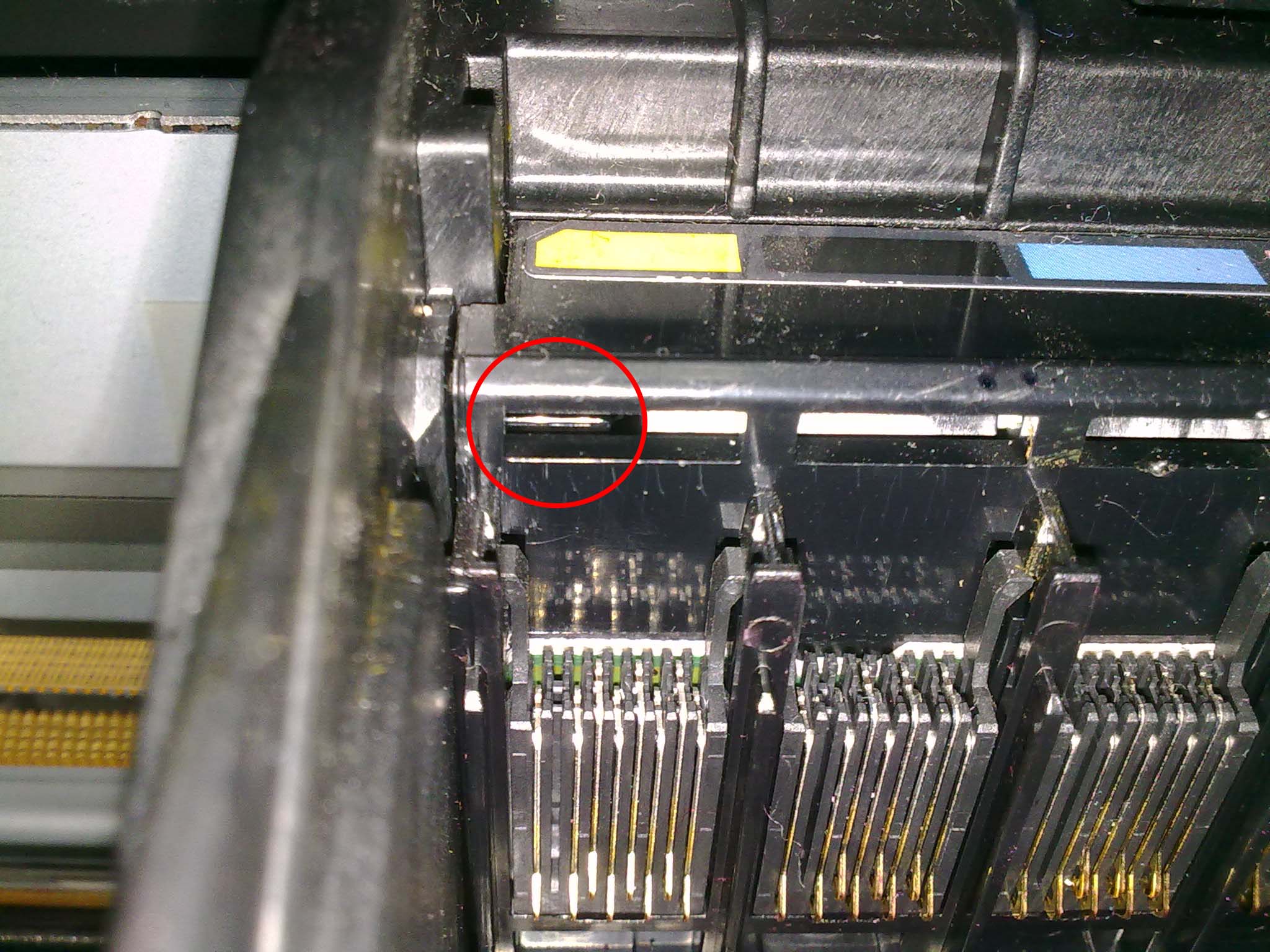
Защелка с левой стороны
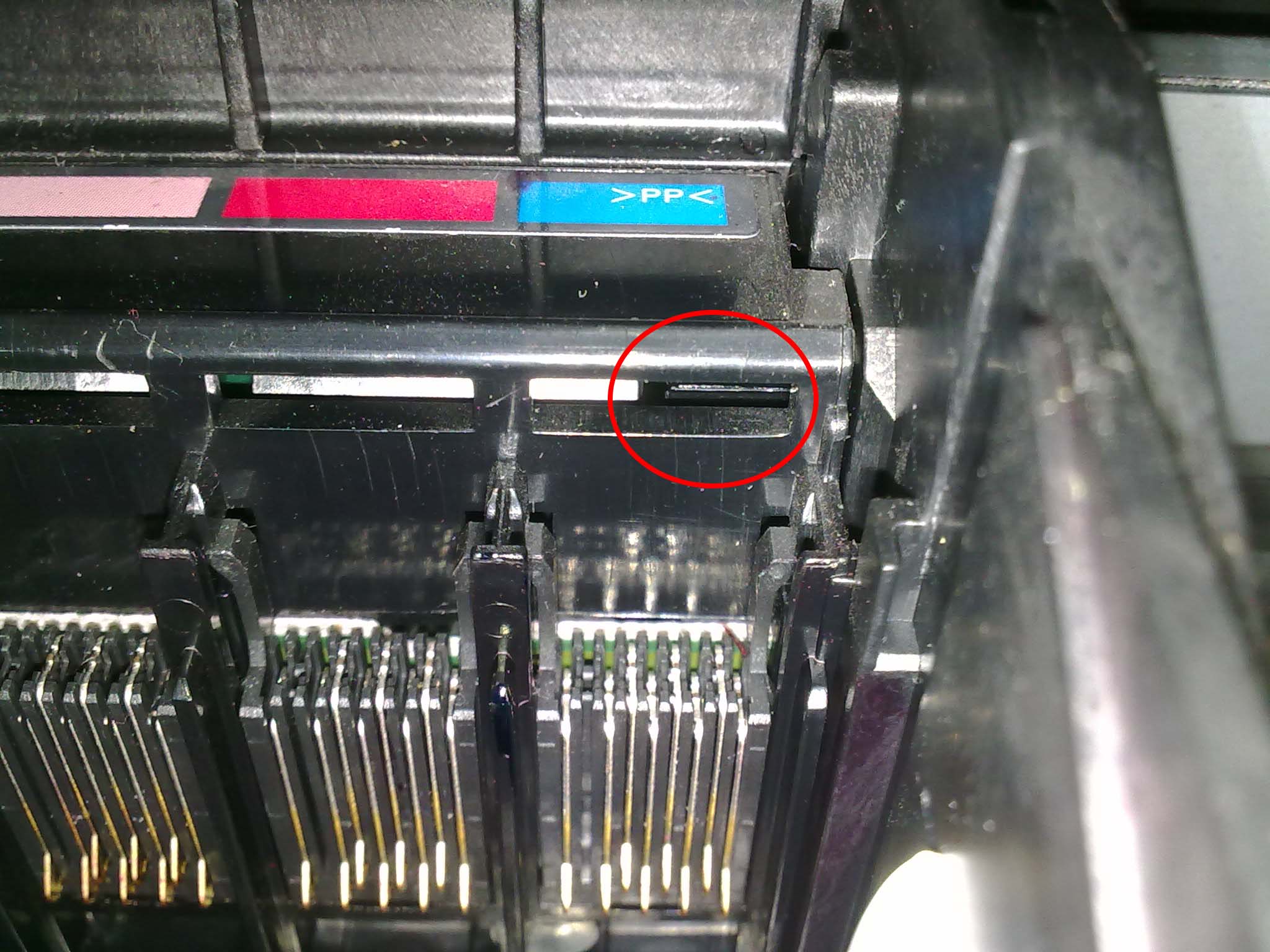
Защелка с правой стороны
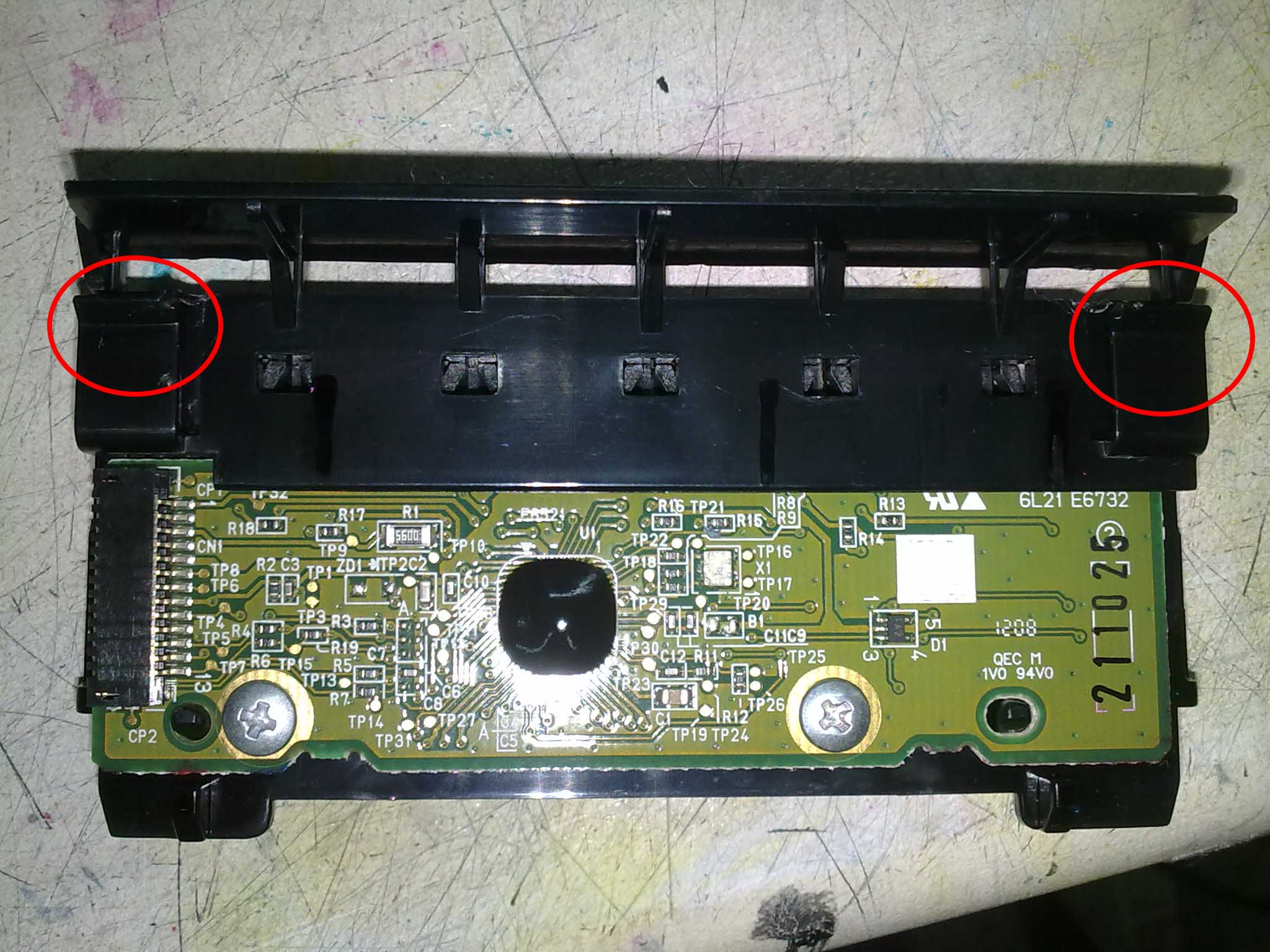
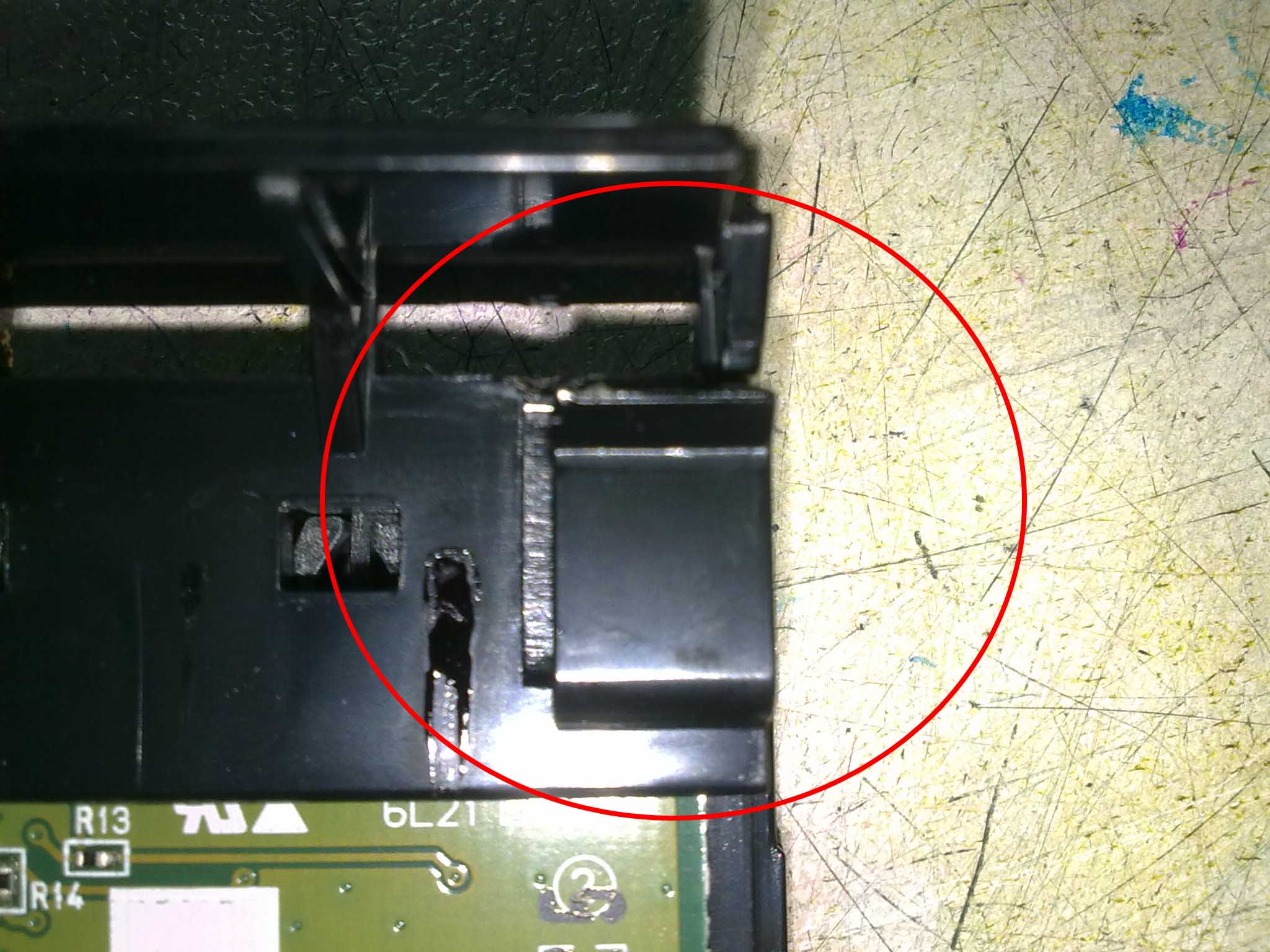
Так выглядят защелки с задней стороны

Каретка для картриджей с задней стороны
На этих фото достаточно понятно видно с какой стороны и в каком месте расположены защелки контактной площадки. Теперь Вы имеете представление в каком месте и как их необходимо нажимать. Для удобного снятия контактной площадки можно использовать самодельный инструмент:
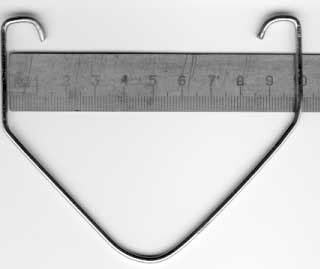
Этот инструмент необходимо изготавливать из твердой проволоки, для того что бы не согнуть при использовании.
Здесь мы рассмотрим способы возвращения к жизни «умерших» печатающих головок Epson. Под «умершими» мы подразумеваем головки, которые имеют рабочую электронную часть, но имеют проблемы с проходимостью чернил – это может быть следствием использования некачественных чернил, смешивания чернил разных производителей или чернил разных типов повлекших выпадание осадка и закупориванию каналов печатающей головки. Ухудшение проходимости чернил может быть следствием засыхания чернил в печатающей головке, если принтером долго не пользовались либо неправильно запарковали головку.
Что нужно?
1. Принтер с исправной электроникой печатающей головки.
2. Шприцы (4-8 шт в зависимости от количества цветов в принтере) объемом 2 мл, желательно импортный фирмы BD либо любые шприцы с резиновыми переходниками, с помощью которых шприцы можно герметично насадить на чернильные штуцера печатающей головки принтера.
3. Промывочная жидкость для печатающих головок струйных принтеров (можно купить в компьютерных магазинах города или в нашем Интернет-магазине). Не используйте спиртосодержащие жидкости!
Порядок работ
1. Извлеките картриджи из каретки и отключите шнур питания принтера.
2. Укоротите носики шприцов – срежьте примерно 1-2 мм для того, чтобы шприцы можно было надеть на чернильные штуцера печатающей головки. Шприцы должны насаживаться с небольшим усилием, чтобы обеспечить герметичность соединений.
3. Подогрейте промывочную жидкость примерно до 35-40 градусов, наберите в шприц 2/3 его объема так, чтобы 1/3 занимал воздух.
4. Наденьте шприц с теплой промывкой на первый чернильный штуцер и слегка надавливая на поршень продавите всю промывку через этот канал. Наберите еще раз столько же промывки и снова прокачайте через этот же канал. Также поступите и с остальными каналами. Т.о. каждый канал нужно «продуть» по 2 раза. Если промывка не проходит через канал – не усердствуйте сильно, чтобы не нарушить герметичность печатающей головки. Переходите к следующему пункту.
5. Насадите на все чернильные штуцера шприцы без поршней и заполните их промывочной жидкостью.
6. Заполните с помощью шприца резиновую капу промывкой, которая находится справа — в месте паковки головки. В запаркованном состоянии головки резиновая капа герметично прижимается снизу головки и предотвращает высыхание чернил в головке. Также капа используется при штатной прокачке чернил помпой принтера. Обратите внимание на чистоту капы и если нужно промойте ее кисточкой от грязи, пыли или засохших чернил.
7. Задвиньте рукой каретку с установленными и заполненными шприцами вправо до упора. В этом случае заполненная промывкой капа прижмется к печатающей головке снизу. Таким образом мы обеспечили воздействие промывочной жидкости как сверху так и снизу головки. В таком состоянии нужно оставить головку на несколько часов.
Обратите внимание на уровень жидкости в шприцах. В чистых каналах промывка должна постепенно уходить в принтер. Чем быстрее уровень уменьшается тем чище канал.
Забитые каналы можно отмачивать так долго сколько это будет требоваться. В тяжелых случаях это может составить несколько дней. Для того, чтобы жидкость не уходила «зря» в уже чистых каналах – достаточно вставить в шприц поршень. Открытыми нужно оставить шприцы только забитых каналов. Раз в день можно пробовать слегка продувать забитые каналы по п.5.
Также необходимо периодически отодвигать каретку и наполнят капу промывкой.
8. В зависимости от состояния головки пункты 5-7 нужно повторять пока не прочистятся все каналы. Если же неоднократные и длительные повторения п.5-7 не дают результата – скорее всего используется не правильная промывка либо эта головка уже не сможет быть реанимирована. В таком случае можно снять головку с принтера и попробовать раздробить закупорку в ультразвуковой ванне (если есть) либо отнести в сервисный центр, где специалисты попробуют восстановить ее своими способами.
9. После завершения промывки установите новые картриджи или СНПЧ, сделайте 1-2 стандартных прочистки из меню драйвера принтера и оставьте принтер в покое на несколько часов, а лучше на сутки. Время отстоя нужно для того, чтобы весь воздух, попавший в печатающую головку принтера с промывкой и с чернилами вышел в верхнюю часть картриджей или капсул
Альтернативный метод восстановления печатающих головок Epson.
Восстановление головок на струйных принтерах фирмы Epson
Начнём с теории струйной печати. Фирма Epson применила принцип выдавливания капли чернил; в качестве поршня используется свойство пьезоэлемента изменять свою форму при подаче на него напряжения. Достоинство такой печати — возможность разместить сопла очень близко друг к другу и получить большое разрешение печати. Недостатки — очень высокие требования к используемым чернилам (по текучести, дисперсности красителя, времени высыхания); как следствие — стоимость этих чернил достаточно высока. Поэтому пользователи стараются использовать чернила других производителей. Чтобы уменьшить стоимость чернил, конкуренты Epson удешевляют технологию; возможно, параметры и не могут воспроизвести (“ноу хау”, однако!). А результат “на лицо”, а точнее — в голове (принтерной): забиваются сопла, засыхают сами чернила.
Совет первый — использование ультразвуковой ванночки для промывания головы. Сам не пользовал, но вот какие выводы сделал из советов по использованию: для начала ванночку надо где то найти или купить, потом поэкспериментировать с принтерной головкой (глубина погружения, время размачивания, состав жидкости), а если у вас один принтер (скажем, домашний), то любой неудачный эксперимент ведет к выходу головки (и принтера) из строя навсегда. Стоит ли заморачиваться?!
Совет второй — промывание головы под давлением. Методика такая: набираете в шприц жидкости для прочищения головы и, тихонько надавливая на поршень, пытаетесь пробить сопла. Если сопла засохли не очень сильно, то этот метод поможет; а если нет — лопнут пьезоэлементы, и – прощай, голова!
Метод третий, опробованный лично. основанный на использовании той методики, которую рекомендует сам производитель: использование помпы, имеющеюся на всех принтерах фирмы Epson. Для начало запасемся достаточным количеством жидкости для промывки головок (0,5-1 л), поскольку чем больше расфасовка, тем дешевле получается единица объема жидкости. Затем частично разбираем принтер, чтобы можно было добраться до парковочного узла. Заставляем головку отъехать в сторону и капаем жидкость на поролон в парковочном узле, возвращаем все на место и оставляем размокать на несколько часов. Возвращать головку лучше при выключенном принтере, чтобы помпа не откачала промывочную жидкость — рано пока.
Затем включаем принтер и даем ему провести цикл прочистки. Печатаем контрольный лист. Если результат неудовлетворительный, подготавливаем несколько шприцов (лучше поменьше объемом — на 2мл) и отпиливаем верхнюю часть одного шприца. Заполняем шприц поролоном, убираем картридж и надеваем на заборник чернил этот шприц вместо картриджа. В шприц наливаем жидкости и даем принтеру несколько команд на прокачку; можно даже попечатать; затем возвращаем картриджи на место. Я иногда заливаю жидкость в сам картридж (2-3 мл., поближе к заборнику) — чернила в картридже ведь тоже подсыхают. Потом даю команду на прокачку уже с этими чернилами — и всё, в 90% случаев эта технология помогает.
Если описанные меры все же не помогли, тогда снимаем голову и пытаемся промыть шприцом, но основной упор делаем не на выдавливание засохших чернил (то, что делала помпа), а на всасывание чернил из головы. Если появляется результат – скажем, печатают 70% сопел — покупаем оригинальные чернила: они должны окончательно прочистить то, что не удалось нам. И только затем ставим совместимые чернила — и экономим, экономим, экономим (пока проблемы не проявятся снова). К сожалению, оригинальные чернила не панацея от всех бед: они так же сохнут в соплах, как и совместимые — например, уехали в отпуск, и привет голове; проблема вам обеспечена.
А теперь о грустном: разработчики на Epson’е не дремлют, они запустили в производство полимерные чернила, которые вроде как не смываются и не выцветают. А вот если они засохли в голове, как прикажете их оттуда выковыривать-то?
Отдельно — о сбросе счетчика переполнения отстойника (в обиходе “памперса”). Этой процедурой рекомендую начинать и заканчивать все работы; а если есть необходимость, то и поменять сам наполнитель в отстойнике. Что использовать в качестве наполнителя? Размах для фантазии самый большой: от оригинального до ваты медицинской.
Ну, уж если коснулись памперса, то есть смысл поговорить и о профилактике принтера в целом. Профилактика механики струйного принтера мало чем отличается от профилактики матричного; только здесь, пожалуй, грязи побольше — это и пролитые или разбрызганные чернила, и бумажная труха. Все вместе дает “великолепный” результат: грязь коксуется в механике вплоть до полного выхода принтера из строя. По подбору смазки для направляющей скажу следующее: в идеале нужна смазка для точной механики (часовое масло); раньше в хозяйственных магазинах продавали масло для швейных машинок — тоже пойдет. Сейчас реально купить и оружейное масло.
В направляющих нужно менять или промывать войлочные кольца или прокладки (в зависимости от модели).
Отдельно скажу о парковочном месте головки. Про поролон в парковке я уже говорил выше, но обязательно обратите внимание на резинку, которая прижимается к голове: она не должна быть грязной, чтобы прижим был как можно плотнее — тогда при длительном хранении засыхание чернил наступит позже. Особое внимание — на нож, очищающий головку: там тоже не должно быть засохших чернил.
Дополнение
Наблюдал следующее: заливая в картридж немного жидкости для размачивания, решил попробовать весь картридж заправить этой жидкостью. После восстановления и промывки залил в картридж (T013, оригинал) специальную жидкость, пустил печать — качество и цвет очень даже хорошее. А если учесть, что чернил в картридж входит не так уж и много, то как альтернатива левым заправкам и чернилам вполне пойдет — получаем оригинальные чернила вдвое дешевле. Теперь о нюансах: заправлять надо очень аккуратно; я пробовал на картриджах малой ёмкости (т.е. картридж без датчиков, чипов и прочих прибамбасов — с ними своя специфика). Проверял насыщенность для текста; возможно, для фото черный цвет и не пойдет.
Ну и, наконец, третий взгляд на проблему восстановления печатающих головок Епсон:
Убить голову не легко, а ОЧЕНЬ ЛЕГКО. Нужно только немножко посильнее “пробить”, и уже будет ей УСЁ! И как не печатала еще живая, то и пробитая-убитая печатать не будет однозначно.
Рекомендации дам бесплатно
Первое: перестаньте заправлять картриджи Epson. Ну не работает эта фишка. Не, ну можно в принципе заправлять (сам тысячи раз занимался), но. Вы же не будете заправлять его чернилами за 40-90 у.е/ за литр?! Смысла тогда в заправке нет. Вы скорее всего возьмете дерьмо за копейки. Хто вам сказал, шо это чернило? То, шо оно льется, еще не все: один-два раза прокатит, а потом-таки оно «заэмульгирует» каналы в голове — и никаким “мистером мускуллом” (заботливо разлитым в красивые бутылочки с этикеткой “Промывочная жидкость” производителями того самого дерьма под названием “ЧОРНИЛО”) не вымоете уже никогда.
Так что — бросьте эту затею.
Второе: Не покупайте у тех же господ другого дерьма, называемого “картриджами местного изготовления”. Крайне не рекомендую картриджи “ДжетТек” — сколько принтеров убили!
Третье: когда промываете, не прикладывайте усилий к дюзам (с обеих сторон); лучше так: не снимая головы, положите ватку с “мускулом” или промывочной жидкостью в отсос так, чтобы края резины его перекрывали; жидкости туда лейте немного (но чтобы полная ванночка была).
Запаркуйте голову вручную, сверху наденьте трубки подходящего диаметра на штырьки. С другого конца наденьте шприц (с пластиковым, а не резиновым поршнем) с промывочной жидкостью — ОБЯЗАТЕЛЬНО, набирая шприц, половину его оставьте пустой (там должна быть воздушная подушка).
Слегка надавите на шприц (если шприц 10 мл, то жидкости должно быть 5 мл и воздуха 5, а надавить его надо на 0,25 деления — вы обеспечите небольшое давление жидкости); оставьте его на 3-24 часа в таком положении. Контролируйте, как идут чернила — если пошли сразу, то ждать уже нечего :-(.
Потом снимайте головку и контролируйте прохождение чернил, немного сдвигая поршень (на такое же деление): в идеально вымытой голове из дюз будут идти струйки чернил длиной в 10-15 сантиметров; а у вас, наверное, будет еле-еле — типа что-то потекло, так?
Вот и подумайте, насколько загажена ваша головка — она отмыться нормально уже не сможет НИКОГДА (поэтому лучше посмотрите п.1 и п.2).
Но если вы сделали все нормально, то ожить — оживет, а вот печатать “как новая” уже не будет: уменьшившиеся из-за отложений дюзы не дадут нормально стрелять чернилами, и будут размытые линии, брызги и запаздывания, притом у каждого сопла по своему — отсюда и кривые линии, и несовпадение в печати туда и назад.
Давить же в дюзы нельзя — сломаете кристалл: он очень тонкий; малейшая трещинка — а вы ее не заметите — потом, через некоторое время, даст течь чернил на заднюю сторону кристалла и ВСЕ!
Внимание. Не допускайте попадания жидкости в то место, откуда выходит шлейфик — т.е. на обратную сторону кристалла (и на плату, конечно). Если все же попала, сушите долго, до полной сухости – там напряжение высокой частоты, и жидкость под его воздействием прямо горит и, как кислота, все моментально разъедает!
Некоторые заклеивают это отверствие (аккуратно, силиконом) — правильно, вода туда уже не попадает, а ремонтировать там нечего; головку при промывке тогда можно опускать в ванночку поглубже, не опасаясь, что затечет.
Трубки рекомендую силиконовые, можно от старого Epson’а — они мягкие, и, раздуваясь, демпфируют давление в дюзы (защита от дурака).
Шприцы рекомендую устанавливать в самодельную вешалку над принтерами — у меня длинные трубки, и они на стенке в пазах висят: в мастерской по десять-два принтеров по ночам в такой позе и стоят.
Потом не забудьте установить нормальные картриджи (или родные, или Инктек, Статик, Катун, Формантек, Проколор, Фуллмарк — дешево и сердито). И, присосавшись к дюзам, выкачать немного чернил — каждого цвета — без этого печати не будет. Так потом с этими картриджами и устанавливайте ее на место.
Присоска простейшая делается из бэушного Epson’а; у меня самопальная вакуумная камера с несколькими присосками сделана из резинового баллона, вставленного в металлический; и центральный компрессор в него закачивает воздух — далше сами разберетесь
Можно с прокачкой поступать и проще — с вашего Epson’а снимите крышку (на всякий случай, чтобы не залить памперс, выньте из него трубку — и в сторону). Паркуем головку (только лучше сначала в присоску ватку, и жидкость налить — подсоса воздуха не будет).
И просто вращаем шестерню слева, что ближе к нам находится, вверх — т.е. так, чтобы вал подачи бумаги вращался “наоборот” (назад) — насос начнет качать, смотрите на трубку: должно идти много чернил.
Оцените потом, как много таким способом сам Epson качает при прочистке головки — всего-то ничего, чуть-чуть; так что сам он никакие левые загустевшие чернила прокачать не сможет, хоть до смерти его утилитой прокачивай.
Пробуйте печатать. Печатает.
Как вытащить картридж из принтера Самсунг
Набор красок струйного принтера может различаться для каждой конкретной модели. Большинство работает с тремя цветными красками и одной черной (CMYK), но есть, к примеру, шестицветные. Также нужно удостовериться в качестве чернил, их совместимости с принтером. К сожалению, производители принтеров типа HP или Xerox не выпускают собственные краски, поэтому приходится руководствоваться советами из интернета.
Итак, как заправить струйный принтер самостоятельно:
- Вначале посмотрите тип картриджей на упаковке или в инструкции к принтеру, ищите совместимость с ними чернил.
- После выбора чернил подготовьте по шприцу и игле на каждый цвет. Извлеките картридж из каретки и найдите на нем отверстия. Обычно они находятся за наклейкой на задней стенке (в таком случае её нужно снять и отложить до завершения перезарядки) и уже готовы для применения шприца, но встречаются и углубления без отверстий. Тогда нужно сделать проколы иголкой самостоятельно.
- Наберите шприцем 2-3 миллилитра краски и введите шприц на пару сантиметров вглубь. Медленно впрыскивайте чернила до тех пор, пока вокруг отверстия не появятся избытки — заберите обратно немного краски, и промокните сопло бумажной салфеткой со спиртом. Заклейте отверстие наклейкой или скотчем.
- Проделайте эту операцию со всеми отверстиями. Очень важно не перепутать цвета — для этого есть специальные картинки-инструкции.
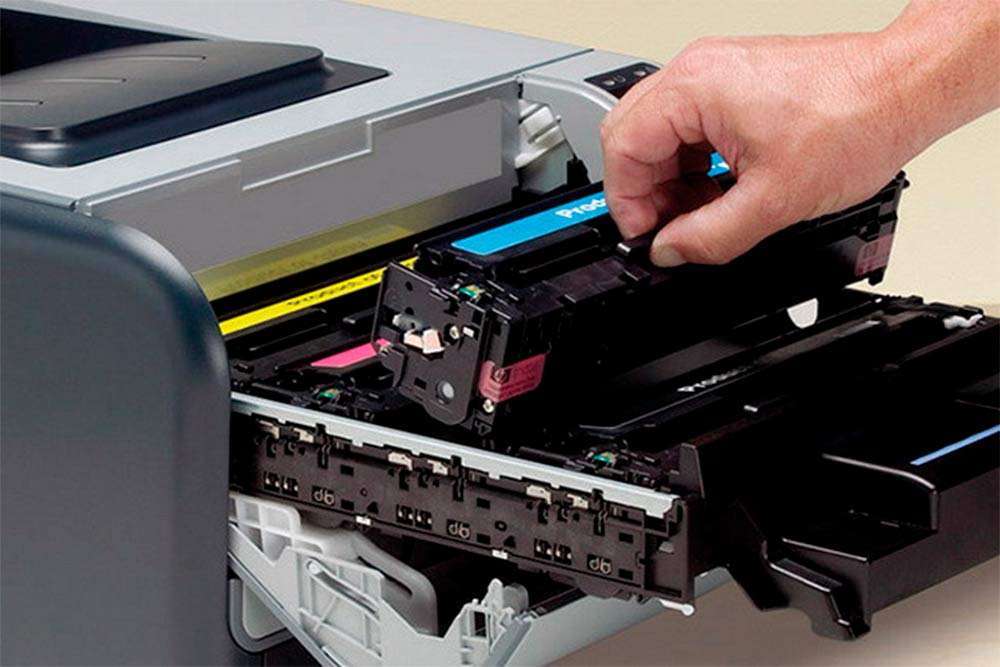
Как вытащить картридж из принтеров
Как вернуть обратно на свое место
- Если возвращать будете тот же картридж, то действовать нужно в обратном порядке. Не забывайте о рычагах и «язычках» крепления, зажимах и фиксаторах. Их следует перевести в то положение, в котором они были до изъятия.
- В работе с новым, только купленным «расходником», следует быть внимательным. Сделайте осмотр на предмет наличия защитных пленок, лент, защитных накладок. Уберите их перед тем, как вставить в принтер.
Как промыть картридж струйного принтера Canon Pixma MP 250, MP 230
Очистка картриджей моделей МР 230 и МР 250 проводится так же, как и у других устройств. Сначала емкость для хранения тонера надо достать из устройства и разобрать, чтобы добраться до хранилища. Изнутри картридж можно протереть увлажненной салфеткой или опрыскать спиртом, который поможет избавиться от засохшего тонера. Когда картридж просохнет, его ставят на место.
Особенности разборки
Принтеры, выпущенные разными производителями, имеют некоторые особенности разборки.
HP
Устройства, выпускаемые HP, разобрать непросто. Поэтому многие рекомендуют доверить разбор и прочистку таких принтеров профессионалам. Чтобы добраться до картриджа, придется убрать верхнюю крышку и отсоединить отсек для тонера. Для извлечения остальных деталей придется откручивать нижнюю крышку.
Epson
Разбирать технику от Epson довольно сложно, так как до ее внутренних деталей трудно добраться. Например, чтобы вытащить картридж, придется отсоединить переднюю панель с кнопочками. Под ней находится два крепежных шурупа, которые прикрепляют фронтальную крышку. Извлечь абсорбер тоже нелегко, так как он установлен в задней части конструкции и зафиксирован тремя винтами.
Canon
Проще всего разбирать принтеры, сделанные производителем Canon. Большинство моделей разбираются очень легко. Достаточно снять с защелок верхнюю крышку, чтобы достать картридж. Извлекается он тоже просто, достаточно приподнять его и легонько потянуть на себя.
Подходящие товары
Черные чернила для Epson L-800 (100мл)
Срок годности: 5 лет
Объем: 100мл
Тип чернил: Водорастворимые
Производитель: ink-mate (Корея)
Синие чернила для Epson L-800 (100мл)
Срок годности: 5 лет
Объем: 100мл
Тип чернил: Водорастворимые
Производитель: ink-mate (Корея)
Светло-синие чернила для Epson L-800 (100мл)
Срок годности: 5 лет
Объем: 100мл
Тип чернил: Водорастворимые
Производитель: ink-mate (Корея)
Светло-красные чернила для Epson L-800 (100мл)
Срок годности: 5 лет
Объем: 100мл
Тип чернил: Водорастворимые
Производитель: ink-mate (Корея)
Промывочная жидкость для Epson L-800 (100мл) Срок годности: 3 года Объем: 100мл Назначение: Очистка печатающей головки Производитель: ink-mate (Корея) Красные чернила для Epson L-800 (100мл)
Срок годности: 5 лет
Объем: 100мл
Тип чернил: Водорастворимые
Производитель: ink-mate (Корея)
Краска для Epson L-800 (6х100мл)
Срок годности: 5 лет
Объем: 6х100мл
Тип чернил: Водорастворимые
Производитель: ink-mate (Корея)
- https://univer-irk.ru/czvet/kak-vytashhit-kartridzh-iz-printera-epson-o-tehnike-podklyuchenie-nastrojka-i-remont
- https://zipzip03.ru/promiwka-pg-epson/
- https://planshet-info.ru/kompjutery/chistka-pechatajushhej-golovki-printera-epson-l800