
Какие картриджи подойдут
Можно установить один из двух вариантов:
Картридж HP 650bk (H650bk) объем 4,5мл – для черной печати, заправлен пигментными чернилами.
XL Картридж HP 650bk (H650bk XL) объем 7мл – для черной печати, заправлен пигментными чернилами.
Картридж HP 650c (H-650c) объем 3х1,3мл – трехцветный, чернила водорастворимые.
XL Картридж HP 650c (H-650c XL) объем 3х2,5мл – трехцветный, чернила водорастворимые.
Инструкция по заправке картриджей HP 2545
Предупреждение! Особую осторожность проявите по отношению к печатающей головке и контактам (чипу), которые передают команды от принтера картриджу. Они наиболее уязвимы к механическим повреждениям, и без их целостности картридж выйдет из строя без возможности ремонта.
- Как вытащить картридж из принтера HP DeskJet 2545? Откройте крышку принтера, нажмите на кнопку включения (ON). Запустившись, принтер подаст команду положения каретки для замены картриджей.
- Поочерёдно поддев картриджи аккуратно извлеките их из каретки.
- Подцепите наклейку, попытайтесь снять её, не порвав. Используя сверло 1-2мм, аккуратно проделайте отверстие в картридже, как показано на рисунке.
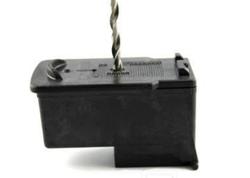
Может подойти и шило. Главное чтобы в это отверстие пролезла игла шприца. Так же не следует слишком углублять сверло, хватит и глубины 4мм. - Наберите в шприц чернила для заправки HP 2545, введите иглу в проделанное отверстие на сантиметр, медленно вливайте рекомендованный объём, либо до тех пор, пока из отверстия не проступят чернила. Втяните обратно 1 мл чернил и перейдите к заправке следующего цвета.
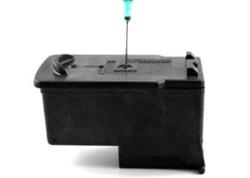
Не вливайте максимальный объём краски. Излишек чернил может привести к выделению капель из печатающей головки, и принтер будет смазывать текст или рисунок при печати. - Насухо протрите салфеткой верхнюю крышку и поместите на место наклейку. Если она не уцелела, можно использовать скотч или пластырь.
- Проверьте, чтобы чернил не было на контактах, соплах. Проверьте чистоту каретки, протрите её.
- Установите картриджи в принтер. Плотно прижмите их в соответствующее гнездо до полной посадки. Защелкните прижимную крышку картриджей.
- Закройте крышку принтера.
Обновите или переустановите драйвер принтера.
Во многих случаях проблема с принтером не печатается из-за неисправных драйверов. Вам может потребоваться обновить или переустановить драйвер принтера, чтобы решить проблему, из-за которой ваш принтер HP не печатает.
Один простой и надежный способ справиться с драйверами — использовать Водитель Easy .
Driver Easy автоматически распознает вашу систему и найдет для нее подходящие драйверы. Вам не нужно точно знать, в какой системе работает ваш компьютер, вам не нужно рисковать, загружая и устанавливая неправильный драйвер, и вам не нужно беспокоиться о том, что вы ошиблись при установке.
h100i v2 драйверы для windows 10
Вы можете загрузить и установить драйверы с помощью Free или За версия Driver Easy. Но с версией Pro требуется только 2 клики (и вы получаете полная поддержка и 30-дневная гарантия возврата денег ):
к)Скачать и установить Водитель Easy .
б) Бежать Водитель Easy и ударил Сканировать сейчас кнопка. Водитель Easy затем просканирует ваш компьютер и обнаружит все проблемные драйверы.

в) Нажми на Обновить рядом с вашим принтером HP, чтобы загрузить последнюю версию драйвера для этого устройства. Вы также можете ударить Обновить все кнопку в правом нижнем углу, чтобы автоматически обновить все устаревшие или отсутствующие драйверы на вашем компьютере (для этого требуется Pro версия — вам будет предложено выполнить обновление, когда вы нажмете «Обновить все»).
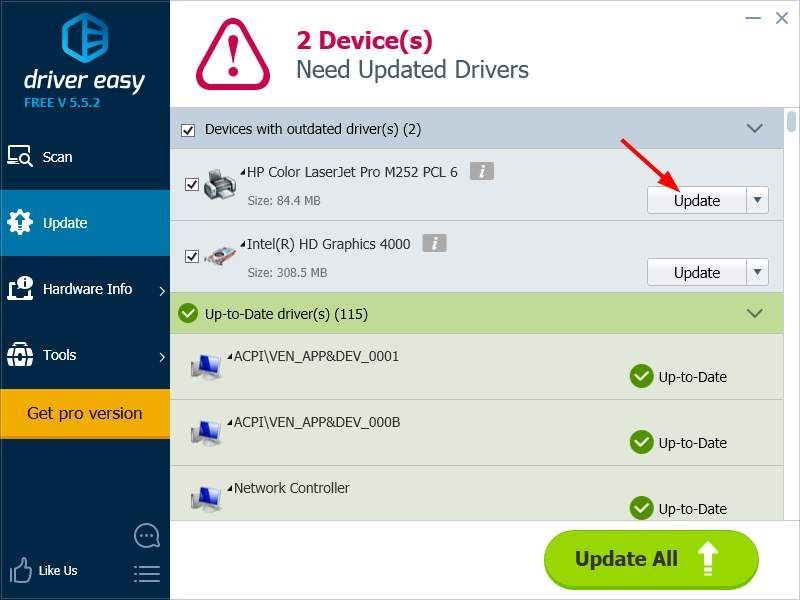
Помимо обновления драйвера, вы также можете использовать Driver Easy to удалить водитель (также За обязательный). Это полезно, особенно если вы хотите переустановить драйвер устройства.
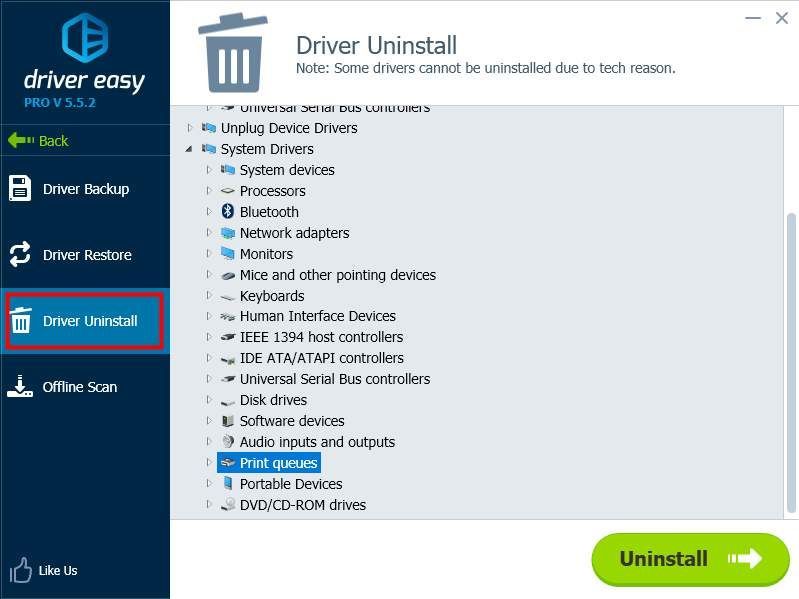
к) Откройте Driver Easy и выберите инструменты .
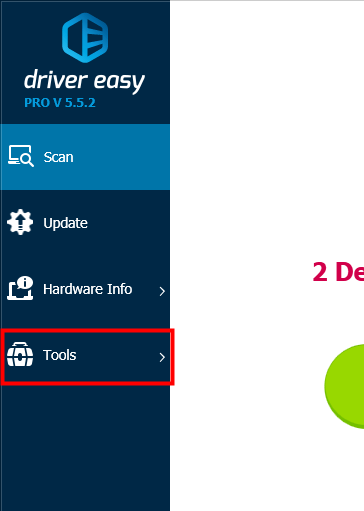
б) Выбрать Удаление драйвера и вы увидите список драйверов устройств. Найдите драйвер принтера HP и щелкните значок Удалить кнопка. Выбранный вами драйвер скоро будет удален.
Не печатает принтер HP: варианты решения неполадки
у качественных устройств, в частности принтеров, возникают поломки, с которыми многие не могут справиться самостоятельно. Необходимо разобраться в основных проблемах и вариантах их решения.
Проблема 1: USB-соединение
Те люди, которые имеют дефект печати, то есть белые полосы, пропуски строк на листе, немного счастливее тех, у кого принтер не отображается на компьютере. Трудно не согласиться, что с таким дефектом хоть какая-нибудь печать – это уже успех. При такой ситуации сначала нужно проверить целостность USB-кабеля. Особенно если есть домашние животные. Сделать это не так просто, ведь повреждения могут быть скрытыми.
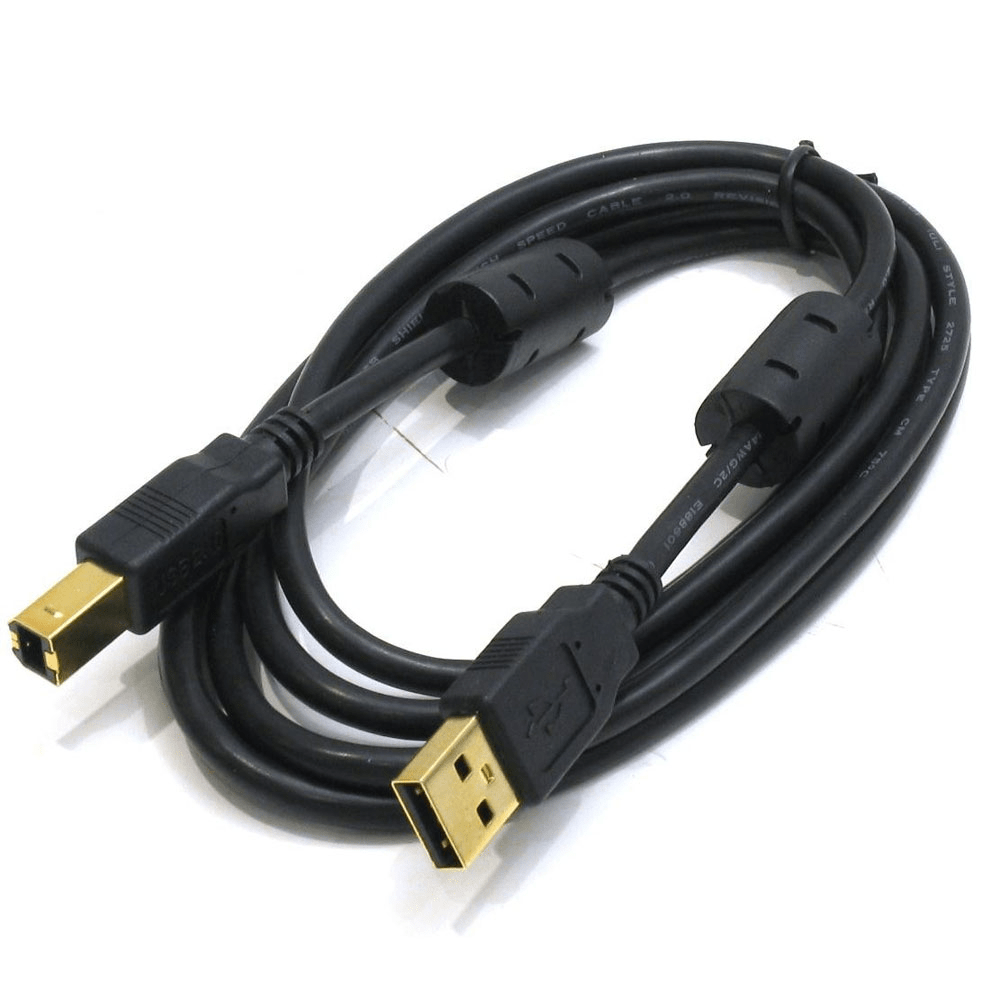
Однако USB-соединение – это не только шнур, но и специальные разъемы в компьютере. Выход из строя такой составляющей маловероятно, но все же случается. Проверить очень просто — достать провод из одного гнезда и присоединить к другому. Можно даже воспользоваться передней панелью, если речь идет о домашнем компьютере. Если устройство до сих пор не определяется, а уверенность в кабеле стопроцентная, то нужно переходить дальше.
Проблема 2: Драйверы принтера
Невозможно подключить принтер к компьютеру и надеяться, что он будет работать корректно, если для него не установлены драйверы. Актуально это, к слову, не только при первом запуске устройства, но и после длительного его использования, так как операционная система подвергается постоянным изменениям и повредить файлы какого-либо программного обеспечения – задача не такая уж и сложная.
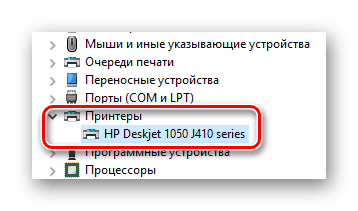
Устанавливается драйвер либо с CD, на котором распространяется подобное программное обеспечение при покупке нового устройства, либо с официального сайта производителя. Так или иначе, скачивать нужно только самое современное ПО и тогда можно рассчитывать на то, что компьютер «увидит» принтер.
Если же и это не помогает, то нужно провести проверку на вирусы, так как они могут попросту блокировать работу устройства.
Проблема 3: Принтер печатает полосами
Такие неполадки довольно часто волнуют владельцев Deskjet 2130, но и другие модели не лишены этого возможного дефекта. Причины могут быть абсолютно разными, но бороться с подобным необходимо, ведь иначе качество напечатанного очень сильно страдает. Однако струйный и лазерный принтер – это две большие разницы, поэтому и разбираться нужно отдельно.
Струйный принтер
Для начала нужно проверить уровень краски в картриджах. Достаточно часто именно малое количество специального вещества приводит к тому, что не вся страница пропечатывается корректно.
- Проверку можно осуществить с помощью специальных утилит, которые бесплатно распространяются непосредственно самим производителем. Для черно-белых принтеров она выглядит достаточно минималистично, зато очень информативно.
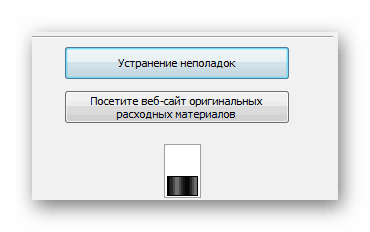
Цветные же аналоги имеют разбиение на разные цвета, тем самым можно легко понять, всех ли компонентов хватает, и сравнить пропуски с отсутствием конкретного оттенка.
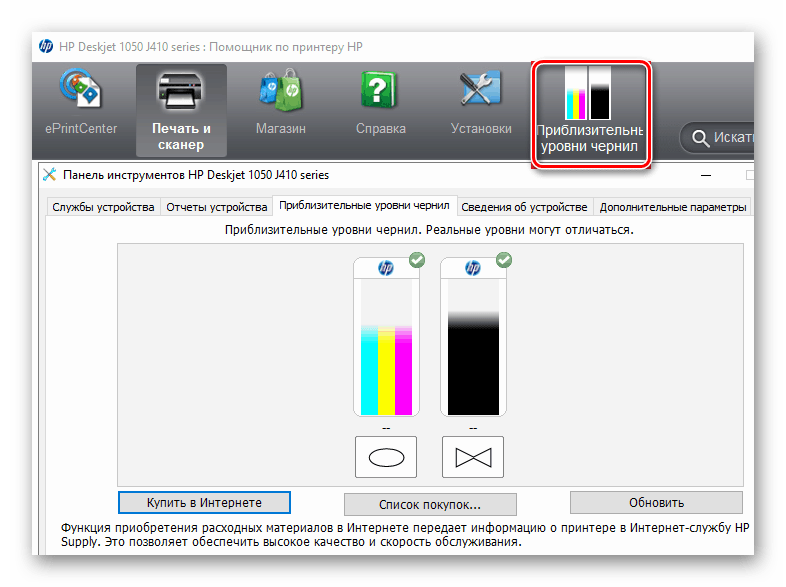
Однако проверка содержимого картриджа – это всего лишь некоторая надежда, которая чаще всего не оправдывается, и проблему приходится искать дальше.
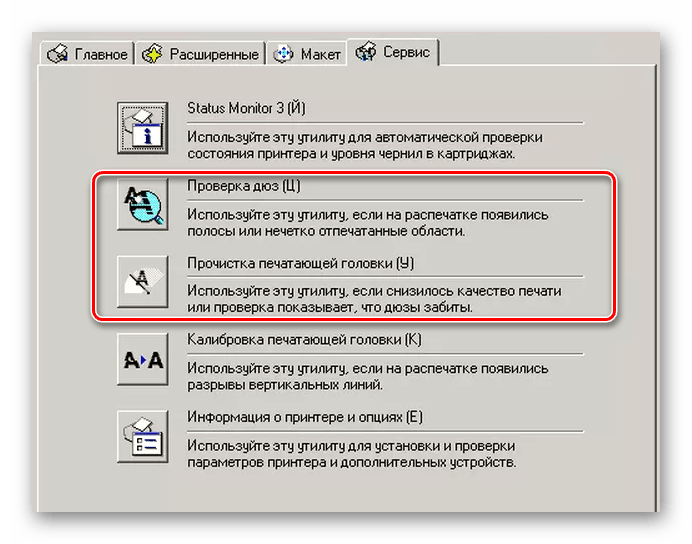
Если отталкиваться от степени сложности, то в проверке нуждается печатающая головка, которая в струйном принтере чаще всего располагается отдельно от картриджа. Все дело в том, что ее нужно периодически промывать с помощью все тех же утилит. Кроме прочистки печатающей головки необходимо проводить проверку дюз. Никакого отрицательного эффекта от этого возникнуть не может, а вот проблема исчезнет. Если этого не произошло, то повторите процедуру пару раз подряд.
Лазерный принтер
Справедливо будет отметить тот факт, что лазерные принтеры страдают такой проблемой гораздо чаще и проявляется она в самых разнообразных вариантах.
- К примеру, если полоски появляются всегда в разных местах и нет никакой закономерности, то это может означать лишь то, что резинки на картридже потеряли свою герметичность, пора его поменять. Это дефект, который характерен для Laserjet 1018.
- В том случае, когда посреди распечатанного листа проходит черная линия или по нему разбрасываются черные точки, это говорит о некачественной заправке тонера. Лучше всего выполнить полную очистку и осуществить процедуру заново.
- Есть и такие детали, которые отремонтировать самостоятельно достаточно сложно. Например, магнитный вал или фотобарабан. Степень их поражения лучше всего определять специалистам, но, если сделать ничего нельзя, то лучше всего подыскивать новый принтер. Цена отдельных деталей иногда сопоставима со стоимостью нового устройства, поэтому заказывать их отдельно бессмысленно.
В целом, если принтер еще можно назвать новым, то проблемы устраняются проверкой картриджа. Если же устройство работает не первый год, пора задуматься о более серьезных вещах и провести полную диагностику.
Проблема 4: Принтер не печатает черным
Подобная ситуация – это частый гость владельцев струйных принтеров. Лазерные аналоги практически не страдают подобными проблемами, поэтому их мы не рассматриваем.
- Для начала нужно проверить количество краски в картридже. Это самое банальное, что можно сделать, но новички порой не знают, насколько хватает красящего вещества, поэтому даже не думают о том, что он мог закончиться.
- Если с количеством все нормально, надо проверить ее качество. Во-первых, это обязательно должна быть краска официального производителя. Если картридж уже менялся полностью, то проблемы в этом быть не может. Но вот при заправке некачественными чернилами может испортиться не только емкость для них, но и принтер в целом.
- Нужно также обратить внимание на печатающую головку и сопла. Они могут засориться или просто повредиться. С первым поможет справиться утилита. Способы прочистки уже были описаны ранее. А вот замена – это, опять же, не самое рациональное решение, ведь новая деталь может стоить почти как новый принтер.
Если делать какой-то вывод, то стоит сказать, что такая проблема возникает из-за черного картриджа, поэтому чаще всего помогает его замена.
Проблемы с картриджами, красителем, СНПЧ
Любой краситель — тонер или чернила, рано или поздно заканчивается. Но это происходит не внезапно. На мысли о том, что краски осталось мало, наталкивает снижение качества оттиска — бледные цвета, белесые полосы, частичная непропечатка. Бывает, что принтер перестает печатать и при нормальном уровне красителя. Это происходит из-за:
- Засыхания капли краски в печатающей головке или закупорки ее воздушной пробкой.
- Неправильной установки картриджа (например, когда не сняты защитные пленки, не полностью закрыта крышка).
- Загрязнения воздуховодов картриджей.
- Пережатия или закупорки чернильного шлейфа СНПЧ.
- Блокировки неоригинального картриджа.
- Достижения лимита количества распечаток.
- Неисправности картриджа.
Закупорка головки засохшими чернилами — обычное дело при долгом неиспользовании струйного принтера. Если пробка относительно небольшая, решить проблему помогает прочистка дюз (выходных отверстий). Это тоже делается с помощью фирменной утилиты принтера, причем у каждого производителя эта функция называется по-своему:
- У HP — очистка картриджей.

- У Epson — прочистка печатающей головки.
- У Canon — очистка и глубокая очистка (вторая — усиленный вариант, когда не помогает первая) и т. д.
Во время прочистки специальная помпа, установленная внутри принтера, прогоняет через дюзы немного чернил под большим давлением. От этого сгусток краски или воздушная пробка выходит наружу.
Самые бюджетные модели принтеров не оборудованы помпой, и функция прочистки дюз на них не работает (несмотря на поддержу ее драйвером). В случае закупорки печатные головки таких устройств приходится отмачивать и промывать в чистящей жидкости.
На современных струйных принтерах Epson печатающая головка встроена не в картриджи, а в сам аппарат, причем стоит она довольно дорого. Выход ее из строя равнозначен выходу из строя всего принтера, который в подобных случаях остается только выбросить. Чтобы не допустить пересыхания чернил, владельцам принтеров Epson важно делать прочистку дюз хотя бы раз в 2 недели, если аппарат простаивает без дела.
Если вы вынимали картриджи из принтера, убедитесь, что они правильно установлены и их воздуховоды ничем не закрыты.
При использовании СНПЧ в первую очередь также следует проверить, проходим ли чернильный шлейф и свободны ли воздушные отверстия резервуаров.
Пятна и полосы (иногда почти черные листы) при печати на лазерном или светодиодном принтере — следствие негерметичности картриджа (тонер высыпается), переполнения бункера-отходника, попадания внутрь устройства посторонних мелких предметов, повреждения, неправильной установки или износа деталей картриджа.
Проблемы после заправки, когда:
- принтер печатает только одним оттенком, например, красным;
- оттиск выглядит слишком бледно при полном картридже;
- вместо изображения — разноцветные пятна и т. п.,
возникают, как правило, из-за загрязнения, неправильной установки картриджа на место или нарушения технологии заправки.
Полное отсутствие изображения (белые листы) либо дефекты печати после замены оригинального картриджа или красителя на условно подходящие — как раз результат несовместимости последних с вашей моделью принтера. В одних случаях решается перепрошивкой картриджей или аппарата, в других — только покупкой оригинальных комплектующих и расходников.
Аппаратные неисправлености принтеров HP
Если манипуляции с настройками и драйверами не дали никакого результата, возможно, причина кроется в аппаратной части принтера или компьютера. Начнем с самого простого.
Есть ли чернила в картриджах?
Чтобы посмотреть уровень чернил, выполняем следующие действия:
- Откройте «Центр решений HP» (меню «Пуск», «Все программы»);
- Зайдите в раздел «Параметры»;
- Затем «Параметры печати», где выберите «Панель инструментов принтера»;
- Перейдите во вкладку «Приблизительный уровень чернил».
На экране отобразятся графические изображения установленных картриджей. В случае с Ч/Б принтерами — это будет один единственный картридж. Если он пуст, его следует заменить или заправить. Для цветных принтеров не всегда критично, если пустеет одна из цветных чернильниц — печать все равно состоится, но уменьшиться качество.
Интерфейсный кабель
Современные принтеры, как правило, подключаются к компьютеру посредством интерфейсного USB-кабеля. Даже если компьютер определяет факт подключения устройства, это не исключает возможности повреждения кабеля. Также в некоторых случаях сам USB-порт компьютера может работать некорректно. Поэтому сначала попробуйте подключить кабель в другой порт, а затем (если имеется) замените его на другой.
Застревание бумаги
Здесь достаточно открыть крышку принтера или заглянуть в лоток и посмотреть, не застряла ли там бумага или другой посторонний предмет. Если да — просто удалите его.
Проверка картриджей HP
Каждая отдельная модель принтеров HP требует использования индивидуальных картриджей. При установке чернильниц, предназначенных для работы с устройствами другой модели, печатающая машина попросту не сможет определить даже факта их установки. То же самое относится и при установке картриджей неоригинального происхождения (подделка).
Чтобы узнать, какие именно картриджи подходят для конкретной модели принтера, нужно прочитать инструкцию к нему либо найти соответствующую информацию на сайте производителя. На каждой чернильнице имеется, индивидуальный номер. Проверив его (также на сайте HP), можно определить, оригинального ли происхождения устройство.
Правильность установки картриджей
При транспортировке принтера, замене или заправке картриджей, последние могут вылезти из своего гнезда либо быть неправильно установленными. Это мелкая неисправность, устраняющаяся путем переустановки чернильниц (как именно сделать это, описано в инструкции к принтеру).
При переустановке картриджей также рекомендуется обратить внимание:
- Не попал ли в отсек, куда устанавливаются картриджи, какой-либо предмет. Если да, его следует удалить.
- Не имеется ли на поверхности картриджа влага. Если да — протираем устройство мягкой тряпкой.
- При установке новых чернильниц — нужно снять защитную пластиковую пленку (многие забывают это сделать).
Засорение сопла картриджа
Если доступ наружу чернилам из картриджа перекрыт, принтер будет издавать характерные звуки процесса печати, но листы будут выходить чистыми или частично отпечатанными. В большинстве случаев закупорка чернильниц связана с высыханием краски на поверхности их сопел. Для их очистки можно воспользоваться следующим советом:
- Положите на дно неглубокой тары (тарелки, например) несколько чистых салфеток.
- Залейте салфетки водой (но лучше использовать специальную жидкость для чистки картриджей) так, чтобы она превышала их толщину лишь на несколько миллиметров.
- Положите картридж на салфетки соплами вниз.
- Подождите пару часов.
- Протрите сопла ватой или мягкой тканью.
- Установите в принтер и попробуйте выполнить печать.
- Если листы выходят частично отпечатанными, повторите процедуру.
Очистка печатающей головке
Прочистка печатающей головки предполагает пропускание через нее чернил под давлением. Выполняется это при помощи ранее упомянутой утилиты «Центр решений HP». Для этого:
- Откройте утилиту и последовательно заходите — «Параметры печати», «Панель инструментов принтера».
- Далее выберите «Службы устройства».
- Затем «Чистка печатающих головок».
Процесс проходит в автоматическом режиме в течение нескольких минут.
Причины в программном обеспечении
За нормальную работу компьютера, любых узлов, в том числе внешних устройств, отвечают программы. Неполадки с программами приводят к некорректной работе системы в целом или отдельных функций в частности. Из-за этого тоже может выходи́ть нераспечатанный документ с текстовой или графической информацией.
Изменился порт
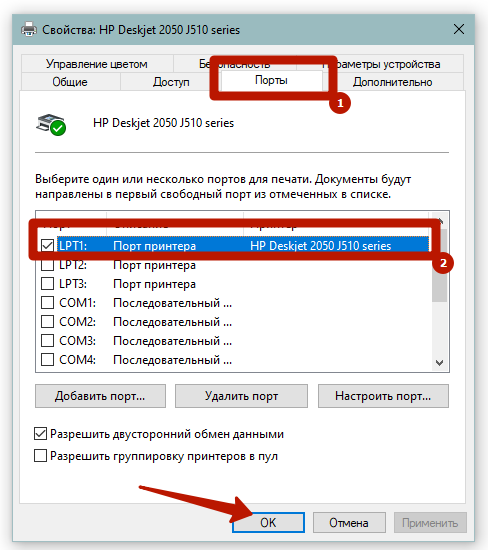
Вследствие разных факторов могут сбиться настройки подключения. Сначала стоит убедиться, что выбран правильный порт принтера.
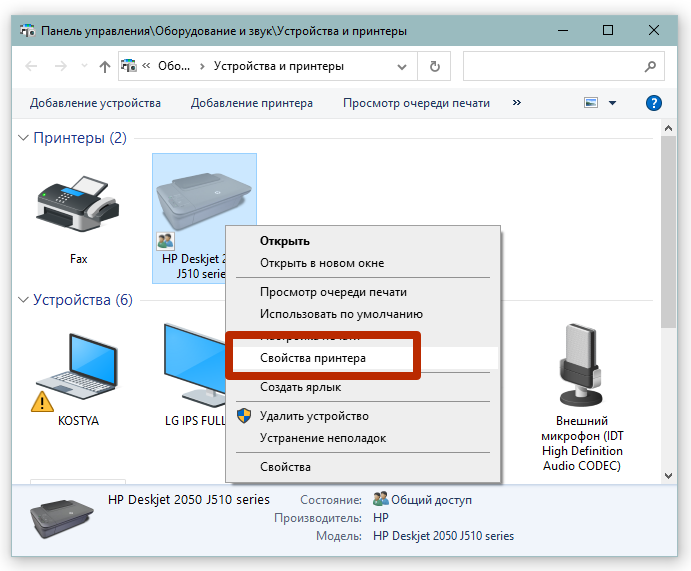
- В уже известном окне «Устройства и принтеры» кликните по значку правой кнопкой мышки и откройте меню «Свойства принтера».
- На вкладке «Порты» установите корректный порт. Если соединение выполнялось через USB-шнур, то поставьте порт «USB001» (должен быть подписан как «Порт виртуального принтера»). Нужно сделать так, чтобы стоял флажок, после чего кликните «Применить» или «OK» внизу окна.
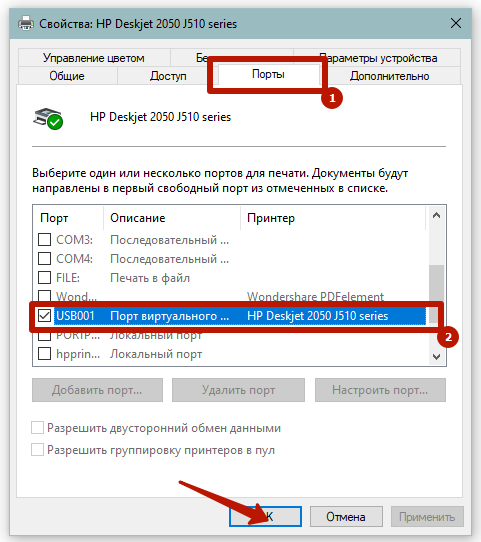
Если принтер устанавливаются вручную через средство добавление устройств, а порт в мастере установки оставлялся без изменений, т. е. «LPT», то такой же следует выбрать в свойствах. В ином случае правильно выбирать именно USB.
Запрещена печать определенного типа данных
В настройках принтера могут быть опции для запрета печати текста или изображений. Если один из режимов активен, то не печатает либо текст, либо графику. Поищите в настройках подобные функции и отключите при необходимости.
Зависла очередь печати
Зависшие задания в последующем могут повлечь за собой проблемы с распечаткой следующих документов. Поэтому нужно убрать документы из очереди одним из способов.
- Нажмите по значку ПКМ и перейдите в «Просмотр очереди печати».

- Выберите меню «Принтер» и кликните по «Очистить очередь печати».

Если документы стандартным способом не удаляются, необходимо вмешаться в файловую систему.
- Откройте оснастку «Службы», найдите в списке «Диспетчер печати» и остановите службу.

- На системном диске перейдите по пути «C:WINDOWSsystem32spoolPRINTERS».
- Внутри будут находиться два файла, которые следует удалить.

- После, сделайте запуск службы печати.

Устаревшие или поврежденные драйвера
Если драйвер ранее был установлен, возможно, что некоторые файлы были повреждены или вовсе исчезли. Например, файл был поражен вирусом и перемещен в карантин вследствие работы антивируса. Также «дрова» могут быть слишком устаревшие, что приводит к неполноценной поддержке устройства в Windows, особенно новых версий.
В обоих случаях потребуется установка нового драйвера самой свежей версии.
Если принтер был куплен давно, то даже при наличии установочного диска не рекомендуется им пользоваться. Драйверы на нем могут быть далеко на актуальной версии. Тогда можно скачать ПО с официального сайта фирмы, которая выпустила технику. Далее рекомендуется полностью удалить принтер из системы, перезагрузить Windows, а потом поставить драйверы.
Проблема в вирусах или антивирусах
Про вирусы понятно, они повреждают файлы, наносят вред нормальному функционированию системы и дополнительно установленного софта. Поэтому следует установить антивирус, например, бесплатную утилиту Dr.Web CureIt, просканировать жесткий диск и удалить зараженные файлы. После, выполняется повторная установка ПО.
Но навредить могут, казалось бы, полезные программы – антивирусы. Особенно если после инсталляции антивирусного ПО должным образом не настроить работу программы. Ситуация, как правило, актуальна для сетевых подключений.
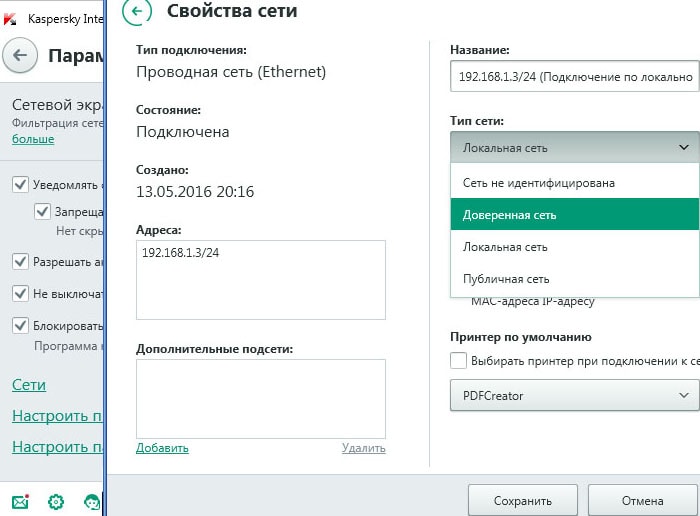
Если работает антивирус Касперского, стоит в настройках сделать локальную проводную или беспроводную сеть доверенной, чтобы не блокировалось подключение.
- Откройте меню «Параметры сетевого экрана».
- Перейдите в «Свойства сети».
- Находите используемую сеть, выбираете и делаете доверенной.
Ограничивать работу сети может брандмауэр в Windows и встроенный защитник (Windows Defender).
Несовместимость Windows и ПО принтера
Актуально для устаревших моделей принтеров, который выпускались еще во времена активной поддержки Windows XP и 7. Соответственно, программа тоже разрабатывались для прежних версий ОС. А по мере выпуска новых моделей, старые постепенно перестают поддерживать, ПО не обновляется.
Поэтому у пользователей Win 10 со старой техникой могут быть проблемы, когда программа не рассчитана на работу в новой версии «окон». В лучшем случае программа инсталлируется в систему, но может сбоить при работе, отсутствовать некоторые функции или вовсе не запускаться.
В таком случае можно задать параметры совместимости.
- По ярлыку программы кликните правой кнопкой мыши и выберите пункт «Свойства».
- На вкладке «Совместимость» активируйте опцию «Запустить программу в режиме совместимости с:», а после в выпадающем списке выберите ту систему, с которой программа должна нормально работать.

Другим выходом является установка эмулятора VirtualBox, а затем и совместимой с принтером операционной системы. Вторая Windows будет запускаться в отдельном окне, где сможете использовать принтер на максимальных возможностях.
Как исправить принтер HP, который не печатает черными чернилами
1. Очистите печатающую головку
Принтеры HP с забитыми соплами печатающих головок обычно не печатают черными чернилами. Таким образом, очистка печатающей головки – это решение, которое некоторые пользователи принтера HP подтвердили исправлениями печати. Обратите внимание, что вам может потребоваться сделать это несколько раз, чтобы полностью восстановить качество печати.
Способ очистки печатающей головки может незначительно отличаться в зависимости от модели принтера HP. Обычно вы можете выбрать параметр Глубокая очистка или Очистить печатающую головку в меню «Обслуживание принтера» на панели управления принтера HP. Выбор этой опции может затем распечатать страницу, показывающую вывод некоторого шаблона для различных цветов.
Поэтому убедитесь, что в принтер загружено немного бумаги, прежде чем выбрать очистку печатающей головки. Ознакомьтесь с руководством к вашему принтеру для получения более подробной информации о том, как чистить его печатающую головку.
2. Откройте средство устранения неполадок принтера
Windows включает средство устранения неполадок принтера, которое может пригодиться для исправления принтеров, когда они печатаются не так, как ожидалось. Так что это может обеспечить некоторые исправления для принтеров HP, не печатающих черные чернила. Следуйте приведенным ниже инструкциям, чтобы открыть средство устранения неполадок принтера.
- Пользователи Windows 10 могут открыть средство устранения неполадок принтера, нажав кнопку Тип здесь для поиска на панели задач.
- Введите «устранение неполадок» в поле поиска.
- Выберите «Устранение неполадок», чтобы открыть окно «Настройки», показанное ниже.
- Выберите «Принтер» и нажмите Запустить средство устранения неполадок , чтобы открыть окно в снимке экрана непосредственно ниже.
- Выберите модель принтера HP, указанную в окне устранения неполадок.
- Затем нажмите кнопку Далее , чтобы исправить печать с помощью средства устранения неполадок.
- Чтобы открыть средство устранения неполадок принтера на других платформах Windows, нажмите горячую клавишу Windows + R. Затем введите «Панель управления» в поле «Открыть» и нажмите кнопку ОК .
- Нажмите «Устранение неполадок», чтобы открыть аплет панели управления ниже.
- Нажмите Показать все в левой части окна, чтобы открыть полный список средств устранения неполадок.
- Затем нажмите правой кнопкой мыши Принтер и выберите Запуск от имени администратора .
3. Исправьте печать с помощью HP Print and Scan Doctor
Кроме того, пользователи принтеров Hewlett-Packard могут также использовать утилиту HP Print and Scan Doctor для исправления печати. Это средство устранения неполадок, специально разработанное для принтеров Hewlett-Packard. Пользователи могут исправить печать с помощью HP Print and Scan Doctor следующим образом.
- Нажмите ссылку HP Print and Scan Doctor на этой странице HP, чтобы загрузить мастер установки программного обеспечения.
- Нажмите HPPS.dr.exe для установки программы HP Print and Scan Doctor.
- Нажмите Пуск , чтобы выбрать принтер HP, а затем нажмите кнопку Далее .
- Выберите параметр Исправить печать .
- После этого программа может отображать значки гаечных ключей, которые подчеркивают, что что-то исправлено. Если это так, закройте средство устранения неполадок и повторите попытку печати.
- Кроме того, вы можете увидеть значок X. Если это так, продолжайте работу с устранением неполадок и следуйте инструкциям, которые он предоставляет для устранения проблемы.
4. Добавьте подлинный картридж Hewlett-Packard в принтер
Картриджи сторонних производителей не всегда хорошо работают на принтерах Hewlett-Packard.Таким образом, замена стороннего картриджа на более официальный картридж Hewlett-Packard может привести к исправлению принтера HP, который не печатает черными чернилами. На веб-сайте HP есть окно поиска, где пользователи могут вводить свои модели принтеров в поле поиска, чтобы найти для них совместимые картриджи.
Также обратите внимание, что существуют поддельные, поддельные чернильные картриджи HP. Так что стоит проверить, не является ли ваш собственный картридж поддельным. Пользователи принтеров HP могут проверять наличие подделок, сканируя QR-коды на картриджах с помощью QR-сканера или приложения SureSupply. Кроме того, пользователи могут ввести серийные номера на этикетках картриджей на странице проверки Hewlett-Packard, чтобы подтвердить их.
5. Замените картриджи с низким уровнем чернил
Большинство пользователей, вероятно, проверят уровень чернил, когда принтер перестанет печатать черными чернилами. Однако некоторые пользователи могут не заметить замену картриджа, если в нем нет чернил. Картридж с черными чернилами следует заменить, если в нем очень мало чернил, но не обязательно полностью израсходованы чернила. Восклицательный знак на индикаторе уровня чернил высвечивается, когда в картридже заканчивается чернила. Поэтому замените черный чернильный картридж, если вы видите восклицательный знак для него на индикаторе уровня чернил на панели управления принтера.
- https://www.all-cartridges.ru/info/HP-DeskJet-2545-kak-zapravit.html
- https://ru.letmeknow.ch/hp-printer-not-printing
- https://ewaline.su/odnoklassniki/chto-delat-esli-ne-pechataet-printer-hp.html
- https://CompConfig.ru/remont/printer-ne-pechatataet-3-prichiny.html
- https://ru.NoDevice.com/articles/printers/hp-printer-does-not-print
- https://oprinterah.ru/pechataet-pustye-listy.html
- https://generd.ru/fix/chto-delat-esli-vash-printer-hp-ne-pechataet-chernym/
- https://OTZIV-OTZIV.ru/katalog/printery-i-mfu/printery-i-mfu-hp/otzyvy-hp-deskjet-ink-advantage-2545.html