
Извлекаем картридж из принтера Samsung
В произведении рассматриваемой процедуры нет ничего сложного, ведь главное — выполнять все шаги осторожно и в соответствии с инструкцией, чтобы случайно не задеть хрупкие внутренние компоненты печатного оборудования. Помимо этого, у каждого из типов существуют свои особенности извлечения, о которых вы и узнаете далее.
Лазерный принтер
Среди всех моделей больше всего выделяются лазерные принтеры от Samsung, печатающие только черной краской, но делая это намного быстрее струйных аппаратов. Особенность их конструкции заключается в том, что краска используется порошкообразная, а также засыпается в отсек картриджа-тонера, который в свою очередь образует единую печатную систему с другими компонентами. Вся эта конструкция извлекается отдельно, а потом уже производятся другие действия. Выглядит вся операция следующим образом:
- Выключите устройство и отключите его от сети. Подождите, пока внутренние компоненты остынут, если до этого выполнялась активная печать.
- Откройте верхнюю крышку или модуль сканера, если имеете дело с многофункциональным устройством.
- Поднимите внутреннюю крышку, взявшись за пластмассовый лепесток.
- Извлеките картридж с тонером. Держаться можно только за специально сделанную ручку, чтобы пальцами не повредить хрупкие компоненты.
- После установки нового картриджа закройте внутреннюю крышку.
- Поставьте на место блок сканера, не касаясь руками его внутренней части.


Как видите, ничего сложного в выполнении поставленной задачи нет, однако при этом необходимо учитывать несколько важных факторов, чтобы в дальнейшем не возникло проблем:
- После изъятия тонера-картриджа из коробки не подносите его близко к источникам света и старайтесь сразу убрать в темное место, например, в коробку. Если вытащить его быстро не получается, прикройте возможные места засвета подручным средством, например, листом бумаги;
- Обратите внимание на зеленый участок картриджа. К нему нельзя прикасаться руками, для всех передвижений конструкции предусмотренная специальная ручка;
- При попадании тонера на одежду удаляйте его сухой тряпкой, горячая вода только закрепит образовавшиеся на одежде пятна;
- При открытии модуля сканера удерживайте всю конструкцию вместе (устройство подачи документов и блок управления).
Все остальные нюансы будут связаны только с конструктивными особенностями конкретных моделей принтеров от рассматриваемой компании, поэтому во избежание проблем и поломок перед началом всей операции ознакомьтесь с идущей в комплекте инструкцией.
Как безопасно извлечь картридж
Перед извлечением картриджа из принтера Samsung M2070 нужно убедиться, что принтер не работает. После этого нужно аккуратно открыть переднюю крышку принтера, чтобы получить доступ к картриджу. Затем нужно нажать на рычаг, который фиксирует картридж, и медленно вытащить его из слота. Картридж нужно держать за боковые пластиковые элементы, чтобы не повредить контакты и не испортить печатающую головку.
Как проверить, нужно ли менять картридж
Чтобы проверить, нужно ли менять картридж в принтере Samsung M2070, нужно нажать на кнопку «меню» на передней панели принтера. Затем нужно выбрать пункт «Просмотр информации о картридже». Если индикатор показывает, что уровень тонера низок, то картридж нужно заменить.
Какой картридж подходит для принтера Samsung M2070
Для принтера Samsung M2070 подходят картриджи с номером MLT-D111S или MLT-D111L. Если вы печатаете много документов, то лучше выбрать картридж с большим объемом, т.е. MLT-D111L.
Что делать, если картридж застрял в принтере
Если картридж застрял в принтере Samsung M2070, то нужно сначала выключить устройство. Затем нужно проверить, что крышка передней панели принтера закрыта и не мешает удалению картриджа. После этого нужно медленно, но сильно потянуть за картридж, пока он не выйдет из слота. Если это не помогает, то нужно обратиться к специалистам сервисного центра.
Как вытащить картридж из струйного принтера Canon
Извлечение картриджа из лазерного принтера Canon
- Выключите устройство и отключите его от сети.
- Поднимите верхнюю крышку, если она есть в вашем принтере.
- Затем откройте верхнюю панель, взявшись за соответствующую выемку.
- Теперь удалите картридж, просто потянув за ручку.
Как вытащить картридж из принтера Samsung SCX 4600
Замена картриджа с тонером
- Откройте переднюю дверцу.
- Извлеките картридж с тонером из принтера.
- Извлеките новый картридж с тонером из упаковки.
- Снимите защитную обертку с картриджа с тонером, потянув за упаковочную ленту.
- Найдите защитную ленту на конце картриджа с тонером.
Как сбросить счетчик в принтере Samsung 4200
1 Нажимайте кнопку Меню, пока в верхней строке дисплея не появится надпись Обслуживание. 2 Нажимайте кнопку прокрутки, пока не появится надпись Сброс настроек, и нажмите кнопку OK. 3 Выберите элемент, который требуется очистить, кнопкой прокрутки. Настр.
Лазерное МФУ Samsung Xpress SL-M2070-M2079 — Замена картриджа с тонером
В этом документе объясняется, как заменить картридж с тонером в принтере. Когда истечет срок службы картриджа с тонером, принтер прекратит печать.
Тщательно встряхните картридж с тонером, это повысит исходное качество печати.
Иллюстрации в этом руководстве пользователя могут отличаться от вашего принтера в зависимости от модели и установленных дополнительных устройств.Проверьте тип вашего принтера.
Во избежание повреждения картриджа с тонером не подвергайте его воздействию света дольше нескольких минут. При необходимости накройте его листом бумаги.
Не прикасайтесь к зеленой стороне картриджа с тонером. Используйте ручку картриджа, чтобы не прикасаться к этой области.
Не открывайте упаковку картриджа с тонером острыми предметами, такими как нож или ножницы. Они могут поцарапать барабан картриджа.
Если тонер попал на одежду, сотрите его сухой тканью и постирайте в холодной воде. Горячая вода закрепляет тонер на ткани.
Открывая блок сканирования, удерживайте устройство подачи документов и блок сканирования вместе.
Как устранить замятие бумаги в принтере Samsung m2070
Замятие внутри принтера
- Откройте модуль сканера.
- Откройте крышку.
- Откройте крышку блока термического закрепления.
- Извлеките замятую бумагу, осторожно потянув на себя.
- Закройте крышку блока термического закрепления.
- Закройте крышку для устранения замятия (1), а затем закройте блок сканера (2).
- Откройте модуль сканера.
Установите новый (или тот же) картридж
После того, как вы успешно извлекли предыдущий картридж из принтера Samsung M2070, вы можете установить новый (или тот же) картридж.
Перед установкой нового картриджа вам необходимо убедиться, что он совместим с вашим принтером и правильно установлен. Также важно следить за чистотой и сохранностью картриджа.
Чтобы правильно установить картридж, нужно распаковать его из упаковки, удалить защитный материал, убедиться в чистоте терминалов и установить его в соответствующий слот.
Если вы устанавливаете тот же картридж, убедитесь, что он правильно установлен и не поврежден.
После установки картриджа проверьте его соответствие и возможность печати. Если все сделано правильно — ваш Samsung M2070 готов к работе!
Как узнать сколько страниц напечатал принтер Samsung M2020
Как распечатать настольный принтер Samsung SL-M2020
около 15 секунд, пока не загорится зеленый свет, затем отпустите. Ниже представлена информация о модели установленного картриджа, оставшемся проценте и количестве страниц, напечатанных с его использованием.
Как вытащить картридж из принтера Samsung ML 1641?
Для замены картриджа с тонером выполните следующие действия.
- Выключите притер, а затем подождите несколько минут, пока устройство остынет.
- Возьмитесь за переднюю крышку, а затем откройте ее, потянув крышку на себя. …
- Вытащите картридж с тонером из упаковки, а затем удалите защитную бумагу, потянув за упаковочную ленту.
Осторожно извлеките картридж.
Прежде чем извлекать картридж из принтера Samsung M2070, убедитесь, что он полностью остановился и отключен от электрической сети. Не следует торопиться, так как при быстром извлечении можно повредить картридж или принтер.
Начните с открывания крышки принтера. Картридж может находиться на разных уровнях в зависимости от модели принтера. Внимательно изучите инструкцию для вашей конкретной модели, чтобы выяснить, где расположен картридж.
После того, как вы обнаружили картридж, необходимо аккуратно его извлечь. Перед этим рекомендуется закрыть глаза и нос, чтобы избежать попадания тонерной пыли в организм. После этого просто освободите фиксирующую скобу и аккуратно выньте картридж из принтера.
Для избежания проблем рекомендуется заменять картриджи раз в несколько месяцев в зависимости от интенсивности использования принтера. Никогда не вырывайте картридж из принтера, так как это может повредить устройство и спровоцировать серьезные неполадки.
Как поменять краску в принтере Canon Pixma
- Убедитесь, что питание включено.
- Сложите выходной лоток для бумаги и дополнительный выходной лоток для бумаги.
- Откройте крышку.
- Держатель картриджа FINE переместится в положение для замены. Внимательно!
- Удалите пустой картридж FINE.
- Подготовьте новый картридж FINE.
- Установите картридж FINE.
- Закройте крышку.
Как обнулить чип на картридже принтера Samsung
Перед началом процедуры сброса убедитесь в отсутствии чипа на картридже.
Выключите МФУ и включите через 5 сек., действуйте по инструкции:
- нажмите 10 раз кнопку «Меню», появится пункт «Настр. сист.», нажмите «ОК»;
- выберите пункт «Сброс настроек», нажмите «ОК»;
- выберите «Все настройки», нажмите «ОК»;
Как достать картридж из принтера Canon MG
Достаем картридж из лазерного принтера Canon
- Выключите устройство и отсоедините его от сети.
- Поднимите верхнюю крышку, если она имеется у вашего принтера.
- Далее откройте верхнюю панель, взявшись за специальную выемку.
- Теперь достаньте картридж, просто потянув за ручку.
Извлечение картриджа из принтера Samsung M2070
Теперь, когда вы перевели картридж в режим ожидания, вы можете осторожно вытащить его из его чехла.
Будьте аккуратны и не торопитесь, чтобы не повредить картридж.
Крепко удерживайте его за боковые края и медленно поднимайте его вверх и на себя.
Если картридж застревает, не применяйте силу, попробуйте осторожно повернуть его слева на право и наоборот, чтобы он зажимался свободнее.
Когда картридж свободен, положите его в безопасном месте, защищенном от солнечного света и пыли, пока вы не будете готовы установить его обратно.
Проверьте картридж на повреждения
После того, как вы сняли картридж, важно тщательно его проверить на наличие повреждений. Поцарапанная поверхность, трещины, пятна или другие видимые дефекты могут повлиять на качество печати.
Если на поверхности картриджа есть следы старой краски или чернил, очистите его с помощью сухой или слегка влажной ткани. Будьте осторожны и не повреждайте чувствительные части.
Если вы обнаружили нарушения целостности картриджа, замените его на новый. Использование поврежденного картриджа может привести к поломке принтера и снижению качества печати.
Как достать картридж из принтера Canon mb2140
Замена картриджей в принтере Canon MAXIFY-MB2140
- Убедитесь, что устройство включено, откройте переднюю крышку.
- После того, как на ЖК-дисплее появится сообщение о замене картриджа, поднимите рычаг извлечения (картридж mb2140 (картриджи mb2140 maxifi, картриджи canon mb2140, цена)) (B). …
- Выньте картридж из упаковки.
Как достать картридж из принтера самсунг м2070
Компания Samsung известна на весь мир не только мобильными устройствами, но и качественной периферийной техникой. МФУ Samsung Express M2070 — один из топовых товаров на рынке, который является настоящей рабочей лошадкой как в офисе, так и в домашних условиях. Единственным значимым недостатком этого устройства является его картридж, стоимость которого приравнивается к цене нового принтера. Тем не менее, картридж MLT-D111S можно с легкостью перезаправить.
продвинутые пользователи смогут самостоятельно осуществить процедуру заправки, выполняя необходимые действия в пошаговом режиме. Для этого рассмотрим наглядный пример, в котором мы подготовили картридж MLT-D111S — совместимый с принтерами Samsung SL-M2070 / M2071 / M2020 / M2021 / M2022.
Перечень необходимых инструментов для заправки MLT-D111S
Каждая заправка картриджа Samsung MLT-D111S начинается с подготовки рабочего места. Для этого нам понадобится некоторый инструмент:
- Чистящее лезвие;
- Новый чип, а также совместимый аналог тонера;
- Проводящее смазывающее вещество и порошок, чтобы смазать фотобарабана;
- Компактный пылесос с насадками;
- Миниатюрные отвертки (плоская и крестовая);
- Острогубцы и стамеска;
- Электродрель и сверло 29 мм.
Пошаговая инструкция по заправке картриджа Samsung MLT-D111S
Перед самой процедурой на рабочем месте расстилаем газеты или клеенку, подготавливаем необходимый инструмент и приступаем:
Этап № 1: располагаем картридж MLT-D111S ручкой от себя, после чего аккуратными движениями стамески или зубила срезаем три заклепочки, которые находятся на чипованной стороне.
Этап № 2: снимаем торцевую панель, которая визуально кажется цельной, но она составная, поэтому будьте аккуратны и не повредите ее.
Этап № 3: с другой стороны панели картриджа таким же образом срезаем четыре заклепки, после чего медленно снимаем торцевую панель, которая также состоит из нескольких элементов.
Этап № 4: приступаем к снятию бункера со старым тонером. Для этого вынимаем ось фотобарабана с той стороны, где есть ступица. Снимаем фотобарабан и убеждаемся, что его хрупкие держатели остались на месте.
Этап № 5: теперь снимаем лезвие для очистки бункера, после чего вынимаем большую шестерню и вычищаем из фотобарабана использованный тонер таким образом, чтобы не запачкался уплотнитель самого лезвия.
Этап № 6: устанавливаем два винтика и чистящее лезвие в обратном порядке, после этого очищаем зарядный вал и устанавливаем его снова в картридж так, чтобы направляющие элементы стали в нужное положение.
Этап № 7: вставляем фотобарабан сперва со стороны, где стоит ступица, а после продвигаем его ось через шестеренки и панель тонер-картридж. Монтируем шестерню привода и кладем подготовленную часть расходника в сторонку.
Этап № 8: снимаем со второй половины картриджа MLT-D111S три шестерни и кладем их в сторону, после чего снимаем шестеренку проявочного вала, нажимая на небольшой шпунт.
Этап № 9: откручиваем винтик и снимаем внутреннюю панель, а затем снимаем и сам проявочный вал, приподнимая его со стороны, где стоит втулка.
Этап № 10: удаляем два винтика и снимаем ракель. Это позволит сделать очистку оставшегося тонера через отверстие проявочного вала.
Этап № 11: производим очистку фетровых уплотнений и ролика подачи от старого расходника.
Этап № 12: теперь предстоит заправка картриджа Samsung MLT-D111S совместимым аналогом тонера, который необходимо медленно засыпать в бункер.
Этап № 13: производим очистку дозирующего лезвия и последующую его установку, закрепляя двумя винтиками.
Этап № 14: установим проявочный вал и внутреннюю панель, после чего приступаем к монтажу четырех шестерней.
Этап № 15: соединяем обе половины картриджа, при этом нужно убедиться, что все пружины установлены в правильных местах.
Этап № 16: ставим панельки картриджа, которые блокируют доступ к шестерням (верхнюю панель устанавливаем первой).
Этап № 17: берем дрель и сверлим отверстия в тех местах, где находились заводские заклепки, после чего закручиваем винтики. Меняем старый чип, при этом удостоверившись, что он верно установлен в разъем. Устанавливаем боковую панель и также сверлим в ней три отверстия, в которых закручиваем винты.
Этап № 18: поставим крышку самого фотобарабана. Это означает, что заправка картриджа Samsung MLT-D111S окончена.
Данным алгоритмом замены тонера можно пользоваться как опытному пользователю оргтехники, так и начинающему, но в то же время необходимо помнить про ответственность, которая ляжет на ваши плечи. Если вы впервые решили сделать самостоятельно все шаги, то будьте добры внимательно выполнить каждый пункт, потому как из-за чрезмерной самодеятельности заправка картриджа Samsung MLT-D111S может обернуться дорогостоящим ремонтом для вашего принтера.
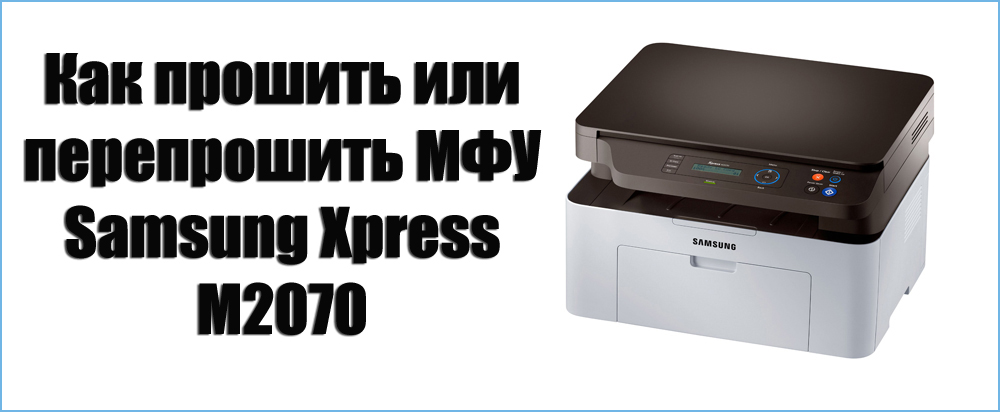
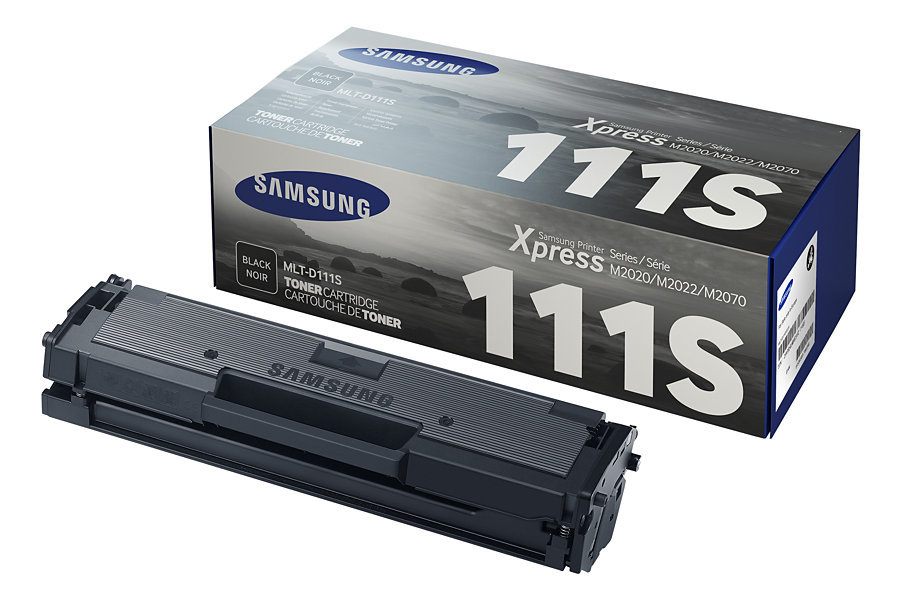
Samsung Xpress M2070 — многофункциональное устройство чёрно-белой лазерной печати, сканирования и копирования документов. Модель использует картриджи MLT-D111S и MLT-D111L с ресурсом 1000 и 1800 страниц соответственно.
По аналогии со струйными принтерами сразу возникает мысль о заправке картриджа чернилами. В случае с лазерным принтером это сухие чернила, порошок, называемый тонером. Но производители тоже предусмотрели такой вариант и поставили на свои устройства специальный чип, который заблокирует печать, если засыпать тонер, не покупая новый картридж. Ведь бизнес на продаже расходных материалов и сопутствующих товаров часто бывает более выгодным, чем продажи самого оборудования. Клиент же не сможет пользоваться своим дорогим принтером, если в картридже нет чернил.
Но умелые техники нашли способ обходить защиту производителя и обмануть принтер путём замены родного программного обеспечения. Такой процесс называется перепрошивка. Прошить или перепрошить МФУ Samsung Xpress M2070 можно при помощи установки специальной программы и выполнения простых действий по настройке. Делать это можно один раз, после чего спокойно без проблем заправлять тонером.
Что такое перепрошивка и зачем она нужна
Если перепрошивка — это замена заводского ПО, то прошивка — как процесс замены, так и сама программа, устанавливаемая на компьютер. Часто эти термины используют как синонимы одной и той же процедуры.
Вместо этого процесса часто используют следующие способы:
- замена чипа при каждой заправке: к Samsung 2070 продаются неоригинальные картриджи с заменённым чипом, который принтер воспринимает, как родной. Стоят они дешевле, чем оригинал, но дороже, чем просто тонер.
- перепрограммирование чипа до заправки: аналогично замене, просто с помощью специальных средств вносятся изменения на заводском. Но не все модели картриджей поддерживаются и не всегда всё хорошо работает, поэтому способ весьма сомнительный.
Таким образом, прошивка принтера Samsung 2070 является самым выгодным и простым способом сэкономить на расходных материалах. Главное, правильно выполнить алгоритм, тогда в будущем можно уже будет не думать о проблеме заправки.
Как достать картридж из принтера Samsung SCX 4100
- Раскрутите пять винтов с верхней крышки.
- При помощи плоской отвертки подденьте крышку картриджа, как показано на картинке, чтобы освободить ее от заглушек.
- Откройте крышку картриджа как показано.
- Снимите ручку.
- Снимите два винта со стороны шестеренок как показано на рисунке.
Как вытащить картридж из принтера Samsung ML 1640
Для замены картриджа с тонером выполните следующие действия.
- Выключите притер, а затем подождите несколько минут, пока устройство остынет.
- Возьмитесь за переднюю крышку, а затем откройте ее, потянув крышку на себя.
- Вытащите картридж с тонером из упаковки, а затем удалите защитную бумагу, потянув за упаковочную ленту.
Удалите тонер с картриджа и используйте его повторно или выбросьте
После того как вы успешно извлекли картридж из принтера Samsung M2070, настало время удалить тонер с картриджа. Для этого рекомендуется использовать перчатки, чтобы избежать контакта с тонером.
Сначала удалите защитную пленку и откройте крышку картриджа. Затем аккуратно извлеките тонерный блок и положите его на чистую бумагу. Проверьте, есть ли на блоке следы пыли или других загрязнений, и очистите его при необходимости.
Если блок тонера еще не был полностью использован, то вы можете использовать его повторно, установив его обратно в картридж. Таким образом, вы продлите срок службы картриджа и сэкономите деньги на его замене.
Если же блок тонера был полностью использован, то его нужно выбросить. Для этого мы рекомендуем использовать специальные утилизационные контейнеры, которые можно купить в магазинах компьютерной техники. Старайтесь не выбрасывать тонер вместе с обычным мусором, чтобы избежать загрязнения окружающей среды.
- Удалите защитную пленку и откройте крышку картриджа
- Извлеките тонерный блок и положите его на чистую бумагу
- Если блок тонера еще не был полностью использован, то можно использовать его повторно
- Если блок тонера был полностью использован, то его нужно выбросить в специальный утилизационный контейнер
Как вытащить картридж из принтера Samsung SCX 3400
Алгоритм замены картриджа на принтере Samsung SCX 3400
- откройте блок сканера;
- откиньте центральную крышку, зацепив ее за выемку слева;
- возьмите тонер за ручку и снимите его с устройства;
- распаковать новый, сняв с него упаковку;
- медленно встряхнуть расходный материал 5-6 раз;
- снимите защитную пленку и установите ее в МФУ;
Как заправить картридж для лазерного принтера Samsung
Инструкция по заправке картриджа Samsung ML-2015 / ML-2020
- Поместить картридж рукояткой от себя.
- Аккуратно поддеть правую боковую крышку
- Спереди сверху на картридже находится два винта.
- Поднять и снять бункер для израсходованного тонера.
Как снять картридж в принтере Самсунг
Извлекаем картридж из принтера Samsung
- Выключите устройство и отключите его от сети.
- Откройте верхнюю крышку или модуль сканера, если имеете дело с многофункциональным устройством.
- Поднимите внутреннюю крышку, взявшись за пластмассовый лепесток.
- Извлеките картридж с тонером.
Как заменить картридж в принтере Canon MP250
Замена картриджа в принтере Canon Pixma MP250 / 270
- Убедитесь, что питание включено, и откройте выходной лоток для бумаги.
- Откройте крышку сканера и зафиксируйте защелкой сканера.
- Получите форму.
- Подготовьте новый.
- Установите его.
Как правильно извлечь картридж из принтера Samsung M2070: подробная инструкция
Шаг 1. Откройте крышку
Прежде чем извлекать картридж из принтера Samsung M2070, необходимо открыть крышку устройства. Для этого убедитесь, что принтер выключен и не подключен к источнику питания. Затем расположите крышку на верхней части принтера и осторожно поднимите ее вверх, чтобы получить доступ к картриджу.
Важно помнить, что при открытии крышки может возникнуть инфракрасное излучение, которое может навредить глазам. Поэтому рекомендуется не смотреть внутрь принтера при открытой крышке и обязательно использовать специальные очки или другую защиту глаз.
После открытия крышки вы увидите внутреннюю часть принтера и картридж, который необходимо извлечь. Теперь можно переходить к следующему шагу.
Шаг 2. Откройте крышку принтера
Перед тем как извлекать картридж из принтера Samsung M2070, необходимо открыть крышку принтера. Это позволит получить доступ к картриджу и извлечь его в безопасном режиме.
Для открытия крышки найдите кнопку на передней части принтера и нажмите на нее. Крышка откроется автоматически, вы можете ее поднять вручную, чтобы получить полный доступ к картриджу.
Не забывайте, что все действия должны осуществляться медленно и аккуратно, чтобы не повредить картридж и не нарушить работу принтера.
Как открыть принтер и достать картридж?
удалить картридж очень просто.
- Запустите принтер и дождитесь запуска устройства.
- Открыв крышку, закрепите ее и дождитесь остановки каретки с картриджами…
- Поднимите зажим (или защелкните язычок), удерживающий картридж, и осторожно вытяните его из гнезда.
Как достать картридж из принтера Canon MF 3010
Как достать картридж из струйного принтера Canon
- Включите МФУ.
- Закройте приемник бумаги для печати.
- Откройте заднюю крышку, где находятся картриджи.
- Нажмите пальцем на чернильницу сверху, пока не услышите щелчок – это сообщит об ослаблении крепления.
- Потяните бак, чтобы вытащить картридж из паза.
Шаг 3: Извлечение картриджа из принтера Samsung M2070
Перед тем как начать извлекать картридж из принтера Samsung M2070, убедитесь, что он полностью остыл. В противном случае, вы можете получить ожоги или повредить картридж.
Для того чтобы извлечь картридж из принтера Samsung M2070, нужно сначала открыть верхнюю крышку устройства. Затем полностью вынуть выдвижной лоток для бумаги и закрепленную на нем крышку.
Теперь нужно найти место расположения картриджа, которое расположено на передней части устройства. Осторожно поднимите картридж за верхнюю часть и медленно выведите его из слота. Картридж может быть немного защелкнут, поэтому извлекайте его осторожно, чтобы предотвратить его повреждение.
Поместите картридж на ровную поверхность и запретите к нему дополнительные движения. Если вы заметили, что внутри принтера есть какая-либо проблема, которая стала причиной затруднения при извлечении картриджа, то лучше обратиться к специалистам.
Как заменить картридж в принтере Samsung SCX 3200
Не прикасайтесь к зеленой области картриджа с тонером.
Замена картриджа с тонером
- Выключите принтер и подождите несколько минут, чтобы он остыл.
- Откройте модуль сканера.
- Откройте внутреннюю крышку.
- Удалите картридж с тонером.
- Извлеките новый картридж с тонером из упаковки.
Отсоедините кабель питания и другие кабели от задней части устройства
Перед тем, как начать процедуру извлечения картриджа из принтера Samsung M2070, необходимо избавиться от питания и других кабелей, связанных с задней частью устройства.
Для начала отключите принтер Samsung M2070 от источника питания и отсоедините кабель, который связывает принтер с компьютером или другим устройством.
Затем, внимательно осмотрите заднюю часть устройства и убедитесь, что нет других кабелей, связанных с последней. Если они есть, отсоедините их один за другим, следуя последовательности от легкого к трудному.
После того, как вы успешно отсоединили все кабели, убедитесь, что принтер Samsung M2070 полностью отключен от источника питания и начинайте следующий шаг извлечения картриджа.
Как правильно вытащить картридж
удалить картридж очень просто.
- Запустите принтер и дождитесь загрузки устройства.
- Открыв крышку, закрепите ее и дождитесь, пока держатель картриджа перестанет двигаться.
- Поднимите зажим (или щелкните язычок), фиксирующий картридж, и осторожно вытяните его из гнезда.
Как вытащить картридж из принтера Samsung SCX 4220
Для замены картриджа с тонером выполните следующие действия.
- Откройте переднюю крышку.
- Удерживая за ручку, извлеките картридж с тонером из принтера.
- Распакуйте новый картридж с тонером.
- Слегка встряхните картридж 5–6 раз, чтобы добиться равномерного распределения тонера внутри картриджа.
Как вынуть кассету из принтера самсунг 4200
Для замены картриджа с тонером выполните следующие действия.
- Откройте переднюю крышку.
- Удерживая за ручку, извлеките картридж с тонером из принтера.
- Распакуйте новый картридж с тонером.
- Слегка встряхните картридж 5–6 раз, чтобы добиться равномерного распределения тонера внутри картриджа.
Проверьте состояние картриджа
Перед тем как извлечь картридж из принтера Samsung M2070, необходимо убедиться в его состоянии. Начните с проверки уровня чернил или тонера. Если уровень низкий, то замените картридж на новый.
Также обратите внимание на состояние картриджа. Проверьте, нет ли на нем повреждений, сколов или трещин. Если вы обнаружили любые дефекты, то менять картридж лучше всего на новый.
Если же состояние картриджа нормальное, то продолжайте с извлечением. Обязательно следите, чтобы ничего не попало на чип, находящийся на корпусе картриджа, так как это может помешать работе принтера.
Постарайтесь избегать длительного периода времени без установленного картриджа в принтере, дабы избежать обезвоживания лотка для картриджа и преждевременного истирания резиночек, которые поддерживают картридж на месте.
Как достать картридж из цветного принтера
включить принтер; найти и открыть на передней панели принтера крышку доступа к картриджу; дождаться, пока печатающая головка зафиксируется; аккуратно, нажав на картридж, вытащить его из гнезда.
Как вытащить картридж из принтера Samsung ML 1641
Выполните следующие действия, чтобы заменить картридж с тонером.
- Выключите принтер и подождите несколько минут, чтобы он остыл.
- Возьмитесь за переднюю крышку, затем откройте ее, потянув на себя.
- Извлеките картридж с тонером из упаковки, а затем удалите защитную бумагу, потянув за упаковочную ленту.
Как вставлять картридж в принтер самсунг
Как вставить / заменить картридж для принтера Samsung
- Затем выньте патрон из ручки. Его должно быть легко удалить.
- Распакуйте новый картридж, встряхните его и вставьте до упора. Там же, с той же стороны.
- Закройте крышку и включите принтер. Готовый! Посмотрите видео: Как установить новый картридж с тонером Schwarz.
Протрите картридж и поместите его обратно в устройство
После того, как вы вытащили картридж из устройства, следующий шаг — это его тщательная протирка. Используйте мягкую ткань для очистки картриджа от пыли и грязи. Убедитесь, что он полностью высох.
После протирки картриджа, аккуратно поместите его обратно в устройство. Убедитесь, что он находится на своем месте и хорошо закреплен. При установке картриджа используйте правильную ориентацию и зафиксируйте его в нужном положении. Не пытайтесь устанавливать картридж насильно.
Когда картридж установлен на своем месте, закройте крышку устройства. После этого можно включить принтер и продолжить работу с ним.
- https://Lumpics.ru/how-to-remove-the-cartridge-from-the-samsung-printer/
- https://admsterlibash.ru/pc/kak-pravilno-izvlec-kartridz-iz-printera-samsung-m2070-posagovaya-instrukciya
- https://www.dvenashka.ru/2021/12/kak-vytashhit-kartridzh-iz-printera-samsung-2.html
- https://windowslux.ru/kak-dostat-kartridzh-iz-printera-samsung-m2070
- https://dmcagency.ru/kak-dostat-kartridzh-iz-printera-samsung-m2070
- https://timezin.ru/raznoe/kak-dostat-kartridzh-iz-printera-samsung-m2070.html
- https://TopObzor10.ru/kak-pomeniat-kartridzh-v-printere-samsung-m2070
- https://coopdobromir.ru/pk/kak-pravilno-izvlec-kartridz-iz-printera-samsung-m2070-sag-za-sagom-instrukciya-s-foto
- https://openvorkuta.ru/kak-sniat-kartridzh-samsung-m2070
- https://excel-plus.ru/kompyutery/kak-pravilno-vytashhit-kartridz-iz-printera-samsung-m2070-prostye-sagi-i-poleznye-sovety
- https://amdy.su/biblioteka/16/kak-vytashhit-kartridzh-iz-printera-samsung-m2070