
Зачем нужно извлекать картриджи
Чаще всего вытаскивать картридж с печатающего устройства необходимо при подходе или полном окончании красящего вещества внутри емкости. В струйных принтерах отпечаток наносится жидкими чернилами, а в лазерных наносится разогретый порошок — тонер.
Но могут быть и другие случаи, когда нужно вынимать картриджи:
- На распечатанном листе заметны чернильные пятна или начало мазать. В таком случае, вероятно, что сопла печатающей головки струйного картриджа сильно загрязнены и требуют очистки. То же касается и лазерного картриджа, только там может переполниться бункер отработки, из-за чего тонер больше не помещается в нужный отсек и пачкает другие части принтера или принтера в целом, в том числе попадая на чистые бумажные листы. Тогда картридж вытаскивается и очищается.
- Бывает, что принтер может перестать печатать из-за какого-то сбоя, а просто изъятие и возвращение картриджа на место решает проблему.
- Для лазерных печатников в случае сильного застревания и зажевывания бумаги для удачного извлечения замятого листа и его оборванных частей также рекомендуется вынимание тонер-картриджа.
Рекомендации перед вытаскиванием и мери безопасности
- Выньте все листы с лотка для бумаги перед извлечением чернильницы или картриджа с порошковой краской.
- Вытаскивать нужно аккуратно с небольшим усилием. Резко тянуть нельзя, особенно если небольшое усилие не дает результата. Возможно, что картридж зафиксирован специальными зажимами (защелками), которые сперва следует отогнуть.
- Перед тем как вытащить картридж из принтера подготовьте рабочее место, желательно, чтобы это был не основный стол. Подложите плотную тряпку, сложенную в несколько раз, т. к. жидкая краска с загрязнившейся чернильницы могут сразу попасть на чистые поверхности. В идеале иметь рядом очистители, которые помогут смыть случайно пролившуюся краску.
- Лазерное устройство при печати сильно нагревается, вплоть до 200 градусов. Поэтому, если сразу после распечатывания попробовать вытащить расходник, можно получить легкий или даже сильный ожог. Значит, после активной печати лучше выключить принтер и оставить на некоторое время для остывания.
- Струйные агрегаты, наоборот, иногда невозможно разобрать без включенного состояния, т. к. каретка с картриджами будет заблокирована от движения и спрятана за другими внутренними элементами печатника.
- Перед извлечением хорошо вымойте руки и снимите все лишние мелкие предметы, например, кольца. Случайное попадание внутрь аппарата даже мелкой фракции грязи в дальнейшем могут сильно повлиять на качество печати и долговечность работы техники.
Извлекаем плату контактных площадок
Следующая операция самая сложная: нужно практически вслепую нащупать два отверстия на задней части каретки и отжать защелки, на которых держится плата контактных площадок для картриджей. Можно делать это по очереди: сначала с одной стороны, затем с другой. Просовываем изогнутый кончик инструмента за каретку (сразу под панелью с обозначением цветов картриджа) буквально на 1 см, нащупываем углубление и нажимаем. Когда плата с этой стороны освободится, ее край нужно слегка приподнять вверх, чтобы защелка снова не стала на место. Иначе придется повторить процедуру еще раз. Аналогичным образом нажимаем на вторую защелку с другой стороны каретки, и теперь деталь легко снять. Плата вынимается свободно, так как шлейф уже отсоединен.
Существует способ одновременно отжать сразу две защелки с помощью специального приспособления для извлечения платы в устройствах Epson. Изготовить его достаточно просто: нужен лишь кусок жесткой проволоки (идеально подойдет стальная) диаметром 1,5-2 мм и плоскогубцы. Размеры приспособления указаны на рисунке. Концы самодельного инструмента заводим за каретку, вставляем в отверстия и тянем проволоку на себя. Как только защелки отошли, не отпуская приспособление и не ослабляя давления, другой рукой поднимаем плату вверх.
Если все-таки нащупать отверстия с защелками на задней стенке каретки вслепую никак не получается, да и проволоки для приспособления нет, можно пойти более длинным путем и снять корпус принтера Epson. Затем поворачиваем устройство и смотрим на конструкцию стальной перегородки сзади: с обеих сторон поближе к краям есть небольшие окошки. Если сдвинуть каретку до отказа вправо, через отверстие будет видна правая защелка. Она легко отжимается простым надавливанием отвертки. Аналогичным образом в окошке слева будет видна другая защелка, если передвинуть каретку до отказа в эту сторону.
Как в принтере Epson поменять чернила?
Вне зависимости от того идет речь о черных моделях принтера или цветных, сам процесс заправки одинаков. Разница лишь в количестве цветов или отделений, предназначенных для заправки.
А теперь более подробно о том, как заправить чернила в принтер Epson.
- Во-первых, извлекаете картридж и заклеиваете скотчем выходящее отверстие.
- Во-вторых, заправляете чернила при помощи шприца.
- В-третьих, заклеиваем заправочные отверстия.
Особенности разных типов принтеров
99% всех продаваемых принтеров работают на лазерной и струйной технологии печати. Обе технологии кардинально отличаются не только используемыми расходными красящими веществами, но и конструкцией.
Струйники в плане разборки и сборки проще лазерных, т. к. имеют меньше вращающихся механизмов (шестеренок). Доставать расходники в обоих типах принтеров довольно просто, а вот обслужить сложнее лазерный аппарат.
Как вытащить картридж из лазерного принтера
- Убедитесь, что принтер сильно не нагрет, лучше, если устройство будет полностью остывшим.
- В зависимости от производителя и модели принтера подымите верхнюю или откройте переднюю крышку.
- Картридж всегда оснащен ручкой, за которой следует потянуть. Вытаскивать нужно в направлении, в которое смотрит ручка.
- Планомерно приложите усилие и начните тянуть, не делая резких чрезмерных движений.
- Если картридж не достается, внимательно посмотрите, не мешает ли какое-нибудь крепление по обоим бокам детали. Если такие есть, отожмите их и попробуйте вытащить еще раз.
- После извлечения картридж нужно держать аккуратно, не прикасаясь к хрупким деталям, особенно к фоточувствительному элементу – фотобарабану (фотовалу).
- Если доставание делалось с целью заправки в сервисном центре, то для транспортировки картридж рекомендуется упаковать в пузырчатую пленку.
- Уберегите расходник от чрезмерной влаги и прямых солнечных лучей.
Как достать картридж из струйного принтера
В струйниках чернильницы бывают комбинированным и раздельными. Первые неразборные и совмещены с печатающей головкой, на которой расположены сопла (дюза), через которые чернила попадают на бумагу.
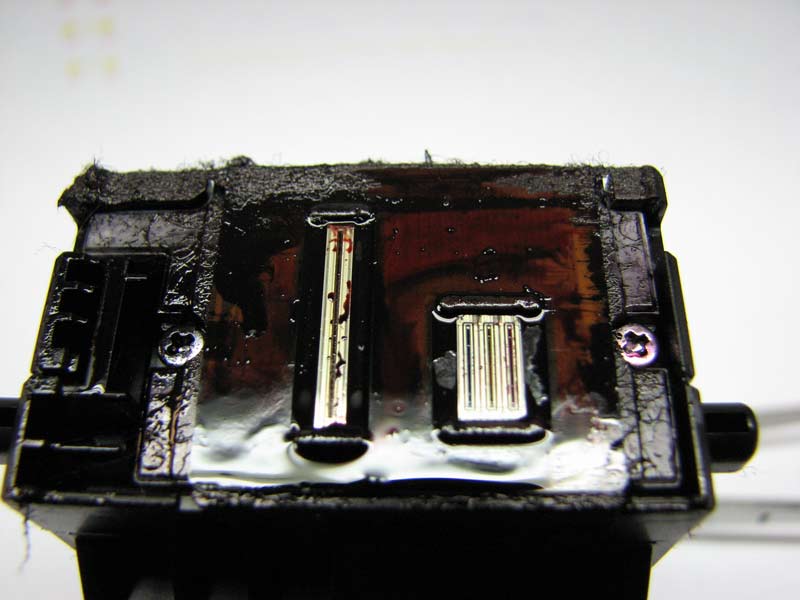
Раздельными называются отделяемые части – головка картриджа является отдельным элементом, а сам картридж выступает только резервуаром для хранения чернил.
За каждый цвет отвечает отдельный картридж. Наиболее распространены принтеры, работающие на четырех картриджа – черном, желтом, синем и красном (розовом, фиолетовом). Более дорогие и качественные модели, предназначенные по большей части для печати фотографий, могут работать на смешивании 6 и 8 цветах, что дает большую глубину оттенков и качество цветопередачи.
Картридж располагается в каретке, которая двигается вдоль принтера, но поперек листа. Поэтому нужно обеспечить доступ к каретке. Струйная чернильница всегда защелкивается по бокам или сверху зажимами.
- Получите доступ к картриджам, открыв переднюю или верхнюю крышку.
- В зависимости от производителя и модели устройства нужно нажать на картридж до щелка, после чего чернильницу можно легко достать, или убрать защелки и достать емкости.
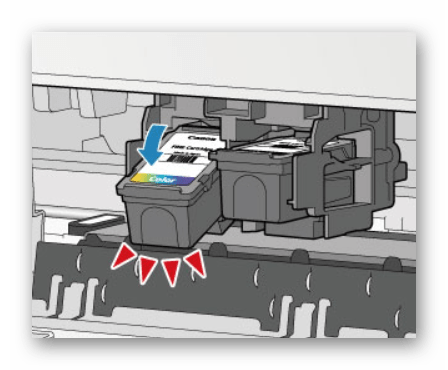

- Вытаскивать нужно поочередно, доставая каждый цвет отдельно.
- Держать картридж нужно отверстиями с краской или соплами вниз над емкостью, чтобы чернила не запачкали чистое основание. Даже если принтер пишет, что краски закончилась, все равно на соплах могут остаться излишки чернил, которые не попали на бумагу в процессе печати. К тому же не исключается фактор загрязненности сопловой пластины печатающей головки.
Если нужно прочистить сопла, используйте безворсовую чистую белую салфетку или бумажное полотенце.
Особенности разных брендов
Canon
Если у вас есть цветная машина серии PIxma, то:
- Включите машину и подождите, пока она закончит работу.
- Откройте крышку и проверьте, надежно ли она держится.
- Каретка картриджа начнет “ездить”, а затем встанет на одном месте.
- Обесточьте технику, а затем приступайте к извлечению картриджа.
- Он может удерживаться на месте зажимом или “язычком”, который необходимо аккуратно удалить.
Серия “G” оснащена системой непрерывной подачи чернил, поэтому нет необходимости в замене картриджа. Чтобы продолжить печать, просто заправьте картридж.
Устройства с логотипом “LBP” – это современные лазерные устройства. Извлечь картридж из такого принтера очень просто. Выполните следующие простые действия:
- Выключите питание с помощью кнопки питания или отсоедините шнур питания.
- Откройте переднюю крышку.
- Трудно будет не заметить картридж внутри.
- Возьмите трубку за ручку посередине и потяните ее на себя.
- Все готово!
HP
Для лазерного принтера шаги аналогичны для каждой марки принтера:
- Определенно отключите питание.
- Если у вас многофункциональное устройство, вам придется поднимать не одну, а сразу две крышки.
- Потяните сам картридж вверх.
“Струйные принтеры компании продаются под марками DeskJet или OfficeJet. Их картриджи по форме и обслуживанию практически идентичны картриджам Canon “Pixma”. Чтобы получить их, выполните следующие действия:
- Включите печатающее устройство.
- Вы можете сразу же поднять крышку.
- Подождите, пока карета остановится.
- Чернильницы в нем можно закрепить с помощью защелок.
- Вытяните его движением вверх.
Brother
Весьма популярные и надежные машины, многие из которых были проданы. Поэтому существует интерес к ним для замены расходных материалов. Для этого необходимо снять тубу с тонером. Для этого:
- Отключите машину от сети и только после этого продолжайте работу.
- Найдите крышку, за которой находится картридж.
- Сначала поднимите часть, где на корпусе расположена панель управления.
- При необходимости откройте вторую заслонку.
- Некоторые модели могут иметь небольшой крючок для подсоединения к корпусу прибора. Он должен быть отключен. Он расположен слева внизу на боковой стороне картриджа.
- Brother – это компания, которая использует барабанные картриджи даже в бюджетных моделях. Это картридж, в котором туба с тонером находится отдельно от фотобарабана. Обратите внимание на синий рычаг справа.
Струйная технология этого производителя маркируется как ‘MFC’. В этих принтерах картриджи расположены на правой стороне корпуса. Хранитель может препятствовать его удалению.
Epson
Xerox
В удалении тонера из картриджа Xerox нет ничего сложного. Это сводится к трем шагам:
- Выключите принтер.
- Откройте крышку.
- Потяните картридж к себе за ручку.
Kyocera
В некоторых моделях используется картридж, имеющий несколько необычный внешний вид. Его расположение внутри устройства также необычно. Например, в Kyocera FS 1040, чтобы извлечь картридж, необходимо:
- Откройте крышку переднего лотка.
- Вы увидите боковую часть картриджа слева.
- Левой рукой возьмите принтер за корпус.
- Правой рукой, слегка покачиваясь слева направо или сверху вниз, потяните “товар для потребления” к себе.
Pantum
Самым популярным принтером этого китайского бренда является модель M6500. Вы можете использовать его в качестве примера, чтобы увидеть, как удалить расходный материал. Видео также содержит инструкции по заполнению.
Samsung
Как вытащить картридж из цветного принтера Epson?
При горящем, но не мигающем индикаторе питания принтера, откиньте крышку и надавите на кнопку индикации чернил. Не прижимайте ее дольше, чем необходимо — после трех секунд удержания начнется процедура прочистки картриджей. Откиньте крышку отсека и тяните картридж строго вертикально вверх, сжав защелки на его краях.
Как вынуть картридж из устройств разных производителей
Алгоритм вытаскивания практически ничем не отличается, но имеет некоторые особенности, которые зависят от расположения картриджей. Весь алгоритм состоит из двух этапов:
- Открыть нужную крышку для получения доступа к картриджам.
- Убрать защитные элементы (крышки, защелки) и потянуть картридж.
Canon
Принтеры Canon Pixma серии «G» (именуемая как «Формула выгодной печати») работают на СНПЧ (системе непрерывной подачи чернил). Значит, что вынимать чернильницы для перезаправки нет необходимости. Дозаправка делается доливанием чернил необходимого цвета в соответствующий резервуар СНПЧ, которая расположена справа. А сам уровень чернил контролируется визуальным осмотром. Достать чернильницы Canon потребуется только для очистки.
Другие струйные аппараты модельного ряда «Кэнон» PIXMA, например, MP250, TS9540 и другие работают на комбинированных чернильницах, которые расположены на каретке и спрятаны под защитной крышкой. Процесс извлечение осуществляется следующим образом:
- Откройте лоток для выхода бумаги. Поднимите крышке самого́ аппарата, а не только верхнюю, которая накрывает стекло сканера.
- После поднятия крышка должна стоять самостоятельно с помощью специальной «ножки».
- Принтер должен быть включен, дождитесь пока каретка выедет в центральное положение.
- Нажатием на верхнюю кнопку головки, защищающей картридж, и переднюю защелку, следует приподнять головку и спокойно снять картридж.
Лазерная серия с обозначением LBP:
- Поднимите крышку.
- За ручку выньте картридж, потянув на себя.
HP
Лазерная техника подписывается LaserJet (LJ), а снятие выполняется также очень просто. Если самостоятельный принтер HP, то сначала подымается верхняя крышка, а потом за ручку тянется картридж. В некоторых моделях крышка расположена спереди.
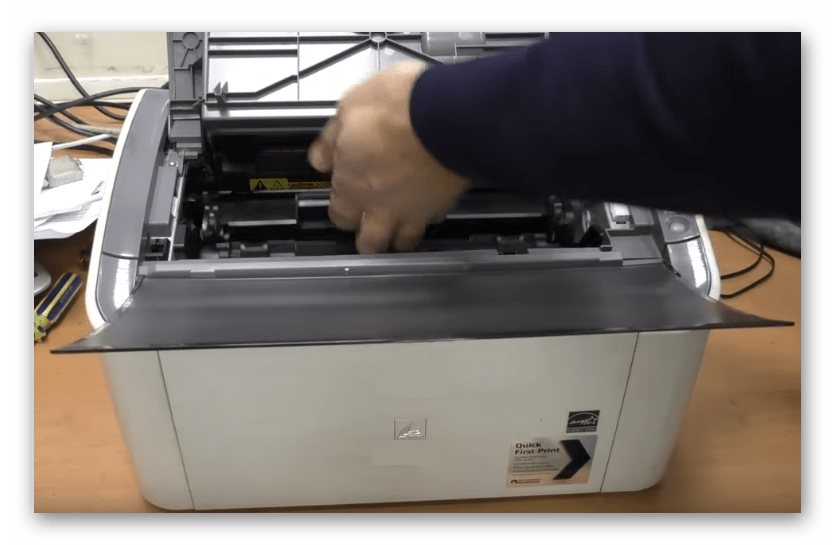
Если у вас МФУ от HP (многофункциональное устройство), то,кроме самой верхней, нужно поднять основную крышку, чтобы добраться до картриджа.
Струйная техника имеет в названии модели DeskJet или OfficeJet.
- Включите аппарат кнопкой на корпусе.
- Откройте лоток и дополнительную внутреннюю крышку.
- Каретка переместится в центр.
- Нажмите сверху на край картриджа, пока защелка не отсоединится, выньте чернильницы всех цветов или только необходимого.
Brother
Лазерные агрегаты, в которых преимущество драм-картриджи, которые разъединяются на две части через специальную кнопку-рычаг сбоку.
- Отключите устройство, дайте охладиться.
- Подымите все крышки, пока не станет виден картридж.
- Потяните за ручку или специальный паз, пока картридж полностью не выйдет с корпуса техники.
Некоторые устройства могут дополнительно крепиться к корпусу крючком. Как правило, крючок располагается с левой торцовой части картриджа.
Epson
Большинство моделей с «завода» уже со встроенной СНПЧ. Картриджи располагаются в правой части агрегата под основной крышкой.
- Включите аппарата, используя инструкцию, переведите принтер в режим замены картриджей. В таком состоянии каретка выедет в свое начальное положение и блок картриджей будет находиться в исходном состоянии справа.
- Откройте лоток, выньте шлейф СНПЧ с держателя, чтобы он не препятствовать выходу картриджей.
- Поднимите сверху все крышки, нажмите на защелки и аккуратно пошатывая извлеките блок с чернильницами.
Xerox
Инструкция аналогичная: открываете крышку, на себя высовываете картридж, взявшись за ручку.
Kyocera
Часть моделей принтеров бренда Kyocera имеют конструкцию, в которых фотобарабан и туба с тонером расположены в разных частях аппарата. Так, например, в модели FS 1040 туба с порошком достается после открывания передней крышки, а сам фотовал доступен для изъятия сзади корпуса. Подробнее смотрите в видео ниже.
Pantum
Наиболее распространенная модель принтеров «Пантум» — M6500. Вынимание и вставка картриджа на принтере Pantum M6500 не отличается от других производителей и заключается в том, чтобы открыть крышку и за ручку вынуть расходник.
Samsung
- Из входного лотка принтера «Самсунг» уберите бумагу.
- Сначала поднимите крышку с панелью управления, а потом крышку, которая закрывает внутренние комплектующие МФУ или принтера.
- Возьмитесь за ручку и начните тянуть деталь на себя, пока полностью не вытащите.
Как вытащить картридж из принтера Canon?
Как достать картридж из принтера Canon
- Запустите принтер, и подождите пока устройство прогрузится.
- Открыв крышку, закрепите её и дождитесь, пока остановится каретка с картриджами. …
- Поднимите зажим (либо зажмите язычок), удерживающий картридж, и плавно вытащить его из паза.
Что делать если в принтере нет краски?
Если у вас закончился лазерный картридж, то чтобы запустить принтер нужно:
- Купить новый оригинальный картридж, что весьма накладно.
- Купить новый совместимый картридж.
- Заправить картридж в сервисном центре. Тут нужно помнить, что после нескольких заправок картриджу требуется так называемое «восстановление».
Как делается заправка
- Струйные принтеры заправляются жидкими красками. Нужно использовать оригинальные чернила или совместимые, но на свой страх и риск. Потребуется шприц, сами чернила и чистый материал без ворса. На каждом картридже есть заправочные отверстия, в которые под углом или перпендикулярно (90°) вставляется игла и вводится около 5 мл краски.
- Аналогично со струйными, нужен тонер оригинального производства или совместимый для конкретной модели картриджа. После изъятия требуется разделить картридж на две части – с тонер отсеком и фотобарабаном. Далее вынимается колпачок с тонер-картриджа, куда и засыпается порошковый тонер. Также при каждой заправке нужно очищать емкость с отработанным тонером, т. к. при переполнении он будет влиять на качество печати.
Как сбросить счетчик на принтере Epson?
Сброс настроек
- Последовательно откройте на компьютере: «Панель управления», «Оборудование и звук», «Устройства и принтеры».
- Найдите среди представленных пиктограмм значок принтера Epson, подключенного к компьютеру.
- Кликните по значку правой кнопкой мыши, затем выберите «Удалить устройство».
Снятие защитных крышек
Отключение шлейфа платы контактных площадок
Прежде чем снять мешающую деталь, необходимо отсоединить идущий к ней шлейф, который расположен под защитной крышкой с правой стороны снаружи каретки. Отгибать защелку, расположенную в нижней части, лучше просовывая кончик инструмента в щель с правой стороны. Так будет удобнее подтолкнуть крышку, имеющую три направляющих выступа (два вверху и один справа), влево и вниз, чтобы освободить ее из пазов. Теперь есть доступ к двум шлейфам: отсоединять необходимо нижний, именно он ведет к контактной плате. Подсовываем под него плоскую отвертку и осторожно вытаскиваем, стараясь, чтобы не было перекоса, и контакты извлекались одновременно.
Такая же защитная крышка есть и с правой стороны внутри корпуса каретки. Защелка в ней находится в верхней части, а направляющие выступы – снизу. Отгибаем защелку и тянем крышку вверх, откроется доступ к очередным шлейфам. Они идут на печатающую головку, и отсоединять нужно оба, однако сделать это пока невозможно, так как в принтерах Epson разъемы находятся снизу.
Что будет если в принтере заканчивается краска?
Если у вас высохла или закончилась краска в принтере, воспользуйтесь специальной промывочной жидкостью, которую можно приобрести на нашем сайте. Специальный состав поможет безопасно прочистить картридж. Если в системе закончились чернила, их нужно просто долить.
Что нужно знать?
В струйных принтерах очень быстро заканчиваются чернила. Как правило, их хватает всего на 200 страниц, а то и меньше. Кроме этого, картриджи стоят недешево и их замена обходится дороговато. Существует возможность просто заправить пустой резервуар и продолжать его использование.

Прежде чем выполнить заправку, необходимо отключить счетчик, который следит за уровнем чернил и после их полного использования блокирует принтер. Поэтому после заправки принтер не сможет печатать, «думая», что чернил нет. Счетчик слежения отключается с помощью некоторых комбинаций клавиш, различающиеся у разных моделей. И только после выключения слежения можно заправлять опустевший картридж и продолжать эксплуатацию принтера.
Особенности устройств разных типов печати
Принтеры бывают разных размеров, типов, форматов и других характеристик, но самой важной характеристикой является способ печати. Это могут быть устройства: лазерные или струйные. Существуют и другие, но они менее популярны. Рассмотрим основные нюансы, возникающие при необходимости извлечения струйного картриджа из принтера любого формата печати.
Как вынуть из лазерного
Как снять со струйного
- https://PoPrinteram.ru/kak-vytashhit-kartridzh.html
- https://auto-technologies.ru/kompjutery/epson-l210-kak-snjat-kartridzhi
- https://topzapravka.ru/manual/kak-zamenit-kartridzhi-v-printere-epson.html
- https://printerdelo.ru/instrykciia-kak-dostat-kartridj-iz-printera-epson-samsyng-kenon-i-lubogo-drygogo.html
- https://uchetovod.ru/kak-izvlech-kartridzh-iz-printera-epson