
Вставляем печать и подпись с помощью Adobe Acrobat
- Чтобы решить задачу, связанную с тем, как вставить печать в pdf вам следует открыть «Комментарии» и перейти в «Аннотации».
- Кликните на «Штампы» и среди показанного перечня пунктов кликните на «Показать палитру…».
- Чтобы вставить в документ пдф нужный вариант, вам следует щелкнуть на инструмент с одноименным названием, и в открывшейся палитре выберите конкретную категорию, после чего сам штамп.
- Щелкните по странице документа, где нужно разместить изображение в виде печати. Также вы можете перетащить прямоугольную область с помощью указателя мыши для того, чтобы определить, где будет размещена будущая печать и какого размера она будет.
- В том случае, если в параметрах с личными сведениями вы не указали конкретное имя, в таком случае перед вами отобразится диалоговое окно с настройками личных сведений, где вам следует вписать любое интересующее вас имя.
Если вы хотите изменить внешний вид и местоположение изображения, то для этого вам необходимо выполнить одно из следующих действий, воспользовавшись инструментом под названием «Рука» или «Выделение»:
- Для перемещения поставленной печати просто воспользуйтесь одним из вышеназванных инструментов и перетащите ее на новое место.
- Для удаления только что поставленного изображения в виде печати, кликните по нему правой кнопкой мыши и нажмите на «Удалить».
- Для изменения размеров штампа щелкните по нему, после чего потяните за маркер, появившийся на углу.
- Чтобы изменить цвет заметки, которая всплывает около штампа или значение ее непрозрачности, кликните правой кнопкой мыши по нему, после чего выберите пункт «Свойства». Перейдите на вкладку «Внешний вид» и установите необходимые значения.
Если вам понравился один из штампов и вы решили добавить его в список избранных, то для начала выберите с помощью «Рука»/«Выделение» пометку штампа. После этого кликните на инструмент «Штамп» на панели «Аннотации» и нажмите на пункт, подразумевающий добавление текущего штампа в перечень избранных.
Как создать штамп?
Если подходящего штампа в виде печати среди загруженных в программу Adobe Acrobat файлов нет, то вы можете создать его самостоятельно. Для этого вам нужно лишь выполнить его вставку. К тому же вставленная печать будет иметь все те же характеристики, которыми обладают другие штампы.
Для начала найдите подходящую печать на одном из электронных документов, после чего решите задачу о том, как вырезать его – воспользуйтесь для этого любым графическим редактором. Либо вы можете скачать бесплатно любые подходящие печати с тематических веб-ресурсов. Если файл печати уже готов, то выполните следующие действия:
- Откройте панель «Аннотации», после чего перейдите в «Штампы» и кликните по пункту, открывающему палитру со штампами.
- Кликните на «Импорт», после чего выберите пункт «Файл».
- Далее вам остается выбрать в меню или ввести собственную категорию, присвоив добавляемой печати наименование. После этого кликните на «Ок».
I love PDF
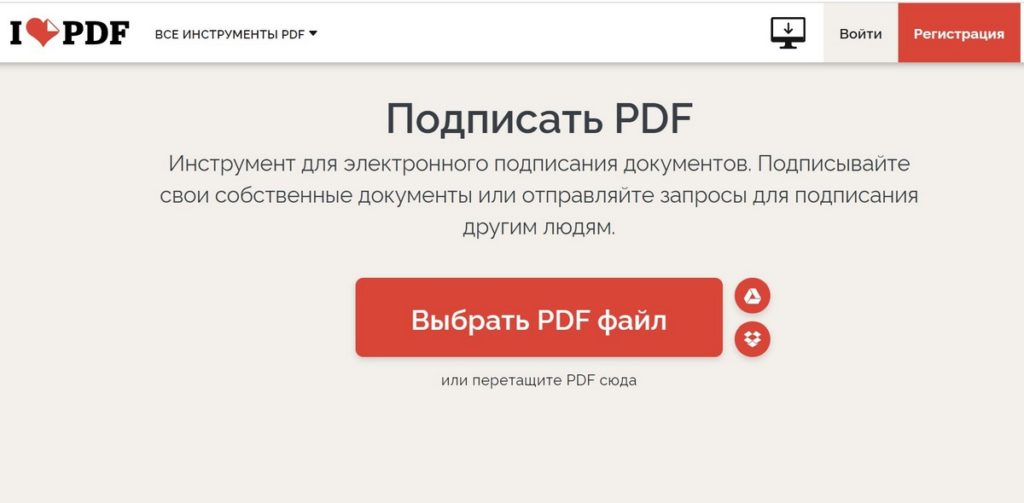
Инструмент для электронного подписания документов
Инструмент для электронного подписания документов. Подписывайте свои собственные документы или отправляйте запросы для подписания другим людям.
Sigs.me
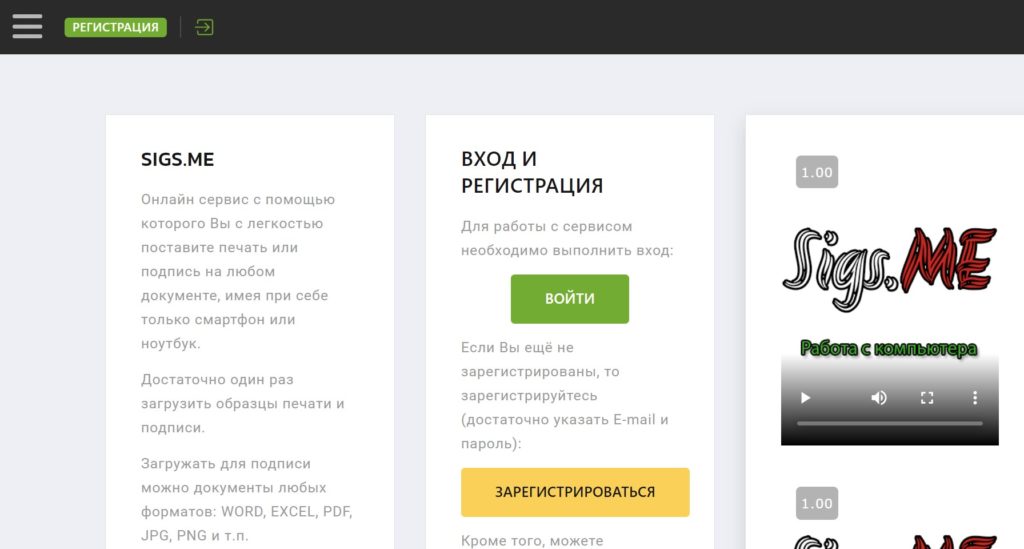
Онлайн сервис с помощью которого Вы с легкостью поставите печать или подпись на любом документе, имея при себе только смартфон или ноутбук. Достаточно один раз загрузить образцы печати и подписи.
Загружать для подписи можно документы любых форматов: WORD, EXCEL, PDF, JPG, PNG и т.п. Подписанный документ будет выглядеть, как скан-копия оригинально подписанного документа.
Инструкция как подписать, поставить печать в PDF документ
Шаг 1. Установка программы
Скачайте дистрибутив PDF Commander с нашего сайта. Откройте файл двойный кликом. Мастер Установки проведёт вас через все необходимые шаги. Не забудьте создать ярлык на рабочем столе — тогда нужный софт будет всегда под рукой. После завершения инсталляции дважды кликните мышкой по значку программы, чтобы открыть её.
Шаг 2. Загрузка документа
Откроется главное меню, в котором будет предложено несколько вариантов: открыть PDF, создать его с нуля, конвертировать его в другой формат или объединить несколько фрагментов в один файл. Если нужная бумага уже есть у вас в электронном виде — выбирайте первую опцию. Нужно будет указать путь к искомому файлу и нажать «Открыть».
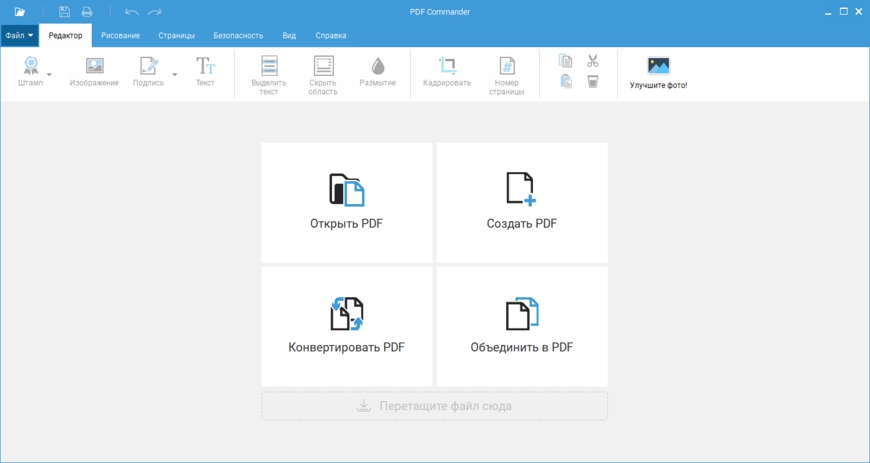
Стартовое окно программы PDF Commander
Далее рассмотрим несколько вариантов:
- Вы хотите сделать подпись собственноручно
- У вас есть автограф в виде изображения
- Вы собираетесь поставить штамп
Шаг 3.1. Роспись от руки
Хотите наложить подпись на документ, не распечатывая десятки листов? Легко! Найдите на верхней панели программы пункт с изображением бумаги и ручки, который называется «Подпись». Кликните по нему — откроется окно для рисования. Вы можете настроить толщину линии, цвет и сохранить автограф в формате PNG — чтобы использовать его в будущем.

Роспись можно также воспроизвести с помощью графического планшета
Когда всё будет настроено — просто изобразите мышкой подпись, которую обычно ставите от руки. Если росчерк не получится — удалите его соответствующей кнопкой или выберите инструмент «Ластик» и немного подкорректируйте рисунок. После нажимайте «ОК» — роспись появится на странице, где её можно будет передвинуть мышкой в нужное место.
Шаг 3.2. Добавление картинки
В нашей программе также возможна вставка в PDF печати и подписи в формате изображения. Если вы уже обладает графическим автографом — откройте пункт «Подпись» и нажмите «Выбрать из файла». Укажите путь к расположению скана подписи или печати и кликните «Открыть». Далее просто передвиньте её мышкой в требуемую область.

Программа подскажет вам, куда нажать
Шаг 3.3. Штампование
Помимо подписи PDF документов, на них можно также оставить штамп из коллекции программы. Вам доступно 9 стандартных вариантов, подходящих почти для любой ситуации: «Оплачено», «Одобрено», «Дубликат» и др. Просто щёлкните по кнопке «Штамп» в левом верхнем углу и выберите печать, а затем перетащите её в нужное место.
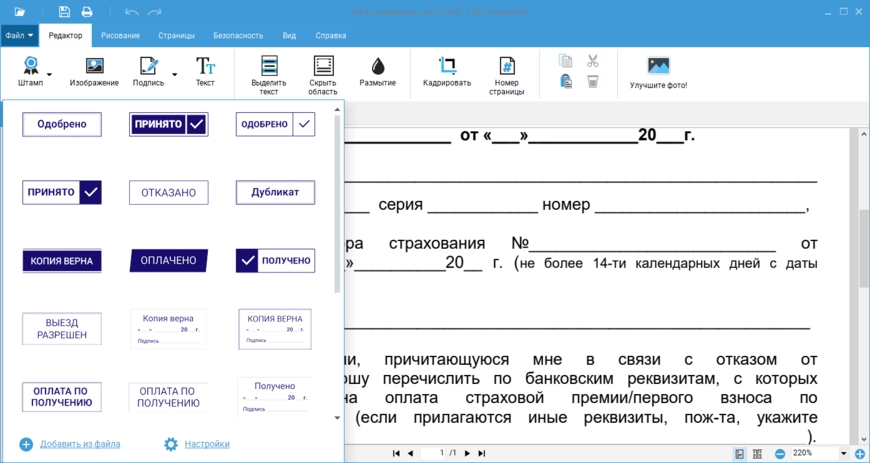
Размер штампа можно будет изменить, потянув за края мышкой
СкиньСкан.РФ

Поставить подпись и печать на любом документе за минуту
Без принтера, фотошопа и беготни за директором. Дает бесплатно сделать одну страницу в день, но будьте внимательны, будет только одна попытка, поэтому сразу делайте как следует.
PDF Sign
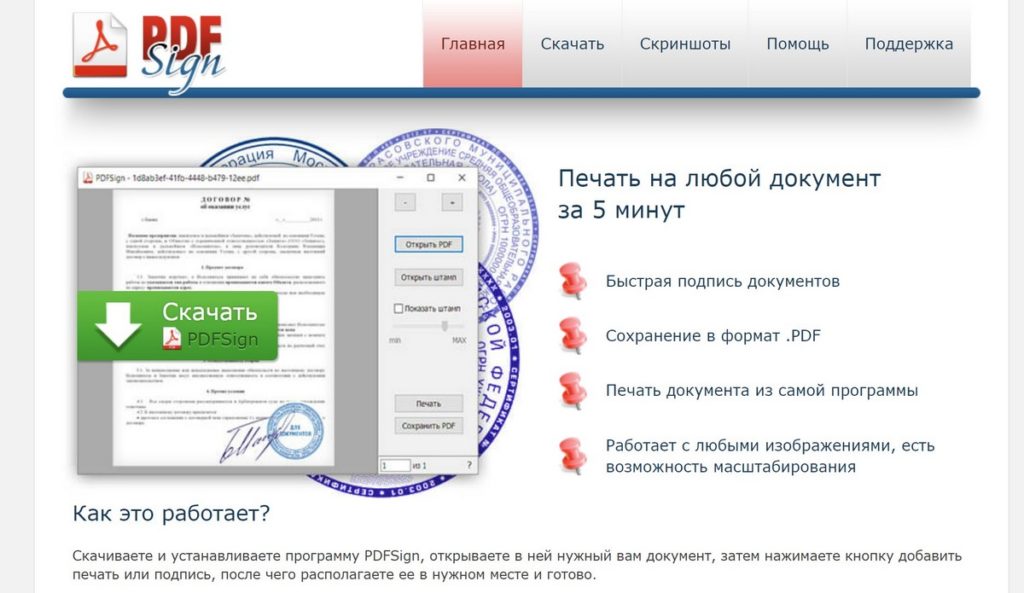
PDF Sign — программа для вставки печати в документ
Скачиваете и устанавливаете программу PDFSign, открываете в ней нужный вам документ, затем нажимаете кнопку добавить печать или подпись, после чего располагаете ее в нужном месте и готово.
Вставляем печать и подпись с помощью специальной программы
Кроме всего вышеописанного следует добавить, что для добавления печати в файл с форматом PDF вы можете скачать и установить программное обеспечение PDFSign. В этом случае вам будет достаточно открыть нужный файл, нажать на кнопку добавления печати/подписи и расположить ее в нужном месте. Таким образом, печать с помощью такого ПО добавляется в несколько кликов. Преимущества этой программы заключаются в быстрой подписи документов, возможности сохранения в PDF-формате, печати документа из самого ПО и работе с любыми изображениями, где есть возможность масштабирования.
GroupDocs
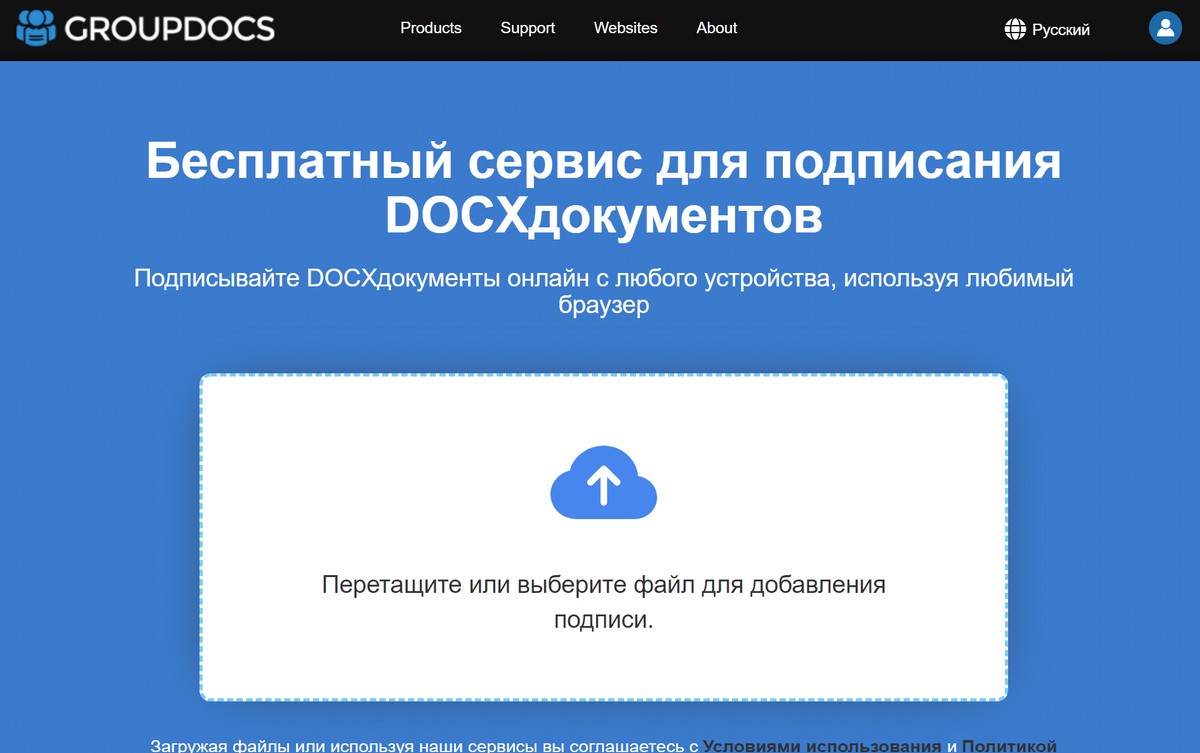
Мощный и бесплатный сервис для подписания документов. Можно создать печать прямо в этом сервисе.
- Подписывайте документы PDF, DOCX, XLSX, PPTX, RTF, ODS, OTS, ODP, JPEG, PNG, GIF и многие другие форматы
- Загрузите Excel, Word, PowerPoint, Images или PDF документы и подпишите их в своем браузере.
- Поддерживает любые платформы, такие как Windows, MacOS, Android and iOS
- Можно создать Barcode или QR онлайн бесплатно.
- Широкий набор подписей для DOCXдокументов: текстовые, цифровые, баркоды, изображения, печати, формы, метаданные и многие другие
Adobe онлайн
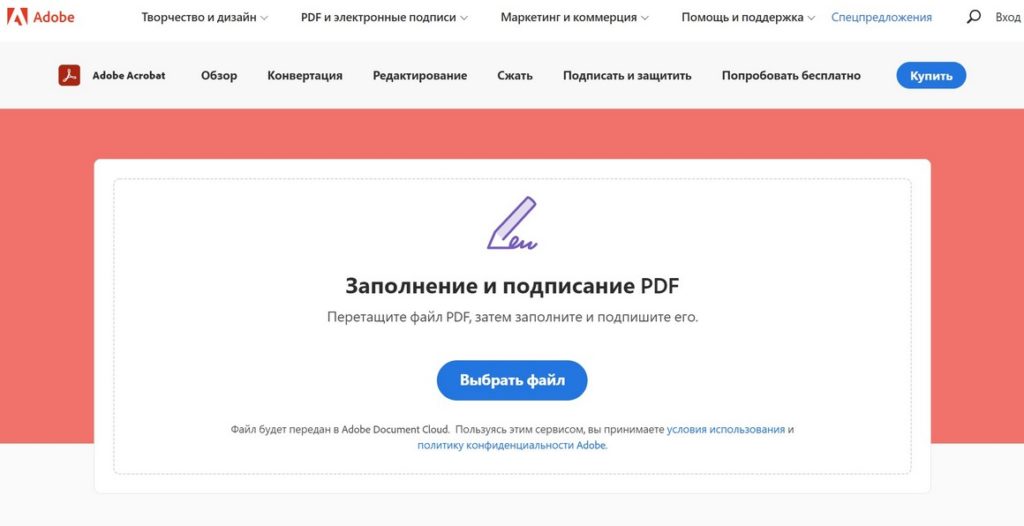
Поставить подпись или печать в PDF документ онлайн
Инструмент Acrobat Fill & Sign позволяет подписывать документы PDF в любом браузере, в том числе в Google Chrome. Создайте подпись или загрузите печать, затем добавьте ее или свои инициалы в любом месте в файле PDF.
Сервис автоматически удаляет фон с фотографии печати или подписи, что очень удобно.
Инструкция, как вставить печать и подпись в pdf
Разберем пошагово, как в несколько кликов добавить цифровую подпись и печать.
Установите программу
Загрузите приложение с сайта разработчика, откройте дистрибутив и следуйте подсказкам установщика. Если хотите, чтобы PDF Commander всегда был под рукой, установите иконку на панели задач или рабочем столе.
Кликните два раза на ярлык, чтобы запустить программу.
Загрузите документ
В стартовом меню вам будут предложены варианты для дальнейших действий: открыть, создать, конвертировать или объединить ПДФ-файлы.
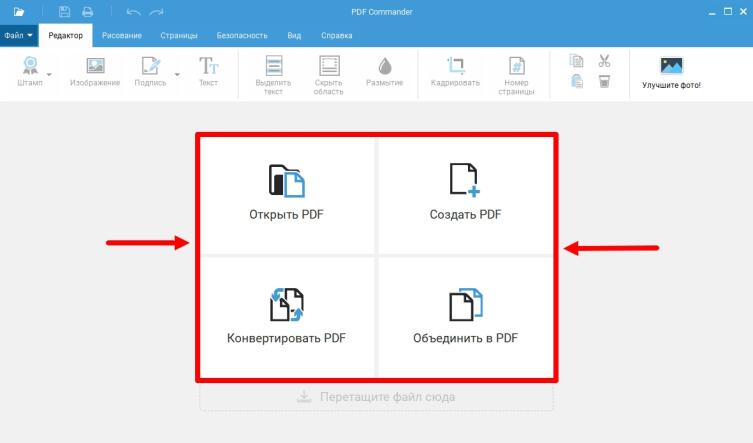
Выберите первую опцию, если документ хранится в электронном формате. Найдите его в папке и откройте.
Дальнейшие действия зависят от того, какую подпись вы желаете использовать:
- ручным способом;
- изображение автографа;
- штамп.
Создайте подпись собственноручно
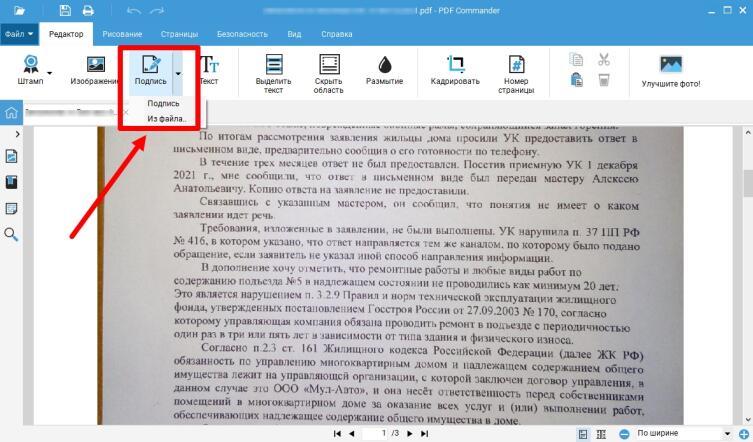
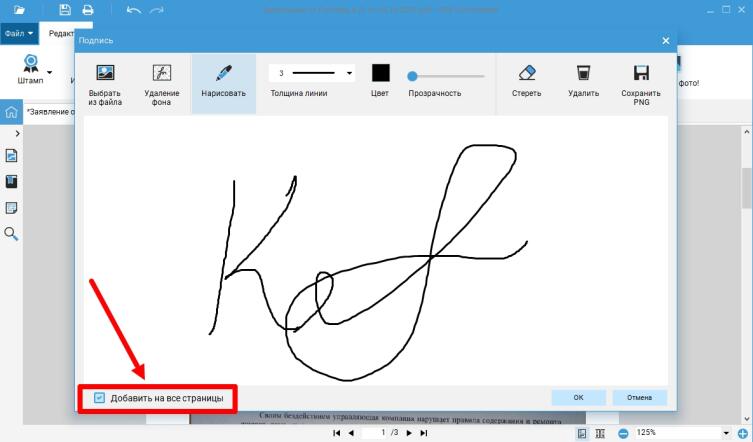
Найдите иконку с изображением бумаги и ручки и названием «Подпись», чтобы открыть окно для рисования. Укажите цвет, толщину и прозрачность линии.
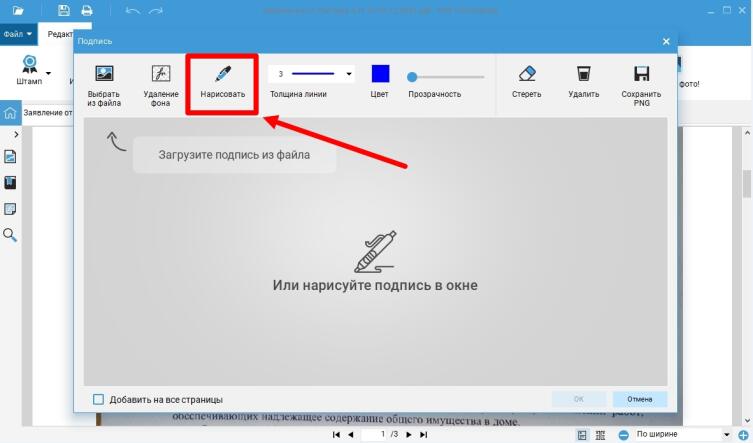
Чтобы приступить к прорисовке автографа, кликните пункт «Нарисовать» и проведите мышкой так, как обычно ставите подпись в документах.
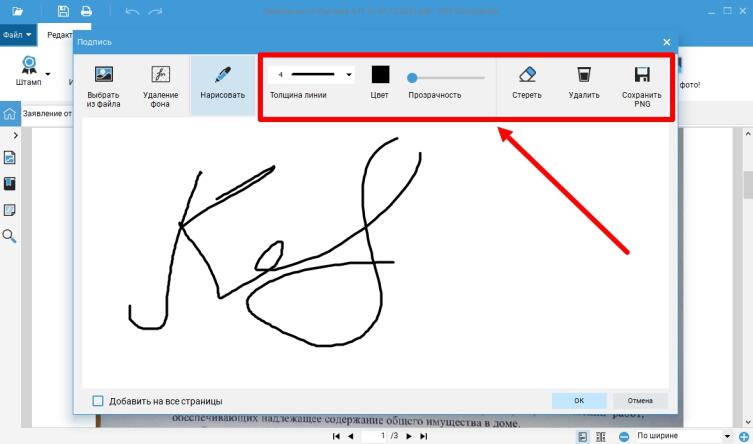
Если нарисованный вариант не понравится, удалите и попробуйте заново. Используя функцию «Стереть», уберите конкретный фрагмент, чтобы не начинать заново.
Готовую подпись можно сохранить в PNG и применять в дальнейшем. Нажмите «ОК», чтобы добавить созданный автограф на лист.
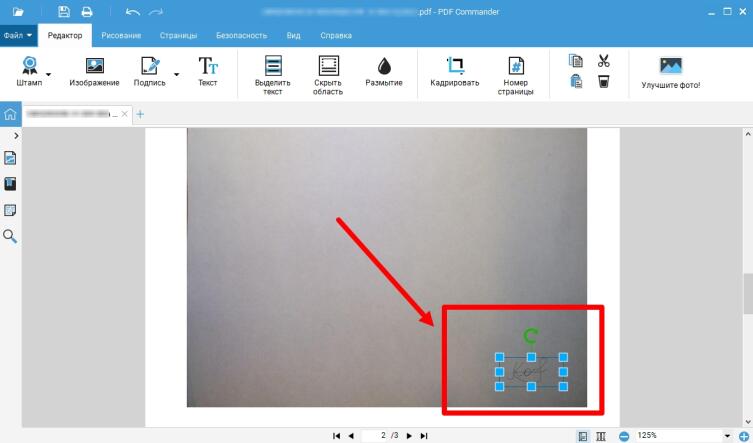
Перетащите рисунок в любую область на странице, а затем отпустите кнопку мыши.
Если подпись нужно отобразить на каждом листе документа, в окне рисования поставьте галочку в пункте «Добавить на все страницы». Вам предстоит выбрать положение для автографа только на первой странице, на остальных он отобразится на идентичном месте. Однако при необходимости вы можете перемещать подпись на любой странице как угодно.
Добавьте изображение
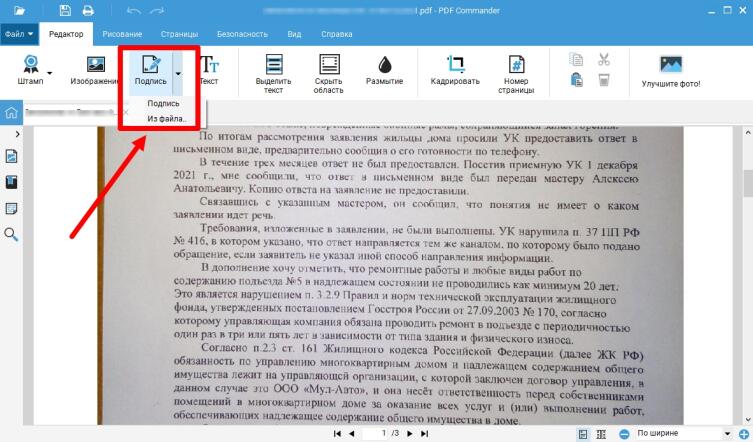
Чтобы загрузить готовый автограф в формате изображения, кликните по пункту «Подпись», далее в выпадающем списке — «Из файла». Переместите изображение в нужную область на странице.
Онлайн-сервисы для подписи PDF документов
При хорошей скорости сети можно воспользоваться онлайн-сервисами. Они работают прямо в браузере и не требуют установки. Платформы следует использовать для подписания небольших файлов, так как порталы ограничивают объем загруженных материалов.
Как наложить подпись на документ PDF в ILovePDF
Портал ILovePDF предлагает инструменты для постановки росписей и размещения печатей. В нем можно обрабатывать по одному или выполнять пакетную подпись документов PDF (в базовом тарифе до 3 за один раз).
Чтобы расписаться:
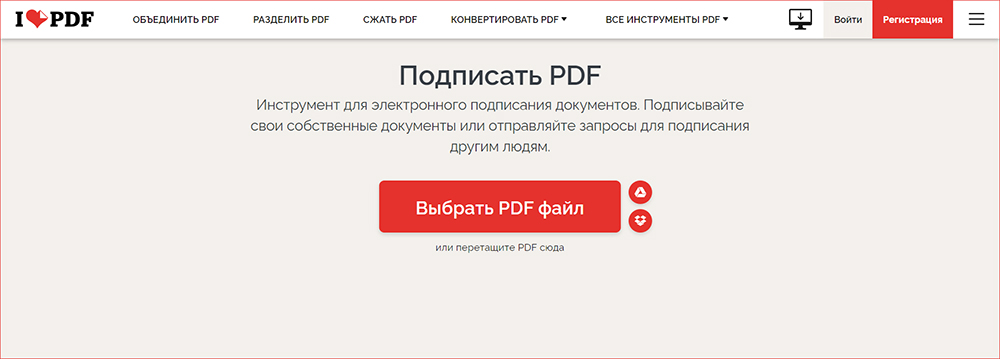
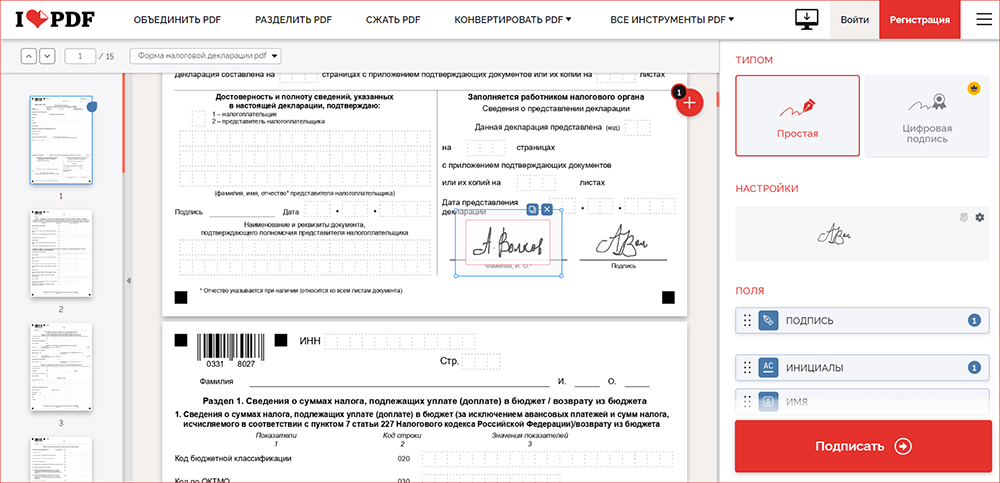
1. Перейдите на главную страницу платформы и наведите курсор на «Все инструменты». Найдите в списке «Подписать». Нажмите на «Выбрать файл» и укажите директорию к нему.
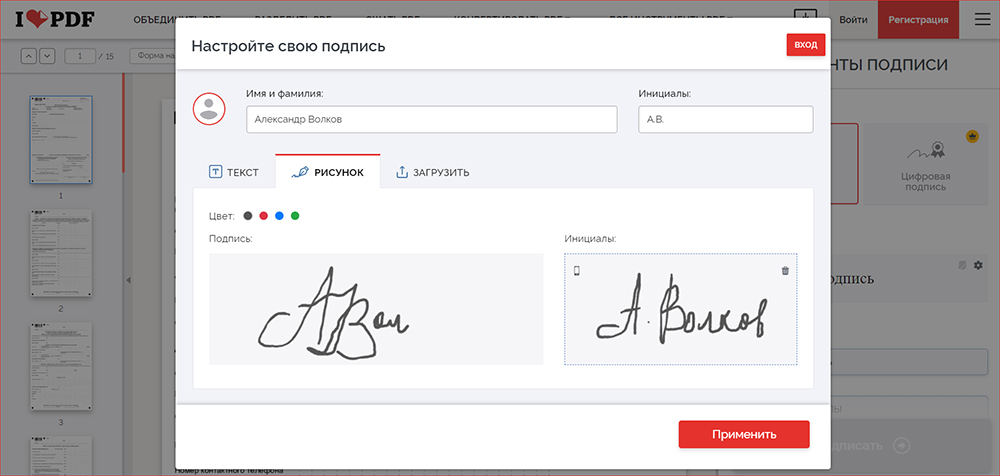
2. Введите свое имя и фамилию, а также инициалы. Чтобы использовать скан, перейдите во вкладку «Загрузить». Укажите изображение в формате JPG, PNG и других.
Для ручного создания автографа щелкните по «Рисунок». Укажите цвет и распишитесь в соответствующем поле. На панели «Инициалы» добавьте сокращенный вариант ФИО.
3. Перетащите элемент с правой панели в подходящее место. Измените размер и примените опцию «Подписать». Скачайте итог на компьютер.
Для размещения печати:
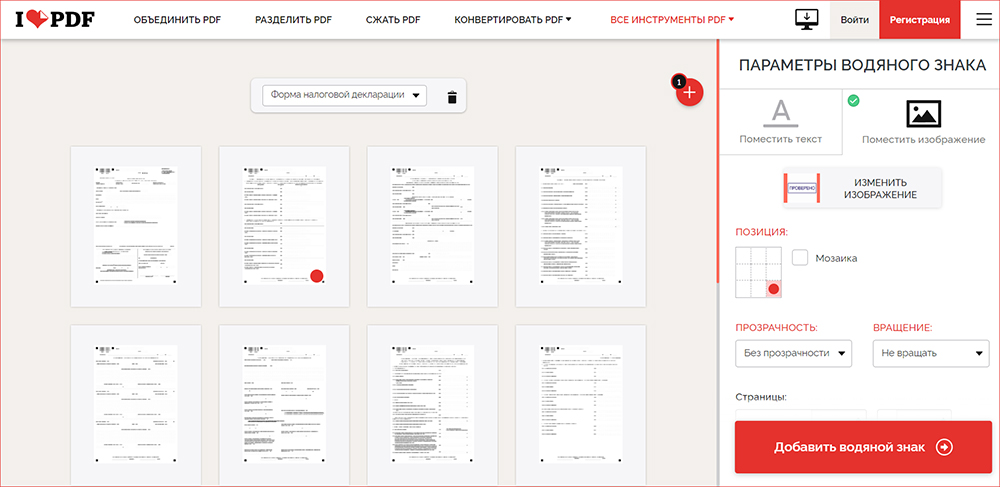
1. В списке «Все инструменты» выберите «Добавить водяной знак». Загрузите материал с ПК или облачного хранилища.
2. Примените «Поместить изображение» и импортируйте его. Укажите расположение и страницу. Сохраните результат на компьютер.
- https://printeros.ru/info/vstavit-pechat-v-pdf.html
- https://setupmarketing.ru/servisy/postavit-podpis-ili-pechat-onlajjn
- https://pdf-editor.su/kak-vstavit-podpis-v-pdf-fajl.php
- https://www.shkolazhizni.ru/market/articles/108365/
- https://officelife.media/article/colleagues-say/32947-4-sposoba-vstavit-pechat-i-podpis-v-pdf-luchshie-programmy-i-onlayn-servisy/