
Возможные причины засора
Многие пользователи при печати страниц на принтере сталкиваются с различными неисправностями. Чаще всего причиной этого является печатная головка. На это могут указывать следующие проблемы:
- Появление горизонтальных белых полос при печати.
- Отсутствие одного или нескольких цветов.
- Выдача пустой страницы при печати текста или рисунка.
Фирма «Canon» выпускает качественную технику, которая редко дает сбои. Однако осуществлять промывку головки стоит не реже одного раза в месяц, даже при отсутствии проблем. Неисправность может появиться в одном из следующих случаев:
- Длительный простой принтера. Если печать давно не осуществлялась, возможно, краски в устройстве подсохли. В таком случае может помочь чистка принтера через специальную программу. При необходимости чистку можно выполнить дважды.
- Печать при отсутствии красок. Категорически не стоит пытаться проводить печать, если краски в картриджах отсутствуют или подходят к концу. Это может вывести печатающую головку из строя. В таком случае понадобится полная замена детали.
- Смешивание чернил. Нельзя смешивать краски на водной и пигментной основе. Они оставляют осадок, который забивает дюзы. Кроме того, лучше даже не использовать одни и те же краски от разных производителей. Картриджи следует заполнять только одним видом расходного материала. При покупке принтера стоит сразу заменить оригинальные картриджи на те, что будут использоваться при дальнейшей печати.
Со временем, даже при соблюдении всех правил, сопло все равно забьётся. Тогда придется почистить головку принтера «Canon». Однако правильная эксплуатация устройства поможет продлить срок службы.
Как сделать очистку картриджа HP?
Microsoft(R) Windows
- Щелкните Пуск -> Программы -> HP Deskjet 900c series -> HP Deskjet 900c series Toolbox.
- На вкладке Службы принтера выберите Чистка картриджей.
- Нажмите Clean (Чистка).
- Будет распечатана страница, на которой будут показаны результаты первой чистки.
Чистка с помощью программы
Во всех струйных принтерах со временем краска сохнет. Поэтому проблема с засохшей головкой довольно распространенная. В связи с этим в принтерах имеется специальная программа, которая сама очищает устройство от засоров. Сделать это можно с помощью компьютера.
Для начала нужно подключить печатающее устройство к компьютеру. Обычно драйвера устанавливаются автоматически. Если этого не произошло, можно установить программу самостоятельно — с помощью диска, который идет в комплекте с техникой. После этого следует выполнить следующие действия:
- Убедиться, что в принтере есть достаточно красок для печати.
- Загрузить бумагу.
- Подключить устройство к компьютеру.
- Открыть «Пуск» — «Панель управления» — «Устройства и принтеры».
- Правой кнопкой мыши нажать на нужный принтер и выбрать «Свойства».
- Перейти в раздел «Обслуживание».
- Выбрать стандартную или глубокую очистку.
- После этого дождаться, пока принтер произведет чистку. Краски будут поданы под большим давлением, чтобы пробить образовавшийся засор.
- По окончании процедуры программа предложит произвести печать пробной страницы. Если этого не произошло, следует выбрать функцию «Проверка сопел».
Почистить печатающую головку «Canon» можно стандартной чисткой. Если проблема не решилась, стоит провести глубокую чистку. В случае неудачи можно повторить процедуру спустя 24 часа. Важно следить за уровнем красок, так как устройство расходует их с повышенной силой.
Как провести глубокую очистку принтера Canon?
Глубокая очистка (Deep Cleaning)
- Откройте окно настройки драйвера принтера.
- Нажмите кнопку Глубокая очистка (Deep Cleaning) на вкладке Обслуживание (Maintenance).
- Выполните глубокую очистку.
- Завершите глубокую очистку.
- Проверьте результаты.
Жидкости для промывки
Для того чтобы промыть картридж струйного принтера «Canon» вручную, нужно воспользоваться промывочной жидкостью. Ее можно приобрести в специализированном магазине. Главный минус покупного средства в том, что оно стоит достаточно дорого, а для чистки понадобится большое количество жидкости. Изготовить специальный раствор можно в домашних условиях. Для этого понадобятся:
- Дистиллированная вода.
- Нашатырный спирт.
- Изопропиловый спирт.
- Глицерин.
Воду следует смешать с другими ингредиентами в соотношении 7:1. Тщательно перемешать и процедить.
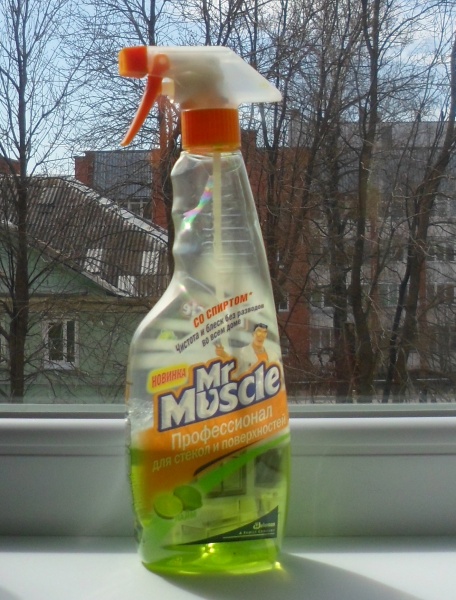
Еще одним аналогом промывочной жидкости является средство для окон. Например, «Мистер Мускул» имеет похожий состав и хорошо помогает при чистке принтера. Можно воспользоваться и другими средствами, имеющими в составе нашатырный спирт.
Как почистить принтер Canon g3400?
Очистка (Cleaning)
- Выберите Очистка (Cleaning) во всплывающем меню в программе Canon IJ Printer Utility.
- Нажмите значок Очистка (Cleaning) При открытии диалогового окна выберите группу чернильниц, для которой необходимо выполнить очистку.
- Выполните очистку.
- Завершите очистку.
- Проверьте результаты.
Выбор промывочной жидкости
Промывать лучше специализированными жидкостями, а не самодельными. Составы, изготовленные вручную, если подобрать неправильные ингредиенты и не соблюсти точные пропорции, могут только навредить.
Для принтеров «Кэнон» можно применить следующие сервисные жидкости:
- для пигментных чернил — OCP LCF III;
- для водорастворимых – базовая жидкость OCP RSL или OCP NRS.
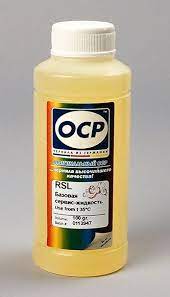
Отлично зарекомендовала себя также универсальная жидкость OCP RSL 100.
Для наибольшего эффекта жидкости перед применением нагреваются.
Если загрязнения сильные, то может потребоваться много фирменного промывочного состава, а он не самый дешевый. Поэтому можно воспользоваться рецептом самодельной жидкости: из 100% всего состава нужно взять 70% дистиллированной воды и по 10% нашатыря, изопропилового спирта и глицерина. Компоненты тщательно перемешать, можно взболтать в какой-то чистой емкости с крышкой, а затем процедить, чтобы гарантированно убрать любые мелкие механические примеси.
Дистиллированная вода на растворяет ни пигментные ни водорастворимые чернила, так что применять ее отдельно нет смысла.
Из бытовых моющих средств на практике лучшим и наиболее безопасным оказался «Мистер Мускул» зеленого/синего цвета.
Снятие печатающей головки
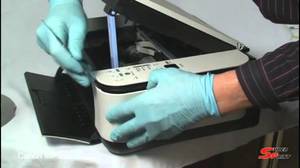
На разных моделях принтера действия при снятии ПГ могут различаться. Например, промывка печатающей головки «Canon pixma mg2440» или «mp250» осуществляется немного по-другому, нежели в других моделях. В связи с этим лучше ознакомиться с инструкцией, которая поставляется в комплекте с устройством.
Для того чтобы разобрать принтер и вынуть головку, необходимо поднять крышку устройства. Включить его и дождаться, пока картриджи выйдут на середину устройства, где их легко можно достать. Извлекать их следует осторожно, по одному. Если на устройстве нет специальных обозначений, нужно запомнить, как они располагались до извлечения.
Головка находится под фиксатором. Обычно справа имеется специальный рычаг, который открывает доступ к ПГ. В некоторых моделях фиксатор не поднимается, а вытягивается на себя. После того как удалось его открыть, появится доступ к головке. Следует аккуратно извлечь ее из устройства.
Как включить прочистку принтера Canon?
Очистка (Cleaning)
- Откройте окно настройки драйвера принтера.
- Нажмите кнопку Очистка (Cleaning) на вкладке Обслуживание (Maintenance).
- Выполните очистку.
- Завершите очистку.
- Проверьте результаты.
Как прочистить головку принтера в домашних условиях
Сильное чистящее средство для промывки печатающей головки:
- снимите печатающую головку с принтера или МФУ Epson;
- положите печатающую головку дюзами вверх;
- капните на дюзы ПГ Epson немного Доместоса с хлором;
- размажьте жидкость по всей поверхности с дюзами печатающей головки (лишнюю жидкость уберите салфеткой);
Как прочистить головку принтера через компьютер виндовс 10?
Утилита Прочистка печатающей головки в Windows
Щелкните значок принтера на панели задач правой кнопкой мыши и выберите Head Cleaning (Прочистка печатающей головки). Если на панели задач нет значка принтера, обратитесь к следующему разделу, чтобы добавить значок. Выполняйте инструкции, отображаемые на экране.
Ручная промывка
Почистить принтер «Canon» в домашних условиях имеет смысл только в том случае, если сопла остались целы, а возле дюз не имеется прогаров. Тогда можно приступить к чистке, для начала подготовив следующие вспомогательные средства:
- Любой материал без ворса. Например, салфетки или бинты.
- Чистящее средство.
- Шприцы с иголками.
- Пластиковый контейнер.
После того как все подготовлено, можно выполнять промывку:
- Для начала смочить салфетку в чистящей жидкости и протереть контакты от пыли и грязи.
- Затем снять уплотнительные резинки и промыть.
- Прочистить заборные решетки с помощью салфеток.
- В контейнере нужно поместить влажную салфетку, а сверху на нее — печатающую головку.
- С помощью шприца выдавить немного жидкости в заборные решетки.
- Подождать, пока жидкость пройдет сквозь решетку и впитается в салфетку.
- Повторить процедуру несколько раз, пока салфетка не перестанет пачкаться.
- Можно оставить деталь в контейнере на несколько часов, чтобы удостовериться в том, что остатков красок больше нет.
- После этого следует высушить все детали и вернуть на место.
Время от времени стоит повторять чистку, даже в том случае, если проблем при печати не имеется.
Почему нельзя выполнить прочистку печатающей головки
При попытке запустить прочистку печатающей головки, выводится сообщение: Невозможно выполнить прочистку. возможно чернила закончились, либо он думает что чернила закончились, либо их мало. Без чернил печатающая голова не чиститься.. Посмотрите чернила, возможно они закончились.
Как сделать очистку сопел принтера Canon?
Очистка Печатающей головки
- Убедитесь, что питание включено.
- Нажмите и удерживайте кнопку Стоп (Stop), пока индикатор Аварийный сигнал (Alarm) не мигнет дважды, затем сразу отпустите кнопку. Устройство запускает очистку печатающей головки.
- Проверка состояния печатающей головки.
Серьезный засор в головке
При сильном засоре жидкость может не проникать сквозь шлюзы. В таком случае стоит попробовать повторить процедуру несколько раз. Если не помогло, промыть патрубки с помощью большого количества жидкости.
Для этого следует взять тонкую трубку и нарезать на несколько небольших частей. После этого надеть их на заборные отверстия и залить специальной жидкостью. Длина каждой трубки должна составлять не более 6 см. Если жидкость начнет проникать сквозь головку, можно продолжить процедуру и доливать жидкость в течение двух дней.
В случае неудачи можно применить следующий прием. В пластиковый контейнер налить немного жидкости, поместить ткань или салфетку и прижать к ней ПГ. После этого, используя шприц без иголки, вытянуть жидкость из трубки. Повторить процедуру несколько раз, добавляя чистящее средство в трубку.
Таким же способом можно попытаться прокачать жидкость в обе стороны. Для этого повторить предыдущие действия, прижав сопло к влажной салфетке. Затем втянуть шприцом чистящую жидкость. После этого заполнить трубу и выдавить вытянутое средство обратно. Делать это следует медленно и осторожно, чтобы не повредить деталь.
Как сделать глубокую очистку принтера Canon G2400?
Очистка Печатающей головки на принтере Canon Pixma G2400
- Убедитесь, что питание включено.
- Нажмите и удерживайте кнопку Стоп (Stop), пока индикатор Аварийный сигнал (Alarm) не мигнет дважды, затем сразу отпустите кнопку. Устройство запускает очистку печатающей головки.
- Проверка состояния печатающей головки.
Профилактика
В качестве меры предосторожности рекомендуется регулярно проверять весь принтер и очищать головку. Убедитесь, что в аппарате не скапливается пыль и грязь, нет замятий бумаги, остатков бумаги или любых других посторонних предметов. Если таковые обнаружены, их необходимо немедленно удалить.
Если принтер оснащен системой непрерывной подачи чернил, регулярно проверяйте состояние шлангов, по которым чернила поступают из чернильницы к печатающей головке. Они не должны иметь засоров, воздушных пробок, перегибов или механических повреждений. Количество чернил должно быть выше среднего уровня. Эта мера предосторожности предотвратит засасывание воздуха в СНПЧ. Не рекомендуется оставлять принтер надолго без печати. Чернила могут быстро высохнуть, особенно если они плохого качества. Проводите профилактическую печать нескольких листов каждые одну-две недели. В противном случае произойдет высыхание и возникнут проблемы.
При регулярной запрограммированной очистке физическая очистка не потребуется в течение длительного времени. Чтобы избежать высыхания чернил, печатайте цветные страницы не реже одного раза в неделю.
Техника для очистки кассет
Картридж для принтера Canon можно очистить двумя способами:
- холод;
- горячий.
Холодная очистка
Для холодного метода очистки потребуются резиновые перчатки, одноразовый шприц, мягкая ткань, пипетка и вода. Вам также понадобится средство для мытья стекол, содержащее изопропиловый спирт или этиленгликоль (например, Mr. Muscle или Shine).
Извлеките картридж из принтера Canon и положите его на подготовленную ткань (соплами вверх). Очиститель необходимо наносить на форсунки в течение 10-12 минут. Затем все форсунки следует протереть мягкой тканью и вытереть насухо мягкой тканью без ворса.
Если очистка поверхности не помогает, требуется больше времени и чистящего средства. Наполните емкость жидкостью на 3 мм, окуните в нее насадки и замочите на 3-4 часа. После замачивания извлеките картридж и вытрите насухо. Если очистка прошла успешно, на ткани останется след от пропитанных чернил. Они постепенно удаляются.
Существует еще один метод сухой чистки – с использованием резиновой пробки. Иногда он входит в комплект поставки принтера. Оттяните назад поршень шприца и наполните его воздухом. Затем на иглу надевается пробка, и весь воздух из шприца выдавливается в нее. Высокое давление выталкивает высохшие чернила наружу. По окончании процесса очистки протрите картридж, заправьте его и напечатайте пробный лист.
Горячий метод
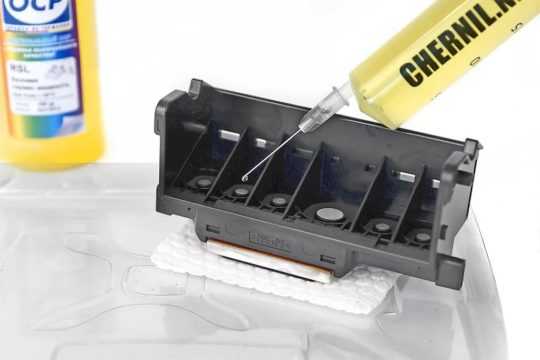
Процедура горячей очистки выполняется следующим образом. Налейте в емкость немного горячей воды и окуните в нее сопла картриджа. Вода заменяется, не дожидаясь ее остывания. Вода будет окрашиваться несколько раз, пока все чернила не будут удалены из форсунок.
После первой уборки моющее средство смешивается с водой в соотношении 1:1 и заливается в контейнер. Чернильный картридж замачивается в растворе на 2 часа, после чего его необходимо промыть горячей водой и вытереть насухо.
Решение можно изготовить самостоятельно. Вам понадобится нашатырный спирт, дистиллированная вода и глицерин. Вам также понадобится изопропиловый спирт. Тщательно смешайте воду со всеми ингредиентами в соотношении 1:1 и процедите через сито.
Снимите печатающую головку и с помощью салфетки аккуратно удалите остатки чернил и грязи с нижней стороны печатающей головки.
Как прочистить головку принтера Canon аппаратным способом?
Во всех струйных видах принтеров со временем краска для принтера засыхает. Поэтому проблема с засохшей головкой для печати довольно распространенная. В связи с этим в устройствах специально предусмотрена программа для очищения принтера от засоров.
Чистка печатающей головки Canon возможна даже без ее предварительного снятия. Провести процесс очистки можно с помощью компьютера. При подсоединении принтера система должна отыскать и установить драйвер. Но лучше установить ПО с диска, который находится в наборе с печатающим устройством.
На сайте производителей можно найти утилиты для устройства. У них различные настройки и вид интерфейса. Можно их не скачивать. Промыть головку для печати возможно и таким образом:
- Наполните картриджи.
- Подключите принтер к компьютеру.
- Поместите в него чистую бумагу.
- На ПК зайдите в «Панель управления», а дальше в меню «Устройства и принтеры».
- Нажмите на значок принтера.
- Зайдите в пункт свойства и обслуживания.
- Подберите вид очистки.
- Принтер начнет печатать, а чернила пробьют образованный засор.
- После очистки печатающей головки Canon система предложит напечатать пробную страничку.
Сначала проведите стандартную очистку головки для печати. Сначала может ничего не получиться. Повторите процедуру и распечатайте пробную страничку. Если это не будет работать, проведите глубокую очистку сопел принтера Canon. Если это не поможет, придется промывать головку для печати вручную.
Очистка печатающей головки принтера Сanon
Если вы обнаружите полосы или пробелы на напечатанных вами страницах — это значит, что у принтера засорилась печатающая головка, и ее необходимо срочно очистить. Если не сделать этого сразу при обнаружении проблемы, деталь сломается — а ее замена обойдется вам в круглую сумму.
Перед чисткой печатающей головки вручную проверьте загруженные принтерные картриджи. Эти картриджи не должны содержать остатков упаковки и должны быть аккуратно вставлены в печатающую головку. После общей проверки картриджей вы сможете определить, какие именно картриджи вызывают полосы на страницах — цветные или черные.
Далее проведите автоматическую очистку, которую можно запустить через настройки принтера.
В мгновение ока: очистка печатающей головки Canon
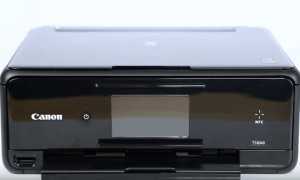
Любой владелец принтера или МФУ в тот или иной момент может столкнуться с необходимостью прочистки печатающей головки из-за ее засорения. Не отчаивайтесь: такое может случиться с любой банальной машиной из-за длительного простоя, но своевременные реанимационные мероприятия помогут исправить ситуацию. Давайте вместе выясним, как справиться с проблемой промывки печатающей головки на струйных принтерах Canon.
Если вы думаете, что промывку следует доверить только профессионалам, вы ошибаетесь – нет ничего, с чем бы вы не справились. Для проведения этой процедуры вам понадобится набор инструментов: специальная жидкость для промывания, шприц с длинной иглой и обычные салфетки. Это ведь не так уж невозможно, правда?
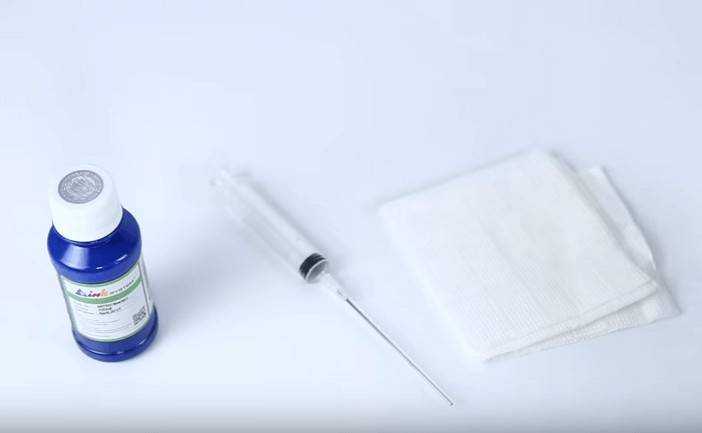
Само полоскание проходит в несколько этапов.
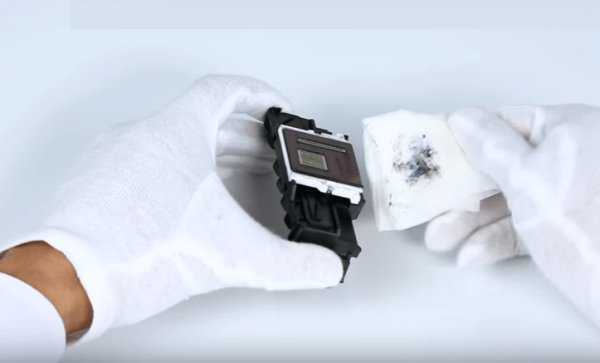
- Снимите печатающую головку и с помощью чистящей салфетки аккуратно удалите остатки чернил и грязь с нижней стороны печатающей головки.
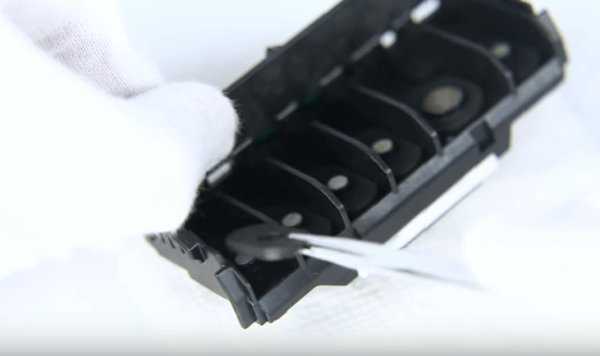
- Осторожно снимите уплотнительные кольца (можно использовать пинцет) и тщательно вытрите их. 3.
- Смочите ткань чистящей жидкостью и положите на нее печатающую головку.
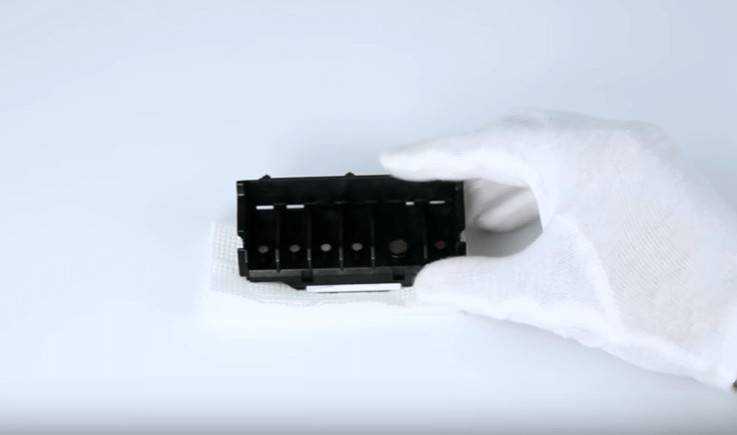
- Наполните шприц чистящей жидкостью и капните несколько капель на выходную решетку компонента.

- Подождите, пока жидкость впитается, и периодически проверяйте ткань, на которой лежит печатающая головка, чтобы увидеть, не вытекают ли на нее чернила.
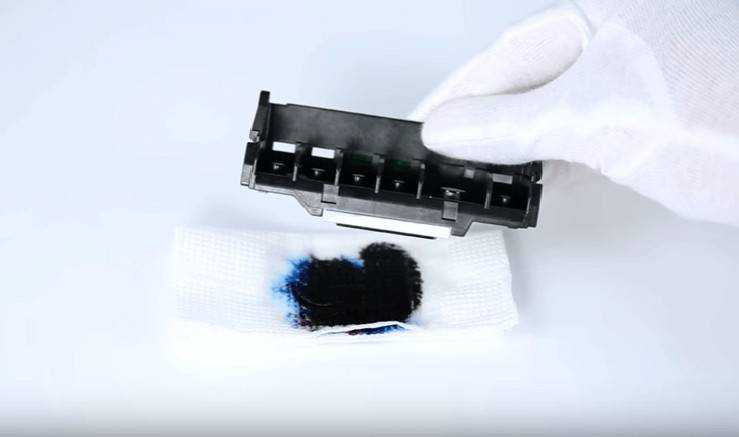
- Повторите процедуру погружения несколько раз, пока промывочная жидкость не будет свободно вытекать через отверстия и на ткани не останется следов чернил. Затем удалите остатки жидкости возле впускных отверстий и снова установите уплотнительные кольца.
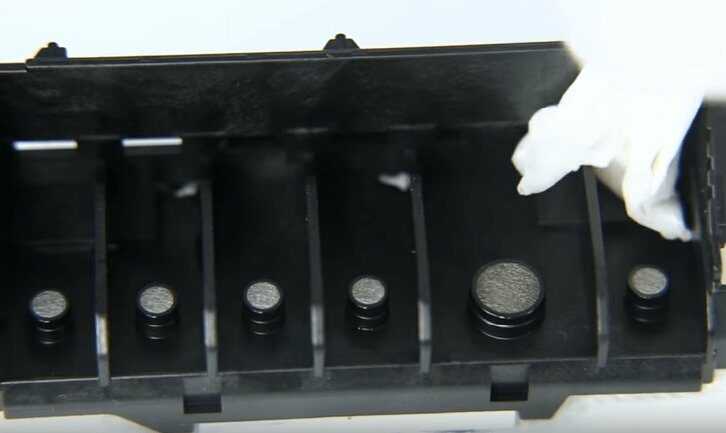
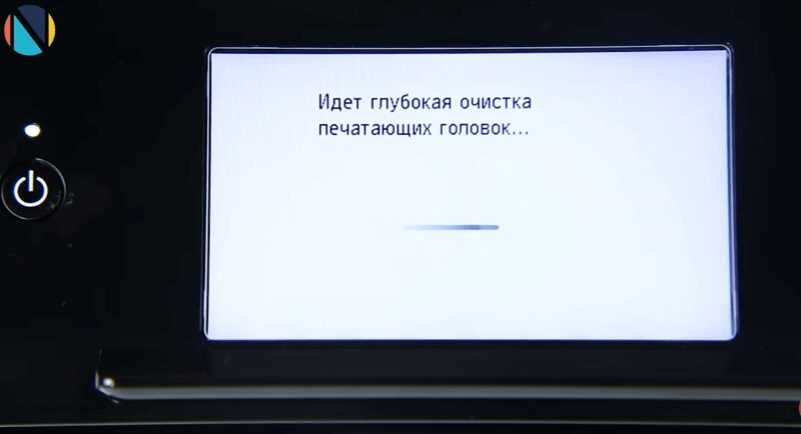
- Вставьте печатающую головку обратно в принтер или многофункциональное устройство Canon и запустите режим глубокой очистки.
Вот так. Как вы видите, на самом деле это довольно просто. На самом деле, единственное, что вам нужно делать, это не бояться и быть осторожным. Удачи!
Прежде чем вручную очищать печатающую головку, проверьте загруженные в принтер картриджи. Эти картриджи должны быть очищены от остатков упаковки и аккуратно вставлены в печатающую головку. После общей проверки картриджей можно будет определить, вызваны ли пятна на страницах цветными или черными картриджами.
Как почистить принтер Canon от пыли?
1 Обесточьте принтер.
2 Протрите влажной салфеткой все доступные части корпуса.
3 Откройте верхнюю крышку и извлеките картридж (в идеале корпус подлежит полной разборке).
4 При помощи тонерного пылесоса, салфеток и ушных палочек удалите пыль со всех узлов системы.
Сильное засорение головки
При сильном засорении жидкость может не проходить через шлюзы. В этом случае стоит попробовать провести лечение несколько раз. Если это не поможет, промойте форсунки большим количеством жидкости.
Для этого возьмите тонкую трубку и разрежьте ее на несколько маленьких кусочков. Затем наденьте их на впускные отверстия и заполните их специальной жидкостью. Каждая трубка должна быть не более 6 см в длину. Если жидкость начинает просачиваться через головку, вы можете продолжить процедуру и доливать жидкость в течение двух дней.
Если это не удается, можно использовать следующую технику. Налейте немного жидкости в пластиковый контейнер, положите туда ткань или салфетку и прижмите к ней PG. Затем, используя шприц без иглы, извлеките жидкость из пробирки. Повторите процедуру несколько раз, добавляя моющее средство в пробирку.
Таким же образом можно попробовать прокачать жидкость в обоих направлениях. Для этого повторите предыдущие шаги, прижимая насадку к влажной ткани. Затем залейте чистящую жидкость с помощью шприца. Затем заполните трубку и выдавите извлеченную жидкость обратно в трубку. Это следует делать медленно и осторожно, чтобы не повредить детали.
Для очистки сопел, загрязненных пигментами, используется специально разработанный растворитель или изопропиловый спирт.
Как проверить принтер Canon
- Выберите [Test Print/Пробная печать] во всплывающем меню программы Canon IJ Printer Utility.
- Щелкните значок [Nozzle Check/Проверка сопел]. Появится запрос подтверждения.
- Загрузите бумагу в аппарат
- Напечатайте образец для проверки сопел.
- Проверьте результат печати.
Прочистка несъемных головок (модели с СНПЧ и без)
Подойдет для принтеров серии G с заводской СНПЧ, а именно: Canon PIXMA G1400, G2400, G3400, G4400, G1410, G2410, G3410, G4410, G1411, G2411, G3411, G4411, G2415, G3415, G5040, G6040 и других подобных.
В обоих случаях (с СНПЧ или без) печатающая головка имеет одну конструкцию и расположена на нижней части корпуса картриджа Canon.
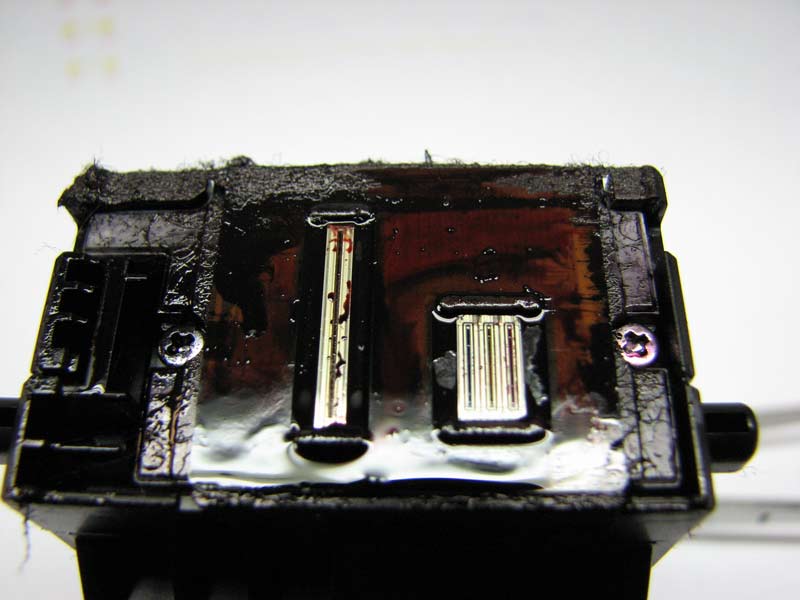
- В ряде моделей используются полноценные картриджи с емкостью внутри, где хранятся чернила (модели без СНПЧ). Промывка делается через заправочные отверстия, предварительно отклеив этикету.
- А где стоит система подачи чернил, там картридж выступает лишь буферной емкостью для поступления краски от донорных резервуаров по шлейфам к ПГ.
Для промывки нужно надеть трубочку от шприца на штуцер, что немного облегчает задачу по сравнению с обычным картриджем, и сделать прокачку жидкости через сопла.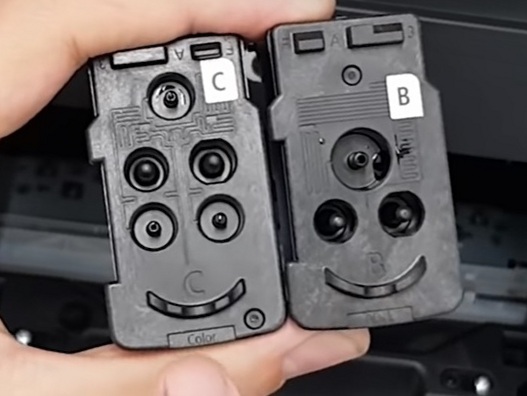
Инструкция по промывке:
- Положите в емкость салфетку, сложенную в несколько раз.
- На картридж под СНПЧ совместно со шприцом используйте специальную насадку для промывки – YT. Наденьте шприц с насадкой на каждый штуцер подключения к шлейфу (ч/б – 1 штуцер, цветной — 3) и потихоньку прокачивайте средство. Регулярно меняйте салфетку до тех пор, пока на последней не будет чернильного отпечатка, а выйдет только жидкость.
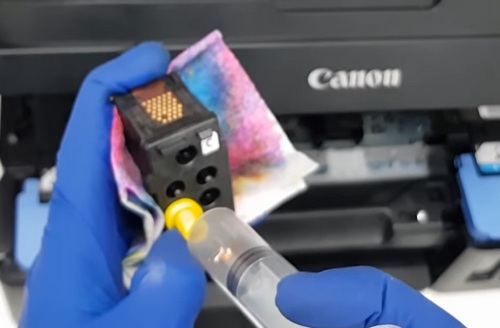
- Для обычного картриджа следует подготовить уплотнитель. Им может быть кусочек какой-то резинки или, например, заглушка для донорной емкости СНПЧ. Иглу обрезаем, чтобы внутри картриджа она не упиралась в противоположную стенку. Надеваете уплотнитель на иглу, вставляете в каждое отверстие для заправки, плотно прижимаете с усилием, чтобы была максимальная герметичность, и начинаете продавливать сопла воздухом или промывочной жидкостью.
В первом случае, когда есть СНПЧ, печать с первого листа вряд ли будет хорошей, так как устройству нужно будет нормально прокачать/заполнить емкость и головку. А во втором, если картридж полностью «вымыли» от чернил, необходимо будет сделать еще и заправку.
Если состав не выходит через сопла, значит, внутри есть пробка, которую следует растворить. Применяется метод отмачивания – наберите очистителя в емкость с ровным дном на 2-3 мм, положите картридж головкой книзу и подождите пару часов. Затем еще раз попробуйте промывку со шприцом. Если не помогло, оставьте головку в жидкости на 24 ч.
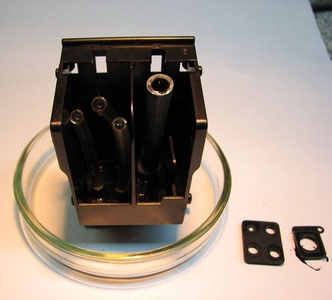
Неудачная промывка, которая не получается никаким из предложенных способом, свидетельствует про очень сильное засыхание, требующего пойти в ва-банк и применить более агрессивное средство, или менять печатную головку.
Как сделать проверку печати на принтере
Загрузите в податчик листов бумагу формата A4. Щелкните значок принтера на панели задач правой кнопкой мыши и выберите Nozzle Check (Проверка дюз). Если на панели задач нет значка принтера, обратитесь к следующему разделу, чтобы добавить значок. Выполняйте инструкции, отображаемые на экране.
Можно ли чистить печатающую головку принтера спиртом
Не рекомендуется при промывке печатающей головки применять Cilit и этиловый спирт, как для струйных принтеров Epson, так и для струйных принтеров Canon. Данные вещества разъедают герметик печатающей головки (ПГ), а также элементы дюз. Этиловый спирт опасен тем, что способен растворять пластмассы.
Как сделать калибровку принтера Canon?
Canon можно откалибровать и вручную. Через меню «Пуск» нужно выйти на «принтеры», правой кнопкой вызвать меню принтеров и выбрать «настройку печати». Во вкладке «Обслуживание» нажать специальные параметры и в появившемся окне отметить птичкой «Выравнивать головки вручную». Подтвердить изменения.
Как оживить печатающую головку струйного принтера
Отмачивание печатающей головки в чистящей жидкости
Берем маленькую чистую тару, заливаем в нее 2-3 миллиметра разогретой до 40-50оС чистящей жидкости. Затем в жидкость кладём соплами вниз печатающую головку. Для уменьшения испарения жидкости, тару накрывают пакетом. Печатающая головка отстаивается сутки.
Как достать картридж из Принтер Canon g2415?
Сначала вам потребуется выполнить следующее:
- Выключите устройство и отсоедините его от сети.
- Поднимите верхнюю крышку, если она имеется у вашего принтера.
- Далее откройте верхнюю панель, взявшись за специальную выемку.
- Теперь достаньте картридж, просто потянув за ручку.
Как очистить печатную головку принтера вручную
Если автоматическая очистка печатающей головки не дала желаемого эффекта, ее необходимо очистить вручную. Для этого выполните следующие действия.
Включите принтер и откройте крышку. Каретка с картриджами переместится на такое место, чтобы вы могли извлечь их. Поместите картриджи на лист бумаги, чтобы воздух не попадал в камеры.
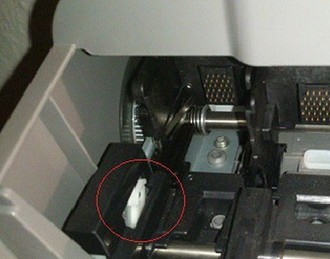
Теперь с помощью рычага, установленного сбоку, извлеките печатающую головку из принтера. В большинстве случаев у принтеров Canon снять печатающую головку довольно просто. Затем верните рычаг в исходное положение, чтобы избежать повреждений конструкции.
После снятия на несколько часов поместите печатающую головку в емкость со специальным очистителем печатающей головки или очистителем форсунок так, чтобы контакты были сбоку и оставались сухими. В качестве альтернативы вы также можете использовать дистиллированную воду.
Важно: тщательно высушите контакты, если на них попала жидкость. Не используйте водопроводную воду, так как осадок может повредить печатающую головку.
После «ванных процедур» установите печатающую головку и картриджи на место. Снова выполните автоматическую очистку через настройки принтера — после этого печатная головка должна быть чистой. Если печать все еще не работает должным образом, вы можете попробовать «водяную баню» еще раз — уже со спиртом.
Как запустить очистку на принтере?
Выполните следующие действия, чтобы запустить программу очистки печатающей головки.
- Откройте Центр решений HP: …
- Нажмите кнопку Параметры ( ).
- В области Параметры печати выберите Панель инструментов принтера. …
- На вкладке Службы устройства выберите Чистка печатающих головок ( ).
- Нажмите кнопку Очистка, чтобы начать процесс.
Сколько длится очистка принтера
Принтер начинает чистить печатающую головку и индикатор «Сеть» начинает мигать. Чистка печатающей головки длится около тридцати секунд.
Сколько будет стоит прочистить головку принтера
Ремонт струйного принтера, связанный с чисткой печатающей головки является кропотливым, нудным, а также трудозатратным. Стоимость прочистки 1500-3000 рублей в зависимости от степени засыхания, количества цветов и сложности.
Установка и настройка
Для того чтобы заново собрать устройство, нужно просушить чистящую головку и поместить ее на законное место. После этого опустить фиксатор и вернуть картриджи на место. Теперь можно провести печать пробной страницы. Не стоит переживать, если при печати на листе проявились кривые линии или плохо пропечатался рисунок (текст, штамп). Возможно, головка сместилась и ее нужно выровнять. Инструкция по калибровке:
- Убедиться, что в лотке имеются листы и картриджи заполнены. После этого подключить устройство к компьютеру.
- Перейти в «Панель управления», далее «Устройства и принтеры».
- Открыть контекстное меню и выбрать «Свойства».
- Перейти во вкладку «Дополнительно».
- Отметить пункт «Выровнять вручную», сохранить и перейти во вкладку «Обслуживание».
- Выполнить процедуру «Выравнивание печатающих головок».
- Следуя инструкции, ответить на вопросы и закончить калибровку.
После этого принтер должен начать работать в исправном режиме. Чтобы не допускать засыхания красок, важно раз в неделю печатать пробную страницу. Особенно это касается тех, у кого принтер может месяцами стоять без дела. Регулярная чистка также поможет избежать серьезных засоров и продлит срок службы устройства.
Аппаратная чистка
Засоры в струйных принтерах — распространённая проблема. Краска ведь во всех устройствах сохнет. Поэтому в них часто добавляют функцию самообслуживания. Можно почистить печатающую головку Canon, даже не снимая её. При подключении гаджета система должна найти и проинсталлировать драйвер. Но лучше поставить программное обеспечение с диска, который идёт в комплекте с устройством.
На сайте производителя есть утилиты для управления принтером. У них разные настройки и интерфейс. Качать их необязательно. Промыть сопла можно и так.
- Заполните картриджи.
- Подключите гаджет к ПК.
- Вставьте в него чистый лист бумаги.
- На компьютере откройте «Панель управления».
- Меню «Устройства и принтеры».
- Щёлкните по значку Canon правой кнопкой мыши.
- Пункт «Свойства».
- Раздел «Обслуживание».
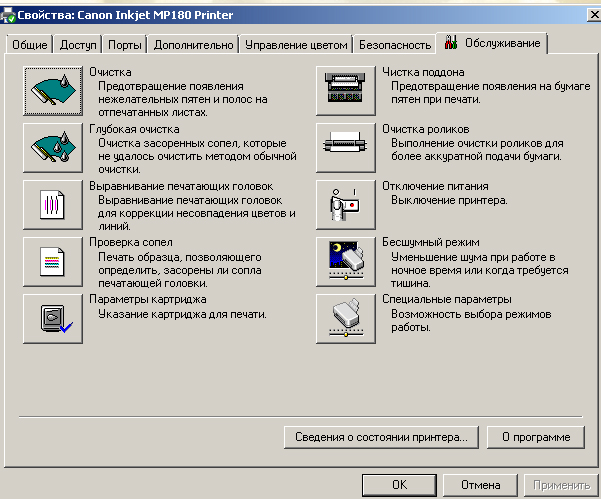
- Выберите тип отчистки («Стандартная» или «Глубокая») и картриджи.
- Начнётся печать. Принтер подаст чернила под большим давлением. Струя краски пробьёт засор.
- После чистки система предложит распечатать тестовую страницу.
- Чтобы запустить тест самостоятельно, нажмите на кнопку «Проверка сопел» в том же разделе «Обслуживание».
Вначале проведите стандартную «промывку». С первого раза, возможно, не получится. Попробуйте дважды и распечатайте тестовую страницу. Если не сработало, запустите глубокую очистку. Не забывайте пополнять картриджи — расходуется много краски. Пока не вынимайте деталь. Подождите сутки. Потом снова попробуйте почистить. Если не помогло, надо промывать её вручную.
Как прогнать краску в принтере Canon?
Для прочистки чернил выполните указанную ниже процедуру.
- Убедитесь в том, что принтер включен.
- Нажмите кнопку Настройка (Setup).
- Нажимайте кнопку + до появления цифры 10 на ЖК-дисплее.
- Нажмите кнопку Черный (Black) или Цвет (Color). Начнется прочистка чернил.
Промывка печатающей головки вручную (чистка отдельной детали)
Понадобятся:
- шприц;
- трубочка подходящего диаметра, например, от капельницы, или насадка для промывки;
- марля, безворсовые салфетки или мед. бинт;
- жидкость для прочистки;
- ровная емкость достаточно размера, куда влезет головка.
Как достать печатающую головку
На принтерах Canon печатающая головка довольно легко вынимается, благодаря отсутствию соединения через шлейфы, чего не скажешь про устройства Epson.
- Выключите аппарат и откройте крышку.
- Дождитесь выезда каретки с парковочной площадки и выньте кабель с розетки.
- Извлеките картриджи.
- Уберите фиксатор, который удерживает ПГ. На разных моделях конструктивно фиксатор может выполняться по-разному – рычагом, планкой или полноценной рамкой, удерживающей ПГ внутри. Нужно убрать защелку, поднять рамку или потянуть планку с обозначением цветов (MG5440) на себя. После, головку можно аккуратно извлечь наружу.
Что сделать перед промывкой
- Застелите стол клеенкой.
- На дно емкости в два-три слоя положите смоченную в промывочном веществе марлю, салфетку или бинт.
- Дюзами вниз положите ПГ в емкость на замоченный материал.
- С заборных «шлюзов» снимите уплотнительные круглые прокладки, прочистите хорошо их под теплой водой, и места вокруг самих заборных мест. Если там будут остатки высохших чернил, то не будет герметичности, может поступать воздух внутрь системы.
Прокапывание
- Наберите в шприц разогретую примерно до 50° промывку.
- На каждый чернильный заборник накапайте по несколько капель.

- Дождитесь, пока жидкость не впитается. Через несколько минут поднимите ПГ и посмотрите на салфетку. Если вытекло много чернил, смените материал на новый.
- Прокапывайте до тех пор, пока после полного прохождения жидкости через чернильный канал салфетка не будет полностью чистой.
- Все каналы должны впитываться равномерно, что означает их одинаковую проходимость.
Полностью чистым будет считаться канал, который покажет те же свойства проходимости через минут 30. Значит, после последнего раза промывки, когда салфетка уже не окрашивается, оставьте ПГ на полчаса-час, а затем снова прокапайте. Также нелишним после простоя осмотреть салфетку, не стекли ли на нее возможные остатки чернил (в идеале их быть не должно). Если жидкость так же хорошо и одинакового впитывается, промывку можно считать законченной.
Замачивание сопел
Если капли, нанесенные на предыдущем этапе, не могут впитаться в какие-то заборники, вероятно, что есть пробка в соплах или каналах (у них разная длина), которая не пропускает жидкость.
- В чистую емкость наберите 1-2 мм жидкой промывки, разогретой где-то до 40°. Подогретое средство всегда лучше очищает, чем холодное, и даже комнатной температуры.
- Окуните дюзы в жидкость и дайте отстояться сутки.
На заборные шлюзы во избежание пересыхания нужно наложить кусочки смоченной в клинере ткани. Важно сильно не погружать ПГ, чтобы не намочить электронную часть детали. - На следующий день попробуйте прокапать, а если ситуация не изменилась, отмочите еще сутки.
Иногда очистить сопла быстро не получается ввиду сильных засоров. Поэтому есть два вариант: либо пытаться восстановить печатающую головку, потратив много времени, либо приобрести новую, что может вылиться в 70-80% стоимости принтера или МФУ.
Замачивание заборных отверстий
Помочь протолкнуть жидкость поможет дополнительное усилите. На заборники наденьте трубочки необходимой толщины, влейте несколько сантиметров промывки и следите за прогрессом. Постепенно количество вещества в трубочках должно уменьшаться.

Протягивание и прокачивание
Схожие между собой действия с той лишь разницей, что прочистка протягиванием делается забором жидкости с емкости в ПГ, а далее в шприц, т. е. поршень медицинского приспособления вытягивается. А при прочистке прокачиванием, наоборот, жидкость запускается со шприца внутрь ПГ с последующим попаданием в емкость.
- В емкость влейте чуть-чуть промывки и хорошо промочите в ней ткань.
- Плотно прислоните и слегка придавите сопла к ткани, чтобы уменьшить вероятность забора воздуха в дюзы.
- Через трубочку или насадку начните втягивать в шприц промывающую жидкость, высовывая поршень.
- Повторять протягивание допустимо много раз.
Принцип прокачки такой же, только на поршень следует давить (потихоньку). Изначально в шприце должна быть жидкость, которая набирается только после небольшого забора воздуха. Последний при прокачке сглаживает давление, тем самым уменьшая «удар» по соплам при закачке.

Чистка разобранной ПГ
Перед тем как промыть печатающую головку Canon Pixma, можно раскрутить деталь на две части – основу с контактной площадкой и сопловую пластину. Так появляется дополнительный доступ к каналам с внутренних поверхностей обеих частей.
Разъединение делается после откручивания винтов.
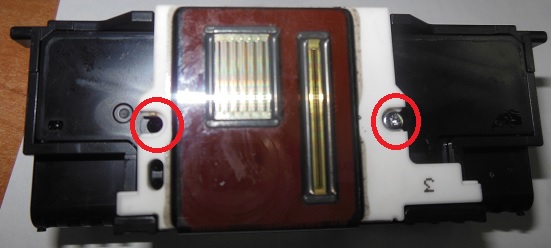
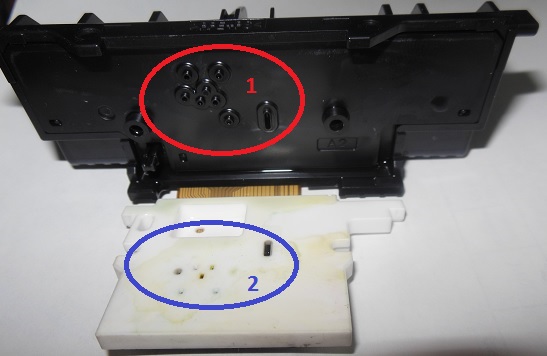
Основную часть (на рис. — 1) можно прочищать более агрессивно. Отверстия, если они забиты, на обеих элементах можно аккуратно освободить от засора тонкой проволокой.
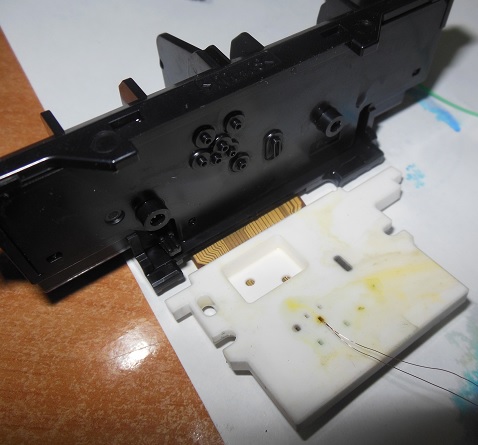
Также примените все способы, которые описаны выше, для основы. Это своего рода диагностика, чтобы понять, где прекращается нормальное прохождение жидкости – в основе или части с дюзами.
Далее протрите все части, кроме электронных, жидкостью, и промойте, руководствуясь всеми инструкциями выше.
- https://uborka.co/chistka/kak-pochistit-pechatayushhuyu-golovku
- https://sdt-taganrog.ru/kak-sdelat-glubokuyu-ochistku-printera-canon/
- https://mzoc.ru/uhod-za-avtomobilem/kak-prochistit-golovku-printera-canon-g3010.html
- https://PoPrinteram.ru/promyvka-pechatayushhej-golovki-canon-pixma.html
- https://avtograf70.ru/raznoe/kak-provesti-glubokuyu-ochistku-printera-canon.html
- https://gostevushka.ru/kak-sdelat-glubokuyu-ochistku-printera-canon-bez-kompyutera
- https://sdesam.ru/kak-provesti-glubokuyu-ochistku-printera-canon
- https://mak.trade/ru/info/articles/2019/kak_pochistit_pechatayushchuyu_golovku_printera_canon/
- https://doma35.ru/programms/kak-pochistit-printer-canon-g2010-series-cherez-kompyuter/
- https://ichip.ru/sovety/remont/kak-ochistit-pechatnuyu-golovku-printera-713542
- https://nastroyvse.ru/devices/raznoe/kak-pochistit-pechatayushhuyu-golovku-printera-canon.html