
«Факсы и сканирование» в Windows 7
- Не принимая во внимание версию своей операционной системы, первым делом перед началом работы со сканером нужно проверить его подключение и работоспособность. Через ярлык «Управление» в контекстном меню «Мой ПК» или любым другим способом перейдите в «Диспетчер устройств». В разделе «Устройства обработки изображений» найдите свою модель техники. Никаких знаков восклицания возле нее быть не должно.
- Теперь воспользуйтесь кнопкой «Пуск», а потом поиском или перейдите в «Панель управления». Ваша задача найти приложение «Факсы и сканирование» в Windows 10 или 7. Как это будет сделано особого влияния не имеет.
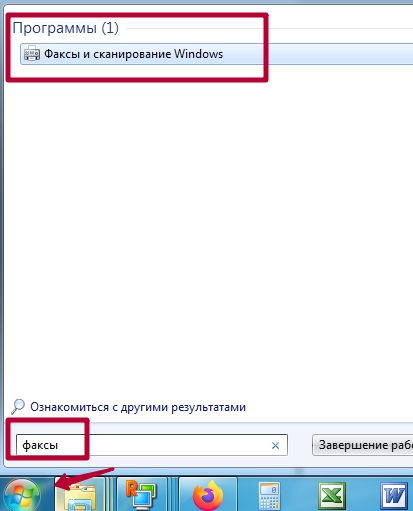
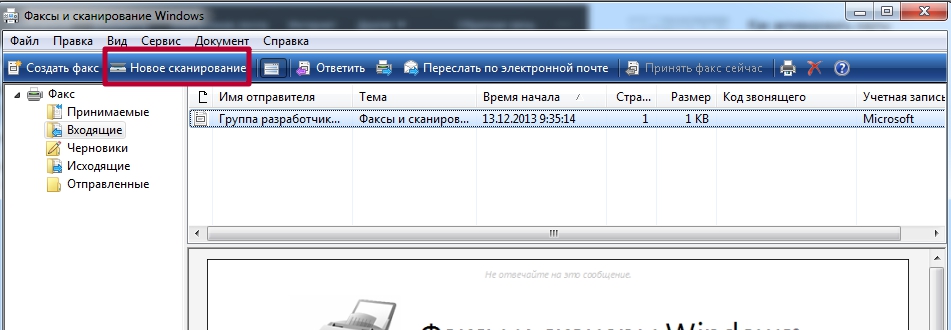
- Должно открыться окно, в котором можно увидеть, какие факсы были ранее отправлены или приняты, или ранее отсканированные документы. В верхнем меню найдите кнопку «Новое». Нажмите ее для запуска сканирования.
- Сейчас в окне есть возможность сделать индивидуальные настройки оцифровки документа. Если это необходимо, то задайте нужные значения. Как минимум нужно указать: тип файла (рисунок, pdf, docx или другой), разрешение (это качество, которое может быть в диапазоне от 100 до 1200 dpi), яркость. Это позволит получить более качественную работу сканера. Обратите внимание на указанную модель сканера в самой верхней строчке слева. А также если устройство поддерживает сканирование сразу с двух сторон, то это нужно указать в разделе «Подача».
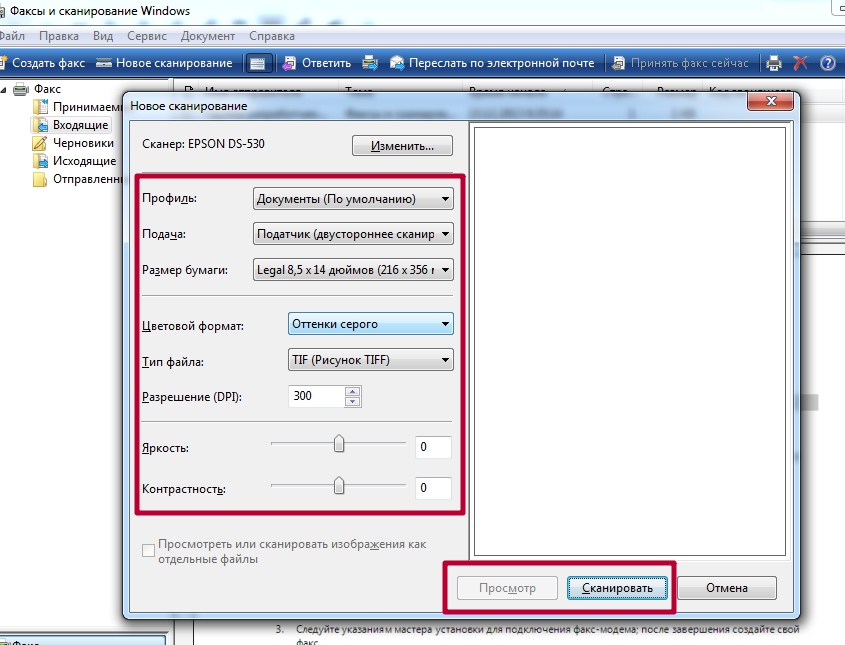
- Когда настройки сделаны, но можно все оставить по умолчанию, рекомендуем провести предварительный просмотр будущего результата. Если он удовлетворительный, то переходите непосредственно к сканированию.
Ранее указанные параметры сканирования можно сохранить в отдельный профиль, чтобы не настраивать повторно.
-

- В зависимости от выбранного качества работы, она выполняется устройством от нескольких до 20–30 сек. Результат будет сохранен в папку по умолчанию. Узнать ее адрес можно в настройках. Зачастую она расположена в «Мои документы».
Как отсканировать документ на Виндовс 10
Проверяем совместимость
Перед началом всех процедур стоит выяснить некоторые важные моменты совместимости. Как показывает практика, даже если есть драйвера, скачанные на сайте производителя, Windows 10 может конфликтовать с оборудованием. Так, к примеру, МФУ компании Canon рекомендуют использовать программное обеспечение более старого образца. Оно отмечено как рекомендуемое. А потому сканер в Windows 10 может работать не совсем корректно. К такому развитию событий следует быть готовым.
Если устройство старое, то драйверов к нему может вовсе не существовать. А также часто наблюдаются проблемы со сканированием по сети из «десятки». ОС их попросту не видит. А потому требуется прямое соединение через провод USB, хотя и это не гарантия корректной работы.
Если ранее свой МФУ Вы использовали только как принтер, а сейчас пробуете на нем отсканировать документ, то убедитесь, что установлены драйвера не только на печать, но и на сканер. Для многих моделей это разные пакеты файлов.
Устанавливаем сканер
Подключение сканера к компьютеру сводится к «связыванию» USB проводом и установкой драйверов. Последние могут быть скопированы системой Виндовс 7, а тем более 10, автоматически. Но если сканер уже старый, то ОС идентифицирует такую технику как неопознанную. В таком случае придется нужные файлы «дров» скачать с сайта производителя техники. Тогда все сводится к таким простым шагам:
- Соединяем сканер с компьютером.
- Ждем автоматической установки.
- Если все прошло удачно, то начинаем сканировать. В противном случае переходим к следующим пунктам.
- Скачиваем драйвер.
- Устанавливаем и перезагружаем систему.
Программы для работы
«Мастер» от производителя техники
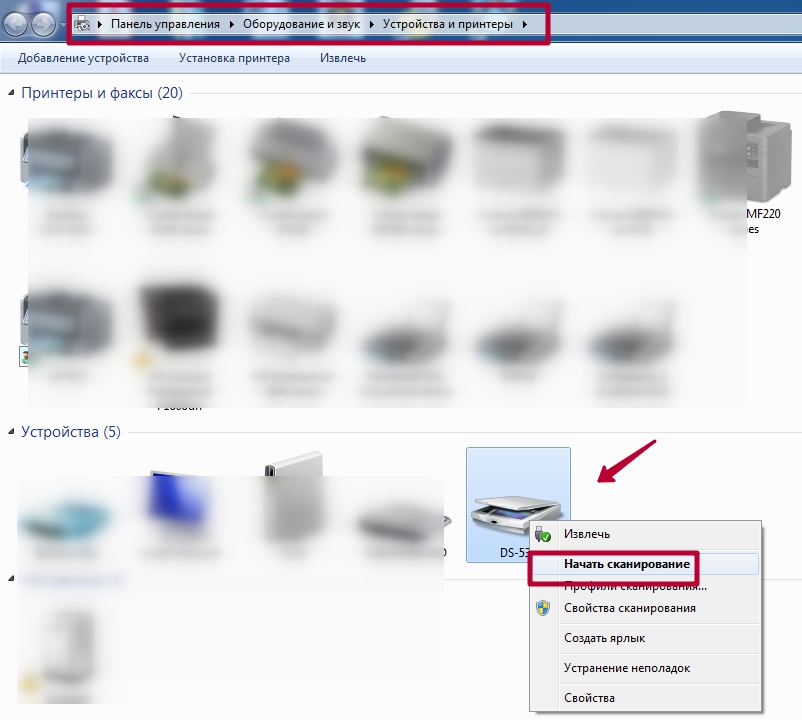
- Через «Панель инструментов» зайдите в раздел «Принтеры и факсы». Найдите свою модель сканера и выделите его.
- Правой кнопкой мышки вызовите контекстное меню, а среди списка отметьте «Начать сканирование».
-
- Система запустит встроенную утилиту бренда. Такого
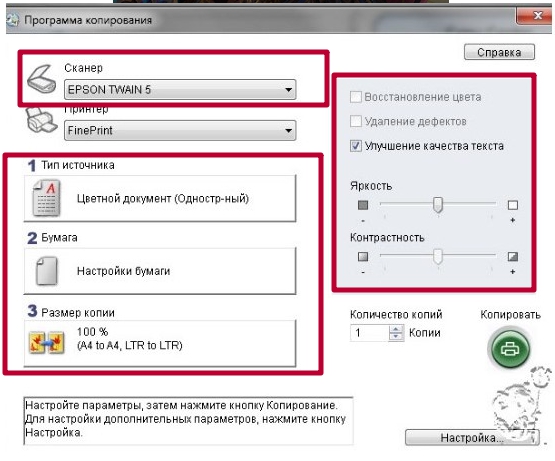
или такого вида
. - В этом окне можно настроить тип сканирования, размер бумаги, цветное или черно-белое сканирование. А также установить, в какой формат сохранять результат, указать разрешение, яркость и контрастность. После нажатия на просмотр увидите предварительный результат.
Приложение «Сканер»
Это встроенный инструмент, который является усовершенствованной и визуально другим вариантом старой утилиты «Факсы и сканирование». А в плане возможностей инструмент потерял подержку работы с факсами и отправку сканов по электронной почте.
Чтобы воспользоваться инструментом, его сначала нужно скачать и установить из магазина приложений Microsoft. Несмотря на название — это бесплатно. Возможен вариант, что приложение уже установлено На ПК. Найдите его через строку поиска Windows. Значок программы имеет вот такой вид. 
Нажмите по нему, чтобы запустить.
Когда приложение откроет свое окно, то слева увидите модель сканера. Ее при необходимости можно сменить. Ниже — тип файлов, в который будет сохраняться результат сканирования. Кроме «PNG» доступны к выбору JPEG, TIFF и Bitmap. Все зависит от целей и дальнейшего применения оцифрованных документов.

По ярлыку «Больше» откройте остальные настройки. Среди них:
- Режим сканирования в цвете для фотографий или черно-белый для документов и текста.
- Разрешение в DPI по сути является указанием качества отсканированных результатов.
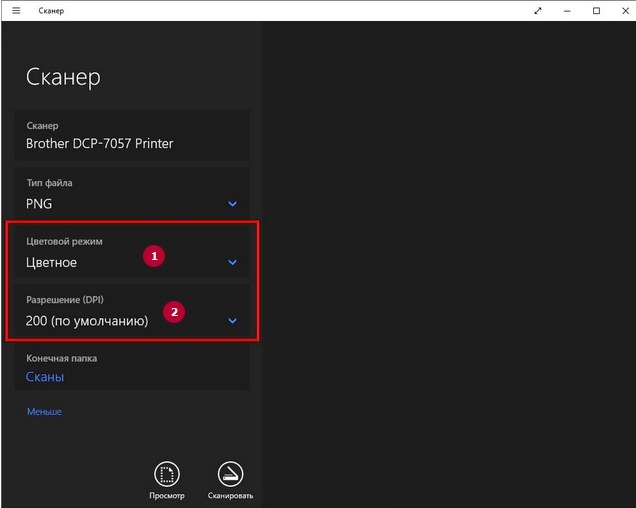
- Настройка «Конечная папка» позволяет указать место на диске компьютера, где будут сохраняться цифровые копии. По умолчанию это директория «Сканы» в папке документы. А полный путь к ней такой «C:UsersИмя пользователяPicturesСканы». Быстрый доступ осуществляется через проводник. При необходимости можно указать любую другую папку на диске.
Когда все нужные настройки произведены можно приступать непосредственно к самому сканированию. Принимать листы разные сканеры могут одним или несколькими способами. Это могут быть автоподатчик документов или крышка со стеклом. При втором варианте 100% класть бумагу нужно заполненной стороной вниз. Крышку обязательно закрыть. При автоматической подаче, скорее всего, также, но все зависит от конкретной модели.
Для предварительного отображения результата используйте кнопку «Просмотр», а для получения готового скана — «Сканировать».

Какие старые модели сканеров поддерживаются в Windows 7
Windows 7 поддерживает большинство сканеров, выпущенных до 2010 года. Однако, не все модели могут работать корректно, так как производитель может не выпускать драйвера для новой операционной системы.
Как проверить, подключен ли сканер к компьютеру
Для проверки подключения сканера, откройте меню «Пуск» и выберите «Устройства и принтеры». Если сканер подключен к компьютеру, то он должен появиться в списке под названием «Сканеры».
Где можно найти драйвер для старого сканера в Windows 7
Драйвер для сканера можно найти на сайте производителя. Если драйвера для Windows 7 нет на официальном сайте производителя, попробуйте установить драйвер для Windows XP или Vista. Он может работать и в Windows 7.
Как выбрать правильный драйвер для сканера
Чтобы выбрать правильный драйвер для сканера, необходимо знать модель сканера и версию операционной системы. На сайтах производителя драйверов обычно есть специальные страницы, где можно выбрать нужную модель и версию операционной системы. Также можно воспользоваться программой для автоматической установки драйверов, например, DriverPack Solution.
Что делать, если драйвер для сканера не устанавливается в Windows 7
Если драйвер для сканера не устанавливается в Windows 7, то можно попробовать установить драйвер в режиме совместимости с Windows XP или Vista. Для этого нужно нажать правой кнопкой мыши на файле установки драйвера, выбрать «Свойства» и в разделе «Совместимость» выбрать версию Windows, для которой предназначен драйвер.
Как сканировать на компьютер в windows 10
«Десятка» является самой новой версии ОС Windows. Поэтому, есть случаи проблемной работы устройств. В частности, проблемы возникают с драйверами.
Например, устройства бренда Canon рекомендуют устанавливать драйвера более старых версий, из-за чего возникает конфликт ПО и Windows. Такие случаи редко возникают, но иметь понимание возможности возникновения такой ситуации и быть вооруженным необходимо.
Аналогичная ситуация с устаревшей техникой. Рано или поздно слишком старые модели принтеров перестают поддерживаться. Драйвера не обновляются под современные требования Windows. В таком случае отсканировать вообще не получится. Единственный вариант – подключить аппарат к компьютеру, на котором установлена система, на которую есть драйвера.
Возможны проблемы со сканированием и по локальной сети. Когда несколько ПК подключены между собой в одну сеть и сканер используется в качество общего устройства для всех компьютеров, то второстепенные компы могут не распознавать устройство. В таком случае надо временно подключить сканер к главному компьютеру и сделать сканирование.
В большинстве случаев для установки МФУ используется один общий драйвер. Во время распаковки программы инсталлируются все пакеты драйверов, необходимые для работы всех узлов техники (сканера, ксерокса, принтера). Но иногда для работы каждого механизма надо ставить отдельные драйвера. Поэтому, если на диске не один установочный файл или вовсе предоставляется несколько дисков, то рекомендуется инсталлировать весь пакет ПО. Бывают случаи, когда человек устанавливает дрова, принтер работает, а вот сканер и функция копирования недоступны. Знайте, проблема может быть как раз в этом.
Установка сканера
- Сначала соедините шнуром сканер и ПК.
- Вставьте кабель питания сначала в аппарат, а затем в розетку.
- При включенном компьютере нажмите на кнопку «Вкл» на корпусе сканера.
- Дождитесь распознавания сканера и автоматической установки. Если все прошло успешно, то оборудование появится в окне «Устройства и принтеры» («Win+R» и комбинация «control printers»). Можно приступить к сканированию.
- В ином случае потребуется воспользоваться диском с драйверами, который поставляется в комплекте со сканером. Если диска нет, тогда софт скачивается с официального сайта производителя. Зайдите на оф. сайт, найдите раздел, отвечающий за ПО. Укажите модель вашего сканера, скачайте ПО и сделайте установку на комп, запустив загруженный файл.
- Делаем перезагрузку Windows.
Быстрое сканирование
Первый и самый легкий метод отсканировать документ – воспользоваться мастером через контекстное меню сканера.
Приложение «Сканер»
Приложение бесплатное, но изначально после установки Win 10 программы может не быть. Тогда надо скачать и установить софт с официального магазина Windows.
- Открывается магазин в «Пуск».
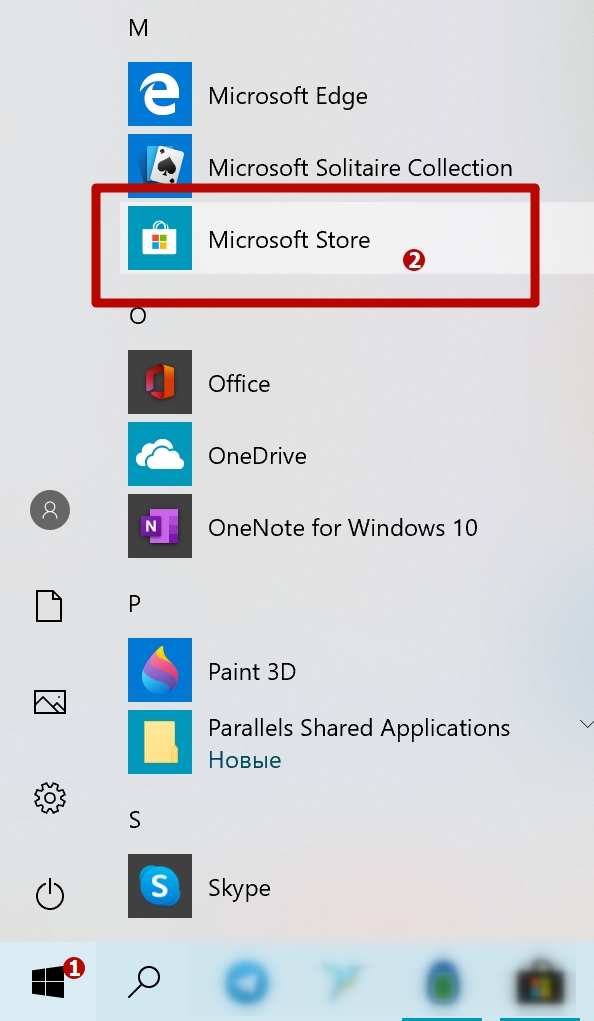
- Далее вводите «Сканер» в поиск по магазину, выбираете приложение из доступного списка.
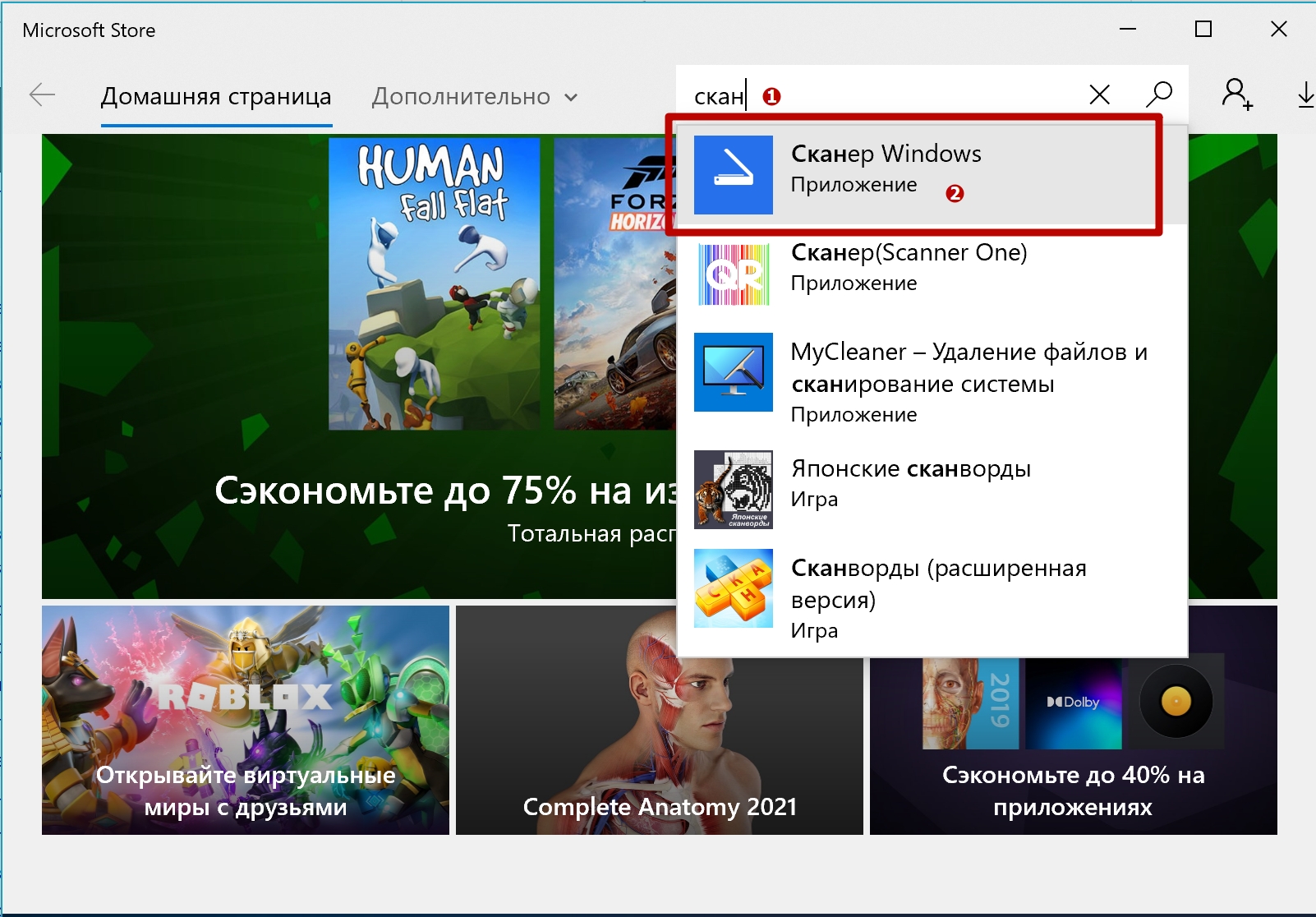
- Жмете на «Получить», затем должна начаться установка. В ном случае дополнительно нажмите на кнопку «Установить».
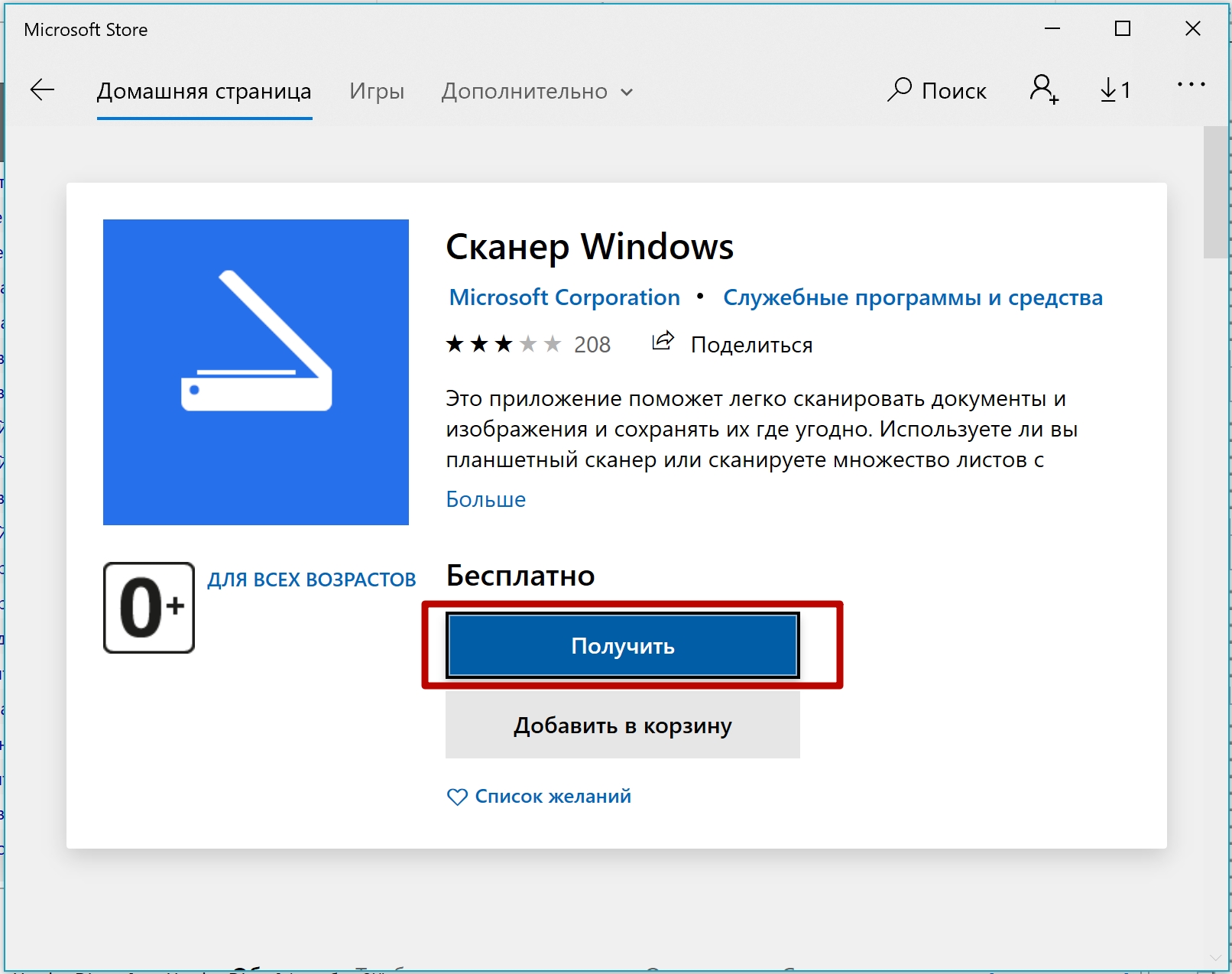
- Предложение открыть сканер будет доступно в уведомлении сразу после установки.

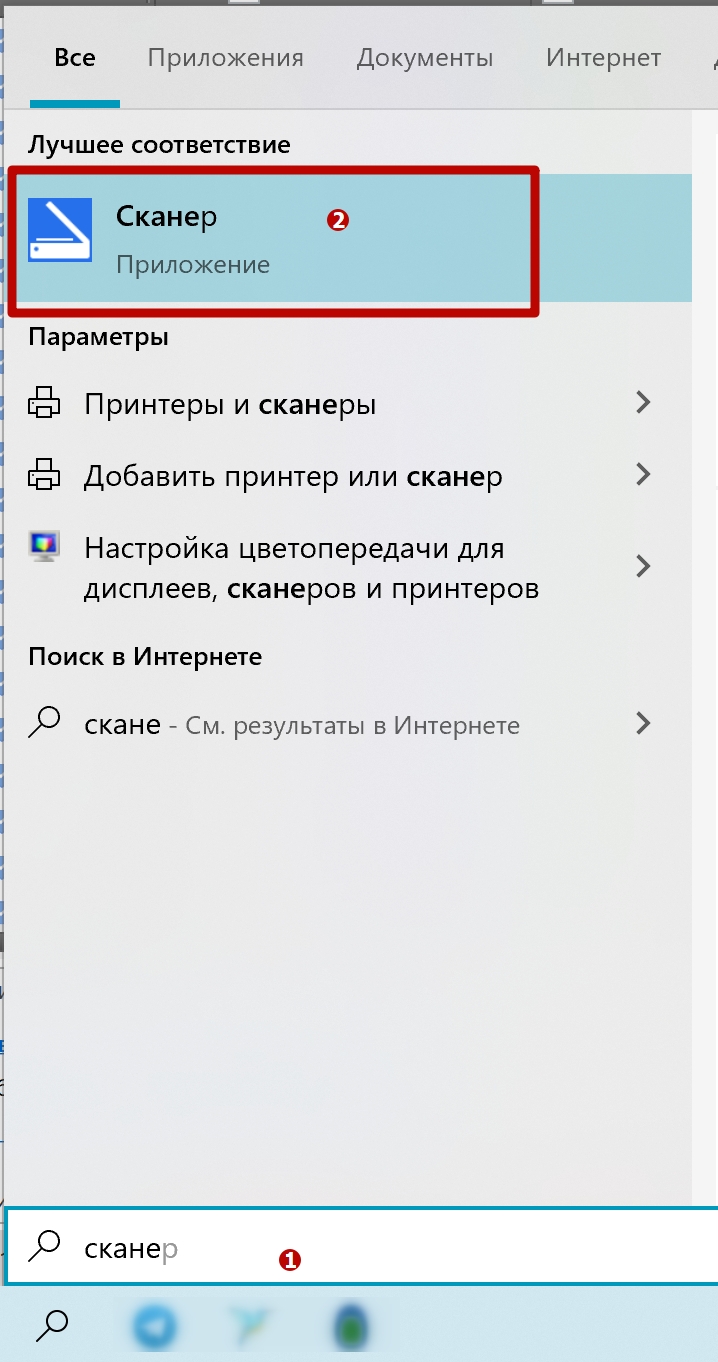
Открыть приложение можно также через «Пуск» в «Недавно добавленные» или найти посредством поиска.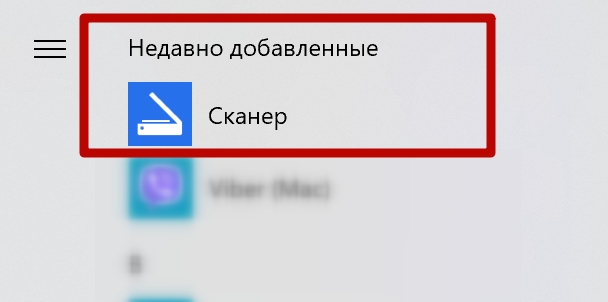
Откроется «Сканер» в новом окне. Чтобы отсканировать носитель, надо сделать те же действия, что и в предложенных вариантах ранее. Выберите нужный сканер, выставьте требуемые настройки, при необходимости предварительно просмотрите сделанный в будущем скан. Разрешение, расширение файла, тип цвета выбираются после нажатия на ссылку «Больше». Там же возможно выбрать, куда сохранится копия – пункт «Конечная папка». По умолчанию сохранение выполняется в папку «Изображения-Сканы», попасть в директорию легко через проводник в окне со всеми дисками.
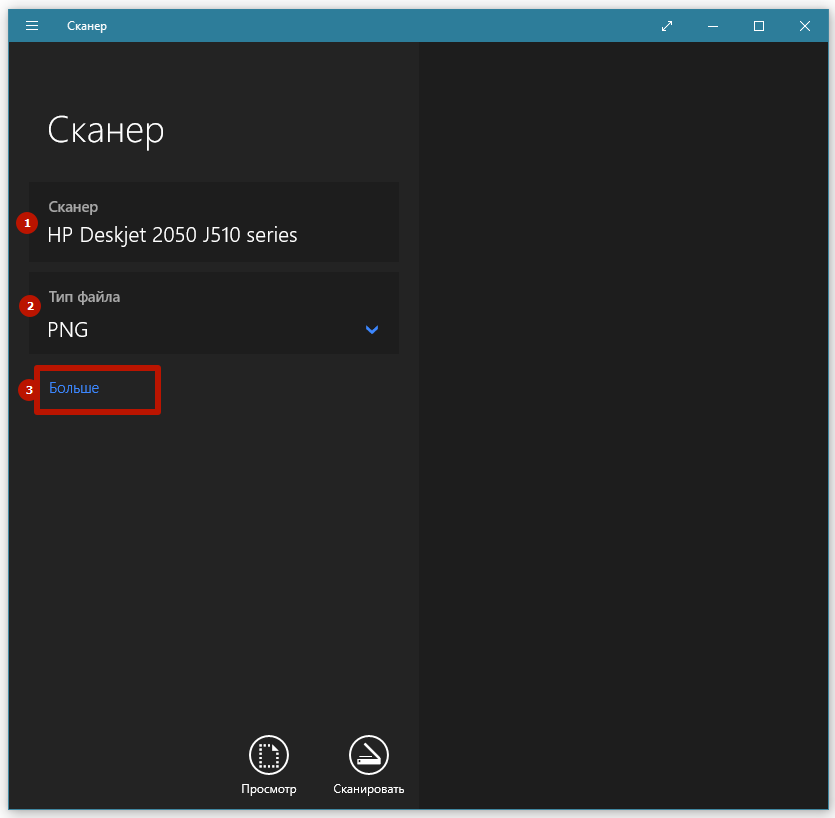
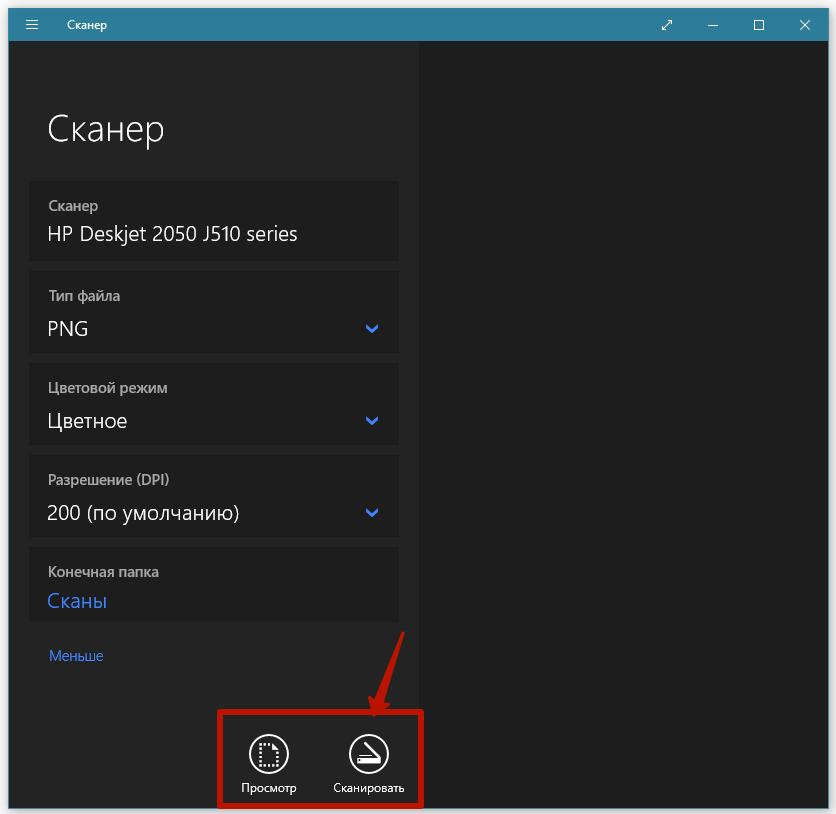
Затем кликайте на «Сканировать» и получите цифровой документ.
Шаг 1: Проверьте совместимость
1.1. Узнайте модель и производителя сканера
Перед тем, как начать подключение старого сканера к Windows 7, нужно определить производителя и модель устройства. Информацию об этом можно найти на самом сканере, в документации или на сайте производителя.
1.2. Проверьте совместимость с операционной системой
Не все старые сканеры совместимы с Windows 7. Поэтому важно проверить совместимость устройства с операционной системой. На сайте производителя можно найти информацию о поддержке со стороны Windows 7.
1.3. Установите драйверы для сканера
Драйверы – это программное обеспечение, которое нужно для работы устройства на компьютере. Если драйверы не установлены, то сканер не будет работать. Установить драйверы можно с диска, который поставляется в комплекте со сканером, или скачать их с сайта производителя. Важно установить драйверы, которые совместимы с Windows 7.
Шаг 2: Загрузите драйверы
Чтобы подключить старый сканер к компьютеру с Windows 7, необходимо загрузить и установить драйверы для устройства. Как правило, драйверы поставляются вместе с устройством или их можно найти на сайте производителя.
Если у вас есть диск с драйверами, вставьте его в CD-привод и дождитесь автоматического запуска установки драйверов. Если автоматическая установка не запускается, найдите файл с расширением .exe или .msi на диске и запустите его вручную.
Если драйверы не были поставлены вместе с устройством и не нашлись на диске, посетите сайт производителя и найдите нужный драйвер для своей модели сканера. Скачайте драйвер и запустите файл установки.
После завершения установки драйверов перезагрузите компьютер. Теперь ваш старый сканер должен быть готов к работе в Windows 7.
Если сканер не работает
Утилита устранения неисправностей
Первым делом при возникновении каких-либо проблем в работе любого оборудования, будь то принтер или сканер, стоит воспользоваться штатными возможностями устранения. Переходим в раздел с устройствами и находим проблемное. Вызываем контекстное меню, в нем кликаем на пункт «Поиск неисправностей».


Ждем окончания работы утилиты.
Ручная установка оборудования
Если сканера и вовсе нет среди оборудования в соответствующем разделе, то стоит попробовать его добавить ручным способом. Для этого:
- Через путь «Пуск»-«Параметры»-«Устройства» переходим в раздел «Принтеры и сканеры».
- Теперь, чтобы добавить новую технику нажимаем на кнопку «Плюс».
- Кликаем по ярлыку «Необходимый принтер отсутствует в списке».
- Дальше в конце выбираем вариант «У принтера большой возраст» или «Мой принтер очень старый».
- Упоминание «принтера» неошибочное.
Установите и настройте ПО для сканирования
1. Найдите ПО для сканирования
Прежде всего, убедитесь, что у вас есть диск с драйверами и ПО для вашего сканера. Если вы потеряли диск, попробуйте получить драйверы и ПО из Интернета, перейдя на сайт производителя вашего сканера.
2. Установите ПО
Когда вы найдете ПО для сканирования, следуйте инструкциям по установке, которые изложены в руководстве по эксплуатации или на сайте производителя. Обычно процесс установки заключается в запуске программы установки и следовании инструкциям на экране.
После завершения установки ПО для сканирования, перезагрузите компьютер, чтобы убедиться, что драйверы правильно установлены и работают.
3. Настройте ПО для сканирования
Когда ПО для сканирования будет установлено, запустите его и выполните настройку. Функции настройки могут отличаться в зависимости от ПО, которое вы установили, однако обычно вы сможете настроить такие параметры, как разрешение, цветность и размер изображения.
Проверьте, как сканер работает, и убедитесь, что с ним все в порядке. Если вы обнаружите проблемы, перейдите на сайт производителя вашего сканера и попробуйте найти решение проблемы в разделе поддержки.
Используем Paint
Paint – стандартный графический редактор, который присутствует в любой версии Windows. В XP открыть редактор можно через «Пуск» в папке «Стандартные программы». В Windows 8-10 проще воспользоваться поиском. Начните вводить «Paint» в поиск, система предложить необходимый вариант.
- После запуска Paint откройте меню «Файл» на верхней панели и выберите пункт «Со сканера или камеры».
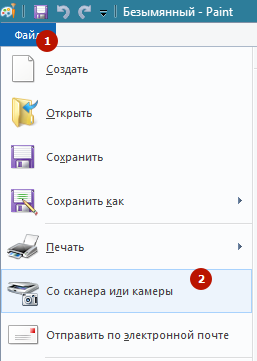
- Появится похожее окно, как в предыдущем пункте, где при необходимости можно сделать стандартные настройки сканирования.
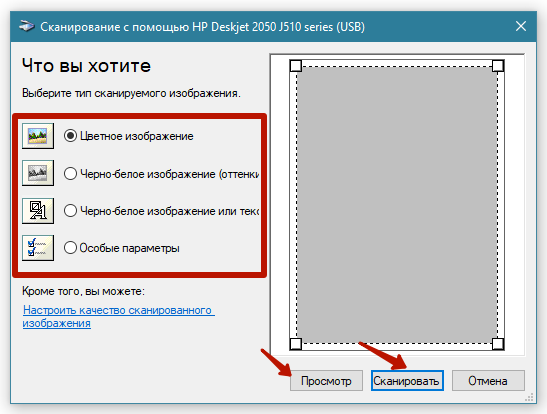

- Кликните на «Сканировать» и если аппарат в подключенном и рабочем состоянии, то запуститься оцифровка.
- Готовое изображение появится в рабочей области окна редактора. При необходимости отредактируйте картинку инструментами, которые предлагает Paint.

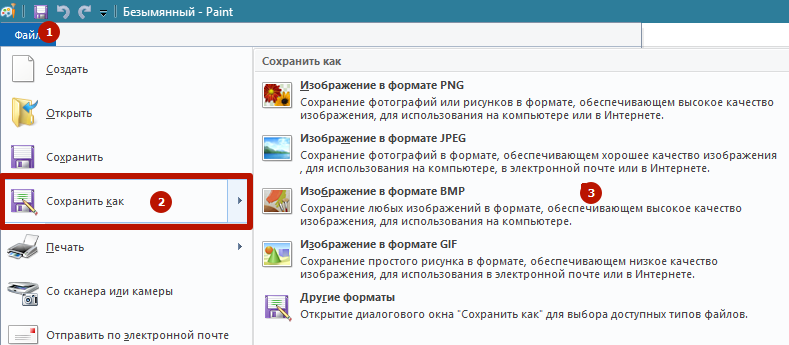
- Для сохранения скана в электронный документ, через меню «Файл» выберите «Сохранить как», выберите нужный формат, задайте директорию, куда попадет файл.
Начните сканирование
Выберите программу для сканирования
После того, как вы установили драйвер и подключили сканер, необходимо выбрать программу, с помощью которой будете сканировать документы. Обычно драйвера сканера содержат в себе программу для сканирования, которую можно найти в списке установленных программ.
- Откройте панель управления;
- Выберите «Программы» и откройте «Установленные программы»;
- Найдите в списке программу для сканирования и запустите её.
Подготовьте документ для сканирования
Перед началом сканирования необходимо подготовить документ для сканирования. Убедитесь, что на документе нет пыли или грязи, и он лежит ровно на стекле сканера. Если вы сканируете фотографию, убедитесь, что она лежит ровно на стекле и не перекрыта каким-либо предметом.
Начните сканирование
Нажмите кнопку «Сканировать», чтобы начать процесс сканирования. В этот момент сканер начнет сканировать документ и передавать полученные данные на компьютер.
Как правило, после сканирования документа открывается окно предпросмотра – здесь можно проверить качество изображения и настроить необходимые параметры. Если всё устраивает, сохраните файл на компьютере или отправьте на печать.
Подключите сканер к компьютеру
Проверьте подключение кабеля
Перед тем, как приступить к подключению, убедитесь, что у вас есть подходящий кабель для сканера. Он должен быть совместим с вашим компьютером и быть в рабочем состоянии.
Найдите порт для подключения сканера
После проверки кабеля, найдите подходящий порт на вашем компьютере для подключения сканера. Обычно это USB-порт, но в некоторых случаях может использоваться другой тип порта.
Подключите сканер к компьютеру
После того, как вы нашли подходящий порт, включите сканер и вставьте кабель в порт компьютера. Если все прошло удачно, сканер должен быть готов к работе.
Если вы все еще столкнулись с проблемами с подключением, убедитесь, что у вас есть правильные драйверы для сканера. Они должны быть установлены на вашем компьютере и быть совместимы с вашей операционной системой. Если необходимо, загрузите драйверы с сайта производителя сканера.
- https://printeru.info/poleznoe/skanirovanie-v-windows
- https://bojsya.ru/gadzhety/kak-podklyucit-staryi-skaner-k-windows-7
- https://PoPrinteram.ru/kak-skanirovat-v-windows-7-10.html