
Специальные возможности сканера
Данный метод подходит только для устройств со встроенной опцией PDF-скана. Владельцам сканеров, в которых такая возможность не предусмотрена, следует перейти к одному из способов, представленных ниже.
Инструкция на примере Epson:
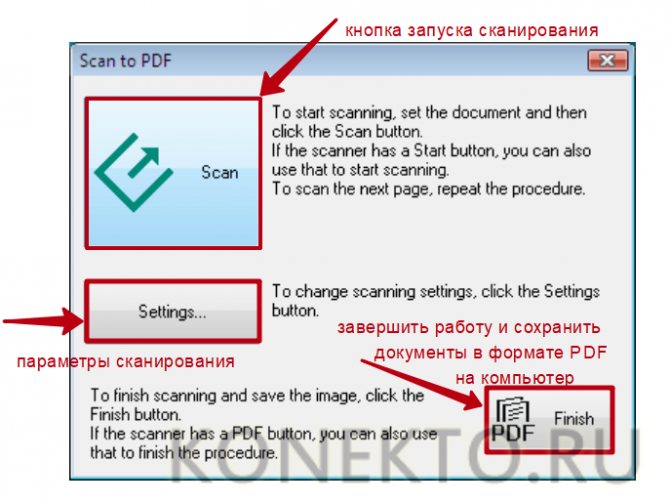
- Необходимо поместить бумажный документ в устройство и нажать на кнопку «PDF», расположенную на его корпусе.
- На экране компьютера появится окно вспомогательного приложения, в котором можно выставить настройки сканирования (размер страницы, поля, место сохранения файлов и т.д.), кликнув «Settings» («Параметры»).
- Чтобы сделать скан одного или нескольких файлов в ПДФ, стоит нажать клавишу «Start» на корпусе устройства или кликнуть «Scan» в программе.
- Перед завершением работы требуется нажать на кнопку «PDF Finish» для сохранения документов на ПК.
Genius Scan
Если вы по какой-то причине не воспользовались предыдущими двумя приложениями, то дайте шанс Genius Scan. Оно достаточно простое, но эффективно справляется с возложенной задачей. Джентльменский набор, в виде автокоррекции перспективы, распознавания и обрезки полей, коррекции качества фото, здесь присутствует. Но кроме этого, имеется платная версия программы с расширенной интеграцией с Box, Dropbox, Evernote и другими облачными сервисами.
И в заключение, нам остается только поделиться несколькими общими советами по съемке документов.
- Не фотографируйте документы под углом, так как это может оставить части изображения вне фокуса.
- Постарайтесь обеспечить наилучшее заполнение пространства в кадре.
- Поместите документ на хорошо освещенной поверхности. Используйте вспышку телефона, если это требуется.
- Если документ находится внутри пластикового файла, то извлеките его. Это позволит устранить отражения, и снимок получится лучше.
Сканирование с помощью EPSON Scan (Автоматический режим).
Автоматический режим — наиболее простой режим сканирования документов в файлы PDF.
| Положите документ на планшет сканера. См. следующие разделы. |
Документы и фотографии: Размещение документов и фотографий Пленки и слайды: Размещение пленок или слайдов
| Запустите Epson Scan. См. следующие разделы. |
Документы и фотографии: Сканирование при помощи Epson Scan Сканирование при помощи Epson Creativity Suite Пленки и слайды: Сканирование при помощи Epson Scan Сканирование при помощи Epson Creativity Suite Откроется окно Epson Scan.
| Если в верхнем правом углу окна в списке режимов выбран Full Auto Mode (Автоматический режим), щелкните кнопку Customize (Настройки). |
Примечание
| Если вы хотите изменить режим сканирования, обратитесь к разделу Изменение режима сканирования (для документов) или к разделу Изменение режима сканирования (для пленок и слайдов). |
| Появится окно Customize (Настройки автоматического режима). |
Щелкните кнопку File Save Settings (Параметры сохранения файла).
| Откроется окно File Save Settings (Параметры сохранения файла). |
В качестве типа файла выберите PDF. Ниже будут отображены текущие значения параметров Paper Size (Размер бумаги), Orientation (Ориентация), Margin (Поля) и Compression Level (Уровень сжатия).
| Если вам необходимо изменить текущие настройки PDF, щелкните кнопку Options (Параметры). Появится окно Epson PDF Plug-in Settings (Настройки формата EPSON PDF). |
Выполните настройки, соответствующие вашему документу, и щелкните OK. Вы вернетесь к окну File Save Settings (Параметры сохранения файла).
| После того как вы закончите настройку, щелкните OK. Закройте окно Customize (Настройка) щелкнув OK |
| Щелкните кнопку Scan (Сканировать). Epson Scan начнет сканирование в Автоматическом режиме. |
| В зависимости от того, как вы запускали Epson Scan, программа сохранит файлы в указанном месте либо откроет отсканированное изображение в приложении для редактирования. |
Документы и фотографии: Завершение сканирования Пленки и слайды: Завершение сканирования
WinScan2PDF
WinScan2PDF (Portable) — это бесплатное портативное (запускается на компьютере без установки) приложение, в функции которого входят:
- сканирование документов в форматах PDF и JPEG;
- сохранение нескольких страниц в один ПДФ-файл;
- настройка качества изображений;
- поддержка более 20 языков, включая русский.
Чтобы отсканировать документ в формате PDF при помощи WinScan2PDF (Portable), необходимо:
- Скачать программу на ПК.
- Открыть архив и запустить приложение.
- Нажать на кнопку «Выбрать источник», чтобы указать свое устройство. Затем кликнуть «Сканирование». Задать в приложении нужные параметры.
- Когда сканирование завершится, нажать на кнопку «в PDF», чтобы сохранить документы на компьютер в данном формате. Если активирована функция «Многостраничный режим», то все изображения будут объединены в один файл.
WinScan2PDF (Portable) совместима с большинством сканеров. Но если программа не смогла определить гаджет при выборе источника, следует испробовать ПО, рассмотренное ниже.
На заметку: если вы планируете покупку многофункционального устройства, ознакомьтесь с советами, которые помогут выбрать МФУ для домашнего пользования.
CamScanner
CamScanner является одним из самых популярных мобильных приложений для сканирования документов, заметок, визиток. Приложение может автоматически исправить перспективу, обрезать, повысить качество полученного изображения, для того, чтобы получить более презентабельный и удобный для чтения файл. Сканы могут быть сохранены в форматах JPEG или PDF, в зависимости от вашего желания. Зарегистрированные пользователи могут воспользоваться облачным сервисом для хранения и обмена своими документами.
Как поменять формат документа после сканирования онлайн
Конвертация в браузере не требует загрузки софта на компьютер. Это проще и быстрее, но вы рискуете потерять конфиденциальную информацию. Еще вам необходим интернет, а в десктопных программах можно работать без него.
JPG TO PDF
В сервисе можно конвертировать файлы по отдельности, либо объединять их вместе. Поддерживаются DOC, JPEG и PNG. Работает и обратная конвертация, т.е. можно преобразовать ПДФ в один из указанных форматов.
Как перевести отсканированный документ в ПДФ онлайн:
- 1. Перейдите на сайт сервиса и выберите подходящий тип конвертации.
- 2. Кликните «Загрузить» и импортируйте сканы из папки. Можно перетащить их напрямую из проводника в рабочую область.
- 3. Если вы добавили одну картинку, ее можно сразу загрузить на компьютер в нужном расширении. Нажмите «Скачать».
- 4. Хотите объединить несколько страниц, тогда добавьте следующие листы. Их можно удалять или менять местами, просто зажав левой кнопкой мыши. Нажмите «Общий файл», чтобы скачать результат на компьютер.
Недостатки:
- можно загрузить не более 20 изображений за один раз;
- без инструментов редактирования — нельзя добавить подпись, замазать фразы или пронумеровать страницы;
- только три доступных расширения для конвертации.
Online-Convert
Универсальный сервис, который работает с текстовыми и графическими расширениями, с HTML и презентациями. Бесплатных возможностей хватит для преобразования отдельных листов, за пакетную конвертацию надо доплачивать. Сервис на русском языке. Есть мобильные версии для Android и iOS.
Как конвертировать отсканированный документ в ПДФ:
- 1. Перейдите на главную страницу сервиса.
- 2. Найдите подходящий исходный формат. Для удобства они разбиты по категориям.
- 3. Перенесите сканы из проводника или выберите в папке по кнопке. Кликните «Начать».
- 4. Результат можно скачать или выгрузить в облако.
Недостатки:
- пакетная обработка доступна в PRO-версии;
- для оплаты подписки надо заводить аккаунт;
- чтобы обработать конвертируемый текст, надо скачивать отдельный редактор.
Часто спрашивают
В каком формате сохраняются отсканированные документы?
По умолчанию используют один из трех вариантов. Если вы можете выбрать формат до сканирования, то JPEG предпочтителен для цветных изображений, а ПДФ — для текстов, графиков и таблиц. TIFF более тяжелый, чем JPEG, зато можно проводить архивацию без потери качества.
Можно ли объединить все отсканированные документы в один файл?
В некоторых случаях встроенные программы позволяют объединять страницы на этапе сканирования. Если в папку сохранились отдельные сканы, то потребуются конвертеры, например PDF Commander. В нем еще можно редактировать тексты, защищать информацию паролем и пользоваться навигацией для удобства.
Как улучшить качество документа после сканирования?
Не все конвертеры могут похвастаться встроенными средствами улучшения качества изображения. PDF Commander помогает убрать лишние абзацы или фрагменты, размыть или скрыть плохо читаемую часть.
Как конвертировать отсканированные файлы пакетно
Пакетная конвертация удобна тем, что вам не придется каждое изображение загружать отдельно. Но мы говорим не про объединение, а преобразование отдельных страниц одновременно.
Batch PDF
Софт поддерживает работу с HTML, TXT и графическими расширениями. Еще можно защитить тексты с помощью водяного знака и пароля, запретить копировать или вносить изменения.
Как провести пакетную конвертацию документации в графическом расширении:
- 1. Загрузите софт с официального сайта и откройте его.
- 2. Кликните по выделению правой кнопкой мыши и нажмите «Гиперссылка».
- 3. Добавьте отдельные листы по кнопке «Add files» или всю папку через «Add folder».
- 4. Нажмите «Start Converting».
- 5. После конвертации на экране появится уведомление. Нажмите на него, чтобы перейти в папку с сохраненным результатом.
Недостатки:
- нет русскоязычного интерфейса;
- трехдневная пробная версия;
- стоимость PRO-версии от 3 тыс. руб. + НДС.
PDF24 Creator
PDF24 Creator представляет собой бесплатную программу с обширным функционалом. Утилита дает возможность:
- импортировать изображения со сканера с их последующим преобразованием в формат ПДФ;
- распознавать текст на картинках;
- сжимать PDF для уменьшения размера файлов;
- выполнять онлайн-конвертацию;
- делать скриншоты в расширении ПДФ и т.д.
Для сканирования одной или нескольких страниц нужно:
- Скачать программу, выбрав вариант «Частный», и установить ее на компьютер.
- Запустить клиент приложения и нажать на кнопку «PDF Конструктор».
- В открывшемся окне кликнуть по надписи «Файл», перейти во вкладку «Импортировать» и выбрать вариант «Захват изображений». Указать свой сканер в качестве источника.
- Задать необходимые настройки в программе и нажать «Сканировать». Новые изображения появятся в правой части конструктора PDF24 Creator. Чтобы сохранить их на компьютер, следует кликнуть на значок в виде дискеты.
RiDoc
Позволяет сканировать любые документы, в том числе в PDF, склеивая несколько страниц в один документ. Значительно расширенный функционал по сравнению с предыдущими программами, из-за этого для неограниченного по времени использования придется заплатить за лицензию.
Поэтому постоянно без платы сканировать не выйдет, но дается 30-дневный бесплатный срок.
Как такового пакетного сканирования нет – каждый файл обрабатывается отдельно, помещается в программу, после чего требуется склейка встроенным инструментом софта. От этого конечный результат не меняется, просто нужно выполнить дополнительное действие по склеиванию, нажав на одну кнопку.
- Нажмите на стрелку справа от кнопки «Сканер», выберите «Select Scaner» и задействуйте используемое устройство.

- Нажмите на «Сканер», чтобы начать работу, настройке параметры скан-копий. Недостаток в том, что настраиваться придется для каждого скана.
- Сканы будут попадать на вкладку «Image-Галерея». Сначала отметьте галочками те сканы, который следует добавить в документ, затем кликните по «Склейка». Посмотрите на результат в одноименной вкладке.

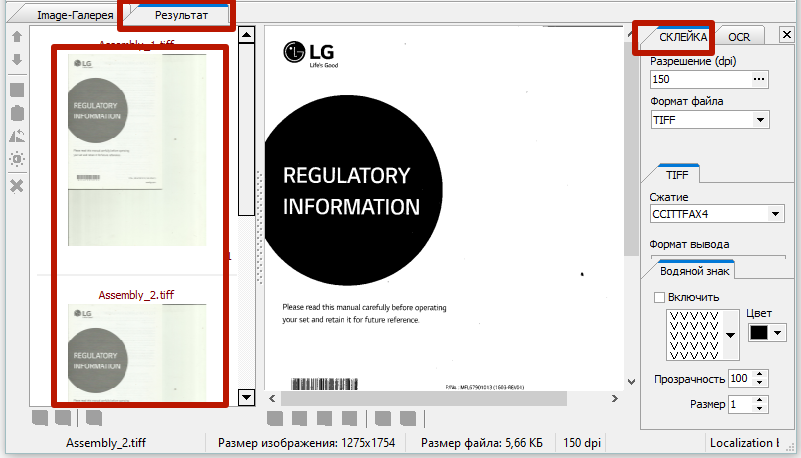
- Преобразуйте и сохраните склеенный пока еще графический файл, нажав на «PDF».

Другие бесплатные программы
Кроме фирменной утилиты от компании Adobe, также для создания многостраничных «пдф» документов можно воспользоваться альтернативными бесплатными решениями. Ниже найдете обзор двух таких популярных среди пользователей программ.
Scan2PDF
Покупать лицензию, ключи или любые другие «доступы» к функционалу не требуется. Пользование этим ПО бесплатное. После скачивания и установки можно сразу приступать к настройке и самому сканированию. Scan2PDF поддерживает работу со всеми известными моделями сканеров, при условии, что те установлены в систему или доступны по сети.
Как сканировать:
- На сайте разработчика сначала скачайте, а потом установите утилиту на свой компьютер.
- Откройте программу и нажмите на пункт «Scan» в главном меню.
- Среди пунктов выберите «Select source».
- Из списка в новом окне отметьте нужную модель сканера.
- Теперь перейдите на вкладку «Options».
- Здесь следует задать основные настройки.
- Положите листы в сканер.
- Для начала процесса сканирования в PDF нажмите на иконку «Сканер» в ряду ниже главного меню.
- В появившемся окне укажите сколько будет страниц.
- Если все сделано правильно, то через несколько секунд увидите свои сканы в окне программы.
- Далее к ним можно применить некоторые действия по изменению разных параметров. Такой инструментарий доступен в разделе меню «Вид».
- «Свойства страницы» позволяет изменить сам текст или фон документа.
- «Изображения» работаем со сканом как с картинкой.
- Включение «Профессионального режима» активирует все возможности сразу.
- Если изменений вносить нет необходимости или это уже сделано, то можно сохранить документ.
- Для этого используйте пункт «Файл», а в нем «Сохранить в PDF».
- Теперь только осталось указать место, куда сохранять и имя файла.
Главным достоинством этой утилиты является высокая скорость выполнения задач.
RiDoc
Эта программа имеет одну важную функцию, которая придает ей популярности среди пользователей, соединение нескольких отсканированных страниц в одно целое. Но существует один недостаток — только 30-дневное бесплатное использование. Чтобы воспользоваться RiDoc ее сначала нужно скачать и инсталлировать на компьютер. А потом:
- Откройте программу двойным кликом по ярлыку на рабочем столе.
- Укажите, какой сканер из доступных следует использовать для выполнения операции.
- Перед началом можно сделать некоторые простые настройки.
- Слева увидите отсканированные листы в виде изображений.
- Чтобы в дальнейшем с них сделать один PDF документ, сначала «склейте» их.
- Справа есть окно изменения свойств «склейки».
- Чтобы сохранить одним документов нужного нам формата, выбираем в главном меню кнопку «PDF».
- В окне сохранения обязательно нужно указать режим «В multipage». Остальные параметры устанавливаются по желанию или потребностям.
Конвертация отсканированного изображения
Если не получается отсканировать файлы в ПДФ, можно конвертировать их в этот формат при помощи специального онлайн-сервиса без потери качества изображений и установки сторонних программ. Пользователю надо выполнить следующие действия:
- Сделать сканы документов в любом доступном расширении (GIF, TIFF, JPEG, PNG и т.д.) и сохранить их на компьютер.
- Перейти по ссылке topdf.com.
- Нажать на кнопку «Загрузить» и выбрать отсканированные ранее файлы.
- Сохранить изображения в формате ПДФ по отдельности или архивом, кликнув «Скачать (все)».
Adobe Scan — Самый функциональный инструмент для создания PDF
Adobe Scan позволяет сканировать любые заметки, визитки, документы, квитанции, чеки и изображения, превращая их в PDF-файлы. Adobe Scan прост в использовании и работает довольно шустро. Как только вы наведете камеру телефона на документ, который вы хотите отсканировать, приложение автоматически распознает границы и отсканирует его. Также вы можете сделать серию снимков и составить из них один большой PDF-файл. А еще есть возможность настройки цвета фона страницы. Как говорится, мелочь, а приятно.
Какой способ выбрать
- 1. Приемлемый вариант — десктопные программы, в которых есть много полезных фишек. Достойными считаются PDFelement и Acrobat DC. Не проигрывает им и PDF Commander . В нем можно не только переводить сканы, а еще использовать защитный код, редактировать, извлекать картинки и создавать работу с нуля. Редактор выпускается российским разработчиком, поэтому проблем со скачиванием не возникнет.
- 2. Для моментальных преобразований подойдут онлайн-сервисы: там не нужно разбираться в интерфейсе. Они работают без платных подписок, однако ненадежны, поскольку документация загружается в облако сервиса.
- 3. Если вам нужно конвертировать десятки листов за раз, воспользуйтесь Batch PDF. Но ограниченный пробный период не позволяет пользоваться ею бесплатно.
Google Диск — PDF-сканер, о котором вы не знали
Мы готовы поспорить, что сервис для хранения файлов от Google вы никак не ожидали увидеть в этом списке. А между тем Google Диск имеет и функцию создания PDF-файлов, о чем многие пользователи даже не догадываются. Конечно, если вы были в курсе, напишите об этом в нашем чате в Телеграм. будет интересно послушать, какие еще лайфхаки при использовании Google Диска знают наши читатели. Для того, чтобы найти функцию сканера в приложении, нажмите кнопку «+» в правом нижнем углу. Вы увидите меню с опциями, среди которых будет и пункт «Сканировать». Теперь вам придется предоставить приложению разрешение на использование камеры. Все созданные документы автоматом будут сохраниться на Google Диске. Очень удобно!
- https://MyOwnWebsite.ru/obzory/kak-skanirovat-v-pdf-formate.html
- https://pdf-editor.su/kak-perevesti-skan-v-pdf-format.php
- https://epson.am/es/upload/ManualTypes/101861/html/projs_6.htm
- https://PoPrinteram.ru/skanirovat-v-pdf.html