
Хотите отсканировать документ в PDF формате? Поможет специализированная программа!
PDF Commander
Современный PDF-редактор для дома и офиса. Позволяет создавать документы из графических и TXT-файлов, извлекать текст и графику, конвертировать материалы в различные форматы. Также поддерживает работу со сканерами. Полученный материал можно отредактировать — поменять расположение страниц, удалить ненужные листы, добавить нумерацию, штампы, текстовые блоки, рисунки, фигуры и прочее.
Как отсканировать документ в ПДФ формате:
- Откройте PDF Commander.
- Запустить сканирование можно при помощи одноименной функции в меню «Файл» или кнопки со значком сканера в верхней левой части окна, как показано на скриншоте ниже.
- Укажите подходящее разрешение и размер бумаги.
- Сканирование может выполняться в одном из трех режимов — цветной, оттенки серого и черно-белый. Выберите тот, который соответствует материалу. Режим влияет на размер файла — черно-белые PDF-документы занимают меньше места.
- Драйвер устройства может предусматривать дополнительные настройки. Чтобы воспользоваться ими, включите опцию «Использование интерфейса сканера». Окно с выбором параметров откроется после того как вы кликните «Сканировать».
- Нажмите «Сканировать», чтобы запустить обработку.
- Инструменты для редактирования находятся во вкладке «Редактор». При необходимости добавьте собственный текст, кадрируйте страницу, вставьте штампы или подписи и прочее.
- Чтобы уменьшить размер PDF-файла, можно снизить разрешение страниц. Для этого выберите «Сжать документ».
- Выберите подходящее значение в появившемся окне и кликните «Применить».
- Сохранение PDF-документа возможно через меню «Файл».
Какой способ выбрать
Онлайн-сервисы для работы с PDF-документами предлагают собственные редакторы, конвертеры и другие инструменты. Вам не нужно скачивать и устанавливать на компьютер какой-либо софт. Операционная система в этом случае не имеет значения.
Scanlite
Небольшое приложение для взаимодействия со сканерами. В нем можно запускать оцифровку и менять соответствующие параметры. Готовый материал сохраняется как PDF- или JPG-файл.
Как сделать скан документов в ПДФ формате:
- Запустите Scanlite.
- В разделе «Сканирование документов» укажите название и расположение будущего файла.
- Перейдите в раздел «Настройки».
- Выберите формат, в котором будут сохраняться файлы.
- Укажите подходящий режим цвета.
- Установите уровень качества. Параметр меняет разрешение. Чем оно ниже, тем хуже качество страниц, но меньше файл, и наоборот. Попробуйте поэкспериментировать со значениями, чтобы подобрать оптимальный вариант.
- Опция «Поменять скин» позволяет выбрать другой дизайн интерфейса программы и является косметическим, т.е. данный параметр никак не влияет на функционал и обработку документов.
- После того как закончите с настройкой, вернитесь в раздел «Сканирование документов» и нажмите одноименную кнопку, чтобы запустить оцифровку.
PDF24 Creator
PDF24 Creator представляет собой бесплатную программу с обширным функционалом. Утилита дает возможность:
- импортировать изображения со сканера с их последующим преобразованием в формат ПДФ;
- распознавать текст на картинках;
- сжимать PDF для уменьшения размера файлов;
- выполнять онлайн-конвертацию;
- делать скриншоты в расширении ПДФ и т.д.
Для сканирования одной или нескольких страниц нужно:
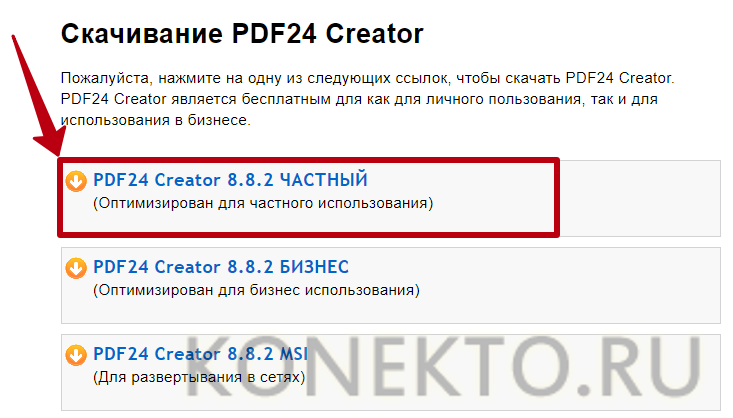
- Скачать программу, выбрав вариант «Частный», и установить ее на компьютер.
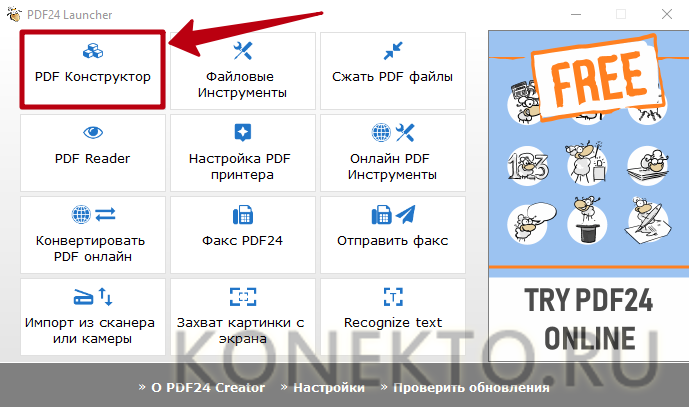
- Запустить клиент приложения и нажать на кнопку «PDF Конструктор».
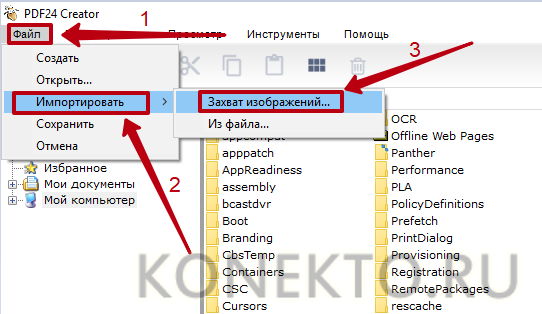
- В открывшемся окне кликнуть по надписи «Файл», перейти во вкладку «Импортировать» и выбрать вариант «Захват изображений». Указать свой сканер в качестве источника.
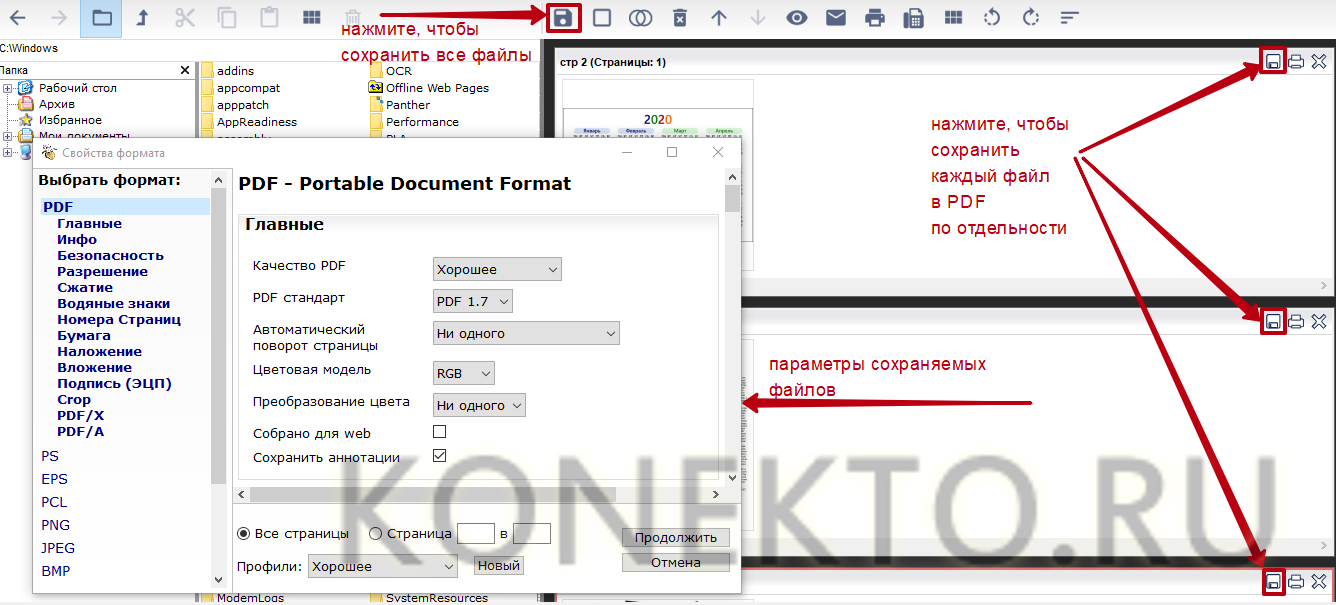
- Задать необходимые настройки в программе и нажать «Сканировать». Новые изображения появятся в правой части конструктора PDF24 Creator. Чтобы сохранить их на компьютер, следует кликнуть на значок в виде дискеты.
Вариант с облачным хранилищем
Облачный сервис от Google содержит несколько дополнительных инструментов. Один из них предназначен для оцифровки бумаг. Функция доступна без дополнительной платы. Подписка влияет только на объем хранилища (изначально предоставляется 15 ГБ).
Google Drive
Прежде чем приступить к работе, нужно зарегистрировать учетную запись. Самим сервисом можно пользоваться в браузере, на смартфоне и при помощи приложения для компьютера. Однако нужный нам инструмент доступен только в мобильной версии. Для сканирования используется камера телефона или планшета.
Как сканировать сразу в ПДФ формат:
- Запустите Google Диск.
- Нажмите на палитру для смены цвета. При необходимости поверните и кадрируйте лист.
- Сделайте снимок страницы.
- Нажмите на палитру для смены цвета. При необходимости поверните и кадрируйте лист.
- Щелкните «Сохранить». Укажите название файла и его расположение на диске.
Специализированные программы для сканирования
Такой софт не содержит инструментов редактирования, но предлагает большой выбор настроек процесса оцифровки. ПО дополняет драйвер устройств. Вы получаете больше настроек и дополнительный функционал. Часть из подобных решений можно использовать бесплатно.
WinScan2PDF
Приложение расширяет возможности драйвера и фирменного софта от производителя техники. Вы можете создавать профили настроек — наборы параметров, которые подобраны специально под определенные задачи, например под оцифровку книг или фотографий.
Как сохранить отсканированный документ в формате PDF:
- Откройте WinScan2PDF.
- Кликните «Выбрать источник» и укажите нужный интерфейс. WIA позволяет задавать параметры обработки самой программой, а TWAIN — через панели драйвера. Последующие шаги будут описаны с учетом интерфейса WIA.
Доступность того или иного интерфейса, а также некоторых параметров и рабочих режимов зависит от модели устройства. Например, могут предусматриваться автоматическая подача листов и приспособления для оцифровки слайдов и пленок.
- Нажмите «Сканирование».
- Выберите профиль параметров, цветовой формат, разрешение. Отрегулируйте яркость и контрастность. Тип файла не имеет значения, можно оставить по умолчанию — JPG.
- Чтобы проверить, насколько удачно подобраны параметры, кликните «Просмотр». Результат отобразится в области предпросмотра (не сохраняется как отдельный файл). Чтобы приступить к оцифровке, щелкните «Сканировать».
- После сканирования полученный материал отобразится в списке слева. Выделите его и кликните «в PDF» для того, чтобы выбрать расположение и сохранить файл.
Scan2PDF
Небольшая программа для оцифровки, распространяется бесплатно. Доступна в обычной и Portable-версии (запускается без предварительной установки на компьютер). Позволяет менять разрешение, формат цвета и автоматически убирать поля.
Как сканировать документ в ПДФ:
- Откройте Scan2PDF.
- Перейдите в настройки через меню с тем же названием. Укажите степень сжатия, размеры страниц и полей в px. В разделе «Hardware» можно переключиться на другое устройство.
- Щелкните иконку сканера наверху слева. Укажите количество листов, которое нужно оцифровать. Запустите обработку кнопкой «ОК».
- Кликните иконку с дискетой и сохраните PDF-документ.
RiDoc
Одно из наиболее продвинутых решений в своем сегменте. Позволяет распознавать тексты и конвертировать материалы в различные форматы (например, в ODF или DOCX). Автоматически накладывает вотермарки с содержанием и дизайном, который выберет пользователь. Поддерживает пересылку файлов по e-mail, в указанные сетевые папки и на печать.
Как сохранить сканированный документ в ПДФ формате:
- Откройте RiDoc.
- Нажмите «Сканер». При первом запуске приложение попросит назначить интерфейс (будет использоваться, пока вы его не смените самостоятельно).
- Следуйте инструкциям на экране — интерфейс различается в зависимости от конкретной модели устройства, и начните оцифровку.
- Кликните «Распознать» и укажите язык, если вам нужно преобразовать текстовые блоки. Результат выводится в специальном поле. Его можно копировать и редактировать.
- Сохраните PDF-файл соответствующей кнопкой на панели вверху.
- https://free-pdf.ru/kak-otskanirovat-v-pdf-formate.php
- https://pdf-editor.su/kak-skanirovat-v-pdf.php
- https://konekto.ru/kak-skanirovat-v-formate-pdf.html