
Выполняем двустороннюю печать на принтере
Существуют устройства, поддерживающие автоматическую печать на двух сторонах бумаги, однако таких моделей достаточно мало и в большинстве случаев ими являются МФУ с функцией двустороннего копирования на сканере. Далее мы приведем инструкции именно для такого оборудования, а затем расскажем о ручном методе печати.
Способ 1: Функции текстового редактора
Если вы набрали самостоятельно содержимое или имеете готовый документ в текстовом редакторе, его встроенные инструменты позволят правильно настроить двустороннюю печать в случае наличия более двух заполненных листов. Вручную потребуется выполнить такие действия:
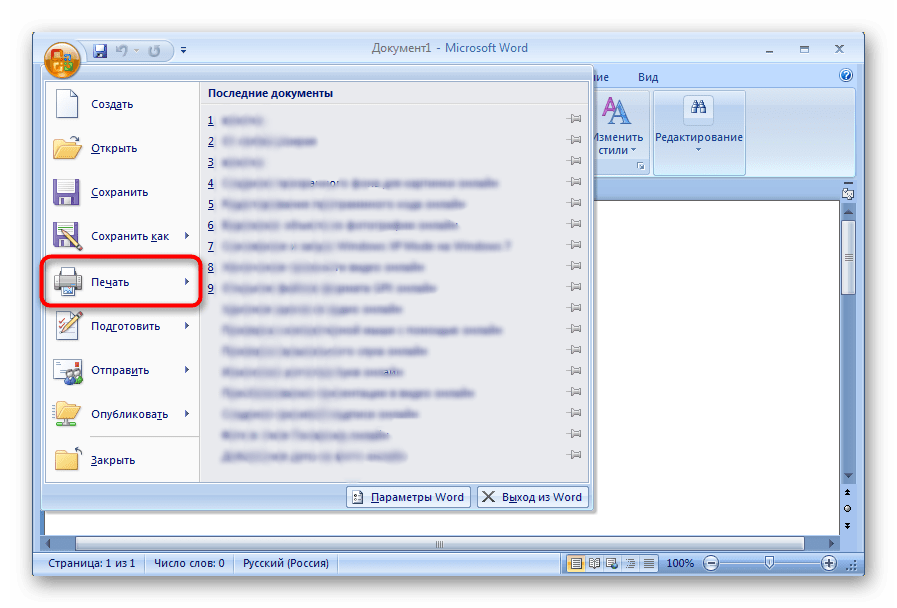
- Запустите необходимый документ, например, через Microsoft Word, затем откройте меню действий.
- Перейдите в раздел «Печать».
- Там укажите принтер, который и хотите использовать для распечатки выбранного документа.
- Отметьте галочкой пункт «Двусторонняя печать».
- Внесите дополнительные параметры, если это требуется, а после этого щелкните на «ОК» для запуска печати.


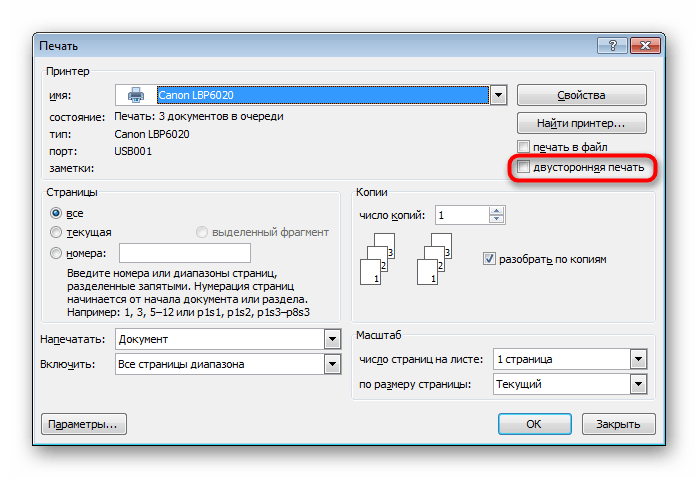

Перед печатью нужного файла в режиме «Печать вручную на обеих сторонах» при использовании устройств без поддержки дуплекса желательно произвести тестовую операцию, чтобы понять, какой стороной потребуется загружать готовые листы, где содержимое находится только на одной стороне. Принцип такой функции заключается в распечатке сначала нечетных страниц, а затем четных, образуя таким образом книжный вариант проекта.
Способ 2: Функции программ для работы с PDF-файлами
Не всегда требуемые документы находятся в текстовом формате, некоторые из них имеют тип PDF, из-за чего становится невозможным их открытие через текстовые редакторы, о которых говорилось ранее. В таких случаях понадобится прибегнуть к специальным приложениям для работы с PDF, например, Adobe Reader DC или Adobe Acrobat DC.
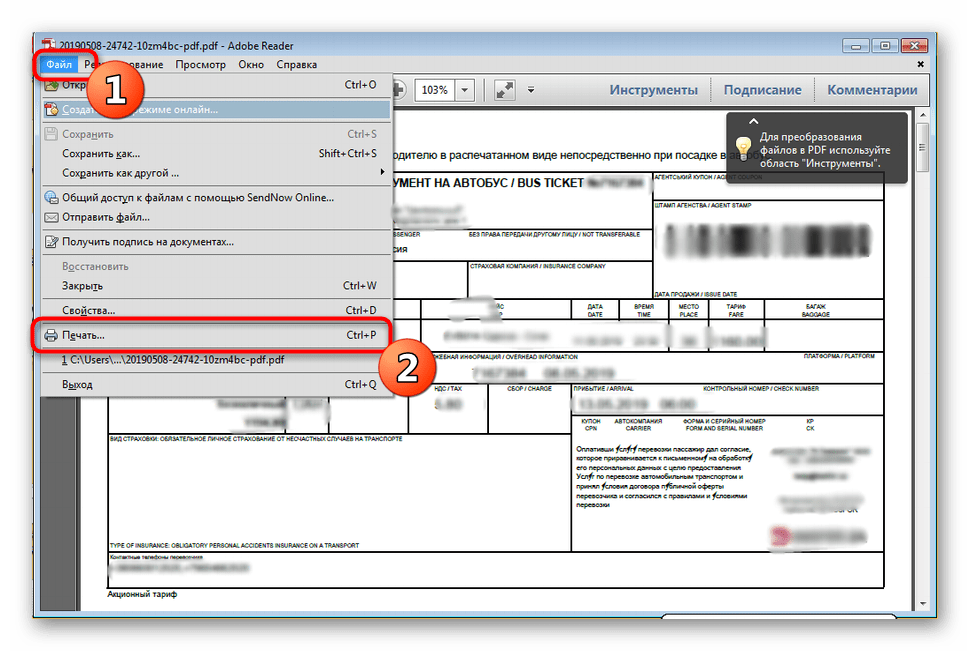
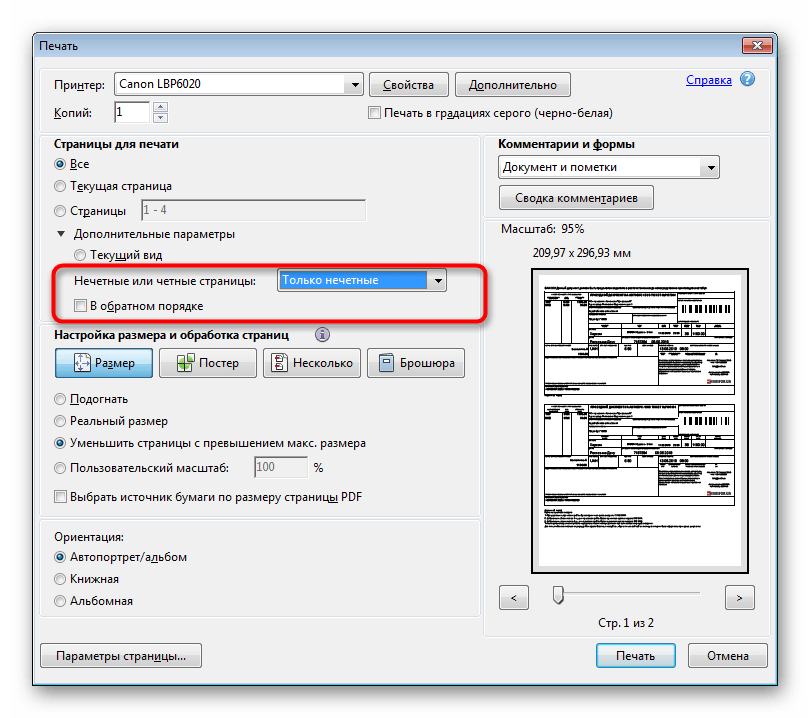
- Откройте нужный файл и переходите к окну печати, выбрав соответствующий пункт в меню.
- Из всплывающего списка определите подходящий для печати принтер.
- Установите пункт «Нечетные или четные страницы» в параметр «Только нечетные».
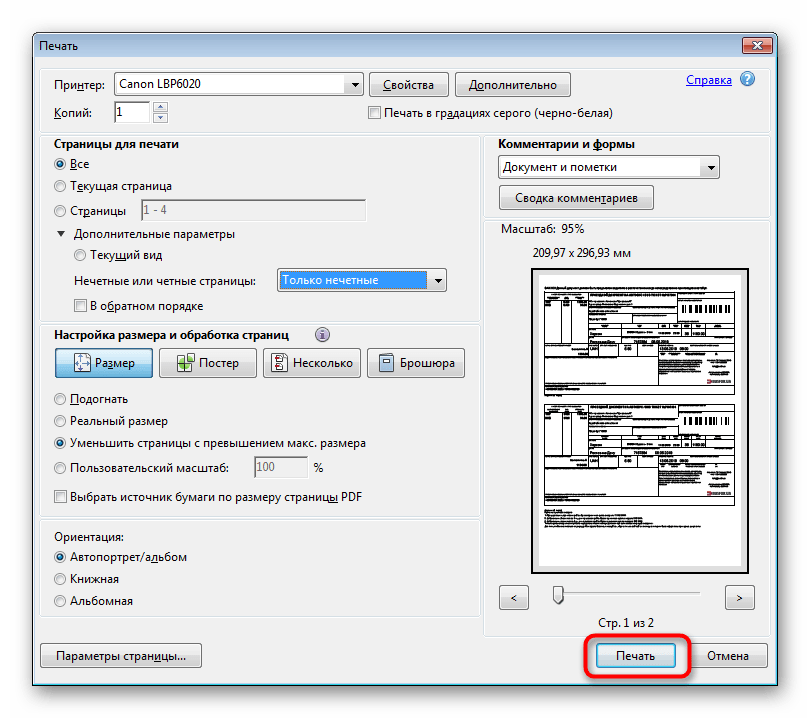
- Запустите печать, кликнув на кнопку.
- По завершении распечатки вставьте листы другой стороной в этом же порядке, а затем измените параметр на «Только четные».
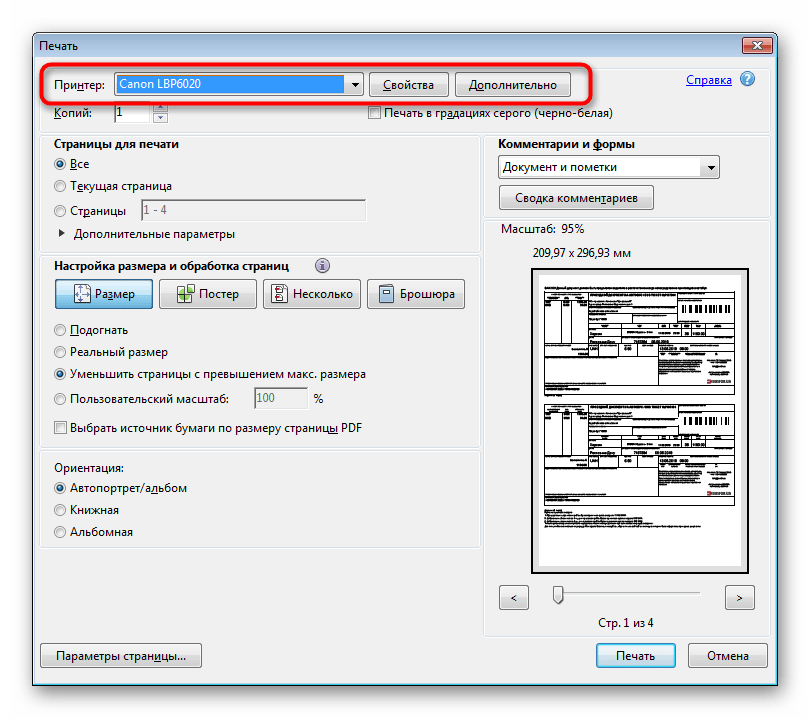

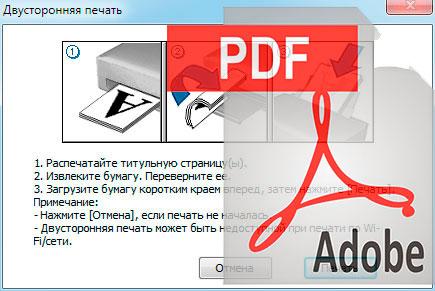
Как и в предыдущем способе, требуется учитывать подачу бумаги, чтобы дважды не напечатать текст на одной стороне листа. Если же используемая программа для работы с PDF имеет встроенный инструмент «Двусторонняя печать», используйте его вместо ручного выбора четных и нечетных страниц только при наличии аппарата с поддержкой такой технологии.
Настройка двусторонней печати в Еxcel
Двусторонняя печать в Экселе, в отличие от Word, может реализовываться сложнее, так как не всегда выполняется корректно даже при наличии автоматической функции дуплекс. Особенно, проблемы возникают, если печатать не один лист книги Еxcel, а два отдельных.
В первом случае, содержание листа автоматически переходит обратную сторону страницы – для этого достаточно просто выбрать при распечатке значение «Двусторонняя печать». Во втором случае, принтер часто печатает два листа на разных страницах, даже если в настройках вы указали, что распечатать нужно на обеих сторонах одной. Для того, чтобы документ распечатывался так, как вам нужно просто делать настройки печати отдельно для каждого листа:
- В Еxcel выделите первый лист, который необходимо распечатать, нажав на вкладку листа.
- В параметрах печати щелкните на «Двусторонняя печать»
- В Еxcel выделите второй лист.
- В параметрах печати щелкните на «Двусторонняя печать».
- Выделите, удерживая клавишу CTRL, оба листа и отправьте на печать.
(Mac OS) Двусторонняя печать в Acrobat, Reader 10 или более ранних версиях
Выберите меню «Файл» > «Печать».
Читайте также: Как настроить бесключевой доступ ауди ку5
(Reader X/Acrobat X) Нажмите кнопку «Принтер» в нижней части диалогового окна «Печать», а затем нажмите кнопку «Да» при появлении запроса.
Убедитесь, что диалоговое окно «Печать» находится в расширенном режиме, нажав на стрелку справа от всплывающего меню «Принтер».
В диалоговом окне «Печать» выберите «Макет» во всплывающем меню.
Диалоговое окно «Печать» с выбранным параметром «Макет» из всплывающего меню режима. Параметр «Переплет по длинной стороне» выбран во всплывающем меню «Двусторонняя печать».
Во всплывающем меню «Двусторонняя печать» выберите параметр для переплета.
Нажмите кнопку «Печать», а затем кнопку «ОК» в главном диалоговом окне «Печать».
Почему принтер не печатает с двух сторон?
Возможно, ваш принтер не печатает двустороннюю печать из-за неправильного его подключения. В таком случае следует переподключить устройство для сброса параметров печати, и отменить задачи в строке очереди заданий. После этого проблема может решиться «сама собой». Отсутствие необходимых драйверов.
Как распечатать PDF 2 страницы на одной с двух сторон?
Печать нескольких страниц на одном листе бумаги с помощью Acrobat или Reader
- Выберите меню «Файл» > «Печать».
- Во всплывающем меню «Масштаб страницы» выберите «Несколько страниц на одном листе».
- Во всплывающем меню «Страниц на листе» выберите значение.
Что значит зеркальное отображение по короткому краю?
Не случайно портрет, воспроизводящий свой объект в натуральную величину, обычно пробуждает представление о зеркале. … Собственно говоря, он и является как бы моментальной фиксацией зеркального отражения — в масляных, или акварельных, или каких-либо иных красках.
Как выбрать двустороннюю Печать в Adobe?
Печать с обеих сторон Параметрами управляет драйвер принтера, но не Adobe Acrobat DC или Adobe Reader DC. Сведения по возможностям принтера приведены в документации к принтеру. В диалоговом окне «Печать» включите «Печать на обеих сторонах бумаги» и выберите край, по которому переворачивать страницы.
Организация двусторонней печати из pdf файла
Если вы решили выполнить двухстороннюю печать PDF-файла, то для более легкого решения данной задачи ваш принтер или многофункциональное устройство должно обладать соответствующей функцией. В противном случае вам придется воспользоваться способом, позволяющим произвести двустороннюю печать pdf вписывая четные и нечетные страницы. Ниже вы можете ознакомиться с подробными инструкциями обоих способов.
Способ №2: если принтер не имеет функции дуплексной печати
- В программе просмотра PDF документов заходим в раздел «Печать», выбираем нужное устройство и открываем окошко с его «Свойствами».
- Заходим в закладку «Дополнительные параметры» и указываем в соответствующем поле четные или нечетные страницы. Отправляем на печать.
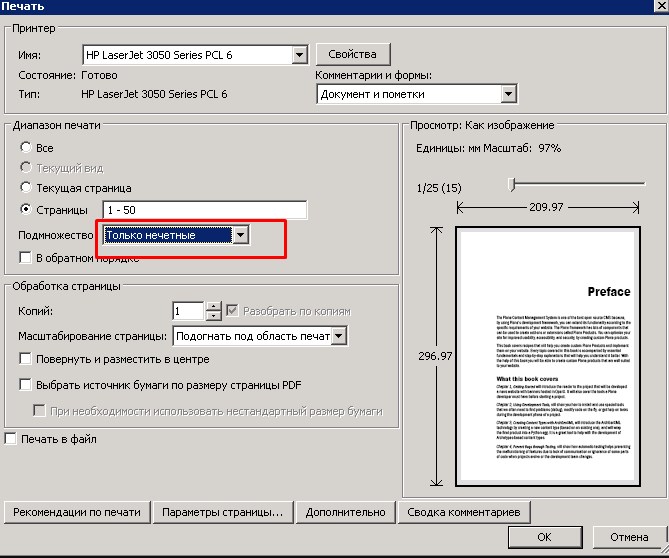
- Распечатанные листы переворачиваем, укладываем в лоток и опять заходим в «Дополнительные параметры». Теперь указываем нечетные номера страничек. В результате получится двусторонняя распечатка, выполненная вручную.
Чтобы не ошибиться с направлением листов в лотке при повторной печати, обязательно проведите тестовую распечатку.
Как распечатать файл PDF в виде книги?
Как видите, все очень просто, давайте повторим по шагам:
- Открываете файл программой Adobe Acrobat Reader.
- Нажимаете кнопку «Печатать файл».
- В открывшемся окне жмете кнопку «Брошюра».
- В строке «Диапазон брошюры» выбираете сначала команду «Только лицевая сторона» и жмете кнопку «Печать».
Почему я не могу распечатать PDF файл?
Если принтер не запускает печать ни одного pdf документа, то вам стоит попробовать переустановить драйвера или программу для чтения pdf файлов (в большинстве случаев это Acrobat Reader).
Достаточно открыть документ через нее, и документ будет распечатываться.
Настройка параметров печати в интерфейсе администратора CUPS
CUPS (ранее известная как Common UNIX Printing System) — это сетевая служба печати, используемая компьютерами Mac. Это позволяет настроить принтеры в сети и установить параметры принтера. По умолчанию веб-интерфейс CUPS отключен в Mac.
Параметры печати, указанные в интерфейсе macOS, имеют приоритет над параметрами печати в Acrobat или Acrobat Reader.
Инструкции по включению или отключению двусторонней печати с использованием интерфейса CUPS
Откройте приложение Терминал на компьютере Mac. Выполните одно из следующих действий в приложении:
- Нажмите значок Finder на док-панели. Нажмите «Перейти» > «Утилиты». Откройте Терминал.
- В верхнем левом меню Mac нажмите значок Spotlight ( ) и введите «Terminal». Откройте Терминал.
При появлении запроса введите sudo cupsctl WebInterface=yes и нажмите клавишу Return
Введите пароль от компьютера Mac при появлении запроса и нажмите клавишу Return.
Выйдите из приложения «Терминал».
Откройте Safari или любой другой браузер, введите http://localhost:631 в адресной строке и нажмите Return. Появится веб-страница CUPS.
Перейдите на вкладку Принтеры и выберите принтер из списка.
В раскрывающемся списке Администраторы выберите Установить параметры по умолчанию.
Чтобы включить двустороннюю печать, выберите Переплет по длинной стороне или Переплет по короткой стороне для параметра «Двусторонняя». Чтобы отключить двухстороннюю печать, выберите Выкл.
Нажмите Установить параметры по умолчанию, чтобы сохранить изменения.
Ваш принтер настроен. Откройте файл PDF в Acrobat или Acrobat Reader и распечатайте его.
Как напечатать на одном листе 2 страницы в альбомном виде?
На вкладке «Разметка страницы», щёлкнуть по значку «Параметры страницы» и выбрать там из развёрнутого списка «2 страницы на листе». Word самостоятельно развернёт страницу в Альбомную ориентацию и распечатает две страницы на Листе.
(Mac) Двусторонняя печать в Acrobat DC, Acrobat Reader DC
В настоящее время параметры печати в macOS имеют приоритет над параметрами печати в Acrobat или Acrobat Reader. При попытке выполнить двустороннюю печать в Acrobat или Acrobat Reader принтер не печатает в соответствии с заданными параметрами в Acrobat/Reader. Поэтому вам необходимо настроить параметры печати с помощью интерфейса администратора CUPS в Mac.
Принтер выводит бумагу лицевой стороной вниз
Следуйте этим инструкциям, если принтер выводит страницы в нумерованном порядке (начиная с первой страницы). Страницы выводятся из принтера лицевой стороной вниз (характерно для лазерных принтеров).
- Выберите меню «Файл» > «Печать».
-
Во всплывающем меню «Набор» в области «Диапазон печати» выберите «Только четные страницы».
-
Выберите параметр «Инвертировать страницы». В этом случае параметр «Инвертировать страницы» обеспечивает правильную последовательность страниц.
-
Нажмите кнопку «ОК» или «Печать».
-
Если общее количество страниц нечетное, добавьте пустой лист, чтобы можно было напечатать последнюю нечетную страницу.
-
Поместите стопку бумаги обратно в лоток для подачи, чтобы напечатать недостающие страницы. Размещайте страницы верхней частью по направлению к принтеру. Убедитесь, что края стопки выровнены.
-
Выберите «Файл» > «Печать» и выберите «Только нечетные страницы» в меню «Набор». (В этот раз не устанавливайте параметр «Инвертировать страницы».)
-
Нажмите кнопку «ОК» или «Печать».
(Windows) Двусторонняя печать в Acrobat, Reader
-
В Acrobat или Reader выберите «Файл» > «Печать».
-
В диалоговом окне печати установите флажок «Печать на обеих сторонах бумаги».
-
Нажмите кнопку «Печать».
2Printer — инструмент для автоматизации печати PDF-файлов через интерфейс командной строки
Утилита 2Printer схожа с Print Conductor по своим функциям, но ее операции задаются в интерфейсе командной строки. 2Printer используют, в основном, IT-специалисты и разработчики ПО при создании скриптов для автоматизации документооборота или для внедрения в код самостоятельно созданных приложений в качестве компонента для печати документов или изображений.
У 2Printer есть INI-файл с такими же строчками с изменяемыми значениями, как и у Print Conductor. Чтобы его открыть, установите программу, запустите командную строку и введите:
2Printer.exe -ini
Не работает двусторонняя печать: что делать?
Может быть и такое, что двусторонняя печать работает из Экселя, блокнота, браузера, а с Ворда не получается. Система предлагает переворачивать листы вручную или вообще игнорирует данную технологию. Что делать, если эта функция не работает?
Вот советы, что может помочь в каждом конкретном случае:
- Полная переустановка офиса с зачисткой следов установки.
- Удаление настроек Ворда. Для этого нужно сделать следующее: Закрыть программу удалить такие параметры реестра — для Word 2013 — HKEY_CURRENT_USERSoftwareMicrosoftOffice15.0Word, для Word 2010 — HKEY_CURRENT_USERSoftwareMicrosoftOffice14.0Word, для Word 2007 — HKEY_CURRENT_USERSoftwareMicrosoftOffice12.0Word.
- Обратите внимание на параметры печати в принтере. В свойствах страницы может быть установлено — печатать только формат А4. Нужно изменить настройки, как было описано выше, и проблема исчезнет.
- Попробуйте сменить драйвера.
Один из этих советов обязательно поможет. Если нет, тогда причина кроется в ОС, которую, возможно, нужно переустановить, чтобы появилась функция двусторонней печати. Но это уже определит только специалист по IT-технологиям.
Как убрать, отключить двустороннюю печать в Ворде?
Если нужно распечатать информацию на листе в одностороннем формате, тогда метод двусторонней печати будет неудобным. Чтобы его убрать в Ворде, нужно:
- Снять «галочку» со строки «двусторонняя печать» в настройках.
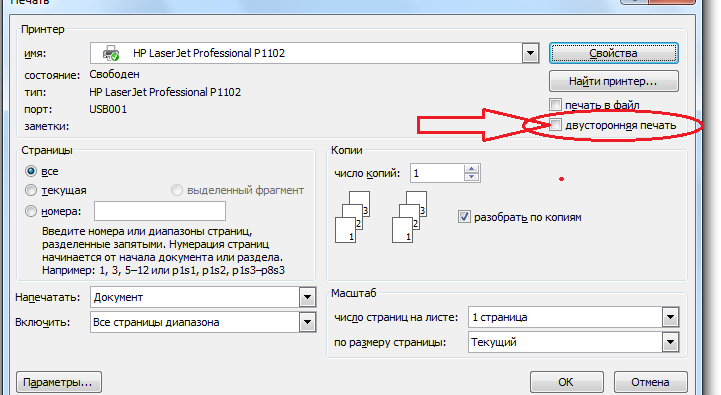
Отключение двусторонней печати в Ворде
- Потом нажмите «Ок» — готово. Теперь вы сможете печатать в обычном режиме.
Сделать это также можно и через «Панель управления» вашей ОС:
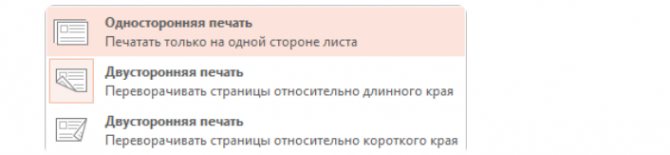
Подключение двусторонней печати в Ворде
- Кликните на «Устройства и принтеры».
- Затем нажмите на «Односторонняя печать».
- Готово.
Односторонняя печать очень проста. Просто нажмите «печать» и поместите бумагу в принтер, чтобы все распечатывалось надлежащим образом.
Теперь вы знаете, что для экономии бумаги, а иногда и для лучшего внешнего вида рекомендуется распечатать документ на обеих сторонах, и умеете выбирать функцию двусторонней печати. Удачи!
Как положить лист в принтер для двусторонней печати?
Сначала вставьте бумагу стороной, на которой будет выполняться печать, вверх и передним (верхним) краем вперед. Для печати на другой стороне вставьте бумагу лицевой стороной вниз, передним (верхним) краем страниц вперед. При использовании бланков их следует сначала вставить первой стороной вниз, верхним краем вперед.
(Mac OS) Двусторонняя печать в Acrobat, Reader 10 или более ранних версиях
-
Выберите меню «Файл» > «Печать».
-
(Reader X/Acrobat X) Нажмите кнопку «Принтер» в нижней части диалогового окна «Печать», а затем нажмите кнопку «Да» при появлении запроса.
-
Убедитесь, что диалоговое окно «Печать» находится в расширенном режиме, нажав на стрелку справа от всплывающего меню «Принтер».
-
В диалоговом окне «Печать» выберите «Макет» во всплывающем меню.
Диалоговое окно «Печать» с выбранным параметром «Макет» из всплывающего меню режима. Параметр «Переплет по длинной стороне» выбран во всплывающем меню «Двусторонняя печать».
-
Во всплывающем меню «Двусторонняя печать» выберите параметр для переплета.
-
Нажмите кнопку «Печать», а затем кнопку «ОК» в главном диалоговом окне «Печать».
Где находится режим двусторонней печати на английском языке?
Часто инструкция к принтеру написана на английском языке. Это вводит в ступор, так как придется вручную вводить каждую букву, чтобы перевести хотя бы несколько функций, а это отнимает много сил и времени. Вы будете знать, где находится режим двусторонней печати на английском языке — вот перевод:
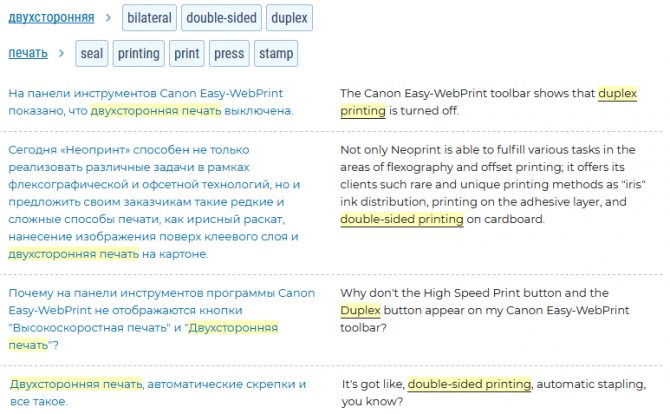
Режим двусторонней печати на английском языке
Справа — это то, что может быть написано у вас в инструкции, а слева — перевод на русский язык. Теперь вы знаете, как перевести инструкцию и где искать нужную функцию.
Как распечатать файл PDF не открывая его?
Одновременно можно напечатать только один файл из USB-памяти.
- Вставьте USB–носитель в USB–порт.
- Нажмите [Печать] или кнопку (Печать).
- Нажмите [Печать из USB-памяти].
- Нажмите [Выберите файл для печати].
- Выберите папку с файлом, который необходимо напечатать.
- Настройте параметры печати при необходимости.
Как настроить двустороннюю печать в Экселе?
Печать публикации на принтере с поддержкой двусторонней печати
- В меню Файл выберите элемент Печать .
- В диалоговом окне Печать в списке Имя принтера выберите нужный принтер.
- Откройте вкладку Параметры публикации и бумаги .
- В разделе Параметры двусторонней печати щелкните стрелку и выберите нужный параметр.
Как распечатать а3 на двух листах а4 PDF?
Как осуществить процесс в Word и PDF
- Открыть документ Word, зайти в меню печати. Далее выбрать формат бумаги А3.
- Выбрать пункты: количество страниц на листе – 1, по размеру страницы.
- Нажать на формат печати А4.
Убедитесь, что функции принтера включены (Windows)
Если параметр «Двусторонняя печать отсутствует», возможно, функция не включена.
-
Выберите «Пуск» > «Принтеры и факсы» (Windows XP) или «Пуск» > «Устройства и принтеры» (Windows 7).
- Щелкните принтер правой кнопкой мыши и выберите «Установки печати».
-
Выберите пункт «Дополнительно».
-
Разверните раздел «Параметры документа» > «Функции принтера».
-
Выберите нужные параметры, а затем выберите «Вкл» во всплывающем меню.Если параметр «Двусторонняя печать и скрепление» отсутствует, возможно, ваш принтер не поддерживает эти функции.
-
Нажмите кнопку «ОК», затем снова нажмите кнопку «ОК», для выхода из диалогового окна.
Принтер выводит бумагу лицевой стороной вверх
Следуйте этим инструкциям, если принтер выводит страницы в обратном порядке (начиная с последней страницы). Страницы выводятся из принтера лицевой стороной вверх (характерно для струйных принтеров).
-
Выберите меню «Файл» > «Печать».
-
Во всплывающем меню «Набор» в области «Диапазон печати» выберите «Только четные страницы».
-
Нажмите кнопку «ОК» или «Печать».
-
Если общее количество страниц нечетное, добавьте пустой лист, чтобы можно было напечатать последнюю нечетную страницу.
-
Поместите стопку бумаги обратно в лоток для подачи, чтобы напечатать недостающие страницы.Размещайте страницы верхней частью по направлению к принтеру. Убедитесь, что края стопки выровнены.
-
Выберите «Файл» > «Печать» и выберите «Только нечетные страницы» в меню «Набор».
-
Выберите параметр «Инвертировать страницы».В этом случае параметр «Инвертировать страницы» обеспечивает правильную последовательность страниц.
-
Нажмите кнопку «ОК» или «Печать».
Как распечатать PDF файл на нескольких листах?
В простейшем случае для этого достаточно выполнить всего несколько действий.
- Откройте документ. В главном меню программы выберите пункт «Файл» и нажмите «Печать».
- В появившемся окне выберите принтер, масштаб, ориентацию листа, укажите количество распечатываемых страниц и другие параметры. Нажмите кнопку «Печать».
(Windows) Двусторонняя печать в Acrobat, Reader 10 или более ранних версиях
-
В Acrobat или Reader выберите «Файл» > «Печать».
-
Нажмите «Свойства».
-
Щелкните вкладку «Макет». Это диалоговое окно отличается в зависимости от принтера. Возможно, диалоговое окно в вашем случае не соответствует диалоговым окнам, показанным ниже.
-
Выберите значение в панели «Печатать с обеих сторон». В зависимости от драйвера принтера эта панель может называться «Двусторонняя печать» или каким-то другим похожим именем.Если панель «Печатать с обеих сторон» отсутствует, возможно, ваш принтер не поддерживает двустороннюю печать. Или функция отключена (см. раздел Проверка включения функций принтера).
-
Нажмите кнопку «ОК», затем снова нажмите кнопку «ОК» для печати.
Способ №1: если принтер производит двустороннюю печать
- Открываем документ pdf с помощью специальной программы Adobe Reader DC/Adobe Acrobat DC.
- Переходим в окошко «Печать» и находим закладку «Печать на двух сторонах».
- Если она отсутствует (в некоторых случаях этот параметр не отображается в диалоговом окне), открываем «Свойства», выбираем опцию «Макет» и здесь ищем нужную закладку «Печать с обеих сторон» (называться может по-разному, но суть не меняется).
- Подтверждаем задание кнопкой «Ок» и отправляем на печать.
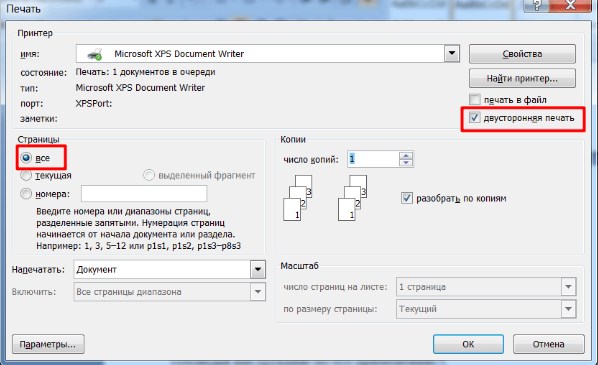
Настройка двусторонней печaти в PDF
При необходимости распечатать файлы PDF из программ Adobe Reader DC или Adobe Acrobat DC нужно не просто включить функцию «Печать на обеих сторонах бумаги», но и выбрать край, по которому нужно переворачивать страницы. Стоит отметить, что в диалоговом окне эта функция может не появиться, тогда просто откройте свойства принтера и отметьте необходимость двусторонней печати там.
Если автоматически дуплекс настроить нельзя, тогда нужно:
- Открыть «Файл»
- Нажать «Печать»
- Во всплывающем окошке «Набор» в «Диапазоне печати» отметить «Только четные страницы».
- Выбрать «Инвертировать страницы»
- Нажать «Печать»
В том случае, если у вас нечетное количество файлов, добавьте одну пустую страницу. Когда необходимые листы будут распечатаны. Поместите их в лоток, верней частью вниз, а затем:
- Откройте «Файл»
- Нажмите «Печать»
- Во всплывающем окошке «Набор» в «Диапазоне печати» отметьте «Только нечетные страницы»
- Пропуская параметр «Инвертировать страницы», нажмите «Печать»
Настройка принтера для печати на обеих сторонах листа бумаги
Давайте более подробно разберём, как настроить двустороннюю печать на разных принтерах известных марок.
Начнём с Canon:
- Для начала нужно открыть управление принтером через приложение Canon My Printer, выбрать обычный тип бумаги, выставить отступы по краям листа и выбрать формат А4 либо близкий к нему американский стандарт «Леттер». Без этого сделать двустороннюю печать невозможно, функция будет неактивна.
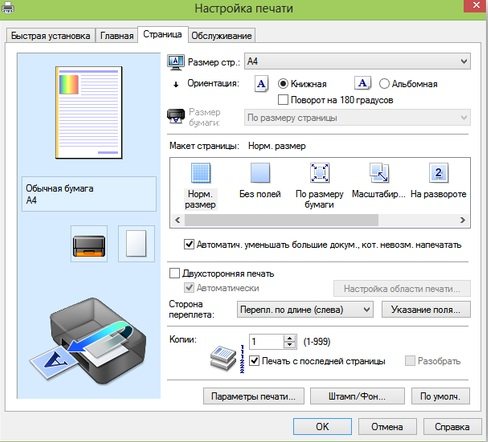
- Теперь откройте заготовленный макет и нажмите «Файл» — «Печать».
- Разверните вкладку со свойствами и расширенными параметрами, поставьте галочку напротив опции Duplex Printing.
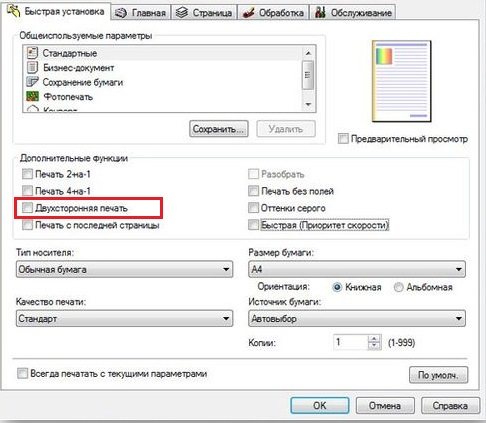
- Кликните по кнопочке «Печать».
Немного по-другому для этой же цели настраивается принтер HP:
- Как и в первом случае, нужно раскрыть «Файл» — «Печать» — «Свойства».
- Теперь выберите раздел Layout, а в нём — Print On Both Sides.
- В следующем окне выберите, как будет располагаться информация. Если вы нажмете Binding side, то текст и графика с той и другой стороны листа распределятся, как в книге. А если вы остановитесь на Binding on top, то текст на обратной стороне пропечатается в обратном направлении, как, например, в откидных календарях.
- Теперь можно нажимать «Печать».
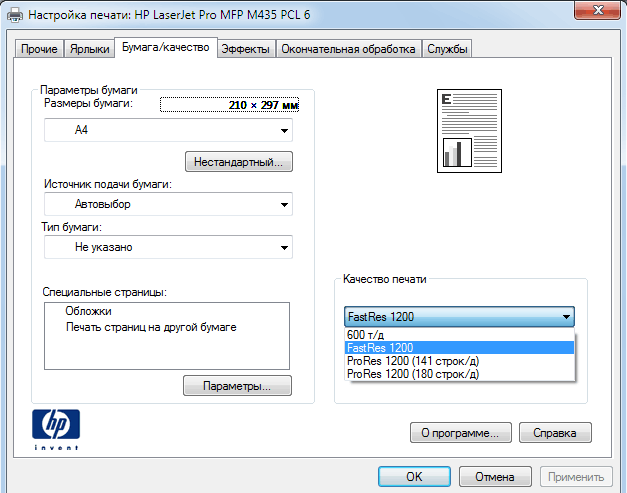
На принтере Kyocera двусторонняя печать возможна только при непосредственном участии человека. Сначала пропечатаются четные страницы, а затем вам нужно будет установить листы в лоток лицевой стороной вниз и подождать, пока распечатаются нечетные.
- Снова откройте «Файл» — «Печать» — «Свойства».
- Выберите Manual Duplex Printing и укажите, по каким полям будет переплет.
- Нажмите ОК и «Печать».
- Подождите, пока распечатаются все чётные страницы, и сложите листы по порядку.
- Разверните листы распечатанной стороной вниз, нажмите ОК в диалоговом окне и продолжите печать.
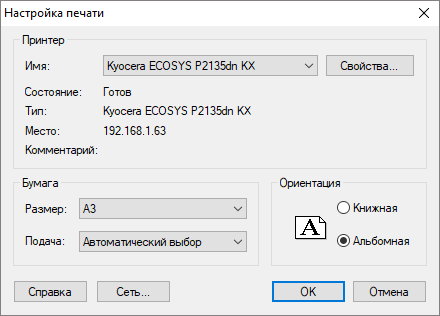
Если вы сомневаетесь в правильном расположении листов и не знаете, как они будут выглядеть, то прежде чем включить печать основного документа, проверьте поведение Kyocera на каком-нибудь одностраничном тексте.
Варианты настройки двусторонней печати в Word
Как же настроить двустороннюю печать, если ваш принтер не может делать это автоматически? Сначала стоит распечатать те страницы, которые должны быть на одной стороне листа, после чего перевернуть их, загрузить повторно в лоток подачи и распечатать оставшиеся:
- Открыть «Файл»
- Нажать «Печать»
- Выбрать «Параметры»
- Выбрать «Односторонняя печать»
- Нажать «Печать вручную на обеих сторонах»

Рекомендуем вам вначале выполнить тестовую печать, что-бы разобраться как необходимо подавать листы в устройство
Так же можно попробовать отдельно печатать четные, а затем нечетные страницы. Для этого следует:
- Открыть «Файл»
- Нажать «Печать»
- Выбрать «Параметры»
- Выбрать «Напечатать все страницы», а внизу найти и щелкнуть «Напечатать только нечетные страницы» и отправить их на печать.
После того, как они будут распечатаны, сделать все то же самое, только в конце щелкнуть «Напечатать только четные страницы».
Как сделать 2 страницы на одном листе в PDF?
Откройте PDF-файл в Acrobat и нажмите «Объединить файлы» на правой панели. На панели инструментов «Объединить файлы» нажмите «Добавить пользовательскую страницу».. Откроется новое окно с параметрами редактирования страницы с помощью Adobe Express.
- https://Lumpics.ru/how-to-make-double-sided-printing-on-a-printer/
- https://pdf.wondershare.com/how-to/print-double-sided-pdf.html
- https://technika66.ru/kak-nastroit-dvuhstoronnyuyu-pechat-pdf/
- https://querybase.ru/kak-raspechatat-dokument-pdf-s-dvuh-storon/
- https://kamin159.ru/kak-pdf-raspechatat-s-dvukh-storon
- https://MechPress.ru/raznoe/kak-napechatat-stranicu-s-dvuh-storon.html
- https://helpx.adobe.com/ru/acrobat/kb/print-double-sided-acrobat-reader.html
- https://www.print-conductor.ru/solutions/tips-and-tricks-for-automatic-printing-of-pdf-files