
Те, кто пользуется принтерами Самсунг МЛ-1640, МЛ-2015, МЛ-1641, МЛ-2160, часто жалуются на нарушения в работе, сопровождающиеся тем, что горит красная лампочка. Иногда этому предшествует резкое снижение скорости печати, плохое качество полученных документов и фотографий или полное отсутствие результата.
Обычный пользователь не всегда может разобраться в возникшей проблеме. Если опыта в подобных делах нет, следует обратиться в сервисный центр. Ведь одно неверное движение может стоить недавно приобретенного печатающего устройства. Ремонт по гарантии в данном случае более выгоден. Большое значение имеет правильно проведенная диагностика.
Samsung ML-1865W не печатает. Решения по устранению неполадок
Замените новый тонер-картридж Samsung ML-1865W
Сбросить чип тонера Samsung ML-1865W
– Система Unismart — это устройство, используемое для сброса счетчика чипа тонера Samsung ML-1865W до значения 0, чтобы принтер мог продолжать работать.
– Система Unismart поддерживает сброс счетчиков для чипов практически существующих брендов принтеров по всему миру: Samsung, HP, Canon, Epson, OKI, Xerox, Dell, Lexmark…
– Система Unismart поддерживает перезапись, сброс счетчика , или проверить счетчик чипов с тонером в принтере.
Постоянный сброс счетчиков Samsung ML-1865W с помощью исправления встроенного ПО
– Сбросить счетчики Samsung ML-1865W один раз и использовать навсегда –> лучшее решение.
– Samsung ML-1865W Firmware Fix означает перепрограммирование прошивки принтера путем перезаписи данных постоянной памяти прошивки, чтобы в принтере можно было использовать заправленные картриджи. Заставьте принтер работать без чипа с тонером, не нужно заменять новый картридж с тонером, выполнять аппаратный сброс или сброс настроек к заводским.
– Версия прошивки: 05f, 06f, 10f.
– Совместимые модели: Samsung ML-1865W.
– Совместимый картридж: MLT-D1042.
Основные неисправности лазерных принтеров
Лазерные принтеры Samsung ML-1660 имеют большое количество настроек, которые управляют процессами печати. Зачастую они сбиваются и нужно только подправить их, чтобы принтер продолжил работу в прежнем режиме. Однако есть и другие поломки, которые в целом можно разделить на две группы: неисправность картриджа (70%) и неисправность самого принтера (30%).
Принтер Samsung ML-1660 не захватывает бумагу
Основная причина – лоток для бумаги имеет некоторые повреждения. Трещина, появившаяся на кожухе реверсивной шестерни, нарушает контакт между механизмом подачи бумаги и пружиной. Вариантом удаления поломки может стать полная замена лотка или ликвидация трещины. Также могли износиться ролики подачи бумаги. Поможет их очистка специальной восстанавливающей жидкостью.
Принтер Samsung ML-1660 не включается
Главные причины – повреждены входные цепи принтера или в сети отсутствует напряжение. Иногда нулевую реакцию вызывает неисправная плата, которая отвечает за образование импульсных токов внутри устройства и их последующего распределения по ведущим механизмам. Тогда выходом станет замена платы.
Повредился фотобарабан
Говорить о данной неисправности можно, если на распечатанном листе видны тонкие линии или большие пятна серого цвета через одинаковые промежутки. Ремонт в данном случае не поможет. Придется произвести замену фотобарабана (или картриджа целиком).
Магнитный вал сильно изношен
Как следствие, на листах появляются пятна белого или темного оттенков и сбой в печати (выраженная неоднородность текста). Устранить данную неисправность можно только заменой вала.
Переполнен бункер отработки
Если на листе появляются, время от времени крупные пятна или полосы, можно попробовать почистить бункер обработки, т.к. из-за его переполнения тонер неравномерно просыпается на бумагу.
Бумага останавливается внутри лазерного принтера
Главная причина – неисправен датчик выхода бумаги, что вызвано его типичным засорением или выходом из строя шторки. Нужно прочистить датчик и отрегулировать шторку.
Принтер Samsung ML-1660 не печатает
Это может быть связано с поломками внутренних механизмов, а также возможных ошибках в ПО лазерного принтера Samsung ML-1660. Если индикатор, сообщающий о внутренних неполадках, не сообщает о возможной проблеме, то вероятнее всего произошел сбой в системе драйверов или платы, отвечающей за формирование хорошего изображения.
Вышел из строя вал предварительного заряда
Возможны две причины:
- Износ заряда, если при печати на листе виден серый фон с хаотично расположенными на нем крупными пятнами серого цвета. Поможет только замена вала.
- Загрязнение вала, если информация дублируется на листе или распечатывается не вся ее часть. В данном случае покрытие вала можно почистить. Если это не поможет, придется произвести замену детали.
Часть тонера (краски) остается на пальцах
Изображение плохо закрепляется на бумаге. Провоцирующий неисправность фактор – сбои в работе термоэлемента. Также причиной может стать неправильно подобранная для устройства термопленка (не подходящей толщины).
Принтер Samsung ML-1660 заминает бумагу
Обычно вызывается проблемами с подающим роликом, вследствие его неисправности или чрезмерного загрязнения, а также повреждением планки, которая направляет листы или всего роликового блока. Когда листы заминаются при выходе из устройства, можно говорить о поломке или перекосе роликов, расположенных в блоке выдачи бумаги, а также планке, направляющей листы при выдаче их принтером.
Засорился ракель (чистящее лезвие)
Результат – вдоль распечатанного листа появляется серая линия. Чтобы устранить поломку, ракель необходимо почистить или заменить при отсутствии положительного результата.
Samsung ML-1660/1661/1665 постоянно берет бумагу и выдает ошибку замятие…
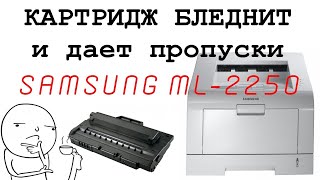
Внешний вид и дизайн
Несмотря на то, что модель выполнена по стандарту для устройств такого типа, принтер легко отличить от конкурентов. Корпус выполнен из пластика двух цветов: основная часть устройства — белая, а решетчатые боковые панели и край лотка для печати — серые. Справа расположены индикаторы состояния тонера и печати и две кнопки, одна из которых — вышеупомянутый экран печати, а другая — переключатель включения/выключения.
К плюсам Samsung ML-2160 можно отнести то, что он полностью матовый; кроме того, качество сборки находится на достаточно высоком уровне, а о люфте панели вообще не упоминается. Единственным недостатком является сомнительная прочность крепления лотков, особенно лотка для отпечатков. Это классический недостаток лазерных устройств начального уровня, и надо сказать, что в данной модели он не так ярко выражен, как это часто бывает.
Лоток для загрузки бумаги, который также является крышкой тракта, вмещает до 150 листов обычной офисной бумаги, поддерживаемые плотности носителей от 60 до 163 г/м. Лоток для печати, или верхняя крышка, вмещает около 100 листов. В этой модели нет отсека приоритетной подачи, поэтому конверты, как и другие расходные материалы, загружаются в общий входной лоток.
Задняя панель устройства небогата интерфейсами и разъемами: вы найдете только порт USB и гнездо для подключения кабеля питания.
Одним из преимуществ устройства считается его компактность. Измерения показали, что его размеры составляют 335 (Ш), 210 (Г), 180 (В) мм, что действительно немного для представителя лазерных принтеров. От заявленных производителем размеров (331, 215, 178 мм соответственно) эти цифры не сильно отличаются. Однако с открытыми лотками модель будет занимать больше места.
Нельзя сказать, что принтер имеет привлекательный и стильный дизайн, но его легко отличить от конкурентов. К его преимуществам относятся корпус из немаркого матового пластика, компактный размер и хорошее качество сборки. К недостаткам можно отнести только ненадежные монтажные лотки.
Куда вводить PIN-кода принтера на WiFi роутере
Теперь вам нужно ввести этот PIN-код в настройках маршрутизатора, чтобы он мог подключиться к вашему принтеру по протоколу WPS. Если у вас маршрутизатор TP-Link , но вам необходимо открыть вкладку «Дополнительные настройки» и выбрать в меню пункт «Беспроводной режим — WPS». Здесь выберите метод настройки «PIN» и введите в поле ключ, распечатанный принтером.
На маршрутизаторах Asus эта настройка находится в разделе «Беспроводная сеть» меню «WPS». Здесь введите пароль для строки «PIN-код точки доступа».
Сохраните настройки и активируйте функцию WPS из меню маршрутизатора или с помощью кнопки на маршрутизаторе. Затем подождите, пока принтер и другое устройство не будут сопряжены.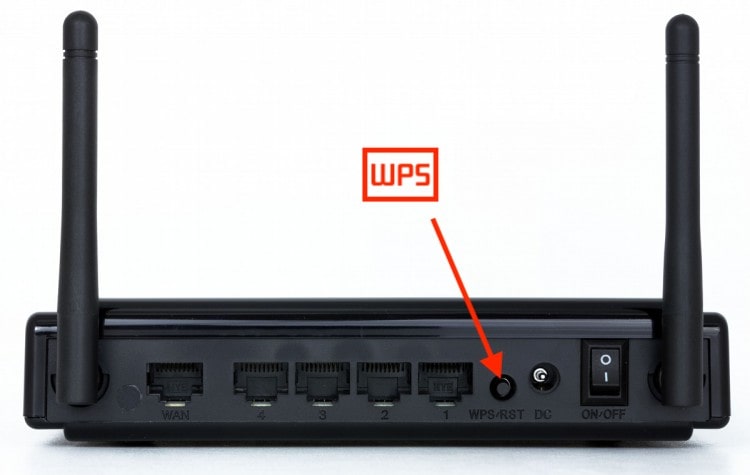
Обратите внимание, что соединение между принтером и маршрутизатором, ПК или ноутбуком устанавливается только при нажатии обеих соответствующих кнопок на обоих устройствах.
Что запрещено делать при устранении нарушений
Если на принтере Samsung ML-1640, ML-2015, ML-1641, ML-2160 горит красный индикатор, это строго запрещено:
- нажимать на кнопки просто так, без причины;
- физически воздействовать на печатающее устройство, например, ударить его.
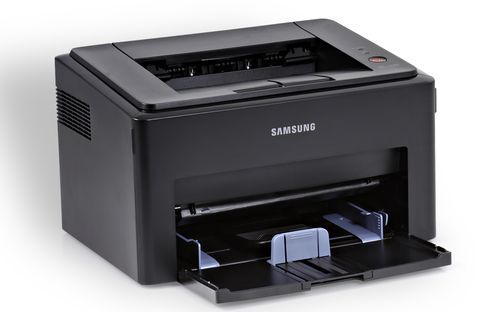
Samsung ML-1640
Samsung ML-1641 не стартует
Как искать неисправность в ML-1665 и ML-1865
В принтерах Samsung ML-1665 и ML-1865 используется картридж MLT-D104S. Чтобы найти неисправный ролик в принтере, можно воспользоваться приведенной ниже таблицей. В нем вы можете найти неисправную деталь в соответствии с периодом дефекта.
Барабан (барабан изображения)=62,9 мм
Ролик проявителя = 35,1 мм
Зарядный ролик = 26,7 мм
Подающий ролик = 47 мм
Ролик переноса = 39,2 мм
Прижимной ролик = 75,4 мм
Фьюзинговый валик = 77,5 мм
Как сбросить счетчики Samsung ML-1865W навсегда:
Примечания перед сбросом настроек Samsung ML-1865W:
– Определите точную версию, серийный номер и версию принтера Samsung ML-1865W.
– Прежде чем продолжить перепрограммирование прошивки, убедитесь, что устройство установлено на вашем компьютере.
– Очень важно ни при каких обстоятельствах не вынимать чип из картриджа при перепрограммировании прошивки. После того, как вы успешно перепрограммировали принтер, извлеките чип из картриджа и сохраните его в надежном месте (чип — ключ).Во всех картриджах, которые вы собираетесь использовать в принтере, чип должен быть либо удален, либо запломбирован. Если вы случайно вставили новый картридж, не сняв чип, устройство будет заблокировано. Чтобы разблокировать его, вы можете использовать сохраненный чип в качестве ключа, который поможет вам разблокировать принтер.
– И убедитесь, что любые другие устройства (кроме мыши и клавиатуры), которые подключены к вашему компьютеру через порты USB или LPT, отключены. Желательно, чтобы компьютер был подключен к устройству «ИБП» (источник бесперебойного питания), так как если в процессе перепрограммирования в источнике электроэнергии возникнут какие-либо перебои, то перепрограммирование будет выполнено с ошибкой, из-за чего устройство не сможет работать. .
– Эта прошивка будет установлена непосредственно на ваш принтер. Перед открытием ссылки на фирму убедитесь, что принтер включен и подключен к компьютеру, а драйверы принтера установлены правильно.
Обратите внимание, что при перепрограммировании прошивки теряется гарантия производителя!!
Как запустить исправление прошивки Samsung ML-1865W
1. Подключите принтер к компьютеру и включите его.
2. Подождите, пока принтер не будет готов к работе.
3. Перетащите *.hd в файл usbprns2.exe.
4. Процесс перепрограммирования начинается автоматически.
5. Подождите, пока принтер перепрограммируется (5-15 минут) и перезапустится.
6. После завершения процесса перепрограммирования перезапустите принтер.
Как решить проблему
Если диагностическое программное обеспечение не установлено на компьютере, а сервисный центр недоступен, то вам придется искать источник неисправности самостоятельно. Для начала обратитесь к руководству по обслуживанию и оцените состояние шлангов. Если нет признаков горения, откройте крышку. Проверьте лоток для бумаги, емкости для чернил и печатающую головку. Если видимых проблем нет, а красный индикатор все еще горит, продолжайте промывать принтер.
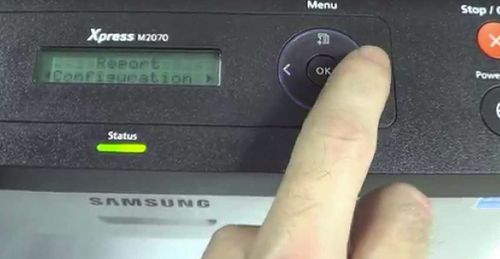
Кнопка сброса
Перед выполнением этой процедуры необходимо сбросить отчет. Для этого нажмите кнопку «Сброс», пока не начнет мигать красный индикатор. Полученный документ будет содержать информацию о микропрограмме и, более конкретно, о ее версии. Вам также потребуется загрузить и установить специальное приложение. Его загрузка запустит процесс прошивки, который не должен прерываться. Выключать компьютер также не рекомендуется.
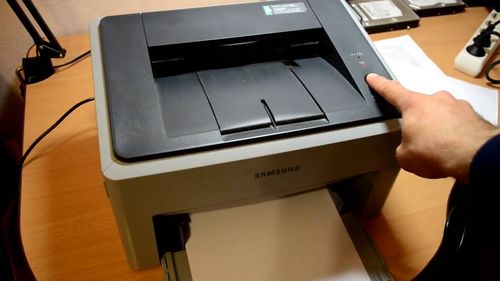
принтер SAMSUNG
После завершения прошивки выполните следующие действия:
- Установите картридж на место.
- Подключите принтер SAMSUNG к источнику питания.
- Дождитесь окончания инициализации.
- Снимите бак.
- Приклейте жетон на место.
- Возвращайтесь к работе.
Вы можете попробовать сбросить счетчик на ноль. Для этого подключите принтер к источнику питания, нажмите комбинацию кнопок («+», «+», «стоп», «-«, «-«, «стоп»). Правильная последовательность даст результат: на дисплее появится надпись FC. Следующим шагом будет нажатие кнопки «Старт». Успех будет записан как 07. Затем потребуется еще один «Старт». Конечно, можно также просто регулярно заменять картридж, но этот способ считается одним из самых дорогостоящих.
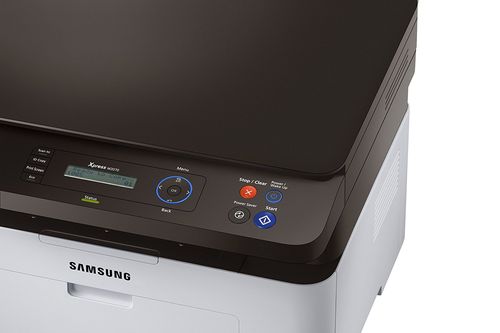
Панель управления принтера
Разблокировка принтера считается эффективным методом. Для этого необходимо отключить принтер от сети и снять заднюю крышку. Все последующее внимание уделяется печатной плате, а точнее микропроцессору, который расположен на правой стороне детали и имеет маркировку 93C66. Пример показан на фотографии. Затем эти два контакта необходимо замкнуть. В результате блокировка снимается.
Причины, по которых несовместим картридж с тонером на Samsung
Эта проблема затрагивает не только популярные модели картриджей Samsung M2070, SCX-3200, ML-1860, SCX-3400, но и другие многофункциональные устройства от Samsung и других популярных производителей.
Причины появления сообщения о несовместимости тонера на вашем картридже обычно сводятся к следующему:
| Регион | Принтер (старый картридж) предназначен для использования в одной стране, а новый картридж — для использования в другой стране. |
| Неправильная установка | Картридж неправильно установлен в МФУ (принтер). |
| Неисправность механической установки | Загрязнены контакты картриджа или поврежден чип на картридже. |
| Неисправное программное обеспечение | Картридж был перепрошит неправильно. |
| Неправильные настройки | При замене чернильного картриджа автоматический сброс был выполнен неправильно. |
Принтер SAMSUNG ML 16401641 не печатает — обнулить печать.
Если у вас в картридже есть краска, но принтер SAMSUNG ML 16401641 не печатает, либо он резко перестал печатать с сообщением «замените картридж с тонером» или что-то похожее, а новый картридж покупать не хочется или нет возможности, ознакомьтесь с пошаговым руководством по исправлению данной проблемы — обнулением принтера (количества страниц печати).
На самом деле, способ этот достаточно специфический, поэтому делаете Вы его НА СВОЙ СТРАХ И РИСК. ГАРАНТИЙНОЕ ОБСЛУЖИВАНИЕ после данной процедуры НЕ РАБОТАЕТ (т.к. нужно будет раскрутить заднюю панель принтера). Если Вы ОСОЗНАЕТЕ и понимаете РИСКИ ОТ ТАКОЙ ДЕЯТЕЛЬНОСТИ, то можете смело приступать. Процедура не занимает более 2-3 минут. Сам порядок действий подробно описан в видео ниже. Данный ролик был найден на просторах сети по личной необходимости обнулить принтер SAMSUNG ML 16401641 (картридж, который был заряжен, не печатал). Оказалось, что чип в принтере рассчитан на 2100 страниц, затем он блокирует картридж и необходимо его менять, есть там краска или нет.
Прежде чем приступать, пожалуйста, прочитайте абзац выше про риски и возможные последствия. Будьте очень осторожны при выполнении данной операции и слушайте все, что говорит автор видео (видео, повторюсь, было найдено в общедоступных источниках и по нему была проведена вся манипуляция с принтером лично — все получилось ). Дело в том, что часть элементов принтера под задней крышкой под сетевым напряжением, и прикасаться с ним НЕЛЬЗЯ, т.к. это смертельно опасно для жизни.
Индикация ошибок принтеров Samsung ML1640/1645, 2240/2245
Частенько бывает, что принтер внезапно впадает в ошибку, и перестает работать, как положено. В этом случае не стоит паниковать, а стоит разобраться, есть ли резон вызывать специалистов, или можно решить проблему самостоятельно? Если у вас имеется кое-какой опыт по решению несложных проблем, связанных с оргтехникой, то эта статья для вас. Она поможет определить возможные проблемы, возникшие в ходе эксплуатации вашего печатающего устройства.
Samsung ML1640/1645, 2240/2245.
Кнопки и индикаторы, расположенные на принтере:
1. Индикатор «OnLine / Error»
2. Индикатор «Toner»
3. Кнопка «Cancel»
Возможные ошибки:
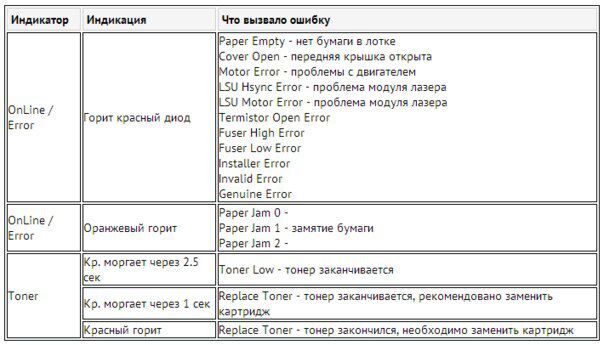
Рассмотрим индикацию ошибок в принтерах Samsung ML-1615, ML-2015 и им подобных.
Расшифровка ошибок: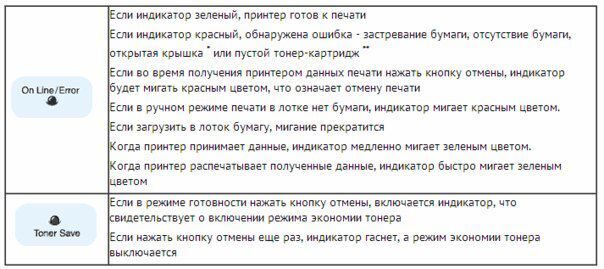
Расположение кнопок и индикаторов:
* В принтере две крышки – картриджа и печки. Обе вызывают эту индикацию
** Наличие картриджа определяется контактной площадкой на правой боковине картриджа и соответствующими контактами в принтере.
Если одновременно мигают оба индикатора, то в системе серьезная неисправность:
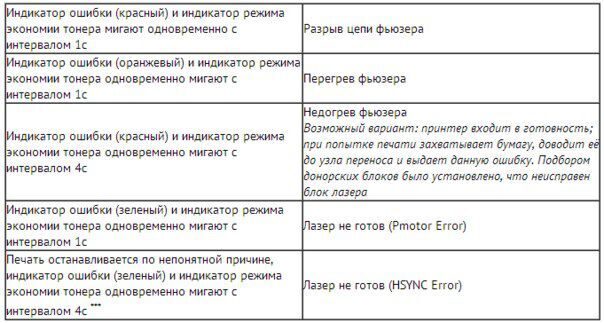
*** Эту ошибку на принтерах ML2015 и его аналогах вызывает также обломанный выступ возле левого самореза бункера отходов или неисправность соответствующего микрика.
- https://insidemylaptop.ru/printery/samsung-ml-1640-gorit-krasnaya-lampochka-verhnyaya/
- https://kompyuter-gid.ru/oborudovanie/printer-samsung-ml-1865-gorit-krasnoj-lampochkoj.html
- https://vseproprintery.ru/voprosi-i-otveti/kak-sbrosit-schetchik-u-printera-samsung-ml-2160