
Ошибка доступа к принтеру данного типа: как ее устранить
Ошибка «Не поддерживается доступ к принтеру данного типа» может возникать по разным причинам. Но несмотря на это, существуют несколько общих шагов, которые можно предпринять для устранения этой проблемы.
- Проверьте подключение
- Перезагрузите принтер и компьютер
- Установите драйвер принтера
- Проверьте настройки принтера и компьютера
- Проверьте наличие бумаги и чернил
Убедитесь, что принтер правильно подключен к компьютеру. Проверьте кабели и убедитесь, что они надежно соединены. Если принтер подключен через сеть, проверьте сетевое соединение.
Иногда простая перезагрузка может помочь устранить временные проблемы соединения. Перезагрузите как принтер, так и компьютер, а затем попробуйте снова подключиться к принтеру.
Убедитесь, что у вас установлены последние драйверы для вашего принтера. Зайдите на официальный сайт производителя принтера и скачайте последнюю версию драйвера для вашей операционной системы.
Проверьте настройки принтера и компьютера, чтобы убедиться, что они совместимы. Убедитесь, что принтер установлен в операционной системе и правильно настроен. Проверьте наличие обновлений операционной системы и установите их, если они доступны.
Проверьте, есть ли достаточное количество бумаги и чернил в принтере. Если разрядилось чернило или закончилась бумага, замените их и попробуйте печатать снова.
Если вы выполнили все вышеперечисленные шаги, а проблема все еще не решена, рекомендуется обратиться в службу поддержки производителя вашего принтера для получения дальнейшей помощи.
Причины возникновения ошибки «порт принтера не поддерживает диагностику»
Ошибка «порт принтера не поддерживает диагностику» может возникнуть по нескольким причинам. Одной из главных причин является то, что порт, к которому подключен принтер, не поддерживает диагностику.
Возможно, что причина ошибки связана с неправильной настройкой на компьютере. Например, возможно, что настройки порта, к которому подключен принтер, не соответствуют требованиям принтера. Также, причиной может быть необходимость в драйверах для принтера, которые не установлены на компьютере.
Ошибка может также возникать при использовании неподходящего кабеля для соединения компьютера с принтером. Иногда, если порт работает в режиме поэтапного соединения, то уведомление с ошибкой может быть вызвано некорректной последовательностью этапов.
Чтобы решить проблему, необходимо выявить и устранить причину. Если причина ошибки связана с настройками порта, то необходимо проверить настройки и корректно сконфигурировать порт. Если причина ошибки связана с отсутствием драйвера, то необходимо найти и установить нужный драйвер для принтера. Если причина ошибки связана с неподходящим кабелем, то следует заменить кабель на соответствующий принтеру. И наконец, если проблема связана с режимом поэтапного соединения, то следует проверить настройки порта и принтера на возможность изменения порядка подключения.
Проблема: невозможность подключения к принтеру требуемого типа
Не поддерживается доступ к принтеру данного типа – распространенная проблема, с которой сталкиваются пользователи, пытающиеся подключить свой принтер к компьютеру. Эта ошибка может возникнуть по нескольким причинам. Ниже мы рассмотрим некоторые возможные варианты решения проблемы.
- Проверьте совместимость принтера и компьютера. Убедитесь, что принтер и компьютер поддерживают один и тот же интерфейс подключения (USB, Wi-Fi и т. д.), и что устройство совместимо с операционной системой вашего компьютера.
- Убедитесь в правильности подключения принтера. Проверьте, что кабель подключен к компьютеру и принтеру надежно и правильно. Попробуйте использовать другой кабель или порт на компьютере.
- Проверьте состояние драйверов принтера. Если драйверы принтера устарели или повреждены, это может вызывать ошибку «Не поддерживается доступ к принтеру данного типа». Обновите драйверы принтера до последней версии с официального сайта производителя принтера.
- Проверьте наличие обновлений операционной системы. Иногда проблема может возникать из-за несовместимости между принтером и операционной системой. Убедитесь, что ваша операционная система и все установленные драйверы обновлены до последней версии.
- Проверьте настройки сетевого подключения. Если вы пытаетесь подключить принтер через сеть, убедитесь, что принтер и компьютер находятся в одной сети. Проверьте настройки сетевого подключения и правильность введенных данных.
- Свяжитесь с технической поддержкой производителя. Если все вышеперечисленные варианты не помогли решить проблему, обратитесь за помощью к технической поддержке производителя принтера. Подробно опишите проблему и предоставьте все необходимые сведения, чтобы специалисты могли предложить наиболее подходящее решение.
Как понять, что порт принтера не поддерживает диагностику
Если вы работаете с принтером и столкнулись с проблемой при попытке выполнить диагностику, то одной из возможных причин может быть то, что порт принтера не поддерживает диагностику.
Наиболее ярким признаком этой проблемы является то, что принтер не отвечает на запросы диагностических программ. Если вы включаете программу диагностики и не видите ожидаемых ответов от принтера, возможно, проблема в поддержке порта.
Также может возникнуть ситуация, когда принтер печатает нормально, но не отображает информацию об уровне чернил или статусе картриджа, что также указывает на отсутствие поддержки порта для диагностики.
При наличии этих признаков необходимо обратиться к документации на принтер и узнать, какие порты поддерживают диагностику. Также можно обратиться к производителю устройства за помощью в решении проблемы.
Что делать, если замена порта принтера не помогла
Если замена порта принтера не решила проблему с его диагностикой, то есть несколько возможных решений:
- Проверить настройки принтера – некоторые принтеры имеют опцию, позволяющую включить или выключить определенный порт. Убедитесь, что установленный порт действительно используется принтером и включен в его настройках.
- Проверить кабель и подключения – убедитесь, что кабель подключен к порту и принтеру надежно и не поврежден. Иногда отключение и повторное подключение кабеля может решить проблему.
- Проверить драйвера принтера – неправильно установленные или устаревшие драйвера могут вызвать проблемы с диагностикой порта. Убедитесь, что у вас установлены последние версии драйверов принтера, и попробуйте их переустановить.
- Связаться с производителем – если все предыдущие шаги не помогли, свяжитесь с производителем принтера или компьютера для получения дополнительной технической поддержки.
Проверка подключения и настроек принтера
Если вы столкнулись с ошибкой «Не поддерживается доступ к принтеру данного типа» при попытке печати, существует несколько шагов, которые можно предпринять для решения этой проблемы.
1. Проверьте физическое подключение принтера. Убедитесь, что принтер правильно подключен к компьютеру с помощью USB-кабеля или через сеть.
2. Убедитесь, что принтер включен и готов к работе. Проверьте, светится ли индикатор на принтере, а также наличие бумаги и чернил в принтере.
3. Проверьте настройки принтера в операционной системе. Нажмите правой кнопкой мыши на значок принтера в панели управления Windows и выберите пункт «Параметры принтера». Убедитесь, что выбран правильный принтер и нет ошибок в настройках.
4. Проверьте, что драйверы принтера установлены и актуальны. Перейдите на официальный сайт производителя принтера, найдите раздел поддержки и загрузите последнюю версию драйверов для вашей модели принтера. Установите их на компьютер и перезагрузите систему.
5. Проверьте, что принтер выбран как основной принтер по умолчанию. Перейдите в раздел «Принтеры и сканеры» в настройках операционной системы и убедитесь, что ваш принтер выбран как основной для печати.
6. Если вы используете принтер через сеть, убедитесь, что сетевые настройки принтера и компьютера правильно сконфигурированы. Проверьте соединение сетевым кабелем или подключение к Wi-Fi сети.
7. В случае использования беспроводной печати, убедитесь, что диапазон Wi-Fi сигнала покрывает вашу рабочую зону. Попробуйте переместить принтер ближе к маршрутизатору или использовать усилитель сигнала Wi-Fi.
8. Если вы все проверили и проблема остается, попробуйте удалить принтер из списка устройств и снова добавить его. Нажмите правой кнопкой мыши на значок принтера в панели управления Windows, выберите пункт «Удалить устройство» и следуйте инструкциям по восстановлению принтера.
9. Если все вышеперечисленные шаги не помогли, обратитесь к специалисту по обслуживанию принтеров или в сервисный центр производителя для технической поддержки.
Варианты замены порта принтера и их особенности
1. Замена USB-порта
USB-порты приходят в различных версиях. Если вы используете порт версии USB 1.0, то замена на порт версии USB 2.0 может решить проблему с диагностикой принтера. Замена порта на порт версии USB 3.0 может повлиять на скорость передачи данных, но это не влияет на диагностику принтера.
2. Замена LPT-порта
Если ваш принтер подключен через LPT-порт, то замена порта может быть сложнее, так как современные компьютеры не оснащены старыми интерфейсами. Можно использовать LPT-плату или адаптер LPT-USB, но эти варианты могут потребовать дополнительных усилий и затрат.
3. Замена Ethernet-порта
Если ваш принтер использует Ethernet-порт, то замена Ethernet-адаптера может помочь. Это простой способ, но может не подходить для всех типов принтеров.
4. Замена маршрутизатора
В случае проблем с Ethernet-портом принтера, замена маршрутизатора может решить проблему диагностики. Но это, скорее, решение проблемы сети, а не проблемы с портом принтера.
5. Замена самого принтера
Если все предыдущие варианты не помогли, то, возможно, нужно заменить сам принтер. Будьте осторожны при выборе нового принтера, убедитесь, что он совместим с используемой операционной системой и доступен для диагностики.
-
Не забудьте отключить принтер от компьютера перед заменой порта.
Как избежать ошибки «порт принтера не поддерживает диагностику»
Ошибку «порт принтера не поддерживает диагностику» может вызвать несовместимость драйвера принтера и операционной системы. Чтобы избежать этой ошибки, вы можете:
- Установить драйвера принтера, совместимые с вашей операционной системой.
- Переподключить принтер к другому порту USB на компьютере.
- Использовать другой кабель USB для подключения принтера.
Если вы используете стороннее приложение для управления принтером, попробуйте использовать официальное приложение производителя принтера. Это может помочь устранить проблему.
Если эти действия не помогают, попробуйте обратиться в службу поддержки производителя принтера, возможно, им будет нужно заменить аппаратное обеспечение.
Решение проблемы: обновление драйверов и перезагрузка устройства
Если у вас возникла ошибка «Не поддерживается доступ к принтеру данного типа» при попытке печати или подключении принтера к компьютеру, существует несколько шагов, которые можно предпринять, чтобы решить эту проблему.
Во-первых, важно проверить, что на вашем компьютере установлены последние версии драйверов для принтера. Драйвера — это программные компоненты, которые позволяют вашему компьютеру общаться с принтером. Если драйвера устарели или несовместимы, это может привести к ошибкам и проблемам доступа к принтеру.
Чтобы обновить драйверы принтера, вы можете выполнить следующие шаги:
- Перейдите на веб-сайт производителя принтера.
- Найдите раздел «Поддержка» или «Драйверы и загрузки».
- Введите модель вашего принтера и выберите соответствующую операционную систему.
- Скачайте последние доступные драйверы для вашего принтера.
- Установите скачанные драйверы, следуя инструкциям на экране.
После установки новых драйверов рекомендуется перезагрузить ваш компьютер. Это поможет внести все необходимые изменения и обновления в систему.
Если обновление драйверов и перезагрузка устройства не решают проблему, можно попробовать следующие дополнительные действия:
- Проверьте, активен ли ваш принтер и подключен ли он к компьютеру правильно.
- Убедитесь, что у вас достаточно места на жестком диске компьютера для печати.
- Проверьте соединения между компьютером и принтером, убедитесь, что они надежно соединены и не повреждены.
- Попробуйте подключить принтер к другому порту USB или другому компьютеру, чтобы исключить возможность проблем с портом или компьютером.
Если ни одно из вышеперечисленных действий не решает проблемы доступа к принтеру, рекомендуется обратиться за помощью к производителю принтера или специалистам по информационной технологии. Они могут помочь диагностировать проблему и предложить дополнительные решения.
Ошибка порта в использовании
Вот как это исправить.
1. Перезагрузите Windows 10 и принтер.
Самым простым и быстрым решением большинства проблем с принтером является перезапуск системы и принтера. Он перезапустит службы, очистит очередь печати и устранит любые другие проблемы, которые могут препятствовать печати.
Выключите принтер и отключите его от сети.
Выключите Windows 10.
Оставьте принтер отключенным от сети на пять минут.
Снова включите систему.
Подключите принтер и включите его.
Подключите принтер и что-нибудь распечатайте.
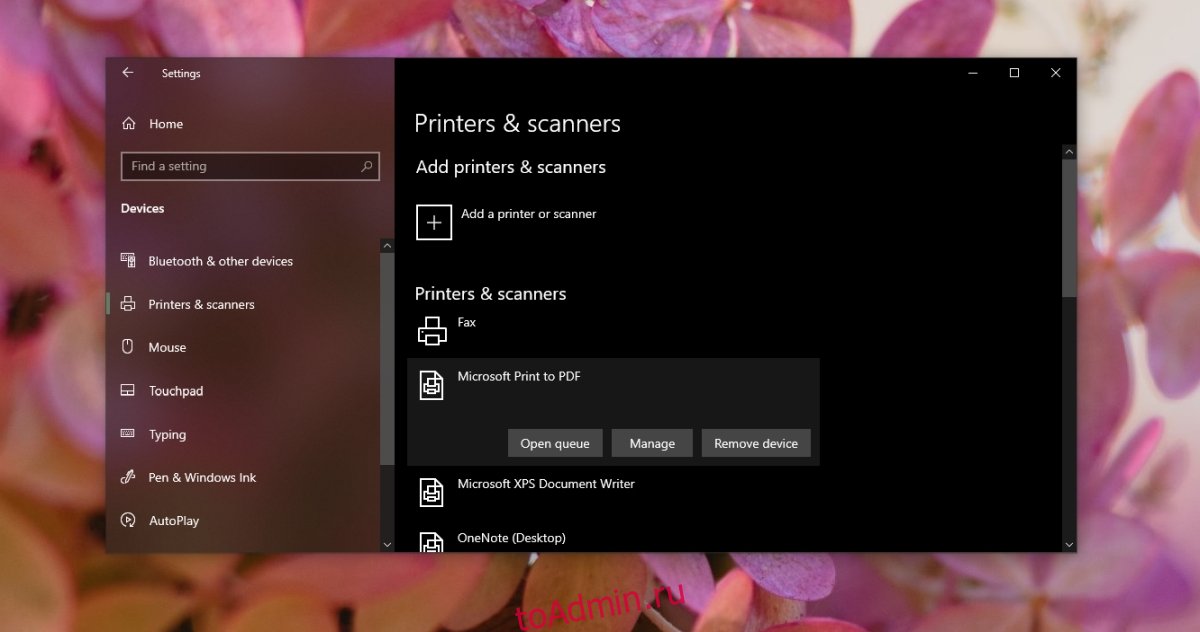
2. Удалите и переустановите принтер.
Если при перезапуске системы принтер не работает, удалите и переустановите принтер.
Откройте приложение «Настройки» с помощью сочетания клавиш Win + I.
Зайдите в Устройства.
Выберите вкладку Принтеры и сканеры.
Выберите принтер и щелкните Удалить устройство.
Отключите принтер и отключите его от сети.
Оставьте принтер отключенным от сети на несколько минут.
Подключите принтер снова и подключите его к вашей системе.
Windows 10 снова автоматически установит принтер.
Попробуйте распечатать еще раз.
3. Обновите драйверы USB.
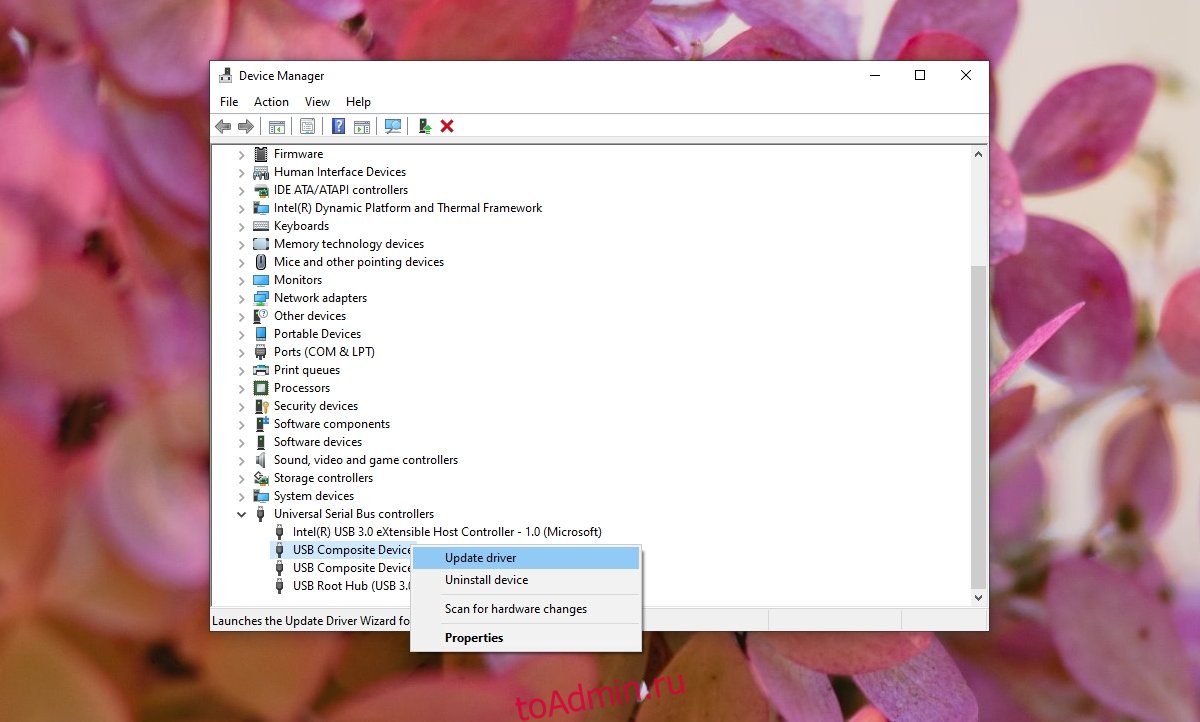
Принтеру для работы нужны собственные драйверы, но это не значит, что драйверы USB бессмысленны. Попробуйте обновить драйверы для USB-портов.
Откройте диспетчер устройств.
Разверните Контроллеры последовательной шины USB.
Щелкните правой кнопкой мыши порт USB и выберите «Обновить драйвер» в контекстном меню.
Найдите в Интернете обновления драйверов.
Установите доступные обновления.
Перезагрузите систему и принтер.
Почему я не могу получить доступ к принтеру
Существует несколько возможных причин, по которым вы не можете получить доступ к принтеру. Одной из них может быть несовместимость типа вашего принтера с операционной системой или программным обеспечением, которое вы используете. Также возможно, что принтер не подключен к компьютеру или не включен. Проверьте все эти аспекты, чтобы убедиться, что принтер работает корректно и может быть использован.
Что делать, если у меня возникает ошибка «Не поддерживается доступ к принтеру данного типа»
Ошибка «Не поддерживается доступ к принтеру данного типа» означает, что вашей операционной системой или программным обеспечением не поддерживается тип принтера, который вы пытаетесь использовать. Чтобы решить эту проблему, вам необходимо убедиться, что установлены все необходимые драйверы для вашего принтера и операционной системы. Если все драйверы установлены, но проблема все еще возникает, возможно, вам придется обратиться к производителю принтера или разработчику программного обеспечения для получения дополнительной поддержки.
Как узнать, поддерживает ли моя операционная система тип принтера
Чтобы узнать, поддерживает ли ваша операционная система тип принтера, вам нужно просмотреть список совместимых принтеров, опубликованный производителем вашей операционной системы. Этот список обычно доступен на сайте производителя. Если ваш тип принтера отсутствует в списке, это означает, что операционная система не поддерживает его. В этом случае вам может потребоваться искать альтернативные способы печати, например, установка другого принтера или использование виртуальной машины с поддержкой нужного типа принтера.
Как исправить ошибку «порт принтера не поддерживает диагностику»
Ошибка «порт принтера не поддерживает диагностику» может возникнуть, когда компьютер не может подключиться к принтеру, чтобы выполнить диагностику наличия проблем. Чтобы исправить данную ошибку, нужно провести некоторые манипуляции.
Шаг 1: Убедитесь, что все кабели правильно подключены к принтеру и компьютеру. Переподключите, если нужно.
Шаг 2: Убедитесь, что драйвер принтера установлен правильно и является последней версией. Если он устарел, скачайте и установите обновленную версию драйвера с сайта производителя.
Шаг 3: Проверьте, работает ли порт принтера, путем подключения другого устройства. Если не работает, нужно будет заменить порт.
Шаг 4: В некоторых случаях, можно попробовать отключить и включить принтер снова. Это может помочь исправить проблему.
Если все вышеуказанные шаги не помогают исправить ошибку, необходима консультация со специалистом в области информационных технологий, который сможет выявить причину ошибки и предложить решение.
- https://uchet-jkh.ru/i/ustranenie-osibki-ne-podderzivaetsya-dostup-k-printeru-dannogo-tipa-cto-delat/
- https://psk-group.su/znacheniya/tekushhii-port-printera-ne-podderzivaet-diagnostiku-printera-cto-eto-znacit-i-kak-resit-problemu
- https://onecomp.ru/printer-podklyuchen-k-portu-nepodderzhivaemogo-tipa-windows-7-lbp-810/
- https://toadmin.ru/%D0%BA%D0%B0%D0%BA-%D0%B8%D1%81%D0%BF%D1%80%D0%B0%D0%B2%D0%B8%D1%82%D1%8C-%D0%BE%D1%88%D0%B8%D0%B1%D0%BA%D1%83-%D0%BF%D1%80%D0%B8%D0%BD%D1%82%D0%B5%D1%80%D0%B0-%D0%B8%D1%81%D0%BF%D0%BE%D0%BB/