
Как выгрузить карту из яндекса. Скачивание карт и навигация офлайн. Сохранение карты с сервисов Yandex или Google в файл с заданным размером
Почему такая большая карта? Неужели нельзя прокрутить его на экране, или купить карту нужного района, повесить на стену и воткнуть в нее флажки?
С помощью инструментов Яндекс.Карт можно размещать на карте «умные» метки (например, разноцветные), маршруты и другую информацию. Эти операции могут выполняться вручную или автоматически. Затем карточка с информацией распечатывается и вешается на стену: это удобно, ведь видна сразу вся карточка, а не только ее часть. После печати на готовой карте еще можно рисовать.
Или вот еще идея: распечатать карту с крестиками, а на них наклеить настоящие флаги. Если есть сотни элементов, это экономит много времени.
Захват карты в 2 шага
Нам нужно:
1) отобразить в браузере карту нужного масштаба и размера,
2) сохранить всю страницу как изображение (включая фрагменты, выходящие за пределы области экрана).
Отображаем большую карту в браузере
Сохраняем страницу в виде html файла у себя на компьютере (Файл/Сохранить), затем блокнотом редактируем нужные параметры и запускаем этот html файл.
Код встраивания меняется от версии к версии, но содержит нужные цифры, которые без проблем нужно заменить. В приведенном выше примере установлены следующие параметры:
— размер 12000×9000 (это примерно 100×75 см),
— центрировать по точке и масштабировать (увеличение: 13).
Если вам необходимо сохранить карту, спутниковые снимки местности с таких сервисов, как google или yandex, вас наверняка беспокоит вопрос, как это сделать? Или какая программа может сохранить снимок со спутника, например с Google Map?
Многие задают такие вопросы, потому что при сохранении Internet Explorer изображение целиком не сохраняется, возможны только небольшие кусочки размером 256*256. А мы старые с хорошим решением типа Alt+PrnScr очень давно и не качественно. В этой статье мы поговорим о том, как сохранить карту Google практически и без потери качества.
Задача поставлена. Мне нужно сделать карту города на основе карт Google. Как это реализовать? Как было сказано ранее, карты хранятся на серверах таких сервисов, как google или yandex в виде небольших изображений. Когда мы ищем определенную область, наш браузер загружает с сервера изображения, соответствующие координатам области, и вставляет их в одно связное изображение.
Для сохранения карты местности на нашем компьютере нам понадобится программа, работающая по тому же принципу — она загружает изображения и добавляет из них карту, которую в дальнейшем можно сохранить в таких форматах, как *.jpg и *.png.
В Интернете можно найти множество программ, способных справиться с поставленной задачей. Но есть одно «но». Карты Google и Яндекс довольно часто обновляются, меняя настройки ссылок, по которым скачиваются фрагменты карт. И многие программы, которые можно скачать из интернета, уже не могут принимать изображения. Для корректной работы им необходимо постоянно указывать актуальные версии карт.
Сохранение в закладках
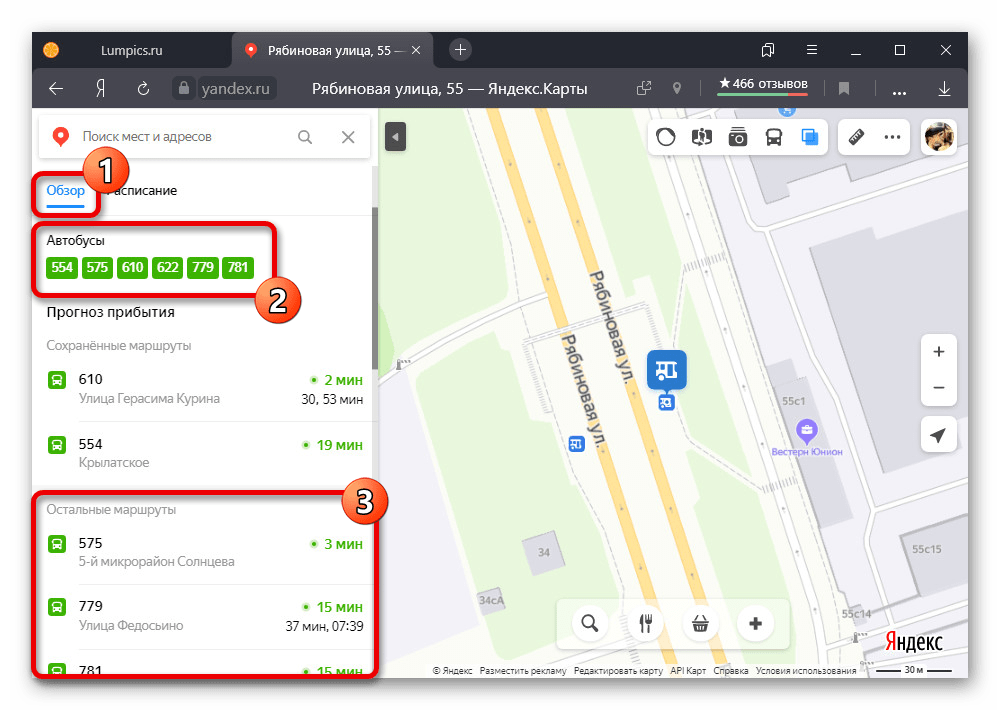
Чтобы сохранить в закладках своего Яндекс-аккаунта путь определенного общественного транспорта, сначала откройте карточку с подробной информацией об одной из остановок. Это можно сделать, щелкнув левой кнопкой мыши по соответствующему значку на карте.
Перейдите на вкладку «Обзор» и в списке «Другие маршруты» выберите подходящий вариант, при необходимости отсортировав по номеру. В результате путь будет выделен на карте с просмотром транспорта в режиме реального времени.
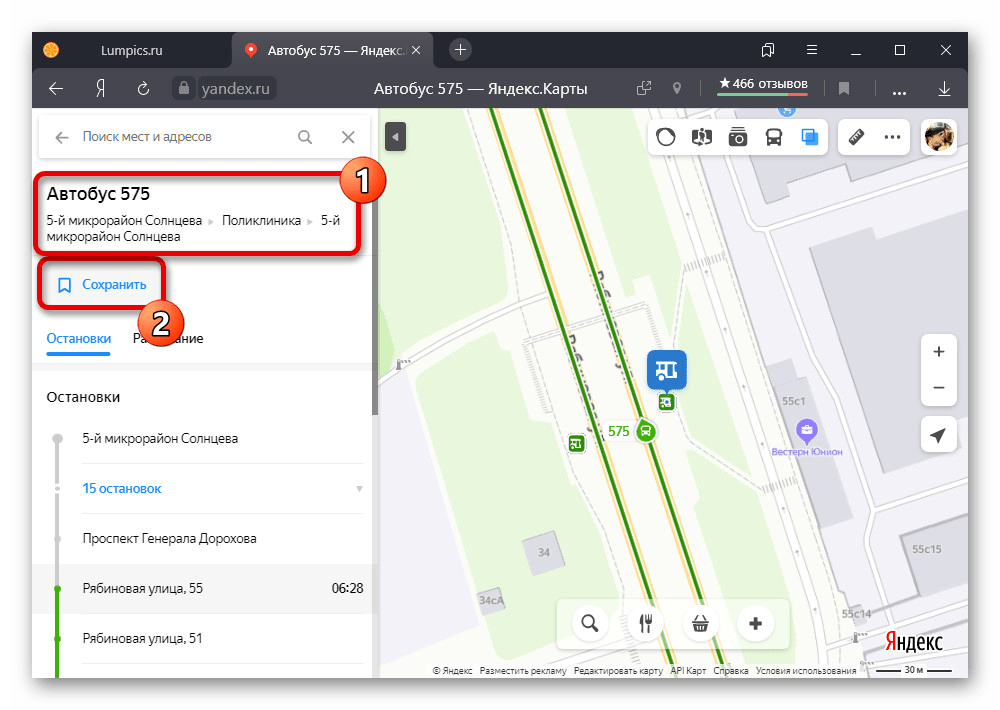
Чтобы добавить выбранный вариант в список закладок в шапке карточки, воспользуйтесь кнопкой «Сохранить». Повторное нажатие этой кнопки может быть использовано для удаления.
Ознакомиться со списком всех когда-то сохраненных маршрутов можно в специальном разделе, доступном из всех версий сервиса. Нажмите левой кнопкой мыши на аватарку в правом верхнем углу сайта и откройте «Закладки» через представленное меню».
С помощью меню навигации перейдите на вкладку «Маршруты». Именно сюда помещаются все введенные данные в порядке хранения, которые можно изменить или удалить по мере необходимости.
Печать карты
Если вы хотите использовать информацию вне зависимости от устройства, лучше всего прибегнуть к распечатке. Для этого нужно проложить путь, развернуть меню с тремя точками на верхней панели и выбрать «Печать».
Измените основные параметры карты по своему вкусу и воспользуйтесь кнопкой «Печать» в правом верхнем углу. Обратите внимание, что в дальнейшем вы не сможете изменить масштаб, так как диаграмма будет преобразована в статичное изображение.
После обработки настроек на сайте сервиса введите правильные значения во всплывающем окне браузера. Особое внимание следует уделить «Принтеру», в котором указано конкретное устройство, подключенное к ПК или сохраненное в файл PDF.
В случае PDF-файла результат можно открыть в любой подходящей программе, включая мобильные приложения, и отправить другому пользователю в виде документа. Кроме того, в правом нижнем углу всегда будет доступен QR-код, содержащий ссылку на Яндекс.Карты.
Отправка маршрута
На соответствующем сервисе вполне возможно отправлять маршруты в виде ссылки с помощью соответствующей опции. Для этого создайте путь, разверните меню «…» на верхней панели сайта и выберите пункт «Поделиться».
Чтобы получить прямую ссылку на карту, используйте поле Ссылка на карту. Вы также можете опубликовать адрес в одной из предложенных социальных сетей или вставить код миниатюры карты на свой сайт.
Помимо вышеперечисленного, в карточке можно использовать кнопку «Отправить» напротив строки «Отправить этот маршрут на телефон». Это откроет несколько вариантов переадресации.
Опции, доступные во всплывающем окне, в первую очередь направлены на отправку информации через уведомление, SMS-сообщение или QR-код. В качестве альтернативы также можно отправить URL-адрес по электронной почте.
Вне зависимости от того, какой вариант переадресации вы выберете, в результате вы сможете открыть полноценную Яндекс.Карту с уже проложенным маршрутом. Однако, когда речь идет о мобильных устройствах, по умолчанию используется официальный клиент, а не облегченная версия сайта.
Как опубликовать свою карту в социальных сетях или на сайте
- Войдите в Мои карты на компьютере.
- Выберите нужную карту.
- В правом верхнем углу уменьшенного изображения нажмите на значок “Поделиться”
- Укажите, с кем вы хотите поделиться картой.
- Следуйте инструкциям на экране.

Конструктор Яндекс.Карт: Печать в высоком разрешении — Клуб API Карт
При печати карты сохраняются все добавленные объекты. Также, вы можете распечатать карту с включенными пробками.
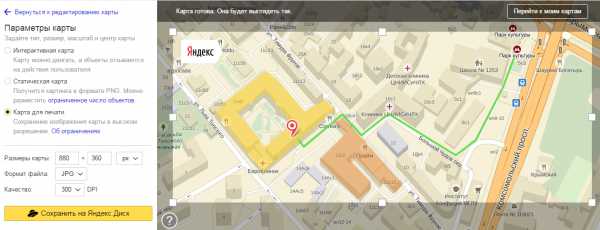
При сохранении карты для печати вы можете настроить качество изображения (96 или 300 DPI), размер до 1500х1500 px и выбрать один из растровых форматов: png или jpg. Файл с картой будет сохранен на ваш Яндекс.Диск в отдельную папку.
Обратите внимание, что при сохранении карты для печати есть ряд ограничений, например, функционал доступен не во всех браузерах, а распечатать можно только слой схемы. Подробнее с ограничениями можно ознакомиться в соответствующем разделе Помощи.
Советы
Чтобы распечатать карту на мобильном устройстве, сделайте снимок экрана с картой, а затем распечатайте его с помощью приложения на iPhone или Android-устройстве.
Отображаем большую карту в браузере
Сохраняем страницу в виде html-файла у себя на компьютере (Файл/Сохранить), затем правим блокнотом нужные параметры и запускаем этот html-файл.
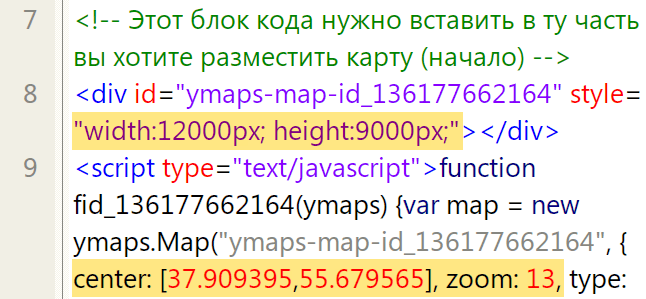
Код вставки меняется от версии к версии, но в нём без проблем находятся нужные цифры, которые нужно заменить. В примере выше заданы такие параметры:
— размер 12000×9000 (это примерно 100×75 см),
— центр в точке и масштаб (zoom: 13).
Если Вам понадобилось сохранить карту, спутниковые снимки местности из таких сервисов как google или yandex — вас наверняка мучает вопрос как это сделать? Или какой программой можно сохранить спутниковую фотографию, например с Google Map? Многие задают такие вопросы, потому что при сохранении интернет эксплорером изображение целиком не сохраняется, можно только маленькими кусочками 256*256. А старим добрым обходным способом типа Alt+PrnScr очень долго и не качественно. В этой статье поговорим о том, как сохранить карту google удобным способом и без потери качества.
Задача поставлена. Нужно сделать карту города на основе google maps. Как это реализовать? Как уже упоминалось ранее, карты храниться на серверах таких сервисов как google или yandex в виде маленьких изображений. Когда ми ищем определенную территорию, наш браузер скачивает картинки с сервера отвечающие координатам местности и склеивает их в одно сплошное изображение. Чтобы сохранить карту местности у себя на компьютере нам понадобиться программа, которая работает по такому же принципу — скачивает картинки и складывает с них карту, которую в последствии можно сохранить в таких форматах как *.jpg и *.png.
На просторах интернет можно найти много программ, которые могут справиться с поставленной задачей. Но есть одно «Но». Карты google и yandex довольно часто обновляются, и меняет настройки ссылок, по которым закачиваются фрагменты карт. И множество программам, которые можно скачать в сети интернет, уже не могут получать изображения. Для корректной работы им постоянно нужно указывать актуальные на данный момент версии карт.
В этой статье подробно рассмотрим программу, которая сохраняет карты с таких сервисов как google или yandex и уже не имеет проблем с обновлениями версий карт. Эта программа SAS.Планета. В ней разработчики реализовали множество полезных функций, которые помогут вам быстро и без проблем сохранить карту с google, yandex и т.д. Скачать программу для сохранения карт можно внизу.
Помимо просмотра и загрузки в программе реализованы следующие полезные функции:
- Работа с GPS-приемником;
- Прокладка маршрутов;
- Измерение расстояний;
- Отображение файлов KML;
- Поддержка сервиса Panoramio;
- Формирование карты заполнения слоя — эта функция позволит посмотреть области на карте, которые вы уже загрузили в кэш или, наоборот, которые у вас отсутствуют;
- Сохранение части карты в одно изображение, которое вы можете просмотреть и обработать в любом графическом редакторе, а также использовать в других ГИС-приложениях, например, OziExplorer (для которого программа создаст файл привязки);
- Вы можете сохранять интересные вам места и впоследствии без проблем их отыскивать, а также сделать так, чтобы они всегда отображались на карте;
- Карта обзора — поможет вам легко узнать о местоположении того места, которое вы сейчас просматриваете, а также быстро перейти к любому другому месту на карте;
- Просмотр карты в полноэкранном режиме — что особенно удобно при невысоком разрешении экрана;
- Конвертация из одного слоя всех предыдущих — позволит существенно сократить ваш интернет-трафик, например, вы можете скачать ваш город только на 18 масштабе, а все предыдущие сформировать на его основе;
- Возможность экспорта карт в формат, поддерживаемый iPhone maps;
- Возможность экспорта карт в формат, поддерживаемый мобильными Яндекс.Картами 3-й версии;
- Загрузка и отображение объектов Wikimapia;
- Поиск мест средствами Google и Яндекс;
- Добавление пользовательских карт.
Как сохранить карту — практика
- Скачиваем, распаковываем и запускаем программу.
- Это выбор источника, из которого программа будет брать карты. Имеется введу из сети интернет или из кеша.
- Выбираем — из интернета. Иначе программа не будет работать. Разве что Вы уже заходили на то место, с которого нужно сделать карту, и оно сохранилось в кеше.
- После переключения программа сразу же начинает обновлять изображения.
- Для примера Я сделаю прямоугольное выделение окраины города.
- После двойного нажатия мышкой попадаем в меню операций с выделенной областью.
- Переходим во вкладку «Склеить». Тут нужно будет указать место, где нужно сохранить и имя будущей карты, а также формат, в котором нужно сохранить.
- Если хотите сделать карту всего поселка, можете уменьшить приближения так, чтобы можно было выделить всю область. А уже во вкладке «Склеить» можете просто поставить больший масштаб, и карта будет с большим разрешением.
- Жмем начать, и через некоторые время программа сохранит уже готовую карту. В программе есть еще много полезных настроек, можете изучить и использовать их. И если можете вкратце опешите неупомянутые в статье полезные приемы и функции доступные в программе. Может, кому то это пригодиться!
Случалось ли вам заблудиться во время путешествия? А насколько хорошо вы умеете ориентироваться по карте? С развитием техники эти вопросы все больше теряют свою актуальность.
В наши дни практически все современные телефоны оборудованы датчиками gps и поддерживают сервисы Яндекс Карты и Google Maps . Используя такой телефон как навигатор, вы можете не бояться заблудиться и всегда достигните конечного пункта назначения, выбрав при этом оптимальный маршрут. Но эта функция телефона предполагает использование мобильного интернета. А за использование мобильного интернета в роуминге за пределами своей страны придется заплатить немалые деньги. Но разработчики Google Maps придумали, как сэкономить наши деньги в путешествии, не дав нам заблудиться. Теперь нужный участок карты можно сохранить для просмотра в режиме офлайн (без соединения с интернетом). То есть, вы сможете сориентироваться на местности не подключаясь к интернету, а лишь используя датчик gps.
Google Map Saver — сохраняет карты на компьютер
Google Maps — удобная штука. Однако карты, которые выдает этот сервис, доступны только в интернете, а зачастую именно они нужны бывают тогда, когда интернета под рукой нет. Для того, чтобы нужные вам карты можно было сохранить себе на компьютер, можно воспользоваться удобной утилитой — Google Map Saver.
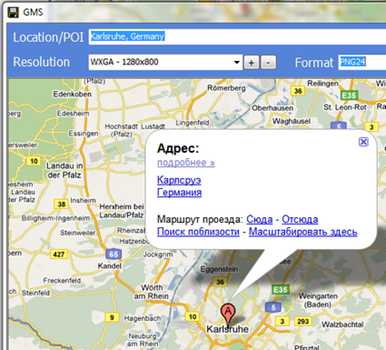
Например, вы хотите попутешествовать на машине, и понятно, что интернета может и не быть. Google Map Saver поможет заранее подготовить карты, сохранив их в нужном вам формате и с нужным разрешением, которые потом можно будет просмотреть на мобильном телефоне или распечатать на принтере. Программа сохраняет карты в PNG (8-бит и 24-бит), JPG (низкого, среднего и высокого качества), BMP и TGA. Но самое интересное — это размеры сохраняемых карт. Они адаптированы не только под обычные мониторы и экраны огромных разрешений (вплоть до 12000X12000), но и под разные экраны мобильных гаджетов (QVGA, VGA, iPhone).
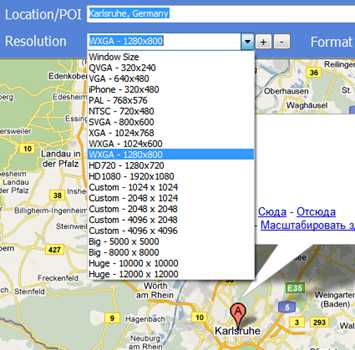
Программа очень маленькая и портабельная, но работу свою выполняет на все 100% — она умеет все, что умеет сервис Google Maps: определять координаты, показывать карты схематично, как обычно, с рельефом местности, в виде фотографий, карты можно увеличивать в широких масштабах.
P.S. Утилита волшебным образом убирает водяные знаки с карт.
Как скачать карты Google Earth в хорошем качестве с разрешением? Как сохранить карты Google к себе на компьютер.
Еще давно я познакомился с такой программкой, как Google Earth . Очень интересная штуковина, куча снимков. нашел все места, где только бывал на снимках из космоса. Некоторые из снимков захотелось сохранить себе на компьютер, однако не тут-то было. Программа Google Earth урезает снимки в качестве до таких величин, что распечатать куда-либо такие фотки отпадает даже желание.
Полез в интернет и обнаружил клёвую программу SASPlanet.
Зашел на сайт, скачал и portable версию программы. Каково же было моё удивление. Google Earth нереально уступает SASPlanet. SASPlanet имеет кучу возможностей — GPS, KML, грамотный кеш. Если снимки были загружены хотя бы 1 раз, то в следующий раз они будут грузиться из кеша. Можно указать диапазон и загрузить в нужном масштабе все необходимые снимки. Потом смотреть их оффлайн. И самое главное — можно собрать и склеить любые снимки в одну большую фотку. В этом мануале я опишу, как сначала загрузить, а потом и сохранить себе карту любой местности. Итак, поехали…
Скачиваем бесплатную программу . Разархивируем и запускаем SASPlanet.exe . Портативную версию программы можно перетаскивать куда угодно или держать на флехе. Где бы вы ни были — все снимки, загруженные однажды, загружаться заново в следующий раз не будут. Трафик экономит нереально.
Скачали, запустили.

Нажимаем в меню. «Выделение -> Выделить прямоугольную область». И мышкой выделяем необходимую нам область, которую мы хотим сохранить. Выделили, область отметилась, и открылось окошко.
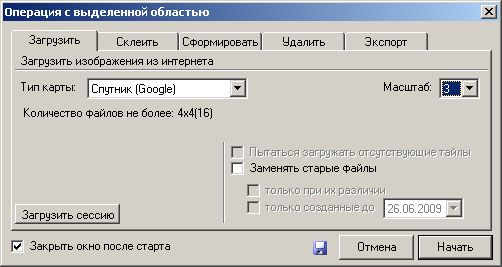
Прежде чем склеить снимки в один. Нам необходимо загрузить снимки. Выбираем масштаб и тип карты, который нам нужен. Выбрали, и нажали «Начать».
Откроется маленькое окошко с прогрессбаром, где будет отображаться процесс загрузки. По окончанию загрузки окошко закроется.
Снова заходим в меню. Выбираем «Выделение -> Предыдущее выделение».
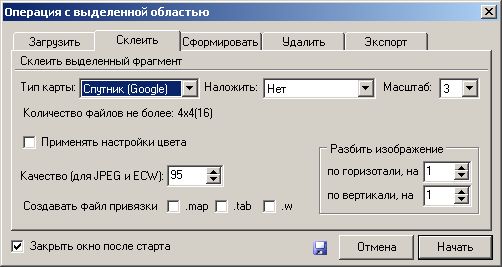
Заходим во вкладку «Склеить». Выбираем наш масштаб и типа карты. Указываем необходимыве дополнительные настройки. Указывать нужно те же настройки, которые указывали при загрузке снимков. В конце жмём кнопку «Начать».
Откроется окошко.
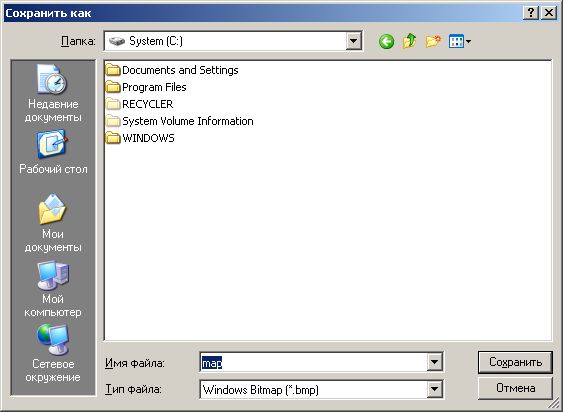
Выбираем имя файла, размещение и тип файла.Я предпочел BMP без сжатия. И сохраняем.
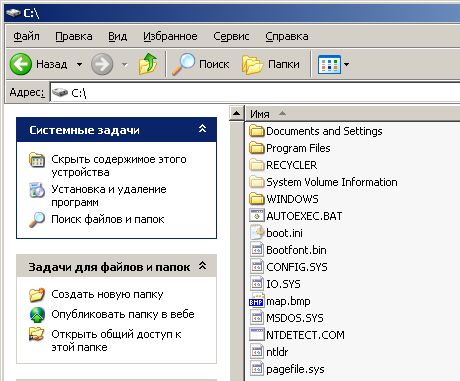
Файл сохранен и готов к печати.
Случалось ли вам заблудиться во время путешествия? А насколько хорошо вы умеете ориентироваться по карте? С развитием техники эти вопросы все больше теряют свою актуальность.
В наши дни практически все современные телефоны оборудованы датчиками gps и поддерживают сервисы Яндекс Карты и Google Maps . Используя такой телефон как навигатор, вы можете не бояться заблудиться и всегда достигните конечного пункта назначения, выбрав при этом оптимальный маршрут. Но эта функция телефона предполагает использование мобильного интернета. А за использование мобильного интернета в роуминге за пределами своей страны придется заплатить немалые деньги. Но разработчики Google Maps придумали, как сэкономить наши деньги в путешествии, не дав нам заблудиться. Теперь нужный участок карты можно сохранить для просмотра в режиме офлайн (без соединения с интернетом). То есть, вы сможете сориентироваться на местности не подключаясь к интернету, а лишь используя датчик gps.
Веб-сайт
На официальном сайте Яндекс.Карт произвести сохранение маршрута можно несколькими способами в зависимости от требований к результату. При этом большая часть методов позволяет использовать нужную информацию лишь отдельно от данного сервиса без привычных навигационных возможностей, тогда как единственным исключением является сохранение данных о передвижениях общественного транспорта.
Способ 1: Сохранение в закладках
- Чтобы произвести сохранение пути определенного общественного транспорта в закладках учетной записи Яндекса, в первую очередь откройте карточку с подробной информацией об одной из остановок. Сделать это можно кликнув левой кнопкой мыши по соответствующему значку на карте.

Перейдите на вкладку «Обзор» и в списке «Остальные маршруты» выберите подходящий вариант, по необходимости используя сортировку по номеру. В результате на карте будет подсвечен путь с отображением транспорта в реальном времени.
Для добавления выбранного варианта в список закладок в шапке карточки воспользуйтесь кнопкой «Сохранить». Повторное нажатие данной кнопки можно использовать для удаления.
Ознакомиться со списком всех некогда сохраненных маршрутов можно в специальном разделе, доступном из любой версии сервиса. Щелкните левой кнопкой мыши по фотографии профиля в правом верхнем углу сайта и через представленное меню откройте «Закладки».

С помощью навигационного меню перейдите на вкладку «Маршруты». Именно здесь располагаются все добавленные данные в порядке сохранения, которые можно по необходимости менять местами или удалять.

Способ 2: Печать карты
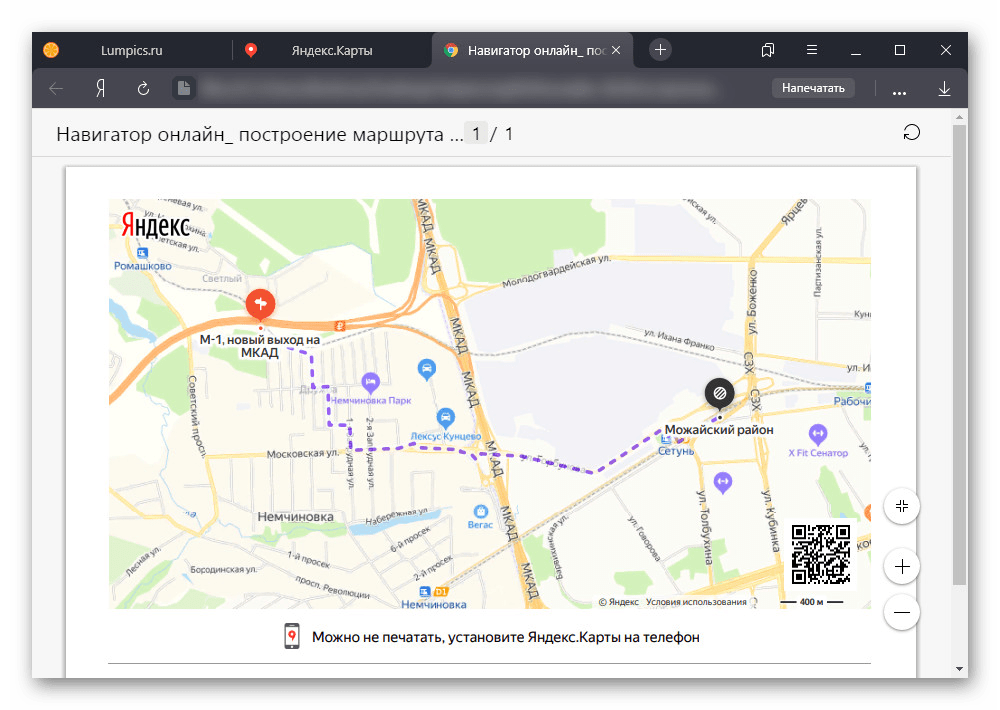
- Если вы хотите пользоваться информацией независимо от устройства, лучше всего прибегнуть к распечатке. Для этого проложите путь нужным образом, на верхней панели разверните меню с тремя точками и выберите «Печать».

Измените на свое усмотрение основные параметры карты и воспользуйтесь кнопкой «Печать» в правом верхнем углу. Обратите внимание, что масштаб в дальнейшем поменять не получится, так как схема будет преобразована в статичное изображение.

Разобравшись с настройками на сайте сервиса, установите подходящие значения во всплывающем окне браузера. Особое внимание стоит уделить «Принтеру», указав определенное устройство, подключенное к ПК, или сохранение в PDF-файл.


В случае с PDF-файлом результат можно открыть в любой подходящей программе, включая мобильные приложения, и отправить другому пользователю в качестве документа. Кроме того, в правом нижнем углу всегда будет доступен QR-код, содержащий ссылку на Яндекс.Карты.
Способ 3: Отправка маршрута
- На рассматриваемом сервисе вполне можно отправлять маршруты в виде ссылки, используя соответствующую опцию. Для этого создайте путь, разверните меню «…» на верхней панели сайта и выберите пункт «Поделиться».

Чтобы получить прямую ссылку на карту, используйте поле «Ссылка на карту». Также можете опубликоваться адрес в одной из предложенных социальных сетей или вставить код миниатюрной копии карты на собственном сайте.
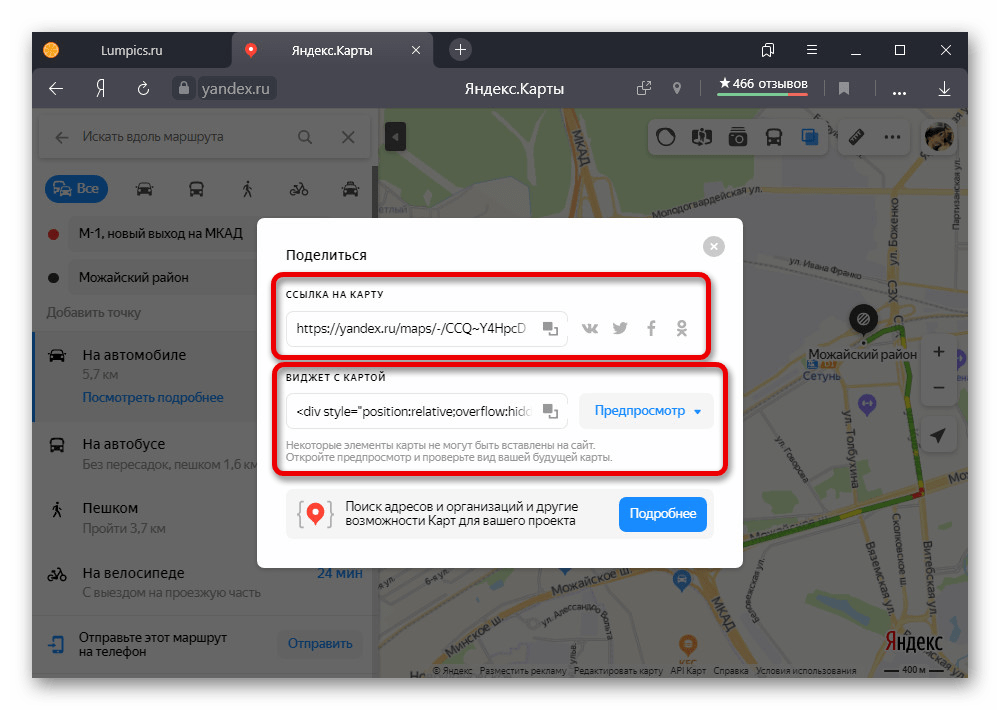
Кроме сказанного, в карточке можно воспользоваться кнопкой «Отправить» напротив строки «Отправьте этот маршрут на телефон». Это позволит открыть дополнительные параметры пересылки.

Доступные во всплывающем окне опции в первую очередь нацелены на отправку информации при помощи уведомления, СМС-сообщения или QR-кода. В качестве альтернативы также предоставляется возможность пересылки URL-адреса по электронной почте.
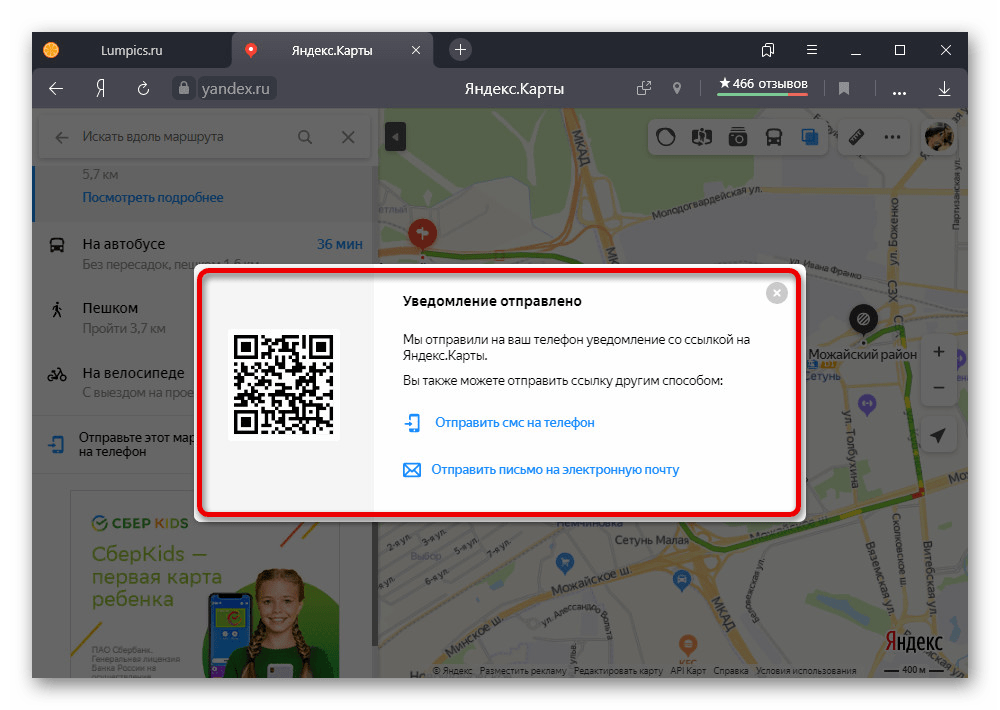
Какой бы из вариантов пересылки вы не выбрали, в результате можно будет открыть полноценную Яндекс.Карту с уже проложенным маршрутом. При этом в случае с мобильными устройствами по умолчанию используется официальный клиент, а не облегченная версия веб-сайта.
Отправка на телефон
С помощью официального сайта, открытого на компьютере, можно откорректировать карту, а затем отправить ее на смартфон. Это позволит обойтись без печати бумажного варианта.
Для этого необходимо нажать на кнопку «Отправить в телефон». После чего появится поле для ввода мобильного телефона. На него придет СМС-сообщение с ссылкой на составленную вами карту. Также вы можете выбрать вариант получения ссылки на электронную почту.
Как распечатать карту с «Яндекса»: инструкция
С помощью сервиса Яндекс.Карты можно не только отслеживать маршрут, но и искать нужные места. Например, учреждения культуры, заправки, кафе и так далее. При необходимости всегда можно распечатать карту с Яндекс. Давайте узнаем, как это сделать с компьютера и с телефона отдельно.
Необходимые инструменты для распечатки
Как уже было сказано, нам нужен браузер Google Chrome, потому что в нем есть специальный инструмент Nautilus — это специальный скриншот, который может сделать снимок всей страницы.
Далее нам понадобится специальный HTML-файл, в котором указана страница Яндекс Карт вместе с точными координатами нужного места, он называется Yamap.zip.
В следующем разделе статьи мы расскажем, как распечатать карту с Яндекса с помощью этих инструментов. Стоит отметить, что этот способ работает только с картами Яндекса».
Печатаем с компьютера
Во-первых, вам нужно открыть официальный сайт этого сервиса. Сделать это можно через любой браузер. Идём на место и сразу видим открытую карту. Прежде чем распечатать карту с Яндекса, нам необходимо составить правильный маршрут или найти нужную точку на карте местности. После того, как вы задали нужные параметры и положение на карте, можно переходить к печати.
Для этой функции на официальном сайте есть отдельная кнопка. На верхней панели нужно найти раздел с тремя кнопками: «Линейка», «Принтер» и «Дополнительное меню». Нужная нам функция находится в центре — это иконка в виде принтера. Нажмите здесь.
Появится меню с выбором опций. С помощью кнопок сверху можно выбрать формат листа, положение карты при печати. Чтобы изменить масштаб, используйте значки +/- справа от карты. После этого нажмите на кнопку «Печать».
В результате появится окно настройки собственно печати. Здесь необходимо указать модель подключаемого принтера, выбрать количество страниц, тип печати и дополнительные настройки. Справа через «Предварительный просмотр» можно увидеть, как будет выглядеть карта на финальном листе. После внесения изменений снова нажмите «Печать».
Помните, что перед печатью карты с Яндекса необходимо выставить на принтере те же параметры, что и при составлении карты. Это можно сделать через компьютер с помощью фирменной утилиты или через элементы управления устройством.
Отправка на телефон
С помощью официального сайта, открытого на компьютере, вы можете исправить карту, а затем отправить ее на свой смартфон. Это позволяет обойтись без печати бумажной версии.
Для этого нажмите кнопку «Отправить на телефон». После этого появится поле для ввода мобильного телефона. На него будет отправлено SMS-сообщение со ссылкой на составленную вами карту. Вы также можете выбрать получение ссылки по электронной почте.
Более практичный вариант — отсканировать QR-код с экрана компьютера с помощью камеры телефона. После этого ваша карта автоматически появится в приложении.
Конструктор
Теперь вы знаете, как осуществляется печать через обычную версию Яндекс. Однако разработчики не оставили без внимания функционал и создали специальный конструктор, позволяющий тонко настроить изображение и распечатать Яндекс.Карту на нескольких листах. Рассмотрим этот метод.
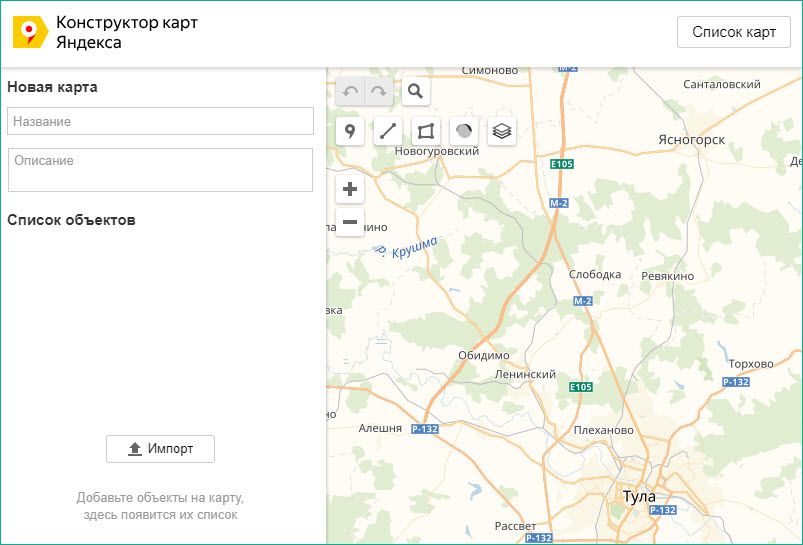
На сайте Конструктора карт Яндекса вы увидите похожее меню. Слева находится панель редактирования. Здесь необходимо ввести название и описание карты. Справа изображение самой области со всеми стандартными инструментами Яндекса».
Конструктор позволяет распечатать «Яндекс.Карту» на нескольких листах. При редактировании изображения для печати можно задать размер, количество пикселей и так далее. В результате вы получите готовое изображение для печати.
Сохраните его на жесткий диск, чтобы в дальнейшем использовать инструменты операционной системы или специальную проприетарную программу от производителя принтера. Уже с их помощью можно распечатать карту с Яндекса в нужном вам формате: на нескольких листах, на большом листе, несколько карт на одном листе и так далее.
Как распечатать карту с «Яндекса» в масштабе
Во-первых, вам нужно определить координаты, которые вам нужно распечатать. Они должны быть максимально точными, иначе вы не получите желаемого результата. Если вы знаете точные координаты, вы можете воспользоваться приведенной ниже инструкцией.
Инструкция, как распечатать карту с Яндекса:
- откройте скачанный Yamap.zip любым архивом, внутри будет файл HTML, извлеките его на рабочий стол или в другое удобное место. Откройте файл блокнотом.
- В квадратных скобках будут широта и долгота (центр), которые вы хотите напечатать.
- Еще есть такой параметр, как зум — это параметр, отвечающий за приближение к камере. Настройте все так, чтобы все было видно.
- Если все готово, в конце файла вы найдете два значения, оканчивающиеся на px — это разрешение изображения, которое можно сохранить. Опять же, как и в случае с зумом, вы можете выбирать в соответствии со своими потребностями.
- Теперь сохраните этот файл HTML и откройте его в браузере. Вы увидите картинку, можете сделать ее с помощью Наутилуса, после чего картинку можно будет сохранить на рабочий стол.
Экспорт объектов карты
Вы можете сохранить объекты вашей карты на Яндекс.Диск в виде файла одного из нескольких форматов.
Эти файлы можно использовать для импорта нужных точек в программы-навигаторы, поддерживающие импорт GPS-координат, для использования совместно с API Яндекс.Карт, для просмотра и сохранения данных в других программах (например, в Google Earth) и т. п.
При экспорте сохраняется информация только об объектах вашей карты.
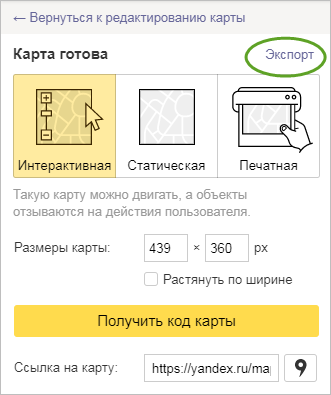
В открывшейся форме Экспорт объектов карты выберите тип файла:
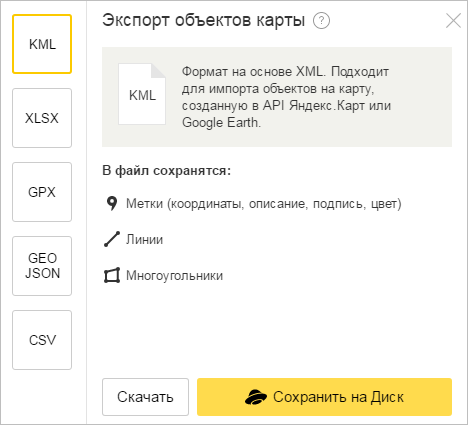
Объекты вашей карты будут сохранены на Яндекс.Диске в папке Конструктор карт / Экспорт в виде файла выбранного формата с названием [Название карты + Дата + Время].
KML (от англ. Keyhole Markup Language, язык разметки Keyhole): формат на основе XML. Подходит для импорта объектов на карту, созданную в API Яндекс.Карт или Google Earth.
В файл сохранятся метки (координаты, описание, подпись, цвет), линии и многоугольники.
Пример использования файлов формата KML в API Яндекс.Карт можно посмотреть в разделе Отображение GPX и KML документации API Яндекс.Карт.
При открытии файла программой, предназначенной для просмотра файлов данного типа (например, Google Earth), вы увидите объекты своей карты:
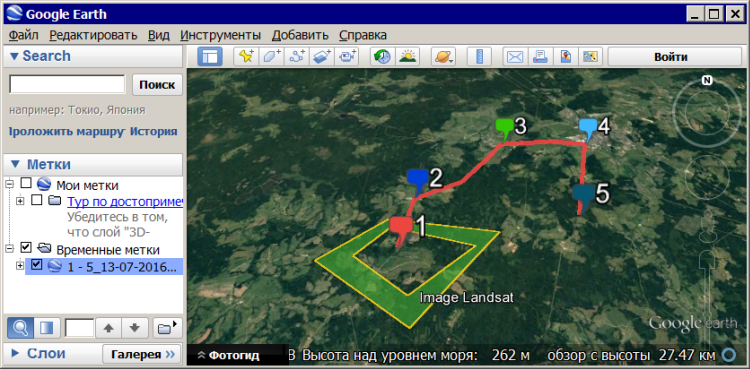
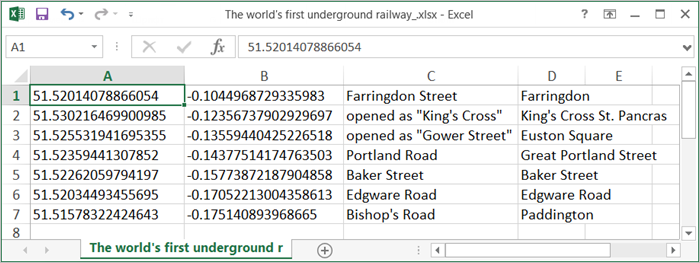
XLSX (электронная таблица Microsoft Excel).
В файл сохранятся метки (координаты, описание, подпись). По столбцам: широта, долгота, описание, подпись:
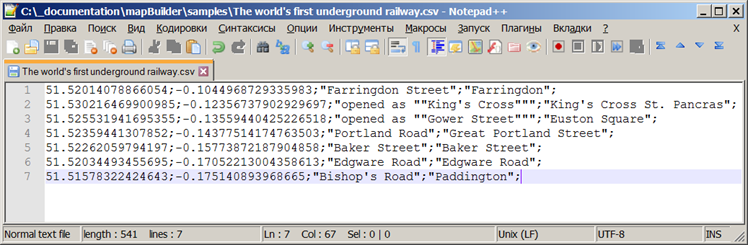
CSV (от англ. Comma-Separated Values — значения, разделeнные запятыми): текстовый формат, предназначенный для представления табличных данных. Файл такого формата можно открывать в текстовых и табличных редакторах.
Текст разбивается на столбцы с помощью специальных символов — разделителей. Для выбора разделителя нажмите нужную кнопку Разделитель : Запятая, Точка с запятой или Табуляция.
В файл сохранятся метки (координаты, описание, подпись, номер).
Координаты сохраняются в порядке [широта, долгота].
При открытии файла программой, предназначенной для просмотра файлов данного типа, вы увидите данные объектов своей карты:
В файл сохранятся метки (только координаты) и линии (только координаты).
Выбор типа карты
Можно поменять также и тип карты. В файле за это отвечает type. Какие варианты могут быть:
- «yandex#map«
- «yandex#satellite«
- «yandex#hybrid«
- «yandex#publicMap» — разницы с обычной картой не заметно.
Как использовать Яндекс Карты офлайн (без интернета)
Яндекс Карты — одни из лучших карт, которые доступны для русскоговорящей аудитории. Одним из самых больших недостатков таких карт является то, что лучше всего они работают только при наличии стабильного интернета, а это не всегда бывает возможным.
Использовать Яндекс Карты можно оффлайн, но в этом случае есть несколько оговорок о том, как их использовать. В этой статье расскажу, каким образом можно скачать Яндекс карты себе на телефон, чтобы пользоваться ими без интернета.
Яндекс Карты оффлайн. Как это работает.
Для того, чтобы Яндекс Карты работали без интернета, необходимо скачать определенную область карты себе на телефон. Да, вы все правильно поняли. Для того, чтобы карты работали без интернета, необходимо наличие интернета, чтобы их скачать. Сделать это нужно заранее. Если вы собрались куда-то путешествовать, то чтобы потом не попасть в ситуацию, когда карты не работают, нужно заранее скачать область, куда вы путешествуете.
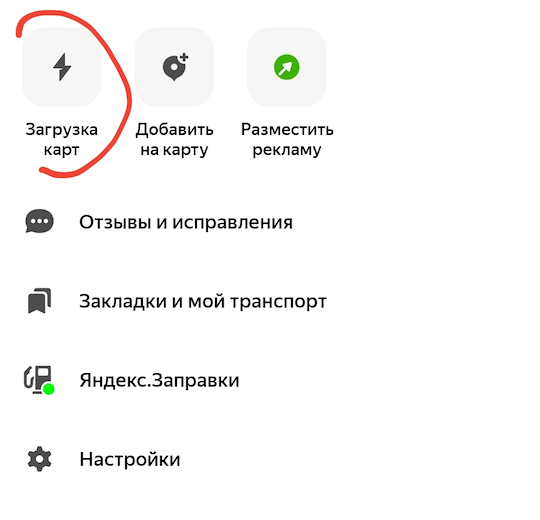
К счастью, Яндекс Карты дают возможность работать офлайн, закешировав определенную область. Делается это следующим образом. Открыв приложение Яндекс Карты нажмите на значок со своим аватаром или гамбургера возле строки поиска.
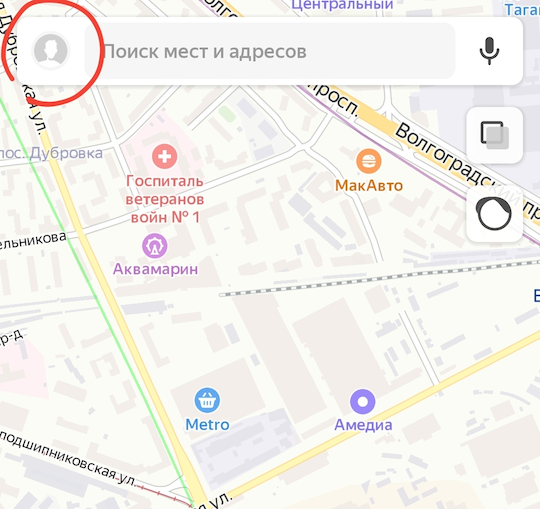
Откроется меню, где есть такой пункт, как загрузка карт, открываем.
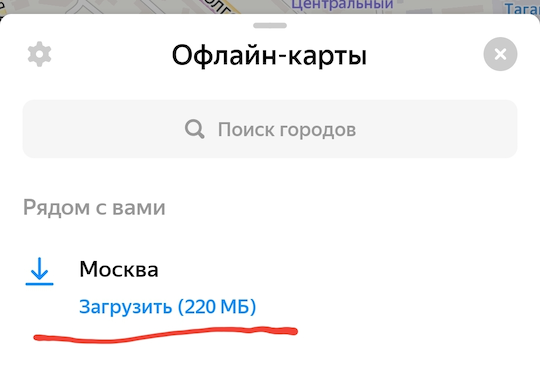
Появится экран со списком предполагаемых для загрузки карт, основываясь на вашем текущем регионе, а также карты, которые уже загружены на ваш телефон. Если вам как раз и нужна такая карта, то просто нажмите на значок загрузки.
Такая ситуация бывает не всегда. Зачастую, нужно скачать карты совсем другого региона или страны, куда вы собираетесь ехать. Для таких случаев можно воспользоваться поиском. Нажав на строку поиска, откроется окно, где необходимо ввести ту область или страну, какую нужно скачать для того, чтобы работать с ней без интернета.
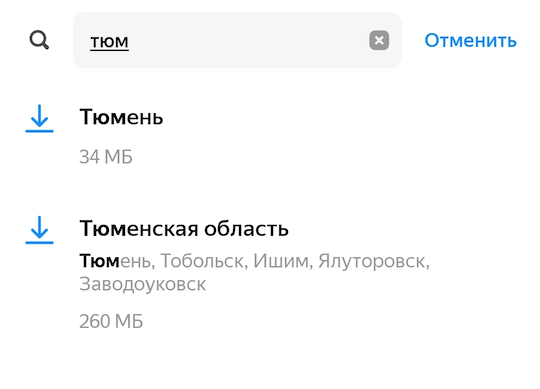
Как видите, размеры карт могут быть как небольшими, так и среднего размера, но во время путешествия, когда у вас нет нормального интернета или он очень дорогой, то даже 35 мегабайт могут стоить очень дорого. Что уж говорить про 260.
SAS.Планета или как скачать карту Google, Yandex в высоком разрешении
Нередко в качестве подложки хочется использовать спутниковые снимки или карты с сервиса Google Maps/Яндекс карт/ OpenStreetMap… При этом одним скриншотом здесь не обойтись-качество будет не то и придется склеивать несколько изображений.
Чтобы автоматически выкачивать карты с популярных сервисов создана программа SAS.Планета. Можно выбрать любой сервис, любое качество и любую область, даже полностью город. Программа бесплатна и доступна на русском языке.
Доступны карты Google Earth, Google Maps, Bing Maps, DigitalGlobe, “Космоснимки“, Яндекс.карты, Yahoo! Maps, VirtualEarth, Gurtam, OpenStreetMap,eAtlas, iPhone maps, карты Генштаба и др. Причем можно выбрать как спутниковые снимки так и графические карты.
Настройка программы
- Запускаем файл SASPlanet.exe
- Выбираем в качестве источника карт «Интернет и кеш».
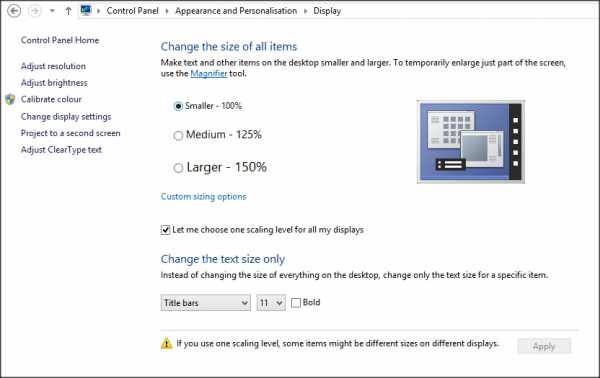
- Если кнопки не нажимаются, измените в настройках Windows масштаб отображения на 100%
Выбор нужной области
- Выбираем нужную графическую или спутниковую карту. Если Спутник (Google) не работает, попробуйте Спутник (Яндекс).
- При необходимости подключаем дополнительные слои, например, пробки.
- Найдя нужное место на карте выделяем область, которую хотим скачать
Скачивание карты
- В открывшемся окошке убеждаемся в правильных настройках и жмем Начать. По завершении жмем «Выход». Масштаб карты можно увидеть слева наверху. Чем больше масштаб, тем дольше будет загружатся и склеиваться изображение.
Сохранение карты
- Теперь нам надо склеить и сохранить загруженные тайлы. Для этого выбираем «Предыдущее выделение»
- На вкладке склеить указываем формат, путь сохранения и масштаб в котором вы скачивали тайлы, начать
Как правильно распечатать Яндекс.карту на принтере
Лето — пора путешествий, а без карты путешествовать сложно. Отправляясь в незнакомый город, чтобы чувствовать себя в безопасности, лучше иметь при себе карту местности, куда вы направляетесь.
Сохранять карты просто — найти их можно в сервисах Яндекс.Карты или Google.Карты. Но если вы попытаетесь распечатать полученную таким образом карту на принтере, то обнаружите, что на бумаге многие дома и дороги выглядят настолько яркими, что их почти невозможно разглядеть. Эту задачу можно решить на компьютере за минуту, не прибегая ни к каким сложным графическим редакторам.
Печать Яндекс.Карт на принтере:
1. Заходим в Яндекс.Карты. Введите адрес места, куда вы собираетесь, в поле поиска.
2. Выберите нужный ракурс и масштаб на Яндекс.карте, чтобы на карте были видны нужные вам объекты (остановки транспорта, вокзалы, гостиницы и т.д.)
3. Нажмите кнопку PrtSc (Print Screen) — компьютер скопирует изображение карты с экрана.
Яндекс предложит сразу распечатать карту — не соглашайтесь.
4. Запустите MS Word. Создайте новый документ.
5. Установите альбомную ориентацию страницы.
6. Щелкните Вставить (ctrl-v). Изображение карты будет вставлено в документ.
7. Щелкните изображение правой кнопкой мыши. Выберите формат изображения
8. В категории Настройка изображения увеличьте значение резкости до 100%.
9. На вкладке Цвет изображения уменьшите насыщенность до 0% и увеличьте температуру.
10. Закройте свойства чертежа. Черно-белая контрастная карта готова к печати!
Всего за несколько минут, используя компьютер и принтер, вы сможете создать карты, которые пригодятся вам в путешествии. Хорошей поездки!
- https://proprinteri.ru/rashodnye-materialy/kak-raspechatat-kartu-v-horoshem-kachestve-instruktsiya
- https://vkspy.info/pechat/zahvat-bolshoj-yandeks-karty-dlya-pechati
- https://blgchin.ru/kak-sohranit-kartu-iz-onlain-servisov-konstruktor-yandeks.html
- https://gamevid.ru/repair/kak-vygruzit-kartu-iz-yandeksa-skachivanie-kart-i-navigaciya-oflain/
- https://doma35.ru/computers/kak-sohranit-izobrazhenie-s-yandeks-karty-na-kompyuter/
- https://www.kak-zarabotat-v-internete.ru/kak-pochinit/4/kak-sohranit-kartu-v-jandeks-kartah/