
Подготовка к печати постера
Перед печатью изображения на 4 листах А4 или другом количестве обязательно нужно увеличить изображение, так как при разделении на несколько страниц изображение растягивается и качество ухудшается. Если изображение изначально очень маленькое, на выходе будет плакат с заметным ухудшением качества. Иногда вообще сложно различить то, что изображено на плакате. В идеале, если изображение сразу будет хорошего качества, так как увеличение не всегда дает хороший конечный результат.
Чем выше разрешение изображения, тем лучше плакат будет смотреться на нескольких страницах формата А4.
Тип принтера не имеет значения. Бренд тоже не имеет значения, перенести большое изображение на бумагу получится с принтерами Canon, Epson, HP, Brother, Kyocera, Samsung и устройствами других известных брендов.
Единственное, что следует учитывать, — это возможность печати без полей. То есть так, чтобы рисунок наносился на бумагу по краям листа, не оставляя белых полос. Если ваш принтер не поддерживает печать без полей, готовый плакат нужно будет обрезать по краям, чтобы удалить лишнее. В результате плакат будет немного меньше.
Как разместить два документа на одной странице Word
- Выбираешь вкладку разметка страницы
- в правом нижнем углу нажимаешь стрелочку — появляется окно (как в старых офисах)
- Там в пункте «страницы» вместо «обычный» ставишь «2 страницы на листе»
Как разделить страницу на две части в Word?
Самым простым и одновременно правильным способом разделение страницы на две части является разделение с помощью колонок. Если у вас Word 2007, 2010, 2013 или 2016, то это делается это с помощью кнопки «Колонки», которая находится на вкладке «Разметка страницы».
Как разбить и распечатать в Word
- Запустите программу, откройте требуемый документ, содержащий изображение.
- Откройте окно настроек печати через меню «Файл» или нажав комбинацию клавиш «Ctrl + P». Основные настройки печати отображаются справа. Сразу же убедитесь, что распечатке назначен правильный принтер. Если нет, выберите другое печатающее устройство. Затем щелкните «Свойства принтера».

- Откроется новое окно с несколькими вкладками, количество которых зависит от марки и модели принтера. Перейдите прямо на вкладку «Макет страницы».
- В элементе «Размер вывода» или «Размер вывода» установите параметр «Настройка формата страницы» или «По размеру страницы» соответственно.
- Следующий шаг в следующем абзаце под названием «Макет страницы» устанавливает желаемое значение для разделения документа на отдельные части. Если вам нужно разделить на 4 части, выберите вариант «2 х 2». При делении на 9 частей установите параметр «3 x 3», для 16 фрагментов необходимо выбрать вариант «4 x 4».

Проверьте предварительный просмотр слева, чтобы убедиться, что вы выбрали правильный метод отслеживания. Распечатайте, соскребите ножницами лишние поля и склейте детали малярным скотчем с обратной стороны. Таким образом, вы получите полноценный постер из листов формата А4, который при тщательном выполнении не будет отличаться от сплошного листа ватмана.
Первый способ печати — один из самых простых и быстрых. Многие знакомы с пакетом MS Office и являются экспертами по Word, поэтому никаких проблем возникнуть не должно.
Кстати, картинка будет разбита не по Word, а по принтеру. Все современные принтеры и даже значительная часть технически устаревших принтеров могут вырезать документы.
Разделить фото на несколько частей.
Бесплатный онлайн сервис поможет разделить фото или картинку на несколько частей для печати плаката А4 или публикации в социальных сетях.

Какие изображения я могу разделить на части
- Поддерживаются графические файлы формата PNG, JPG,GIF, WEBP
- Максимальный размер файла до 5 МБ.
- Минимальная ширина & высота 500px
На какое количество частей можно разрезать рисунок
- Максимальное количество частей по вертикали: 6
- Максимальное количество частей по горизонтали: 6
В каком формате сохраняются части разрезанной картинки
Нарезанные части изображения конвертируются в формат JPG с максимальным качеством. Предоставляется возможность выбрать формат для сохранения и скачивания результата на ваше устройство.
- ZIP архив содержит все нарезанные части изображения в одном файле.
- PDF файл — для печати. Программа чтения PDF выполняет масштабирование до области печати страницы формата А4.
Что значит Добавить рамку
Вокруг каждого фрагмента разделенной фотографии на части будет добавлено пустое поле с возможностью выбрать размер в пикселях и цвет. Рекомендуется применить для печати и дальнейшего склеивания в плакат.
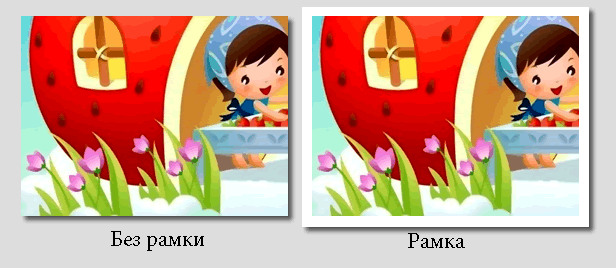
Что значит Увеличить изображения
Части разрезанного изображения будут увеличены до стандартного размера листа А4595 x 842 72 PPI, если они меньше данного значения.
Доступен при подписки на тариф 
PRO
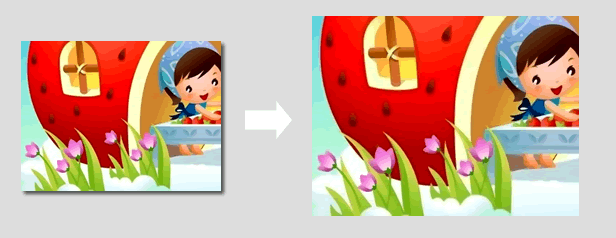
Что значит Сгладить изображения
При увеличении частей неизбежно снижается качество изображений. Для коррекции можно применить встроенные фильтры.
Для каждой части изображения, если они не более чем 0.7 MP 850×850 pixels, будут применены фильтры и как правило улучшающие его качество.
Фильтры имеют предустановки для различных типов изображения:
Доступен при подписки на тариф
PRO
Печать в Excel
Метод более сложный и требует точности выбора размера изображения. Если в первом случае в Word разделение происходит автоматически, то в Excel нужно самостоятельно разбить картинку на отдельные части.
- Создайте новый документ: обычную таблицу.
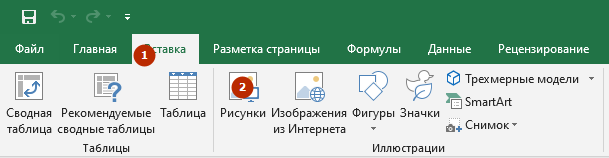
- Вставьте свой рисунок в таблицу. Вы можете скопировать содержимое изображения в буфер обмена, нажав «Ctrl + C», и вставить его в документ, нажав «Ctrl + V». Или добавьте изображение через меню «Вставить». В зависимости от года выпуска Excel вам нужно выбрать вариант «Изображение» или «Иллюстрации» — «Рисунки». Затем выберите «Изображение из файла». Найдите и выберите изображение на вашем компьютере. После этого «Excel» сам добавит изображение в документ.
- Перейдите на вкладку «Просмотр» и выберите режим макета страницы.
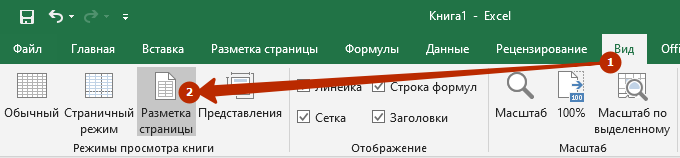
- Впоследствии документ будет разделен на множество страниц формата А4. Теперь независимо растяните и увеличьте изображение, чтобы оно максимально заполнило каждый из четырех листов. Вы можете растянуть дизайн на большее количество страниц.
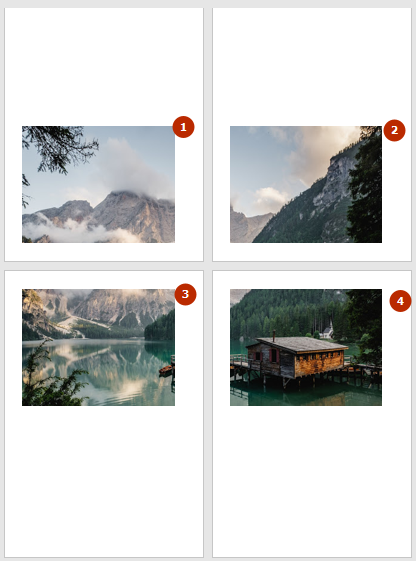
- Идите на печать, просматривайте каждый лист, поворачивая кнопки вперед и назад.

- Если вас все устраивает, можете распечатать рисунок.
MS Word
Еще один способ печати от А до Я на принтере формата А4 связан с использованием программы Word Office. Он позволяет работать как с текстом, так и с изображениями. Однако перед печатью изображение необходимо вставить в документ.
- Подготовьте документ Word. Вставьте в него изображение или текст.
- Перейдите в меню «Файл» — «Печать» и выберите соответствующее печатающее устройство.
- Зайдите в свойства принтера, выберите формат печати А3 и вместо «1 страница на лист», который является настройкой по умолчанию, установите разделение большого формата на более мелкие — «2 страницы на лист».
Этот метод будет работать не на всех принтерах, а только на тех, на которых вы можете вручную выбрать или установить размер печати A3. Но этот вариант позволяет печатать не только изображения, но и тексты. Это может быть полезно, например, при создании плаката с надписями.
Как удалить разрывы страниц в ворде
Удаление разрыва страницы из документа Word
- На вкладке «Главная» в группе «Абзац» щелкните «Показать или скрыть», чтобы отобразить все непечатаемые знаки, включая разрывы страниц.
- Дважды щелкните разрыв страницы, чтобы выбрать его, затем нажмите клавишу Delete.
- Щелкните «Показать или скрыть» еще раз, чтобы скрыть оставшиеся непечатаемые знаки в документе.
Особенности работы на разделенным документом
Существуют некоторые особенности, когда страница в Word поделена на 2 части:
| При переводе строки на другой блок при помощи клавиши ENTER ничего не получится. | Чтобы это сделать, необходимо использовать мышь. |
| Расстояние между разделенными блоками называется промежутком, а также внутренним отступом. | По умолчанию программа создает его размером в полдюйма. Если нужно этот параметр можно изменить в настройках. |
| Размер отдельных колонок при необходимости также можно изменять. | Для этого нужно установить необходимые параметры в разделе «Колонки». |
| Количество колонок зависит от ширины страницы. | Если брать в расчет стандартные настройки, то на одном листе поместиться до 12 колонок. |
| Текст, который разделен на 2 или 3 колонки отлично воспринимается в альбомной ориентации страницы. | Именно в таком формате создается большинство брошюр. |
| Все настройки и режимы форматирования текста можно применять к колонкам. | Отличием является лишь то, что левой или правой границей, является поля колонок. |
| Чтобы колонка не растягивалась по ширине, необходимо использовать символ разрыва колонки. | Для этого перейдите на « Вставка », « Разрыв » и на этом окне укажите опцию « Новая колонка ». Нажмите « Ок ». Последующий текст, который расположен за колонкой, будет перенесен на следующую страницу. |
Как напечатать рисунок на принтере
- Откройте графический файл. Чтобы вызвать меню принтера, нажмите «Печать» или одновременно удерживайте кнопки Ctrl + P.
- Щелкните «Свойства».
- В открывшемся окне щелкните вкладку «Страница».
- В блоке «Макет страницы» выберите из списка «Печать плаката» и нажмите «Настройка».
- Укажите способ распространения. Чтобы разрезать на 4 части, выложите 2х2, но формат может быть разным: 3х3, 4х4.
На принтере Canon, чтобы выбрать формат макета, перейдите в «Макет страницы» и нажмите «Плакат 2×2» («Плакат 3×3», «Плакат 4×4»).
На обычном принтере не всегда можно через настройки разделить большое изображение на части. Затем используется дополнительное программное обеспечение.
Как напечатать большую картинку через Paint
это встроенный графический редактор, присутствующий в каждой операционной системе Windows. Вы можете мгновенно разместить любое изображение в Paint через контекстное меню файла. Щелкните правой кнопкой мыши файл изображения и выберите «Редактировать». После этого сразу откроется Боль, внутри рабочей области будет изображение.
Если описанный выше способ не сработал, необходимо сначала запустить редактор, а затем добавить изображение через меню «Файл» — «Открыть». Вы можете найти программу в меню «Пуск» в каталоге «Стандартные». Или воспользуйтесь поиском Windows по имени.
Чтобы распечатать большое изображение, перейдите из раздела «Файл» — «Печать» в «Параметры страницы».

Затем выберите книжную или альбомную ориентацию. Если изображение выше ширины, используйте портретную ориентацию (или наоборот). В пункте «Масштаб» в строке «По размеру» установите параметр деления. Для печати на 2 листах установите «1 к 2», а для печати на 4 листах формата A4 введите «4» во втором поле».

Используйте «интуитивную» технику
-
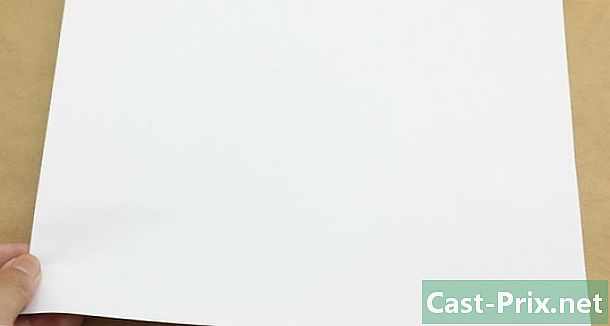
Начните с того, что положите лист бумаги на столешницу. Верьте или нет, есть много способов сложить лист бумаги в три, но некоторые методы дают более точные результаты, чем другие. Попробуйте этот метод, если вы не нужно Если быть точным, это быстрый и эффективный метод, но полученные результаты редко бывают идеальными.
- Хорошо, что вам не нужен инструмент для этого метода.
- Следует отметить, что нет необходимости идеально складывать стандартный лист бумаги размером 22 × 28 см в конверт. Это хороший выбор измерения для переписки.
-
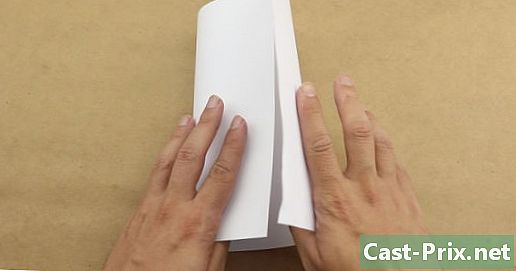
Оберните бумагу, чтобы сформировать большой цилиндр. Ваша цель состоит в том, чтобы выпустить большой рулон с вашего листа бумаги, который должен быть размером с свернутую в себя газету. Не складывайте пока.
-
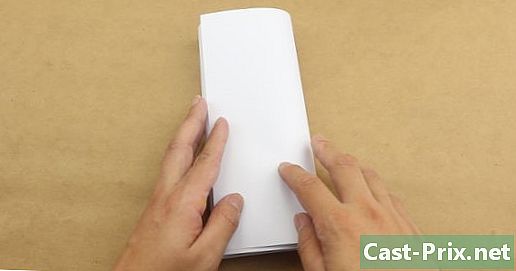
Выровняйте края, прежде чем аккуратно сгладить центр. Посмотрите на свой боковой цилиндр, у вас должна быть граница рулонной бумаги слева, а другой край — прямо с другой стороны, справа. Начните сжимать цилиндр, регулируя его по мере выравнивания границ.
- Три полученных слоя бумаги должны быть примерно одинакового размера. Для этого вам нужно убедиться, что один край бумаги плотно прилегает к внутренней стороне согнутого рулона, а другой край находится чуть выше него, выровненный по первой складке. Это более интуитивно, чем кажется.
-
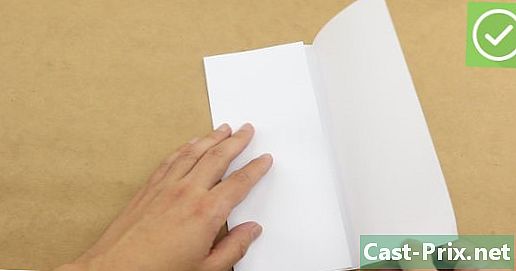
Сгладьте цилиндр полностью, когда вы приблизитесь к желаемому результату. Когда вы увидите, что ваша бумага почти идеально сложена на три равные части, нажмите на края бумаги, чтобы получить четкие и гладкие сгибы. Поздравляем! Ваш лист теперь должен быть (почти) идеально разделен на три равные части.
- Оттуда вы можете вносить коррективы в последнюю минуту, но избегайте делать больше одного сгиба, если ваши три части не очень неровные — это будет менее профессионально.
Стандартное средство просмотра картинок
Нет необходимости устанавливать и настраивать какие-либо программы, если вы можете печатать фотографии и другие графические файлы с помощью стандартного программного обеспечения для просмотра изображений. Нет необходимости даже запускать приложение. Вы можете распечатать плакат прямо через контекстное меню графического документа.
Щелкните файл правой кнопкой мыши и выберите «Печать».

В правом нижнем углу нажмите ссылку «Параметры».

В открывшемся окне щелкните ссылку «Свойства принтера».
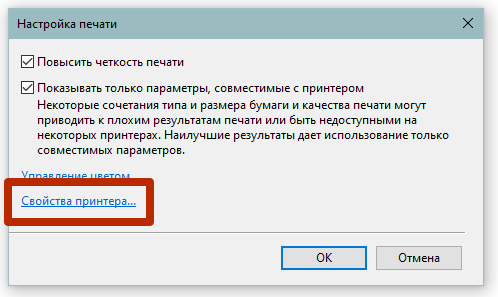
Также настройка такая же, как в программе Word. Вам необходимо скорректировать макет, разметить изображение на нескольких листах, сохранить все внесенные изменения и нажать «Печать».
AutoCAD
Если у пользователя есть программа для рисования AutoCAD, он может легко распечатать листы практически любого формата. Эта функция была добавлена для печати в основном чертежей, которые редко бывают формата А4. И он подходит для любого принтера, в том числе для маленьких листов. Процесс печати выглядит следующим образом:
- Изображение на листе А3 разбито на части окошками (невидимая рамка).
- Полученные рамки расширяются на 10 мм в каждом направлении и смещении, так что после печати страницы могут перекрываться. Это позволит вам наклеить изображения на два и более листов, не теряя деталей по краям.
- Откроется раздел печати. Сначала первая часть изображения умещается под размер бумаги А4, затем вторая (и все остальное, если распечатывается изображение большего размера).
Перед отправкой изображения на принтер убедитесь, что для всех частей разделенного изображения выбран одинаковый масштаб. Это позволит избежать проблем при связывании страниц. Кроме того, выравнивание лестницы можно упростить, сделав одинаковые каркасы.
Использование метода «справочная бумага»
-
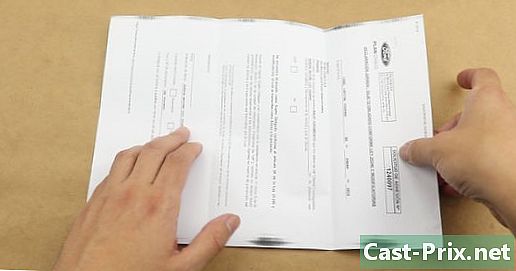
Сложите лист грубой бумаги на три примерно равных части. Этот метод включает в себя пожертвование листа бумаги, чтобы помочь вам идеально сложить другой лист. Для этого метода вам понадобится два листа бумаги, лист, который вы сложите правильно и лист, который вы не боитесь испортить. Ваши два листа бумаги должны быть одинакового размера.
- Сложите свой «черновой» документ на три примерно равные части, используя выбранную вами технику, вы можете использовать «интуитивный» метод, описанный ранее, или один из других методов, описанных в этой статье. Вы даже можете нащупать там, чтобы получить правильные складки.
-
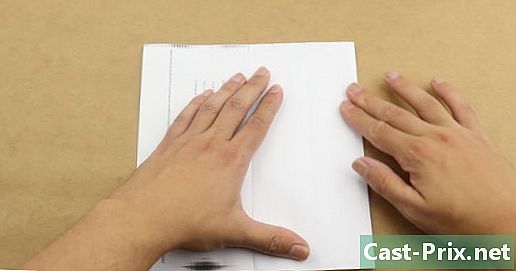
Сгибайте до тех пор, пока длины трех частей не станут максимально точными. Теперь отрегулируйте черновик бумаги, пока он не будет сложен почти на три части.
- Не беспокойтесь о том, сколько времени это займет или сколько раз вам нужно сложить или развернуть, этот лист бумаги не «засчитывается».
-
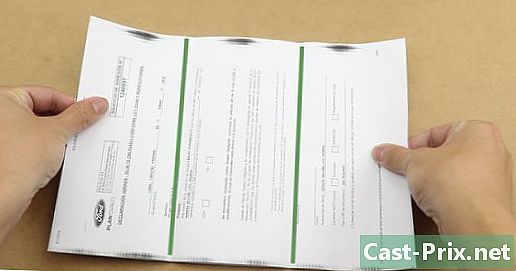
Используйте свою макулатуру в качестве руководства для складывания «хорошего» листа бумаги. Как только вы будете удовлетворены сгибами вашей макулатуры, возьмите только что сложенный белый лист и выровняйте его границы с границами бумаги, которую вы хотите сложить идеально. Используйте грубую бумагу в качестве шаблона, чтобы сложить «хороший» лист бумаги.
- Вы можете сделать это, отметив положение сгибов на «хорошем» листе бумаги или попытавшись визуально сравнить два листа.
-
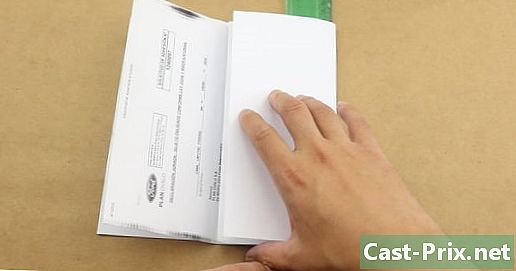
Если хочешь, помоги себе предмет с прямым краем. При желании вы можете взять прямолинейный предмет (например, простой конверт) и поместить его на оба листа, чтобы пометить складки макулатуры на «хорошем» листе бумаги. , Если вы используете объект со сплошной прямолинейной границей, вы можете даже сложить свой «хороший» лист бумаги к этой границе для большей точности.
- Когда вы закончите, сохраните свой «черновик» бумаги для будущих заметок или переработайте его. Не выбрасывайте лист бумаги в идеальном состоянии.
Сервис Rasterbator.net
Метод позволит максимально быстро без проблем разбить изображение на 4 части онлайн. Это удобный онлайн-сервис, бесплатно, при доставке вы получаете многостраничный документ в формате PDF.
- Перейдите
- Нажмите «Создать свой плакат».
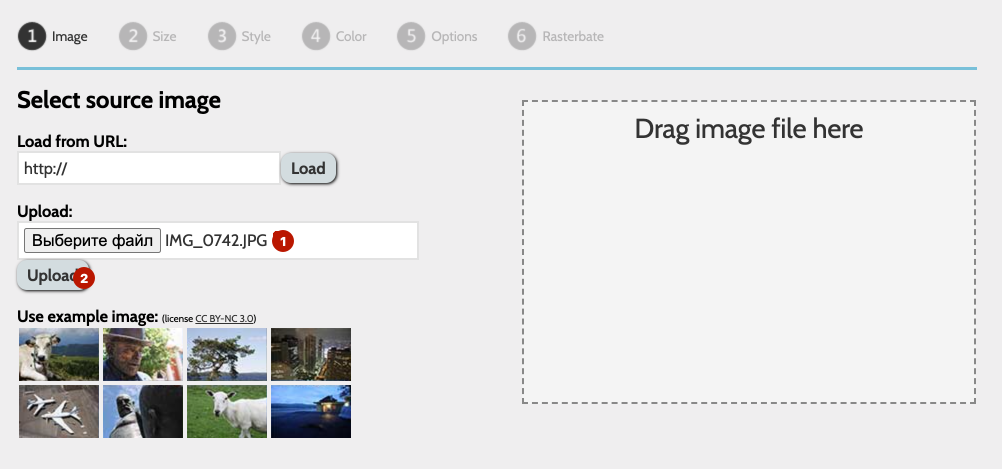
- Затем загрузите изображение для будущего плаката. Нажмите «Выбрать файл» или «Обзор» и нажмите чуть ниже «Загрузить». Загрузка может занять некоторое время в зависимости от размера изображения. Далее вам нужно будет настроить параметры и макет бумаги.
- Формат бумаги стандартный — А4. Далее определяем ориентацию: Horizontal — горизонтальный (широкий), Vertical — вертикальный (высокий).
- Параметр «Добавить маржу» предназначен для настройки полей.
- Запись «Размер вывода» отвечает за разделение. Установите значение и измените предыдущие настройки параллельно, чтобы получить удовлетворительный результат. Общая сумма будет видна в правой части окна предварительного просмотра. Внимательно посмотрите на разделительные линии и линию «Расход бумаги». На примере видно, что изображение уместится на 4 листа.
- Когда настройки будут завершены, нажмите «Продолжить».

- На следующем шаге выберите «Без эффекта» и снова нажмите «Продолжить».
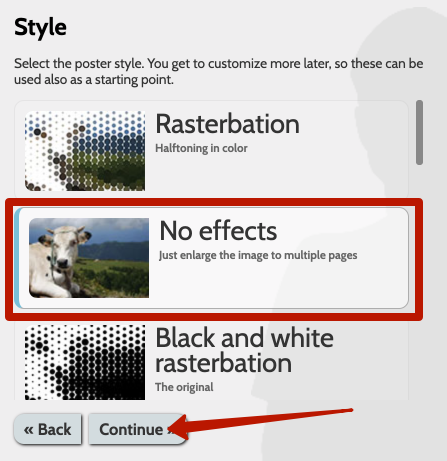
- Вам не нужно ничего делать в шагах 4 и 5, в конце нажмите «Завершить 4-страничный плакат». Номер на кнопке будет отличаться от сломанного.
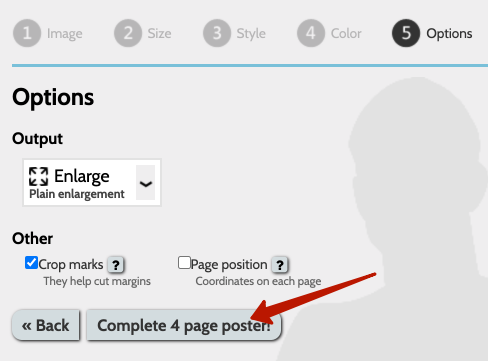
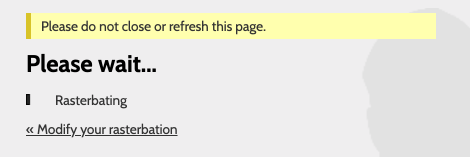
- После этого начнется создание файла и через несколько секунд сервис предложит сохранить PDF-файл на вашем компьютере.
- Откройте документ и сразу же распечатайте его в стандартном режиме. Никаких дополнительных настроек не требуется.
Деление текста пополам вертикально
Другой способ предлагает разбить страницу в Word по вертикали или создать колонки с текстом. Этот способ применяется к текстовому редактору Word 2007 и Word 2010.
- Текст, который предполагается разбить на колонки, выделите мышью или наведите курсор на то место в документе, где должны начинаться колонки.
- Перейдите во вкладку « Разметка страницы ». Далее в блоке « Параметры страницы » необходимо выбрать пункт « Колонки ».
- Выберите пункт « Другие колонки ».
- Укажите, сколько колонок вам требуется на странице.
- Далее в разделе « Применить » необходимо выбрать « До конца документа » или « К выделенному тексту ».
- Также, чтобы установить между блоками вертикальную линию, выберите « Колонки », « Другие колонки » и поставьте галочку на пункте « Разделитель ». Колонки можно настроить, задав их ширину и расстояние меду ними.
- Чтобы внести изменения в следующих частях документа, выберите нужный участок текста и проделайте те же действия, которые описаны выше. К примеру, можно сделать из одной колонки – две, а на другом участке, ниже, перейти снова к одной колонке.
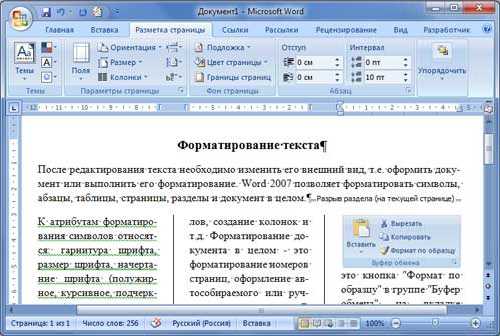
Разделение страницы по вертикали в Word
Adobe Reader PDF
Если документ или изображение сохранены с расширением PDF, небольшая инструкция поможет вам понять, как распечатать формат AZ на обычном принтере:
- Откройте документ в Adobe Reader и перейдите в меню «Печать.
- Выберите режим плаката и настройте его так, чтобы изображение поместилось на нескольких листах.
- Установите вертикальную ориентацию.
Теперь просто нажмите кнопку печати и дождитесь, пока электронный документ распечатается на двух листах. Таким же образом печатаются большие изображения любого размера.
Программы для печати плакатов А4
Для печати изображения на нескольких листах формата А4 существуют специализированные программы. Следующие программы можно бесплатно скачать с любого сайта в Интернете. Программное обеспечение полностью на русском языке и будет устанавливаться на Windows 7, 8 и 10.
Основным недостатком программ является то, что изображение изначально должно быть адекватного размера. Если вам нужно вставить рисунок на 2 листа формата А4, вам необходимо создать изображение, соответствующее двум страницам по высоте и ширине.
Но это нормально, так как только в этом случае можно сохранить качество без искажений для создания полноценного плаката.
Распечатка через Photoshop в режиме онлайн
- Проверьте программу на возможность распечатать изображение нужного вам размера.
- Запускаем и переходим в раздел «Файл-Печать».
- Выберите принтер из имеющегося оборудования.
- Обратите внимание на количество листов формата А4.
- Выберите метод верстки.
- Определитесь со своими цветовыми предпочтениями.
- Выберите ориентацию листов.
- Укажите источник поступления товара.
- Установите качество фотошопа.
- Проверьте получившееся подразделение и распечатайте рисунок.
Большой рисунок в Photoshop можно разбить на необходимое количество фрагментов, каждый из которых можно скопировать и вставить в отдельно созданный файл в MS Word с заданным размером А4. Затем он печатается как обычный документ с расширениями .doc, .docx.
Дробление страницы в Ворде при помощи таблицы
Есть еще один нестандартный подход к решению этой задачи – разделение страницы при помощи таблицы.
- На панели инструментов текстового редактора Word нажимаем раздел « Таблица », в выпавшем меню выбираем « Вставить » и снова далее выбираем « Таблица » с параметрами 2 столбца, 1 строка.
- Наша таблица выделяется рамкой. Если она нежелательна, перейдите « Таблица », « Свойства таблицы », « Границы и заливка ».
- Далее в настройках уберите рамку. Если оставшаяся сетка, которая выделяет столбцы и строки, также не желательна, им можно задать цвет фона – белый, таким образом, сетка растворится в фоне листа.
- Далее в столбцы записываем необходимую информацию.
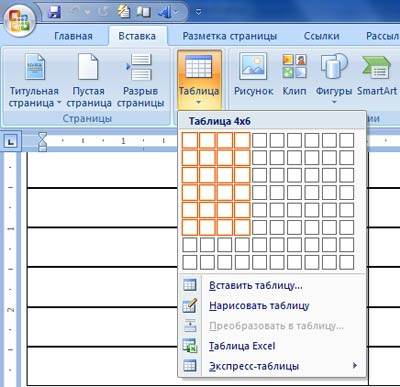
Разделение страницы в Word при помощи таблицы
Использование техники «оригами»
-
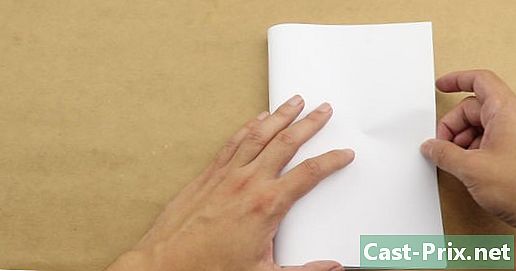
Сложите бумагу пополам. Этот метод использует технику, основанную на лоригами, японском искусстве складывания бумаги, для получения трех совершенно равных частей. Хотя лоригами обычно изготавливают из квадратных листов бумаги, этот метод также должен работать со стандартной бумагой 22 × 28 см, такой как обычно используется в офисах. Начните с того, что сложите бумагу пополам от той же границы, как если бы вы хотели сложить бумагу на три части.
- Примечание: Если вы не хотите делать дополнительные сгибы на своем листе бумаги, вы можете найти середину листа и аккуратно нарисовать линию, чтобы разделить лист пополам. Однако, если вы сделаете это, ваша линия должна быть чрезвычайно прямой, чтобы соответствовать линии сгиба листа бумаги.
-
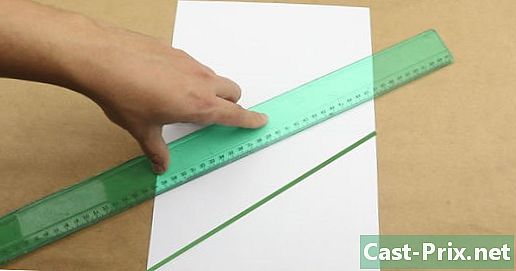
Нарисуйте линию от левого нижнего края страницы к правой стороне среднего сгиба. Расположите лист так, чтобы сгиб, который вы только что сделали по центру, растянулся слева направо. Используйте объект с прямой границей, чтобы нарисовать линию снизу слева направо точка, где средняя складка пересекает границу бумаги.
- Вы также можете использовать этот метод с линией, которая простирается от правого угла внизу листа, при условии, что вы инвертируете значение всех указаний с этого момента, но по практическим причинам мы решили дать показания только для работать в одном направлении.
-
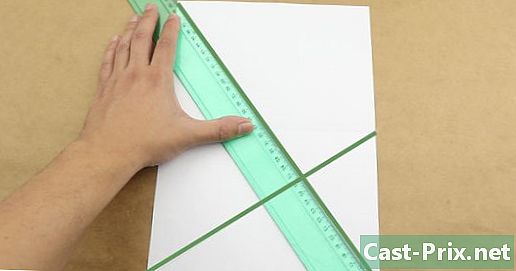
Нарисуйте линию от верхнего левого листа вниз вправо. Используйте правую границу вашего объекта, чтобы аккуратно нарисовать линию от левого угла в верхней части бумаги до нижней части бумаги справа. Эта линия должна соответствовать вашей средней складке в центре и первой линии где-то справа на странице.
-
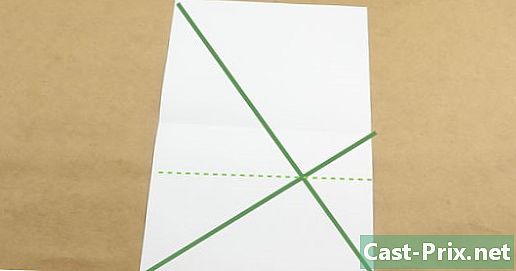
Сделайте складку до пересечения ваших двух линий. Точка, где ваши две линии пересекаются с отметкой lодну из складок, которые вы должны сделать, чтобы разделить лист на трети, Используйте правую границу объекта, чтобы нарисовать линию, которая пересекает эту точку и соединяет два края бумаги под углом 90 °.
- Сложите осторожно вдоль этой границы. Сложенный угол должен разделить остальную часть бумаги на две половины, в противном случае вам может потребоваться немного отрегулировать на этом этапе, чтобы это имело место.
-
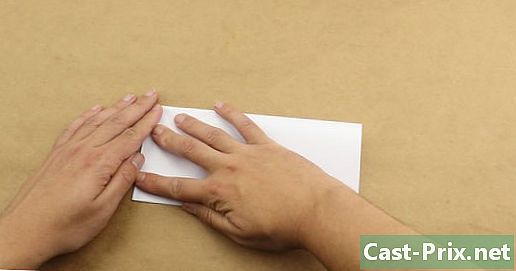
Сделайте второй сгиб, сдвинув другую сторону бумаги под сложенный край. Наконец, возьмите развернутый край бумаги и сдвиньте его под сложенный край. Как только он плотно прилегает к внутренней части вашего первого сгиба, сделайте второй сгиб. Теперь ваш документ должен быть разделен на три части.
Как сделать Колонки на пол страницы
В Word 2019, Word 2016, Word для Microsoft 365 откройте вкладку «Макет». В Word 2013, Word 2010 или Word 2007 войдите во вкладку «Разметка страницы». В группе «Параметры страницы» необходимо щелкнуть по кнопку «Колонки». Откроется выпадающее меню, в котором нужно выбрать пункт с нужным количеством колонок.
MS Excel
редактор электронных таблиц Microsoft Excel вряд ли будет использоваться для печати большого изображения. Но с его помощью можно легко разделить документы на несколько частей. Причем такая программа — не только самый простой, но и практически единственный способ распечатать таблицу на плакате А3 на принтере А4.
Порядок действий следующий:
- Перейдите на вкладку «Макет страницы» и выберите размер А4.
- Убедитесь, что экран автоматически разделяется на отдельные страницы. При необходимости вы можете откорректировать границы и изменить масштаб, уменьшив или увеличив все, что нужно напечатать. Лист адаптируется к тому, что обозначено пунктирными линиями.
- Перейдите в раздел «Файл» — «Печать».
- Выберите одностороннюю печать и листы A4. Распечатайте документ.
Возможность разбивать электронную таблицу на части для печати на листах разного размера работает на любом принтере. Количество листов и итоговый размер документа можно отрегулировать с помощью шкалы. Рекомендуется сделать текст достаточно крупным, чтобы его можно было разобрать.
Используйте технику «визирования»
-
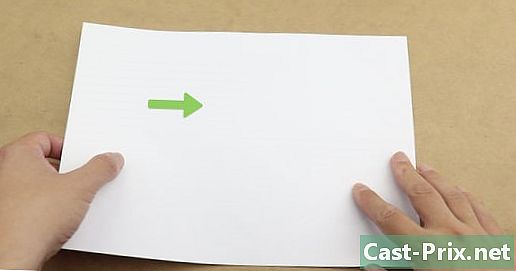
Сложите края листа бумаги над ним. Этот метод позволяет получить три части абсолютно одинаковой длины и требует только измерения силы человеческого глаза, чтобы найти точки, где лист изгибается, чтобы получить три части. Удивительно, но этот метод эффективен. Фактически, если вы несколько раз потренировались, вам, вероятно, удастся избежать использования важных букв.
- Для начала возьмите границу листа и сложите ее над остальной бумагой, чтобы удвоить ее. Не складывайте сразу — ваш лист должен быть аккуратно скруглен.
-
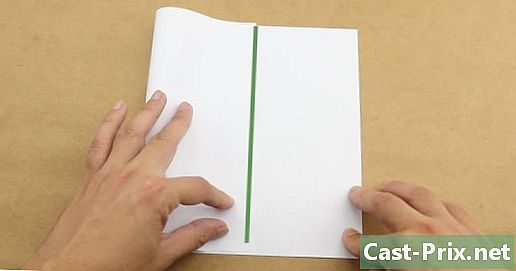
Выровняйте границу так, чтобы она покрывала половину пространства листа. Попробуйте выровнять границу складываемой бумаги так, чтобы она покрывала половина пространства оставшегося листа. Человеческий глаз судит вдвое лучше, чем трети, поэтому правильное выравнивание бумаги будет намного проще, чем если бы вы попытались выровнять бумагу в трех частях с самого начала.
- Когда границы бумаги будут отлично Выровняйте, сложите бумагу, убедившись, что свободный край не двигается, пока вы складываете.
-
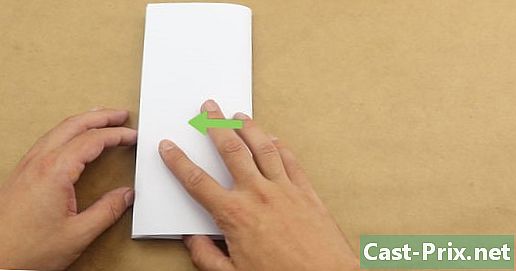
Вставьте оставшийся край в сгиб и сложите его пополам. Самая сложная часть этого метода уже сделана. Теперь все, что вам нужно сделать, это сбросить последнюю треть. Для этого возьмитедругой края листа бумаги и заправьте его под край вершины, чтобы он плотно прилегал к внутренней стороне сгиба. Сделайте второй сгиб.
- Если вы сделали идеальные складки, все края вашей бумаги должны быть выровнены. Если это не так, не стесняйтесь вносить незначительные корректировки в случае необходимости.
Как сделать несколько таблиц на одном листе в ворде
В верхней части меню Word нажмите кнопку «Работа с таблицами» и перейдите на вкладку «Макет». Нажмите кнопку «Разбить таблицу». После того, как таблица будет разбита на две, во второй таблице щелкните правой кнопкой мыши по одной из ячеек верхней строки, выберите «Вставить» и «Вставить строки сверху».
Как сложить чертежи по ГОСТу для подшивания
Знание о том, как правильно сложить чертеж, понадобится при работе с проектными документами и другими важными бумагами. Чтобы описать эту процедуру употребляют термин «фальцовка». Он произошел от немецкого слова «falzen», которое обозначает глагол «сгибать». Узнать о том, как сворачивать документацию, можно из сведений, прописанных в Государственном стандарте. В нем установлены правила совмещения бумажных листов с формата А0, А1 и по А3.
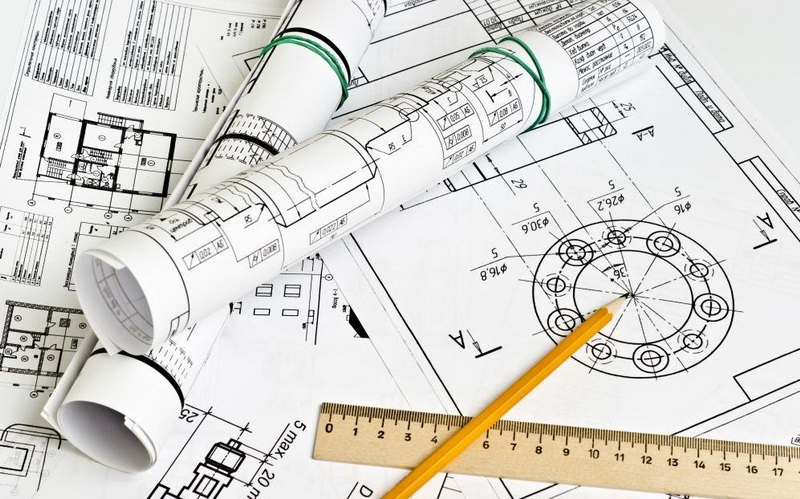
Требования Госстандарта
Фальцовку применяют для правильного складывания чертежей по ГОСТу. Это делают для того, чтобы вся бумага была одинакового масштаба. За счет этого метода можно также складывать а3 в а4 книжки, брошюры, разные распечатки и пр. С ними работают несколькими способами: комбинированным, параллельно-поперечным и перпендикулярно-продольным.

Фальцевание делают вручную или на специальном оборудовании. Чтобы сложить лист ручным способом, понадобится аккуратность и осторожность. Механический метод применяют в типографиях, где установлена автоматизированная техника. Сохранность документов определяют 2 разновидностями фальцовки:
- брошюровка;
- для папок.
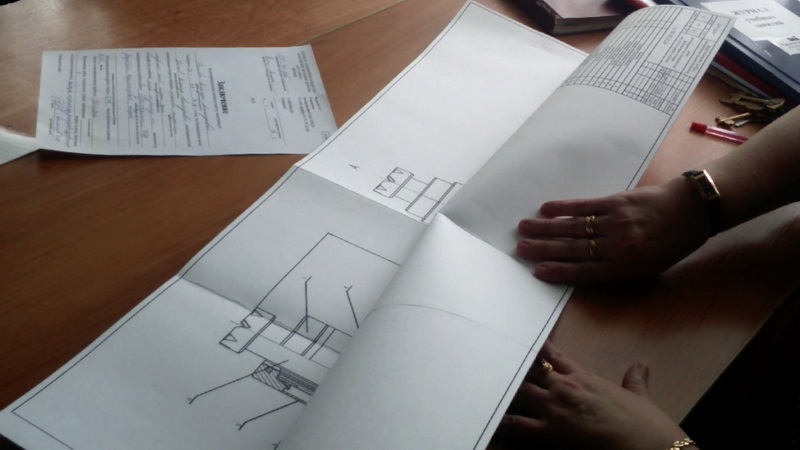
О том, как правильно складывать чертежи вручную, указано в Госстандарте. Этот способ более точный, но оборудование тоже дает хорошие результаты.
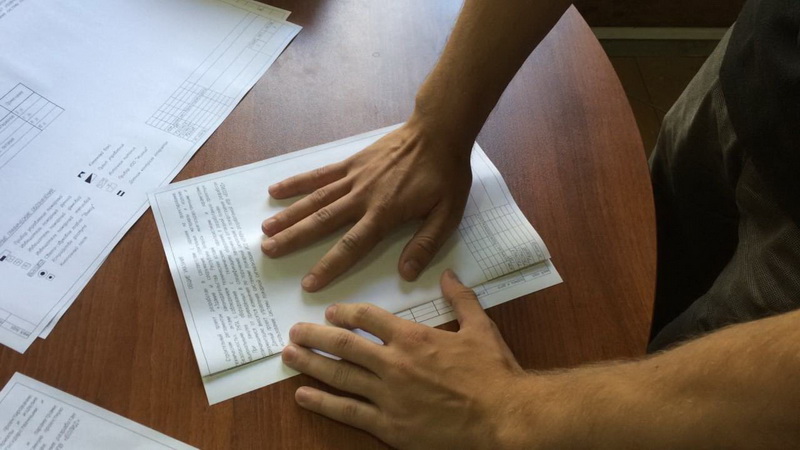
Распределение в папки
Чтобы знать, как складывать чертежи по ГОСТу в стандартную папку, достаточно узнать пару простых правил. Как правило, для этого применяют шаблон размера 21х29,7 см. Поэтому для быстрых измерений подойдет лист не А1, а фарматированный в А4, и по нему делать замеры. Его параметры составляют 21х29,7 см.
Перед тем, как сложить и согнуть чертеж А1, лучше взять линейку и загибать ею бумагу по линии. Это особенно удобно, если страниц много.
Брошюрование
Как правильно складывать чертежи для подшивания? Для этого используют метод брошюрования, который стоит рассмотреть детальнее на примерах:
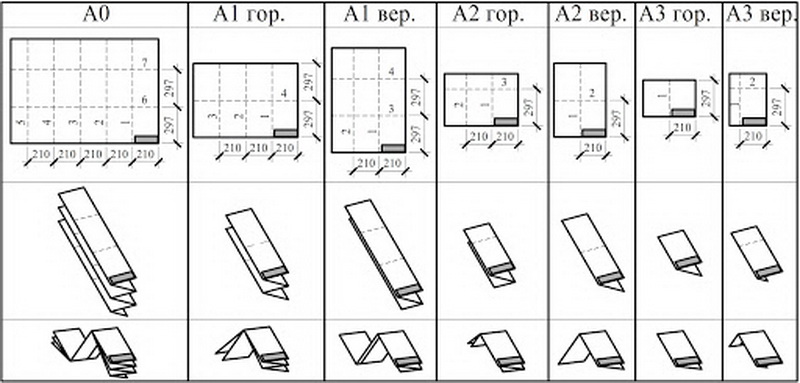
- А0. Правый край внизу разделяют на 4 равные части (по 19 см). Оставшийся отрезок делят напополам. В верхнем уголке с левой стороны отмечают 10,5 см и делают загиб. Затем фальцуют «гармошкой». Основные надписи должны быть с лицевой стороны. Последовательность наглядно показана на схеме.
- Формат А1. По горизонтальной линии правый край внизу делят на 2 части (по 19 см), в левом отмеряют 21 см, отрезок между ними сворачивают напополам. В углу, который расположен в верхней части, понадобится отмерить 1 отрезок (29,7 мм). В левом, расположенном внизу отгибают 10,5 см. Далее фальцевание делают так же, как для А0.
- Формат А2. По горизонтали отмечают 21 см, остаток можно разделить поровну, вверху отмеряют 29,7 см. Верхний уголок слева отгибают на 10,5 см, далее фальцуют последовательно: сначала продольно, затем поперечно. В вертикальном положении наверху стоит отмерить 297, с левой стороны – 105, с правой – 190 мм. Верхний уголок слева загибают и складывают по схеме.
- Формат А3. Здесь по горизонтали вверху отмеряют 29,7 мм, слева – 10,5 см, справа – 19 см. Далее фальцуют так же, как на примере любого предыдущего формата. Фальцуется идентично описанным выше алгоритмам.
- А4. Для этих листов не нужна отдельная фальцовка.
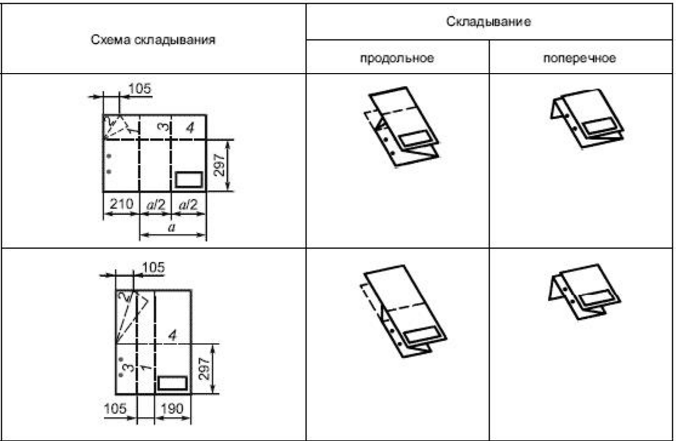
Бумагу больших размеров подшивают, если в дипломные и курсовые работы входят схематические рисунки и пр. После сдачи их оставляют в архиве помещений, обозначают порядковым номером для учета. Чтобы правильно фальцевать, стоит придерживаться стандартных показателей (А4).
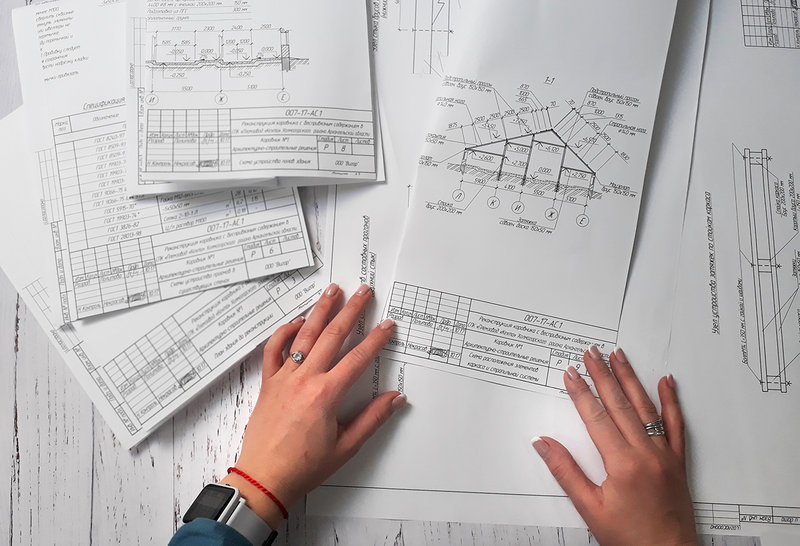
Если соблюсти правила и руководствоваться схемами, можно быстро разобраться в том, как свернуть приложение к диплому.
Примеры и схематические картинки
А0 сложнее всего поддается фальцеванию из-за больших размеров. Чтобы все получилось правильно и сложенный лист выглядел аккуратно, важно придерживаться того алгоритма, который показан на картинках. Начинают справа, там, где расположено название. Здесь намечают ширину 21 см. В А0 входит 5 полноразмерных отрезков и один немного покороче. Каждый из них понадобится загнуть, чтобы получилась «гармошка». Все действия показаны на рисунке.

Если все будет сложено правильно, то самый короткий отрезок остается снизу, а подпись – с лицевой стороны.
А1 по ГОСТу фальцуют 2 методами, которые указаны схематически. Здесь тоже применяют складывание «гармошкой». При этом короткая часть должна быть справа листа А1. Для А2 также предусмотрено 2 способа: горизонтальный и вертикальный. В А3 по горизонтали снизу измеряют 210, вверху – 297 мм. Вертикаль снизу составляет 210 мм. В листах А3 для подшивки фальцевание поочередное.
- https://www.dvenashka.ru/2021/11/kak-raspechatat-bolshuyu-kartinku-na-neskolkih-listah-a4-na-obychnom-printere-cherez-programmy-i-onlajn.html
- https://school-isa.ru/kak-v-vorde-razdelit-list-na-2-chasti-po-gorizontali/
- https://abckeys.ru/kak-list-a4-razdelit-na-4-chasti/
- https://amdy.su/integracija/17/kak-razdelit-a4-na-3-chasti
- https://starifaeton.ru/info/podelit-stranicu-popolam-v-vorde/
- https://ru1.eco-link.org/plier-une-feuille-de-papier-en-trois-parties-1705
- https://9726552.ru/kak-razdelit-albomnuju-stranicu-v-vorde-popolam/
- https://big-soviet.ru/instrukcija/43-2/kak-razdelit-na-3-chasti
- https://querybase.ru/kak-razdelit-stranitsu-v-vorde-na-3-chasti-vertikalno/
- https://skasoft.ru/informacija/kak-slozhit-list-a3-v-a4