
Инструкция как распечатать PDF файл
Программа предлагает инструменты для настройки печати, внесения изменений в уже существующий документ, оформления нового проекта или объединения нескольких файлов в один. Чтобы распечатать документ в пдф формате, достаточно выполнить 3 простых шага.
Шаг 1. Установите PDF Commander
Скачайте программу с нашего сайта. Дождитесь окончания загрузки и запустите установочный файл. Вам потребуется прочитать пользовательское соглашение и принять его, выбрать папку или оставить ее по умолчанию, создать ярлык для быстрого доступа к приложению.
Шаг 2. Загрузите документ
Запустите программное обеспечение. Кликните «Открыть PDF», укажите папку и нужный файл.
Также вы можете создать пустой ПДФ или объединить несколько файлов в один
Шаг 3. Распечатайте
Чтобы напечатать веcь пдф файл «книжкой»:
- Нажмите «Файл» — «Печать».
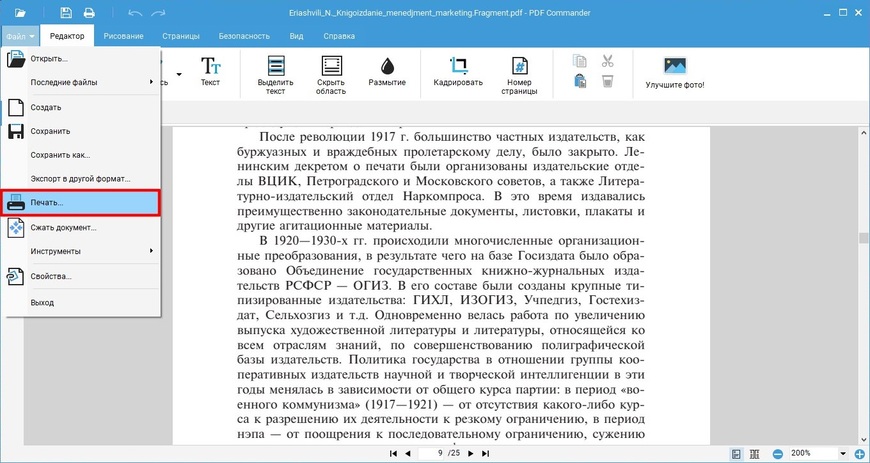
Также можно воспользоваться горячими клавишами Ctrl+P
- Укажите принтер и количество копий. Кликнув на кнопку «Настройка» вы можете изменить размер бумаги. Здесь же доступны параметры для печати документа как книги. Чтобы отображалось 2 страницы на листе, нажмите на кнопку «Свойства» рядом с выводным устройством. Найдите раздел о расположение страниц на макете и измените количество.
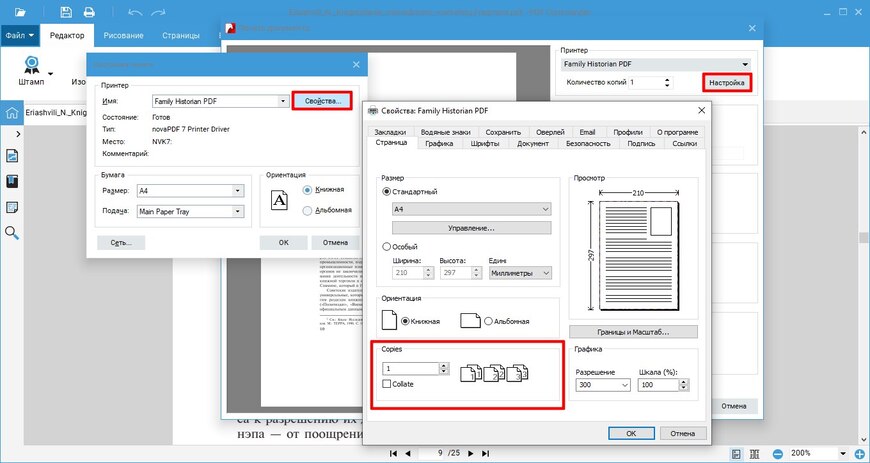
Название меню зависит от модели принтера
- Выберите нужный диапазон печати: можно вывести весь документ на нескольких листах А4 или отправить только отдельные страницы.
- Укажите требуемый масштаб: вы можете распечатать работу в реальном размере файла, вписать лист в бумагу или установить значение вручную.
- Нажмите на ориентацию страниц: альбомная или книжная.
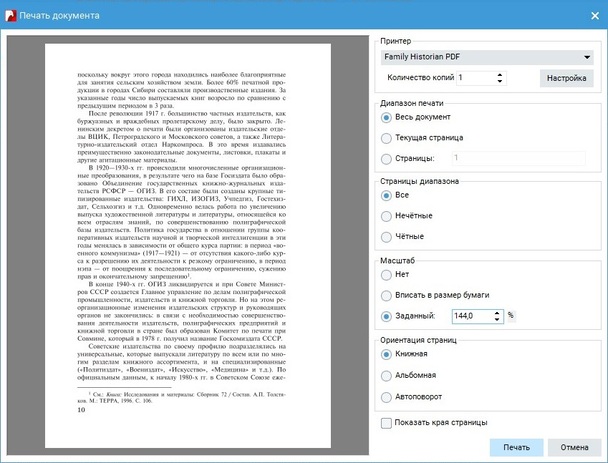
После завершения настройки нажмите «Печать»
Как распечатать страницу пдф? Выберите в левой панели инструментов раздел «Миниатюры страниц». Найдите нужный лист и кликните правой кнопкой мыши. Выберите «Печать страницы». Укажите принтер и настройте параметры.
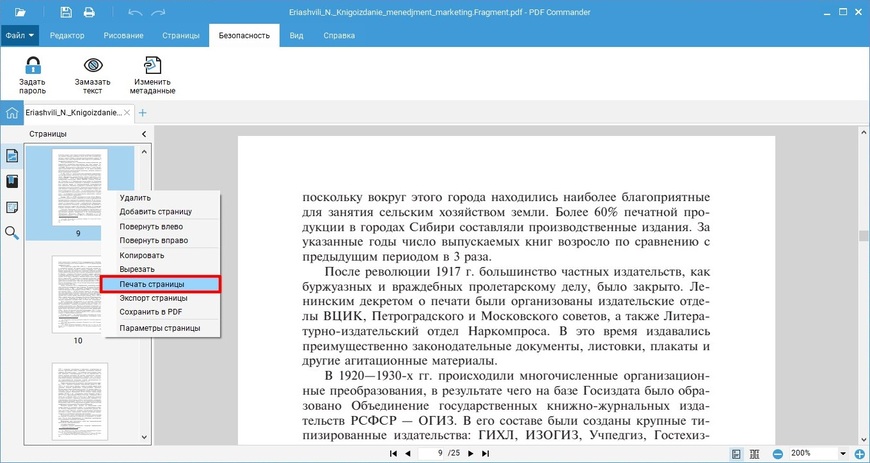
Можно сохранить лист как картинку или выбрать PDF.
Также вы можете экспортировать отредактированный документ для печати в копировальном центре. Нажмите «Файл» — «Сохранить как». Укажите папку и название.
Как изменить параметры страницы в PDF?
Для уменьшения/увеличения размеров одной или нескольких страниц выберите в главном меню Документ > Размеры страницы или нажмите сочетание клавиш Ctrl+Shift+L. В диалоговом окне Макет страницы укажите размер страницы, размер содержания и определите диапазон изменяемых страниц.
Как напечатать книжный стиль?
Печать буклетов в Word
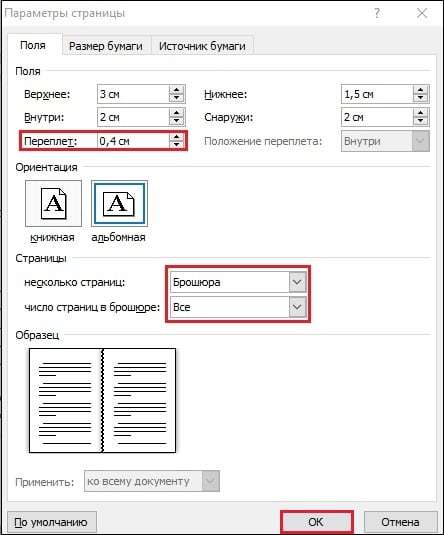
- Выберите «Параметры страницы» в меню «Файл». Word отображает диалоговое окно “Параметры страницы”.
- Убедитесь, что отображается вкладка “Поля”. (См. Рис. 1.)
- В раскрывающемся списке “Несколько страниц” выберите “Сгиб книги”.
- В области “Поля” диалогового окна убедитесь, что поля установлены соответствующим образом для вашего документа.
- Нажмите OK.
Печать буклетов с помощью Acrobat или Reader
Многостраничный документ можно распечатать в виде буклета. Acrobat или Reader раскладывает по две страницы на лист. Когда вы сортируете, складываете и сшиваете двусторонние листы, в результате получается единая книга с правильным порядком страниц.
Печать многостраничного документа в виде буклета:
-
Выберите Файл > Печать.
-
Выберите принтер в меню в верхней части диалогового окна «Печать».
-
В области Страниц для печати выберите, какие страницы вы хотите добавить в брошюру. Все печатают страницы спереди назад. Страницы определяет диапазон страниц для печати небольшой группы большого буклета. Вы делите большой буклет на более мелкие группы, а затем печатаете каждый диапазон страниц отдельно.
-
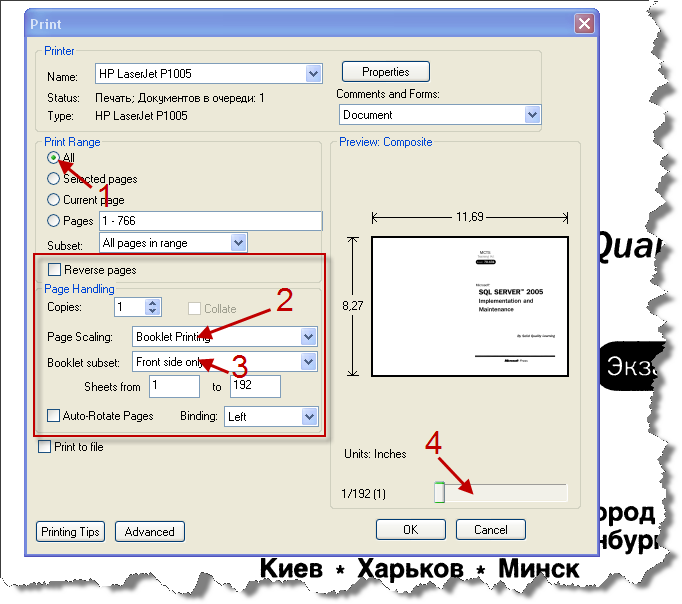
В разделе «Размер страницы и обработка» выберите Буклет.
-
Во всплывающем меню «Подмножество брошюр» выберите один из следующих вариантов: Обе стороны (двусторонние принтеры) автоматически печатает обе стороны листа, если ваш принтер поддерживает автоматическую двустороннюю печать, или Только лицевая сторона / только обратная сторона (для недуплексных принтеров). Если ваш принтер не может автоматически печатать обе стороны, вы можете сначала напечатать лицевую сторону бумаги.
Затем перезагрузите эти страницы и распечатайте обратную сторону. -
Оставьте номера в полях Sheets From как есть. Acrobat или Reader определяет, какие листы должны быть распечатаны для размещения задания на печать. Например, если у вас есть 16-страничный PDF-файл и вы выбрали «Все» в области «Диапазон печати», распечатываются листы с 1 по 4.
-
Выберите Автоповорот страниц для автоматического поворота каждой страницы для наилучшего размещения в области печати.
Например, если у вас есть 16-страничный PDF-файл и вы выбрали «Все» в области «Диапазон печати», распечатываются листы с 1 по 4.
-
Выберите Автоповорот страниц для автоматического поворота каждой страницы для наилучшего размещения в области печати.
-
Выберите вариант во всплывающем меню «Привязка»
-
Нажмите OK или Печать.
Как скрепить полученную тетрадь?
Как скрепить полученный дневник или рабочую тетрадь, если у вас нет специального степлера? Вариантов несколько:
- Вы можете зайти в типографию с уже распечатанными листами и попросить поставить скрепки. Это стоит копейки.
- Вы можете сами проделать отверстия (шилом или толстой иглой) и вставить туда скрепки от вашего обычного степлера.
- Вы можете листы просто прошить. С помощью нитки и иголки или прострочить на машинке.
В итоге, у вас получиться очень симпатичная и компактная брошюра формата А5. Вам останется только с удовольствием её заполнять.
Дополнительные инструменты для работы с PDF документами
Программа позволяет разметить готовый штамп поверх документа, заметку, закладку, текстовый слой, изображение или подпись. Также вы можете добавить, удалить или повернуть страницу, изменить ее размер, обрезать лишнее. Для защиты личной информации можно воспользоваться функциями «Задать пароль», «Замазать текст» или «Изменить метаданные».
Печать на обеих сторонах листа бумаги (дуплекс) в Publisher
Некоторые типы публикаций, которые вы создаете в Publisher — в том числе брошюры, открытки и информационные бюллетени — являются двусторонними публикациями. Когда вы будете готовы создавать публикации такого типа, вам необходимо напечатать текст и изображения на обеих сторонах бумаги.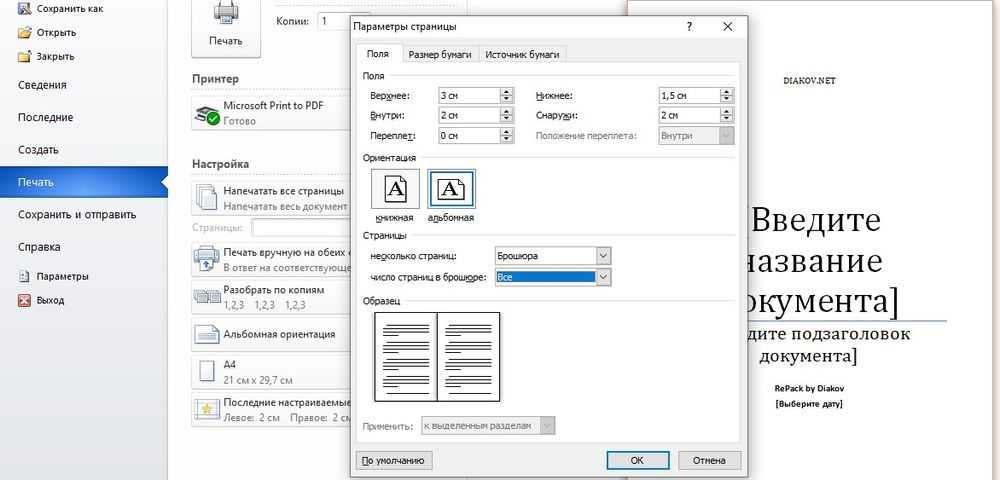
Узнайте, как работает двусторонняя печать
Прежде чем печатать двустороннюю публикацию, полезно понять, как эти публикации настраиваются в Publisher. Например, у открытки есть лицевая сторона, куда помещается большая часть информации, и оборотная сторона для почтового и обратного адресов.
Несмотря на то, что это две стороны одного и того же печатного листа, Publisher отображает их как две отдельные страницы. Если ваш принтер поддерживает двустороннюю печать, и если вы выбрали двустороннюю печать при печати, основное сообщение будет напечатано на одной стороне одного листа, а адреса будут напечатаны на другой стороне.
Узнайте, поддерживает ли ваш принтер двустороннюю печать
Обычно узнать, поддерживает ли ваш принтер двустороннюю печать, можно либо из информации, поставляемой с принтером, либо из свойств принтера.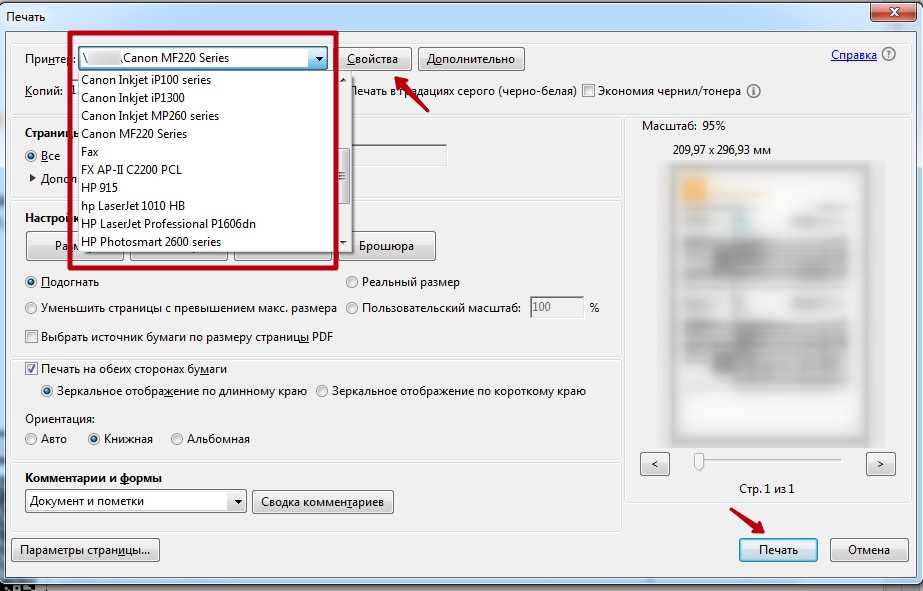
Чтобы посмотреть свойства вашего принтера:
-
Щелкните Файл > Печать .
-
В списке Принтер выберите принтер, который хотите использовать, затем щелкните Свойства принтера.
-
Если вы видите параметры «двусторонняя печать», «двусторонняя печать» или что-то подобное, ваш принтер поддерживает двустороннюю печать.
Печать публикации на принтере, поддерживающем двустороннюю печать
Для печати на обеих сторонах листа бумаги выполните следующие действия:
-
Щелкните Файл > Печать .
-
В списке Printer выберите принтер, который хотите использовать.
-
В Настройки , выберите Печать на обеих сторонах — Переворот листов по длинной стороне или Печать на обеих сторонах — Переворот листов по длинной стороне .
Печать публикации на принтере, который не поддерживает двустороннюю печать
Многие принтеры поддерживают двустороннюю печать, но не все из них одинаково доступны для двусторонней печати.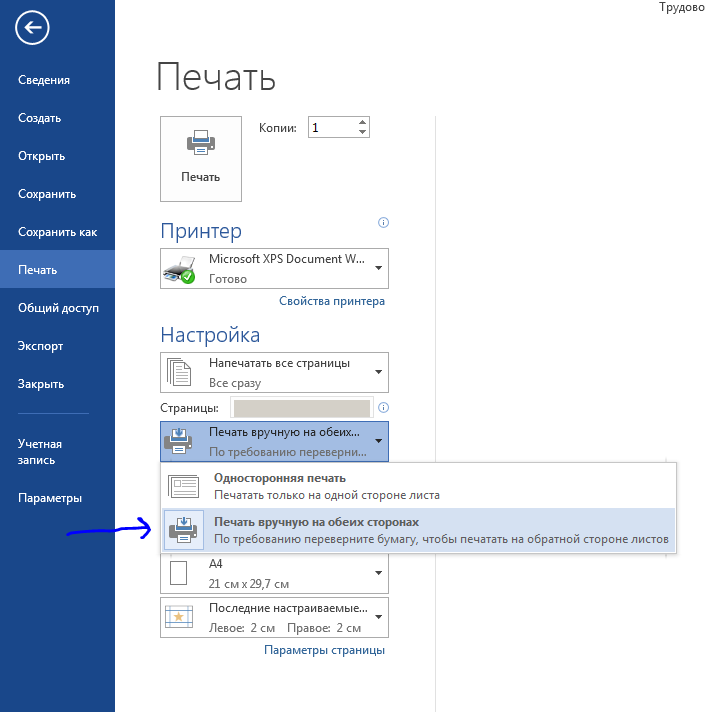
Для некоторых настольных принтеров выбор двусторонней печати означает, что принтер печатает все копии первой стороны страницы, затем делает паузу и просит вас перевернуть только что напечатанные листы и вернуть их на принтер. Затем он печатает все копии второй стороны.
Чтобы вручную печатать на обеих сторонах бумаги, выполните следующие действия:
- Щелкните Файл > Печать .
- В списке Printer выберите принтер, который хотите использовать.
- Распечатайте первую страницу, введя 1 в поле Страницы, затем нажмите Печать.
- Когда первая сторона напечатана, переверните лист и снова вставьте его в принтер. Распечатайте другую сторону, введя 2 в поле страницы.
Примечание. Если ваш принтер не поддерживает двустороннюю печать и если вы используете слияние почты для добавления адреса или другой информации в свою публикацию, вам необходимо создать два отдельных файла Publisher, по одному для каждой стороны публикации.
Узнайте, поддерживает ли ваш принтер двустороннюю печать
Обычно узнать, поддерживает ли ваш принтер двустороннюю печать, можно либо из информации, поставляемой с принтером, либо из свойств принтера.
Чтобы посмотреть свойства вашего принтера:
-
В меню Файл щелкните Печать .
-
В диалоговом окне Печать в списке Имя принтера выберите принтер, который вы хотите использовать.
-
Перейдите на вкладку Сведения о принтере .
-
Проверьте, присутствует ли Duplex: Yes в списке Features . Если вы видите Duplex: Yes , принтер поддерживает двустороннюю печать.
Печать публикации на принтере, поддерживающем двустороннюю печать
Для печати на обеих сторонах листа бумаги выполните следующие действия:
-
В меню Файл выберите Печать.
-
В диалоговом окне Печать в списке Имя принтера выберите принтер, который вы хотите использовать.
-
Перейдите на вкладку Параметры публикации и бумаги.
-
В разделе Параметры двусторонней печати щелкните стрелку и выберите нужный параметр.
-
Выберите нужный вариант двусторонней печати.
-
Нажмите Распечатать.
Печать публикации на принтере, который не поддерживает двустороннюю печать
Многие принтеры поддерживают двустороннюю печать, но не все из них одинаково доступны для двусторонней печати. Для некоторых настольных принтеров выбор двусторонней печати означает, что принтер печатает все копии первой стороны страницы, затем делает паузу и просит вас перевернуть только что напечатанные листы и вернуть их на принтер. Затем он печатает все копии второй стороны.
Чтобы вручную печатать на обеих сторонах бумаги, выполните одно из следующих действий:
-
Распечатайте каждую страницу отдельно, а затем скопируйте страницы на копир, поддерживающий двустороннее копирование.
-
Отобразите ту сторону публикации, которую вы хотите напечатать первой. В диалоговом окне Печать под Диапазон страниц , нажмите Текущая страница . Когда первая сторона напечатана, переверните лист, а затем снова вставьте его в принтер и напечатайте другую сторону.
-
Используйте мастер настройки двусторонней печати для настройки двусторонней печати.
Примечание. Если ваш принтер не поддерживает двустороннюю печать и вы используете слияние почты для добавления адреса или другой информации в свою публикацию, вам необходимо создать два отдельных файла Publisher, по одному для каждой стороны публикации. , прежде чем печатать.
Сколько стоит напечатать буклет?
Сколько стоит печать буклета? В зависимости от ряда переменных заказ на печать буклетов может стоить от 25 до 25 000 долларов, а в некоторых случаях даже больше.
Что делать, если у вас документ в формате Word?
Самое простое решение – перевести документ Ворд в формат PDF. И работать далее по инструкции выше.
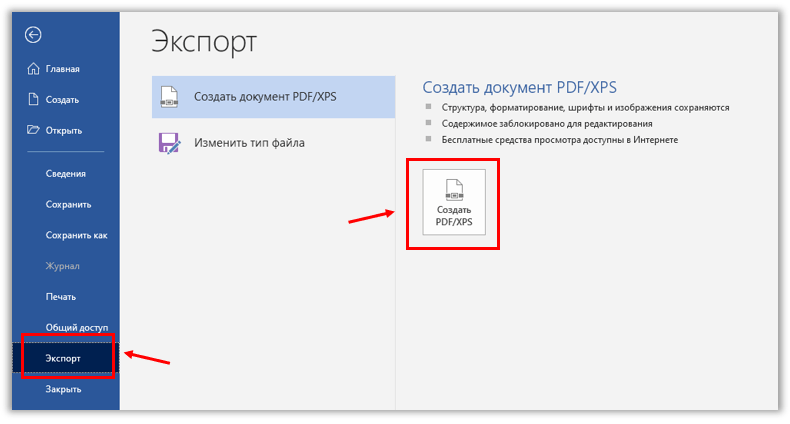
Итак, вы открываете свой документ в Word. В верхнем левом углу нажимаете вкладку «Файл». В открывшемся окне находите команду «Экспорт» и кликаете «Создать PDF». Далее сохраняете новый документ на своём компьютере.
Как напечатать на одном листе 2 страницы в альбомном виде?
На вкладке «Разметка страницы», щёлкнуть по значку «Параметры страницы» и выбрать там из развёрнутого списка «2 страницы на листе». Word самостоятельно развернёт страницу в Альбомную ориентацию и распечатает две страницы на Листе.
Как распечатать документ в виде книги?
Чтобы распечатать документ в виде книги, необязательно обращаться в типографию — подойдет и обычный принтер. Однако у этого процесса есть свои сложности. Не учитывая их, вы рискуете понапрасну потратить много времени, бумаги и тонера. Если хотите распечатать книгу быстро, легко и без ошибок, воспользуйтесь нашими советами.
Примечание: если страниц больше 20, то лучше воспользоваться специальными программами. Например: FinePrint и ClickBook.
Подготовка текста к печати с помощью Microsoft Word 2010
Прежде чем выяснять, как распечатать книгу в Ворде 2010, нужно разобраться с процессом ее подготовки.
Первый этап – изготовление обложки. Перейдите во вкладку «Вставка», кликните на кнопку «Титульная страница» и выберите подходящий вариант. Предложенные шаблоны можно менять по своему усмотрению. Если ни один вариант обложки вам не подходит, просто переделайте любой из шаблонов так, как нужно.
Следующий шаг — нумерация страниц. Перейдите во вкладку «Вставка», кликните на «Номер страницы» и задайте нужные настройки. Цифры можно расположить вверху, внизу или на полях. Также программа позволяет добавить номер главы, начать нумерацию с любого числа.
По желанию можно сделать и колонтитулы с указанием автора книги, ее названия, главы и пр. Нужные кнопки находятся слева от «Номера страницы».
Microsoft Word автоматически открывает вкладку «Конструктор», если кликнуть по колонтитулу. Там вы можете задать дополнительные настройки. Например, на обложке обычно не указывают номер, поэтому имеет смысл поставить галочку в пункте «Особый колонтитул для первой страницы».
Если в книге несколько частей, стоит воспользоваться опцией «разрыв».
Безусловно, можно обойтись без этого и перенести начало каждой главы на отдельную страницы с помощью клавиши Enter, но в этом случае любое изменение, в том числе добавление, удаление кусков текста или смена шрифта, приведет к тому, что расположение заголовков собьется и документ придется переделывать. При установке разрыва глава начинается с новой страницы, а заголовок всегда находится вверху. Чтобы воспользоваться этой опцией, установите курсор в начало текста, который нужно перенести, а затем кликните на «Разрыв страницы» во вкладке «Вставка». Также можно использовать сочетание клавиш Ctrl + Enter.
Остается последний этап подготовки к печати книги. Нужно установить шрифты для заголовков, подзаголовков и абзацев, задать размер полей, выровнять текст, убедиться, что все рисунки правильно расположены и при необходимости их подкорректировать.
Как напечатать книгу в Ворде 2010
Перед отправкой документа на печать нужно изменить настройки:
- установить подходящий размер полей;
- задать печать двух страниц на листе вместо одной;
- выбрать двустороннюю печать вместо односторонней.
В параметрах страницы можно также указать ширину переплета.
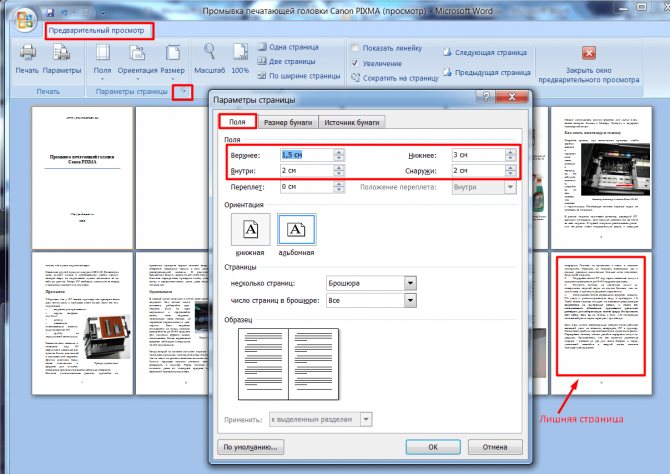
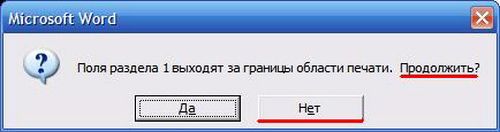
Справа от меню находится окно предварительного просмотра – с его помощью вы сможете пролистать книгу и посмотреть, как будут выглядеть страницы после печати. Это особенно актуально, если вы добавили рисунки и установили обтекание текстом по бокам. Если при оформлении была допущена ошибка, вы увидите примерно такую картину:
Воспользуйтесь предварительным просмотром и устраните все недочеты, прежде чем отправлять документ на печать.
Обратите внимание: поскольку вместо односторонней печати мы используем двухстороннюю, листы с отпечатанным текстом нужно будет повторно положить в лоток принтера. Microsoft Word дает следующую рекомендацию:
Однако есть один важный момент: подача и выход бумаги в принтерах могут быть разными и зависят от модели устройства. В некоторых случаях, следуя рекомендации программы, можно получить листы, одна сторона которых окажется чистой, а на второй текст будет пропечатан дважды.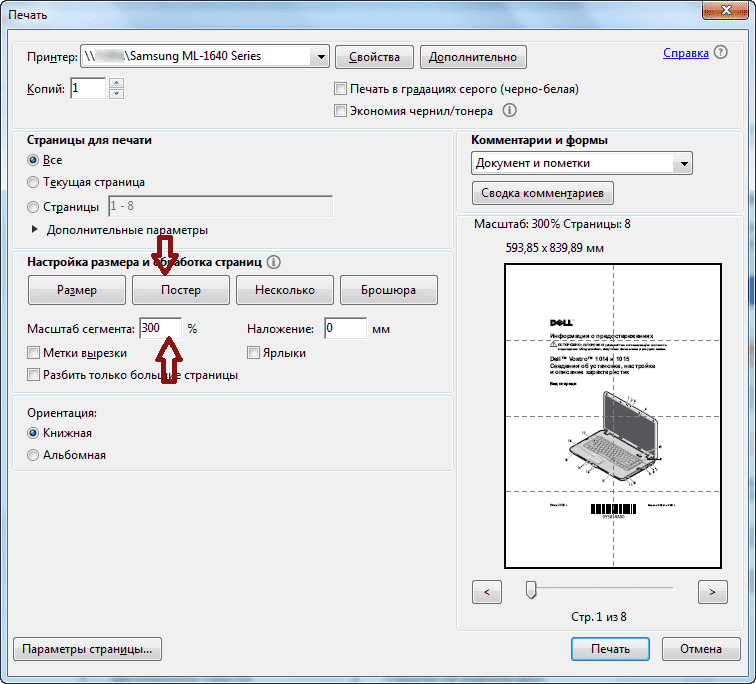
Может случиться и так, что на половине страниц текст будет располагаться вверх ногами. Чтобы избежать этого, проведите небольшой тест и попробуйте распечатать один лист с двух сторон. Когда вы разберетесь, как класть бумагу в лоток принтера, можно перейти к чистовой печати экземпляра.
Если в книге много страниц, скрепить листы будет непросто. Лучший вариант – разбить документ на части по 10-20 страниц, распечатать в виде брошюр и сшить каждую из них отдельно. После этого кусочки книги можно будет соединить между собой, а если понадобится, даже изготовить прочный переплет.
Подготовить и напечатать книгу в Ворде 2007 можно точно таким же способом.
Как распечатать документ в виде брошюры: другие варианты
Можно обойтись и без Microsoft Word. Один из самых доступных, но при этом довольно сложных способов решения задачи – вывести документ на печать и задать нужные настройки:
- Число страниц на листе – 2.
- Книжная ориентация.
- Формат А4.
- Двусторонняя печать.
Затем нужно указать номера страниц для печати. В этом заключается главная сложность. Чтобы лучше понять принцип, возьмите лист, сложите его пополам, затем пронумеруйте страницы и снова разверните бумагу. Вы увидите, что с одной стороны оказались цифры 4 и 1, а с другой – 2 и 3. Это значит, что нужно указать печать страниц 4, 1, 2, 3. Если листов больше, задача усложняется. Например, так выглядит последовательность, если нужно распечатать брошюру из 8 страниц:
- Если страниц 12, нужно указать номера 12, 1, 2, 11, 10, 3, 4, 9, 8, 5, 6, 7.
- Если их 16, то 16, 1, 2, 3, 4, 13, 12, 5, 6, 11, 10, 7, 8, 9.
- Если 20 — 20, 1, 2, 19, 18, 3, 4, 17, 16, 5, 6, 15, 14, 7, 8, 13, 12, 9, 10, 11.
Как видите, этот способ печати сравнительно прост, только если страниц мало. Если же их много или если вы захотите разбить документ на несколько частей, распечатать каждую в виде брошюры и сшить, придется провести серьезную подготовительную работу для правильного подбора последовательности.
Если описанный выше вариант не подходит, можно воспользоваться программами, предназначенными для быстрой подготовки документа к печати. Примеры: FinePrint (поиск на Яндексе) и ClickBook (поиск на Яндексе). Большинство таких программ условно-бесплатные. Это значит, что ими можно пользоваться в течение нескольких дней, после чего нужно заплатить за активацию. Однако если вам не приходится часто распечатывать текст в виде брошюры или книги, платная версия и не понадобится – стандартного тестового периода будет вполне достаточно.
Также учитывайте, что язык интерфейса в большинстве таких программ – английский. Например, так выглядит ClickBook:
Если вам неудобно пользоваться английской версией, придется установить русификатор.
Какой бы способ вы ни выбрали, после печати документа обязательно проверьте результат и убедитесь, что все страницы правильно расположены и пронумерованы, колонтитулы находятся на своих местах, размер полей подобран без ошибок.
Лучший вариант – перед изготовлением книги или брошюры провести тестовую печать. Эта простая мера предосторожности нередко помогает устранить ошибки прежде, чем вы приступите к печати всех страниц.
Как распечатать двусторонний PDF 2022
- Все последующие действия тестировались в самой популярной программе для работы с форматом pdf — Adobe Acrobat Reader DC.
Стандартный
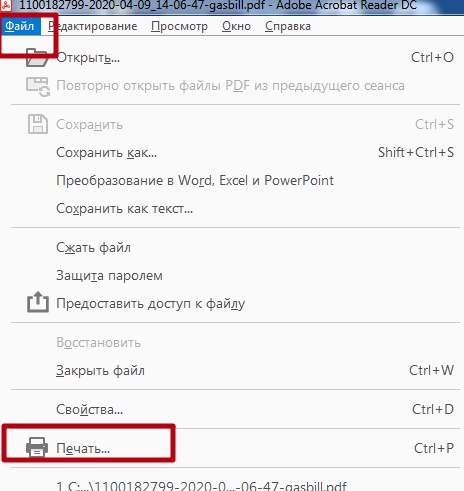
- Используя пункт меню «Файл», перейдите в раздел «Печать», щелкните значок «Принтер» на панели инструментов вверху или нажмите комбинацию CTRL + P на клавиатуре.

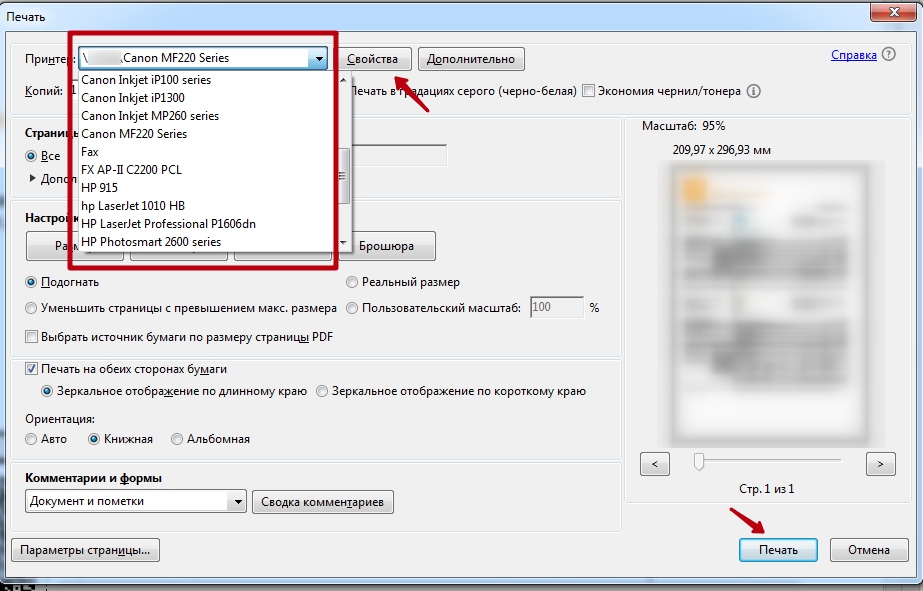
- Укажите, с каким принтером работать, если на ПК используется более одного принтера. Такой вариант характерен для офисов. Дома часто бывает только одна модель на выбор.
- Если вам нужно несколько одинаковых копий, введите их количество прямо в окне ниже.
- Чтобы получить доступ к индивидуальным настройкам техники печати, нажмите кнопку «Свойства».
- Щелкните кнопку «Печать» или «Печать».
Двусторонняя печать
Вы можете активировать эту опцию печати двумя способами:
- В окне под размером страницы и настройками управления написано «Печатать на обеих сторонах бумаги». Это то, что нужно отметить левой кнопкой мыши. Там же сразу укажите необходимое зеркалирование. Он может быть длинным или коротким. Для горизонтального листа соответственно флип вверх / вниз и влево / вправо, для книжного листа — наоборот.

- Сразу после выбора принтера справа нажмите кнопку «Свойства». В новом окне перейдите на вкладку «Окончательная обработка» (в зависимости от модели написание может быть разным). Выберите стиль печати «Двусторонняя». Когда мы вернемся в предыдущее окно, мы увидим, что перед ссылкой из первого метода появился знак.
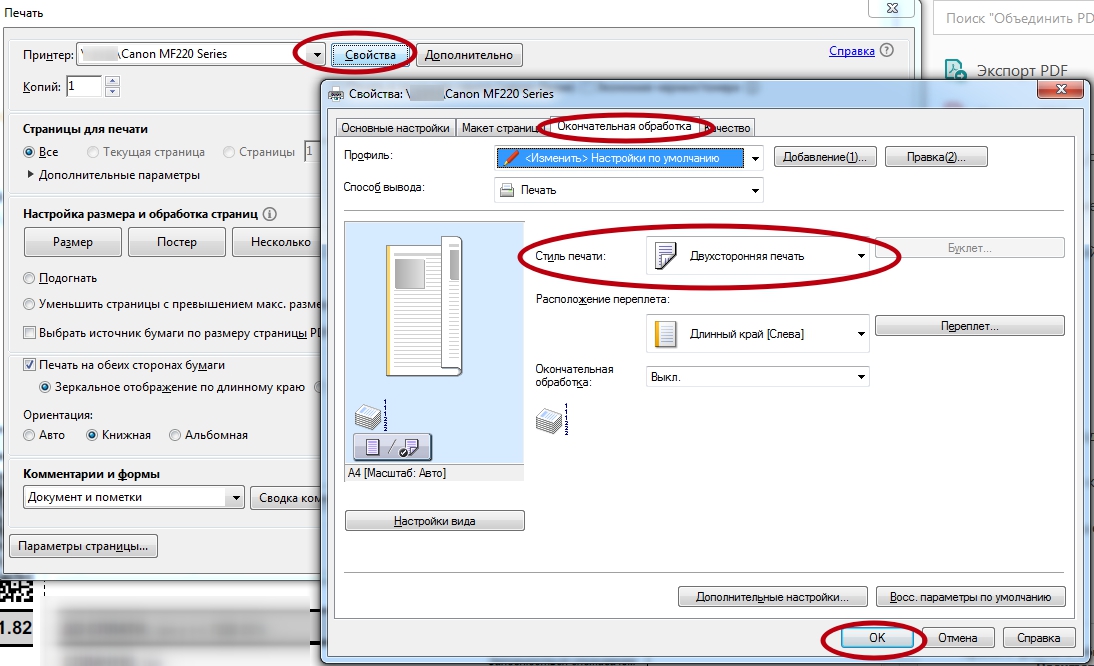
В английской версии Adobe Acrobat процедура такая же. Только подписи будут «латинскими».
По две страницы на листе
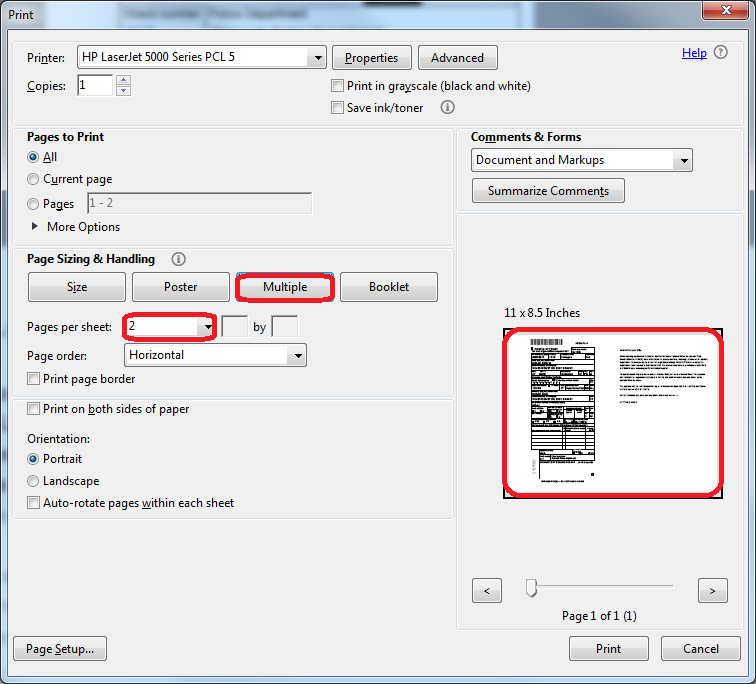
Найдите раздел «Регулировка размера страницы и обработка». Он расположен по центру слева. Третья кнопка «Несколько» активирует нужный нам режим. Нажмите здесь. А также указывает, сколько страниц pdf нужно поместить на настоящий лист бумаги. Другой доступный вариант — это порядок страниц».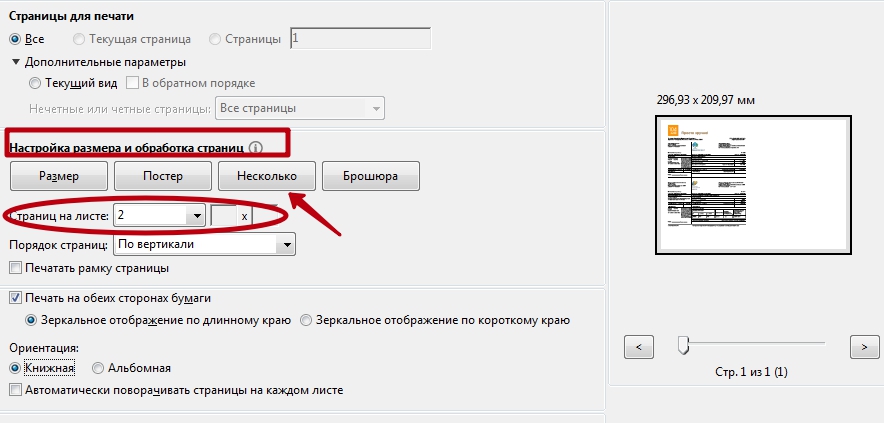
На нескольких листах
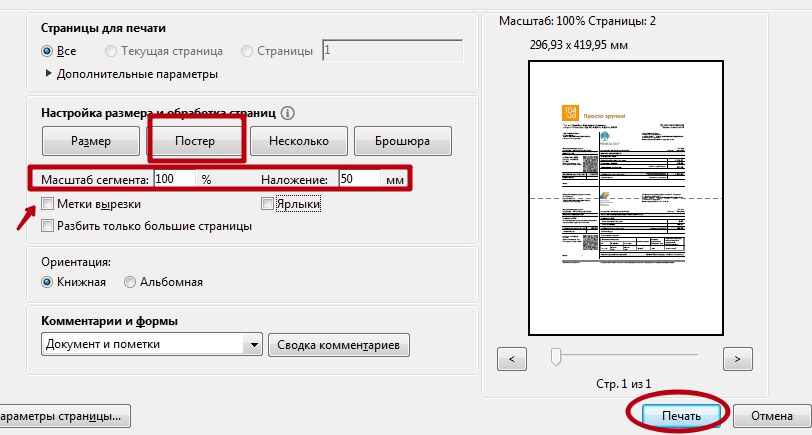
Чтобы разделить большой по размеру, формату (например, А3), используйте раздел «Плакат». Щелкните соответствующую кнопку. Устанавливает масштаб сегмента и перекрытие. Справа в превью сразу видны внесенные изменения. Для дальнейшего удобства резки отметьте пункт «Этикетки».
Выделенный фрагмент или часть страниц
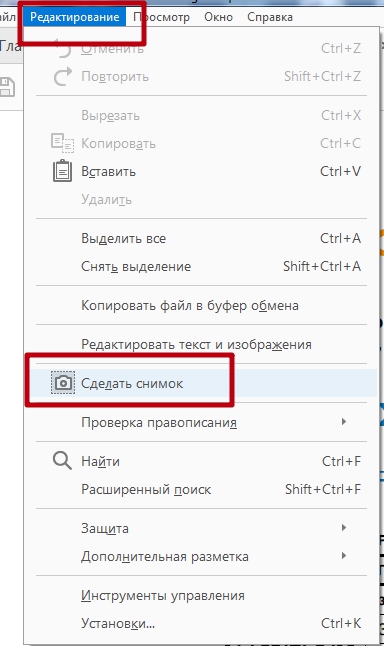
Если вам не нужны все данные на странице pdf, есть отдельный «инструмент», чтобы получить только определенный фрагмент (часть области с текстом или изображением). Воспользуемся оснасткой «Snapshot».
Следуйте этим инструкциям:
- Перейдите в раздел меню «Редактировать».
- Там найдите ярлык «Сделать снимок».
- Выделите нужный фрагмент прямоугольником с помощью мыши (удерживая левую кнопку).
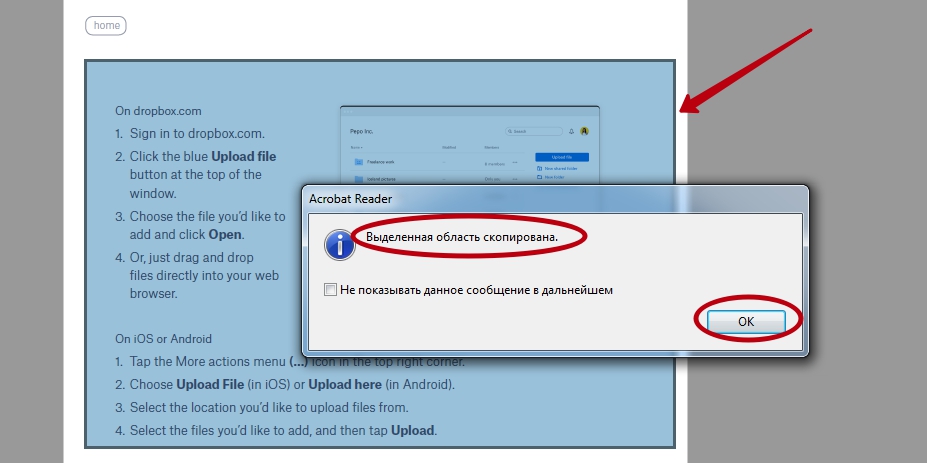
- Затем перейдите в раздел «Файл» и оттуда в «Печать».
- В разделе Страницы для печати выберите «Выбранные изображения».

Сразу несколько документов (файлов): пакетная печать
- Откройте папку, в которой хранятся нужные файлы. А при необходимости соберите их в одном месте. Выберите нужные с помощью мыши, удерживая левую кнопку или отметку, удерживая нажатой клавишу CTRL.
- Вызвать контекстное меню справа и в нем нажать на пункт «Печать».
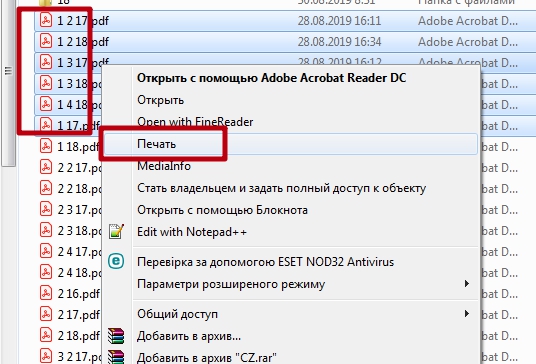
- Документы будут автоматически открываться по очереди и распечатываться на принтере.
Используйте эту опцию только в том случае, если вы уверены, что ранее заданные настройки печати верны.
Используем черно-белую гамму
Если вы хотите распечатать цветное изображение PDF в черно-белом цвете, используйте параметр «Оттенки серого (черно-белый)».
Разные форматы
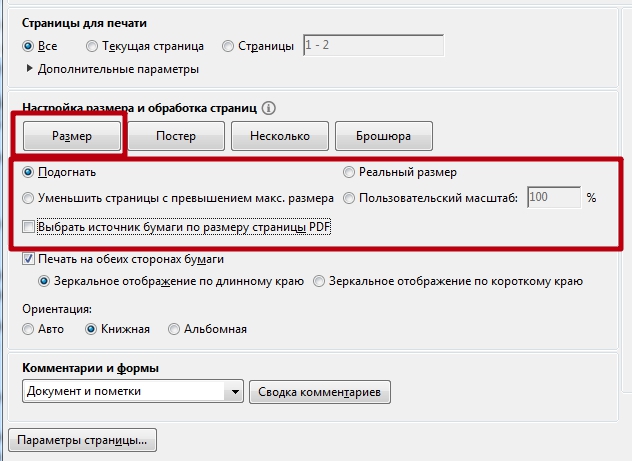
Чтобы выбрать размер печати, используйте параметры в меню, доступном при нажатии кнопки «Размер». Пользователю предлагаются эти варианты.
- «По размеру»: документ, немного больший или меньший, чем выбранный размер, будет уменьшен или увеличен, чтобы уместить всю информацию на листе бумаги.
- «Сжимать страницы, превышающие максимальный размер» — аналогично «подгонять» только в направлении размер кадрирования.
- «Выбрать источник в зависимости от размера PDF-документа» — автоматический выбор размера бумаги для текущего PDF-файла.
- «Пользовательский масштаб»: вы можете увеличить или уменьшить область печати по сравнению с фактическим размером.
Печать брошюры
-
Выберите «Файл» > «Печать», затем выберите принтер.
- Укажите страницы для печати.
- Для печати страниц от первой до последней выберите Все.
- Для разделения большой брошюры на меньшие группы выберите «Страницы» и укажите диапазон страниц для первой группы. Печать каждой страницы отдельно.
-
Выберите «Брошюра».
-
Для печати конкретных страниц на другой бумаге или на бумаге другого типа укажите их с помощью параметра «Листы с/по». Нажмите кнопку «Свойства», выберите подходящий лоток для бумаги и при необходимости задайте значения других параметров.
-
Выберите дополнительные параметры обработки страницы. По мере задания параметров соответствующим образом изменяется изображение в области предварительного просмотра.
Диапазон брошюры
Определяет, на какие из сторон бумаги производится печать. Для автоматической печати на обеих сторонах бумаги выберите Обе стороны (принтер должен поддерживать двустороннюю печать). Выберите Только с лицевой стороны для печати всех страниц, которые должны выводиться на лицевую сторону бумаги. После печати этих страниц переверните их, снова выберите Файл > Печать и задайте режим Только тыльная сторона. В зависимости от модели принтера для печати на обратной стороне может потребоваться перевернуть страницы и переложить их в обратном порядке.
Внимание.
Если ваш принтер не поддерживает двустороннюю печать, вам потребуется достать листы, повернуть или перевернуть их и снова загрузить в принтер. Порядок действий зависит от модели вашего принтера. Изменить настройки можно в разделе Свойства принтера в диалоговом окне «Печать». Дополнительные сведения см. в разделе Двусторонняя печать.
Автоматический поворот страниц в пределах каждого листа
Ориентация каждой страницы определяется автоматически, адаптируясь под область печати.
Листы с
Определяет, какой лист будет напечатан первым, а какой — последним. Acrobat определяет, какие листы должны быть напечатаны. Например, если документ состоит из 16 страниц, будет напечатан каждый пятый лист.
Корешок
Определяет ориентацию корешка. Выберите Слева, если текст читается слева направо; для сгиба бумаги параллельно длинной стороне выберите Слева (по высоте): в этом случае область печати узкая и длинная. Выберите Справа, если текст читается справа налево или сверху вниз в восточноазиатском стиле; для сгиба бумаги параллельно длинной стороне выберите Справа (по высоте).
Сравнение корешка «Справа» с «Справа (по высоте)».
Примечание. Если принтер сетевой и им могут воспользоваться другие пользователи, то, чтобы другой пользователь не напечатал свой документ на ваших страницах до того, как вы напечатаете обратную сторону, рекомендуется производить печать тыльной стороны на бумаге из другого лотка.
Как добавить Adobe PDF в качестве принтера?
- Щелкните Пуск> Панель управления> Устройства и принтеры.
- Выберите Добавить принтер.
- Выберите “Добавить локальный принтер”.
- Установите флажок “Использовать существующий порт” и выберите в раскрывающемся списке “Документы *. pdf (Adobe PDF)”.
- Щелкните Установить с диска…
- Щелкните Обзор…
- Перейдите к C: Program Files (x86) Adobe Acrobat 10.0 Acrobat Xtras AdobePDF.
Другие способы распечатать электронный документ или книгу
Есть много других способов перевести электронную документацию на бумажную.
Adobe Acrobat DC
Этот редактор PDF идеально подходит для профессиональной обработки и допечатной подготовки. Содержит множество настроек для достижения желаемого вида получаемых листов.
- Загрузите документ с помощью пунктов «Файл» — «Открыть». Если вы работали с проектом раньше, вы можете найти его в списке последних файлов в стартовом окне редактора.
- PDF откроется в режиме редактирования. Вы можете редактировать некоторые элементы, добавлять новые элементы, подписывать и многое другое.
- Найдите значок принтера на панели инструментов. Укажите используемое устройство и нажмите «Дополнительно». Здесь вы можете вручную настроить используемое оборудование и внешний вид листов, установить метки обрезки или распечатать страницы без полей.
- Чтобы напечатать многостраничный документ, например книгу, вернитесь в окно параметров и нажмите кнопку «Буклет». Этот режим позволяет получить две страницы на одной.
- Чтобы получить несколько страниц на листе PDF, нажмите «Несколько» и укажите необходимое количество.
- Размер позволяет вручную настроить размер бумаги и подогнать виртуальные страницы под размер физической бумаги.
Редакторы этой компании не очень дружат с файлами, созданными в других программах PDF. Поэтому при открытии цифровых документов, загруженных из Интернета, могут возникать ошибки Adobe Reader и Acrobat. Большая нагрузка на процессор также становится большим недостатком.
CutePDF Writer
Это приложение представляет собой виртуальный принтер, позволяющий предварительно настроить параметры листа. Программа не имеет собственного интерфейса и интегрирована в другие программы. Вы можете распечатать PDF-документ с помощью этой утилиты из любого приложения со средством просмотра PDF-файлов.
- Откройте файл PDF в любом редакторе или веб-браузере. Нажмите сочетание клавиш Ctrl + P, чтобы запустить настройки.
- Найдите CutePDF в списке устройств и установите необходимые параметры.
- Чтобы настроить внешний вид распечатанного листа, нажмите «Настройки принтера».
Недостатком в этом случае является невозможность редактирования PDF-документа.
В браузере Google Chrome
В Google Chrome есть встроенный модуль печати, в котором вы можете предварительно просмотреть файлы перед их переносом на бумагу и изменить настройки отображения. Давайте посмотрим, как распечатать PDF-файлы из браузера.
- Найдите нужный объект на жестком диске и щелкните его правой кнопкой мыши. Выберите «Открыть с помощью» и найдите «Google Chrome».
- Щелкните маленький значок принтера в правом верхнем углу браузера.
- В поле «Принтер» укажите подключенное устройство. Если нужного элемента нет, нажмите «Еще» и найдите его в списке. Укажите количество листов и цветовой режим.
- Разверните «Дополнительные настройки», чтобы изменить размер бумаги (по умолчанию A4).
- Вы можете распечатать PDF-документ как книгу, поэтому введите число 2 в поле «Количество страниц на листе».
Обратной стороной является отсутствие функций редактирования, а также то, что вы не можете изменить ориентацию листа.
PDF файл не печатается: почему и что делать
К сожалению, часто возникают ситуации, когда компьютер отказывается запускать печать PDF-документов. В чем могут быть причины и как решить эту проблему?
- Возможно, устройство не подключено или закончились чернила. Проверьте, распознает ли ПК подключенный принтер. Поэтому убедитесь, что картридж заправлен правильно и в нем достаточно чернил.
- Проверьте, распознает ли принтер другие форматы. Если все в порядке, обновите драйверы устройств.
- Если вы загрузили PDF-файлы из Интернета, проблема может заключаться в самом файле. Он также может быть поврежден внезапным отключением сети. Попробуйте загрузить его еще раз и снова начните печать.
- При работе с ZIP или RAR элементы могут быть повреждены из-за неправильной распаковки или архивирования. Используйте программы, проверяющие архив на наличие ошибок, например WinRAR.
Другая возможная проблема заключается в том, что принтер не поддерживает этот тип файла. Если ваше устройство не читает расширение, преобразуйте его в JPG или PNG и распечатайте как серию изображений. Таким образом, вы получаете документы с тем же форматированием текста, что и оригинал.
Как распечатать книжкой документ PDF или Word
Многие девушки, которые приобретают на моем сайте дневники и тетради , задаются вопросом, как распечатать полученный PDF файл в виде компактной книжки (тетради) формата А5.
Есть вариант — пойти в типографию. Но зачем? Когда сделать это можно в домашних условиях на обычном принтере.
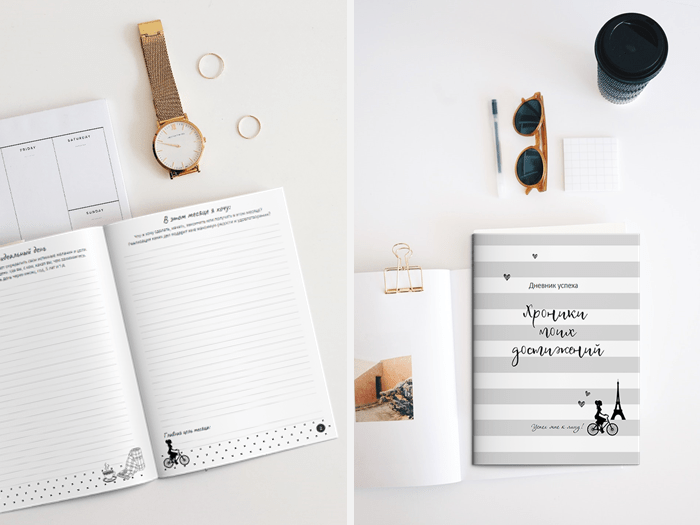
Чтобы сразу рассчитать объем бумаги, разделите количество страниц в вашем файле на 4.
Например, если в Дневнике Успеха 48 страниц, значит для его печати тетрадкой уйдет 12 листов А4, если 44 – 11 листов (какая экономия бумаги!).
Далее вы найдете подробную инструкцию со скриншотами и в формате видео.
Чем открыть PDF формат?
Чтобы всё получилось, открыть файл нужно программой Adobe Acrobat Reader. Это программа на русском языке, скачать её можно бесплатно на официальном сайте»
Как распечатать pdf книжкой: инструкция в скриншотах
Шаг №1
Откройте файл программой Adobe Acrobat Reader
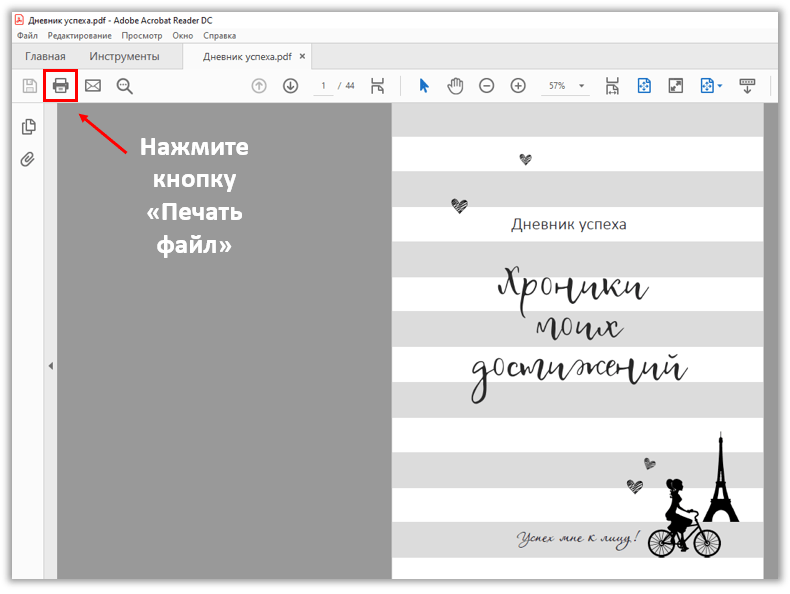
Шаг №2
Нажмите кнопку «Печатать файл»
Шаг №3
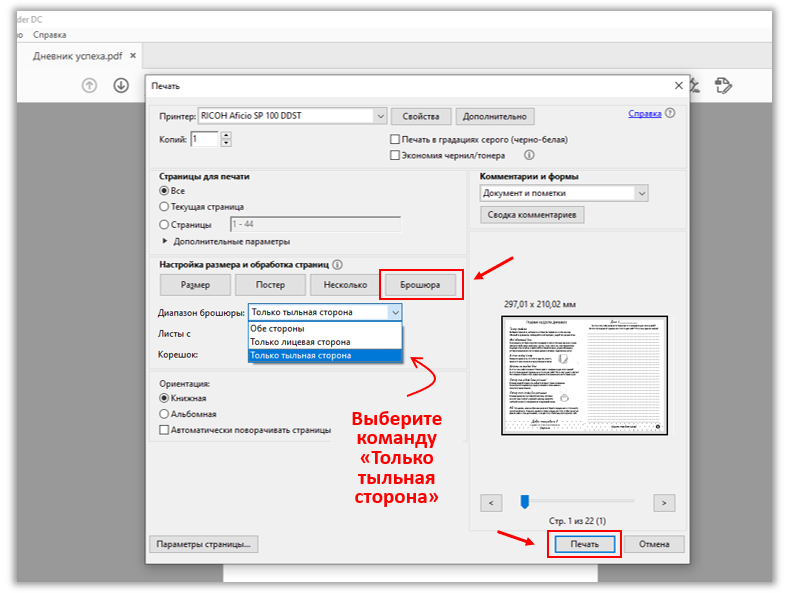
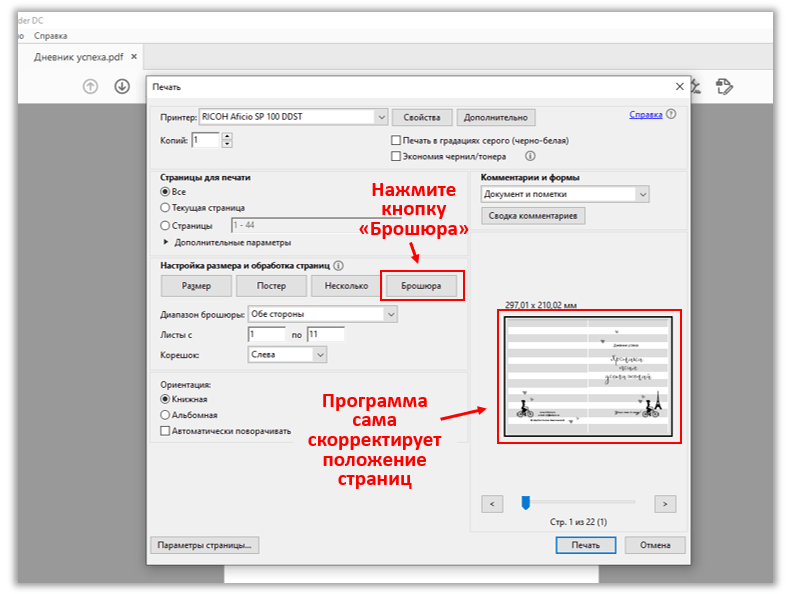
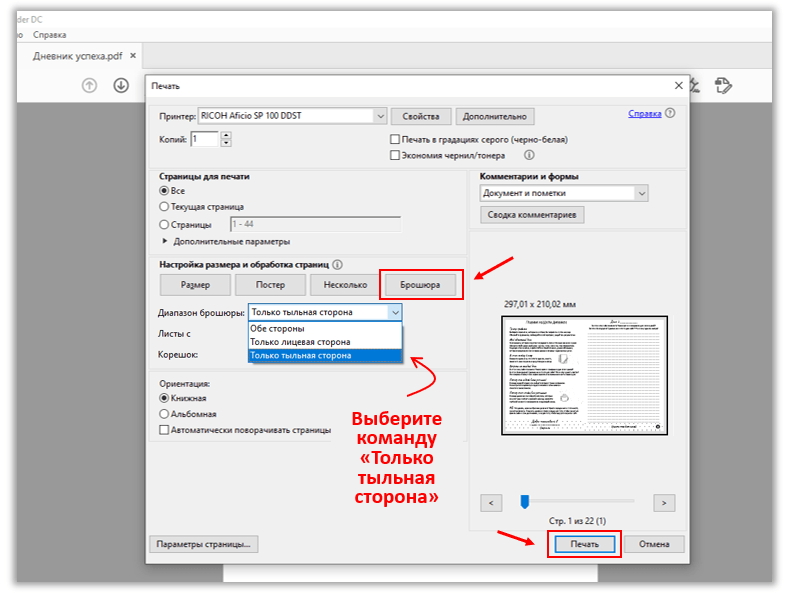
У вас откроется всплывающее окошко. Выберите в нем команду «Брошюра».
Вы увидите в окошке предварительного просмотра, что программа автоматически скорректирует расположение страниц так, чтобы дневник печатался в формате брошюры.
Шаг №4
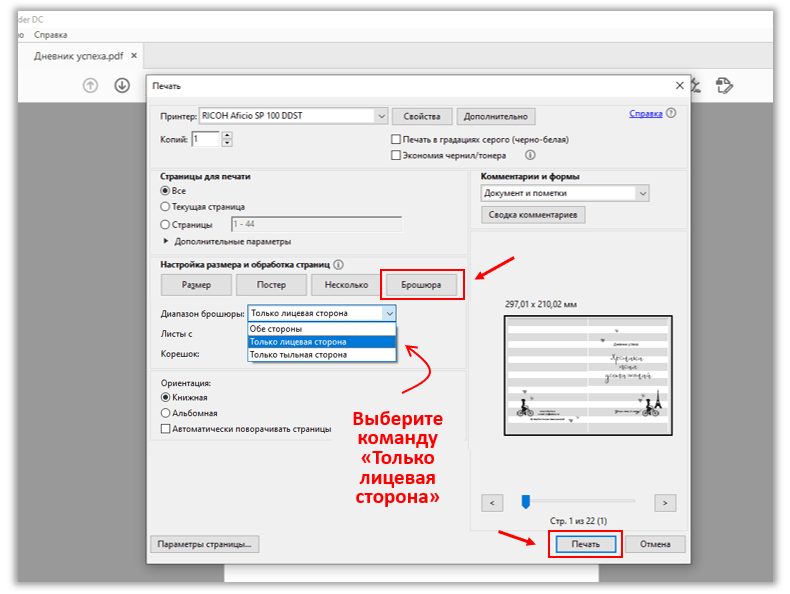
В строке «Диапазон брошюры» выберите нужную команду
Если у вас принтер с двусторонней печатью, выбирайте команду «Обе стороны», жмите кнопку «Печать» и на этом всё — ваш принтер сделает всю работу за вас.
Если у вас принтер с односторонней печатью, выберите команду «Только лицевая сторона» и нажмите кнопку «Печать».
Шаг №5
После того, как все листы напечатаются, переверните их, вставьте в принтер другой стороной и повторите всю процедуру. Но теперь выберите команду «Только тыльная сторона» и еще раз нажмите кнопку «Печать».
Обратите внимание.
Для некоторых принтеров на шаге №5 нужна дополнительная настройка.
Если при распечатывании странички вашего дневника оказались перепутаны, значит у вас именно такой принтер. Не отчаивайтесь, это легко поправить.
После того, как вы установите команду «Только тыльная сторона», откройте «Дополнительные параметры» и поставьте галочку в строке «В обратном порядке». Теперь можете спокойно распечатывать.
Кстати, «испорченные» странички можно обрезать и использовать, например, для составления списка дел.

Как видите, все очень просто, давайте повторим по шагам:
- Открываете файл программой Adobe Acrobat Reader .
- Нажимаете кнопку «Печатать файл».
- В открывшемся окне жмете кнопку «Брошюра».
- В строке «Диапазон брошюры» выбираете сначала команду «Только лицевая сторона» и жмете кнопку «Печать».
- После того, как все листы напечатаются, переворачиваете их и повторяете всю процедуру, но теперь уже выбираете команду «Только тыльная сторона».
- И помните, что для некоторых принтеров на последнем шаге нужно добавить команду «В обратном порядке», которая находится в строке «Дополнительные параметры».
Что делать, если у вас документ в формате Word?
Самое простое решение — перевести документ Ворд в формат PDF. И работать далее по инструкции выше.
Итак, вы открываете свой документ в Word. В верхнем левом углу нажимаете вкладку «Файл». В открывшемся окне находите команду «Экспорт» и кликаете «Создать PDF». Далее сохраняете новый документ на своём компьютере.
Как скрепить полученную тетрадь?
Как скрепить полученный дневник или рабочую тетрадь, если у вас нет специального степлера? Вариантов несколько:
- Вы можете зайти в типографию с уже распечатанными листами и попросить поставить скрепки. Это стоит копейки.
- Вы можете сами проделать отверстия (шилом или толстой иглой) и вставить туда скрепки от вашего обычного степлера.
- Вы можете листы просто прошить. С помощью нитки и иголки или прострочить на машинке.
В итоге, у вас получиться очень симпатичная и компактная брошюра формата А5.
Как распечатать PDF 2 страницы на одной с двух сторон?
Печать нескольких страниц на одном листе бумаги с помощью Acrobat или Reader
- Выберите меню «Файл» > «Печать».
- Во всплывающем меню «Масштаб страницы» выберите «Несколько страниц на одном листе».
- Во всплывающем меню «Страниц на листе» выберите значение.
Способ первый – за счет печатающего устройства
Воспользовавшись возможностями самого устройства, вы можете распечатать книгу на принтере в Word.
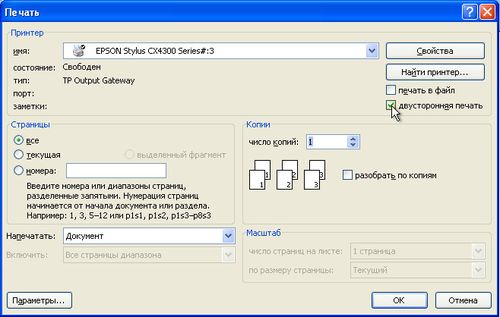
Для этого вам просто нужно произвести правильные настройки.
- В меню «Файл» найдите «Печать» и перейдите к свойствам принтера.
- Выберите режим печати 2 страницы на 1 лист слева направо. В результате 1 и 2 страницы будут напечатаны на одном листе бумаги с одной стороны на другую.
- вы должны ввести последовательность страниц для обеих сторон листа бумаги через запятую.
Учитывается еще один момент, если количество страниц в документе Word кратно 4, то к печатающему устройству вопросов не возникает. Если нет, вам нужно определить, какие развороты будут пустыми, и установить разрыв страницы в этих разделах.
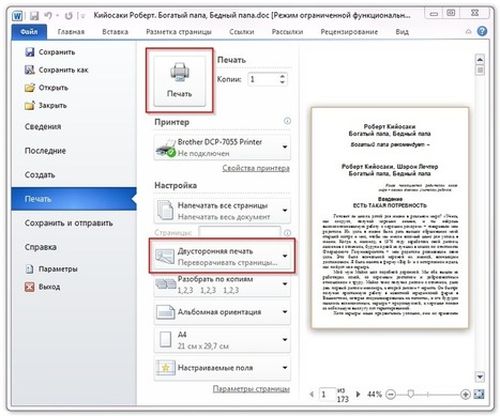
Распечатать книгу на принтере в Word
Затем детская книга отправляется в печать. Если машина имеет функцию двусторонней печати, оператор может только взять листы и сложить их по порядку. В противном случае вам нужно дважды загрузить бумагу в лоток. Не переворачивайте их, чтобы текст на другой стороне листа не переворачивался.
Способ второй – работа с программой Ворд
Настройки можно сделать в самом Word.
- Через «Файл» перейдите в «Печать» и выберите «Количество страниц».
- Выберите 2 страницы и установите номера страниц — 1 и 4.
- Когда страница будет напечатана, снова перейдите к «Количество страниц» и выберите 2, указав числа 2,3.
В более современных версиях печатать как мини, так и крупный текст на принтере в виде книги проще, особенно если печатающее устройство оснащено функцией двусторонней печати. Вам просто нужно перейти в меню «Печать» и указать «двусторонняя печать» и указать параметр страницы как «все».
Основные правила
При печати книги в домашних условиях нужно соблюдать несколько общепринятых правил.
- Для того чтобы распечатать книгу на принтере у себя дома, нужно произвести ряд подготовительных действий. В первую очередь, следует убедиться в том, что на вашем компьютере установлены все необходимые драйверы, принтер подключен и корректно функционирует.
- При возможности рекомендуется использовать самые новые устройства и современное программное обеспечение. При этом они должны хорошо сочетаться друг с другом, не создавать помех.
- При возникновении неполадок в процессе печати книги рекомендуется остановить данный процесс. Все дело в том, что при недостаточном количестве технических знаний вы можете нанести непоправимый вред своему компьютеру и принтеру.
Если вы будете соблюдать указанные правила, то окажетесь довольны конечным результатом.
Print Conductor может сэкономить время, особенно когда дело касается одновременной обработки множества файлов PDF. Кроме того, настройки печати могут применяться ко всем файлам в списке или только к отдельным элементам.
Могу ли я распечатать учебник в формате PDF?
Откройте многостраничный документ PDF, который нужно распечатать в Adobe Acrobat. Выберите, печатать ли документ целиком или меньшую часть. Выберите «Все», чтобы напечатать все страницы, или нажмите «Страницы», чтобы выбрать диапазон страниц. Выберите параметр «Подмножество буклета» в разделе «Обработка страницы».
- https://pdf-editor.su/kak-napechatat-pdf-file.php
- https://kamin159.ru/kak-raspechatat-broshiuru-pdf-s-dvukh-storon
- https://futurei.ru/tech/kak-raspechatat-pdf-fayl-kak-knigu/
- https://toto-school.ru/raznoe-2/kak-napechatat-broshyuru-v-pdf-s-dvuh-storon-lista-pechat-broshyur-s-pomoshhyu-acrobat-ili-reader.html
- https://sokpro.ru/kak-raspechatat-knizhkoj-pdf/
- https://build-make.ru/472/kak-raspechatat-knigu-na-printere-kak-raspechatat-knigu-v-pdf-s-dvuh-storon-chtoby-byla-kak-kniga/
- https://www.dvenashka.ru/2021/11/kak-raspechatat-knigu-na-printere-s-dvuh-storon-v-vorde-i-pdf-2.html
- https://helpx.adobe.com/ru/acrobat/using/ways-print-pdfs.html
- https://gshimki.ru/instrukcija/6/kak-raspechatat-metodichku-v-vide-knizhki-pdf