
Физическое подключение кабелем
Делается с помощью кабеля, который практически всегда имеется после приобретения техники в коробке. Два конца кабеля имеют разные штекеры – квадратный (USB-B) и прямоугольный (USB-A). Первый нужно подсоединить к разъему печатающего устройства, а второй вставить в USB-порт компьютера или ноутбука, работающего на Windows.
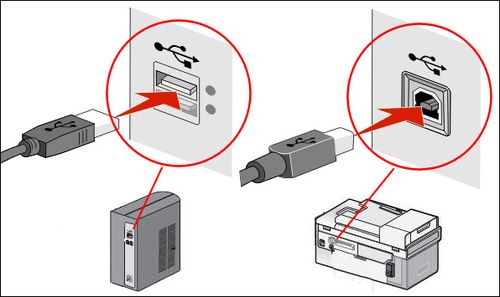
В случае отсутствия кабеля для подключения принтера можно приобрести провод в интернете или ближайшем компьютерном магазине. Или, если устройством поддерживается беспроводное подключение, связаться с ПК через сеть Wi-Fi.
Включите принтер в сеть – вставьте кабель питания в розетку. Запустите компьютер, дождитесь полной загрузки Windows. Нажмите на кнопку принтера, которая отвечает за включение.
Если системе известна модель принтера, то «Виндовс» начнет сканирование и распознает оборудование. В правом нижнем углу начнется процесс установки, а после выведет одно из двух сообщений. Либо оборудование неизвестное, либо покажет, что это принтер, напишет модель и скажет, что устройство готово к работе.
Во втором случае сразу можно попробовать напечатать документ. А в первом потребуется использовать драйвер, чтобы система поняла назначение и модель устройства.
Surface Pro

Windows 10 в целом хорошо справляется с автоматическим поиском и установкой как беспроводных устройств, так и проводных принтеров. Однако, иногда вы все же можете столкнуться с определенными проблемами при подключении принтера старого поколения. Это происходит не только потому, что устройство уже не поддерживается, но и потому, что сейчас у ПО отсутствуют базовые драйверы для принтеров и сканеров.
Если вы или ваша компания все еще работаете со старыми матричными, струйными или лазерными принтерами (от HP, Canon, Epson, Brother и т.д.), которые Windows 10 отказывается видеть автоматически, вам может пригодиться один из нескольких способов установки несовместимых устройств, правда придется покопаться в продвинутых настройках и установить драйверы.
Здесь мы опишем несколько возможных последовательностей действий, которые позволят вам пользоваться принтером старого поколения, который не поддерживается, или который компьютер просто не видит.
Установка драйвера
Существуют разные методы инсталляции драйвера для принтера в Windows 7. Часто для этого придется использовать официальный сайт производителя, идущий в комплекте диск или же сторонний софт. Однако иногда можно обойтись встроенными средствами ОС, которые мы и рассмотрим далее.
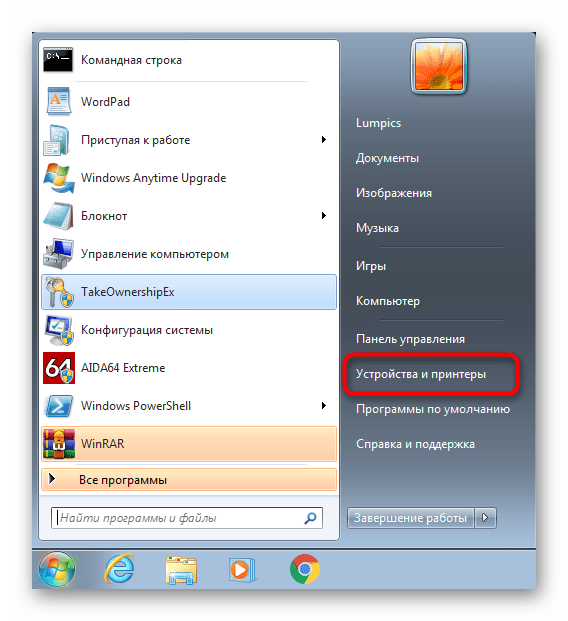
- Откройте меню «Пуск» и перейдите в раздел «Устройства и принтеры».
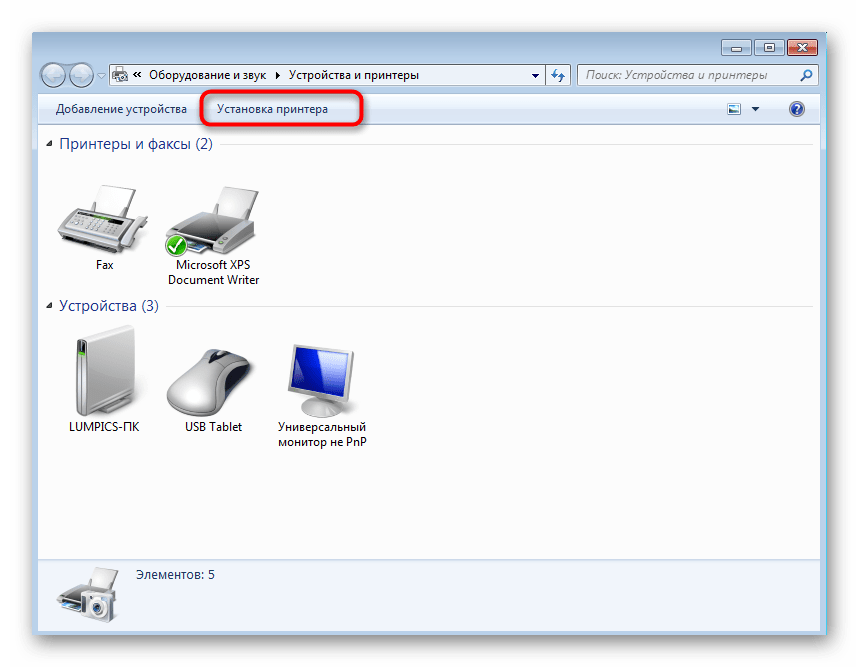
- На панели сверху кликните по кнопке «Установка принтера».
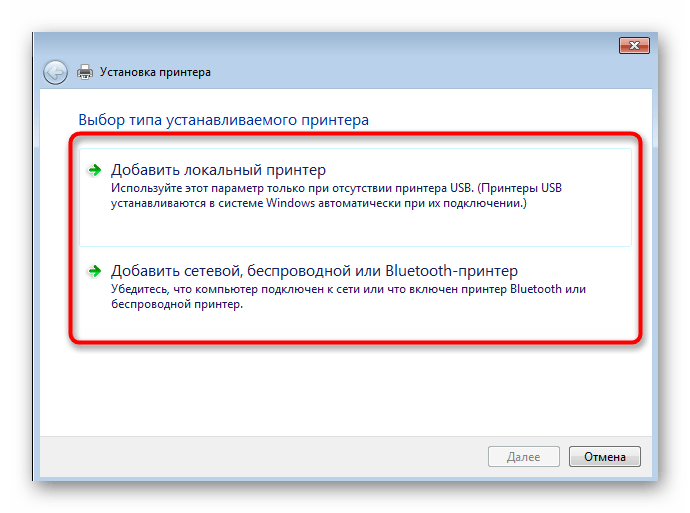
- В новом окне выберите тип подключения устройства. Чаще всего речь идет о USB-принтере, поэтому укажите вариант «Добавить локальный принтер».
- Используйте существующий порт для подсоединения, не меняя этот параметр.
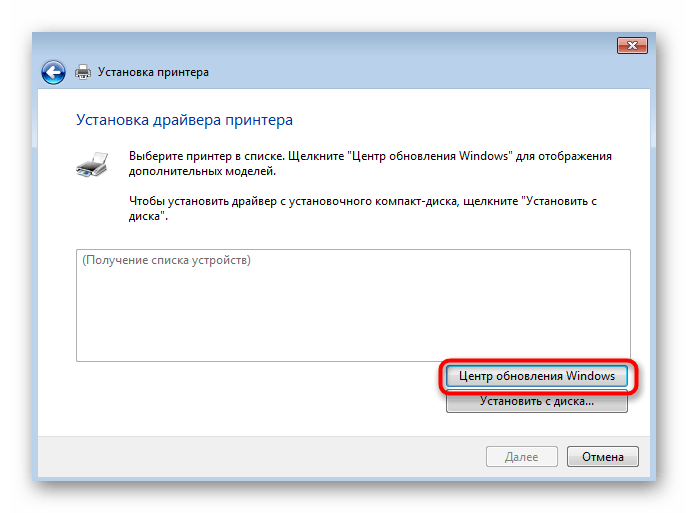
- Теперь следует заняться непосредственной инсталляцией драйверов. Если список устройств не получен или там отсутствует необходимая модель, нажмите «Центр обновления Windows».
- Дополнительно отметим, что вместо этого вы можете щелкнуть «Установить с диска», вставить фирменный CD и произвести установку ПО с него, например, когда отсутствует подключение к интернету или Windows не удается обнаружить драйвер.
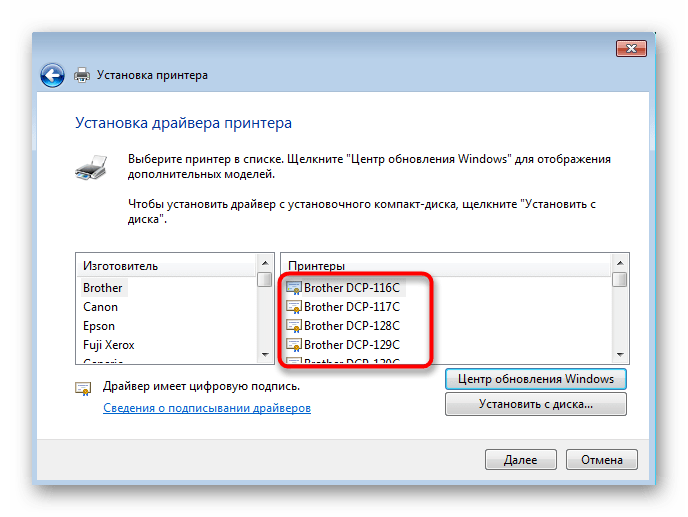
- Если же вы выбрали встроенный метод, в списке изготовителей и моделей отыщите используемую.
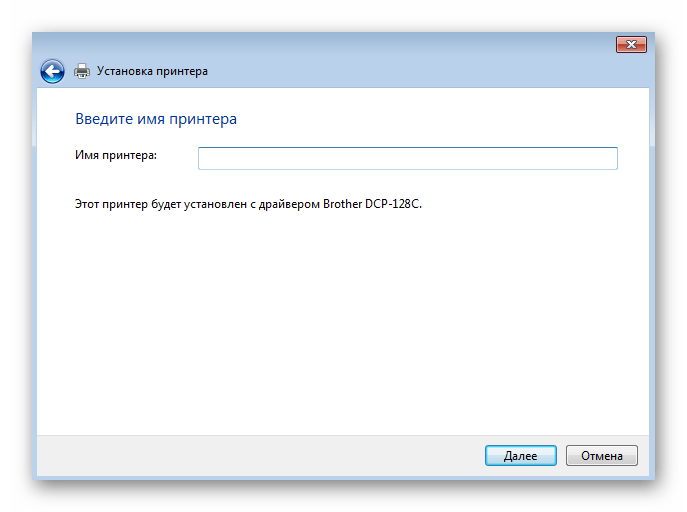
- Остается только задать имя, с которым оборудование будет отображаться в операционной системе.
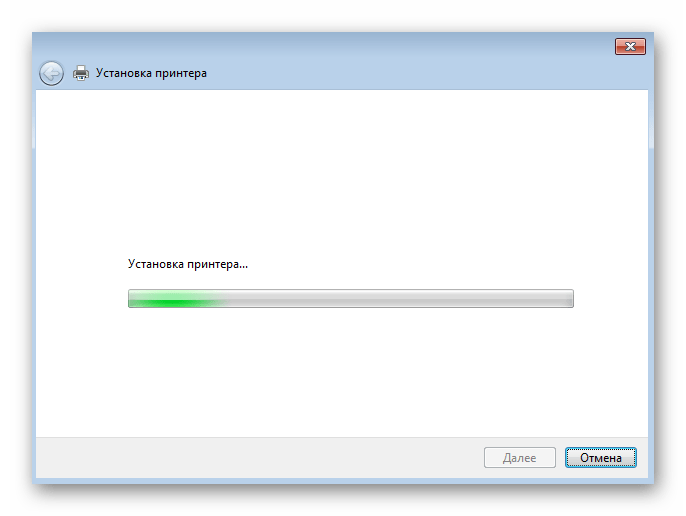
- Ожидайте окончания процесса установки принтера, что происходит параллельно с добавлением драйвера.
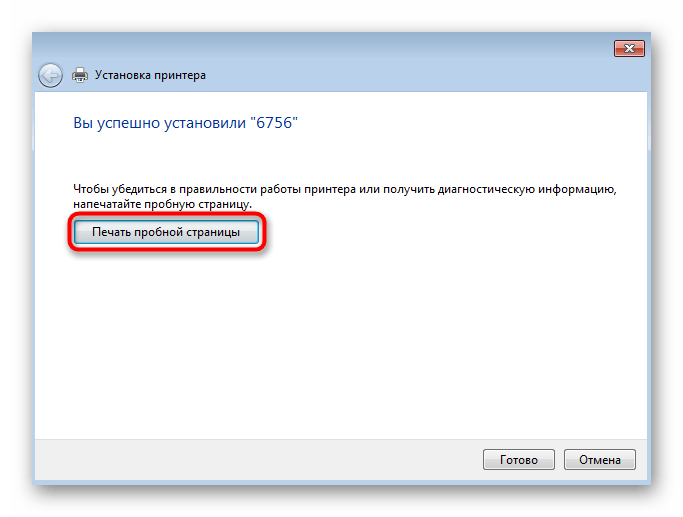
- Запустите печать пробной страницы, чтобы убедиться в корректности функционирования устройства.


Если рассмотренный вариант не подходит, воспользуйтесь поиском по нашему сайту, введя там название своей модели принтера. Скорее всего, вы найдете развернутую инструкцию, в которой сможете ознакомиться со всеми доступными способами инсталляции драйверов и выбрать подходящий.
Подключение с помощью роутера по USB-кабелю
Если в принтере нет Wi-Fi модуля, его можно подключить USB-кабелем напрямую к роутеру при наличии необходимого разъема. Такой принтер после настройки будет всегда доступен для всех устройств, подключенных к роутеру. Правда, для этого придётся настроить доступ к нему на всех желаемых устройствах. Сначала выполните подключение к роутеру. Для этого:
- Подключите принтер к сети, включите его и подключите к роутеру с помощью USB-кабеля.
- Проверьте, определился ли принтер роутером. Для этого введите в адресной строке «192.168.3.1» (адрес может меняться в зависимости от компании производителя роутера) и войдите в настройки роутера.
- Найдите вкладку «Карта сети» и на ней попробуйте отыскать модель подключенного принтера.
Также для некоторых моделей доступно специализированное ПО, облегчающее настройку
Принтер подключен к роутеру, но ноутбук его всё еще не видит. Чтобы исправить это, необходимо указать устройству на наличие принтера в сети. Для этого нужно сделать следующее:
- Откройте «Пуск», а затем перейдите в «Панель управления» (значок шестерни).
- Откройте вкладку «Устройства», перейдите в раздел «Принтеры и сканеры».
- Нажмите кнопку «Добавить принтер или сканер». Некоторое время устройство будет пытаться найти подключенный принтер, а после появится пункт «Необходимый принтер отсутствует в списке». Нажмите на него.
- В открывшемся окне выберите пункт «Добавьте принтер, используя IP-адрес или имя узла».
- В строке «Тип устройства» выберите «Устройство TCP/IP». В поле «Имя или IP-адрес» вписываем адрес своего роутера. По нему мы чуть раньше заходили в настройки роутера. Жмём «Далее».
- Начнется процесс поиска порта, который займёт некоторое время и окончится сообщением «Требуются дополнительные сведения о порте». В «Типе устройства» выберите пункт «Особое» и нажмите кнопку «Параметры…».
- В появившемся окне нас интересует поле «Протокол». Выбираем «LPR». В поле «Параметры LPR» вписываем «1» и нажимаем «ОК».
- В появившемся окне выбираем фирму и модель принтера, жмём «Далее» и на следующей вкладке «Заменить текущий драйвер».
- Далее назначаем имя или оставляем существующее, а также запрещаем или разрешаем другим пользователям в локальной сети доступ к принтеру, выбрав соответствующий пункт во вкладке «Общий доступ к принтерам».
- После успешного завершения настройки принтер появится во вкладке «Принтеры и сканеры» и будет доступен для печати.
Беспроводное подключение
Принтер может подключаться к компьютеру через модули Bluetooth или Wi-Fi. В зависимости от модели устройство может подсоединяться напрямую к роутеру через Ethernet-кабель.
- Разместите принтер на близком расстоянии от Wi-Fi-роутера.
- Подключите принтер к источнику питания и включите его. Включите и разблокируйте компьютер.
- Подключите принтер к маршрутизатору через Ethernet-кабель, если это предусмотрено параметрами устройства.
- Некоторые модели сначала необходимо подключить к компьютеру по инструкции, которую вы найдете выше, а некоторые подключаются непосредственно к беспроводной сети. В этом случае воспользуйтесь меню на экране принтера для поиска сети, выберите нужную и введите пароль.
- Для подключения по Bluetooth-соединению необходимо включить кнопку сопряжения, маркированную соответствующим значком, как на компьютере, так и на принтере.
- Откройте вкладку «Параметры» в меню «Пуск», выберите «Принтеры и сканеры» или «Bluetooth и другие устройства» в зависимости от типа подключения.
- Нажмите «Добавить принтер или сканер» или «Добавить Bluetooth или другое».
Где найти драйверы для принтера?
В актуальных системах (Windows 10, 11) при наличии доступа в Интернет драйверы автоматически скачиваются во время процедуры подключения.
Но если этого не произошло, ниже вы найдете сайты самых популярных компаний-производителей. Достаточно выбрать нужный бренд, открыть страницу и ввести модель своего устройства, чтобы получить актуальную версию ПО. Если файлов много, ищите среди названий слово «Drivers».
Если вы владеете принтером от менее популярного бренда, достаточно ввести в Google запрос по типу «[название фирмы] [драйверы]» или «[название фирмы] [центр загрузок]». В первых ссылках вы найдете сайт компании, где нужно ввести конкретную модель устройства, чтобы получить архив с установщиком.
Как правильно настроить принтер
Современные модели принтеров не требуют специальной настройки перед использованием, но в некоторых случаях может потребоваться установка или обновление драйверов или изменение значений параметров по умолчанию.
Особенности для разных операционных систем
Главным отличием настройки принтера в операционных системах Windows 10 и Mac OS является путь, который нужно пройти, чтобы добраться до настроек. В первой ОС изменения основных параметров выполняется в «Пуск» – «Параметры» – «Устройства» – «Принтеры и сканеры», а во второй – «Строка меню Apple» – «Настройки» – «Принтеры и сканеры» или же через веб-браузер, в адресную строку которого нужно вставить http://localhost:631 или http://127.0.0.1:631 (интерфейс внутренней настройки печати).
Установка драйверов
В комплекте со многими принтерами идет диск со всеми необходимыми драйверами и программным обеспечением. Для установки нужно просто вставить диск в дисковод и следовать инструкции на экране. В случае если в компьютере отсутствует привод CD-ROM или в комплекте с устройством нет диска или он был утерян, скачать необходимые драйверы можно на официальном сайте производителя. Для этого можно в поисковой строке браузера ввести модель принтера и в списке найти официальный сайт или же изначально зайти на него и в поисковой строке на странице ввести нужную модель.
Настройка печати
Печать можно настроить как в специальном программном обеспечении принтера, так и в системе. В Windows10 необходимо:
- 1.Пройти по пути: «Пуск» – «Параметры» – «Устройства» – «Принтеры и сканеры». Нажать на нужный принтер и выбрать «Управление».
- 2.В пункте «Свойства принтера» можно настроить формат бумаги, цветность и другое.
- 3.Непосредственно при печати документа можно указать дополнительные параметры: ориентация страницы, номера страниц, которые нужно распечатать и другое.
Проделать такие же действия на Mac OS можно в системных настройках или в веб-браузере, открыв интерфейс внутренней настройки печати.
Подключение принтера к телефону
Существует два основных способа подключения принтера к телефону:Wi-Fi. Нужно включить Wi-Fi на принтере и на телефоне. На последнем зайти в «Настройки», выбрать пункт «Wi-Fi» и дождаться, когда смартфон найдет печатающее устройство, подключиться к нему и можно переходить к печати. В редких случаях может потребоваться установка стороннего ПО, об этом можно узнать в инструкции к принтеру.
Для печати нужно включить Bluetooth на смартфоне и принтере, а после выбрать необходимый документ или фотографию, перейти в пункт «Поделиться» – «Bluetooth» и выбрать нужное оборудование. Документ автоматически загрузится в устройство и распечатается.Печать с телефона доступна не для всех принтеров, поэтому перед процессом для начала нужно ознакомиться с инструкцией к устройству.
Как подключить принтер к компьютеру
Подготовьте оборудование. Включите компьютер или закройте лишние программы, чтобы они не нагружали систему и не мешали. Достаньте принтер и проверьте, заправлен ли он чернилами (это понадобится для тестовой печати). Разместите его удобно — он должен находиться достаточно близко для подключения и при этом в устойчивом месте.
Дальше необходимо сделать следующее:
- Соедините устройства комплектным кабелем.
- Запустите принтер.
- Дождитесь звука обнаружения устройства на компьютере. На некоторых моделях операционная система сама начнёт процесс установки, достаточно подождать и следовать подсказкам на экране.
- Если этого не произошло, необходимо вручную начать подключение. Откройте меню «Пуск» и выберите «Параметры» (символ шестерни).
- Кликните на вкладку «Устройства», перейдите на страницу «Принтеры и сканеры».
- Нажмите «Добавить принтер или сканер» вверху страницы.
- Выберите название принтера и кликните «Добавить устройство».
- Если названия нет, щёлкните «Необходимый принтер отсутствует в списке» и выполняйте указания помощника по подключению.
После этих действий запустится мастер настройки принтера, и Windows самостоятельно выполнит необходимые действия. Возможно, вас попросят вставить комплектный CD-диск с необходимым драйверами. Если у вас нет дисковода или диска, перейдите на сайт одного из производителей, о которых мы упоминали выше. Найдите свою модель и загрузите необходимое ПО оттуда.
После успешного завершения установки вы можете убедиться в том, что принтер готов к работе. Для этого откройте Word или WordPad (предустановлена в Windows), нажмите на кнопку «Файл» в верхнем левом углу и выберите пункт «Печать».
Среди списка принтеров вы найдете только что подключенную модель с зеленым значком и галочкой, указывающие на готовность к печати. Если всё на месте — принтер подключен. Здесь же, в «Свойствах», можно сделать тестовую печать и настроить различные параметры устройства.
Предоставление общего доступа
Отдельного внимания заслуживает настройка общего доступа для принтера, поскольку это может потребоваться тем пользователям, у кого дома организована локальная сеть, связывающая несколько компьютеров. Включение общего доступа позволит печатать удаленно без постоянного переподключения устройства.
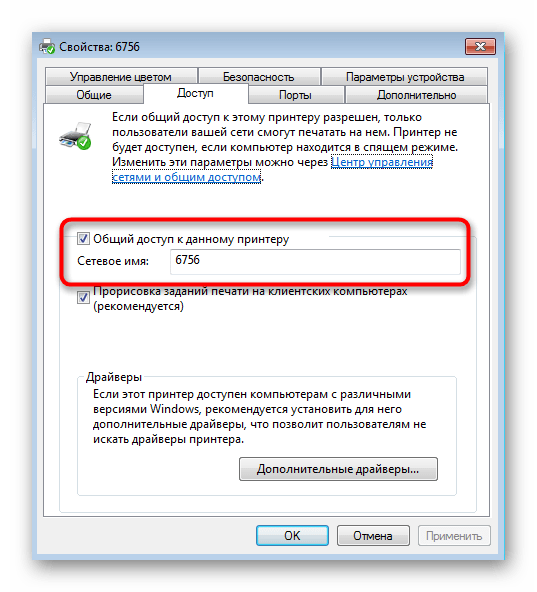
Как только общий доступ будет организован, каждому компьютеру, входящему в локальную сеть, потребуется добавить его как сетевой.
Установка драйвера
Поставить драйвер на Windows 7 для практически любого принтера можно несколькими способами:
- использовать установочный диск – должен быть вместе с принтером в коробке;
- скачать файл драйвера в интернете с официального сайта фирмы производителя;
- установить драйвер с сервера Windows.
С диска
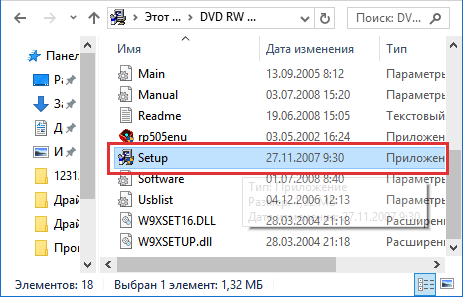
Вставьте диск в дисковод, дождитесь автозапуска носителя, начните и закончите установку устройства печати, следуя указаниям в окне инсталляции. Если автозапуск не происходит, тогда через «Мой компьютер» откройте содержимое диска и запустите файл установки самостоятельно. Файл находится в корневом каталоге носителя и имеет расширение «.exe», а называется «Setup» или «Autorun».
Кому не подойдет способ с диском:
- если принтер куплен давно и дисковый носитель утерян;
- если ПК или ноутбук не имеет дисковода.
В обоих случаях помогут два нижеприведенных варианта установки. Получится подключить как старый принтер к Windows 7, так и устройства новых моделей.
Загрузка драйвера с интернета
- Узнайте точную модель печатающей техники. Модель пишется на корпусе аппарата, на наклейке, расположенной сзади или снизу устройства. Также всегда указывается на упаковке и в инструкции по эксплуатации.
- Откройте поисковую систему Яндекс или Google.
- Пропишите запрос вида «драйвер [модель]», где вместо «медель» укажите наименование устройства с точностью до буквы и цифры.
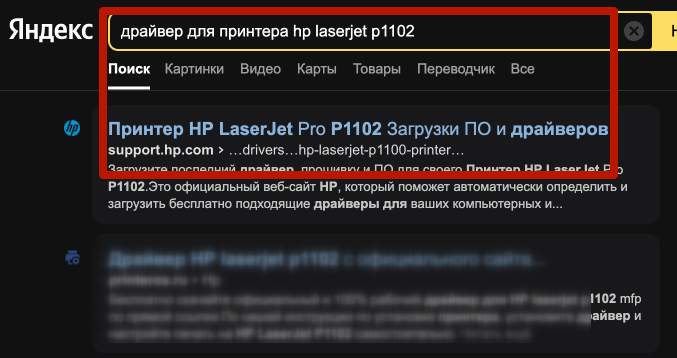
- В результатах поиска первой ссылкой будет официальный портал производителя.
- Перейдите по ссылке, и загрузите необходимые драйверы и другое программное обеспечение для Win 7, обязательно соблюдая разрядность системы (x32 или x64).
Если подключается МФУ (многофункциональное устройство, так называемый принтер 3 в 1), то при наличии на сайте нескольких драйверов, отдельно для печати и сканирования, необходимо скачать и установить все.
После загрузки запускаете файл. Может потребоваться небольшое время для распаковки архива. Затем запустится мастер установки, где шаг за шагом следует выбрать ряд параметров. Сперва, как правило, выбирается тип подключения (USB или Wi-Fi), далее путь установки (лучше не менять). На последних этапах установщик может предложить открыть общий доступ и проверить печать, выпустив пробную страницу.
Если после установки работать принтер не стал, перезагрузите компьютер и попробуйте снова.
Встроенная база драйверов Windows
Инструмент установки присутствует в любой ОС, это пошаговые действия, после которых принтер будет добавлен и начнет работать.
- Через меню «Пуск» зайдите в «Устройства и принтеры».

- На панели быстрых действий кликните «Установка принтера».
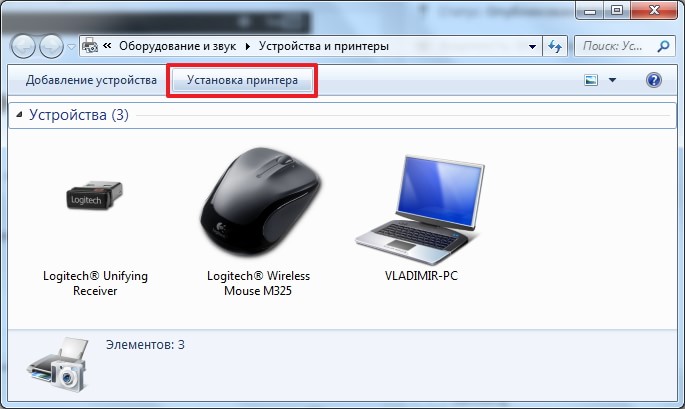
- На выбор «Виндовс» 7 предлагает два варианта установки – локальный или беспроводной принтер. Если оргтехника будет сначала работать в паре с одним ПК, следует выбрать вариант локального подключения. Если принтер уже работает на другом компьютере и нужно установить его на второй, третий и т. д. ПК, то следует выбрать сетевую настройку (вариант 2). Начнем с первого способа, а про второй подробнее поговорим в следующем разделе.
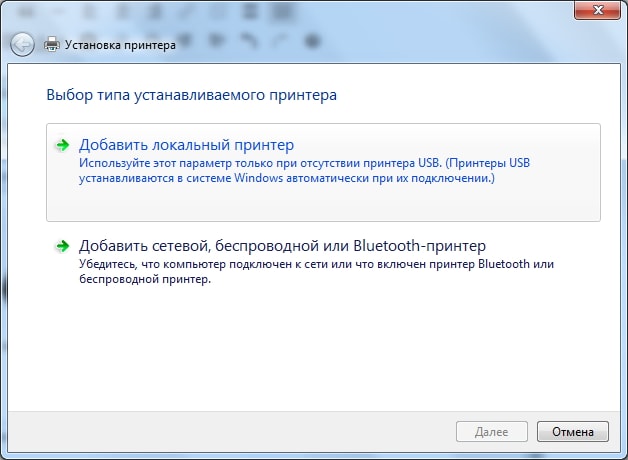
- Несмотря на то, что подключение делается USB-интерфейсом, изменять значение порта не нужно.
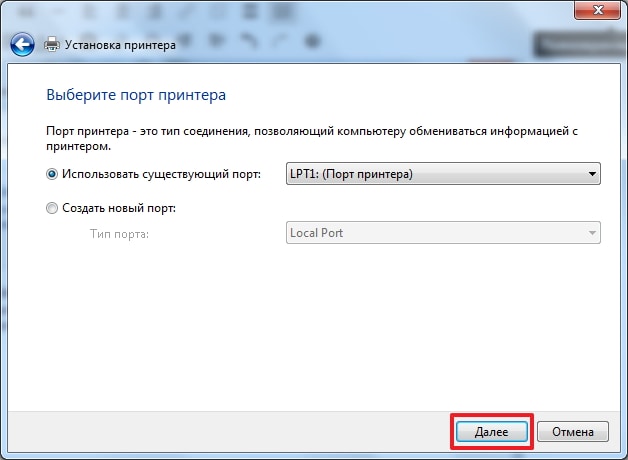
- Следующее окно дает возможность выбора драйвера для конкретной модели устройства. Также можно выбрать драйвер с диска, если таковой есть. Но так как мы хотим добавить принтер без диска, то используем базу Windows. Можете сразу отыскать нужный вариант – сначала выберите изготовителя (производителя), затем пролистайте список справа и нажмите на вашу модель.
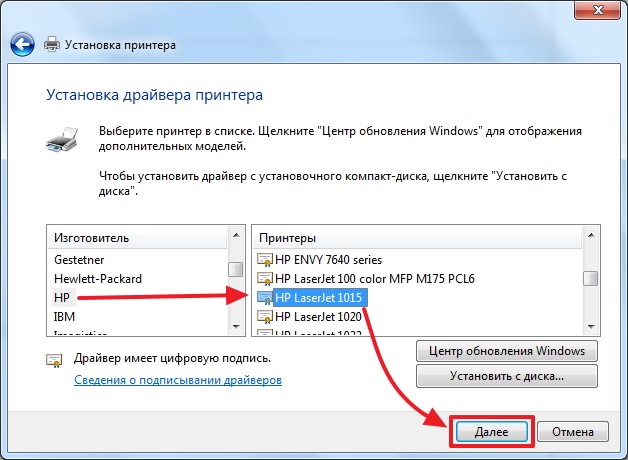
- Если в окне пусто, подгрузите перечень доступного программного обеспечения с сервера ОС, кликнув по «Центр обновления Windows». Для обновления потребуется некоторое время, и обязательно ноутбук или стационарный ПК должны быть подключены к интернету.
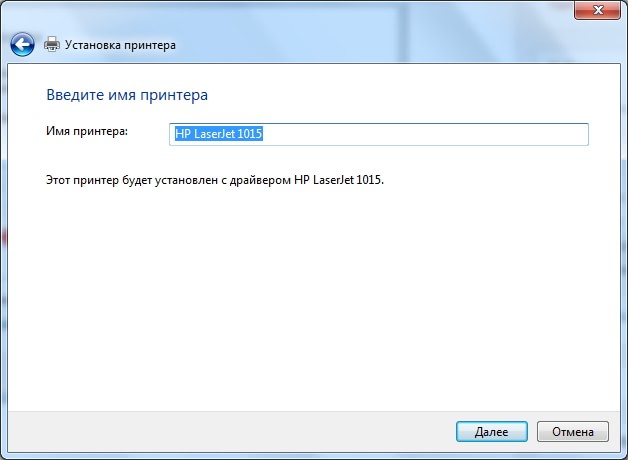
- Можете указать удобное имя принтера. Если ничего не вводить, то отображаться устройство будет точным названием модели.
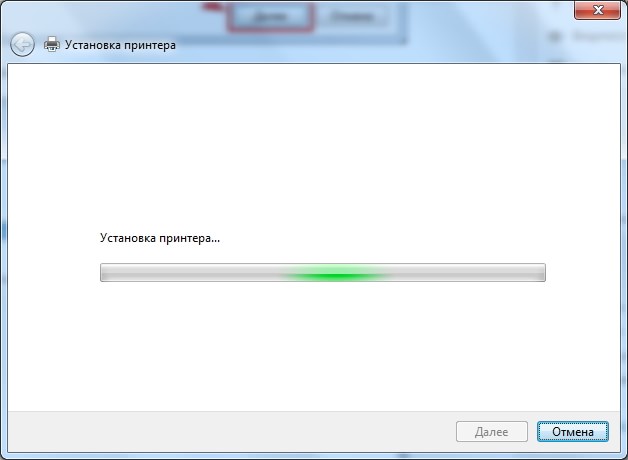
- Дождитесь окончания установки.
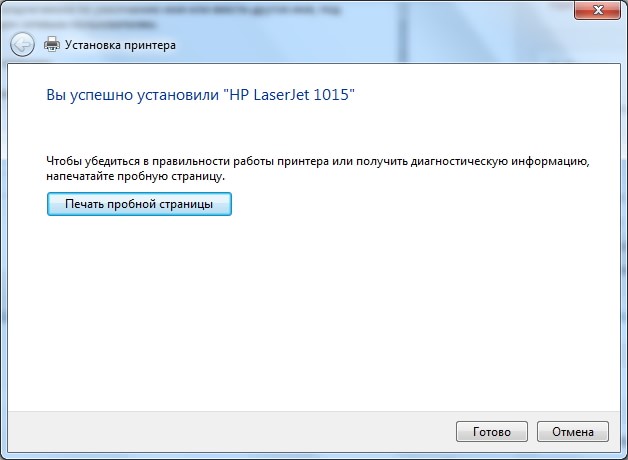
- В завершение можно попробовать сделать пробную печать дабы убедиться в успешности установки.
Открытие сетевого доступа к принтеру
- Подключите принтер к компьютеру любым из описанных выше способов.
- Выберите вкладку «Сеть и интернет» в меню «Параметры».
- Нажмите кнопку «Состояние» и далее – «Изменение сетевых параметров» – «Параметры общего доступа».
- Откройте раздел «Домашний или рабочий», далее вкладку «Общий доступ к файлам и принтерам» поставьте флажок «Включить общий доступ к файлам и принтерам».
- Подключитесь к общему принтеру с других сетевых компьютеров. Компьютер, к которому подключен принтер, должен оставаться включенным.
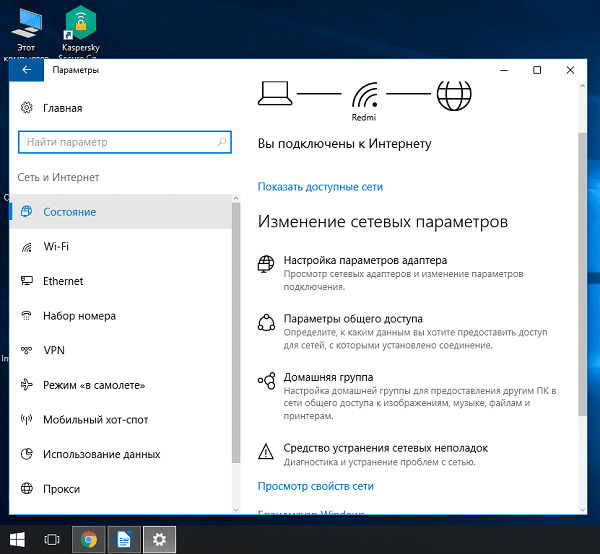
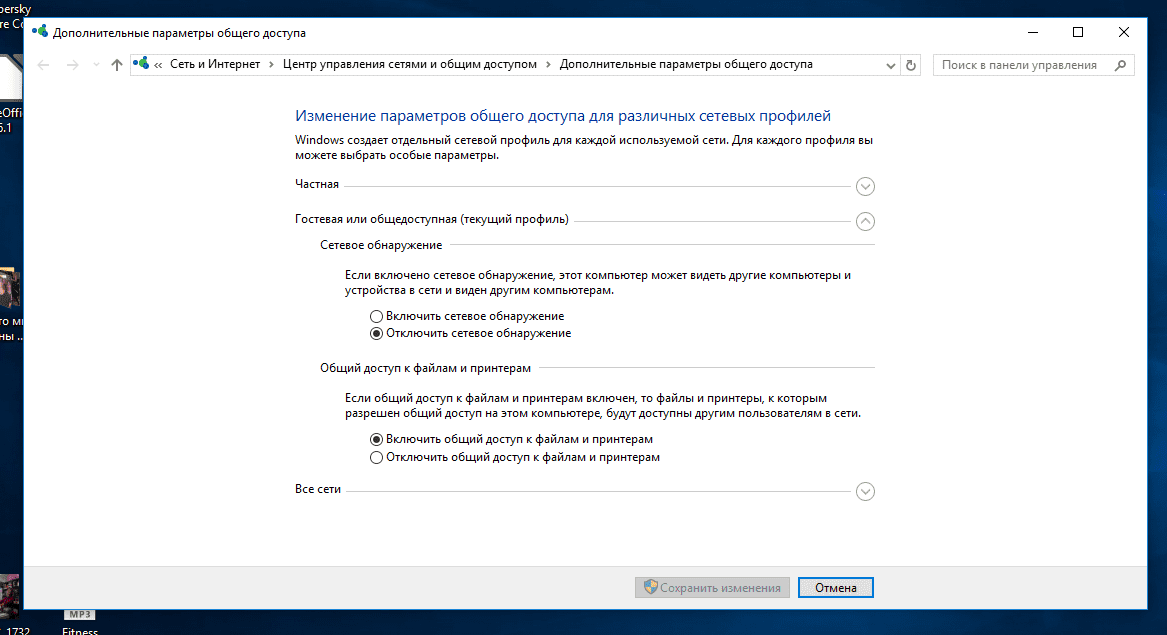
Включение принтера в локальную сеть с помощью настроек общего доступа
Выше мы уже объяснили, как подключить принтер к компьютеру с помощью USB-кабеля. Если у вас несколько устройств, и вы не хотите перетаскивать принтер с одного места на другое, можно «расшарить» принтер и сделать его доступным для всех компьютеров и ноутбуков в сети, подключив только к одному устройству. Для этого:
- В меню «Пуск» откройте «Панель управления» (значок шестеренки), перейдите на вкладку «Устройства», а после — в «Принтеры и сканеры».
- Нажмите на подключенный принтер и откройте вкладку «Управление». Затем нажмите «Свойства принтера».
- Для того чтобы сделать принтер доступным для других устройств в сети, перейдите на вкладку «Доступ» и поставьте галочку напротив пункта «Общий доступ к данному принтеру». Нажмите «Применить».
- Теперь во вкладке «Безопасность» выберите группу «Все». Поставьте галочку напротив пункта «Печать» в столбце «Разрешить». С остальных пунктов галочки нужно снять.
- На устройстве, куда вы хотите добавить принтер, зайдите во вкладку «Устройства и принтеры» (см. пункт 1) и нажмите «Добавить принтер или сканер». Среди найденных устройств должен появится только что настроенный принтер. Выберите его и следуйте мастеру настройки. После её завершения принтер будет доступен для печати.
Настройка сетевого принтера
Подключив принтер по сети, получится давать задание на печать сразу с нескольких компьютеров или даже мобильных девайсов. В последнем случае потребуется локальную сеть (ЛВС) создать не интернет-кабелями, а с помощью Wi-Fi роутера.
Без сетевого подключения невозможно обойтись в офисе. Это намного удобнее, чем постоянно ходить к одному из компьютеров и печатать с флешки. Да и дома, если есть минимум два компьютера, проще создать сеть и при необходимости что-то распечатать не переключать кабель от одного ПК к другому.
Сеть можно создать двумя способами:
- подключив все устройства (компьютеры и принтеры) физически – проводами (интернет-кабелями);
- подключив всю технику к одной точке доступа – роутеру. В этом случае можно соединяться как проводами, так и по Wi-Fi. Если все ПК поддерживают Wi-Fi, и принтер тоже с беспроводным модулем, то вся система будет беспроводная.
У первого способа существенный недостаток – принтер завязан на работе первого (главного компьютера). Если выключить основной ПК, то принтер становится недоступным для других «машин».
С роутером эта проблема решается – раздающее устройства станет своего рода сервером печати. Пока включен роутер, пока и есть доступ к печатнику. А роутер, как показывает практика, практически никогда не выключается.
Создание локальной сети кабелем
На каждом компьютерном устройстве есть сетевая карта, которая служит для подключения кабельного интернета. Она же может использоваться для подсоединения к другим компам для организации сети.
- Два ноутбука или системных блока нужно соединить LAN-кабелем, вставив штекеры в LAN-порты.
- На компьютере, с которым производилась изначальная настройка принтера или МФУ, следует дать включить сетевое обнаружение и дать общий доступ к устройству распечатывания. Нажмите «Windows+R», выполните команду «control printers».


- Откройте свойства принтера и на вкладке «Доступ» поставьте галочки, примените внесенные изменения.
- Перейдите в «Центр управления сетями и общим доступом» через значок сети на панели задач в трее.
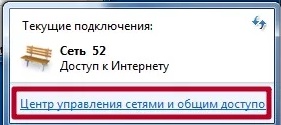
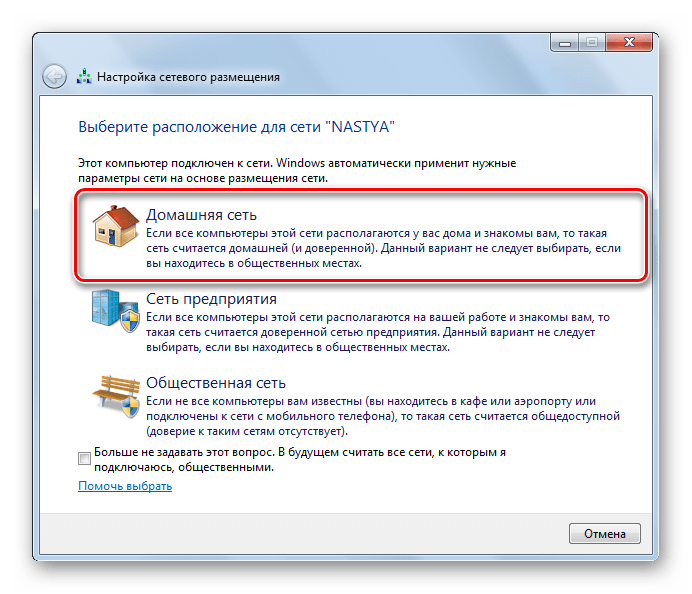
- Смените тип сети на «Домашнюю», если стоит другой вариант.
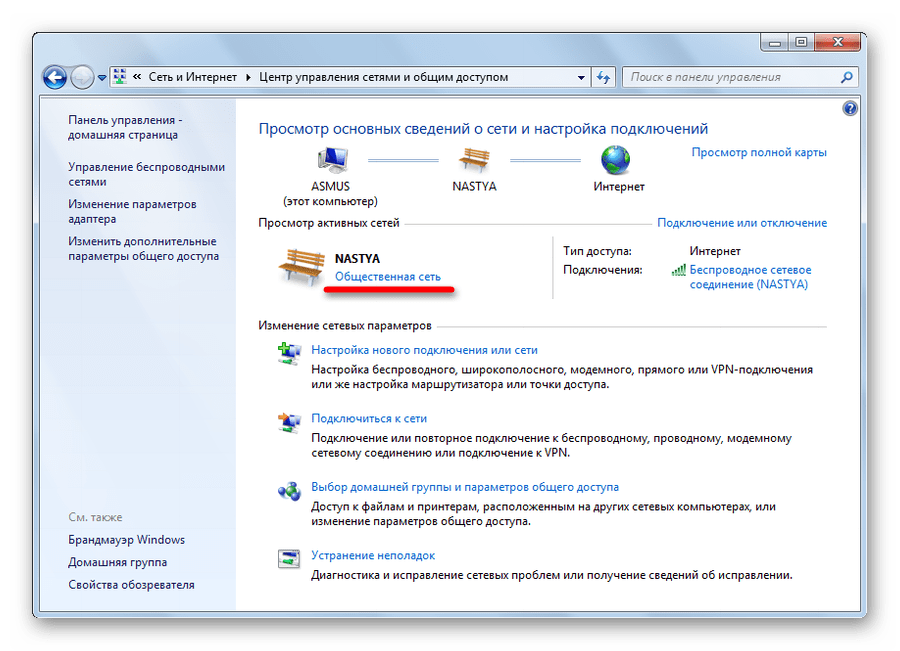
- Слева нажмите на ссылку «Изменить дополнительные параметры общим доступом».
- Для сети «Домашняя» (можно и всем остальным) установите все галочки, разрешающие доступ к папкам файлам и принтерам.
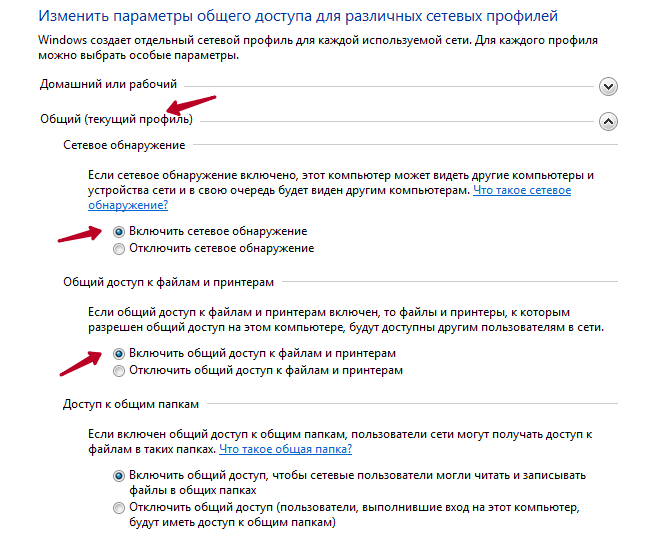
Первый компьютер теперь стал сервером, можно попробовать отобразить его на всех остальных устройствах.
- Откройте «Мой компьютер».
- Слева в проводнике в самом низу раскройте содержимое ярлыка «Сеть».
- Должен отобразится главный ПК.
- Кликните по нему и в рабочей области окна увидите расшаренные папки (по умолчанию может быть всего пара стандартных папок) с сетевым принтером.
- Нажмите на принтер правой кнопкой мышки, кликните «Подключить».
- Начнется копирование файлов драйверов, после чего можно попробовать отправить документ на печать.
Вышеописанный вариант является самым простым. Если по каким-либо причинам принтер не отобразился в сетевом обнаружении, можно попробовать добавить в ручном режиме (см. выше). Только вместо вариант «Локальный…» выберите «Сетевой…».
Недостаток кабельной связи в том, что по умолчанию в компьютере всего одна сетевая карта. А, значит, что при использовании кабельного интернета нужно будет либо устанавливать вторую карту, либо использовать разветвители (свитчи), в рле которых, кстати, могут выступать роутеры.
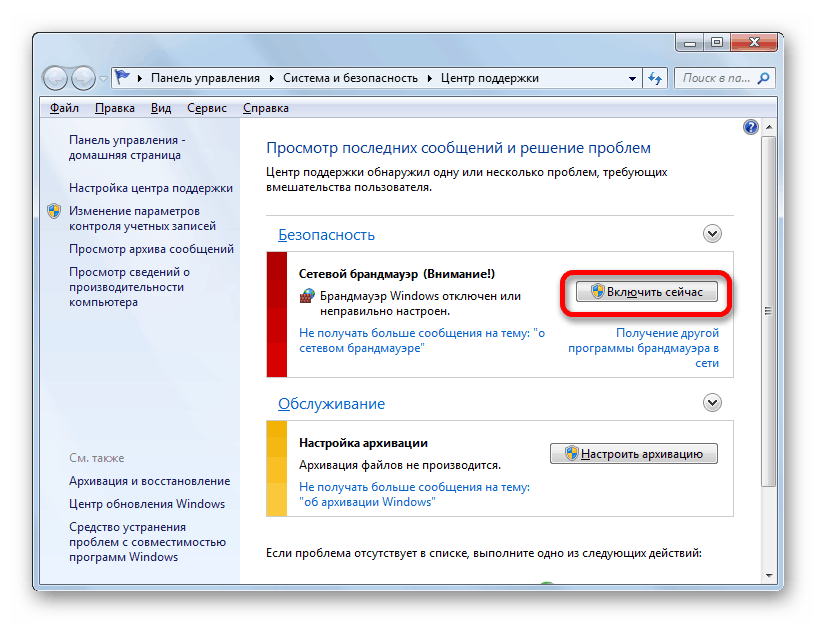
При возникновении ошибок проверьте, не отключен ли сетевой брандмауэр в разделе панели управления «Система и безопасность»-«Центр поддержки».
Создание беспроводной ЛВС
- Все устройства синхронизировать/соединить с роутером. Связи могут быть организованы по-разному, в зависимости от типа ПК. Например, могут быть все компы подключены к маршрутизатору кабелями, а принтер по Wi-Fi. Или все ноутбуки вместе с печатником по Wi-Fi. Или один ноутбук с принтером через «Вай-Фай», а стационарный комп кабелем. Главное, чтобы была связь с роутером, а каким образом, не столь важно.
- Открыть доступ к аппарату печати через свойства.
- Использовать ручное добавление, выбрав способ «Добавить сетевой, беспроводной или Bluetooth-принтер».
- Выбрать «Добавить по TCP/IP-адресу или имени узла».
- Указать IP-адрес роутера, после чего во время сканирования будет обнаружены внешние устройства.
- Закончить подключение и настройку.
Как подключить принтер к ноутбуку через WiFi
При всей своей простоте у подключения принтера через USB есть один недостаток — теряется весь смысл использования ноутбука. Его главные преимущества — портативность и мобильность. Вы можете работать с ноутбуком из любого места квартиры или офиса, но при подключении через USB вы в прямом смысле окажетесь привязаны к принтеру. Поэтому гораздо практичнее и удобнее использовать беспроводную связь через Wi-Fi.
Конечно, вы можете возразить, что принтер с поддержкой Wi-Fi стоит намного больше своего проводного собрата. Но вся прелесть в том, что для беспроводного подключения ваш принтер вовсе не должен иметь поддержку Wi-Fi. Точнее, она не помешает, но она вовсе не обязательна.
Подключение принтера без поддержки Wi-Fi
Если у принтера нет собственного беспроводного модуля, вам понадобится Wi-Fi роутер с USB-портом для физического подключения устройства печати.
Подключите принтер к роутеру через USB. После этого зайдите в веб-интерфейс роутера. Для этого запустите браузер и введите в адресную строку «192.168.0.1» или другой адрес, указанный на наклейке на корпусе маршрутизатора.
Залогиньтесь в админке и зайдите в настройки роутера. Убедитесь, что ему удалось верно распознать модель принтера. Если же он отображается в качестве неизвестного устройства, причин этому может быть несколько:
- Поврежден USB-порт или кабель, используемые для связи между ними.
- Роутер или принтер не поддерживают данный тип подключения.
Для решения проблемы можно попробовать обновить прошивку роутера, скачав ее с официального сайта производителя, или использовать альтернативную прошивку DD-WRT. Благо она есть на многие модели роутеров.
Если все хорошо, и принтер удачно распознан, осталось настроить ноутбук для работы с ним. Для этого щелкните правой кнопкой мыши по меню «Пуск». Выберите «Параметры» и «Устройства». Найдите в левой части открывшегося окна «Принтеры и сканеры».
Нажмите «Добавить принтер или сканер», дождитесь завершения сканирования и нажмите на кнопку «Необходимый принтер отсутствует в списке».
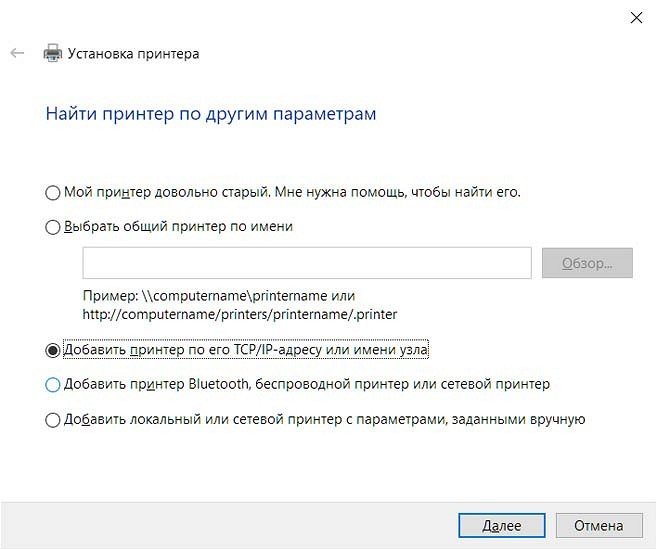
В открывшемся окне выберите «Добавить принтер по TCP/IP-адресу или имени узла».
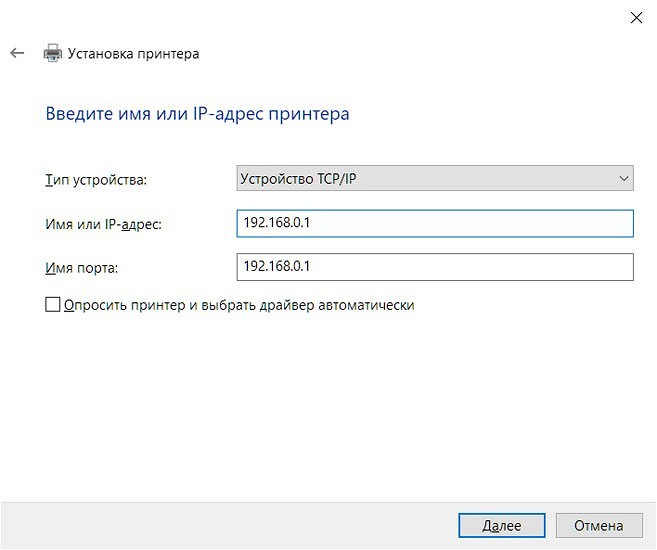
Выберите в выпадающем списке пункт «Устройство TCP/IP» и укажите IP-адрес принтера. В качестве последнего используйте тот набор цифр и точек, который вы вводили для входа в веб-интерфейс роутера (чаще всего 192.168.0.1). Снимите галку с чекбокса «Опросить принтер и выбрать драйвер автоматически». Нажмите кнопку «Далее».
На этом пункте у вас выскочит ошибка о том, что такой принтер не удалось обнаружить. Не пугайтесь, это нормально.
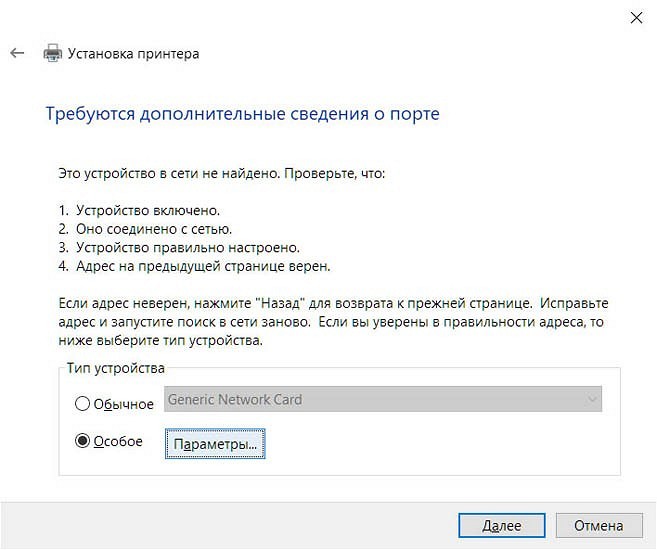
Выберите пункт «Особое» в разделе «Тип устройства» и нажмите кнопку параметры.
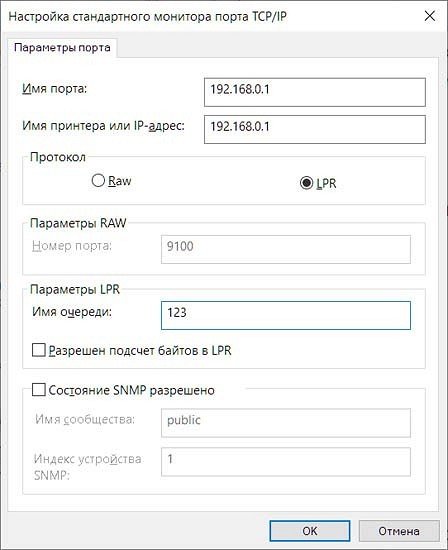
В следующем окне понадобится выбрать протокол LPR и ввести любую цифру в строке «Имя очереди». Нажмите «ОК».
Теперь вам понадобится установить драйверы для принтера. Воспользуйтесь комплектным диском или скачайте пакет драйверов с сайта производителя. После их установки появится окно «Общий доступ к принтерам». Здесь нужно будет поставить точку напротив «Нет общего доступа к этому принтеру» и нажать кнопку «Далее».
Остается провести пробную печать.
Главное достоинство беспроводного доступа к принтеру в том, что вы можете подключить к нему несколько устройств, тогда как при подключении по USB — это довольно проблематично и уж точно не так удобно.
Подключение принтера с поддержкой Wi-Fi
Если принтер и роутер имеют поддержку Wi-Fi и WPS, весь тот набор инструкций по беспроводному подключению устройства печати сводится к одному простейшему пункту. Вам достаточно просто нажать кнопку WPS на маршрутизаторе, а затем аналогичную клавишу на принтере. После этого останется лишь настроить компьютер по уже отработанному сценарию.
Некоторые продвинутые модели принтеров требуют выбора конкретной Wi-Fi сети и ввода соответствующего пароля для подключения к ней. Впрочем, это вряд ли вызовет у вас какие-то затруднения. Если же вы не помните пароль от Wi-Fi, эта статья поможет вам его узнать.
Подключение с помощью Wi-Fi модуля
Этот способ мы будем разбирать на примере принтера Canon IP7240. Если у вас принтер другой фирмы, некоторые действия могут отличаться, но общий принцип будет тем же.
Для того чтобы подключить принтер к Wi-Fi сети, достаточно:
- Включить принтер в розетку и запустить его.
- Зажать на несколько секунд специальную кнопку на передней панели со значком Wi-Fi, отвечающую за данную функцию (пример на фото ниже).
- Когда кнопка начнёт мигать, нужно нажать кнопку WPS на роутере. Она отвечает за функцию поиска доступных к подключению устройств и имеется почти на всех современных моделях.
- После того как принтер и роутер найдут друг друга, кнопка на принтере перестанет мигать и начнет гореть, сигнализируя об устойчивом подключении.
Для того чтобы узнать, произошло ли подключение, распечатайте тестовый лист. В нашем случае необходимо было в течение нескольких секунд удерживать кнопку «Возобновить/Отмена». На распечатанном листе в поле «Подключение:» должна быть надпись «Активно», а поле «SSID:» заполнено.
В большинстве случаев для подключения принтера к сети необходимо на несколько секунд зажать специальную кнопку беспроводной сети на несколько секунд, а после включить режим WPS на роутере.
Также для беспроводного подключение можно воспользоваться мастером установки ПО для принтера на компьютере. В таком случае необходимо сначала подключить принтер по USB-кабелю, начать установку драйверов и специализированного ПО, а после выбрать беспроводной вариант подключения.
- https://PoPrinteram.ru/ustanovka-na-windows-7.html
- https://windorez.ru/articles/kak-podklyuchit-staryy-printer-k-windows-10-cherez-usb.html
- https://Lumpics.ru/how-to-install-printer-in-windows-7/
- https://vgtimes.ru/guides/97746-kak-podklyuchit-printer-k-noutbuku-telefonu-i-kompyuteru.html
- https://tze1.ru/articles/detail/kak-podklyuchit-printer-k-kompyuteru-instruktsiya-dlya-chaynikov/
- https://ria.ru/20220823/printer-1811640053.html
- https://ichip.ru/sovety/ekspluataciya/kak-podklyuchit-printer-k-noutbuku-poshagovaya-instrukciya-779112