
Причины и признаки загрязнения
Принтер нуждается в обслуживании, если:
- На распечатанных листах есть белые полосы или другие дефекты.
- «Пропал» какой-то цвет. При этом в картридже есть чернила.
- Снизилось качество печати.
ВАЖНО. У Canon надёжная продукция. Но надо раз в месяц чистить головку принтера, даже если ничего не сломалось. В качестве профилактики.
Проблема может появиться:
- Из-за длительного простоя. Засохла краска.
- Использования пустых картриджей. Не «выжимайте» из них остатки. Иначе засорятся дюзы. А это приведёт к поломке.
- Несовместимых чернил. Пигментные и «водяные» нельзя смешивать. Остаётся осадок, который забивает головку. А также не стоит брать краски от разных производителей. Если устройство новое и в нём уже стоят оригинальные картриджи от Canon, замените в них чернила. Выберите один тип расходных материалов и всегда его используйте.
Сопла забиваются со временем. Их в любом случае придётся промывать. Даже если у вас стоят хорошие картриджи.
Применение утилиты Print Head Alignment (Выравнивание печатающей головки)
Для пользователей Windows
Для выравнивания печатающей головки с помощью утилиты Print Head Alignment (Выравнивание печатающей головки
| Загрузите в податчик несколько листов формата A4. |
| Убедитесь, что устройство включено и индикатор ошибки Error не горит. |
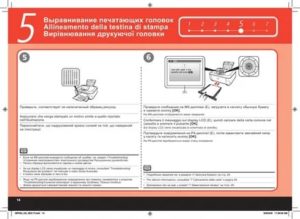
| Откройте окно ПО принтера, щелкните вкладку Maintenance (Сервис) затем щелкните кнопку Print Head Alignment (Выравнивание печатающей головки). |
| Следуйте инструкциям на экране |
Для пользователей Macintosh
Для выравнивания печатающей головки с помощью утилиты Print Head Alignment (Выравнивание печатающей головки
| Загрузите в податчик несколько листов формата A4. |
| Убедитесь, что устройство включено и индикатор ошибки Error не горит. |
Для пользователей Mac OS X, дважды щелкните значок EPSON Printer Utility (Утилиты принтера) в папке Applications (Приложения) в окне Macintosh HD (по умолчанию), выберите это устройство и щелкните кнопку OK в окне Printer List (Принтеры), затем щелкните кнопку Print Head Alignment (Выравнивание печатающей головки) в диалоговом окне Utility (Утилиты).
| Следуйте инструкциям на экране |
Аппаратная чистка
Засоры в струйных принтерах — распространённая проблема. Краска ведь во всех устройствах сохнет. Поэтому в них часто добавляют функцию самообслуживания. Можно почистить печатающую головку Canon, даже не снимая её. При подключении гаджета система должна найти и проинсталлировать драйвер. Но лучше поставить программное обеспечение с диска, который идёт в комплекте с устройством.
На сайте производителя есть утилиты для управления принтером. У них разные настройки и интерфейс. Качать их необязательно. Промыть сопла можно и так.
- Заполните картриджи.
- Подключите гаджет к ПК.
- Вставьте в него чистый лист бумаги.
- На компьютере откройте «Панель управления».
- Меню «Устройства и принтеры».
- Щёлкните по значку Canon правой кнопкой мыши.
- Пункт «Свойства».
- Раздел «Обслуживание».
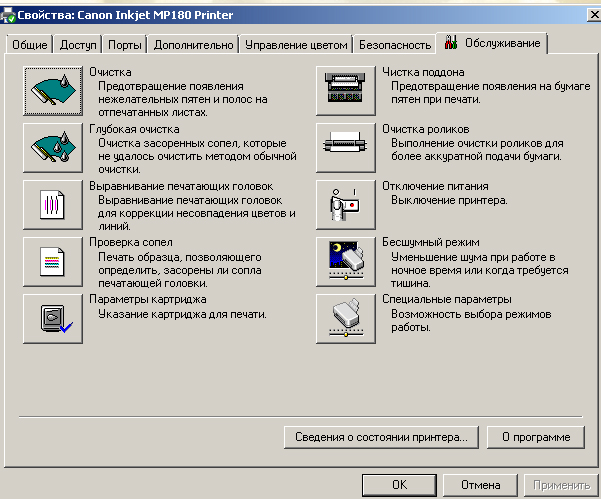
- Выберите тип отчистки («Стандартная» или «Глубокая») и картриджи.
- Начнётся печать. Принтер подаст чернила под большим давлением. Струя краски пробьёт засор.
- После чистки система предложит распечатать тестовую страницу.
- Чтобы запустить тест самостоятельно, нажмите на кнопку «Проверка сопел» в том же разделе «Обслуживание».
Вначале проведите стандартную «промывку». С первого раза, возможно, не получится. Попробуйте дважды и распечатайте тестовую страницу. Если не сработало, запустите глубокую очистку. Не забывайте пополнять картриджи — расходуется много краски. Пока не вынимайте деталь. Подождите сутки. Потом снова попробуйте почистить. Если не помогло, надо промывать её вручную.
Снимаем головку
Как вынимать, зависит от модели устройства. В документах, которые шли в комплекте с гаджетом, и на сайте производителя должна быть инструкция по эксплуатации. В ней учитываются особенности принтера. Вначале прочитайте её. А потом можете снять головку Canon.
- Включите девайс.
- Откройте крышку.
- Устройство выдвинет каретку с картриджами.

- Вытащите их по одному и положите на мягкую ткань без ворсинок. Если на принтере нет палитры с цветами, запомните, в каком порядке были установлены картриджи.
- Поднимите фиксатор.
- Вот и печатающая головка. Её легко вытащить.
Зачем выравнивать головки в струйном принтере
Два вида печатающих узлов в струйных принтерах
С точки зрения печатающего узла струйные принтеры делятся на две большие группы:
- печатающий узел выполнен в виде единственной печатающей головки, которая печатает одновременно четырьмя или более цветами, чернила подаются в нее из картриджей, которые в данном случае представляют собой просто резервуары с чернилами («чернильницы»),
- печатающие узы выполнены в разных картриджах, каждый такой совмещенный картридж представляет собой печатающую головку и резервуар с чернилами, таких картриджей может быть два и больше
Как правило, при пьезоэлектрическом способе печати используется единственная головка, которая достаточно дорога в производстве, но обладает большим ресурсом.
Один из лидеров в этом направлении – фирма «Epson».
При термоструйном способе печати может быть как единственная печатающая головка (например, в моделях фирмы «Canon»), так и несколько совмещенных картриджей (например, в моделях фирм «Lexmark», «HP»).
Картриджей может быть два или больше.
Конструктивные отличия печатающих узлов
В единственной печатающей головке сопла разных цветов жестко зафиксированы раз и навсегда, их положение друг относительно друга при смене «чернильниц» не изменяется.
Если же печатающих головок несколько, то при смене картриджей взаимное расположение сопел различных цветов может слегка измениться.
Каретка (тот узел, куда вставляются картриджи) обычно выполнена так, что вставленные картриджи имеют минимальный люфт. Но он имеется! Если используются два картриджа, черный и цветной (в котором обычно три цвета), то может оказаться, что из-за люфта цветное и черное изображения не будут полностью совмещены.
Это нарушит цветопередачу, что будет особенно заметно на краях изображения. Чтобы избежать этого и нужно
Выравнивание печатающих головок
Способ выравнивания зависит от конкретной модели и класса принтера. В более ранних и простых моделях это можно было сделать из драйвера (управляющей программы) принтера.
Надо было выбрать опцию «выравнивание картриджей» (или что-то в этом роде) и распечатать тест в виде штриховых линий или геометрических фигур.
Затем выбрать наиболее правильное изображение и сообщить об этом драйверу принтера.
Драйвер передавал эти данные принтеру, и тот учитывал это в своей дальнейшей работе. Затем эту функцию стали встраивать в принтер, так что выравнивание головок можно было произвести автономно, не подключая принтер к компьютеру.
Надо было распечатать, как и раньше тест, выбрать лучшее изображение и с помощью меню и кнопок на передней панели ввести эту информацию в память принтера.
Такой подход применен во многих моделях фирмы «Epson». У этих принтеров печатающие сопла жестко зафиксированы друг относительно друга, но, тем не менее, иногда нарушается вертикальность линий или появляются их разрывы.
Фирма «HP» пошла еще дальше, автоматизировав эту рутинную операцию. Многие модели этой фирмы имеют встроенный оптический датчик в каретке.
После смены картриджей принтер самостоятельно подает лист бумаги из входного лотка в зону печати и печатает тест в виде геометрических фигур и цветов.
Затем осуществляется повторный проход над напечатанным изображением. Датчик анализирует его, передает данные в электронный «мозг» принтера, который вносит поправки в дальнейшую работу.
В заключение отметим, что операция выравнивания печатающих головок (если она не выполняется автоматически) достаточно тривиальна и описывается в руководстве пользователя к конкретному принтеру.
Впрочем, большинство пользователей просто меняют картриджи и не заморачиваются со всяким там выравниванием. Особенно, если у них принтер линейки HP. Но взыскательные пользователи должны знать об этой возможности.
Как выровнять печатающие головки Canon | Сделай все сам
Для стабильной добротной работы принтеров их нужно периодично обслуживать. Речь идет не только о замене либо заправке картриджей, но и о тонкой подстройке параметров работы печатающего устройства.
Инструкция
1. Если вы подметили невыровненные вертикальные линии на бумаге, настройте печатные головки принтера. Для начала установите актуальную версию программного обеспечения. Посетите сайт изготовителя принтера. Заполните предложенную таблицу и скачайте предложенное программное обеспечение.
2. Перезагрузите компьютер и откройте меню «Пуск». Перейдите к пункту «Принтеры и факсы». Сейчас обнаружьте наименование вашего принтера и кликните по нему два раза левой кнопкой мыши. В появившемся окне откройте вкладку Maintenance. Обнаружьте пункт Print Head Alignment и откройте его.
3. Вставьте чистый лист формата A4 в накопитель принтера и нажмите кнопку Start. Подождите, пока устройство закончит выполнение необходимых операций. Перезагрузите принтер, отключив его от сети переменного тока либо нажав надобную клавишу. Проверьте качество работы печатающего устройства.
4. Доступ к настройкам принтера дозволено получить при помощи программы, предуготовленной для управления этим оборудованием. Позже запуска программы откройте вкладку «Утилиты» и выберите пункт «Выравнивание печатных головок».
5. В том случае, если программа выдала ошибку при попытке выполнения запущенного процесса, отключите принтер и извлеките картридж. Установите его обратно и повторите попытку. Если вы трудитесь с многоразовым картриджем, то испробуйте заменить его новым аналогом. Невзирая на длинный срок службы этих комплектующих, они рано либо поздно выходят из строя.
В построении сайтов с поддержкой знаменитого и простого языка HTML есть определенные правила оформления и выравнивания таблиц.
Часто таблица, которую вы поместили на странице, смещается и следственно, дабы она соответствовала всеобщей компоновке страницы, ее нужно выровнять по центру страницы либо по левому либо правому краю.
По умолчанию таблица в HTML выравнивается по левому краю и следственно вам нужно знать теги, с подмогой которых дозволено изменить ее расположение.
Позиционирующая лента
За положение каретки во время печати отвечает лента энкодера или позиционирующая лента, и соответствующий ей датчик. Позиционирующая лента – это прозрачная полоска с нанесенными на ней черточками, подобными делениям на школьной линейке. При перемещении каретки расположенный на ней датчик считывает разметку на ленте, и ПГ «знает» где печатать. Если хотя бы одно из делений замазано чернилами или смазкой, датчик его не видит и каретка смещается в горизонтальном направлении больше, чем необходимо.
Для устранения проблемы необходимо позиционирующую ленту протереть. Сделайте это мягкой бумажной салфеткой, смоченной в специальной жидкости для промывки картриджей или средстве для мытья окон Мистер Мускул. Даже Фейри для посуды подойдет, только нужно затем протереть энкодер сухой салфеткой.
Важно: Ни в коем случае не используйте ацетон: он смоет деления на ленте. Спирт или водка также могут повредить разметку.
Необходимость в выравнивании печатающей головки
Печатающие головки не только самые технически сложные, но и наиболее уязвимые детали струйных принтеров. Часто пользователи сталкиваются с пересыханием или выгоранием дюз. К пересыханию приводят длительные простои, эту проблему можно устранить, промыв забившиеся отверстия. Если пользователь не следит за уровнем чернил, принтер печатает вхолостую, вместо закончившихся чернил прокачивает воздух. Сопла перегреваются, перегорают. В принтерах Canon используется съёмная печатающая головка. После чистки печатающего узла принтера необходимо провести процедуру выравнивания. Чистку можно провести автоматически или вручную, в любом случае потребуется снять головку.
По окончании промывки необходимо собрать устройство:
- установить головку на место;
- зафиксировать;
- вставить картриджи;
- провести пробную печать.
Неровные линии, несовпадение цветов и линий или другие дефекты на листе бумаги свидетельствует о смещении каретки, понадобится процедура выравнивания.
Как прогнать краску в принтере Canon?
Для прочистки чернил выполните указанную ниже процедуру.
- Убедитесь в том, что принтер включен.
- Нажмите кнопку Настройка (Setup).
- Нажимайте кнопку + до появления цифры 10 на ЖК-дисплее.
- Нажмите кнопку Черный (Black) или Цвет (Color). Начнется прочистка чернил.
Как выровнять печатающие головки Canon | Сделай все сам
Для стабильной добротной работы принтеров их нужно периодично обслуживать. Речь идет не только о замене либо заправке картриджей, но и о тонкой подстройке параметров работы печатающего устройства.
Инструкция
1. Если вы подметили невыровненные вертикальные линии на бумаге, настройте печатные головки принтера. Для начала установите актуальную версию программного обеспечения. Посетите сайт изготовителя принтера. Заполните предложенную таблицу и скачайте предложенное программное обеспечение.
2. Перезагрузите компьютер и откройте меню «Пуск». Перейдите к пункту «Принтеры и факсы». Сейчас обнаружьте наименование вашего принтера и кликните по нему два раза левой кнопкой мыши. В появившемся окне откройте вкладку Maintenance. Обнаружьте пункт Print Head Alignment и откройте его.
3. Вставьте чистый лист формата A4 в накопитель принтера и нажмите кнопку Start. Подождите, пока устройство закончит выполнение необходимых операций. Перезагрузите принтер, отключив его от сети переменного тока либо нажав надобную клавишу. Проверьте качество работы печатающего устройства.
4. Доступ к настройкам принтера дозволено получить при помощи программы, предуготовленной для управления этим оборудованием. Позже запуска программы откройте вкладку «Утилиты» и выберите пункт «Выравнивание печатных головок».
5. В том случае, если программа выдала ошибку при попытке выполнения запущенного процесса, отключите принтер и извлеките картридж. Установите его обратно и повторите попытку. Если вы трудитесь с многоразовым картриджем, то испробуйте заменить его новым аналогом. Невзирая на длинный срок службы этих комплектующих, они рано либо поздно выходят из строя.
Как выровнять таблицу
В построении сайтов с поддержкой знаменитого и простого языка HTML есть определенные правила оформления и выравнивания таблиц.
Часто таблица, которую вы поместили на странице, смещается и следственно, дабы она соответствовала всеобщей компоновке страницы, ее нужно выровнять по центру страницы либо по левому либо правому краю.
По умолчанию таблица в HTML выравнивается по левому краю и следственно вам нужно знать теги, с подмогой которых дозволено изменить ее расположение.
Ручная чистка
Понадобятся:
- Мягкие тряпки, салфетки или другой материал без ворса. Он должен впитывать влагу. Подойдут ватные диски, бинты, марля.
- Шприцы с иголками.
- Пластиковая ёмкость с низкими бортами: крышка, лоток, контейнер.
- Дистиллированная вода. Продаётся в аптеках.
- Чистящее средство.
ВАЖНО. Чтобы промыть головку Canon, лучше использовать сервисные жидкости для ухода за принтерами. Их можно приобрести в магазинах оргтехники. Но смотрите на состав. Нельзя использовать этиловый спирт и сильнодействующие растворители. Подойдёт только нашатырный спирт. Деталь можно чистить средствами для мытья окон. Но опять же смотрите на состав.
- Смочите салфетку в этой жидкости.
- На печатной головке есть контакты, которые нельзя задевать. Аккуратно сотрите с неё грязь. Двигайтесь по контуру дюз. При необходимости используйте несколько салфеток.
- Снимите уплотнительные резинки. Их надо промыть, высушить и вернуть на место.
- Отчистите решётки заборников.
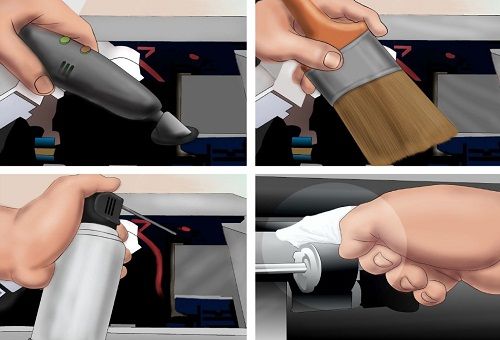
- Сложите салфетку, намочите и поместите в пластиковую ёмкость.
- Сверху положите головку дюзами вниз.
- Наберите чистящее средство в шприц.
- Выдавите маленькую каплю на решётки заборников.
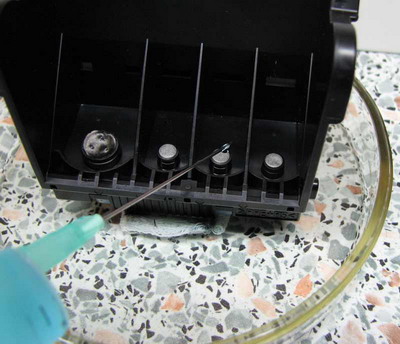
- Когда жидкость «пройдёт» через решётку и впитается в салфетку, капните ещё.
- Если на салфетке будет слишком много чернильных пятен, смените её.
- Продолжайте капать, пока эти пятна появляются.
- Если не прочищается, нагрейте моющее средство до 50 градусов.
- Когда вся краска выйдет, не убирайте деталь. Оставьте её на салфетках на час-другой. Если материал будет чистым, без разводов, значит, всё получилось.
- При необходимости очистите её от промывочного средства. Используйте ватный диск и дистиллированную воду. Не заденьте контакты.
Как выровнять печатающую головку — (Canon MP280)
Калибровку ПГ желательно провести на новом принтере перед началом эксплуатации, чтобы отрегулировать ее положение после установки. В процессе пользования также может сместиться каретка, если вы неаккуратно переставили принтер или транспортировали его в другое место.
Постепенно синхронизация может расстроиться при длительной эксплуатации. На печати это проявляется смещением текста в горизонтальном направлении, что сразу же становится заметно на вертикальных линиях таблиц.
Другая причина такого дефекта печати – загрязнение ленты энкодера. Об этом — позже.
Выравнивание ПГ можно делать двумя способами:
Автоматическое выравнивание ПГ доступно не на всех печатающих устройствах Canon. Так как для ее выполнения обязательно сочетание принтер/сканер, это должно быть как минимум МФУ. Есть ли такая возможность на вашем аппарате, смотрите в инструкции пользователя. В этой статье мы рассмотрим Canon PIXMA MP280.
Автоматически
1. Необходимо убедиться, что чернила не заканчиваются. (Возможно, будут полезны статьи: как заправить картридж Canon 510/511 и установка СНПЧ ColorWay на Canon Pixma MP250, MP280). В противном случае образец для выравнивания ПГ распечатается неправильно.
2. Включаем МФУ.
3. Вставляем чистый лист бумаги в задний лоток.
4. Разворачиваем подставку для распечатанные листов.
5. Жмем, несколько раз, кнопку «Обслуживание», которая с пассатижами и отверткой.
до появления буквы «u» на световом индикаторе.
Индикатор печати листа автоматической калибровки
6. Жмем кнопку «Black» или «Color» (ниже кнопки обслуживания) и ждем пока распечатается образец выравнивания печатающей головки.
7. Открываем крышку сканера и кладем распечатанный образец.
8. Аккуратно, чтобы не сдвинулся образец, закрываем крышку сканера.
9. Проверяем, чтобы на световом индикаторе отображалась буква «U».
10. Жмем кнопку «Black» или «Color».
МФУ отсканирует образец и автоматически выровняем печатную головку.
Важно! Необходимо исключить какие-либо перемещения МФУ в пространстве при сканировании образца.
Если после выравнивания на световом индикаторе отобразится код ошибки — смотрите эту статью.
Если, после автоматического выравнивания ПГ, качество печати оставляет желать лучшего — делаем выравнивание вручную.
Вручную
1. Включаем МФУ.
2. Открываем настройки драйвера МФУ.
- Открываем меню «Пуск > Панель управления > Оборудование и звук > Принтеры»;
- Правой кнопкой мышки на значке МФУ и выбираем «Настройка печати».
3. Переходим на вкладку «Обслуживание» (Maintenance) и жмем кнопку «Специальные параметры» (Custom Settings).
4. В открывшемся окошке устанавливаем галочку «Выравнивать головки вручную» (Align heads manually).
5. Сохраняем изменения.
6. На вкладке «Обслуживание» жмем «Выравнивание печатающей головки».
7. Кладем, в задний лоток, 3 чистых листа формата А4.
8. В открывшемся окошке кликаем «Выровнять печатающую головку» (Align
Print Head) и выполняем, что «говорит» программа. Распечатается шаблон выравнивания ПГ.
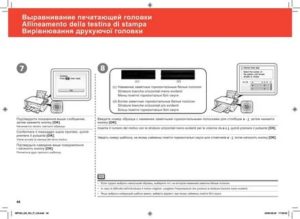
9. Находим на распечатанном шаблоне образцы самого лучшего качества и вводим их номера в соответствующие поля.
Как выбрать лучшие образцы — ниже в примечании.
10. Жмем ОК и ждем распечатки следующего шаблона. Пока ждем МФУ не трогаем.
11. Находим на шаблоне лучшие образцы и вводим их номера в соответствующие поля.
Как выбрать — на рисунке ниже.
12. Выбираем ОК и ждем распечатки следующего шаблона.
13. Задаем в соответствующие поля номера образцов, где менее заметны горизонтальные полосы. Как выбрать — ниже.
Выравнивание ПГ вручную завершено.
Как почистить сопла на принтере?
Очистка печатающих головок с компьютера
- Откройте окно настройки драйвера принтера.
- Нажмите кнопку Очистка (Cleaning) на вкладке Обслуживание (Maintenance). …
- Выполните очистку. …
- Завершите очистку. …
- Проверьте результаты.
Промывка печатающих голов в двухкартриджных принтерах Canon и HP – инструкция
Двухкартриджные принтеры и МФУ от Canon и HP – наиболее дешёвые струйные устройства из представленных на рынке. Их низкая стоимость обусловлена отсутствием печатающей головы в самом аппарате – наиболее дорогой и технически сложный элемент перенесён внутрь заменяемых картриджей с чернилами.
Поэтому сам принтер или МФУ стоит недорого, а вот замена картриджей обойдётся чуть ли не в те же деньги, что и новый аппарат. Также это делает невозможным выпуск полностью неоригинальных чернильниц – доступна лишь перезаправка стартовых или купленных на смену.
Увы, и они не долговечны, ввиду малого срока службы печатающей головы.
Продолжительность жизни печатающей головы
Есть мнение, что встроенные ПГ в старых принтерах были более долгоживущими. С тех пор, видимо, и укоренилось заблуждение, что перезаправлять такие картриджи можно несколько десятков раз. По факту же никто не гарантирует успешной работы даже после первой перезаправки, а тем более продолжительной эксплуатации на протяжении нескольких циклов.
- Чтобы продлить жизнь печатающей головы картриджа следует соблюдать следующие условия:
- Не допускать долгих простоев в работе и, соответственно, пересыхания чернил в печатающей голове.
- Не допускать полного опустошения чернильницы и попадания в печатающую голову пузырьков воздуха.
- Использовать только проверенные качественные чернила, гарантированно совместимые с картриджем.
- Как можно реже вытаскивать картридж из каретки и вставлять обратно (одна из причин использовать СНПЧ-конструктор, вместо перезаправки).
Промывка встроенной печатающей головы отмачиванием
Если простой в работе был достаточно долгим, а сервисные прочистки через меню принтера не помогли реанимировать картридж, можно попробовать отмочить его чистящей (сервисной, промывочной) жидкостью. Для этого, кроме жидкости, понадобятся безворсовые салфетки (лучше тряпичные, а не бумажные, чтобы клочки не налипли на ПГ), опционально шприц и одноразовые перчатки.
- Положите салфетку на непромокаемую поверхность (столовое блюдце или любую пластиковую ёмкость небольшого размера).
- Наберите чистящую жидкость в шприц и с его помощью смочите салфетку.
- На 5-10 минут положите картридж на салфетку соплом печатающей головки.
- Для полной прочистки может потребоваться приложить печатающую голову к салфетке несколько раз.
Ещё одним способом реанимировать картридж с ПГ является прокачка чернил посредством специальной платформы (PF122 и PF510) и пустого шприца. Метод нужно сочетать с предварительным замачиванием в чистящей жидкости (см выше). В результате прокачки:
1) из печатающей головы удалится лишний воздух, попавший туда при неправильной или несвоевременной заправке,
2) протянутся сгустки засохших чернил (попадут в шприц), очистив сопла ПГ.
- Положите картридж вверх печатающей головой.
- Приложите к соплу насадку для прокачки.
- Вставьте шприц без иглы в отверстие насадки.
- Аккуратно тяните поршень на себя пока в шприц не начнут поступать чернила.
Автоматически
- Необходимо убедиться, что чернила не заканчиваются. (Возможно, будут полезны статьи: как заправить картридж Canon 510/511 и установка СНПЧ ColorWay на Canon Pixma MP250, MP280). В противном случае образец для выравнивания ПГ распечатается неправильно.
- Включаем МФУ.
- Вставляем чистый лист бумаги в задний лоток.
- Разворачиваем подставку для распечатанные листов.
- Жмем, несколько раз, кнопку «Обслуживание», которая с пассатижами и отверткой.
до появления буквы «u» на световом индикаторе.
Индикатор печати листа автоматической калибровки
6. Жмем кнопку «Black» или «Color» (ниже кнопки обслуживания) и ждем пока распечатается образец выравнивания печатающей головки.
7. Открываем крышку сканера и кладем распечатанный образец.
8. Аккуратно, чтобы не сдвинулся образец, закрываем крышку сканера.
9. Проверяем, чтобы на световом индикаторе отображалась буква «U».
10. Жмем кнопку «Black» или «Color».
МФУ отсканирует образец и автоматически выровняем печатную головку.
Важно! Необходимо исключить какие-либо перемещения МФУ в пространстве при сканировании образца.
Если, после автоматического выравнивания ПГ, качество печати оставляет желать лучшего — делаем выравнивание вручную.
Немного теории
- Калибровка принтера требуется, если на распечатанных листах есть визуальные дефекты: искажения, размытость, неправильный цветовой баланс, наложение цветов друг на друга, нарушенная контрастность.
- Как правило, причины подобных сбоев кроются в механических повреждениях. Например, при перестановке техники на новое место может сдвинуться печатающая головка. А также искажения вызваны высокой плотностью бумаги. Чтобы печатное устройство снова начало работать нормально, нужно исправить неполадки. Как это делать зависит от вида и модели.
- Когда аппарат начнет барахлить, он сам подаст сигнал о необходимости диагностики. Какой-то универсальной частоты калибровки принтера нет. Все зависит от того, насколько часто и долго его используют. Главное – не пропустить «предупреждения».
- С помощью калибровки нормализуется цветовой баланс, контраст, возвращается четкость слов, изображений, решается проблема «наезда» букв и картинок друг на друга.
Как правильно выровнять печатающую головку Epson?
Нажмите командную кнопку с пиктограммой Утилита в диалоговом окне Печать или Параметры страницы. Затем нажмите кнопку Выравнивание печатающей головки в ней. Выполняйте указания с экрана, чтобы выровнять печатающую головку.
Как сделать калибровку принтера на Windows 10?
пункт В Windows в разделе «Доступ к драйверу принтера». Перейдите на вкладку Maintenance (Сервис) и щелкните кнопку Print Head Alignment (Калибровка печатающей головки). Следуйте инструкциям на экране для выравнивания печатающей головки.
Калибровка принтера: HP, Canon, Epson, TSC TTP-225 и общие принципы
В том случае, если вы используете свое устройство для печати достаточно часто, то наверняка заметили, что на распечатанных документах начали появляться различные дефекты, к примеру, размытость картинок, нечеткие линии, неровные края, наложение одних цветов на другие и т.п. Причина всех перечисленных проблем калибровка принтера, которая не была произведена или была сделана неправильно. Следовательно, в таком случае необходимо выполнить такую процедуру, как калибровка печатающей головки.
Что собой представляет процедура
Чтобы откалибровать свой принтер и улучшить результаты его печати, нужно знать, что это такое за процедура, и как правильно ее выполнить.
Калибровка оргтехники проводится для получения отпечатка, максимально соответствующего по всем параметрам оригинальному изображению или тексту.
Если она выполнена правильно, итоговый результат практически полностью идентичен исходному образцу, и при этом на нем отсутствуют дефекты и артефакты.
На заметку! Под калибровкой понимается настройка работы печатающей головки принтера. Также в этом процессе синхронизируется перемещение каретки.
Для струйных приборов при калибровке дополнительно выравниваются сами печатающие головки. Кроме того, в результате проведения процедуры достигаются: соответствие цветов между оригиналом и копией, устранение дефектов, расширение диапазона оттенков.
Чтобы провести процедуру максимально точно, рекомендуется задействовать калибратор. Но это устройство дорогое и приобретать его только для домашнего применения нецелесообразно. В качестве альтернативы предлагается использовать сканер, софт, идущий в комплекте с оргтехникой, или профессиональные программы, например, i1Profiler.
Подробнее о процедуре
Под таким процессом, как калибровка печатающей головки подразумевается выполнение точной синхронизации движения каретки принтера, а также выравнивание печатающих головок в струйных устройствах.
Также калибровкой иногда называют процедуру загрузки цветовых профилей, благодаря выполненной калибровке можно получить максимально возможную схожесть цветопередачи картинки на экране и распечатанном листе бумаги. Данная процедура осуществляется и для лазерных устройств.
Производится она с использованием специальных цветовых профилей отдельно на лазерных и струйных моделях, с её помощью можно выполнить регулировку цветового баланса, чтобы обеспечить на устройстве правильную передачу как цветов, так и их оттенков.
Признаки необходимости процедуры
Если пользователь регулярно печатает на своем принтере или МФУ, со временем ему потребуется выполнить калибровку. Признаки необходимости проведения этой процедуры следующие:
- распечатанный текст или изображение смазаны;
- тонкие линии размыты;
- объекты и фигуры имеют неровные края;
- проявляется наложение цветов;
- на отпечатке появляются полосы, пятна или прочие артефакты;
- отдельные фрагменты не пропечатываются.
Раскалибровка принтера может произойти по ряду причин. Одна из основных – неправильная транспортировка устройства, из-за которой случилось смещение печатающей каретки. Использование плотной бумаги также приводит к неполадкам. Кроме того, если аппарат регулярно работает, возможен износ механизма.
Когда требуется калибровка
Если на выданном принтером листе бумаги видны не пропечатанные полосы, нужно немедленно приступать к калибровке. Раскалибровка происходит, если принтер неаккуратно переставили, и печатающая каретка сместилась. Еще один случай – используется слишком плотная бумага. Возможно и то, что механизм просто износился.
Сильный засор
Если головка вообще не пропускает жидкость, значит, засор сильный. Но и от него можно избавиться.
- Как и в предыдущей инструкции, положите деталь на салфетку.
- Возьмите трубку от капельницы.
- Нарежьте её на небольшие куски. Где-то по 5–7 сантиметров.
- Наденьте их на патрубки для приёма краски.
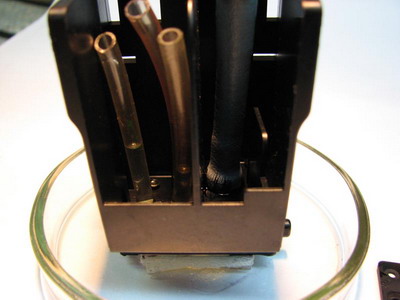
- Налейте в них промывочную жидкость.
- Периодически доливайте и меняйте салфетки.
Есть и экстремальные методы. Например, можно засунуть шприц без иголки в патрубок и продавить жидкость. Или залить в картриджи моющую жидкость вместо чернил. Но это рискованно.
- https://nastroyvse.ru/devices/raznoe/kak-pochistit-pechatayushhuyu-golovku-printera-canon.html
- https://univer-irk.ru/czvet/kak-vyrovnyat-golovku-na-printere-canon-vse-lajfhaki
- https://windowslux.ru/kak-sdelat-vyravnivanie-pechataiushchikh-golovok-canon-mg2540s
- https://dcvesta.org/kak-vyrovnyat-golovki-na-printere-canon-mg2440/
- https://loborydovanie.ru/vyravnivanie-pechatajushhej-golovki-canon.html