
Инструкция по сбросу счетчика чернил в картридже Canon
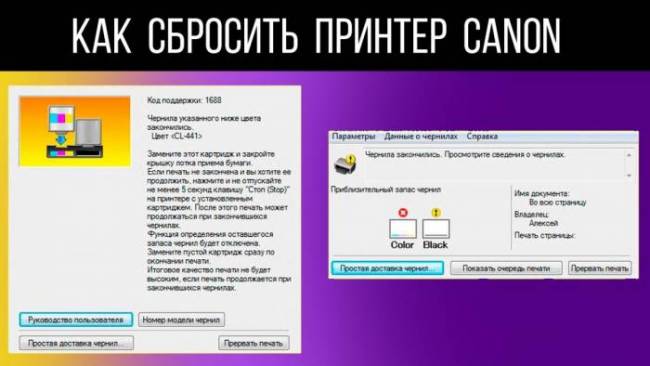
Производители принтеров Canon со струйной технологией печати отличаются своей лояльностью по отношению к потребителям. Они, в отличие от таких популярных марок, как HP, Lexmark и Epson, предусматривают возможность обнуления счетчика чернил. Данное решение позволяет владельцу печатающего устройства пользоваться услугами сервиса по заправке картриджей, а также использовать расходные материалы других фирм. В данной статье мы расскажем, как сбросить принтер Canon, чтобы его работу не блокировали системные ошибки.
Как устранить ошибку 1401?
Самый быстрый способ устранить ее — это нажать и удерживать кнопку STOP / RESET. Если это не исправит ошибку, нужно будет вынять проблемный картридж и почистить контакты на картридже, а затем проверит, устранена ли проблема.
Аппаратный сброс
Практически каждая модель принтера Canon позволяет выполнить сброс уровня чернил без необходимости использования компьютера или выполнения каких-либо манипуляций с электронно-механическими компонентами машины. Также следует иметь в виду, что у разных моделей принтеров Canon процедура сброса счетчиков может отличаться.
Для большинства моделей МФУ (многофункциональных устройств) Canon процедура по отключению контроля уровня чернил может быть выполнена следующим образом:
- При появлении на экране компьютера сообщения о заканчивающихся чернилах, нажмите на МФУ кнопку «Стоп/Сброс» (на кнопке изображен треугольник, помещенный в круг) и удерживайте ее не менее 5 секунд. В некоторых моделях принтеров кнопку нужно удерживать дольше, но обычно — не более 30 секунд.
- Если печать не возобновляется — выключите принтер на несколько минут, включите его и повторите попытку распечатать документ.
- Если и это не помогает — выключите принтер (можно просто вынуть шнур питания из розетки), нажмите кнопку «Стоп/Сброс» и, не отпуская ее, включите устройство.
Существуют и более сложные процедуры по отключению счетчиков краски. Например, для многих принтеров Canon модельного ряда MP (например, MP520) и MX (например, MX310) это делается следующим образом:
- Выключите принтер при помощи кнопки выключения.
- Далее нужно включить сервисный режим работы принтера. Для этого нажмите и удерживайте кнопку «Стоп/Сброс», затем нажмите на кнопку питания и также продолжайте ее удерживать (т.е. 2 кнопки одновременно). Отпустите кнопку «Стоп/Сброс» и нажмите на нее два раза (кнопка питания должна быть нажатой в этот момент). Отпустите обе кнопки. Индикатор на лицевой панели начнет мигать — принтер вошел в сервисный режим работы.
- Для сброса главного счетчика останется несколько раз нажать на кнопку «Стоп/Сброс», а затем один раз на кнопку питания. Если нажать на «Стоп/Сброс» 4 раза, то сбросится основной счетчик, 5 раз — счетчик абсорбера («памперса»). 6-кратное нажатие приведет к сбросу обоих счетчиков.
Эта же процедура для современных МФУ Canon модельного ряда Pixma (например, MP520) выполняется следующим образом:
- Выключите принтер при помощи кнопки питания.
- Найдите на панели управления следующие 4 кнопки: 1) питание «ON/OFF» или «Power»; 2) кнопка включения черно-белого режима печати (изображена в виде ромба с полосой внутри); 3) кнопка «ОК»; 4) кнопка «Стоп/Сброс».
- Нажмите все 4 кнопки одновременно, продолжая удерживать их в течении 10-15 секунд.
- Затем отпустите только одну кнопку питания.
- Принтер включится, о чем будут свидетельствовать звуки работы моторов. Функция контроля уровня чернил отключена.
Если программное обеспечение принтера позволяет отключать функцию контроля уровня чернил, то лучше сначала воспользоваться им, а не сторонними приложениями.
Дополнительный комплект
Самый распространённый трюк, которым пользуются многие, это приобрести два комплекта картриджей и печатать по очереди. Каждая последующая чернильница сбрасывает информацию о предыдущей. У этого способа есть большой минус, который опасен для тех, кто редко печатает. Чернильные картриджи не терпят простоя, дюзы засыхают и приходят в негодность. Если картридж используется редко, приступайте к изучению инструкции и выполняйте шаги по порядку.
Программный сброс сторонними программами
Существует немало утилит, созданных любителями, которые позволяют производить сброс уровня чернил на программном уровне. Одна из таких утилит — MPTool. С ее помощью успешно сбрасываются счетчики на принтерах и МФУ Canon серий MP.
- Скачайте и установите программу.
- Выключите принтер, а затем включите его в сервисном режиме работы, как это было рассмотрено в инструкции по сбросу счетчиков принтеров серии MP и MX (пункт «2» во второй инструкции главы «Аппаратный сброс»).
- Запустите утилиту «MPTool». В левой части окна программы отобразится принтер, подключенный к компьютеру и работающий в сервисном режиме.
- В правой части окна найдите раздел «Operations».
- В подразделе «Ink Counter» будут присутствовать две кнопки — «Reset Black» и «Reset Color».
- Нажмите на кнопку «Reset Black» для сброса черных картриджей либо на «Reset Color» для сброса цветных чернильниц.
- Выключите и включите принтер в обычном режиме работы.
- Операция закончена.
Существует еще одна утилита — iPTool.Она подходит для многих моделей принтеров Canon Pixma. Ее интерфейс практически полностью соответствует таковому у программы «MPTool», потому для сброса картриджей можно воспользоваться этой же инструкцией.

Принтер Canon сброс ошибок. Абсорбер принтера. Уровни чернил.
Есть большая разница между сбросом абсорбера (памперса) и обнулением контроллера уровня чернил. Поэтому, чтобы понять, как обнулить картридж Canon правильно, разберемся в этих понятиях более подробно.
Сброс питания принтера Canon:
Хотя сброс питания является более мягким типом сброса, он все же может восстановить нормальную работу устройства Canon. Вот как.
- Сначала выключите принтер Canon, затем отсоедините шнур питания от прямого источника питания, после чего убедитесь, что устройство полностью выключено.
- Теперь снова подключите кабель питания, затем снова включите устройство и подключите кабель Ethernet.
- Наконец, попробуйте выполнить пробную печать, чтобы убедиться, что проблема решена на устройстве Canon.
Обнуление счетчика чернил
Итак, рассмотрим порядок действий при обнулении счетчика на принтере. Данную процедуру можно выполнить с помощью настроек самого устройства – для этого даже не потребуется управление через компьютер.
Если вы установите заправленный картридж и начнете печать документа, то на экране принтера появится сообщение о недостаточном уровне чернил. После этого вам нужно отменить процедуру печати и полностью выключить устройство. При этом Canon должен оставаться подсоединенным к источнику питания и к компьютеру по USB-кабелю. Затем нужно перевести оборудование в сервисный режим и выполнить ряд действий:
- Не включая принтер привычным методом, зажмите кнопку «Отмена».
- Удерживая кнопку «Отмена», нажмите на «Питание» — клавишу, ответственную за запуск устройства.
- Подождите, пока индикатор загорится зеленым цветом. Не отпускайте кнопку «Питание», но отпустите «Отмена» и нажмите ее 6 раз подряд. При этом индикатор сменит цвет на оранжевый и будет мигать при нажатиях отмены.
- Теперь отпустите кнопку включения. Индикатор состояния должен загореться зеленым цветом. Это говорит об успешном сбросе счетчика чернил и готовности принтера к работе.
С помощью данной процедуры осуществляется переход к сервисному режиму. В нем можно поменять системные параметры оборудования, а обнуление счетчика выполняется автоматически при каждом входе.
Чтобы выйти из сервисного режима, выключите принтер, отключите от источника питания и компьютера. Затем запустите Canon Pixma MG2440, подсоедините его к ПК и отправьте на печать любой документ для проверки работоспособности. Теперь ошибка низкого уровня чернил не будет прерывать процедуру.
Диагностика
Перед тем, как приступить к обнулению счетчиков, следует убедиться в отсутствии следующих неполадок:
- Если производилась замена картриджей, нужно удостовериться, что устанавливаются подходящие к данной модели принтера чернильницы. Это можно проверить в технической документации к печатающей машине. В инструкции пользователя обязательно присутствует информация, какие именно модели чернильниц использовать для работы с имеющимся принтером. Если инструкция была утеряна, ее можно скачать на официальном сайте Canon (https://www.canon.ru) или на NoDevice.
- Если выполнялась дозаправка картриджей, следует убедиться, что краска не попала ни на один электрический контакт самой чернильницы или каретки. Хотя обычно это приводит к неполадкам иного рода, например, «Картридж не обнаружен», но иногда при загрязнении поверхности контактной площадки наблюдаются ошибки об отсутствии чернил. То же самое может произойти и при застревании между чернильницей и кареткой постороннего предмета.
- Принтер не выдает никаких ошибок, кроме сообщений об отсутствии чернил в картриджах. При аппаратных или программных на лицевой панели печатающей машины или экране компьютера могут поочередно появляться самые различные ошибки, никак не связанные с опустевшими чернильницами.
Если одна из перечисленных неполадок имеет место, стандартные решения по сбросу уровня чернил могут не сработать.
Абсорбер принтера
Абсорбер в струйном принтере, который также называют памперсом, представляет собой многослойный губчатый материал, предназначенный для впитывания отработанных чернил. Он расположен на дне печатающего отсека. Также внутри оборудования для печати расположен электронный счетчик, задачей которого является отсчет распечатанных страниц. После завершения отчета он блокирует работу печатающего оборудования во избежание переполнения памперса краской. Для того чтобы сбросить данные счетчика, необходимо использовать программу Service Tool. Подробная последовательность действий описана ниже.
Примечание! Данный способ подходит для моделей IP3600/4600/4700/2700/4840/4850/4840/4850 MP280/240-490/540-560/620-640/980/990, MX320/330/860, MG5140/5150
Как обнулить принтер canon или, как выполнить сброс абсорбера?
- При отключенном принтере зажмите кнопку «Стоп» (она выглядит в виде перевёрнутого треугольника в круге; как правило, рисунок выполнен в оранжевом цвете).
- Не отпуская клавишу «Stop» зажмите кнопку запуска «Старт/Start».
- Не отпуская кнопку «Старт», отожмите клавишу «Стоп» и нажмите ее 2 раза. Для моделей Canon IP2700/4840/4850 и MP280 кнопку необходимо нажать 5 раз. При этом светодиодный индикатор будет менять цвет с зеленого на желтый и обратно.
- Отожмите кнопку «Start».
- После этого запустите программу Service Tool. Должно появиться такое окно:
- В открывшейся вкладке найдите пункт «Clear Ink Counter» и выберете «Main»
- Теперь можно закрыть приложение.
- Выключите устройство.
Примечание!Для того чтобы чернила не вылились из бункера для отработанной краски и не повредили рабочие узлы, необходимо не реже чем 1 раз в 24 месяца проводить чистку памперса.
Как сбросить настройки принтера Canon mg3640s?
Нажмите и удерживайте кнопку [ВОЗОБНОВИТЬ/ОТМЕНА] , пока индикатор тревоги не мигнет 21 раз. 2. Отпустите кнопку [ВОЗОБНОВИТЬ/ОТМЕНА] . Значения настроек сети были сброшены до заводских настроек по умолчанию.
Уровень чернил в картриджах Canon
Теперь разберемся с понятием сброса уровня чернил. В одних моделях чип размещается внутри печатающего оборудования, в других – непосредственно на борту картриджа. Принтеры перестают функционировать при достижении счетчиком значения «0», но даже после заправки чернильницы этот показатель не меняется. Это связано с тем, что электронная плата запрограммирована на счет страниц, и она не отслеживает фактическое значение чернил в бункере. У владельца принтера есть 3 пути решения данной проблемы:
- приобрести оригинальный картридж;
- купить перезаправляемый картридж от стороннего производителя;
- заправить картридж, выключив системный контроллер уровня краски.
Примечание! Вы можете заправить картридж самостоятельно, но если у вас недостаточно опыта и знаний, то лучше воспользоваться услугами специализированного сервиса. Учтите, что обнуление счетчика чернил является нарушением правил гарантии, поэтому подумайте дважды перед принятием решения. Если вы приняли решение провести отключение контроллера уровня чернил, следуйте инструкции, описанной ниже.
Как обнулить картридж Canon после заправки
- Отключите принтер от сети.
- Зажмите и удерживайте кнопки «Start/Power» и «Stop/Reset» более 5 секунд.
- Подключите печатающее устройство к сети и только после этого отпустите кнопку включения принтера.
- Когда начнется распечатка тестовой страницы, отожмите кнопку «Стоп».
- Далее нажмите клавишу «продолжить» и дождитесь появления надписи «счетчик чернил».
- Нажмите «0» на панели управления принтера.
- Подтвердите свой выбор, нажав «Ок» и выключите устройство.
Теперь принтер готов к использованию. Если вы заправили все цветные картриджи, то данную процедуру следует выполнить для каждого из них. Этот способ подходит, как для картриджей, так и для чернильниц, что делает его универсальным. Если по каким-либо причинам у вас не получилось выполнить сброс памперса или счетчика краски, мы рекомендуем обратиться за помощью в сервисный центр.
Чтобы не тратиться каждый раз на новые дорогие оригинальные картриджи Canon, можно перезаправлять их или пользоваться неоригинальными дешевыми расходными материалами. Чтобы встроенная система распознавания картриджей не мешала это сделать, следует отключить опцию слежения за уровнем чернил путем нажатия на кнопку «стоп/сброс» и удержания ее в течение 10-15 секунд. Та же клавиша используется в нескольких комбинациях, чтобы сделать сброс ошибки принтера Canon, вызванной программой, не допускающей переполнения «памперса» (абсорбера) на дне устройства.
Алгоритм действий
Как обнулить картридж Canon после заправки? Результат гарантируется при последовательном выполнении инструкции, сначала для цветного картриджа, а потом для чёрного.
-
Достаньте картридж и заклейте скотчем или изолентой верхний ряд контактов.
-
Установите чернильницу в принтер, появится сообщение «картридж не вставлен» (cartridge not inserted).
-
Выньте картридж из принтера.
-
Заклейте скотчем (или изолентой) второй ряд контактов.
-
Снова появится ошибка «картридж не вставлен» (cartridge not inserted).
-
Опять вытащите картридж.
-
Оторвите обе полоски скотча.
-
Вставьте чернильницу обратно, теперь принтер определит картридж как полный
После этой процедуры можно использовать их как новые. Имейте в виду, если принтер не выдаёт сообщение о пустом картридже, а просто печатает белые листы, то проблема кроется в некачественной заправке или засохших дюзах.
Программный сброс родным ПО
Если программное обеспечение принтера позволяет отключать функцию контроля уровня чернил, то лучше сначала воспользоваться им, а не сторонними приложениями.
- Откройте на компьютере «Свойства» принтера. В случае с системами Windows это делается следующим образом: перейдите в «Панель управления», зайдите в раздел «Оборудование и звук», затем — «Устройства и принтеры»; найдите в списке доступных принтеров ваш принтер, кликните по его значку правой кнопкой мыши и выберите пункт меню «Свойства».
- Зайдя в «Свойства» принтера, найдите вкладку «Обслуживание», а в ней — «Сведения о состоянии принтера».
- В новом окошке — нажмите на кнопку «Параметры».
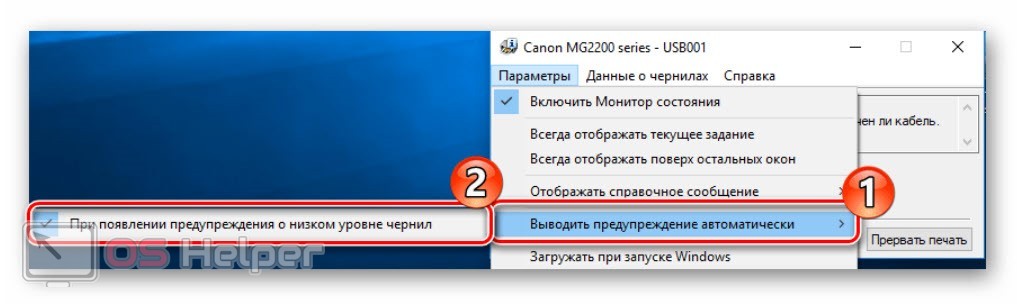
- Найдите элемент «Выводить предупреждение автоматически», напротив которого будет установлен флажок.
- Снимите флажок и нажмите «ОК» или «Применить». Контроль уровня краски будет отключен.
Не все шаги из этой инструкции (по крайней мере, после входа в «Свойства» принтера) будут соответствовать действительности. В разных моделях принтеров и версиях их программного обеспечения выключение счетчика чернил может выполняться по-разному. Однако алгоритм действий примерно одинаковый во всех случаях.
Как выполнить сброс ошибки на принтере Epson
Устранение многих ошибок на принтере Epson можно также выполнить путём сброса памперса и картриджей. В этом вам поможет утилита «SSC Service Utility». Для работы с ней выполните следующее:
- Скачайте данную программу на ПУ, установите и запустите;
- В окне программы выберите вкладку «Настройки»;
- В выпадающем меню «Установленные принтеры» будет присутствовать название вашего принтера Epson, подключенного к ПК. Если по каким-либо причинам оно отсутствует, выберите модель принтера в меню опции «Модель принтера»;
- Сверните приложение в трей, нажав на крестик в правом верхнем углу;
- Кликните на иконку данного приложения в трее правой клавишей мыши;
- В открывшемся меню выберите опцию «Сброс счётчиков» (это поможет сбросить картриджи). Выберите все счётчики или счётчики нужного цвета;
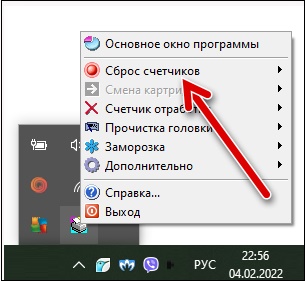
- Для выполнения сброса памперса выберите пункт программы «Счётчик отработки», а затем «Сбросить счётчик отработки».
Если это не помогло, попробуйте сбросить ваш принтер Epson до заводских настроек.
Для этого воспользуйтесь функционалом панели управления принтера:
- Нажмите на кнопку «Домой» на панели управления;
- Затем выберите «Настройка»;
- Далее выберите «Системное администрирование» (для этого шага может потребоваться пароль администратора);
- Потом «Восстановить настройки по умолчанию»;
- Выберите опцию «Удалить все данные и настройки», после чего нажмите на «Да»;
- Сброс принтера до заводских настроек будет завершен.
Как поменять картридж на канон?
Инструкция: как поменять картридж
- Сначала включите принтер.
- Затем откройте переднюю крышку.
- Потом верхнюю.
- Теперь подождите, пока картриджи остановятся по середине.
- Нажмите на крышку картриджа, и она откроется.
- Достаньте старый картридж и вставьте новый. …
- Закройте крышку картриджа, потом принтер.
Как сбросить ошибку на устройстве Kуосера
Как и в случае принтеров других производителей, при появлении ошибки в работе принтера Kуосера может помочь сброс счётчика. Для этого зажмите одновременно две кнопки «Старт» и «Стоп» (или «Сброс» и «Ок»), и удерживайте их несколько секунд. Показатели счётчика будут сброшены, и ошибка на данном принтере может может пропасть.
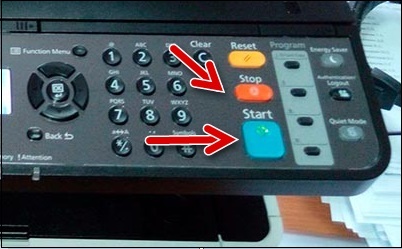
Также может помочь сброс настроек принтера Kуосера до заводских значений. Для этого выполните следующее:
- Включите ваш принтер;
- Наберите на его панели 10871087 и вам откроется техническое меню;
- Наберите там U021;
- Нажмите на большую кнопку «Старт»;
- Выберите [EXECUTE] и вновь нажмите на «Старт»;
- Выключите питание устройства;
- Включите питание устройства;
- Настройки принтера будут сброшены.
Как сбросить ошибку принтера
Если при отправке задания на печать компьютер выдает сообщение о недостаточном уровне чернил с одним из кодов поддержки (E13, E16, 1683, 1686, 1688), а индикация мигает оранжевым 16 раз, то для сброса ошибок на печатном устройстве нужно отключить отслеживание уровня чернил в картридже. Чтобы это сделать, надо нажать и удерживать около 10 секунд кнопку stop/reset.
Принтер Canon
Для сброса ошибки Е07 устройства MP280 при помощи программы необходимо:
- Скачать и установить сервисную программу для соответствующего типа устройства.
- Выключить устройство.
- Нажать клавишу «стоп» и, не отпуская ее, нажать клавишу «питание».
- Удерживая кнопку «питание», нажать «стоп» ровно 5 раз.
- Отпустить обе кнопки.
- Запустить скачанное приложение и вставить в устройство бумагу.
- Нажать кнопку Set.
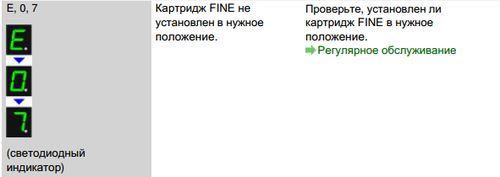
Ошибка Е07
Чтобы осуществить сброс принтера Canon МР250 с помощью программного обеспечения, нужно:
- Скачать и установить сервисную программу для MP250.
- Отключить аппарат с помощью клавиши «питание».
- Нажать и удерживать клавишу «стоп», затем нажать «питание».
- Не отпуская кнопки «питание», отпустить «стоп», а затем четко нажать ее дважды.
- Отпустить обе клавиши.
- Войти в настройки приложения и отключить счетчик согласно подсказкам.
Как сбросить мой принтер Canon до заводских настроек: полный сброс
Аппаратный сброс может помочь вам вернуть ваш принтер canon к заводским настройкам по умолчанию. Вот как.
- Сначала нажимайте кнопку «Стоп», пока не услышите сигнал будильника на принтере Canon, затем отпускайте кнопку «Пуск» только после того, как будильник мигнет или прозвенит не менее 19 раз.
- Теперь, когда на вашем устройстве восстановлены заводские настройки, вам нужно удалить его диски из компьютерной сети и переустановить их с последними доступными драйверами.
Где находится кнопка стоп/сброс
Сервисная кнопка стоп/сброс на принтере Canon MG2440, MP250 и других МФУ находится на лицевой панели рядом с клавишей включения устройства. Она обозначается треугольником в круге и подсвечивается оранжевым цветом. Кнопка открывает доступ в меню чтения ошибки на таких многофункциональных устройствах, как MG2440, не оснащенных дисплеем. При нажатии и удержании клавиши в течение 5 секунд лампочка «с молнией» начнет мигать в определенном режиме. Эта клавиша часто используется для отключения программы счетчика печати.
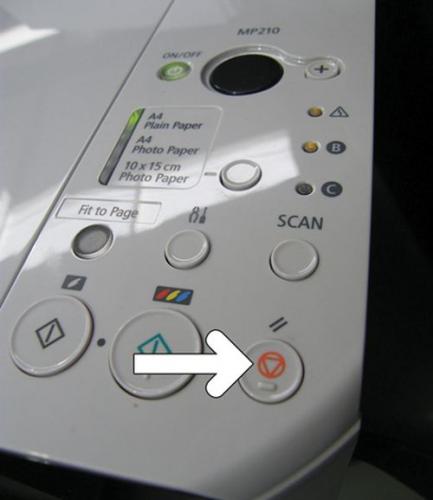
Кнопка стоп/сброс на принтере
Для «бюджетных» МФУ, ориентированных на печать фотографий (MP280, MP230 и MP250), нажатием и удержанием кнопки «стоп/сброс» до определенного количества миганий индикатора включается выполнение таких операций, как:
- тест сопел (1 мигание);
- быстрая прочистка печатных головок (2 мигания);
- глубокая очистка печатных головок (3 мигания);
- печать страницы автокалибровки печатных головок (4 мигания);
- принудительное сканирование страницы автокалибровки головок (5 миганий);
- печать страницы ручной калибровки головок (6 миганий);
- тестирование механизма подачи бумаги (7 миганий);
- принудительная очистка протяжных роликов (8 миганий).
Как обнулить счетчик печати в МФУ
Чтобы решить проблему распознавания картриджа на МФУ, нужно отключить программу-счетчик, собирающую сведения о количестве напечатанных страниц. Принудительный сброс счетчика принтера Canon для MP250, MP280 и MP230, а также других устройств МР, производится в следующей последовательности:
- Отключить устройство нажатием кнопки «питание».
- Включить устройство нажатием той же клавиши с одновременным удержанием клавиши resume или «стоп/сброс» и, не отпуская их, дождаться срабатывания зеленого индикатора.
- Не отпуская клавишу «питание», снять палец с клавиши resume, затем повторно нажать ее дважды и отпустить.
- Нажать resume еще четырежды и отпустить обе кнопки.
- Подтвердить новые настройки нажатием клавиши «питание».
- Отключить питание или продолжить печать. Сброс настроек принтера Canon успешно произведен.
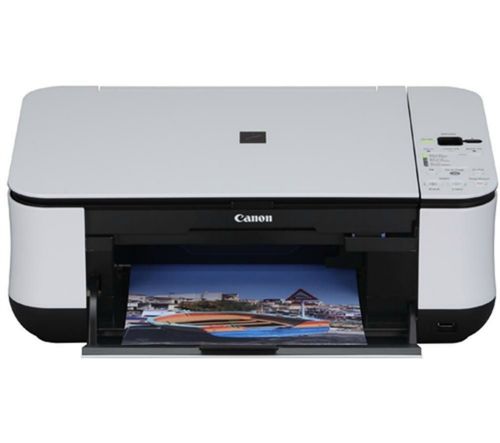
Canon PIXMA MP250
Данная процедура позволяет устранить и избежать повторного появления таких ошибок принтера, как Е.1.6; Е.0.4; Е.0.5 (Е5) и Р07.
Сброс настроек принтера Canon и отключение функции учета производительности являются нарушением условий гарантийной эксплуатации оборудования, поэтому производитель не рекомендует прибегать к ним. Чтобы избежать возможного физического переполнения абсорбера и вытекания чернил из аппарата, при интенсивной эксплуатации следует как минимум раз в год производить очистку или установить внешний абсорбер.
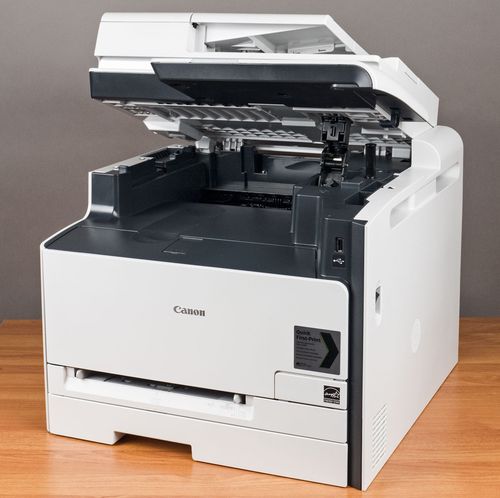
Лазерный принтер Canon
Сбои в работе принтеров случаются нередко, особенно когда сложные аппараты эксплуатируют неопытные офисные сотрудники или пользователи-новички, работающие удаленно. Имеет смысл подчеркнуть, что периферийные устройства европейских, японских, американских марок неодинаковые.
Похожи они только в одном – в предназначении, так как выполняют необходимую многим функцию, переносят на бумажный носитель файловую информацию. Но иногда любой из принтеров нуждается в перезагрузке. В статье мы рассмотрим, как перезагрузить принтер Canon.
Как обнулить картридж?
Эта проблема актуальна для владельцев картриджей Canon. В памяти встроенного чипа заложена необходимая информация, и когда пользователь устанавливает новый картридж, записанные данные считываются принтером. После несложных действий в интерфейсе отображаются сведения о процентном соотношении заправки чернилами и прочие подробности.
В некоторых моделях картриджей микрочип отсутствует. Поэтому принтер Canon не может собрать требуемую информацию и обновить сведения. Программное обеспечение периферийного устройства не в силах сосчитать данные, даже если заправлены новые чернила, то есть уровень 100%, и аппарат блокирует функции.
Чтобы обнулить картридж, можно воспользоваться одним из методов:
- сброс показаний счетчика;
- блокирование нужных контактов;
- использование программатора.
Если сложный вопрос решается неопытным пользователем, все дальнейшие действия он совершает на свой страх и риск, потому что к каждой модели принтера Canon подходит определенный способ.
Распространенные проблемы
Напоследок, рассмотрим ряд проблем и неполадок, с которыми можно столкнуться при использовании повторно заправленных картриджей для Canon Pixma MG2440:
- После обнуления счетчика Windows запрещает печать. В таком случае попробуйте полностью удалить ПО и драйвер, а затем инсталлировать заново.
- Сброс счетчика чернил не помогает восстановить работоспособность. Если у вас есть другие картриджи от данного устройства, то сначала установите их. Уровень краски не важен – оборудование автоматически обнуляет датчик при смене картриджей.
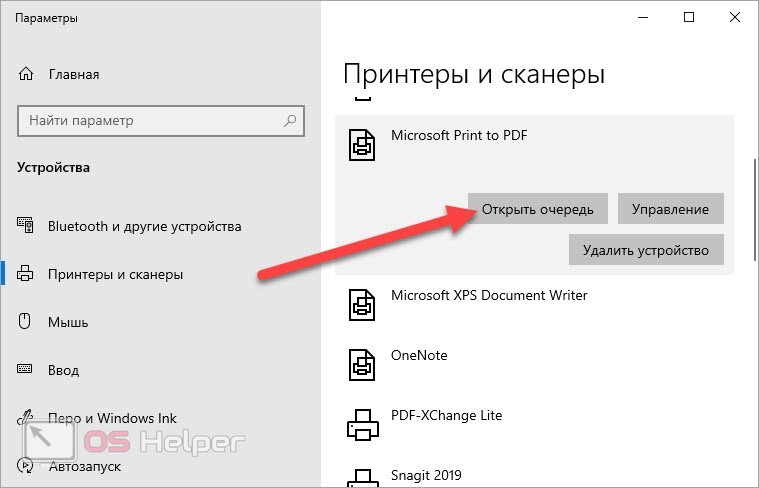
- При выполнении процедуры сброса печать не возобновляется. Вам необходимо открыть средство печати на компьютере и удалить из очереди предыдущие позиции, а затем добавить нужные документы заново.
Какая краска нужна для принтера Canon mg2440?
Совместимые расходные материалы
- PG-445 Black — чёрный (8 мл),
- PG-445XL Black — чёрный расширенного объема (15 мл),
- CL-446 Color — цветной трехцветный (8 мл),
- CL-446XL Color — цветной расширенного объема трехцветный (13 мл).
Через сброс настроек картриджа Pixma:
Следующие шаги помогут вам сбросить настройки Canon Printer Pixma с помощью сброса чернильных картриджей.
- Сначала отсоедините кабели питания и другие кабели USB от устройства Pixma, так как это поможет вам сбросить настройки принтера
- Canon или картриджей с чернилами.
- Теперь нажмите кнопку «Power», чтобы открыть дверцу картриджа с чернилами, затем снова подсоедините кабели питания, чтобы кнопка питания оставалась работоспособной.
- Наконец, закройте дверцу картриджа, затем отпустите кнопку питания, и на этом процесс сброса картриджа с чернилами завершен.
Как решить проблему блокировки картриджей в принтерах Canon
Когда произойдет блокировка картриджа, появится несколько вариантов решения этой проблемы:
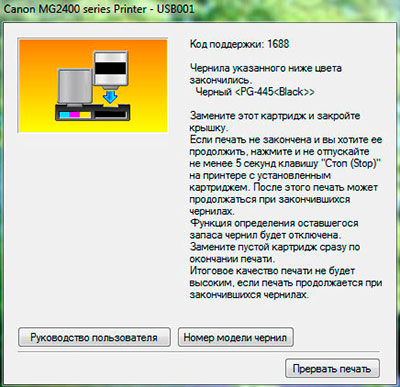
- поменять картридж на новый оригинальный расходник;
- поменять картридж на новый совместимый расходник;
- поменять картридж на перезаправленный расходник;
- поменять чип картриджа;
- заправить картридж и обнулить счетчик уровня чернила.
Если с заменой картриджа или чипа все предельно ясно, то вот с заправкой и обнулением все не так однозначно. Дело в том, что заправив картридж, ошибка все равно никуда не исчезнет, так как принтер будет по-прежнему считать такой расходник пустым.
Отключение предупреждения
В большинстве ситуаций вы можете продолжить печать при появлении запроса, нажав соответствующую кнопку, но если вы часто пользуетесь оборудованием, это вызывает дискомфорт и занимает время. Поэтому если вы уверены, что резервуар для чернил полон, вы можете вручную отключить предупреждающее сообщение в Windows, чтобы документ был напечатан сразу же. Это можно сделать следующим образом:
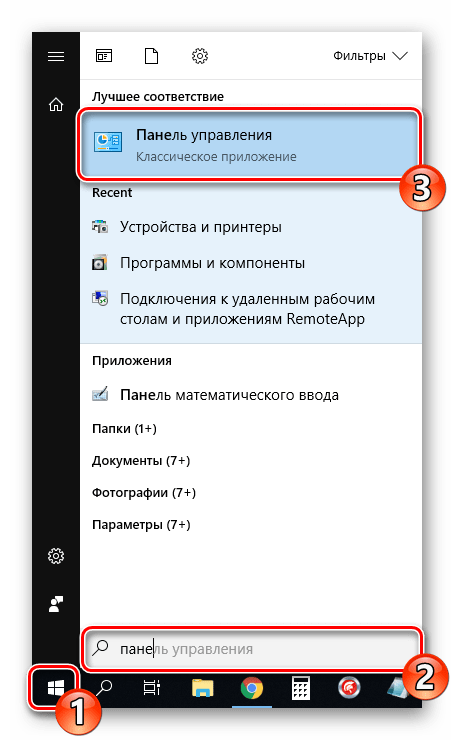
- Откройте Пуск и перейдите в Панель управления.
Найдите категорию «Устройства и принтеры».
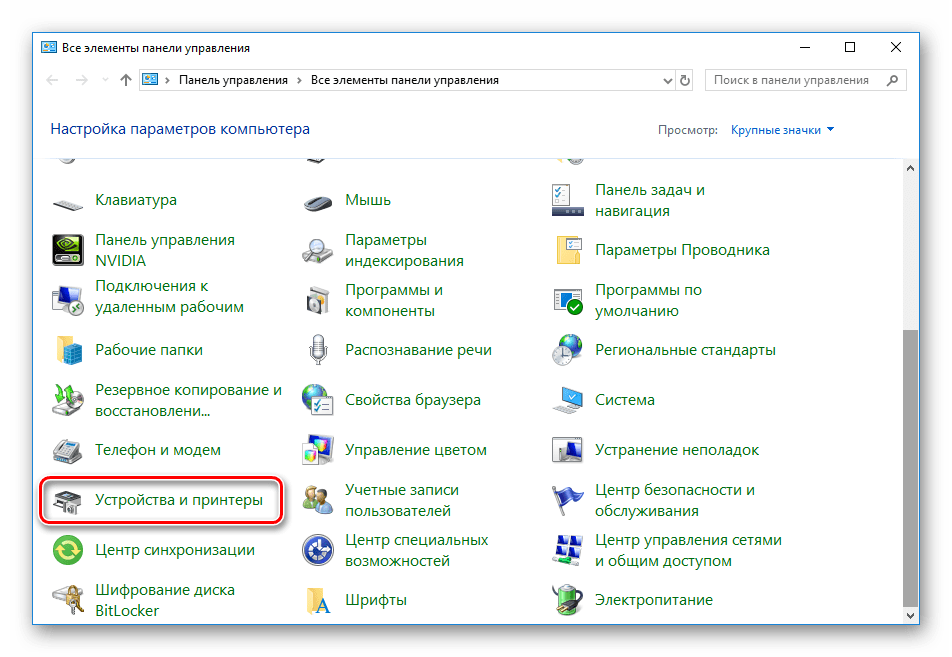
На устройстве нажмите на ПКМ и выберите «Свойства принтера».

В появившемся окне вас интересует вкладка Обслуживание.
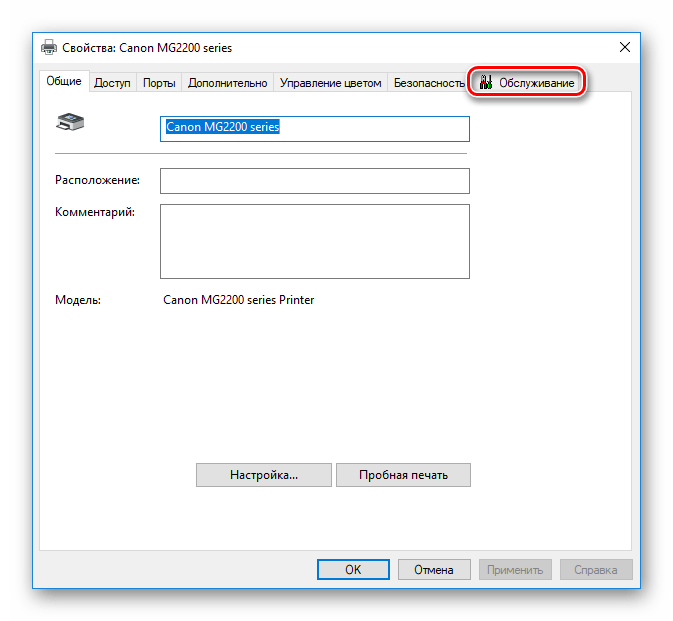
Там нажмите на кнопку «Информация о состоянии принтера».

Откройте раздел «Настройки».

Перейдите к пункту «Автоматически выходить с предупреждением» и снимите флажок «Когда появляется предупреждение о низком уровне чернил».
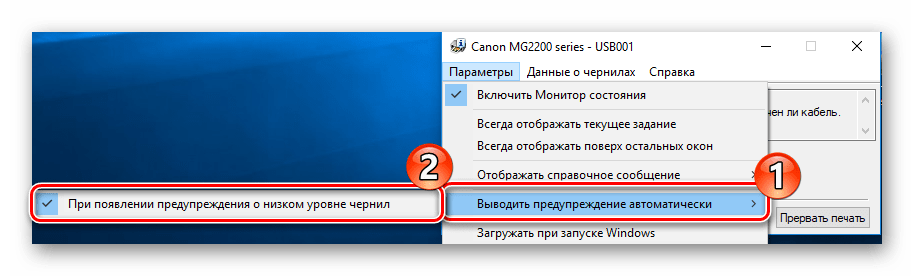
Во время этой процедуры вы можете обнаружить, что необходимое оборудование отсутствует в списке меню «Устройства и принтеры». Затем вам придется добавить его вручную или исправить проблему.
Какие чернила подходят для Canon mg2540s?
Водорастворимые/пигментные чернила OCP в упаковке 100 гр.:
- чёрные чернила Black для MG2540 OCP 100 мл (BKP 44)
- голубые чернила Cyan для MG2540 OCP 100 мл (C 136)
- пурпурные чернила Magenta для MG2540 OCP 100 мл (M 136)
- жёлтые чернила Yellow для MG2540 OCP 100 мл (Y 136)
Как избавиться от ошибки на принтере Brother
Как и в случае описанных выше марок принтеров, исправить ошибку с принтерами Brother может помочь сброс счётчика фотобарабана.
Например, для МФУ Brother это делается следующим образом:
- Откройте переднюю крышку устройства при включенном аппарате;
- Нажмите на панели управления на кнопку «Опции»;
- На дисплее устройства отобразится сообщение о замене барабана. Нажмите на кнопку «1» для обнуления показателя счётчика фотобарабана;
- Закройте переднюю крышку устройства.
Если это не помогло, попробуйте сбросить настройки принтера Brother. Для этого:
- Откройте верхнюю крышку принтера;
- Нажмите кнопку включения-выключения семь раз;
- Зелёный индикатор на передней панели устройства будет моргать во время выполнения сброса;
- Закройте крышку устройства.
Как только индикатор перестанет мигать, принтер вернётся к заводским настройкам OEM.
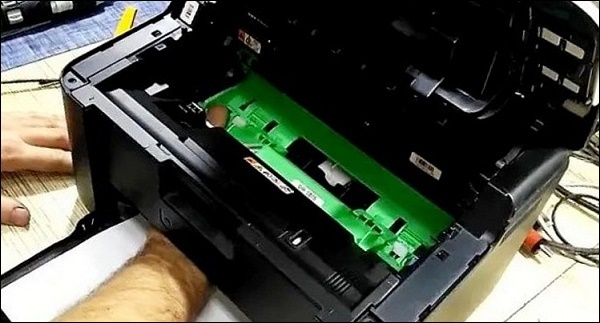
Значение ошибок E13 и E16
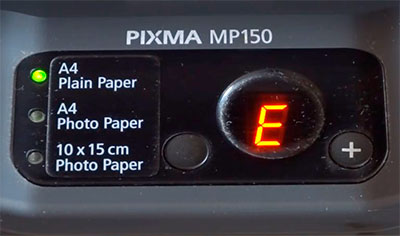
Ошибки E4, E13, E16 и т.д. (подробный список смотрите в статье «Коды ошибок струйных принтеров Canon») указывают на проблему совместимости картриджа с принтером. Тем не менее, обычно это связано не с поломкой расходника или принтера, а с заполнением счетчика уровня чернила.
Если индикатор неисправностей на принтере мигает 16 раз, а после загорается кнопка включения, то это означает, что принтер не может определить уровень красящего вещества, оставшегося в картридже. У моделей с сегментным дисплеем попеременно будут отображаться символы кода E4, E13, E16, U130 или U162-163 (Пример ошибки Е13: сразу появится буква «E», после нее «1», потом «3»). При имеющемся соединении принтера с персональным компьютером, на ПК появится сообщение с кодом ошибки 1600, 1683, 1685-1686 или 1688.
У современных принтеров, оснащенных цветным сенсорным дисплеем, информирование осуществляется несколько иначе. На панели будут мигать индикаторы картриджей, а также на экране отобразится информационное окно с надписью «Один из компонентов устройства отработал свой ресурс».
Как устранить ошибку на принтере HP
Методика устранение ошибок на принтере HP напрямую зависит от типа ошибки, информация о которой может отображаться на панели вашего принтера. Тем не менее, универсальным средством для решения проблемы с принтером HP является использование утилиты «HP Print and Scan Doctor», которую необходимо скачать и запустить на вашем ПК. После запуска выберите опцию автоматического поиска неисправностей с их последующим устранением.
Также в решении ошибок со сбоем принтера HP может помочь:
- Переустановка драйвера принтера. Перед установкой драйвера необходимо удалить ваш принтер в разделе «Устройства и принтеры» (Панель управления – Устройства и принтеры). Наведите курсор мышки на ваш принтер, кликните правой клавишей мышки, и выберите «Удалить». Затем перезагрузите ПК, и установите новый драйвер
- Вход в систему с другой учётной записью;
- Отключение принтера с последующим включением. Для этого отключите устройство с помощью клавиши выключения, подождите минуту, и затем вновь включите ваш принтер. Такая процедура может помочь в устранении ошибки инициализации принтера;
- Сброс настроек принтера. Выключите устройство, затем нажмите на левую часть кнопки «Item» и кнопки «Value», включите принтер. Дождитесь появления уведомления «Reset Maintenance Count» и отпустите указанные кнопки.
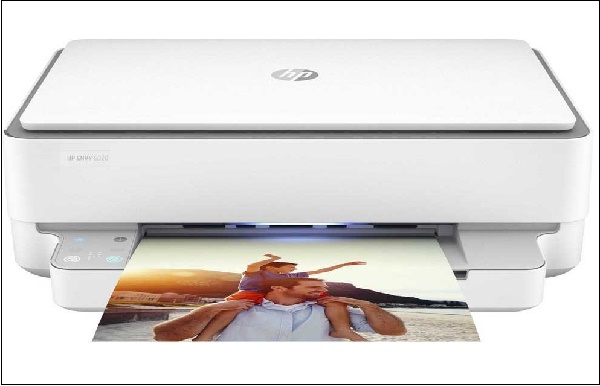
Сброс принтера Canon Pixma с использованием заводских настроек по умолчанию:
Если у вас есть устройство Pixma, и вы хотите его сбросить, выполните указанные ниже действия по сбросу Canon Printer Pixma.
- Включите печатающее устройство Pixma, затем с помощью стрелок найдите в меню настройки устройства.
- Нажмите ОК, затем выберите параметр «Сброс» и снова нажмите «ОК», чтобы начать процесс сброса устройства.
- Теперь выключите устройство Pixma, затем удерживайте кнопку «Стоп» вместе с кнопкой питания устройства.
- После этого отпустите кнопку «Стоп», затем еще раз нажмите кнопку «Стоп» еще два раза, удерживая кнопку «Питание».
- Подождите 30 секунд, пока на экране принтера не появится буква «О», а затем нажмите кнопку «Стоп» еще 4 раза.
- Затем нажмите кнопку «Power» еще два раза, а затем нажмите ее еще раз, чтобы выключить устройство и завершить процесс сброса.
Как перезагрузить принтер?
Перезагрузить принтер очень просто. Выключите принтер при помощи кнопки питания. Затем при помощи этой же кнопки включите принтер. Всё, устройство перезагружено.
Как сбросить ошибку?
Перед печатью можно столкнуться с неприятной ситуацией, когда компьютер выдаст сообщение об ошибке, которая обозначает недостаточное количество чернил. Неполадки выражены кодами 1688, 1686, 16,83, E16, E13. Помимо этого, цвет индикации будет оранжевый. Чтобы избавиться от проблемы, необходимо блокировать в печатающем устройстве функцию мониторинга уровня чернил.
Для возобновления работы по печати документов необходимо нажать и удерживать в течение 10 секунд кнопку Stop/Reset. Можно использовать специальное приложение, если требуется избавиться от ошибки E07 в аппаратах MP280. Для этого стоит выполнить следующие действия:
- установить программу;
- включить принтер;
- одновременно нажать кнопку «Стоп» и «Питание»;
- 5 раз нажать на «Стоп», удерживая вторую клавишу;
- отпустить кнопки;
- вставить бумагу и запустить загруженное приложение.
Последний шаг – нажать на кнопку Set.
Отключение уведомлений
Однако компьютер по-прежнему будет оповещать пользователя о том, что принтер не заправлен. Вы можете каждый раз вручную закрывать уведомление, но при постоянном использовании устройства данное действие начнет утомлять любого пользователя. Но с помощью настроек Windows можно полностью отключить данные оповещения:
- Откройте панель управления
- Перейдите к разделу «Устройства и принтеры».
- Через контекстное меню, вызываемое с помощью ЛКМ, выберите пункт «Свойства принтера».
- Откройте вкладку «Обслуживание» и перейдите к сведениям о состоянии принтера.
- Зайдите в меню с параметрами и отключите вывод предупреждений о низком уровне чернил.
Что делать если на принтере горит оранжевая лампочка?
Ошибка принтера (мигающий индикатор принтера)
После включения принтера, Вы должны видеть постоянный зеленый свет индикатора. Если индикатор мигает оранжевым, то это указание на ошибку принтера. Например, это может быть застревание бумаги, окончание чернил или тонера в картридже, или другие серьезные ошибки.
Как перезапустить?
Бывают ситуации, когда перезагрузить принтер необходимо. Самые распространенные неисправности, когда это потребуется, перечислены ниже:
- застряла бумага внутри механизмов;
- печатающее устройство не работает;
- после заправки картриджа.
В большинстве случаев перезагрузка, когда используется кнопка «Стоп-сброс», помогает, но в сложных примерах владельцу оргтехники приходится прибегать к радикальным мерам.
Если печатающее устройство работало исправно и вдруг отказалось функционировать, возможно, что в очереди на печать скопилось большое количество документов. Эту проблему можно решить и без перезагрузки, очистив соответствующие поля через интерфейс, открыв «Панель управления», «Принтеры», «Просмотр очереди печати», и удалить все задачи.
- https://nastoysam.ru/internet/kak-obnulit-kartridzh-canon-posle-zapravki-tri-sposoba
- https://shamrin.ru/kak-sbrosit-datchik-chernil-canon-mg2540s/
- https://build-make.ru/524/obnulenie-schetchikov-kraski-v-printerah-canon-kak-perezagruzit-printer-canon-posle-zapravki-kartridzha/
- https://FB.ru/article/271199/kak-obnulit-kartridj-canon-posle-zapravki-tri-sposoba
- https://oshibkam.ru/kak-sbrosit-oshibku-na-printere-canon-pixma-posle-zapravki-kartridzha/
- https://pro-naushniki.ru/dlya-doma/printer/sbros
- https://windowslux.ru/kak-obnulit-printer-canon-mg2540s
- https://ru.NoDevice.com/articles/printers/resetting-ink-counters-in-canon-printers
- https://SdelaiComp.ru/interesno/kak-sbrosit-oshibku-na-printere.html
- http://seonic.pro/kak-perezagruzit-printer-canon-posle-zapravki-kartridzha/
- https://os-helper.ru/pc/kak-obnulit-kartridzh-canon-pixma-mg2440-posle-zapravki.html