
Как подключить принтер Samsung к Wi-Fi
Подключить принтер к беспроводному соединению не сложно, поскольку основная часть настроек выполняется в автоматическом или полуавтоматическом режиме. Заранее стоит скачать и установить драйверы с официального сайт производителя устройства.
Чаще всего подключение осуществляется посредством присоединения USB-кабеля. В качестве основы можно использовать инструкцию по настройке Wi-Fi на Samsung Xpress m2070w. Порядок действий следующий:
- Маршрутизатор и принтер должны быть отключены.
- В комплекте с устройством идет USB-кабель, который и следует использовать для подключения. Принтер необходимо подсоединить к маршрутизатору.
- После этого нужно включить роутер и подождать окончания загрузки. После этого можно включить принтер.
- При помощи LAN-кабеля или Wi-Fi необходимо получить доступ к Web-настройкам роутера.
- Далее нужно открыть браузер и ввести адрес 192.168.0.1. или 192.168.1.1, или другой адрес, написанный на корпусе маршрутизатора.
- Затем необходимо авторизоваться. Посмотреть данные можно в документации или на корпусе роутера.
- Когда появится меню маршрутизатора нужно убедиться, что он распознал подключаемый принтер.
Если все прошло успешно, то можно переходить к следующему этапу подключения, чтобы настроить компьютер. Автоматической настройки не произойдет, поскольку принтер подсоединен не к ПК, а к роутеру. Поэтому пользователю придется вручную выбрать необходимые параметры, чтобы подключить m2070 к Wi-Fi:
- В меню «Пуск» следует зайти в «Панель управления», если это Windows 7 или в «Параметры», если ОС Windows 10.
- Далее необходимо выбрать пункт «Устройства», а в этом разделе понадобится строчка «Принтеры и сканеры».
- Следующий шаг – «Добавить принтер или сканер».
- Запустится процесс сканирования новых сопряженных устройств. Появятся данные о завершении поиска и пользователь увидит список с его результатами.
- Если пользователь увидел свой принтер, ему необходимо подтвердить его наличие, нажав на соответствующую кнопку.
- Откроется окно «Найти принтер по другим параметрам». Далее из предложенных вариантов нужно выбрать «Добавить принтер по ТСР/IP-адресу» и продолжить настройку.
- Появится строка «Тип устройства», в которой следует выбрать тип ТСР/IР. В следующей строке «Имя или IP-адрес» пользователю нужно ввести адрес, ранее введенный для входа в веб-интерфейс роутера. Данные автоматически будут продублированы в следующей строке.
- Далее следует убрать галочку в пункте с опроса принтера и автоматического поиска драйвера. После этого запустится процесс поиска устройств.
- Откроется окно, сообщающее о том, что принтер обнаружить не удалось. В блоке «Тип устройств» необходимо выбрать «Особое» и перейти во вкладку «Параметры».
- В этом пункте следует выбрать протокол LPR и внести изменения в строку «Имя очереди». Там можно вписать любое значение и нажать «Ок».
- После этого понадобится обновить драйвера.
- После завершения обновления следует нажать «Готово».
Затем можно сделать пробную печать и начать использовать принтер по его назначению. Но бывают случаи, когда компьютер не «увидел» новое устройство. Причины могут быть следующие:
- маршрутизатор не поддерживает определенный тип подключения;
- принтер не поддерживает подключение;
- неисправность порта или кабеля.
Один из вариантов — обновить программное обеспечение маршрутизатора, загрузив его с официального сайта производителя. После этого необходимо возобновить установку подключения к беспроводному соединению.
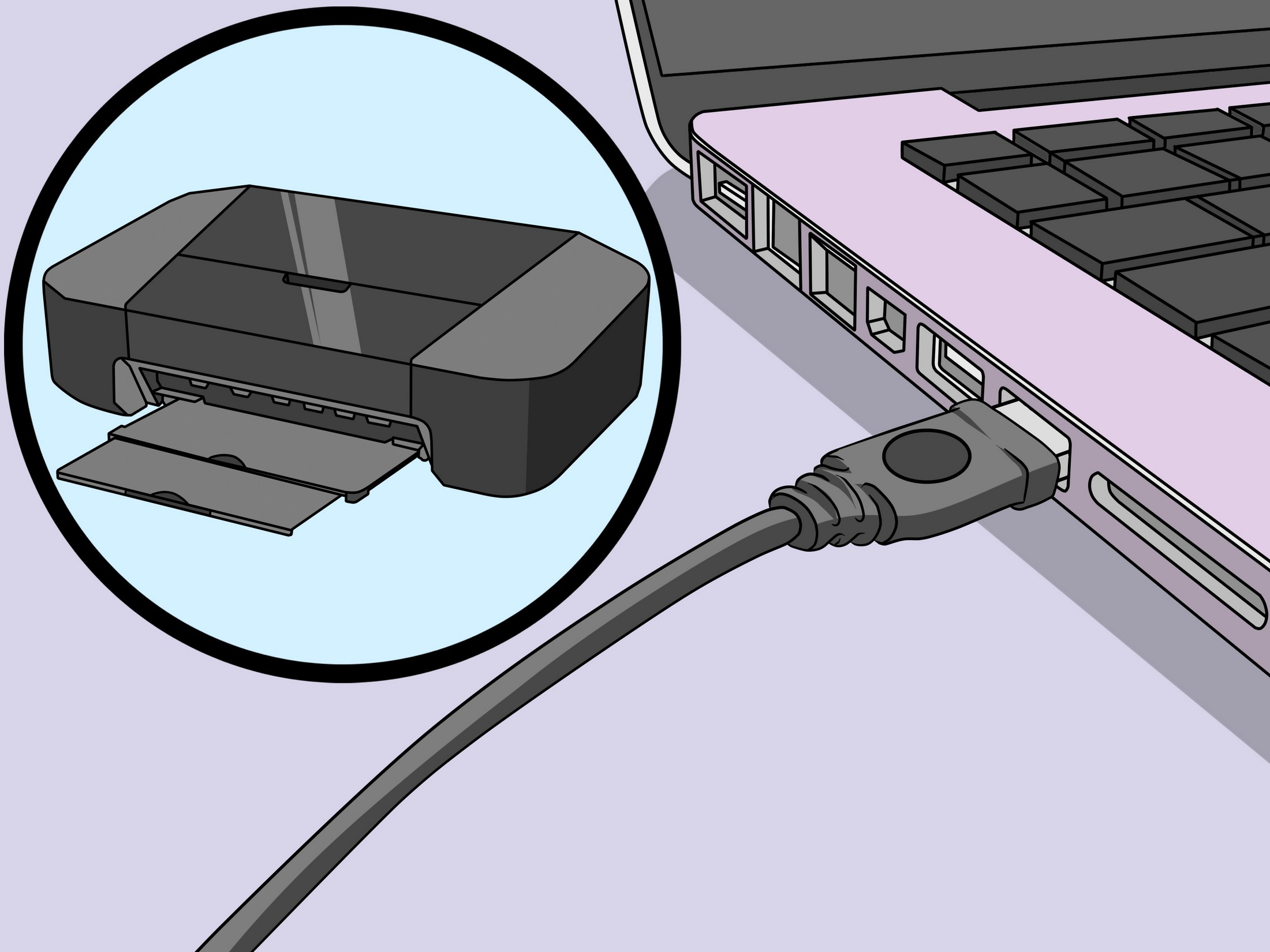
Подключение через кабель
Сбой настроек
Проверьте, какое оборудование используется для печати по умолчанию. Для этого перейдите в панель управления, затем в «Оборудование и звук» – «Просмотр устройств и принтеров». Кликните на иконку принтера правой кнопкой и выберите опцию «Использовать по умолчанию». В некоторых случаях этого оказывается достаточно, чтобы устройство стало работать правильно.
Если проблема не решилась, кликните дважды на иконку оборудования, в открывшемся окне выберите вкладку «Принтер» и уберите галочки в пунктах «Приостановить печать» и «Работать автономно». Также нажмите на «Очистить очередь печати».
Если и это не помогло, перейдите в панель управления, выберите в меню «Просмотр» пункт «Мелкие значки», перейдите на вкладку «Администрирование» и откройте «Службы». В появившемся окне нужно найти службу «Диспетчер печати» и установить автоматический тип запуска.
Если служба остановлена, нажмите также на кнопку «Запустить», а затем отправьте на печать тестовую страницу.
Как подключить принтер Samsung ML 2165W по wi-fi?
Подключение к беспроводной сети теперь возможно нажатием одной кнопки. Функция «One Touch Wi-Fi» для принтера ML-2165W позволяет легко и быстро включить режим бесроводной печати. Просто выберите опцию WPS (Wi-Fi Protected Set-up) в меню настройки точки доступа (роутера), нажмите кнопку WPS на принтере и все!
Тестирование печати
После того, как вы успешно настроили принтер Samsung ML 2165W по WiFi, необходимо протестировать его работу. Это позволит убедиться, что все настройки были выполнены правильно и принтер готов к печати.
Для начала подключите принтер к компьютеру или ноутбуку с помощью USB-кабеля. Затем откройте любой текстовый документ или изображение и выберите команду печати. Укажите принтер Samsung ML 2165W в качестве устройства печати и задайте необходимые параметры печати, такие как размер бумаги, ориентацию и количество копий.
После того, как нажмете на кнопку «Печать», принтер начнет печатать выбранный документ или изображение. В процессе печати обратите внимание на качество печати, наличие артефактов или искажений, а также на скорость печати. Если все параметры печати соответствуют вашим требованиям, то настройка принтера была выполнена успешно.
Если же вы обнаружили проблемы с печатью, например, плохое качество изображения или медленную скорость печати, то возможно вам потребуется повторно настроить принтер. В этом случае стоит проверить все настройки принтера, установить последние драйвера и обратиться к руководству пользователя для получения дополнительной информации о решении проблем.
Как подключить принтер к мобильной точке доступа
Включите принтер. Нажмите кнопку WPS на беспроводной точке доступа или маршрутизаторе, а затем нажмите и удерживайте кнопку Wi-Fi на принтере в течение 5 секунд. Индикатор Wi-Fi на принтере начнёт мигать зелёным светом. Если соединение установлено, индикатор Wi-Fi загорится зелёным светом.
Установка драйверов
Для начала настройки принтера Samsung ML 2165W по WiFi необходимо установить соответствующие драйвера на компьютер. Драйверы содержат необходимое программное обеспечение для работы принтера и обеспечивают его совместимость с операционной системой компьютера.
Для установки драйверов следует выполнить следующие шаги:
- Перейдите на официальный сайт Samsung и найдите раздел загрузок и поддержки.
- В поисковой строке введите модель принтера ML 2165W и выберите вашу операционную систему.
- Скачайте драйверы для выбранной операционной системы.
- Запустите загруженный файл и следуйте инструкциям мастера установки.
После установки драйверов компьютер будет готов к подключению принтера по WiFi и настройке его параметров.
Установка драйвера от другого принтера
Рассмотрим на примере Windows 7 64-bit и принтера Xerox Phaser 3116.
На сайте производителе ПО для этой системы нет. Можно попробовать от Xerox Phaser 3117.
Подключение принтера к Wi-Fi сети
Включение Wi-Fi на принтере
Для подключения принтера к Wi-Fi сети необходимо включить функцию Wi-Fi на самом принтере. Для этого вам потребуется нажать на кнопку «WPS» на передней панели принтера, удерживая ее около 10-15 секунд, пока не загорится индикатор Wi-Fi. Обычно кнопка WPS находится справа от кнопки «Power».
Подключение к Wi-Fi сети с помощью программы
Для подключения к Wi-Fi сети с помощью компьютера и специальной программы вам потребуется следовать инструкциям на экране. Для этого запустите программу, перейдите в раздел «Настройки Wi-Fi» и выберите сеть, к которой вы хотите подключить принтер. Введите пароль, после чего принтер автоматически подключится к Wi-Fi сети.
Подключение к Wi-Fi сети через роутер
Вы также можете подключить принтер к Wi-Fi сети через ваш роутер. Для этого вам потребуется войти в настройки роутера, найти раздел «Настройки Wi-Fi» и добавить устройство в списки доступа к Wi-Fi сети. Для этого потребуется ввести MAC-адрес принтера в соответствующее поле. Мак-адрес принтера можно найти, например, на самом принтере или в его документации.
Как только вы подключите принтер к Wi-Fi сети, вы сможете отправить на печать любой документ через беспроводное соединение. Если возникнут какие-либо сложности, обратитесь за помощью к профессионалам.
Как перезагрузить принтер Samsung ML 2165w
Как настроить принтер Samsung ML 2165 1. Удерживайте кнопку PRINT SCREEN / WPS (над кнопкой питания) около 10 секунд, пока светодиод не мигнет один раз, затем оставьте. ВЂ» Счетчики сбрасываются на 100% после каждой остановки/запуска принтера. .
Как соединить принтер с ноутбуком
Через USB
Ноутбук, как и любой другой персональный компьютер, можно подключить к принтеру с помощью обычного USB-кабеля. Такой тип подключения поддерживается всеми без исключения моделями полиграфического оборудования. Да и сам вход на портативном «девайсе» обязательно присутствует. Главное, чтобы версии используемых интерфейсов совпадали. Если ЮСБ 1.0 больше не встречается, то на пике популярности 2.0 и 3.0.
Как только соединение будет установлено, вам нужно подождать некоторое время, пока не услышите звуковой сигнал. Через некоторое время программное обеспечение будет автоматически установлено самой операционной системой Windows, и вы сможете перейти к разделу настроек печати. Если этого не произошло, драйверы нужно будет установить вручную. Нет ничего сложного и простого даже без установочного диска.
Как подключить принтер Samsung ML 2165?
Подключить принтер можно по USB-кабелю, через локальную сеть и по WiFi. Выберите самый надежный способ «USB» и нажмите «Далее». Подключите принтер к компьютеру с помощью USB-кабеля. Если будут всплывать окна с предложением установки новых устройств, то закрывайте их.
Установка драйверов для Wi-Fi принтера Samsung
Чтобы подключение прошло успешно, необходимо загрузить или обновить драйверы для Wi-Fi принтера Самсунг. Они могут идти в комплекте с устройством или их придется скачивать самостоятельно с официального сайта производителя.
Важно! Скачивать драйвера для Wi-Fi принтера Samsung со сторонних ресурсов не рекомендуется, поскольку есть вероятность загрузить компонент, имеющий вредоносный код.
Если установка драйверов происходит с диска, необходимо выбрать пункт «Установить с диска». Обновление произойдет автоматически. Есть еще один способ — воспользоваться стандартными инструментами ОС. Для этого следует зайти в «Центр обновления Windows». Из предложенного списка остается найти нужную модель принтера. После этого произойдет автоматический поиск и установка драйверов.
Другой способ — официальный сайт производителя, на котором можно найти необходимые компоненты. Но для этого нужно знать точное наименование устройства. После этого остается загрузить и распаковать компоненты.
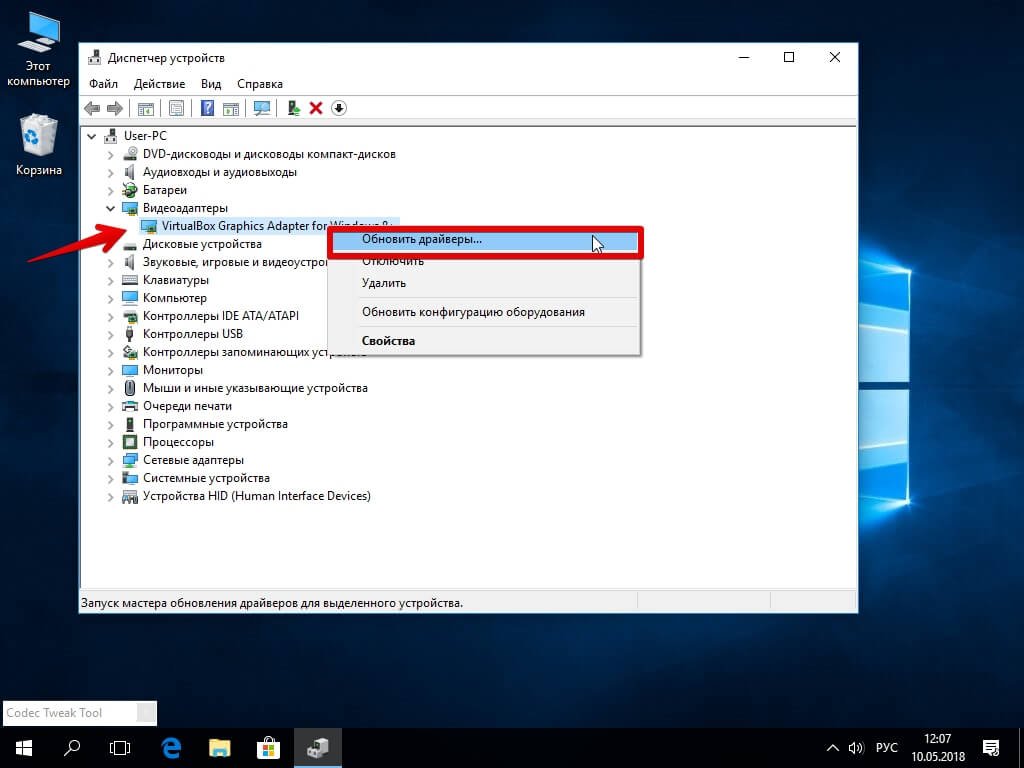
Установка драйверов
Почему мой принтер Samsung не подключается к компьютеру
Как настроить принтер Samsung ML 2165 Возможно, аппарат настроен неправильно. Проверьте Параметры печати, чтобы убедиться, что все настройки печати верны. Возможно, неправильно установлен драйвер принтера. Удалите и переустановите драйвер аппарата.
Подключение принтера к WiFi
Подключение принтера Samsung ML 2165W к WiFi позволяет использовать его беспроводным способом, не связываясь с компьютером непосредственно через USB. Для этого нужно выполнить следующие действия:
1. Подготовка принтера. Убедитесь, что принтер и ваш WiFi-роутер включены и находятся в радиусе действия друг друга. Удостоверьтесь, что принтер установлен рядом с компьютером или другим устройством с доступом к WiFi.
2. Настройка принтера.
- На принтере найдите и нажмите кнопку «Меню», чтобы открыть меню настройки.
- С помощью кнопок навигации выберите пункт меню «Настройка WiFi» или «Сетевые настройки».
- Введите пароль вашей WiFi-сети, используя цифровую клавиатуру на принтере.
- Когда вы введете пароль, нажмите кнопку «Подтвердить» или «ОК» для сохранения настроек.
3. Подключение к WiFi-сети.
- Подождите несколько секунд, пока принтер подключится к вашей WiFi-сети.
- На экране принтера должно появиться сообщение об успешном подключении к WiFi.
4. Проверка подключения. Чтобы убедиться, что принтер успешно подключен к WiFi, можно распечатать тестовую страницу. Для этого:
- На принтере найдите и нажмите кнопку «Меню».
- Выберите пункт меню «Печать конфигурации» или «Тестовая страница».
- Принтер распечатает страницу с информацией о подключении, включая имя WiFi-сети.
Теперь ваш принтер Samsung ML 2165W подключен к WiFi и готов к использованию. Вы можете печатать документы с любого устройства, подключенного к той же WiFi-сети.
Установка драйвера в Windows 10
Хотите, чтобы ваш Samsung ML-2165W печатал все документы корректно? Поставьте подходящий драйвер. Руководствуясь нашим мануалом это совсем несложно.
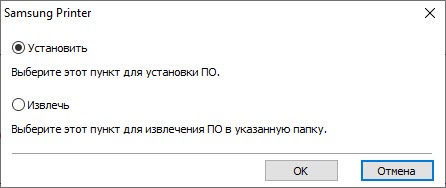
Шаг первый: скачайте установочный файл ( поищите на официальной странице производителя). Сохраните его на свой компьютер и перейдите в папку, в которую сохраняли файл. Запустите его двойным кликом мышки и в открывшемся окне выберите «Установить». Жмите «Ок» после установки флажка напротив этого пункта.
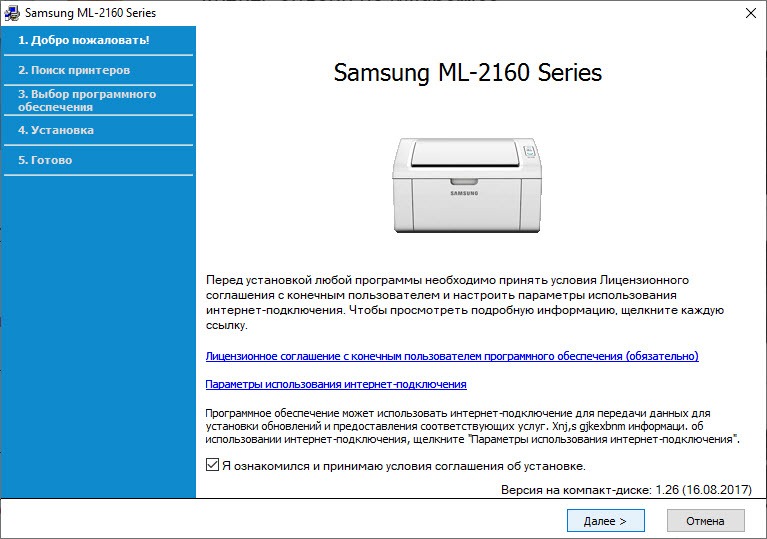
Шаг второй: Кликните по надписи-ссылке «Лицензионное соглашение с конечным пользователем программного обеспечения». В браузере откроется вкладка с текстом лицензионного соглашения, которое стоит прочесть, если вы ранее не сталкивались со стандартными продуктами ПО от этого производителя. По окончании чтения отметьте в окошке галочкой пункт «Я ознакомился и принимаю условия соглашения об установке», а затем кликните по кнопке «Далее».
Шаг третий: выберите тип подключения принтера. Для домашних и офисных ПК это будет USB-подключение. На него и стоит кликнуть в открытом окне. И снова нажимайте «Далее».
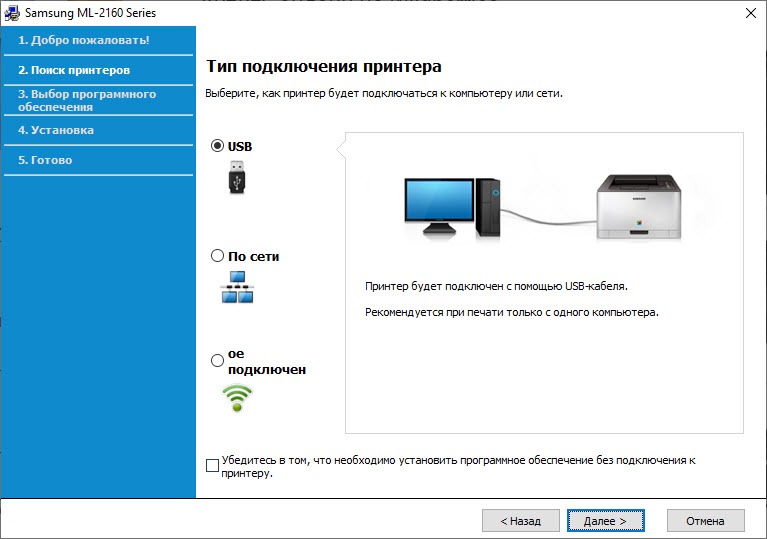
Шаг четвертый: в новом окне вам предложены программы и компоненты, которые следует установить на компьютер. Отметьте галочками все варианты и нажимайте кнопку «Далее» для продолжения установки.
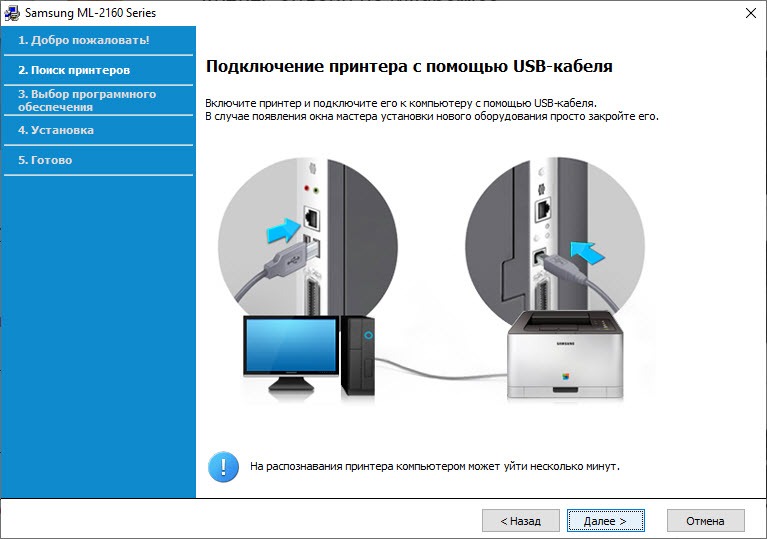
На экране появится окно инсталляции. Когда установка будет завершена, на экране появится соответствующая надпись. Теперь можно смело нажимать «Далее» для завершения.
Последнее информационное окно подтвердит завершение установки драйвера. Нажмите кнопку «Готово» и включайте принтер, чтобы отпечатать пробный документ. Проверьте функцию печати с компьютера, если возникнут проблемы, перезагрузите свой ПК или ноутбук – нередко это помогает отладить работу драйвера.
Как подключить принтер к системному блоку компьютера
Обратите внимание на кабель USB (он должен идти в комплекте). На одном конце у него USB «Тип A» (привычный продолговатый разъем), а на другом – USB «Тип B» (почти квадратный разъем). «Тип A» подключается к системному блоку, а «Тип B» устанавливается в порт на принтере.
Как подключить принтер Lexmark к компьютеру
Подключите принтер к компьютеру с помощью кабеля USB или к сети с помощью кабеля Ethernet. Убедитесь в совпадении следующего. Подключение дополнительных устройств (телефона или автоответчика) к принтеру и телефонной линии.
Как настроить принтер Samsung ML 2165
Как установить samsung ml-2165w «Нажмите кнопку WPS на вашем маршрутизаторе и кнопку WPS на вашем ML-2165W, и он автоматически настроится и подключится к вашей беспроводной сети. С месячным рабочим циклом 10 000 страниц вы можете рассчитывать на то, что ваш принтер Samsung будет рядом с вами, когда он вам нужен. «.
Как подключить принтер Samsung SCX 3400 через wi-fi
В меню Пуск выберите Программы или Все программы > Samsung Printers > Samsung Easy Printer Manager > Параметры устройств > Сеть. Включение и выключение прямого подключения к WiFi: Выберите Вкл. , чтобы включить.
Как установить драйвер в Windows 10
Если вы приобрели принтер Samsung ML-2165W, то для его использования нужно установить драйвер на компьютере. Драйвером называют специальную программу, связывающую ПК с дополнительными устройствами. Загрузить его можно по ссылке выше. Откройте скачанный файл для начала установки.
В появившемся окне оставьте метку возле пункта «Установить» и нажмите «ОК».
Здесь вам нужно принять условия лицензионного соглашения, прочитать которые можно кликнув по выделенной голубым цветом ссылке в окне. Установите галочку возле согласия и нажимайте «Далее».
Теперь нужно выбрать тип подключения принтера. Подключение можно осуществить через USB-кабелю, ЛВС и по WiFi. Если вам нужно подключить принтер к одному компьютеру, то выберите тип «USB» и нажмите «Далее».
Включите принтер и подключите его к компьютеру с помощью USB-кабеля, как изображено в текущем окне. Если всплывет окно установки новых устройств, то закройте его. Подождите немного, пока компьютер будет распознавать принтер и в окне установщика нажмите «Далее».
Начнется установка, во время которой не рекомендуется открывать сторонние программы.
Настройка подключения Samsung через Wi-Fi к компьютеру и ноутбуку на Windows и MacOS
Алгоритм подключения к беспроводной сети различных принтеров «Самсунг» похожа. Но существуют некоторые нюансы, которые зависят от модели и версии ОС. При их несоблюдении могут возникнуть затруднения в настройке подключения.
Samsung m2070w
Это лазерный многозадачный принтер, который поддерживается большинством ОС. Поэтому он является одной из самых популярных моделей. Чтобы на Xpress m2070w подключить Wi-Fi необходимо придерживаться следующей инструкции:
- Компьютер, принтер и роутер должны быть во включенном состоянии. В дисковод необходимо вставить диск с ПО. При его отсутствии придется загрузить драйвера с официального сайта производителя.
- Пользователю будет предложено принять соглашение и продолжить установку.
- В строке «Тип подключения принтера» нужно выбрать вариант беспроводного соединения.
- Дальнейшие действия зависят от того использовалось ли устройство ранее или нет.
- Затем будут показаны все точки доступа. Среди них следует выбрать нужную сеть.
- Особенность этой модели принтера в наличии Wi-Fi Direct. В процессе установки нужно будет поставить галочку на включение этой функции.
- После завершения всех манипуляций необходимо отключить кабель от компьютера.
Потом нужно выполнять все действия, указанные на мониторе. После завершения установки устройство готово к использованию.
Важно! Если сеть не найдена, следует открыть вкладку «Дополнительно». Все необходимые данные придется вводить самостоятельно.
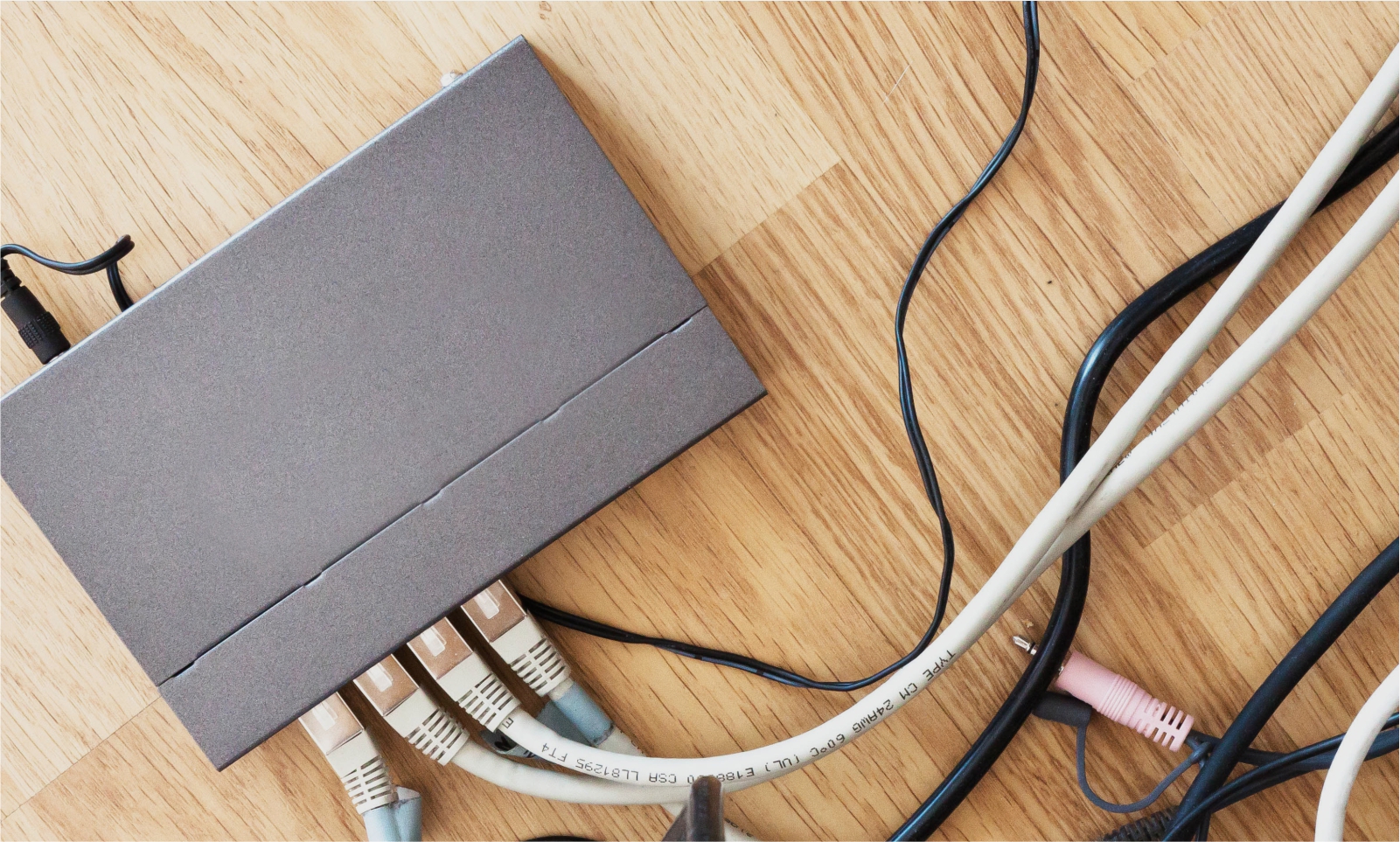
Подключение к роутеру
В случае ввода данных сети вручную пользователю надо указать следующие сведения:
- название — SSID;
- режим работы — «Инфраструктура»;
- аутентификация — этот параметр предполагает наличие или отсутствие пароля. Если защитного кода нет, то это означает, что подключиться к сети смогут все желающие или нужно вводить пароль;
- шифрование — этот пункт можно опустить за ненадобностью;
- код безопасности сети;
- подтверждение сетевого ключа безопасности;
- индекс ключа WEP — в большинстве случаев этот пункт не нужен, поскольку актуален для подключений с разновидностью аутентификации «С общим ключом».
Алгоритм подключения для пользователей макбука несколько отличается:
- Аналогично принтер надо подключить к компьютеру и установить ПО с диска или официального сайта производителя.
- Далее пользователю нужно принять соглашение. Потребуется ввести пароль и продолжить установку.
- Затем необходимо выбрать тип подключения — это беспроводное соединение (Wireless network).
- Может появиться окно с надписью «Using a USB cable». Понадобится ввести все данные точки доступа.
- Следующий шаг — дать название сети и создать пароль.
После нажатия кнопки «Далее» кабель нужно отсоединить и выполнить все рекомендации системы, которые появятся на экране.
Необходимо также знать, как подключить Samsung m2070w к Wi-Fi без использования кабеля. Все действия аналогичны вышеописанному руководству. В пункте способа настройки нужно выбрать «Использование беспроводного соединения». Может появиться окно с просьбой подключения WPS. Кнопку нужно удерживать в течение нескольких секунд. После этого надо нажать «Далее». Инструкция по подключению Samsung m2070w к Wi-Fi завершена и принтер готов к работе.
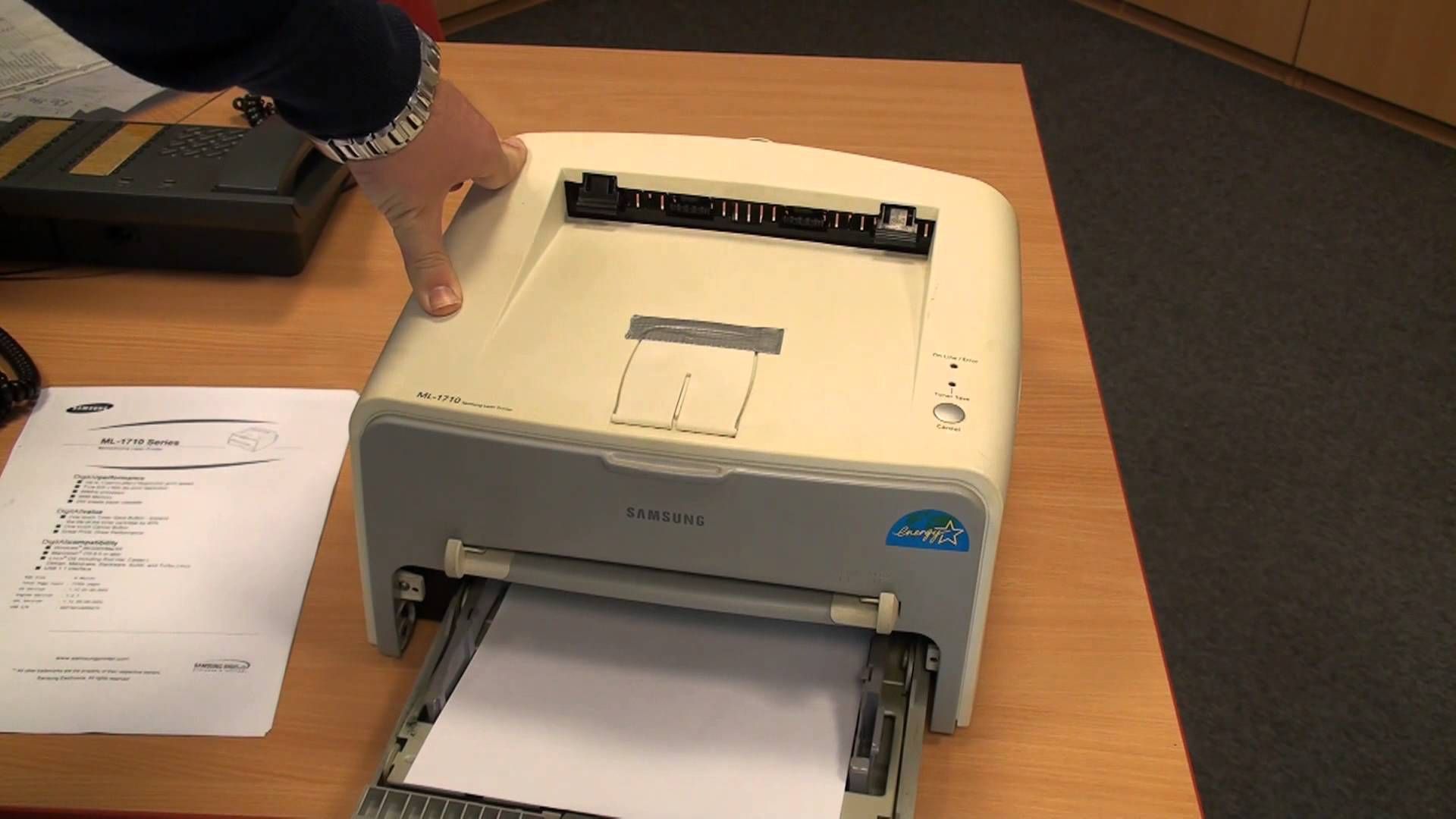
Распечатка на устройстве «Самсунг»
Как отключить Wi-Fi Direct на Samsung
Выполните подключение к другому имени сети (SSID).
- Нажмите на начальном экране.
- Нажмите Wi-Fi Direct.
- Нажмите Start Setup.
- Нажмите Change Settings.
- Нажмите Disable Wi-Fi Direct.
- Прочтите сообщение, затем нажмите Disable the settings.
- После появления предупреждения нажмите Close.
- Нажмите Close.
Как подключить принтер к компьютеру по вай фай
Подключение принтера к ноутбуку через wifi по IP
- заходим в «Устройства и принтеры»;
- жмем на кнопке «Установка принтера»;
- выбираем пункт «Добавить беспроводной»;
- установщик автоматически найдет устройство — щелкаем по нему;
- откроется окно, в котором необходимо указать IP-адрес;
Подключаем принтер Самсунг к ноутбуку
Первое, что нужно сделать, это включить сам принтер. Это необходимо для того, чтобы компьютер идентифицировал гаджет. Устройство подключается через USB-кабель, один конец которого подключается к корпусу, другой соответственно к системному блоку.
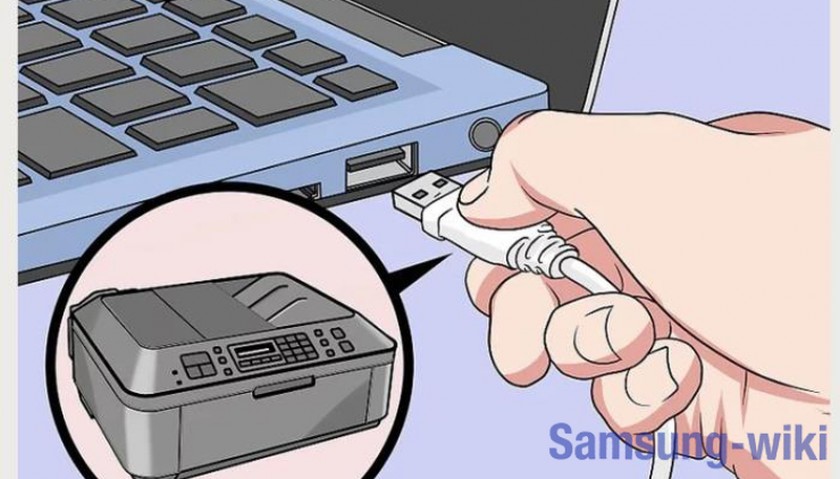
Устройства последнего поколения поддерживают беспроводную связь. Рассмотрим каждый случай более подробно.
Через кабель

Подключить устройство очень просто: достаточно вставить один конец кабеля в нужный на нем разъем, другой конец необходимо вставить в соответствующее гнездо на системном блоке.
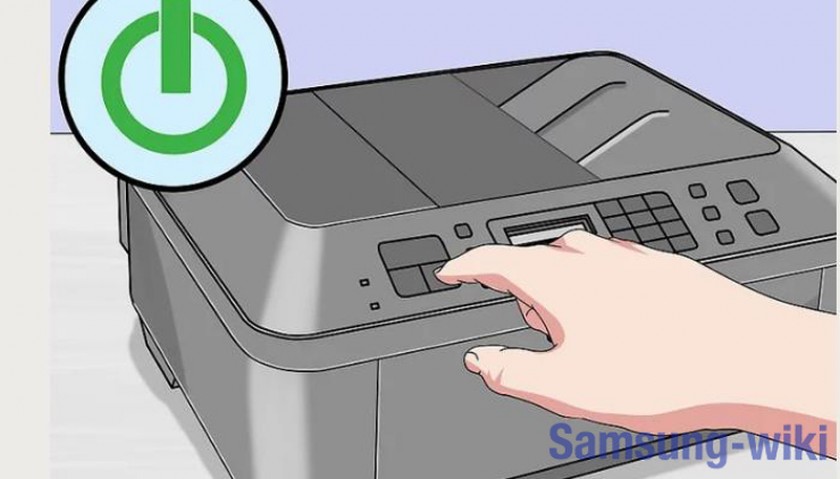
Затем включите кнопку питания на корпусе принтера. Обычно процесс запуска сопровождается световым или звуковым сигналом.
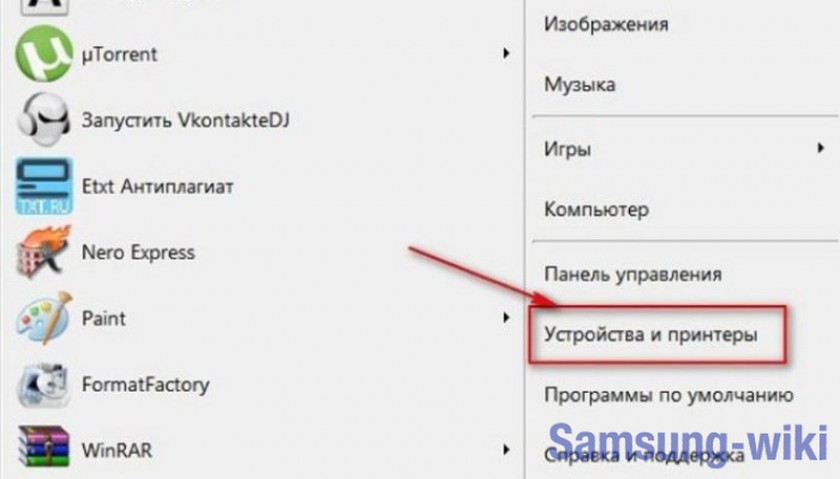
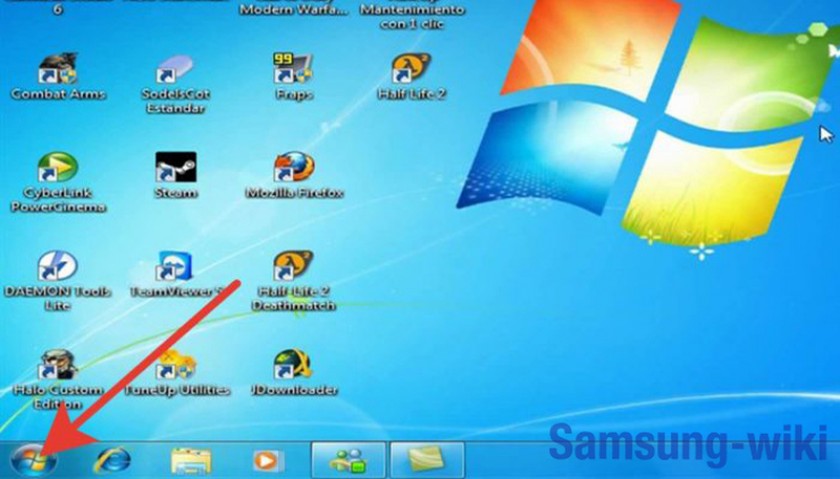
- После этого смотрим на монитор. Должно появиться сообщение о том, что было найдено новое оборудование. Компьютер обнаружил, что подключено новое устройство, но еще не выяснил, какое именно. Чтобы ПК его распознал, необходимо выполнить следующую процедуру.
- Щелкните левой кнопкой мыши значок «Пуск», затем выберите раздел «Устройства». Если в быстром доступе такого пункта нет, найдите его на панели задач.
- Если настройка производилась автоматически, без ошибок, подключенное устройство будет отображаться в списке активных подключений. Если этого не произошло, попробуйте подключиться снова.
Через wi-fi
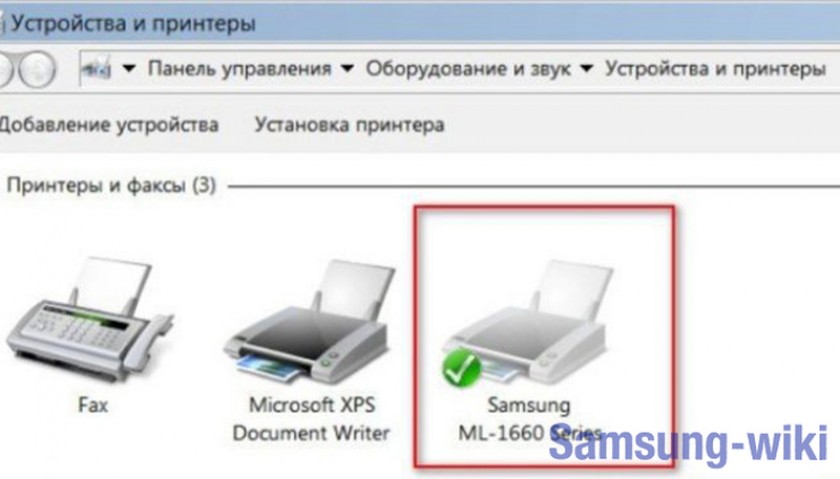
Если ваше устройство поддерживает беспроводное сетевое соединение, включите компьютер и подождите, пока компьютер не отобразит сообщение о том, что было найдено новое устройство. Кроме того, гаджет появится в списке активных Wi-Fi-соединений и в списке принтеров и факсов на ПК.
- https://itumnik.ru/wifi/samsung-m2070w-nastrojka-wi-fi-instruktsiya-po-podklyucheniyu
- https://doma35.ru/programms/kak-podklyuchit-printer-samsung-ml-2165w-k-noutbuku/
- https://yanline.ru/biznes-idei/kak-podklyuchit-printer-samsung-ml-2160-k-wifi-53889
- https://windowslux.ru/kak-podkliuchit-printer-samsung-po-vai-fai
- https://flowersglamour.ru/tehnika/nastroika-printera-samsung-ml-2165w-po-wi-fi
- https://bojsya.ru/gadzhety/kak-nastroit-printer-samsung-ml-2165w-po-wi-fi
- https://www.dvenashka.ru/2021/11/samsung-ml-2165w-nastrojka-besprovodnoj-seti-podgotovka-pechat-otcheta-o-konfiguraczii-seti.html